


WordPressの問い合わせフォームを初めてテストしたとき、メールが届かなかったことを今でも覚えています。その後、ユーザーからパスワードリセットリンクも届いていないと聞かされるようになりました。それはフラストレーションがたまることで、WordPressのデフォルトのメールシステムがあまり信頼できないことをすぐに学びました。
これを修正する最も簡単な方法は、SMTP(Simple Mail Transfer Protocol)を使用することです。設定後、メールは消えたり迷惑メールに分類されたりする代わりに、直接受信トレイに届くようになりました。
このガイドでは、WordPressでSMTPを設定する方法をステップバイステップで説明します。デフォルトのシステムが失敗する理由、適切なSMTPサービスを選択する方法、そしてメールが常にユーザーに届くようにすべてを設定する方法を説明します。
📚 概要: WP Mail SMTP を使用して、安全なSMTPサーバーにサイトを接続することにより、WordPress のメール配信問題を簡単に修正する方法を学びます。
WordPressでSMTPサービスを使用する理由
WordPressでSMTPサービスを使用すると、メールが確実に配信されます。
デフォルトでは、WordPressはPHPの組み込みmail()関数を使用してメールを送信しますが、これはウェブサーバーがメールサーバーとして機能することに依存しています。
しかし、ほとんどの共有ホスティングプロバイダーは、適切に設定していないか、セキュリティ上の理由で無効にしているか、送信メッセージに厳しい制限を設けています。
実際、データによると、標準的な PHP メールのおよそ 20% が失敗するか迷惑メールフォルダにルーティングされており、多くの場合、パスワードリセット、通知、フォーム送信などの重要なメッセージが受信トレイに届かないことを意味します。
SMTP(Simple Mail Transfer Protocol)は、PHPメールではなく、適切なメールサーバーを経由してメールをルーティングする、より信頼性の高い方法です。これにより、配信が改善され、ホスティングの制限を回避できます。
SMTPを設定する際には、通常2つのオプションがあります。
- ホスティングプロバイダーのメールシステムを使用する – これはほとんどのウェブホスティングプランに含まれており、パスワードリセットやフォーム送信などの基本的なサイトメールには問題なく機能します。
- 別のメールサービス(サードパーティプロバイダー)を使用する – Constant Contact、Brevo、Mailgunなどのサービスは、メール配信を専門としています。大量のメールを送信する必要がある場合や、最も高い信頼性を求める場合に最適なオプションです。
このガイドでは、WordPressホストから提供されたメールアカウントを使用してSMTPを設定する方法を説明します。
さあ、始めましょう!
WordPressホストでメールアカウントを作成する
ほとんどのWordPressホスティングプロバイダーは、ドメインごとにメールサービスを提供しています。これは、yourname@yoursite.comのような独自のドメイン名でメールアカウントを作成できることを意味します。
ウェブサイトのドメインを使用すると、メールリストから購読者を引き付け、個人の受信トレイではなくドメイン名でメッセージを送信することで、ブランドに沿った状態を維持するのに役立ちます。
Hostinger アカウントで以下の手順を個人的にテストおよび検証したため、同様の方法を説明します。
ホスティングサービスプロバイダーは異なるアカウント管理システムを使用している場合がありますが、ほとんどのホスティングサービスで基本的なプロセスは同じです。
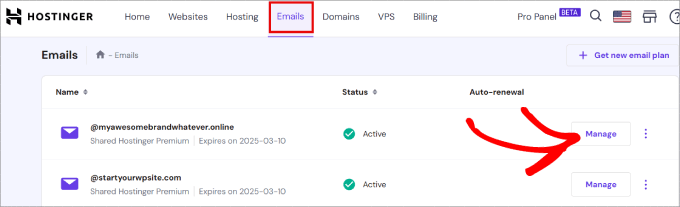
まず、ホスティングアカウントにログインし、「メール」をクリックしてドメインの下に新しいメールを作成します。次に、ドメインの横にある「管理」をクリックします。
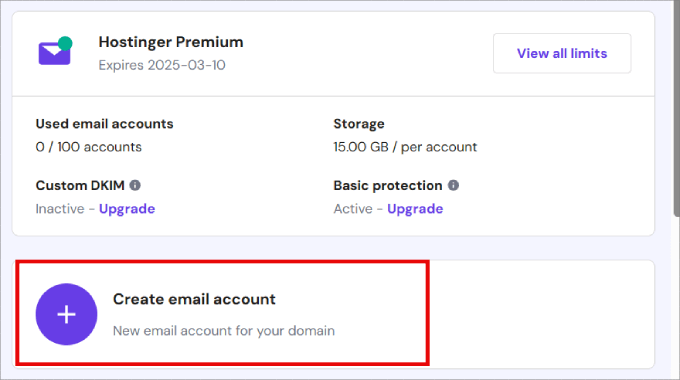
その後、「メールアカウントを作成」ボタンをクリックします。
これにより、WordPressが提供するデフォルトバージョンではなく、ドメイン名の下でビジネスメールを設定できます。
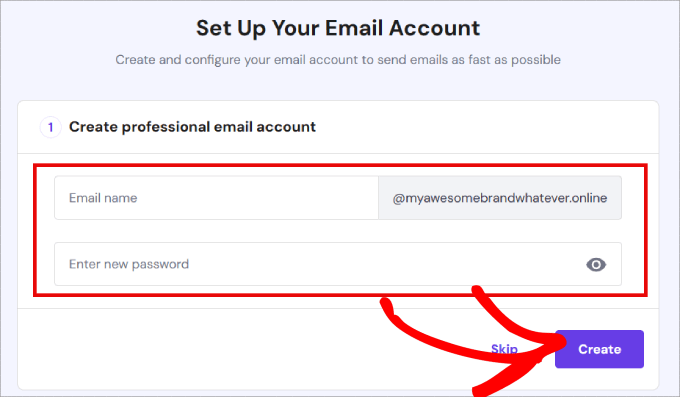
次に、メールアカウントを作成するために必要な情報を入力する簡単なフォームが表示されます。
このアカウントを WordPress メール送信に使用するため、wordpress@example.com のようなメールアカウントを作成することをお勧めします。example.com はご自身のドメイン名に置き換えてください。
次に、メール名を入力し、強力なパスワードを作成して、「作成」をクリックします。
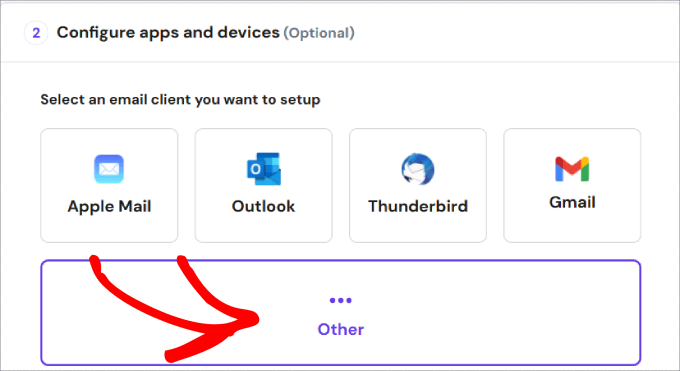
ここから、サードパーティのメールサービスを設定して接続するように求められます。
それでも、指定されたサービスを使用しない場合は「その他」を選択できます。
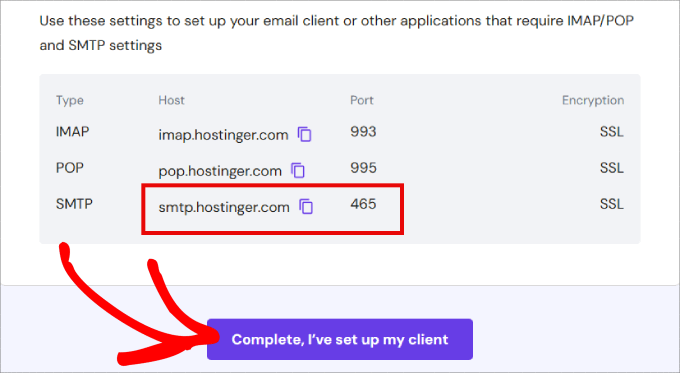
SMTPホストとポートをコピーしておきましょう。これは、信頼性の高いメール送信を開始するために、WordPress SMTPプラグインの設定に追加する必要がある情報です。
SMTPホストはメールサーバーのアドレスであり、SMTPポートはセキュアな通信に使用される特定のチャネルです。建物の番地(ホスト)にある特定の部屋番号(ポート)のようなものだと考えてください。
最後に、「完了しました。クライアントを設定しました。」をクリックしてください。
BluehostやSiteGroundなどの他のホスティングプロバイダーを使用している場合は、ホストのウェブサイトのサポートセクションでこの情報を確認できます。ほとんどの場合、この情報を提供する記事があります。
見つからない場合は、ホスティングサポートに連絡して、この情報を要求してください。
ブランドメールアドレスのSMTPを設定する
残念ながら、WordPress には組み込みの SMTP 設定がありません。WordPress でメールの SMTP を設定したい場合は、SMTP プラグインをインストールする必要があります。
WordPress SMTP プラグインを使用すると、専用のメールサーバーに直接接続することで、メールがユーザーの受信トレイに確実に届くようになります。これは、信頼性の低い PHP メールシステムを使用する WordPress を介したデフォルトのメール送信方法を置き換えます。
300万以上のウェブサイト(私たち自身も含む)で使用されているWP Mail SMTPプラグインは、WordPress向けの最高のSMTPプラグインです。
これにより、ウェブサーバーよりもはるかに信頼性の高いメール送信方法であるメールプロバイダー経由でメールを送信することで、メールの問題を簡単に修正できます。機能に関する詳細については、WP Mail SMTPのレビュー全体をお読みください。

それを念頭に置いて、WP Mail SMTPプラグインをインストールしてアクティブ化しましょう。ヘルプが必要な場合は、WordPressプラグインのインストール方法に関するステップバイステップガイドを参照してください。
✏️ 注: WP Mail SMTP の無料版は、SendLayer、SMTP.com、Brevo、Google Workspace、およびこのチュートリアルで使用するその他の SMTP オプションをサポートしています。
一方、Pro版は、すべての無料オプションに加えて、Mailgun、Postmark、SendGrid、SparkPost、Amazon SES、Microsoft 365/Outlook、Zoho Mail をサポートしています。
Proバージョンでは、「詳細なメールログ」と「インスタントメールアラート」の機能もオンにできます。メールログでは送信されたすべてのメールの記録を保持でき、メールアラートはサイトがメールの送信に失敗したときにいつでも通知してくれます。
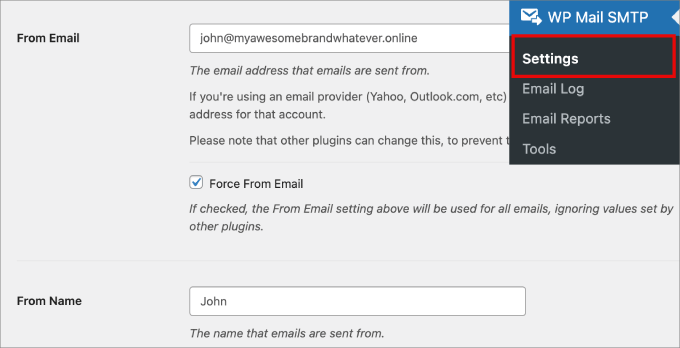
アクティベート後、WordPressダッシュボードからWP Mail SMTP » 設定に移動してプラグインを設定できます。
まず、「送信元メールアドレス」フィールドに、作成したばかりのメールアドレスを入力する必要があります。メールサーバーが正しく認証を行うためには、このメールアドレスが設定中のアカウントと一致していることが重要です。
その後、送信者名として使用される「差出人名」を追加できます。
次のステップはメーラーの選択です。
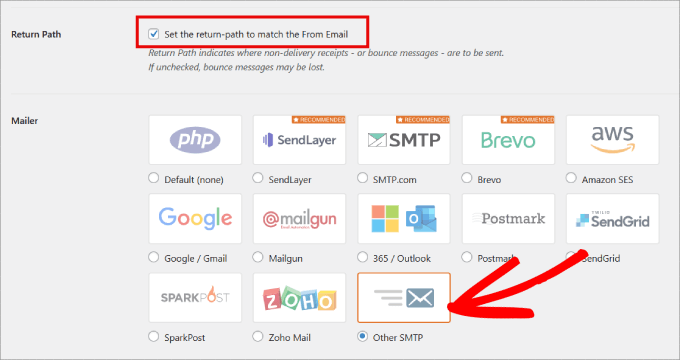
「返信パス」の横にある「返信パスを差出人メールアドレスに一致させる」チェックボックスをオンにしてください。このオプションは、返信パスを送信者のメールアドレスに一致させます。チェックを外したままにすると、バウンスメッセージや配信不能通知が失われます。
次に、「その他のSMTP」オプションをクリックできます。別のメーラーサービスがある場合は、代わりにそれを選択できます。
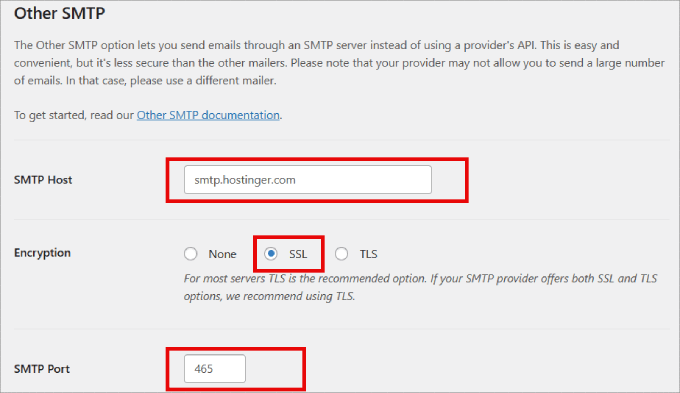
次に、このデータを入力して SMTP オプションを設定する必要があります。
- SMTP ホスト – SMTP ホストを入力します。通常は
mail.yourdomain.comです (yourdomain.com を独自のドメイン名に置き換えることを忘れないでください)。 - 暗号化 – メールを安全に保つための暗号化方法を選択します。ほとんどのホスティングプロバイダーはSSL 暗号化をサポートしていますが、TLS は最新のセキュリティ標準であり、Web ホストが両方をサポートしている場合は選択する必要があります。
- SMTP ポート – 暗号化に基づいて正しいポート番号を入力します: SSL の場合は 465、TLS の場合は 587 (サポートされている場合は推奨)。
これらの詳細について不明な点がある場合は、ホスティングプロバイダーのドキュメントで確認するか、サポートチームに問い合わせてください。
次に、認証トグルをオンにし、SMTPのユーザー名とパスワードを提供します。通常、メールアドレスがSMTPのユーザー名でもあります。
次に、SMTPアカウントにパスワードを設定してください。
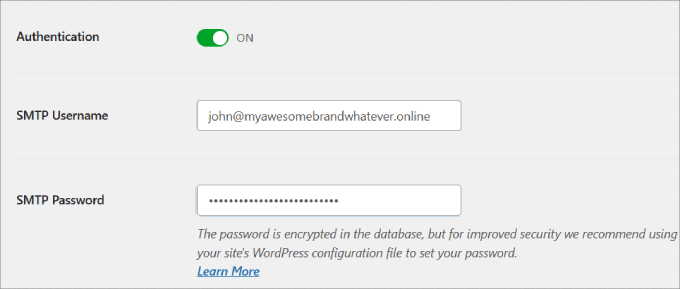
🧑💻 プロのヒント: セキュリティを強化するために、このパスワードを wp-config.php ファイルに保存して、WordPress ダッシュボードに表示されないようにすることができます。パスワードマネージャーである1Passwordを使用して、パスワードを簡単に安全に管理することもできます。
最後に、変更を保存するために「設定の保存」ボタンをクリックすることを忘れないでください。
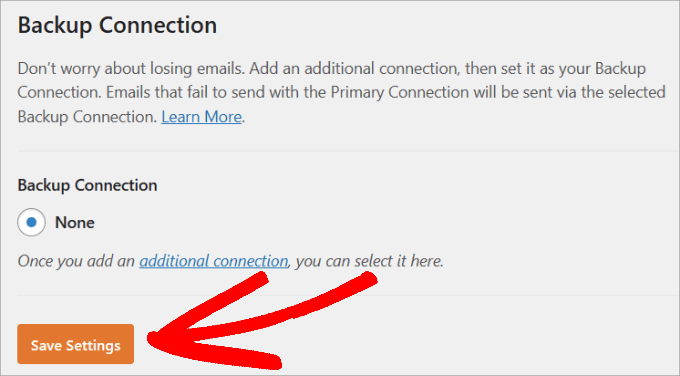
別のメーラーサービスがある場合は、そのサービスをバックアップ接続として追加できることを覚えておいてください。これは、プライマリ接続でメールの送信に失敗した場合、WP Mail SMTPが自動的にバックアップ接続を使用して再度送信を試みることを意味します。
他のメーラーサービスを追加したい場合は、上記のスクリーンショットに表示されている「追加接続」リンクをクリックするだけで、WP SMTPがプロセスを案内します。
Hostingerをお持ちでない場合、これらの手順は少し異なります。その場合は、あらゆるホストでWP Mail SMTPを設定する方法に関する究極のガイドを確認することをお勧めします。
SMTPプラグイン設定のテスト
WP Mail SMTPをメール送信用に設定したので、すべてが正常に機能しているかテストしましょう。開始するには、WordPress管理パネルからWP Mail SMTP » Toolsにアクセスできます。
「メールテスト」タブの下に、テストメールを受信したいメールアドレスを入力する必要があります。これは、アクセスできる有効なメールアドレスであれば何でも構いません。
HTMLボタンを「ON」に切り替えてください。その後、「メールを送信」ボタンをクリックして続行できます。
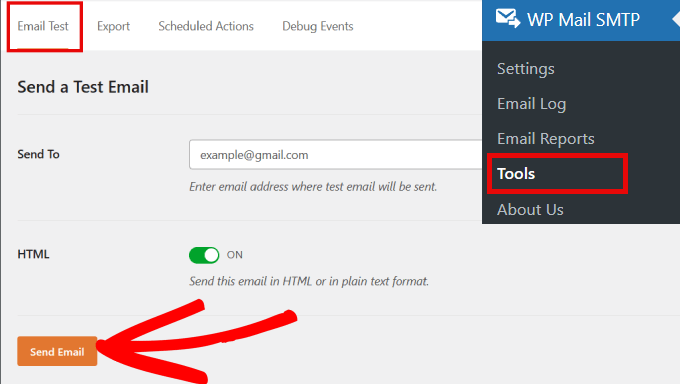
WP Mail SMTPは、先ほど入力したSMTP設定を使用してメールメッセージを送信します。
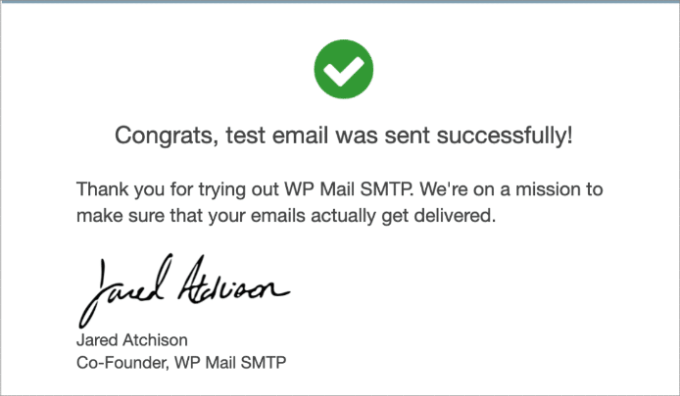
受信トレイを確認すると、メールが正常に送信されたことを知らせる成功メッセージが表示されるはずです。
WordPressのメール問題をトラブルシューティングする
SMTP を使用してメールを送信する際のエラーの最も一般的な原因は、設定の誤り、特に SMTP ホスト、ポート、ユーザー名、またはパスワードです。
例えば、接続タイムアウトは通常、ポートがホスティングプロバイダーまたはファイアウォールによってブロックされていることを意味します。一方、エラー550は、認証の問題(ログイン情報の間違いなど)またはサーバーがドメインのメール送信を許可されていないことを示すことがよくあります。
そのため、メールサービスから提供された正しいSMTPホスト、ポート、およびログイン認証情報を使用していることを確認してください。
また、正しい暗号化方法を選択したことを再確認してください。SSLはほとんどの場合機能しますが、プロバイダーによってはTLSが必要な場合があります。
それでもメールが配信されない場合は、ホスティングプロバイダーまたはメールサービスにヘルプを求めることをお勧めします。詳細については、WordPressがメールを送信しない問題を修正する方法に関するガイドを参照してください。
メールを手動で再送信する
✏️ 注: メールのログ記録と再送信機能は、WP Mail SMTP Proで利用できる強力な機能です。これにより、サイトから送信されたすべてのメールのステータスを確認し、失敗したメールをWordPressダッシュボードから簡単に再送信できます。
SMTP設定のエラーがない場合でも、一時的な問題が発生する可能性があります。
例えば、受信者のメールサーバーがメールを拒否している場合や、メーラーサービスが1日に送信できるメール数に上限を設けている場合があります。指定された期間内に許可された送信メール数を超えると、メールが拒否される可能性があります。
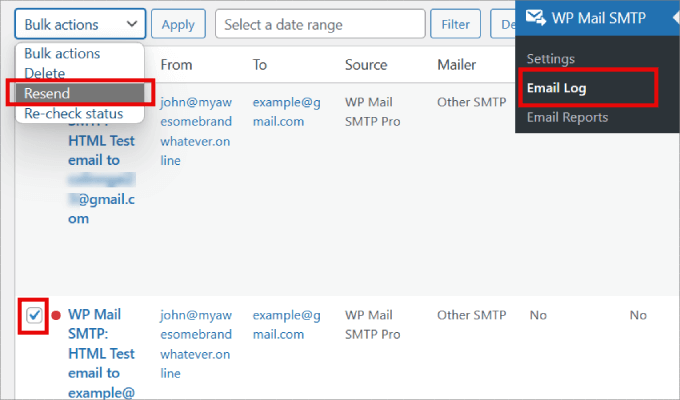
Proバージョンを使用している場合は、特定の受信者に再送信するだけです。WordPressダッシュボードからWP Mail SMTP » Email Logにアクセスするだけです。
再送信に失敗したメールの横にあるすべてのチェックボックスをオンにするだけです。次に、「一括操作」ドロップダウンメニューで、「再送信」オプションを選択し、「適用」をクリックします。
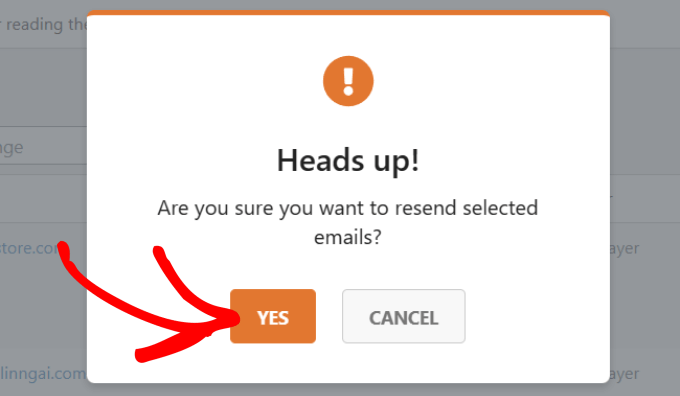
これにより、選択したメールを再送信するかどうかを確認するポップアップメッセージが表示されます。
「はい」ボタンをクリックしてください。
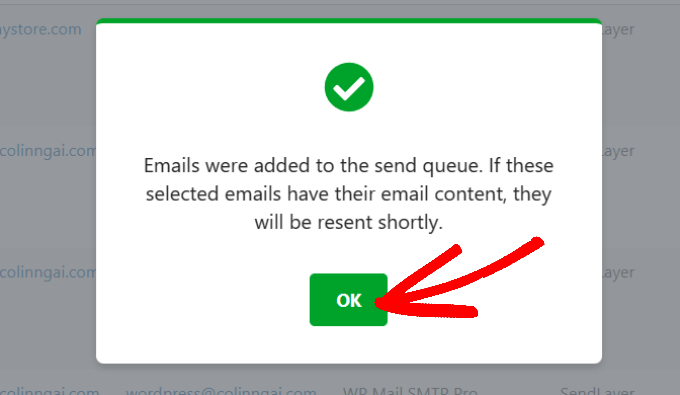
最後に、メールがキューに入っており、まもなく再送信されるという確認メッセージが画面に表示されます。
「OK」をクリックできます。
これで完了です!これで、WordPressメールを送信するためにSMTPサーバーを正常に使用する方法がわかりました。
WordPressメール用のWebホストメールサーバーの使用に関する長所と短所
長期的には、Webホストのメールサーバーを使用してWordPressのニュースレターメールを送信することが最善の選択肢かどうか疑問に思っているかもしれません。
| ✅ WordPressメール用のWebホストメールサーバーを使用する利点 | ❌ WordPressメール用のWebホストメールサーバーを使用する欠点 |
|---|---|
| 自分のドメインを使用してメールを送信できるため、よりプロフェッショナルに見えます。 | 多くのホスティングプロバイダーは、送信できるメールの数に制限があります。 |
| WordPressホスティングプランに含まれているため、追加費用はかかりません。 | これらの制限のため、ニュースレターやバルクメールには適していません。 |
| ホスティングアカウントに組み込まれているため、セットアップが簡単です。 | 共有ホスティングのメールサーバーは信頼性が低く、遅延や配信失敗の原因となる可能性があります。 |
| 専用のメールサービスと比較して、メールがスパムフォルダに入る可能性が高くなります。 |
あなたのサイトにとっての意味 🤔
Webホストのメールサーバーを使用することは便利で費用対効果が高いですが、特にサイトが成長するにつれて、常に最も信頼性の高いオプションとは限りません。
遅延や配信の問題に気づき始めたら、Google Workspace、Mailgun、SendGridなどの専用メールサービスに切り替えることをお勧めします。これらのプラットフォームは、より良い配信のために構築されており、メールがスパムフォルダではなく受信トレイに届くのを助けます。
WordPress SMTPに関するよくある質問
WordPressでSMTPを設定することについて、まだ質問がありますか?読者からよく寄せられる質問を以下にいくつか回答しました。
SMTPとは何ですか?また、WordPressでなぜ必要なのですか?
SMTP(Simple Mail Transfer Protocol)は、インターネット上でメールを送信するための標準的な方法です。WordPressの組み込みメール機能は適切な認証を使用しないため、メッセージがブロックされたり、スパムフォルダに入ったりすることがよくあります。
SMTPプラグインは、サイトを実際のメールサーバーに接続します。これにより認証が追加され、メールが確実に配信されます。
WP Mail SMTPは無料で使えますか?
WP Mail SMTPには無料版があり、ほとんどの中小企業サイトに適しています。SendLayer、Brevo、Gmailなどの一般的なメーラーとの連携が含まれています。
また、高度な機能を利用できるWP Mail SMTP Proバージョンもあります。これには、メールログ記録、詳細なレポート、Amazon SESやMicrosoft 365などのサービスとの追加連携が含まれます。
WordPressに最適なSMTPプロバイダーは何ですか?
中小企業サイトを実行しているだけであれば、通常はWebホストから提供されるメールアカウントを、お問い合わせフォームの通知やパスワードリセットなどの目的で使用できます。
ただし、信頼性を高めるために、SendLayerやBrevoなどの専用メールサービスの使用をお勧めします。これらのサービスはメール送信のために構築されており、標準のWebホストメールサーバーよりもはるかに高い配信率を持っています。
設定後もメールが送信されない場合はどうすればよいですか?
まず、WP Mail SMTPの設定を開き、ホスト、ポート、ユーザー名、パスワードが正しく入力されていることを確認してください。わずかなタイプミスでも失敗の原因となります。
すべて正しく見える場合は、「メールログ」機能(WP Mail SMTP Proで利用可能)を確認できます。そこにあるエラーメッセージは、メールサーバーがメールを拒否した理由を説明し、問題を解決するのに役立ちます。

WordPressでのメール使用に関するその他のガイド
この記事が、WordPressメールを送信するためにSMTPサーバーを使用する方法を学ぶのに役立ったことを願っています。次に、次のガイドも参照してください。
- WordPress メールマーケティング自動化
- メールリストをより速く増やすための、テスト済みで簡単な方法
- Gmail SMTPサーバーを使用してWordPressでメールを送信する方法
- WordPressのメールトラッキングを設定する方法
- メール検証ツールでメールリストをクリーニング
この記事が気に入った場合は、WordPressのビデオチュートリアルのために、YouTubeチャンネルを購読してください。また、TwitterやFacebookでも私たちを見つけることができます。




イジー・ヴァネック
WP Mail SMTPは、ウェブホストでメール機能が有効になっていない多くのウェブサイトで私を救ってくれました。これは、しばらくの間、私のすべてのWordPressセットアップで必須のプラグインとなっています。DNSがドメインに対して正しく設定されている場合(DMARC、DKIM、SPF)、このプラグインはメール送信の問題の99%を解決できます。私にとっては必須です。
モイヌディン・ワヒード
このプラグインは、WordPressのすべてのインストールに必須の数少ないプラグインの1つです。
メールが届かないという不確実性は非常に問題です。
このプラグインを私のウェブサイトにインストールしたところ、メール配信に関する懸念は一切なくなりました。
詳細なガイドをありがとうございます。
MH
SMTPとして複数のメールアドレスを設定するオプションはありますか?
2つの問い合わせフォームがあり、それぞれ異なるメールアドレスからメールを送信する必要があります。
WPBeginnerサポート
利用可能な機能について、お問い合わせフォームのサポートにご確認ください。
管理者
アレクサンドル=エウゲン・トーマ
本当にありがとうございます!
WPBeginnerサポート
当社のガイドがお役に立てて嬉しいです
管理者
khatamband
本日、WP Mail SMTPを使用しました。
SMTP認証とテストのためにGoogleアプリを使用しましたが、ウェブサイトのフォームに入力してもメールは届きませんでした。
SMTP認証のためにホスティングメールアドレスも試しました。これもテストメールの送信は成功しましたが、フォームメールでは成功の出力が出ているにもかかわらず、メールは届きませんでした。
どちらの場合も迷惑メールフォルダも確認しましたが、何もありませんでした。
では、問題はどこにあるのでしょうか
ショーン
wp-configファイルにコードを貼り付けたところ、サイトが動作しなくなりました。その後削除しましたが、まだ復旧しません。
助けてください!!
WPBeginnerサポート
Seanさん、こんにちは。
エラーが表示されているか、真っ白な画面が表示されていますか?既存のwp-config.phpファイルを新しいコピーに置き換える方法は次のとおりです。
まず、FTPクライアントを使用してウェブサイトに接続し、バックアップとしてwp-config.phpファイルのコピーをコンピューターにダウンロードする必要があります。
次に、WordPress.orgからWordPressのコピーをダウンロードする必要があります。解凍すると、wp-config-sample.phpというファイルが見つかります。このファイルをwp-config.phpに名前変更してください。
さて、先ほどバックアップとして保存したwp-config.phpファイルを開きます。このファイルには、WordPressのデータベース情報が含まれています。データベース名、パスワード、ホスト、テーブルプレフィックスなどが記載されています。
バックアップから新しいwp-config.phpファイルに情報をコピーし、FTPクライアントを使用して新しいファイルをサーバーにアップロードし直してください。
管理者
ショーン
こんにちは、問題を見つけました。最初の行にスペースがありませんでした。
編集した覚えがないので奇妙ですが、今はすべて順調です。迅速な対応ありがとうございました。
アビー
こんにちは:
WordPressのマルチサイトサーバーをセットアップしています。WordPress SMTPメールを使用する場合、メールスパムボットに悪用されないようにするにはどうすればよいですか?私たちは時折、既存のビジネスネットワークの脆弱性を探してスキャンしている明らかなDDoS攻撃を経験しますが、新しいWordPressマルチサイトサーバーを通じて侵入口を与えたくありません。現在、自己ホスト型のExchangeサーバーをメールに使用しており、ポート25、465、および587はロックダウンされています。
ありがとうございます
アビー
ルーク・カバナー
SendGridやSparkPostのようなトランザクションメールプロバイダーは、サイトのメールにとって非常に信頼性が高いです。
ベアタ・ラジュ
こんにちは。
記事をありがとうございます。大変参考になりました。私はHostGatorで共有サーバーを契約してWordPressサイトを運営しています。彼らのメールサービスは信頼できるかご存知ですか?なんとか@mysiteのメールアドレスをoutlook.comのWebメールに接続できましたが、メールが届くのに非常に時間がかかります。別の方法を試すべきでしょうか?
よろしくお願いいたします。
Beata
WPBeginnerサポート
Beata Raju様
ホスティングプロバイダーのメールサービスは信頼できるソリューションではありません。GoogleのG Suiteのようなメールサービスプロバイダーを検討してください。
管理者
マイケル
残念ながら、GoDaddyがホストである場合、このオプションは利用できません。ブロックは、GoDaddy以外のすべてのサーバーへのポート25、465、および587へのすべての送信SMTPをブロックします。
上記の参考になるコメントに従って、Amazon SESを試しています。
アンッシ
こんにちは!
SMTPを使用して送信プロセスを高速化するためのヒントはありますか?CF7フォームはSMTPを使用すると最大10秒、PHP Mailerを使用すると1〜4秒かかります。
ウェンディ
こんにちは、WordPressは初めてです。
会社のメールアドレスを設定しようとしています。
セットアップ時にはテストが成功しました。
しかし、ウェブサイトでリクエストを送信しようとするとエラーが表示されます。
ファトインボ
神のご加護がありますように、魔法のように機能します
マルセロ・ルーズ
WP 4.9.3.1で正常に動作します。ヒントをありがとうございます!
ウィル
はい!これが正しい方法です。私の場合はHostGatorを使用しているので、mail.mydomain.comとポート25(標準メールポート)です。Gmailを使おうとしましたが、うまくいきませんでした。同じアカウントの他のドメインでは機能するのに、なぜ私のサイトの組み込みPHPメールが機能しなくなったのかはわかりません。
リン・ダイ
これは非常にタイムリーです。クライアントのためにこれに苦労していました。ホストの組み込みメールを使用し、ドメインブランドのメールを設定するように説得したところ、ほとんどの問題が解決しました。
私たちが抱えているもう一つの問題は、通知メールがYahooのメールアドレスに届かないことです。これは「サーバーに到達できません」というエラーメッセージ、あるいはサーバーのタイムアウトによって失敗しています。通知先にはGmailアドレスを取得してもらいましたが、まだ結果は確認できていません。
皆さんへの注意喚起です。YahooやAOLのメールアドレスを使っている方々が通知を受け取れない理由を調べていたところ、Gravity Formsのフォーラムに、通知が送信されない理由に関する記事がありました。どうやらAOLとYahooは、スパムのように見えるもの(おそらくDMARCという略語)からのメールの受信に非常に厳しいルールを設けているようです。あるビジネスでAOLを廃止したところ、問題が解決しました。もう一方のビジネスでは、ビジネスメールにYahooを使用しています(はい、まだ使っている人がいます)。彼らは定期的に通知を受け取れていなかったので、Gmailを設定するように依頼しました。
この記事の提案の一部を使用して、この問題を恒久的に解決したいと考えています。
アラン・オーブリー
Mandrillを使用している場合は、wpmandrillを使用できます
フィルダウス・アジジ
以前はGmailでWP Mail SMTPを使用していました。しかし、oAuthをサポートしなくなったため、現在はPostman SMTPを使用しています。
Postman SMTPの方がユーザーフレンドリーだと思います。さらに、送信されたすべてのメールを確認できるログファイルもあります。
サジア・カジア
優れた記事です。WordPressのメールを設定するために本当にこれが必要です。間違いなくこれを試します。共有していただきありがとうございます。
Maggew
良い記事ですね。SMTPは、月に500通以上のメールを送信しない場合に最適です。
私のサイトでは、すべてのメール配信にAmazon SESを使用しています。10,000通のメールが1ドルと手頃な価格で、適切に設定・構成されていれば、受信トレイに100%配信が保証されます。
アベル
Amazon SESもおすすめです。MailGunも無料で成功裏に使用したことがあります。
ジェフ・コーハン
チュートリアルをありがとうございます。しかし、この記事の執筆時点では、WP Mail SMTPのWordPress dot orgプラグインページによると、プラグインの最新バージョンは(a)12か月間更新されておらず、(b)WP 4.0.8までしか互換性がなく、(c)WP 4.3.1では壊れています(8票中6票)。どうアドバイスされますか?
WPBeginnerサポート
テストしたところ、正常に動作しました。プラグイン設定で正しい情報を入力すれば、動作するはずです。
管理者