


Imagine o seguinte: você está tentando verificar seu site WordPress quando, de repente, é levado para um site de apostas suspeito ou uma página farmacêutica duvidosa.
Seu coração afunda ao perceber que seu site foi hackeado. 😱
Sabemos exatamente o quão aterrorizante e frustrante essa situação pode ser. Mas, primeiro, respire fundo.
Seu site pode ser salvo, e estamos aqui para guiá-lo em cada etapa do processo de recuperação. Se seus visitantes estão vendo redirecionamentos de spam ou você está recebendo o temido aviso do Google de "Este site pode ter sido invadido", nós cuidamos de você.
Neste artigo, mostraremos como impedir que o WordPress redirecione para sites de spam.
Por que meu site WordPress está redirecionando para spam?
Redirecionamentos de spam acontecem quando hackers injetam código malicioso em seu site WordPress. Esse código, então, envia visitantes para sites indesejados cheios de anúncios, golpes de phishing ou malware.
Hackers podem usar diferentes métodos para obter acesso ao seu site, incluindo:
- Plugins e Temas Infectados: Plugins e temas baixados de fontes não autorizadas (temas e plugins nulled do WordPress) são uma causa comum de malware e redirecionamentos de spam.
- Senhas Fracas: Atacantes podem adivinhar ou roubar senhas de administrador fracas para assumir o controle do seu site e inserir código malicioso que redireciona usuários para sites de spam.
- Falhas de Segurança Não Corrigidas: Se o seu core, plugins ou temas do WordPress estiverem desatualizados, os hackers poderão explorar vulnerabilidades conhecidas para adicionar código malicioso.
- Backdoors Ocultos: Mesmo após remover o malware visível, hackers às vezes deixam pontos de acesso ocultos para reinfectar seu site mais tarde. Estes são chamados de backdoors.
Muitos proprietários de sites não percebem que seu site foi hackeado até que os visitantes comecem a reclamar ou os mecanismos de busca emitam um aviso.
Quando seu site foi comprometido, o tempo é essencial. Cada minuto que seu site redireciona para sites de spam pode significar perda de visitantes, danos à reputação e potenciais penalidades do Google. Quanto mais rápido você agir, menos danos causará.
Dito isso, criamos um guia completo passo a passo sobre como corrigir redirecionamentos de sites de spam no WordPress. Vamos guiá-lo por cada parte do processo de limpeza, explicando o que fazer e por que isso importa.
Passo 0: Crie um Ponto de Restauração de Backup
Antes de iniciar qualquer reparo, certifique-se de ter um backup recente do seu site. Se algo der errado, você precisará de um ponto de restauração.
Recomendamos o uso do Duplicator, que faz backup e restaura seu site facilmente. Nós o usamos em nossos negócios e ele mudou o jogo para nossas necessidades de backup seguro. Para mais detalhes, confira nossa análise completa do Duplicator.

Observação: Uma versão gratuita do Duplicator também está disponível. Você pode experimentá-la, mas recomendamos a atualização para um plano pago, que oferece mais recursos.
Agora que você preparou seu site para reparos, vamos começar a corrigir os redirecionamentos de spam.
Etapa 1: Escaneie seu Site em Busca de Malware
Pense na verificação de malware como usar um detector de metais na praia – ele ajuda você a encontrar ameaças ocultas enterradas nos arquivos do seu site.
Nossa experiência mostra que os redirecionamentos de spam geralmente se escondem em lugares inesperados, tornando uma varredura completa essencial.
Felizmente, existem excelentes plugins de segurança para WordPress disponíveis que você pode usar para escanear seu site.
Veja como executar uma verificação de malware eficaz.
Primeiro, você precisa instalar um plugin de segurança confiável (como Sucuri Security ou Wordfence). Para fins deste artigo, mostraremos como executar uma varredura no Wordfence, mas as instruções funcionam da mesma forma, independentemente do plugin de segurança que você esteja usando.
Primeiro, você precisará instalar o plugin de segurança de sua escolha. Para detalhes, veja nosso guia sobre como instalar um plugin do WordPress.
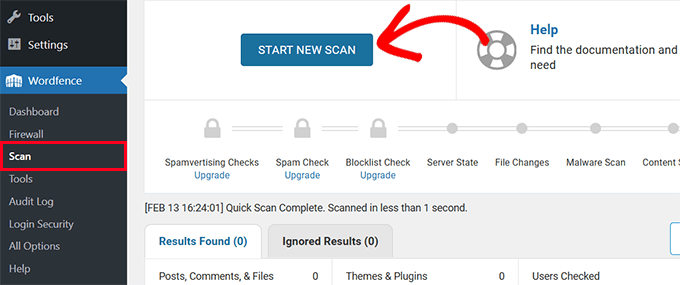
Em seguida, no menu do plugin, navegue até a seção Scan e execute uma varredura completa do site. Pode levar algum tempo para concluir a varredura, dependendo da quantidade de dados e arquivos que você armazenou.
Assim que terminar, você verá os resultados da verificação.
Revise os resultados cuidadosamente e procure por problemas graves, críticos e outros. Você pode clicar em um problema para ver seus detalhes.
Aqui, a maioria dos plugins de segurança também fornecerá instruções sobre como resolver esse problema.
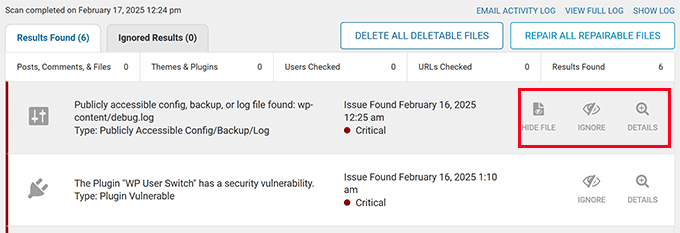
Scanners de segurança do WordPress são muito bons em capturar alguns dos malwares e hacks de redirecionamento mais notórios. Esperançosamente, eles serão capazes de encontrar o código responsável pelos redirecionamentos de spam.
💡 Dica profissional: Não confie em apenas um scanner. Ferramentas de segurança diferentes podem detectar tipos diferentes de malware. Recomendamos o uso de pelo menos duas soluções de escaneamento diferentes.
Passo 2: Verifique usuários administradores suspeitos
Hackers frequentemente criam contas de administrador ocultas para manter o acesso ao seu site. Essas contas podem ter nomes de usuário inocentes ou ser disfarçadas como contas do sistema.
Já vimos casos em que hackers criaram uma única conta de usuário administrador disfarçada de forma inteligente. Também vimos casos em que o malware criou dezenas de contas de administrador.
Basta seguir estes passos para identificar e remover usuários suspeitos.
Vá para a página Usuários » Todos os Usuários no seu painel de administração do WordPress.
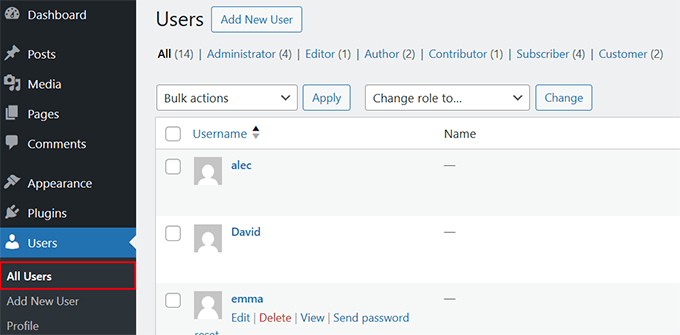
Aqui, você precisa procurar por contas que você não reconhece. Estas podem ser contas com números aleatórios ou nomes de usuário estranhos ou contas que se passam por contas do sistema.
Em seguida, é hora de remover quaisquer contas suspeitas imediatamente clicando em ‘Delete’ abaixo dessa conta.
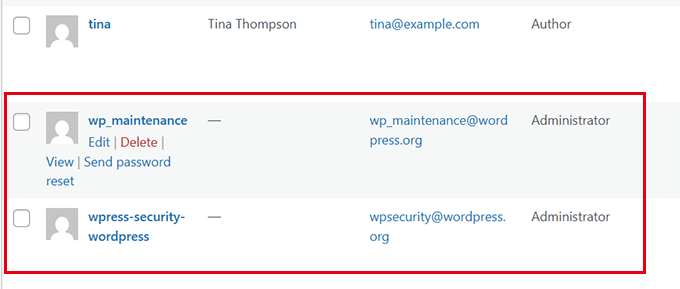
⚠️ Aviso: Alguns hackers nomeiam suas contas com base em funções comuns do WordPress como “admin_support” ou “wp_maintenance”. Seja extra vigilante com nomes de usuário que parecem ser do sistema.
Depois de revisar e excluir contas de usuário suspeitas, você pode passar para a próxima etapa.
Etapa 3: Substituir Arquivos do WordPress Hackeados
Assim como substituir um disco rígido infectado por vírus por um limpo, precisamos restaurar versões limpas dos arquivos principais do WordPress.
Não se preocupe – isso não afetará nenhum conteúdo do seu site, imagens, temas ou plugins.
Aqui está nosso processo testado para substituição segura de arquivos.
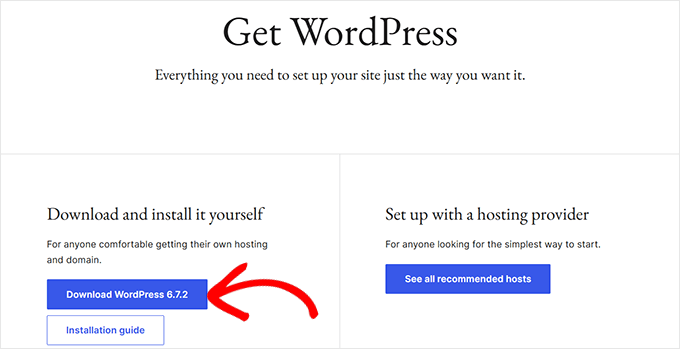
Primeiro, você precisa baixar uma cópia nova do WordPress do WordPress.org e descompactar o arquivo no seu computador.
Em seguida, conecte-se ao seu site usando um cliente FTP ou o aplicativo File Manager no cPanel e navegue até a pasta raiz do WordPress.
Esta é a pasta onde você poderá ver as pastas wp-admin, wp-includes e wp-content.
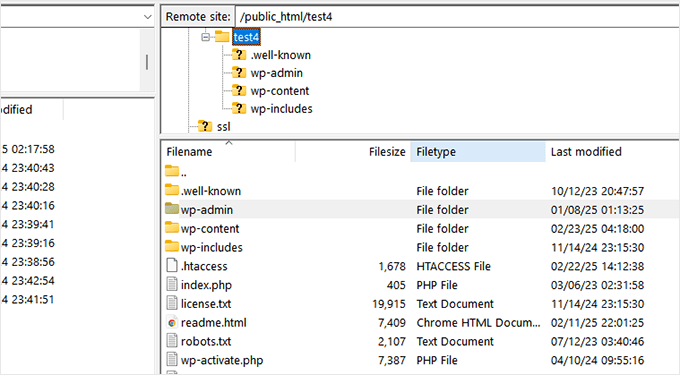
Agora, prossiga e exclua as pastas existentes wp-admin e wp-includes.
Depois que forem excluídas, você precisará carregar as versões limpas do seu computador.
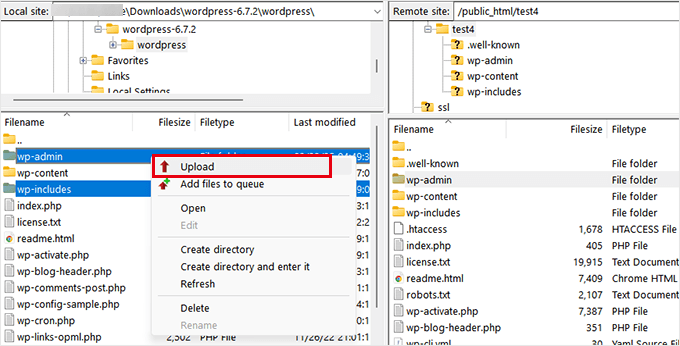
Após substituir as pastas principais, você precisa substituir todos os arquivos principais no diretório raiz. Isso inclui arquivos como wp-activate.php, wp-blog-header.php, wp-comments-post.php, wp-config-sample.php e outros.
Quando solicitado, selecione 'Substituir' para substituir arquivos antigos pela nova versão.
Em seguida, você precisa baixar o arquivo wp-config.php para o seu computador como backup e excluir o arquivo .htaccess da sua pasta raiz. Não se preocupe, pois o WordPress regenerará automaticamente o arquivo .htaccess para você.
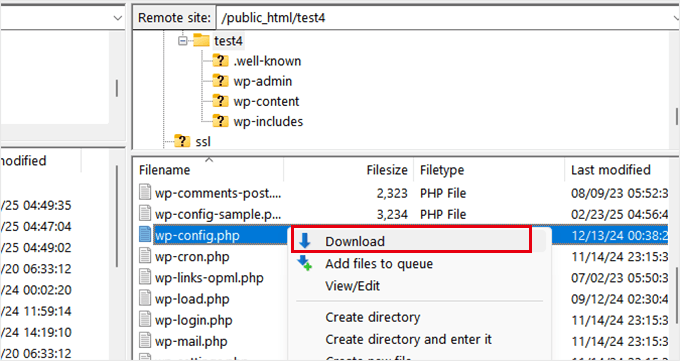
Agora, você precisa renomear o arquivo wp-config-sample.php para wp-config.php e, em seguida, clicar com o botão direito para ‘Editá-lo’. O arquivo será aberto em um editor de texto como o Bloco de Notas ou o TextEdit.
Preencha cuidadosamente os valores para a conexão do banco de dados. Você pode consultar o arquivo wp-config.php antigo que baixou na etapa anterior para descobrir o nome do banco de dados do WordPress, o prefixo da tabela, o nome de usuário, a senha e o nome do host.
Para mais detalhes, veja nosso guia sobre como editar o arquivo wp-config.php.
Assim que terminar de substituir os arquivos principais antigos por cópias novas, não se esqueça de visitar seu site e painel de administração para garantir que tudo esteja funcionando como esperado.
Depois disso, você pode prosseguir para a próxima etapa.
Etapa 4: Remover Código Malicioso de Arquivos de Tema e Plugin
Uma das fontes comuns de malware são plugins e temas nulled. Estas são cópias pirateadas de plugins e temas premium do WordPress baixados de fontes não autorizadas.
Hackers adoram esconder código malicioso em arquivos de temas e plugins. Eles frequentemente injetam seus links de spam e redirecionamentos em arquivos legítimos, tornando-os mais difíceis de detectar. Mas não se preocupe – mostraremos exatamente o que procurar.
⚠️Aviso: A maioria das configurações de temas e plugins do WordPress são armazenadas no banco de dados e permanecerão lá mesmo que você exclua esses arquivos. No entanto, às vezes, você pode perder configurações ou alterações personalizadas que fez nesses arquivos. Nesse caso, você precisará restaurar manualmente essas alterações.
Basta seguir este processo para limpar seus arquivos de plugins e temas.
Primeiro, você precisa baixar cópias novas de todos os seus temas e plugins de fontes confiáveis. Para temas e plugins gratuitos, a fonte confiável é o próprio site WordPress.org. Para temas e plugins premium, você desejará baixá-los dos sites oficiais.
Depois de baixar todos os plugins e arquivos de tema, conecte-se ao seu site usando um cliente FTP e navegue até a pasta wp-content.
Agora, você precisa excluir as pastas themes e plugins do seu site. Assim que forem excluídas, crie novos diretórios e nomeie-os como 'themes' e 'plugins'. Você terá agora pastas themes e plugins vazias em seu site.
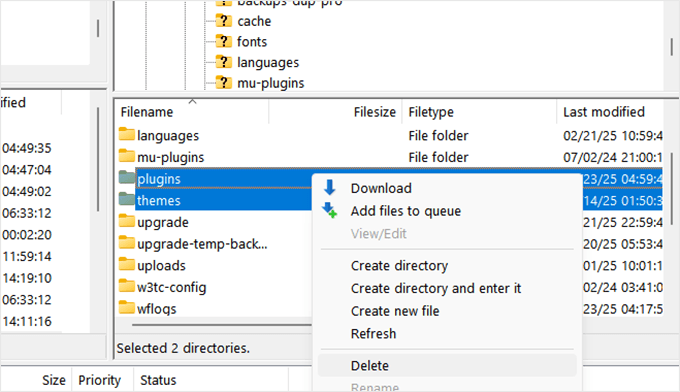
Você pode começar a fazer o upload dos arquivos de tema e plugin que baixou anteriormente. Você precisará descompactar cada arquivo baixado antes de poder carregá-los em seu site.
Depois de fazer o upload de todos os arquivos, vá para a área de administração do WordPress no navegador e ative o tema e os plugins que você estava usando antes. Se você vir um erro, talvez precise tentar fazer o upload desse arquivo de tema ou plugin específico novamente.
Substituir arquivos de tema e plugin por versões mais recentes baixadas de fontes autênticas os limpará.
Esperançosamente, até agora, seu site estará livre de quaisquer redirecionamentos de spam. No entanto, para garantir que seu site permaneça seguro, você precisará reforçar sua segurança.
Etapa 6: Protegendo o WordPress Após a Limpeza de Redirecionamentos de Spam
Segurança não é algo único. Em vez disso, é um processo contínuo.
Agora que você limpou e corrigiu os redirecionamentos de spam, o próximo passo é garantir que seu site permaneça limpo daqui para frente.
Para fazer isso, você precisa realizar alguns reforços de segurança adicionais em seu site.
1. Altere Todas as Senhas do Site
Senhas desempenham um papel importante na segurança do WordPress. Se você acredita que seu site foi hackeado, então você precisa imediatamente alterar todas as suas senhas relacionadas ao seu site.
Isso inclui o seguinte:
- Todas as contas de usuário no seu site WordPress. Veja nosso guia sobre como alterar senhas para todos os usuários no WordPress.
- Senhas de todas as contas FTP em seu site. Você pode encontrar contas FTP no painel de controle de hospedagem do seu WordPress e gerenciar suas senhas lá.
- Senhas para o nome de usuário do seu banco de dados WordPress. Você pode encontrar usuários MySQL no painel de controle da sua conta de hospedagem na seção Banco de Dados. Você também deve atualizar a senha para o nome de usuário do banco de dados no seu arquivo
wp-config.php. Caso contrário, seu site começará a exibir o erro de conexão com o banco de dados.
💡Dica Pro: Sempre use senhas mais fortes e um aplicativo gerenciador de senhas como o 1Password para armazenar todas as suas senhas.
2. Instale um Plugin de Segurança e um Firewall para WordPress
Agora que limpamos o ataque, é hora de fortalecer seu site contra ataques futuros. Pense nesta etapa como a instalação de um sistema de segurança de alta tecnologia para o seu site WordPress.
Aqui está nossa configuração de segurança recomendada:
- Instale um plugin de segurança do WordPress como Sucuri ou Wordfence (ambos têm excelentes versões gratuitas).
- Configure um firewall do WordPress que rode na nuvem. Recomendamos o uso do Cloudflare CDN gratuito, que bloqueia automaticamente qualquer atividade suspeita antes mesmo que ela chegue ao seu site.
Usamos o Cloudflare no WPBeginner. Você pode ler sobre nossa experiência em nosso estudo de caso sobre a mudança para o Cloudflare.
A combinação de um plugin de segurança do WordPress que roda no seu site e um firewall baseado em nuvem fortalece a segurança do seu WordPress a um nível profissional. Ele é capaz de bloquear os malwares mais comuns, ataques DDoS e tentativas de hacking de força bruta.
Dicas Extras: Previna Futuros Ataques ao WordPress
A melhor maneira de lidar com ataques é impedi-los de acontecer em primeiro lugar. Após ajudar inúmeros usuários a recuperar seus sites, desenvolvemos uma estratégia de prevenção sólida.
Você pode ler todos eles em nosso manual completo de segurança do WordPress. É uma configuração de segurança passo a passo que usamos em todos os nossos sites, escrita especificamente para iniciantes e pequenas empresas.
Aqui estão nossas principais práticas de segurança:
- Configure backups automatizados do WordPress.
- Mantenha o core, temas e plugins do WordPress atualizados.
- Configure a autenticação de dois fatores no WordPress.
- Limite as tentativas de login para prevenir ataques de força bruta.
Essas dicas são rápidas e fáceis de implementar. Elas o protegerão de ataques maliciosos de redirecionamento de URL de spam no futuro.
Palavras Finais: Protegendo o WordPress Contra Redirecionamentos de Spam e Malware
Lidar com redirecionamentos de spam pode ser assustador, mas agora você tem todas as ferramentas e o conhecimento necessários para corrigir seu site.
Lembre-se, segurança não é uma solução única – é um processo contínuo. Ao usar as dicas de prevenção que compartilhamos, você estará muito mais protegido contra ataques futuros. 💪
Você também pode querer ler nosso artigo sobre como saber se um e-mail de segurança do WordPress é real ou falso ou como proteger o multisite do WordPress.
Se você gostou deste artigo, por favor, inscreva-se em nosso Canal do YouTube para tutoriais em vídeo do WordPress. Você também pode nos encontrar no Twitter e no Facebook.


Dara Eduok
Obrigado.
Você acabou de me ajudar a salvar meu site
WPBeginner Support
Que bom saber que nosso guia pôde ajudar!
Admin
Shamsudeen
Olá, WPBeginner,
Como você disse corretamente, no momento em que você descobre que seu site foi hackeado, o tempo é essencial. Cada segundo conta.
Por experiência, é melhor procurar ajuda profissional se alguém não for experiente em tecnologia ou familiarizado com o WordPress. No entanto, isso também depende da gravidade do problema e do provedor de hospedagem. Alguns provedores de hospedagem, como a Kinsta, oferecem serviços gratuitos de remoção de malware. Isso pode ser uma vantagem e economizar custos em tais situações.
Obrigado por compartilhar.