


Imaginez ceci : vous essayez de consulter votre site WordPress et, soudainement, vous êtes redirigé vers un site de jeu suspect ou une page pharmaceutique douteuse.
Votre cœur se serre en réalisant que votre site a été piraté. 😱
Nous savons exactement à quel point cette situation peut être terrifiante et frustrante. Mais d'abord, respirez profondément.
Votre site web peut être sauvé, et nous sommes là pour vous guider à chaque étape du processus de récupération. Que vos visiteurs voient des redirections de spam ou que vous receviez le redoutable avertissement de Google « Ce site pourrait être piraté », nous avons ce qu'il vous faut.
Dans cet article, nous allons vous montrer comment empêcher WordPress de rediriger vers des sites Web de spam.
Pourquoi mon site WordPress redirige-t-il vers du spam ?
Les redirections de spam se produisent lorsque des pirates injectent du code malveillant dans votre site WordPress. Ce code redirige ensuite les visiteurs vers des sites web indésirables remplis de publicités, d'escroqueries par hameçonnage ou de logiciels malveillants.
Les pirates peuvent utiliser différentes méthodes pour accéder à votre site, notamment :
- Plugins & thèmes infectés : Les plugins et thèmes téléchargés à partir de sources non autorisées (thèmes et plugins WordPress piratés) sont une cause fréquente de logiciels malveillants et de redirections de spam.
- Mots de passe faibles : Les attaquants peuvent deviner ou voler des mots de passe administrateur faibles pour prendre le contrôle de votre site et insérer du code malveillant qui redirige les utilisateurs vers des sites de spam.
- Failles de sécurité non corrigées : Si votre cœur WordPress, vos plugins ou vos thèmes sont obsolètes, les pirates peuvent exploiter des vulnérabilités connues pour ajouter du code malveillant.
- Portes dérobées cachées : Même après avoir supprimé les logiciels malveillants visibles, les pirates laissent parfois des points d'accès cachés pour réinfecter votre site plus tard. Ce sont ce qu'on appelle des portes dérobées.
De nombreux propriétaires de sites Web ne réalisent pas que leur site a été piraté jusqu'à ce que les visiteurs commencent à se plaindre ou que les moteurs de recherche émettent un avertissement.
Lorsque votre site a été compromis, le temps est compté. Chaque minute où votre site Web redirige vers des sites Web de spam peut signifier des visiteurs perdus, une réputation endommagée et des pénalités Google potentielles. Plus vous agissez rapidement, moins les dégâts seront importants.
Cela dit, nous avons créé un guide complet étape par étape sur la façon de corriger les redirections de sites Web de spam WordPress. Nous vous guiderons à travers chaque partie du processus de nettoyage, en expliquant quoi faire et pourquoi c'est important.
Étape 0 : Créer un point de restauration de sauvegarde
Avant de commencer toute réparation, assurez-vous d'avoir une sauvegarde récente de votre site. Si quelque chose tourne mal, vous aurez besoin d'un point de restauration.
Nous vous recommandons d'utiliser Duplicator, qui sauvegarde et restaure facilement votre site Web. Nous l'utilisons dans toute notre entreprise, et il a changé la donne pour nos besoins de sauvegarde sécurisée. Pour plus de détails, consultez notre avis complet sur Duplicator.

Remarque : Une version gratuite de Duplicator est également disponible. Vous pouvez l'essayer, mais nous vous recommandons de passer à un plan payant, qui offre plus de fonctionnalités.
Maintenant que vous avez préparé votre site web pour les réparations, commençons à corriger les redirections de spam.
Étape 1 : Analysez votre site web à la recherche de logiciels malveillants
Pensez à l'analyse des logiciels malveillants comme à l'utilisation d'un détecteur de métaux à la plage – elle vous aide à trouver les menaces cachées enfouies dans les fichiers de votre site.
Notre expérience montre que les redirections de spam se cachent souvent dans des endroits inattendus, ce qui rend une analyse approfondie essentielle.
Heureusement, il existe d'excellents plugins de sécurité WordPress que vous pouvez utiliser pour analyser votre site Web.
Voici comment effectuer une analyse de logiciels malveillants efficace.
Tout d'abord, vous devez installer un plugin de sécurité de confiance (comme Sucuri Security ou Wordfence). Pour les besoins de cet article, nous vous montrerons comment exécuter une analyse dans Wordfence, mais les instructions sont les mêmes, quel que soit le plugin de sécurité que vous utilisez.
Tout d'abord, vous devrez installer le plugin de sécurité de votre choix. Pour plus de détails, consultez notre guide sur comment installer un plugin WordPress.
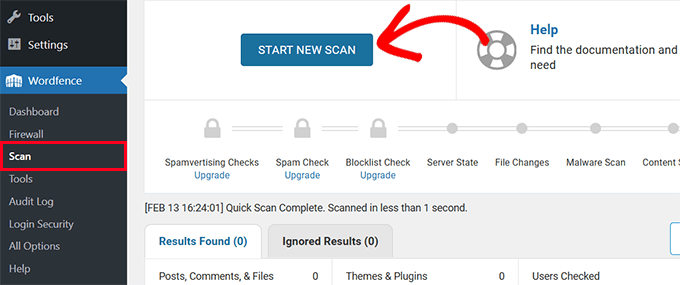
Ensuite, sous le menu des plugins, accédez à la section Scan et exécutez une analyse complète du site. L'analyse peut prendre un certain temps en fonction de la quantité de données et de fichiers que vous avez stockés.
Une fois cela terminé, vous verrez les résultats de l'analyse.
Examinez attentivement les résultats et recherchez les problèmes graves, critiques et autres. Vous pouvez cliquer sur un problème pour afficher ses détails.
Ici, la plupart des plugins de sécurité vous fourniront également des instructions sur la façon de résoudre ce problème.
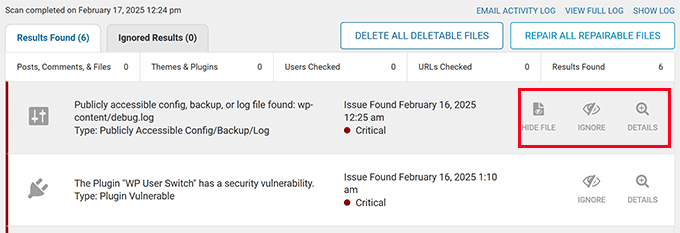
Les scanners de sécurité WordPress sont très efficaces pour détecter certains des logiciels malveillants et des piratages de redirection les plus notoires. Espérons qu'ils pourront trouver le code responsable des redirections de spam.
💡 Astuce de pro : Ne vous fiez pas à un seul scanner. Différents outils de sécurité peuvent détecter différents types de logiciels malveillants. Nous vous recommandons d'utiliser au moins deux solutions de numérisation différentes.
Étape 2 : Vérifiez les utilisateurs administrateurs suspects
Les pirates créent souvent des comptes administrateur cachés pour maintenir l'accès à votre site. Ces comptes peuvent avoir des noms d'utilisateur d'apparence innocente ou être déguisés en comptes système.
Nous avons vu des cas où des pirates ont créé un seul compte utilisateur administrateur astucieusement déguisé. Nous avons également vu des cas où le logiciel malveillant a créé des dizaines de comptes administrateur.
Suivez simplement ces étapes pour identifier et supprimer les utilisateurs suspects.
Accédez à la page Utilisateurs » Tous les utilisateurs dans votre tableau de bord d'administration WordPress.
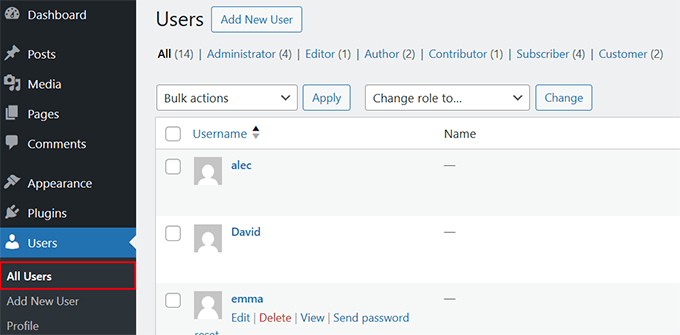
Ici, vous devez rechercher les comptes que vous ne reconnaissez pas. Il peut s'agir de comptes avec des numéros aléatoires, des noms d'utilisateur étranges ou des comptes se faisant passer pour des comptes système.
Ensuite, il est temps de supprimer immédiatement tous les comptes suspects en cliquant sur « Supprimer » sous ce compte.
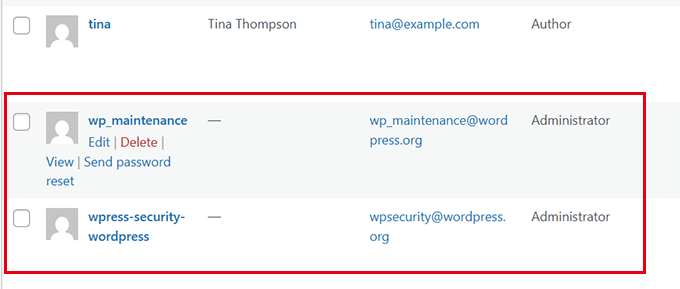
⚠️ Attention : Certains pirates nomment leurs comptes d'après des rôles WordPress courants comme « admin_support » ou « wp_maintenance ». Soyez particulièrement vigilant avec les noms d'utilisateur qui ressemblent à des comptes système.
Une fois que vous avez examiné et supprimé les comptes utilisateurs suspects, vous pouvez passer à l'étape suivante.
Étape 3 : Remplacer les fichiers WordPress piratés
Tout comme remplacer un disque dur infecté par un virus par un disque propre, nous devons restaurer des versions propres des fichiers principaux de WordPress.
Ne vous inquiétez pas – cela n'affectera aucun de vos contenus de site web, images, thèmes ou plugins.
Voici notre processus testé pour un remplacement de fichiers sécurisé.
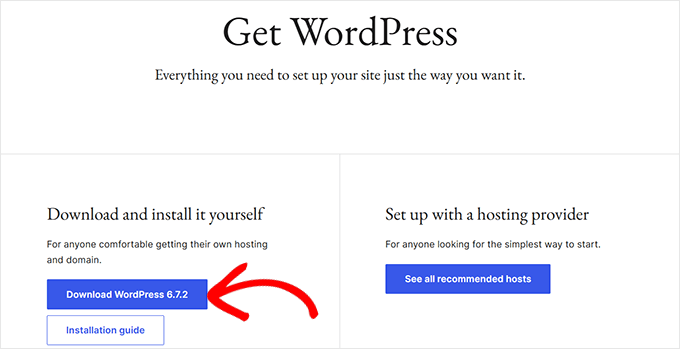
Tout d'abord, vous devez télécharger une copie fraîche de WordPress depuis WordPress.org et décompresser le fichier sur votre ordinateur.
Ensuite, connectez-vous à votre site à l'aide d'un client FTP ou de l'application Gestionnaire de fichiers dans cPanel et accédez au dossier racine de WordPress.
C'est le dossier où vous pourrez voir les dossiers wp-admin, wp-includes et wp-content.
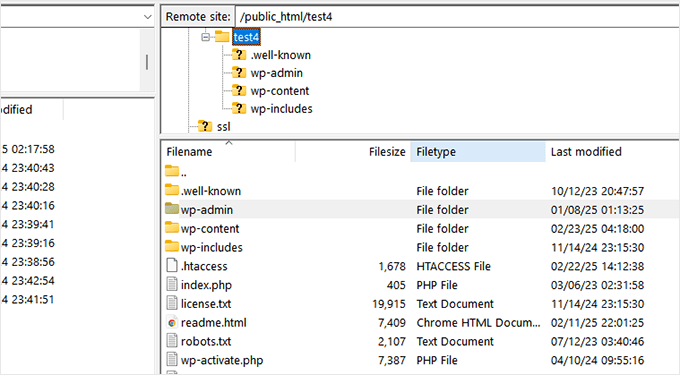
Maintenant, supprimez les dossiers wp-admin et wp-includes existants.
Une fois qu'ils sont supprimés, vous devez téléverser les versions propres depuis votre ordinateur.
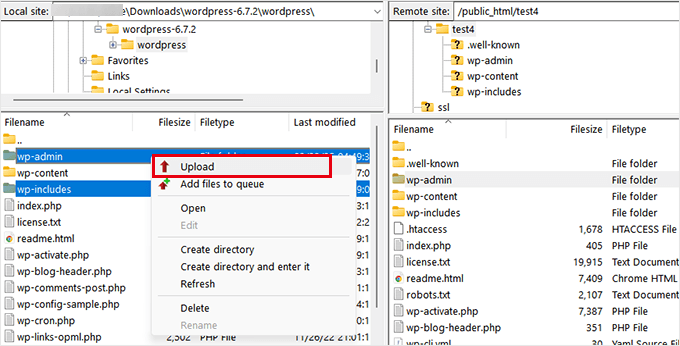
Après avoir remplacé les dossiers principaux, vous devez remplacer tous les fichiers principaux du répertoire racine. Cela inclut des fichiers comme wp-activate.php, wp-blog-header.php, wp-comments-post.php, wp-config-sample.php, et plus encore.
Lorsque vous y êtes invité, sélectionnez « Écraser » pour remplacer les anciens fichiers par la nouvelle version.
Ensuite, vous devez télécharger le fichier wp-config.php sur votre ordinateur en guise de sauvegarde et supprimer le fichier .htaccess de votre dossier racine. Ne vous inquiétez pas, car WordPress régénérera automatiquement le fichier .htaccess pour vous.
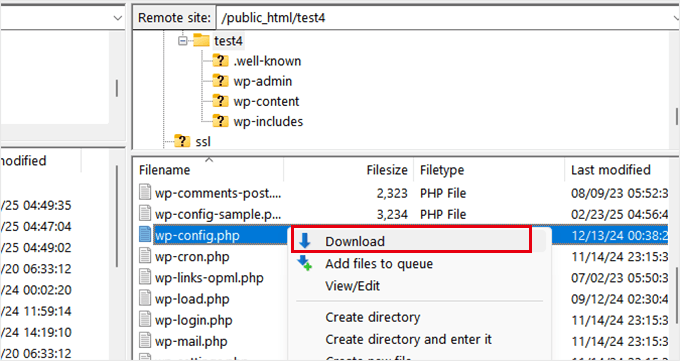
Maintenant, vous devez renommer le fichier wp-config-sample.php en wp-config.php, puis faites un clic droit pour le « Modifier ». Le fichier s'ouvrira dans un éditeur de texte comme le Bloc-notes ou TextEdit.
Remplissez soigneusement les valeurs pour la connexion à la base de données. Vous pouvez consulter l'ancien fichier wp-config.php que vous avez téléchargé à l'étape précédente pour connaître votre base de données WordPress, le préfixe des tables, le nom d'utilisateur, le mot de passe et l'hôte.
Pour plus de détails, consultez notre guide sur la modification du fichier wp-config.php.
Une fois que vous avez terminé de remplacer les anciens fichiers principaux par de nouvelles copies, n'oubliez pas de visiter votre site Web et votre tableau de bord d'administration pour vous assurer que tout fonctionne comme prévu.
Après cela, vous pouvez passer à l'étape suivante.
Étape 4 : Supprimer le code malveillant des fichiers de thème et de plugin
L'une des sources courantes de logiciels malveillants est constituée par les plugins et thèmes piratés. Il s'agit de copies volées de plugins et de thèmes WordPress premium téléchargées à partir de sources non autorisées.
Les pirates adorent cacher du code malveillant dans les fichiers de thèmes et de plugins. Ils injectent souvent leurs liens de spam et leurs redirections dans des fichiers légitimes, ce qui les rend plus difficiles à repérer. Mais ne vous inquiétez pas – nous vous montrerons exactement ce qu'il faut rechercher.
⚠️Attention : La plupart des paramètres des thèmes et plugins WordPress sont stockés dans la base de données et y resteront même si vous supprimez ces fichiers. Cependant, il est possible que vous perdiez des paramètres ou des modifications personnalisées que vous avez apportées à ces fichiers. Dans ce cas, vous devrez restaurer manuellement ces modifications.
Suivez simplement ce processus pour nettoyer vos fichiers de plugins et de thèmes.
Tout d'abord, vous devez télécharger de nouvelles copies de tous vos thèmes et plugins à partir de sources fiables. Pour les thèmes et plugins gratuits, la source fiable est le site web WordPress.org lui-même. Pour les thèmes et plugins premium, vous devrez les télécharger à partir des sites web officiels.
Une fois que vous avez téléchargé tous les plugins et fichiers de thème, connectez-vous à votre site Web à l'aide d'un client FTP et accédez au dossier wp-content.
Maintenant, vous devez supprimer les dossiers themes et plugins de votre site web. Une fois qu'ils sont supprimés, créez de nouveaux répertoires et nommez-les « themes » et « plugins ». Vous aurez maintenant des dossiers themes et plugins vides sur votre site web.
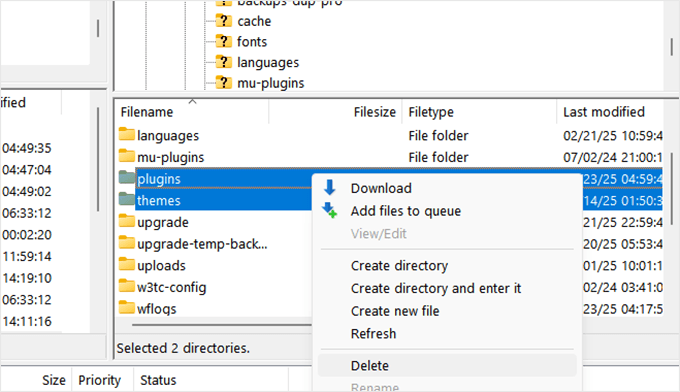
Vous pouvez maintenant commencer à télécharger les fichiers du thème et des plugins que vous avez téléchargés précédemment. Vous devrez décompresser chaque fichier téléchargé avant de pouvoir les télécharger sur votre site web.
Une fois que vous avez téléchargé tous les fichiers, accédez à votre espace d'administration WordPress dans le navigateur et activez le thème et les plugins que vous utilisiez auparavant. Si vous voyez une erreur, vous devrez peut-être réessayer de télécharger ce fichier de thème ou de plugin particulier.
Remplacer les fichiers de thème et de plugin par des versions plus récentes téléchargées à partir de sources authentiques les nettoiera.
Espérons qu'à ce stade, votre site web sera débarrassé de toute redirection de spam. Cependant, pour garantir la sécurité de votre site web, vous devrez renforcer sa sécurité.
Étape 6 : Sécuriser WordPress après avoir nettoyé les redirections de spam
La sécurité n'est pas une chose ponctuelle. C'est plutôt un processus continu.
Maintenant que vous avez nettoyé et corrigé les redirections de spam, la prochaine étape consiste à vous assurer que votre site web reste propre à l'avenir.
Pour ce faire, vous devez effectuer des mesures de sécurité supplémentaires sur votre site web.
1. Changez tous les mots de passe du site web
Les mots de passe jouent un rôle important dans la sécurité de WordPress. Si vous pensez que votre site Web a été piraté, vous devez immédiatement changer tous vos mots de passe liés à votre site Web.
Cela inclut les éléments suivants :
- Tous les comptes utilisateurs de votre site Web WordPress. Consultez notre guide sur la modification des mots de passe pour tous les utilisateurs dans WordPress.
- Mots de passe pour tous les comptes FTP de votre site Web. Vous pouvez trouver les comptes FTP dans le panneau de contrôle de votre hébergement WordPress, et vous pouvez y gérer leurs mots de passe.
- Mots de passe pour votre nom d'utilisateur de base de données WordPress. Vous pouvez trouver les utilisateurs MySQL dans le panneau de contrôle de votre compte d'hébergement sous la section Bases de données. Vous devez également mettre à jour le mot de passe du nom d'utilisateur de la base de données dans votre fichier
wp-config.php. Sinon, votre site Web commencera à afficher l'erreur de connexion à la base de données.
💡Astuce de pro : Utilisez toujours des mots de passe plus forts et une application de gestion de mots de passe comme 1Password pour stocker tous vos mots de passe.
2. Installez un plugin de sécurité et un pare-feu WordPress
Maintenant que nous avons nettoyé le piratage, il est temps de renforcer votre site contre les futures attaques. Considérez cette étape comme l'installation d'un système de sécurité de haute technologie pour votre site WordPress.
Voici notre configuration de sécurité recommandée :
- Installez un plugin de sécurité WordPress comme Sucuri ou Wordfence (les deux ont d'excellentes versions gratuites).
- Configurez un pare-feu WordPress qui s'exécute dans le cloud. Nous vous recommandons d'utiliser le CDN gratuit Cloudflare, qui bloque automatiquement toute activité suspecte avant même qu'elle n'atteigne votre site Web.
Nous utilisons Cloudflare sur WPBeginner. Vous pouvez lire notre expérience dans notre étude de cas sur le passage à Cloudflare.
La combinaison d'un plugin de sécurité WordPress qui s'exécute sur votre site Web et d'un pare-feu basé sur le cloud renforce la sécurité de votre WordPress à un niveau professionnel. Il est capable de bloquer les logiciels malveillants les plus courants, les attaques DDoS et les tentatives de piratage par force brute.
Conseils bonus : Prévenir les futurs piratages de WordPress
La meilleure façon de gérer les piratages est de les empêcher de se produire en premier lieu. Après avoir aidé d'innombrables utilisateurs à récupérer leurs sites, nous avons développé une stratégie de prévention solide.
Vous pouvez tous les lire dans notre manuel complet de sécurité WordPress. Il s'agit d'une configuration de sécurité étape par étape que nous utilisons sur tous nos sites Web, écrite spécifiquement pour les débutants et les petites entreprises.
Voici nos meilleures pratiques de sécurité :
- Configurez des sauvegardes automatiques de WordPress.
- Maintenez à jour le cœur, les thèmes et les plugins WordPress.
- Configurez l'authentification à deux facteurs dans WordPress.
- Limitez les tentatives de connexion pour empêcher les attaques par force brute.
Ces conseils sont rapides et faciles à mettre en œuvre. Ils vous protégeront des attaques malveillantes de redirection d'URL de spam à l'avenir.
Derniers mots : Sécuriser WordPress contre les redirections de spam et les logiciels malveillants
Gérer les redirections de spam peut être effrayant, mais vous avez maintenant tous les outils et connaissances nécessaires pour réparer votre site.
Rappelez-vous, la sécurité n'est pas une solution ponctuelle – c'est un processus continu. En utilisant les conseils de prévention que nous avons partagés, vous serez beaucoup mieux protégé contre les attaques futures. 💪
Vous souhaiterez peut-être également lire notre article sur la manière de déterminer si un e-mail de sécurité WordPress est réel ou faux ou sur la manière de sécuriser un multisite WordPress.
Si vous avez aimé cet article, abonnez-vous à notre Chaîne YouTube pour des tutoriels vidéo WordPress. Vous pouvez également nous trouver sur Twitter et Facebook.





Dara Eduok
Merci.
Vous venez de m'aider à sauver mon site
Support WPBeginner
Nous sommes heureux d'apprendre que notre guide a pu aider !
Admin
Shamsudeen
Salut, WPBeginner,
Comme vous l'avez justement dit, dès que vous découvrez que votre site a été piraté, le temps est compté. Chaque seconde compte.
D'après mon expérience, il est préférable de demander de l'aide professionnelle si l'on n'est pas un expert en technologie ou familier avec WordPress. Cependant, cela dépend aussi de la gravité du problème et de l'hébergeur. Certains hébergeurs, comme Kinsta, offrent des services gratuits de suppression de logiciels malveillants. Cela peut être un avantage et permettre de réduire les coûts dans de telles situations.
Merci pour le partage.