


Föreställ dig detta: Du försöker besöka din WordPress-webbplats när du plötsligt omdirigeras till en misstänkt spelsida eller en suspekt läkemedelssida.
Ditt hjärta sjunker när du inser att din webbplats har blivit hackad. 😱
Vi vet exakt hur skrämmande och frustrerande den här situationen kan vara. Men först, ta ett djupt andetag.
Din webbplats kan räddas, och vi finns här för att guida dig genom varje steg i återställningsprocessen. Oavsett om dina besökare ser spam-omdirigeringar eller om du får den där fruktade varningen från Google om att “Den här webbplatsen kan vara hackad”, så har vi dig täckt.
I den här artikeln visar vi hur du stoppar WordPress från att omdirigera till skräpsidor.
Varför omdirigerar min WordPress-sajt till spam?
Spam-omdirigeringar sker när hackare injicerar skadlig kod i din WordPress-webbplats. Denna kod skickar sedan besökare till oönskade webbplatser fyllda med annonser, nätfiskeförsök eller skadlig kod.
Hackare kan använda olika metoder för att få åtkomst till din webbplats, inklusive:
- Infekterade plugins & teman: Plugins och teman som laddats ner från obehöriga källor (nulled WordPress-teman och plugins) är en vanlig orsak till skadlig kod och spam-omdirigeringar.
- Svaga lösenord: Angripare kan gissa eller stjäla svaga administratörslösenord för att ta kontroll över din webbplats och infoga skadlig kod som omdirigerar användare till spamwebbplatser.
- Ouppdaterade säkerhetshål: Om din WordPress-kärna, plugins eller teman är föråldrade, kan hackare utnyttja kända sårbarheter för att lägga till skadlig kod.
- Dolda bakdörrar: Även efter att synlig skadlig kod har tagits bort, lämnar hackare ibland dolda åtkomstpunkter för att återinfektera din webbplats senare. Dessa kallas bakdörrar.
Många webbplatsägare inser inte att deras webbplats har hackats förrän besökare börjar klaga eller sökmotorer utfärdar en varning.
När din webbplats har komprometterats är tid avgörande. Varje minut som din webbplats omdirigerar till spamwebbplatser kan innebära förlorade besökare, skadad rykte och potentiella Google-straff. Ju snabbare du agerar, desto mindre skada orsakar det.
Med det sagt har vi skapat en omfattande steg-för-steg-guide om hur du åtgärdar WordPress-omdirigeringar till skräpsidor. Vi guidar dig genom varje del av rengöringsprocessen och förklarar vad du ska göra och varför det är viktigt.
Steg 0: Skapa en säkerhetskopia som återställningspunkt
Innan du påbörjar några reparationer, se till att du har en aktuell säkerhetskopia av din webbplats. Om något går fel, vill du ha en återställningspunkt.
Vi rekommenderar att använda Duplicator, som enkelt säkerhetskopierar och återställer din webbplats. Vi använder det i hela vår verksamhet, och det har varit en game-changer för våra behov av säkra säkerhetskopior. För mer information, se vår kompletta Duplicator-recension.

Obs: En gratisversion av Duplicator finns också tillgänglig. Du kan prova den, men vi rekommenderar att uppgradera till en betald plan, som erbjuder fler funktioner.
Nu när du har förberett din webbplats för reparationer, låt oss börja åtgärda spam-omdirigeringar.
Steg 1: Skanna din webbplats efter skadlig kod
Tänk på skanning efter skadlig kod som att använda en metalldetektor på stranden – den hjälper dig att hitta dolda hot begravda i din webbplats filer.
Vår erfarenhet visar att skräppostomdirigeringar ofta gömmer sig på oväntade platser, vilket gör en grundlig genomsökning väsentlig.
Lyckligtvis finns det utmärkta säkerhetsplugins för WordPress tillgängliga som du kan använda för att skanna din webbplats.
Här är hur du kör en effektiv genomsökning efter skadlig kod.
Först måste du installera ett betrott säkerhetsplugin (som Sucuri Security eller Wordfence). För den här artikels skull visar vi hur du kör en skanning i Wordfence, men instruktionerna fungerar på samma sätt oavsett vilket säkerhetsplugin du använder.
Först måste du installera det säkerhetsplugin du väljer. För detaljer, se vår guide om hur man installerar ett WordPress-plugin.
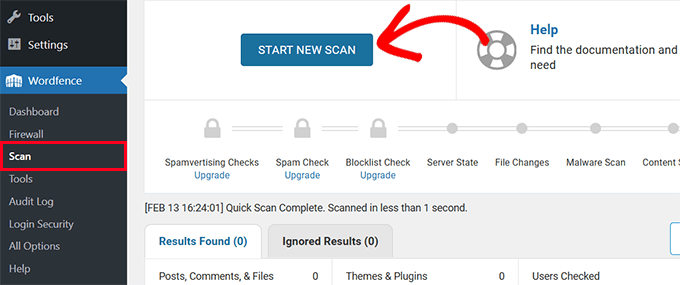
Navigera sedan under plugin-menyn till avsnittet Skanning och kör en omfattande webbplatsskanning. Det kan ta lite tid att slutföra skanningen beroende på hur mycket data och filer du har lagrat.
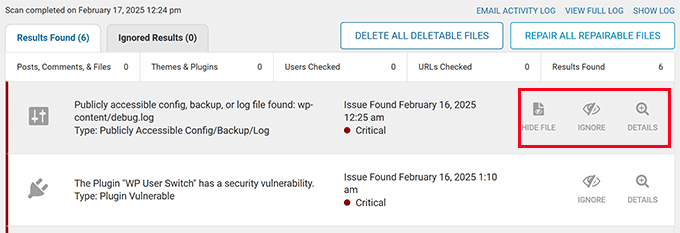
När det är klart kommer du att se skanningsresultaten.
Granska resultaten noggrant och leta efter allvarliga, kritiska och andra problem. Du kan klicka på ett problem för att se dess detaljer.
Här kommer de flesta säkerhetsplugins också att ge dig instruktioner om hur du åtgärdar det problemet.
Säkerhetsskannrar för WordPress är ganska bra på att fånga en del av den mest ökända skadliga koden och omdirigeringshacks. Förhoppningsvis kan de hitta koden som ansvarar för spam-omdirigeringar.
💡Proffstips: Lita inte bara på en skanner. Olika säkerhetsverktyg kan upptäcka olika typer av skadlig kod. Vi rekommenderar att du använder minst två olika skanningslösningar.
Steg 2: Kontrollera efter misstänkta administratörsanvändare
Hackare skapar ofta dolda administratörskonton för att behålla åtkomst till din webbplats. Dessa konton kan ha oskyldigt utseende användarnamn eller vara förklädda som systemkonton.
Vi har sett fall där hackare skapade ett enda smart förklätt administratörsanvändarkonto. Vi har också sett fall där skadlig kod skapade dussintals administratörskonton.
Följ bara dessa steg för att identifiera och ta bort misstänkta användare.
Gå till sidan Användare » Alla användare i din WordPress-administratörspanel.
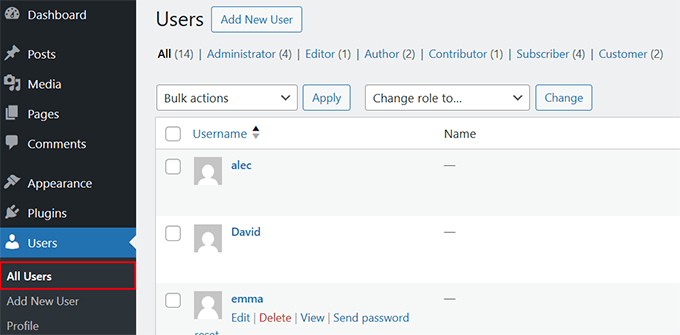
Här måste du leta efter konton du inte känner igen. Det kan vara konton med slumpmässiga nummer eller konstiga användarnamn eller konton som utger sig för att vara systemkonton.
Därefter är det dags att ta bort alla misstänkta konton omedelbart genom att klicka på 'Ta bort' under det kontot.
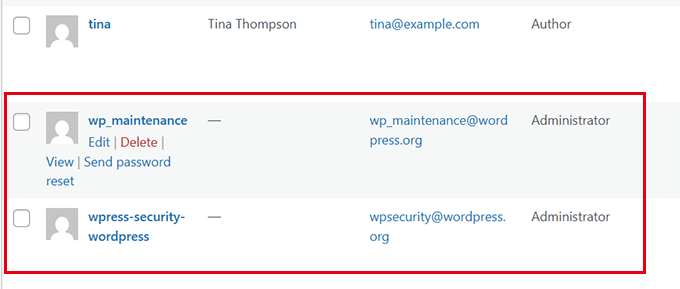
⚠️ Varning: Vissa hackare namnger sina konton efter vanliga WordPress-roller som "admin_support" eller "wp_maintenance". Var extra vaksam med systemliknande användarnamn.
När du har granskat och raderat misstänkta användarkonton kan du gå vidare till nästa steg.
Steg 3: Byt ut hackade WordPress-filer
Precis som att ersätta en virusinfekterad hårddisk med en ren, behöver vi återställa rena versioner av WordPress kärnfiler.
Oroa dig inte – detta kommer inte att påverka något av ditt webbplatsinnehåll, bilder, teman eller plugins.
Här är vår testade process för säker filersättning.
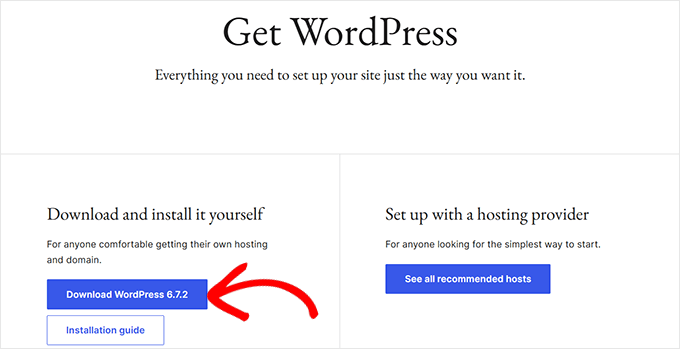
Först måste du ladda ner en ny kopia av WordPress från WordPress.org och packa upp filen på din dator.
Anslut sedan till din webbplats med en FTP-klient eller File Manager-app i cPanel och navigera till WordPress rotmapp.
Detta är mappen där du kommer att kunna se mapparna wp-admin, wp-includes och wp-content.
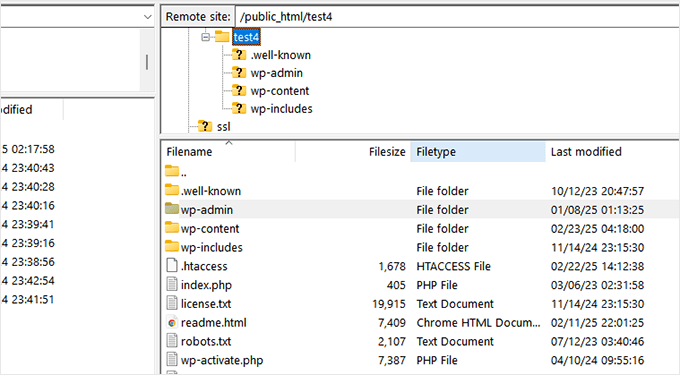
Radera nu de befintliga mapparna wp-admin och wp-includes.
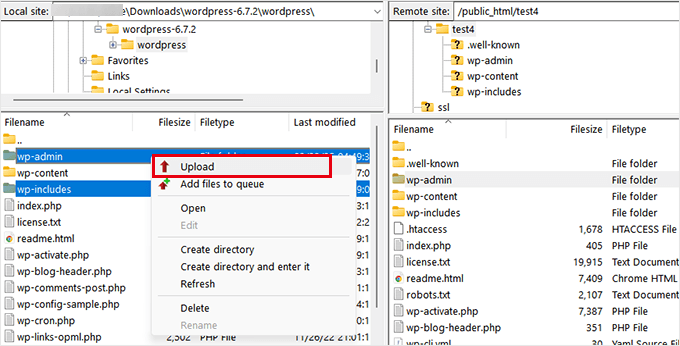
När de har raderats måste du ladda upp de rena versionerna från din dator.
Efter att ha ersatt huvudmapparna måste du ersätta alla kärnfiler i rotkatalogen. Detta inkluderar filer som wp-activate.php, wp-blog-header.php, wp-comments-post.php, wp-config-sample.php och mer.
När du uppmanas, välj 'Skriv över' för att ersätta gamla filer med den nya versionen.
Därefter behöver du ladda ner filen wp-config.php till din dator som en säkerhetskopia och ta bort filen .htaccess från din rotmapp. Oroa dig inte, WordPress kommer automatiskt att återskapa filen .htaccess åt dig.
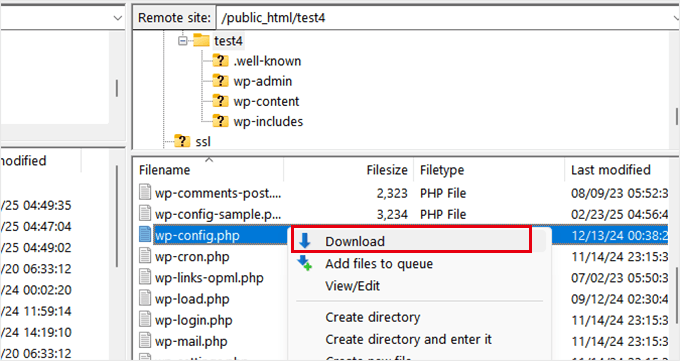
Nu måste du byta namn på filen wp-config-sample.php till wp-config.php och sedan högerklicka för att 'Redigera' den. Filen öppnas i en textredigerare som Anteckningar eller TextEdit.
Fyll noggrant i värdena för databanslutningen. Du kan se den gamla wp-config.php -filen som du laddade ner i det tidigare steget för att ta reda på din WordPress-databas, tabellprefix, användarnamn, lösenord och värdnamn.
För mer information, se vår guide om att redigera filen wp-config.php.
När du är klar med att ersätta de gamla kärnfilerna med nya kopior, glöm inte att besöka din webbplats och adminpanelen för att säkerställa att allt fungerar som förväntat.
Därefter kan du gå vidare till nästa steg.
Steg 4: Ta bort skadlig kod från tema- och pluginfiler
En av de vanligaste källorna till skadlig kod är nulled plugins och teman. Dessa är piratkopior av premium WordPress-plugins och teman som laddats ner från obehöriga källor.
Hackare älskar att gömma skadlig kod i tema- och pluginfiler. De injicerar ofta sina spam-länkar och omdirigeringar i legitima filer, vilket gör dem svårare att upptäcka. Men oroa dig inte – vi visar dig exakt vad du ska leta efter.
⚠️Varning: De flesta inställningar för WordPress-teman och plugins lagras i databasen och kommer att finnas kvar där även om du tar bort filerna. Ibland kan du dock förlora inställningar eller anpassade ändringar som du gjort i dessa filer. I så fall måste du manuellt återställa dessa ändringar.
Följ bara den här processen för att rensa dina plugin- och temafiler.
Först måste du ladda ner nya kopior av alla dina teman och plugins från pålitliga källor. För gratis teman och plugins är den pålitliga källan själva WordPress.org-webbplatsen. För premiumteman och plugins vill du ladda ner dem från officiella webbplatser.
När du har laddat ner alla plugins och temafiler, anslut till din webbplats med en FTP-klient och navigera till mappen wp-content.
Nu måste du ta bort mapparna themes och plugins från din webbplats. När de har tagits bort, skapa nya kataloger och namnge dem 'themes' och 'plugins'. Du kommer nu att ha tomma mappar för themes och plugins på din webbplats.
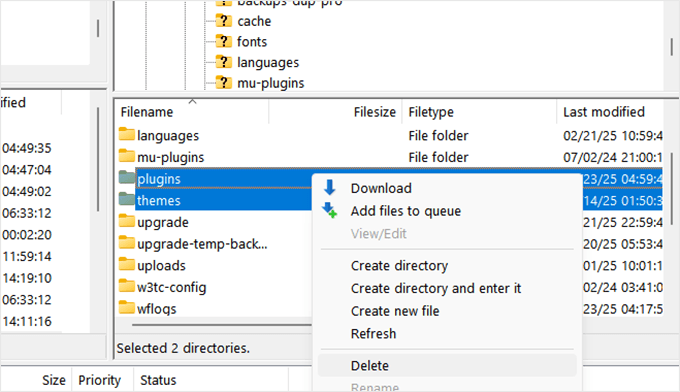
Du kan nu börja ladda upp tema- och pluginfilerna som du laddade ner tidigare. Du måste packa upp varje nedladdad fil innan du kan ladda upp dem till din webbplats.
När du har laddat upp alla filer, gå till ditt WordPress-adminområde i webbläsaren och aktivera temat och plugins som du använde tidigare. Om du ser ett fel, kan du behöva försöka ladda upp den specifika tema- eller pluginfilen igen.
Att ersätta tema- och pluginfiler med nyare versioner nedladdade från autentiska källor kommer att rengöra dem.
Förhoppningsvis är din webbplats nu fri från spam-omdirigeringar. För att säkerställa att din webbplats förblir säker måste du dock stärka dess säkerhet.
Steg 6: Säkra WordPress efter att ha rensat bort spam-omdirigeringar
Säkerhet är inte en engångsgrej. Det är istället en pågående process.
Nu när du har rensat och åtgärdat spam-omdirigeringarna är nästa steg att se till att din webbplats förblir ren framöver.
För att göra det måste du utföra ytterligare säkerhetsförstärkningar på din webbplats.
1. Ändra alla webbplatslösenord
Lösenord spelar en viktig roll för WordPress-säkerheten. Om du tror att din webbplats har blivit hackad, måste du omedelbart ändra alla dina lösenord som rör din webbplats.
Detta inkluderar följande:
- Alla användarkonton på din WordPress-webbplats. Se vår guide om att ändra lösenord för alla användare i WordPress.
- Lösenord för alla FTP-konton på din webbplats. Du hittar FTP-konton i din WordPress-värdkontrollpanel och du kan hantera deras lösenord där.
- Lösenord för ditt WordPress-databas-användarnamn. Du kan hitta MySQL-användare i din hostingkontrollpanel under avsnittet Databas. Du måste också uppdatera lösenordet för databas-användarnamnet i din
wp-config.php-fil. Annars kommer din webbplats att börja visa felet vid anslutning till databasen.
💡Proffstips: Använd alltid starkare lösenord och en lösenordshanteringsapp som 1Password för att lagra alla dina lösenord.
2. Installera ett säkerhetsplugin och en WordPress-brandvägg
Nu när vi har städat upp hackningen är det dags att stärka din webbplats mot framtida attacker. Tänk på detta steg som att installera ett högteknologiskt säkerhetssystem för din WordPress-webbplats.
Här är vår rekommenderade säkerhetskonfiguration:
- Installera ett WordPress-säkerhetsplugin som Sucuri eller Wordfence (båda har utmärkta gratisversioner).
- Konfigurera en WordPress-brandvägg som körs i molnet. Vi rekommenderar att använda Cloudflare gratis CDN, som automatiskt blockerar all misstänkt aktivitet redan innan den når din webbplats.
Vi använder Cloudflare på WPBeginner. Du kan läsa om vår erfarenhet i vår fallstudie om att byta till Cloudflare.
Kombinationen av ett WordPress-säkerhetsplugin som körs på din webbplats och en molnbaserad brandvägg stärker din WordPress-säkerhet till en professionell nivå. Den kan blockera de vanligaste skadliga programmen, DDoS-attacker och brute force-hackningsförsök.
Bonustips: Förhindra framtida WordPress-hacks
Det bästa sättet att hantera intrång är att förhindra att de inträffar från första början. Efter att ha hjälpt otaliga användare att återställa sina webbplatser har vi utvecklat en solid förebyggande strategi.
Du kan läsa dem alla i vår kompletta handbok för WordPress-säkerhet. Det är en steg-för-steg-säkerhetskonfiguration som vi använder på alla våra webbplatser, skriven specifikt för nybörjare och småföretag.
Här är våra bästa säkerhetspraxis:
- Konfigurera automatiserade WordPress-säkerhetskopior.
- Håll WordPress kärna, teman och plugins uppdaterade.
- Konfigurera tvåfaktorsautentisering i WordPress.
- Begränsa inloggningsförsök för att förhindra brute force-attacker.
Dessa tips är snabba och enkla att implementera. De kommer att skydda dig från skadliga spam-URL-omdirigeringsattacker i framtiden.
Avslutande ord: Skydda WordPress från spam-omdirigeringar och skadlig kod
Att hantera spamomdirigeringar kan vara skrämmande, men du har nu alla verktyg och kunskaper som behövs för att fixa din webbplats.
Kom ihåg att säkerhet inte är en engångslösning – det är en pågående process. Genom att använda de förebyggande tips vi har delat kommer du att vara mycket bättre skyddad mot framtida attacker. 💪
Du kanske också vill läsa vår artikel om hur man avgör om ett WordPress-säkerhetsmail är äkta eller falskt eller hur man säkrar WordPress multisite.
Om du gillade den här artikeln, prenumerera gärna på vår YouTube-kanal för WordPress-videoguider. Du kan också hitta oss på Twitter och Facebook.



Dara Eduok
Tack.
Du hjälpte mig precis att rädda min webbplats
WPBeginner Support
Kul att höra att vår guide kunde hjälpa!
Admin
Shamsudeen
Hej, WPBeginner,
Som du med rätta sa, i det ögonblick du upptäcker att din webbplats har blivit hackad, är tiden avgörande. Varje sekund räknas.
Av erfarenhet är det bäst att söka professionell hjälp om man inte är tekniskt kunnig eller bekant med WordPress. Detta beror dock också på problemets allvarlighetsgrad och webbhotellet. Vissa webbhotell, som Kinsta, erbjuder gratis borttagning av skadlig kod. Detta kan vara en fördel och spara kostnader i sådana situationer.
Tack för att du delade.