


Vender música online tornou-se essencial para artistas que desejam construir uma carreira sustentável.
Seja você um músico independente, produtor ou banda, ter sua própria loja online lhe dá controle total sobre suas vendas de música e relacionamentos com os clientes.
Através da nossa experiência com marcas parceiras que construíram suas lojas de plugins com Easy Digital Downloads, aprendemos que ele funciona muito bem para vender produtos digitais.
Isso inclui arquivos de música, álbuns e conteúdo exclusivo para fãs. Vimos o quão bem ele lida com tudo, desde faixas únicas simples até pacotes complexos de álbuns.
Se você está pronto para começar a vender diretamente do seu site WordPress, você está no lugar certo.
Vamos guiá-lo pelos passos para configurar uma loja de música, completa com downloads seguros, processamento de pagamentos e ferramentas de gerenciamento de clientes.
Como Vender Música Online no WordPress
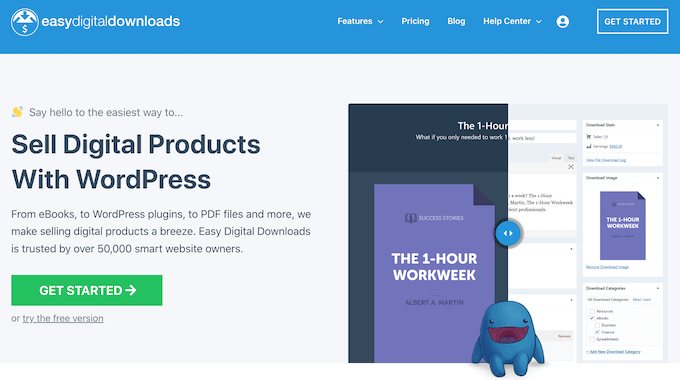
A maneira mais fácil de vender música online é usando Easy Digital Downloads.
É o melhor plugin de eCommerce para WordPress projetado especificamente para vender produtos digitais, incluindo música.
Ao contrário de plugins de eCommerce gerais como WooCommerce, o Easy Digital Downloads é construído especificamente com os recursos que você precisa para promover, vender e distribuir música digital online.
Isso significa que você não precisa perder tempo configurando recursos que não o ajudam a vender downloads digitais, como configurações de envio e gerenciamento de estoque.
Você pode ler nossa análise completa do Easy Digital Downloads para mais detalhes.
Dito isso, vamos ver como você pode vender música online facilmente no WordPress.
Observação: Você também quer vender cópias físicas da sua música, como discos de vinil ou CDs? Então confira nosso guia sobre como configurar uma loja online.
Antes de Começar
Antes de começar a vender música online, você precisará de um site WordPress. Para isso, você precisará de um nome de domínio e hospedagem WordPress.
Recomendamos usar a hospedagem EDD da SiteGround porque ela vem com o Easy Digital Downloads pré-instalado.

No entanto, você também pode usar qualquer outro provedor de hospedagem WordPress e, em seguida, seguir nosso guia sobre como fazer um site WordPress.
Passo 1: Configurando seu Plugin de eCommerce
Se você optou pelo plano de hospedagem EDD da SiteGround, seu plano já vem com o Easy Digital Downloads pré-instalado.
No entanto, se você estiver usando um provedor de hospedagem diferente, precisará instalar e ativar o plugin Easy Digital Downloads. Para instruções detalhadas, consulte nosso guia sobre como instalar um plugin do WordPress.
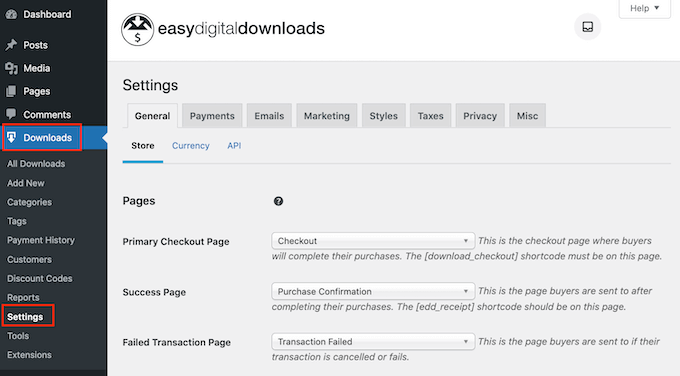
Após a ativação, vá para Downloads » Configurações no painel do WordPress.
Aqui, você pode configurar algumas configurações gerais.
Mesmo que você esteja vendendo música, ainda precisa definir a localização da sua loja. O Easy Digital Downloads usará essas informações para preencher automaticamente alguns campos no formulário de pedido, o que melhorará a experiência do cliente.
Ele também usará essas informações para calcular o imposto sobre vendas.
Para adicionar sua localização, basta abrir o menu suspenso 'País da Empresa'. Você pode então escolher onde sua empresa está sediada.
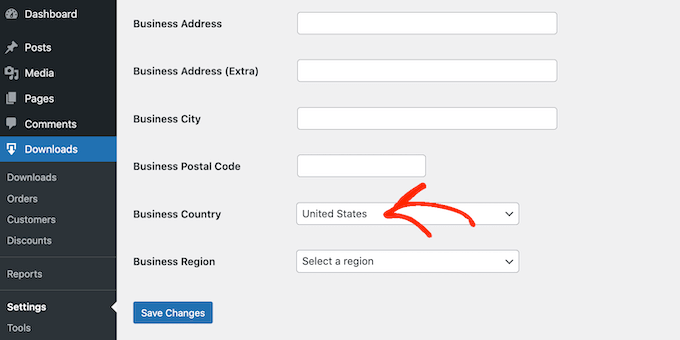
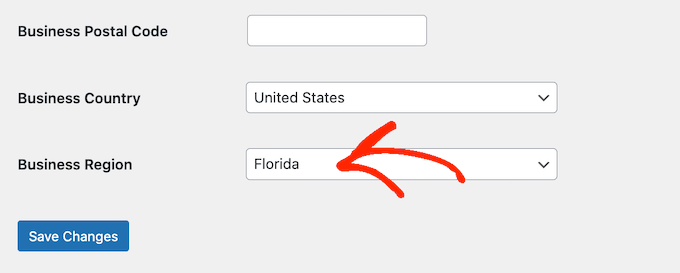
Em seguida, abra o menu suspenso ‘Região Comercial’ e escolha o estado ou província onde sua loja opera.
Após fazer essas alterações, prossiga e clique em ‘Salvar Alterações’ para armazenar suas configurações.
Etapa 2: Adicionando um Gateway de Pagamento à Sua Loja de Música
Ao vender música online, você precisará de uma maneira de aceitar pagamentos com cartão de crédito no WordPress.
Por padrão, o Easy Digital Downloads suporta gateways de pagamento populares, incluindo Stripe, PayPal e Amazon Payments.
Dica Profissional: Quer usar um gateway de pagamento diferente? Você pode adicionar opções de pagamento extras usando as extensões do Easy Digital Downloads.
Para adicionar gateways de pagamento ao seu site, clique na aba ‘Pagamentos’. Em seguida, certifique-se de que a aba ‘Geral’ esteja selecionada.
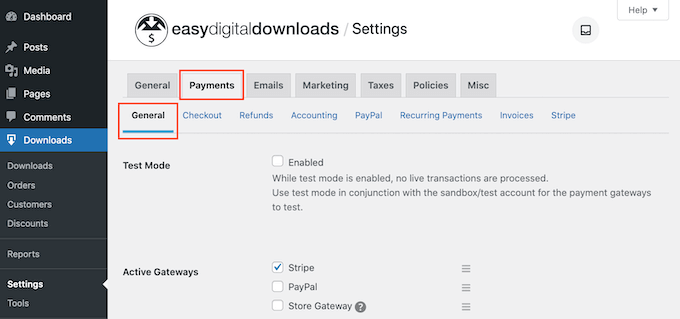
Na seção Gateways Ativos, marque a caixa ao lado de cada gateway que você deseja usar em seu marketplace online.
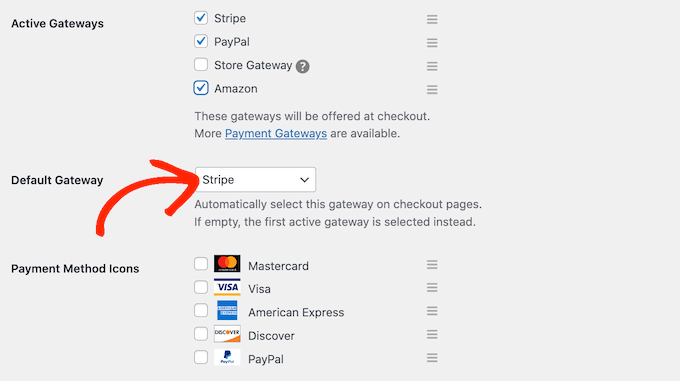
Se você marcar mais de um método de pagamento, precisará escolher um gateway padrão, que será selecionado automaticamente quando o visitante chegar ao checkout.
Para tomar essa decisão, basta abrir o menu suspenso ‘Gateway Padrão’ e escolher o método de pagamento que deseja usar. Você pode usar qualquer gateway que quiser, mas o Stripe pode aceitar cartões de crédito, bem como Apple Pay e Google Pay. Com isso em mente, recomendamos o uso do Stripe como seu gateway padrão.
Após selecionar um ou mais gateways de pagamento, clique no botão ‘Salvar Alterações’. Agora você terá acesso a algumas novas abas onde poderá configurar cada gateway de pagamento.
O processo variará dependendo do gateway que você está usando, mas o Easy Digital Downloads o guiará pelo processo.
Vamos usar o Stripe como exemplo.
Para configurar o Stripe, basta selecionar a aba ‘Stripe’ e depois clicar em ‘Conectar com Stripe’.
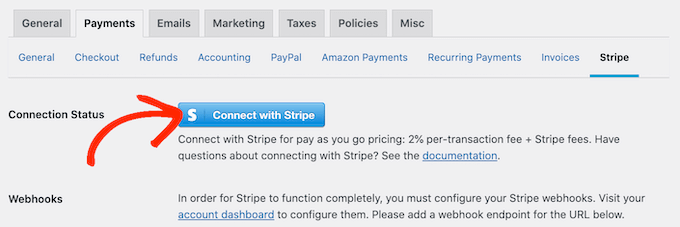
Isso inicia um assistente de configuração que o guiará pelo processo de configuração do Stripe como seu gateway de pagamento.
Se você estiver usando vários gateways de pagamento, precisará repetir essas etapas para configurar cada gateway separadamente.
Por padrão, o plugin exibe seus preços em dólares americanos. Depois de configurar seu gateway de pagamento, você pode querer alterar a moeda usada em seu marketplace de produtos digitais.
Para exibir seus preços em qualquer moeda que não seja dólares americanos, basta clicar na aba ‘Geral’. Em seguida, selecione ‘Moeda’.
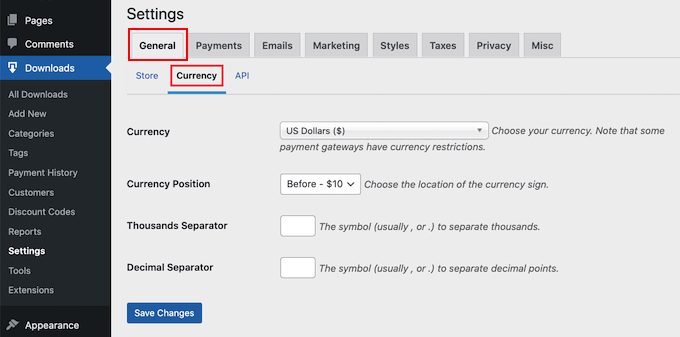
Em seguida, abra o menu suspenso ‘Moeda’. Agora você pode escolher a moeda que deseja usar em sua loja de música online.
Apenas esteja ciente de que alguns gateways de pagamento podem não aceitar todas as moedas. Se tiver dúvidas, você sempre pode verificar o site do gateway de pagamento escolhido. A maioria tem uma lista de todas as moedas que eles suportam.
Com isso feito, clique em ‘Salvar Alterações’ para armazenar suas configurações.
Passo 3: Transforme seus arquivos de música em produtos para download
Assim que você configurar um gateway de pagamento, estará pronto para começar a adicionar produtos à sua loja online. Você pode usar o Easy Digital Downloads para vender todos os tipos de produtos, incluindo arte digital e fotos digitais.
Quando se trata de música, você pode vender uma única música ou adicionar vários arquivos ao mesmo produto digital. Isso é perfeito para vender EPs, álbuns, compilações e outros produtos que possuem vários arquivos de áudio separados.
Criar um Novo Produto Digital
Para criar um produto digital, basta selecionar 'Downloads' no menu do lado esquerdo. Em seguida, clique no botão 'Adicionar Novo'.
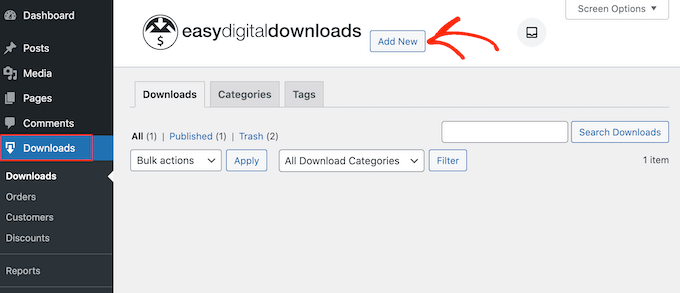
Agora você pode digitar um nome para o produto. Isso será exibido na página do produto, então você normalmente vai querer usar algo descritivo, como o título do álbum ou single.
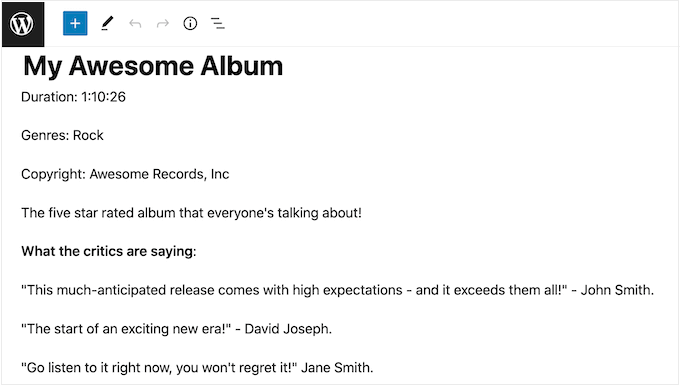
Em seguida, digite a descrição que aparecerá na página do produto.
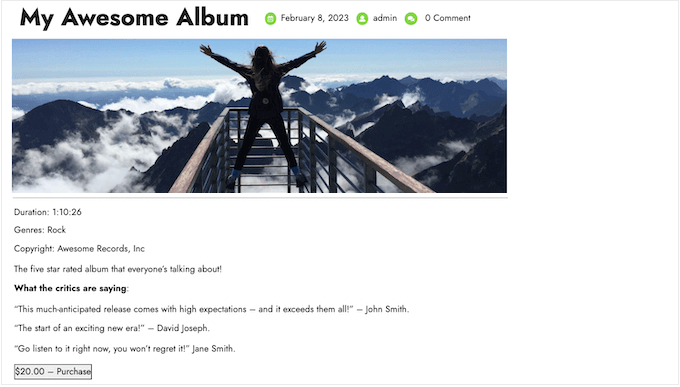
Isso deve fornecer aos compradores todas as informações de que precisam para decidir se o produto é adequado para eles. Por exemplo, você pode incluir o gênero, a duração e a lista de faixas. Você também pode querer mostrar avaliações de clientes, citações de críticos musicais ou a classificação por estrelas.
Adicionar Categorias e Tags
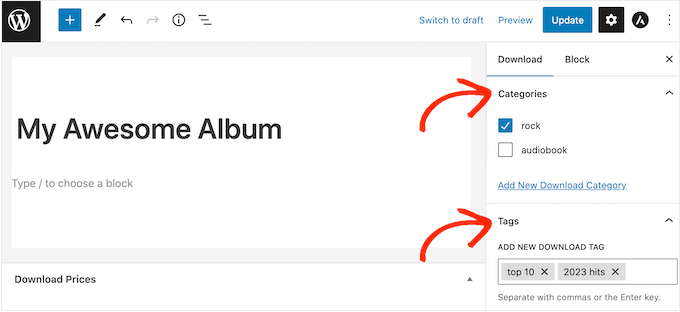
Se você planeja vender músicas de muitos artistas diferentes, então categorias e tags podem ajudar os compradores a encontrar o que procuram.
Categorias úteis e descritivas podem incentivar os compradores a explorar artistas e gêneros relacionados, o que pode gerar mais vendas. Você pode até ser criativo e adicionar tags para diferentes características como humor, influências ou atividades, como você pode ver na imagem a seguir.
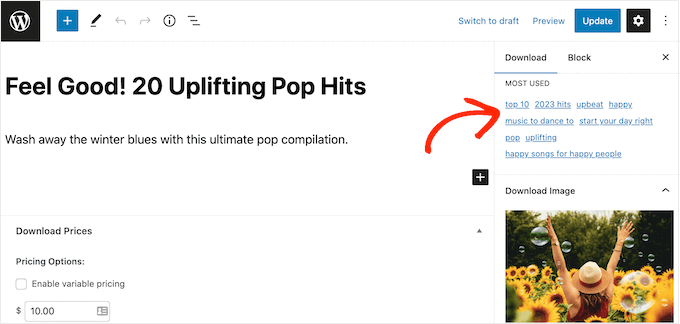
Você pode criar novas categorias e tags nas caixas 'Categorias' e 'Tags'.
Isso funciona de forma semelhante a adicionar categorias e tags a páginas do WordPress.
Defina um Preço (Ou Crie Preços Variáveis)
Depois disso, você vai querer definir um preço rolando para a seção Preços de Download.
Aqui, digite quanto os visitantes precisam pagar antes de poderem baixar o produto digital.
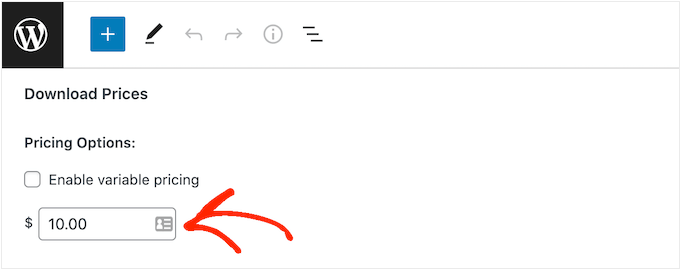
Na maioria das vezes, você vai querer cobrar um valor fixo, mas o Easy Digital Downloads também suporta preços variáveis.
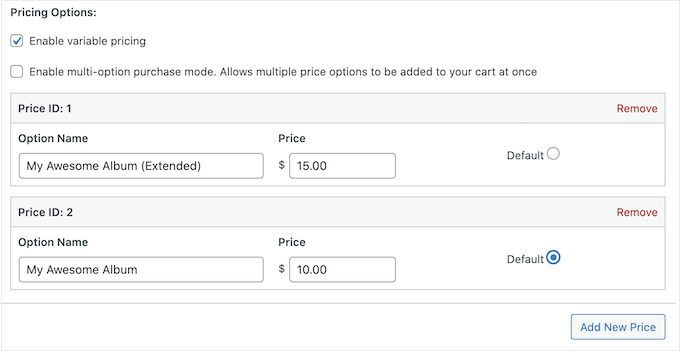
Você pode usar preços variáveis para vender diferentes versões do mesmo produto digital. Por exemplo, você pode criar um álbum estendido com faixas adicionais ou ter várias versões de um single com diferentes músicas bônus.
Se você quiser vender variações, selecione a caixa de seleção 'Habilitar preços variáveis'. Isso adiciona uma nova seção onde você pode começar a construir suas variações.
Por enquanto, basta digitar um título e preço para cada variação.
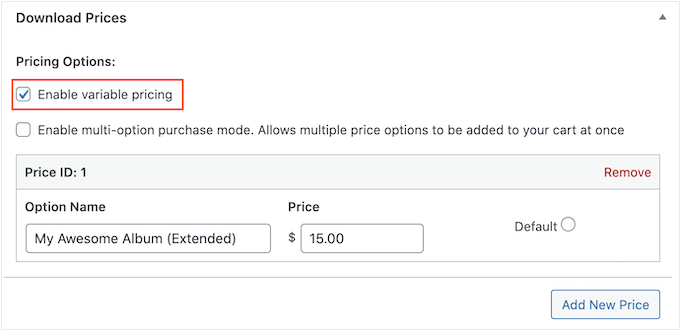
Para adicionar mais variações, basta clicar em 'Adicionar Novo Preço'. Isso adiciona outra seção onde você pode digitar um título e preço.
Com isso feito, você precisará definir a variação padrão, que será selecionada quando o visitante primeiro acessar a página do produto. Simplesmente marque o botão de rádio ao lado da variação que você deseja usar.
Adicione Seus Arquivos de Áudio
Agora você está pronto para começar a enviar áudio, que pode ser um único arquivo ou várias faixas de áudio separadas.
Quando se trata de música, o WordPress suporta MP3, ogg e WAV. O WordPress também suporta m4a, embora este formato possa não funcionar em todos os navegadores.
Dica Profissional: Se você quiser vender música em um tipo de arquivo que o WordPress não suporta, consulte nosso guia sobre como permitir tipos de arquivo adicionais no WordPress.
Agora você pode rolar até a seção Download Files e clicar no ícone ‘Upload a File’.
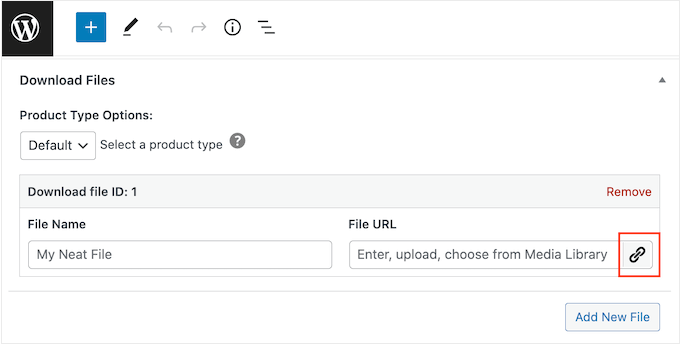
Agora, simplesmente escolha uma música da biblioteca de mídia ou envie um novo arquivo do seu computador.
Com isso feito, digite um título no campo ‘File Name’. Isso será visível para o comprador, então você normalmente vai querer usar o título da música. No entanto, você também pode adicionar informações extras, como o nome do artista.
Se você quiser adicionar várias faixas ao produto digital, clique em ‘Add New File’. Isso adiciona uma seção onde você pode enviar outro arquivo.
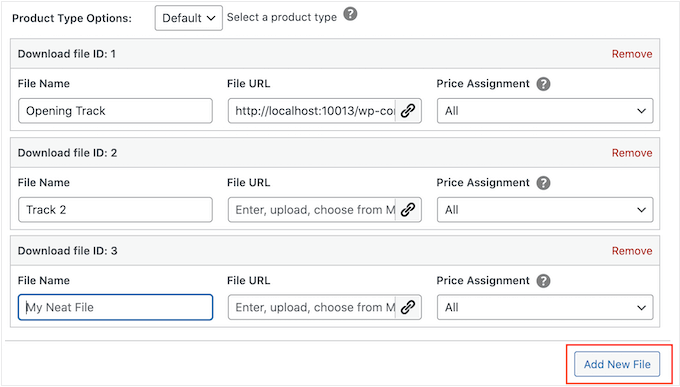
Repita estes passos para carregar todos os arquivos que você deseja incluir no produto digital.
Finalizar Configuração de Preços Variáveis (Opcional)
Você habilitou preços variáveis na etapa anterior? Se você está vendendo diferentes versões do mesmo produto, precisará escolher quais arquivos incluir em cada variação.
Por exemplo, você pode lançar 'Meu Álbum Incrível' com 10 faixas e 'Meu Álbum Incrível Edição Estendida' com 12 faixas.
Observação: Se você definir um preço único, pode pular para a próxima seção.
Na coluna 'Atribuição de Preço', você verá que cada arquivo de áudio está definido como 'Todos' por padrão. Isso significa que ele está incluído em todas as variações.
Para alterar isso, basta abrir o menu suspenso 'Atribuição de Preço' de um arquivo e escolher a variação que os clientes precisam comprar para obter este arquivo de áudio.
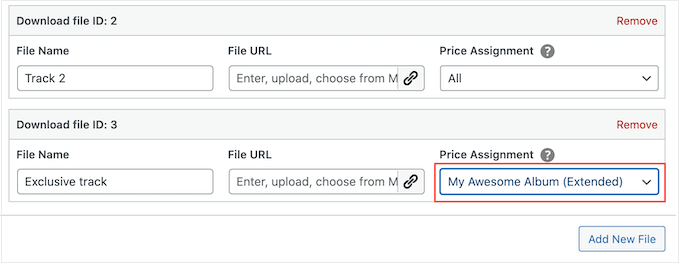
Repita estes passos para criar variações exclusivas com diferentes listas de faixas.
Proteja Sua Música Definindo um Limite de Download
Por padrão, um cliente pode baixar um produto quantas vezes quiser após comprá-lo. Isso pode ser útil se a pessoa acidentalmente excluir o download ou quiser ouvir a faixa em vários dispositivos, como smartphone, tablet e computador.
No entanto, oferecer downloads ilimitados pode torná-lo vulnerável a roubo digital. Por exemplo, um cliente pode compartilhar seu link de download direto com dezenas de outras pessoas, que podem então baixar sua música gratuitamente.
Com isso em mente, você pode querer definir um limite razoável de download de arquivos digitando no campo 'Limite de Download de Arquivos'.
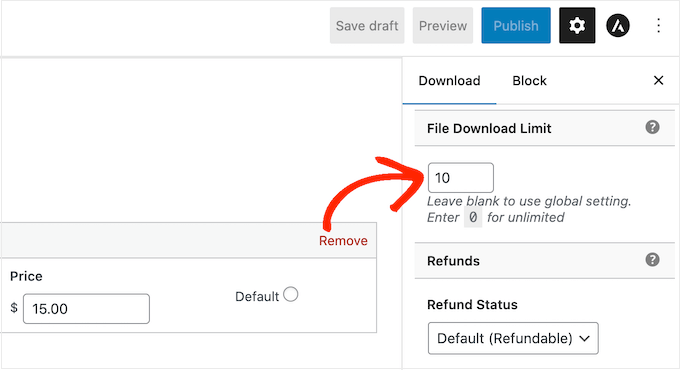
Observação: Se você definir este valor muito baixo, os clientes podem ocasionalmente entrar em contato com você pedindo downloads extras. Se houver um motivo genuíno para eles precisarem baixar o arquivo novamente, você pode simplesmente reenviar o recibo de compra acessando Downloads » Histórico de Pagamentos no seu painel do WordPress.
Criar uma Política de Reembolso
Esperamos que todos que compram sua música fiquem satisfeitos com a compra. No entanto, ainda é inteligente pensar em como você lidará com os reembolsos.
Se você rolar até a seção 'Reembolsos' no menu do lado direito, verá que o Easy Digital Downloads oferece aos seus clientes um reembolso de 30 dias por padrão.
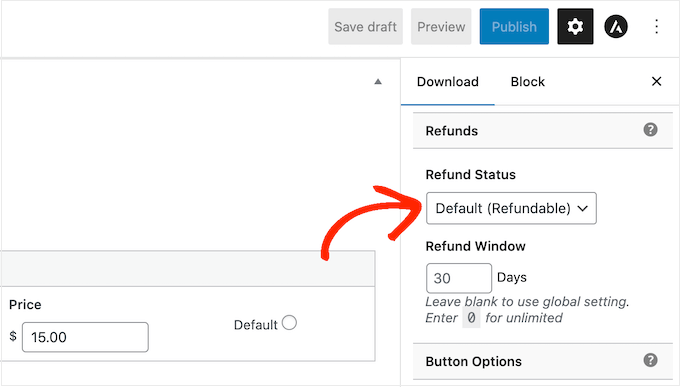
Se você quiser dar aos clientes mais ou menos tempo para solicitar um reembolso, basta digitar um novo número no campo 'Janela de Reembolso'.
Uma política de reembolso generosa pode fazer com que os clientes vejam seu site como confiável e justo, o que pode gerar mais vendas. Também pode ajudar a transformar visitantes hesitantes em clientes de primeira viagem.
Devolver o dinheiro a clientes insatisfeitos é uma grande parte do atendimento ao cliente. Mesmo que eles não tenham gostado da compra, um processo de reembolso fácil ainda pode convencer as pessoas a comprar de você no futuro.
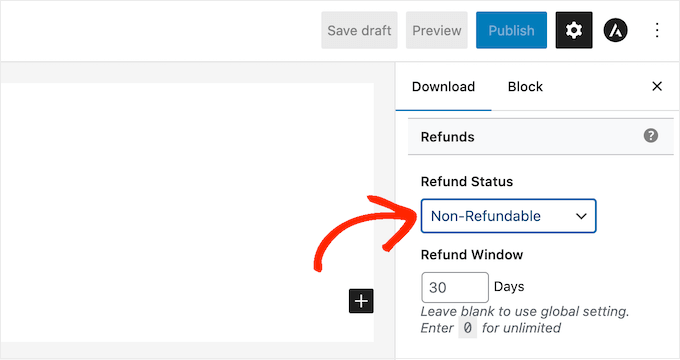
Por esse motivo, recomendamos oferecer reembolsos sempre que possível. No entanto, se você não quiser oferecer reembolsos, abra o menu suspenso 'Status do Reembolso' e escolha 'Não Reembolsável'.
Envie a Arte da Capa do Seu Álbum ou Música
Com isso feito, você precisará adicionar uma imagem do produto. Geralmente, será a capa do álbum ou single ou o logotipo do músico.
Dica Profissional: Se você ainda não tem uma imagem do produto, pode criar uma usando software de design web como o Canva.
Para adicionar uma imagem do produto, basta rolar até a seção Imagem para Download e, em seguida, clicar no link ‘Definir Imagem para Download’.

Isso abre a biblioteca de mídia do WordPress, onde você pode escolher uma imagem ou fazer upload de um novo arquivo do seu computador.
Adicionar Instruções de Download
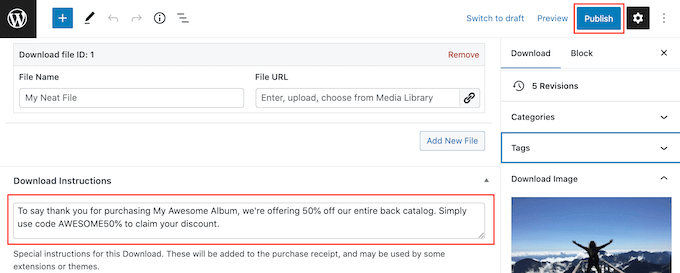
Finalmente, você pode querer adicionar algumas instruções de download, que aparecerão na página de confirmação do pedido.
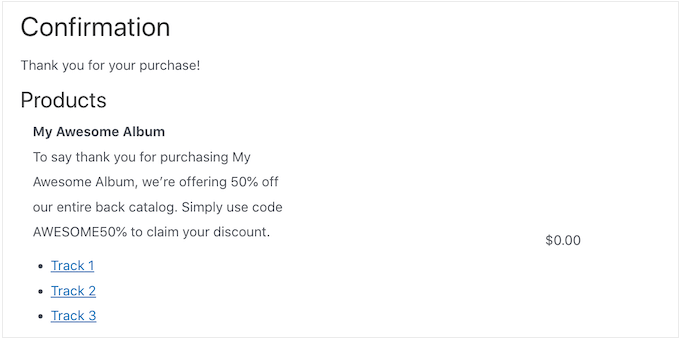
Elas também aparecerão na parte inferior do recibo de compra que os clientes recebem quando compram em seu site.
Você pode usar esta seção para compartilhar informações técnicas, como o formato do arquivo ou os programas com os quais ele é compatível. Você pode até escrever uma nota de agradecimento ou compartilhar vantagens exclusivas, como um código de cupom.
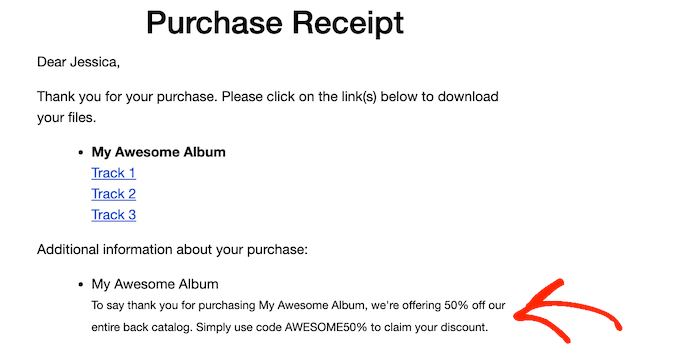
Independentemente das informações que você deseja compartilhar, vá em frente e digite-as na caixa 'Instruções de Download'.
Assim que terminar, você pode clicar no botão 'Publicar' para disponibilizar o download digital.
Etapa 4: Personalize seus e-mails de download digital
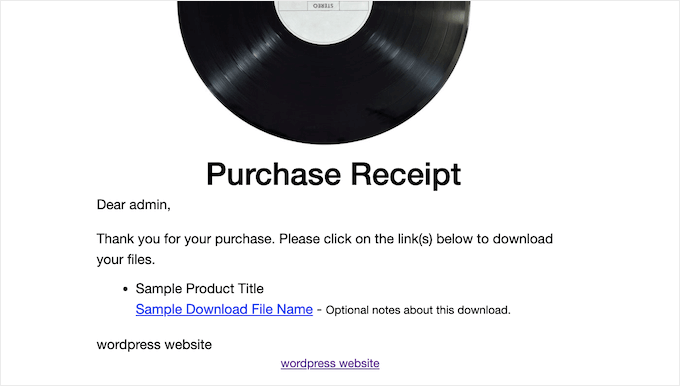
Toda vez que alguém compra música em sua loja, o Easy Digital Downloads enviará um e-mail a essa pessoa. Esta mensagem contém um link onde ela pode baixar a música.
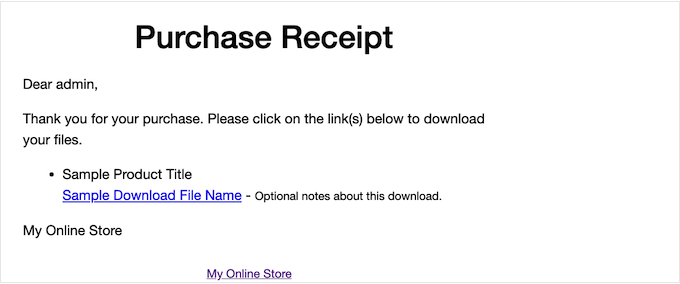
Embora este e-mail tenha tudo o que o cliente precisa por padrão, é uma boa ideia personalizá-lo. Por exemplo, você pode fazer seu e-mail se destacar adicionando sua própria marca e logotipo.
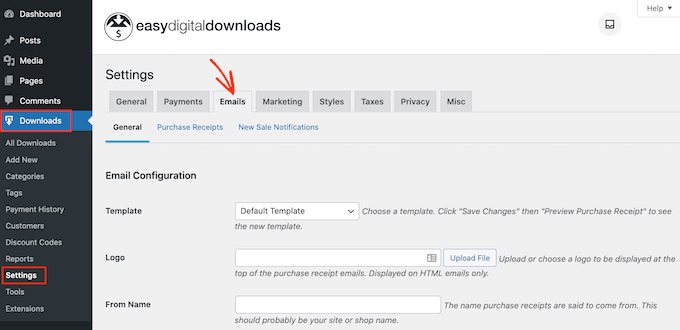
Para personalizar o e-mail padrão, vá para Downloads » Configurações. Em seguida, clique na aba ‘E-mails’.
Adicione Seu Próprio Logotipo e Marca
Você pode querer começar adicionando um logotipo ao e-mail de confirmação de compra.
Este logotipo aparece no topo da tela para que os clientes possam ver imediatamente de quem é o e-mail de compra.
Para adicionar um logotipo, clique no botão ‘Enviar Arquivo’. Agora você pode escolher uma imagem da biblioteca de mídia do WordPress ou enviar um arquivo do seu computador.
Altere o Nome e E-mail de ‘Remetente’
Você também pode adicionar um ‘Nome de Remetente’, que aparecerá na caixa de entrada do cliente. Dito isso, você vai querer usar algo que o cliente reconheça, como o nome da sua banda ou loja de música online.
Você também precisará adicionar um 'E-mail de Remetente', que atuará como o endereço de 'origem' e 'responder para'.
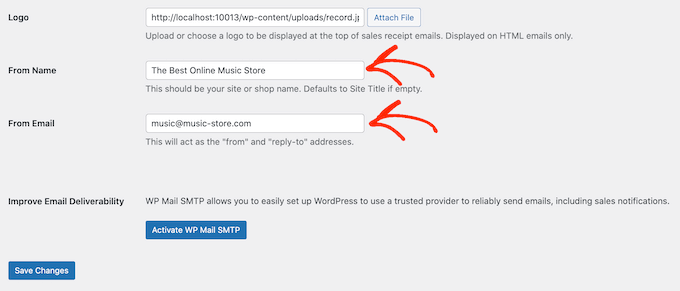
Alguns clientes podem responder ao e-mail de recibo de compra. Por exemplo, se eles estiverem tendo problemas para baixar sua música, eles podem entrar em contato clicando em ‘Responder’.
Com isso em mente, você vai querer usar um endereço de e-mail comercial que você verifica com frequência.
Melhore a Entregabilidade dos Seus E-mails
Se os compradores não receberem o e-mail de recibo de compra, eles não poderão baixar a música pela qual acabaram de pagar.
Esta é uma experiência ruim para o cliente, portanto, você vai querer garantir que o e-mail do recibo de compra chegue à caixa de entrada do comprador e não à pasta de spam. Por esse motivo, recomendamos o uso de WP Mail SMTP para melhorar as taxas de entrega de e-mail.
Basta clicar no botão ‘Instalar e Ativar WP Mail SMTP’ e, em seguida, seguir as instruções na tela para configurar o plugin gratuito.
Para mais informações, consulte nosso guia passo a passo sobre como corrigir o problema de o WordPress não enviar e-mail.
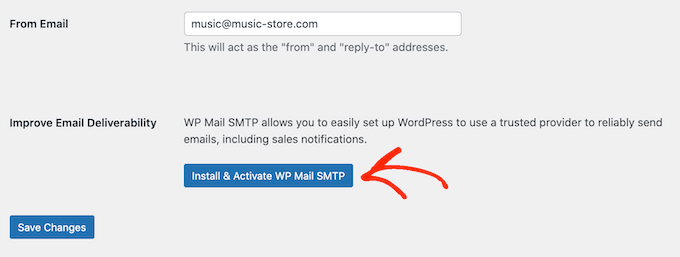
Quando terminar, não se esqueça de clicar no botão ‘Salvar Alterações’.
Escreva seu e-mail de compra
Após tudo isso, clique na aba ‘Recibos de Compra’.
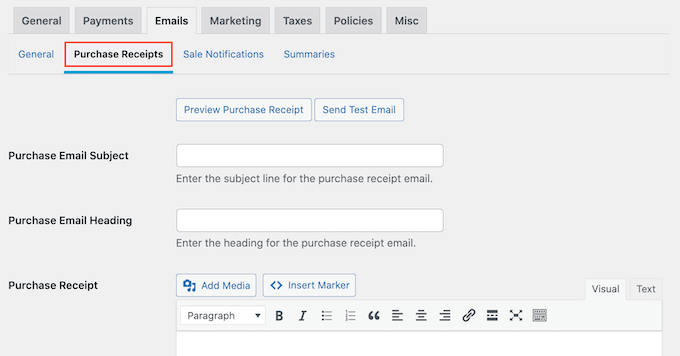
Nesta tela, você pode digitar um assunto de e-mail, adicionar um cabeçalho e também alterar o texto do corpo do e-mail.
Você poderia simplesmente digitar o texto que deseja enviar a todos os clientes. No entanto, você pode criar e-mails mais úteis e personalizados usando o recurso de E-mails Condicionais.
E-mails Condicionais usam ‘tags de modelo’ para personalizar suas mensagens. Essas tags de modelo mudam com base em fatores como o nome do comprador, quanto ele pagou pelo download da música e quaisquer códigos de cupom que ele usou na compra.
Quando o Easy Digital Downloads envia um e-mail, ele substitui automaticamente as tags de modelo por valores reais.
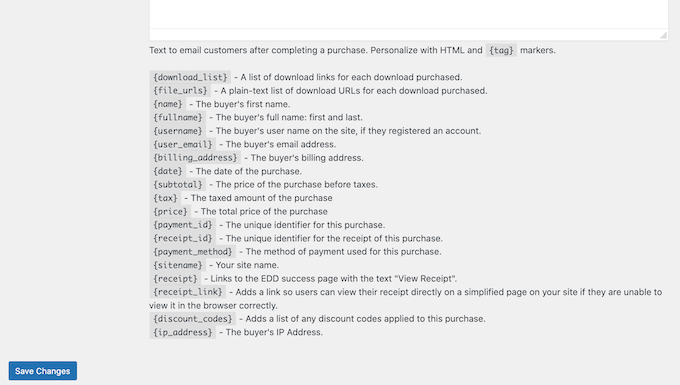
Para ver todas as diferentes tags que você pode usar, basta rolar até o final da página.
Teste seu e-mail de recibo de compra
Quando terminar de fazer alterações, você pode querer enviar um e-mail de teste para verificar como a mensagem ficará para seus clientes.
Basta clicar no botão ‘Enviar E-mail de Teste’ e o Easy Digital Downloads enviará uma mensagem para seu endereço de e-mail de administrador.
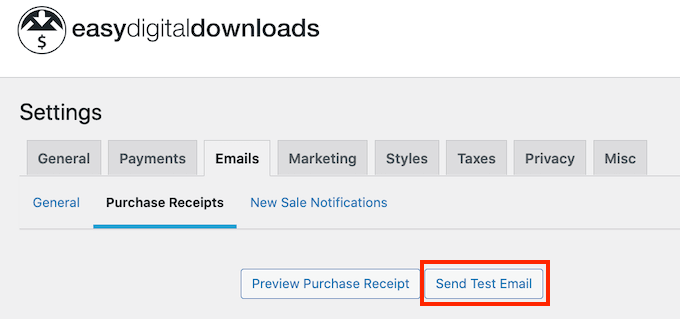
Quando você estiver satisfeito com a aparência do e-mail do recibo de compra, pode prosseguir e clicar no botão ‘Salvar Alterações’.
Passo 5: Teste seu download de música digital
Depois de tudo isso, é uma boa ideia testar o download digital para ver se há algum problema ou algo que você queira mudar.
Habilitar Compras de Teste
Para começar, você precisará colocar o Easy Digital Downloads em modo de teste para que possa comprar produtos sem ter que inserir nenhuma informação de pagamento.
No painel do WordPress, vá para Downloads » Configurações e clique em ‘Pagamentos’.
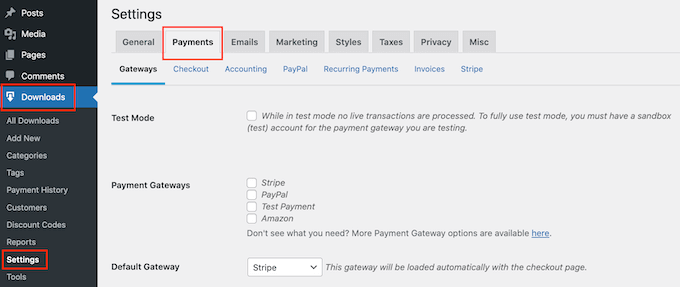
Nesta tela, marque a caixa ao lado de ‘Modo de Teste’.
Em seguida, selecione ‘Gateway da Loja’, pois isso permite que você faça uma compra sem digitar nenhuma informação de cartão de crédito ou débito.
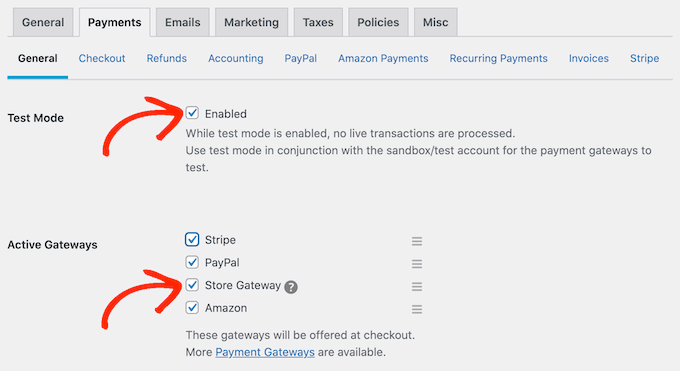
Depois disso, clique em ‘Salvar Alterações’ para armazenar suas configurações.
Faça uma Compra de Teste
Agora você está no modo de teste, vá para Downloads » Downloads e passe o mouse sobre o produto que deseja testar.
Quando aparecer, clique no link ‘Ver’.
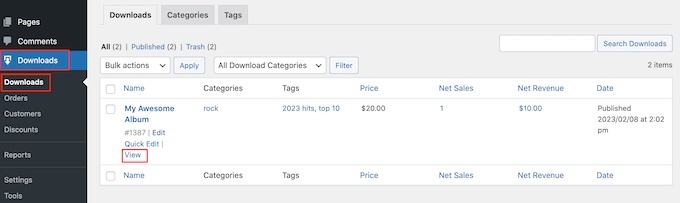
Isso abre a página do produto do item.
Para prosseguir e fazer uma compra de teste, clique no botão ‘Comprar’.
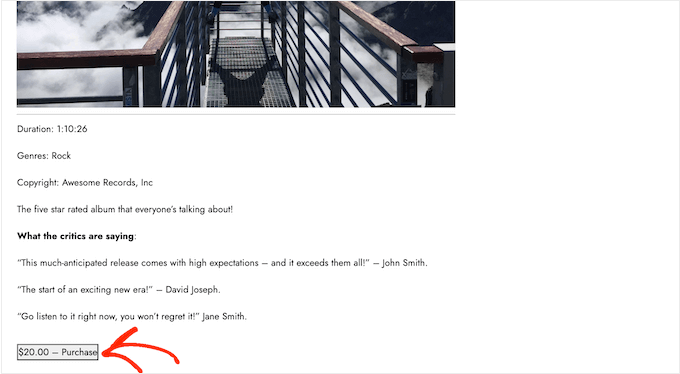
Easy Digital Downloads agora adicionará este produto ao seu carrinho de compras.
Para prosseguir, clique no botão ‘Finalizar Compra’.
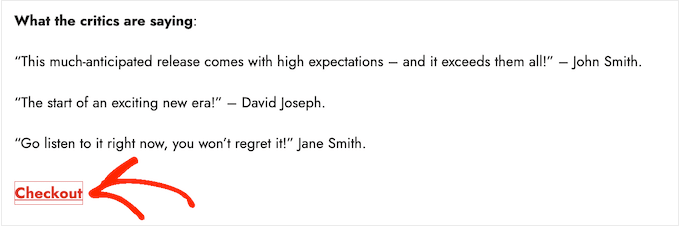
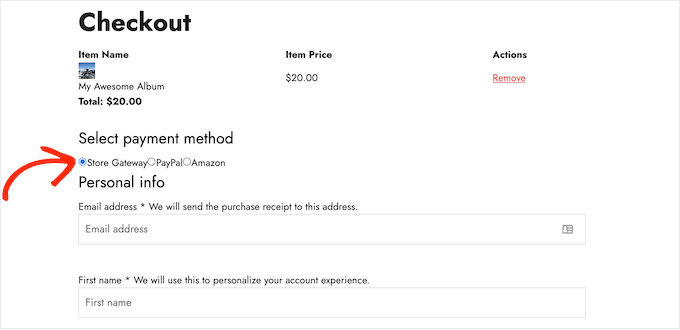
Em ‘Selecionar método de pagamento’, clique para selecionar o botão de rádio ao lado de ‘Gateway da Loja’.
Agora você pode digitar seu nome e endereço de e-mail. O Easy Digital Downloads enviará o recibo da compra para este endereço, portanto, você precisará usar um endereço de e-mail real ao qual tenha acesso.
Após alguns momentos, você receberá um e-mail de confirmação de compra contendo links para baixar cada faixa do produto digital.
Se tudo funcionar como esperado, então você está pronto para começar a aceitar pagamentos de fãs de música reais.
Para sair do modo de teste do Easy Digital Downloads, vá para Downloads » Configurações e selecione a aba ‘Pagamentos’. Aqui, desmarque a caixa ao lado de ‘Modo de Teste’ e a caixa ao lado de ‘Gateway da Loja’.
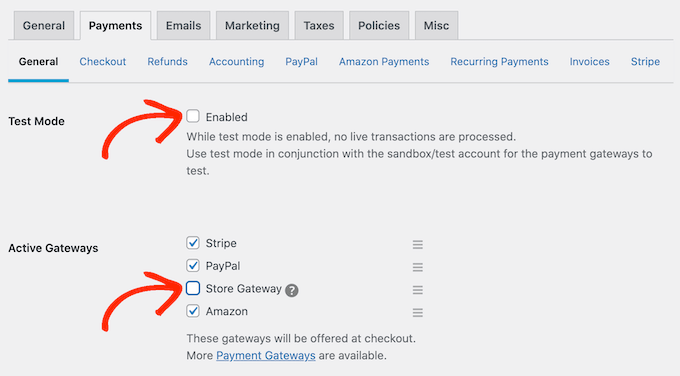
Com isso feito, clique em ‘Salvar Alterações’ para armazenar suas configurações. Agora você está pronto para aceitar pagamentos com cartão de crédito no WordPress.
Etapa 6: Como Promover o Download da Sua Música
Neste ponto, você já criou um ou mais produtos digitais, mas ainda precisa direcionar potenciais clientes para as páginas dos seus produtos para que eles possam comprar sua música.
Isso pode significar criar uma página de vendas onde você anuncia todos os lançamentos mais recentes, adicionar uma página de produto específica ao menu do seu site, ou até mesmo destacar sua faixa favorita em uma página inicial personalizada.
Você pode até escrever um blog no WordPress onde fala sobre tópicos musicais, como os lançamentos mais recentes, suas experiências em turnê ou seus discos favoritos. Essas postagens são o lugar perfeito para incluir links para quaisquer álbuns e singles relevantes que os leitores possam querer comprar.
Não importa como você promova um produto, você precisará saber o URL dele.
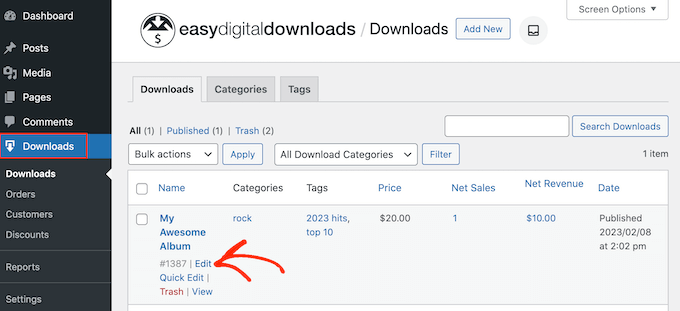
Para encontrar este link, vá para Downloads » Downloads. Você pode então passar o mouse sobre o produto e clicar no link 'Editar'.
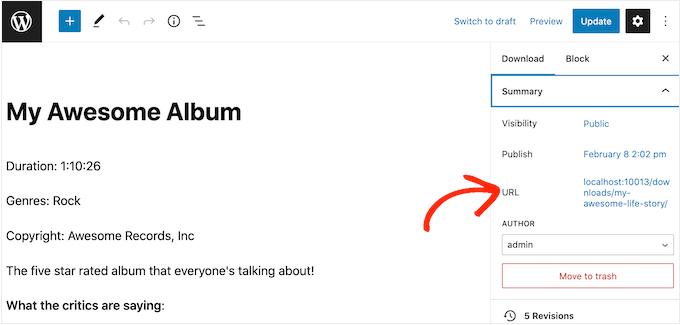
Você encontrará o URL em 'Resumo' no menu do lado direito.
Agora você pode vincular a esta página de produto de qualquer área do seu site simplesmente usando seu URL. Para saber mais, consulte nosso guia passo a passo sobre como adicionar um link no WordPress.
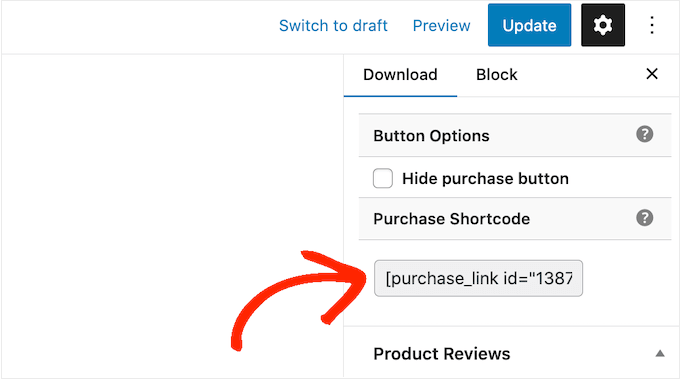
O Easy Digital Downloads também cria um botão 'Comprar' para cada produto. Os visitantes podem clicar neste botão para adicionar aquele produto específico ao carrinho de compras, semelhante a um botão comprar agora.
Você pode adicionar este botão a qualquer página, postagem ou área pronta para widgets. Isso permite que os visitantes iniciem o processo de compra sem necessariamente visitar a página do produto.
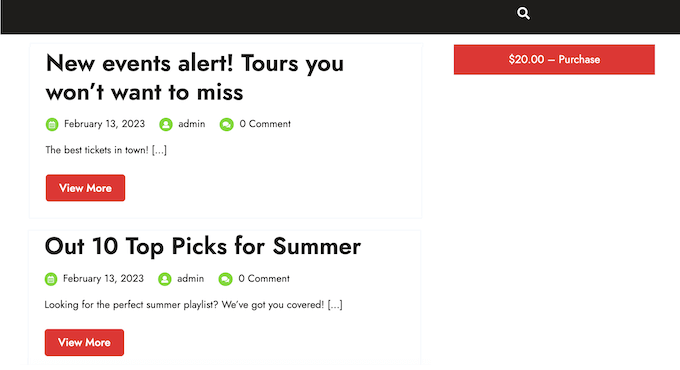
Para obter o shortcode do botão, basta rolar até a seção de Configurações de Download do produto. Em seguida, você pode copiar o texto no campo 'Shortcode de Compra'.
Para mais informações sobre como colocar o shortcode, consulte nosso guia sobre como adicionar um shortcode no WordPress.
🎵 Bônus: Melhore sua Loja de Música Online com um Reprodutor de Áudio
Agora que você configurou sua loja de música, adicionar um reprodutor de música em áudio pode melhorar muito a experiência do cliente e impulsionar o aumento das vendas.
Você pode permitir que os visitantes ouçam trechos de suas músicas diretamente em sua página da web, dando-lhes uma amostra do que estão comprando.
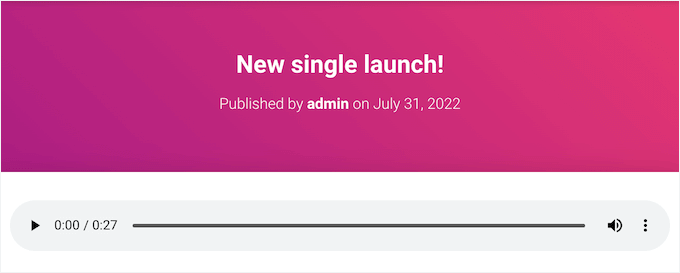
Você pode configurar facilmente um reprodutor de música simples em seu site usando o bloco de áudio integrado do WordPress.
Este reprodutor suporta vários formatos de áudio, incluindo .mp3, .m4a, .ogg e .wav, e inclui controles básicos de reprodução que permitem aos usuários iniciar, parar e ajustar as configurações de volume.
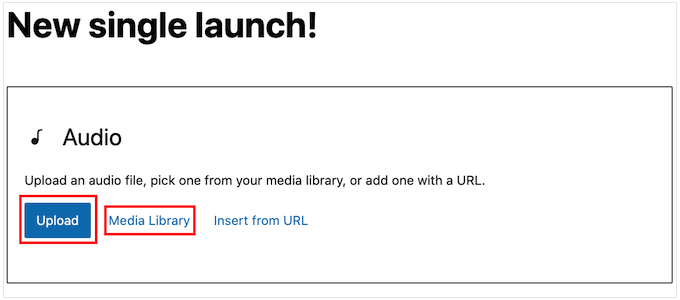
Ao fornecer uma prévia de sua música, o reprodutor de áudio mantém os visitantes engajados por mais tempo, reduzindo a probabilidade de eles saírem do seu site sem explorar suas coleções de música.
Isso não apenas melhora a experiência de compra, mas também pode levar a taxas de conversão mais altas. Para um guia completo de configuração, leia nosso tutorial sobre como adicionar um widget de reprodutor de áudio e música no WordPress.
Esperamos que este artigo tenha ajudado você a aprender como vender música online com o WordPress. Você também pode conferir nosso guia sobre como criar um checkout de um clique no WordPress e nossas principais escolhas para os melhores plugins de calculadora de impostos para WordPress.
Se você gostou deste artigo, por favor, inscreva-se em nosso Canal do YouTube para tutoriais em vídeo do WordPress. Você também pode nos encontrar no Twitter e no Facebook.





Wayne McHugh
Descrição lindamente detalhada, mas omite o que eu acho que é o ponto mais fraco – a amostra de áudio. Como você incorpora amostras de áudio para suas diferentes variações de preço? Se você não puder, então você não pode vender suas variações de preço dentro do mesmo produto.
WPBeginner Support
Para isso, você poderia adicionar um link para as três amostras diferentes na descrição do produto e alcançar o que você deseja.
Admin
Jiří Vaněk
Agora tenho vários dos meus textos convertidos em áudio usando inteligência artificial. Eles também incluem música, mas no geral são gravações. Gostaria de começar a vendê-los como uma forma adicional de monetizar meu trabalho no site. Ultimamente, tenho gostado muito do plugin Easy Digital Downloads. Este guia me apontou exatamente na direção do que poderia ser útil para mim e como eu poderia começar a vender essas gravações.