


Muitos proprietários de lojas perguntam como gerenciamos nossas campanhas de vendas com tanta eficiência no WPBeginner.
O segredo não está apenas em agendar cupons, mas também em como você os promove. Usamos o OptinMonster para criar pop-ups, slide-ins e banners de cabeçalho que tornam nossas ofertas difíceis de ignorar.
O que muitos proprietários de lojas não percebem é que combinar cupons agendados com as ferramentas de promoção certas pode fazer uma grande diferença nos resultados. Após anos de campanhas bem-sucedidas, refinamos um sistema que funciona consistentemente bem.
Neste guia, mostraremos nossa abordagem comprovada para agendar e promover cupons do WooCommerce.
💡 Resposta Rápida: Como Agendar Cupons no WooCommerce
A maneira mais eficaz de agendar cupons no WooCommerce é usando um plugin como o Advanced Coupons. Essa ferramenta adiciona campos de data de início e término às configurações de cupom, permitindo que você automatize suas campanhas de vendas.
Por que Criar Cupons Agendados no WooCommerce?
Agendar cupons em sua loja online permite automatizar suas promoções, o que pode ajudar você a economizar tempo e evitar erros custosos.
Em vez de ativar ou desativar cupons manualmente, você pode definir datas de início e término para que seus descontos sejam aplicados automaticamente, mesmo quando você estiver ocupado.
Essa abordagem ajuda você a evitar dois problemas comuns: perder vendas porque um cupom não foi ativado, ou perder lucro porque um cupom permaneceu ativo por mais tempo do que o planejado.
É também uma ótima maneira de planejar com antecedência para campanhas sazonais como Black Friday, Natal ou Dia dos Namorados, para que suas ofertas sejam lançadas no momento certo.
Além dos feriados principais, cupons programados podem ajudar a impulsionar as vendas em períodos de baixa.
Por exemplo, se seus dados mostrarem que as tardes de terça-feira são tranquilas, você pode criar uma promoção relâmpago "Mime-se na Terça" flash sale e programá-la para rodar apenas durante essas poucas horas.
Automatizar o agendamento de cupons não só reduz o trabalho manual, mas também ajuda a manter seu marketing consistente e previsível.
Com isso em mente, vamos guiá-lo por como agendar cupons facilmente no WooCommerce.
Aqui está um breve resumo das etapas que abordaremos:
Vamos começar!
Configurando um Cupom Agendado no WooCommerce
A maneira mais fácil de agendar cupons é usando o Advanced Coupons.
É o melhor plugin de código de cupom do WooCommerce que permite criar todos os tipos de ofertas, cupons, promoções, programas de fidelidade e muito mais.
No entanto, lembre-se de que o agendamento é um recurso premium no Advanced Coupons.
Para começar, você precisará instalar tanto o plugin base gratuito quanto o plugin pago premium Advanced Coupons. Para instruções detalhadas, você pode consultar nosso guia sobre como instalar um plugin do WordPress.
Após ativar o plugin premium, um novo item de menu 'Cupons' aparecerá na sua área de administração do WordPress. Agora, navegue até a página Cupons » Licença.
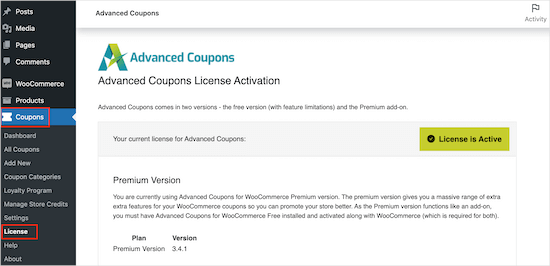
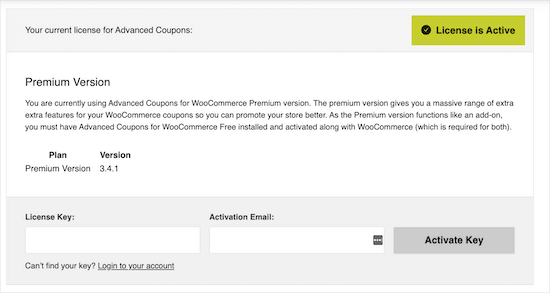
Em seguida, você pode inserir sua chave de licença no campo ‘Chave de Licença’. Você pode encontrar esta chave em sua conta no site do Advanced Coupons.
Você também precisará inserir seu ‘E-mail de Ativação’, que é o endereço de e-mail que você usou para comprar o Advanced Coupons. Depois disso, basta clicar em ‘Ativar Chave’.
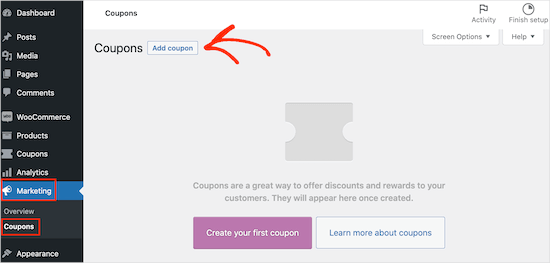
Para agendar um cupom no WooCommerce, você precisa visitar a página Marketing » Cupons na área de administração do WordPress.
Aqui, prossiga e clique no botão ‘Adicionar cupom’.
Na próxima tela, você pode digitar um título para o seu cupom.
Este será o cupom real que os clientes digitarão, portanto, é uma boa ideia usar algo que seja fácil para os compradores lembrarem e digitarem. Ele também pode refletir a oferta que você está criando, como ‘BlackFriday20%’ ou ‘SummerSale’.
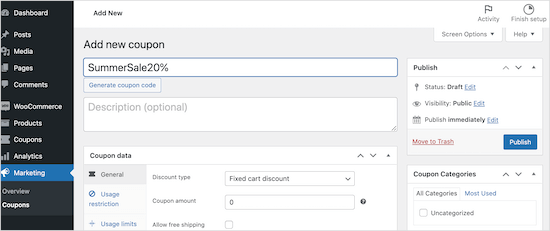
Outra opção é clicar no botão ‘Gerar código do cupom’, que gera uma sequência aleatória de letras e números. No entanto, isso pode tornar o cupom complicado e difícil de lembrar, por isso não recomendamos.
O Advanced Coupons pode criar todos os tipos de cupons, incluindo cupons de presente grátis, cupons de desconto de frete e muito mais.
Para este guia, criaremos um desconto percentual rolando até a seção ‘Dados do cupom’. Aqui, abra o menu suspenso ‘Tipo de desconto’ e clique em ‘Desconto percentual’.
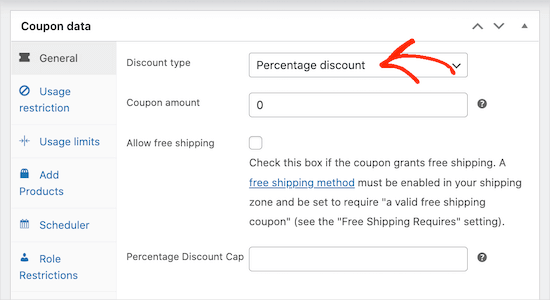
Com isso feito, digite o desconto percentual que você deseja usar no campo ‘Valor do cupom’. Por exemplo, você pode digitar ’10’ para criar um cupom de desconto de 10%.
Depois disso, você pode clicar na aba ‘Agendador’ e, em seguida, marcar a caixa ‘Intervalos de datas agendados’.
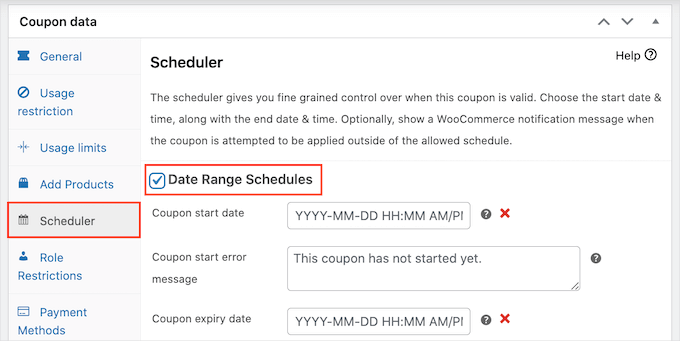
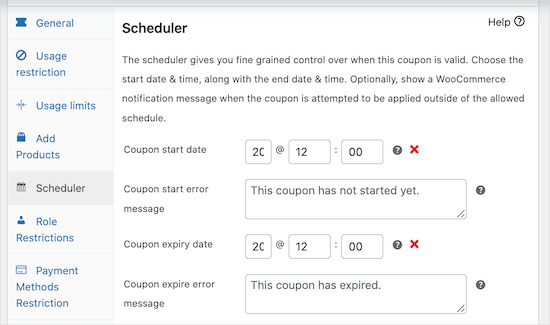
Em ‘Data de início do cupom’, digite a data e hora em que o cupom deve entrar em vigor. Em seguida, use a ‘Data de expiração do cupom’ para especificar a data e hora em que os clientes não poderão mais usar o cupom.
Dica Pro: Seu cupom se tornará ativo no início da sua data de início (00:00:00). Ele permanecerá válido durante toda a duração da data de término e expirará no final desse dia (23:59:59).
Tudo isso funciona com base no fuso horário que você configurou nas suas configurações principais do WordPress.
Antes de publicar, é vital verificar novamente se o fuso horário do seu WordPress está definido corretamente. Seus cupons começarão e terminarão com base nesta configuração.
Você pode verificar isso indo em Configurações » Geral no seu painel. Um fuso horário incorreto pode fazer com que sua promoção comece ou termine no momento errado para seus clientes.
Por padrão, o Advanced Coupons exibirá uma mensagem de erro se o cupom tiver expirado ou se a promoção ainda não tiver começado.
Você pode alterar essas 2 mensagens de erro digitando um novo texto nas caixas 'Mensagem de erro de início do cupom' e 'Mensagem de erro de expiração do cupom'.
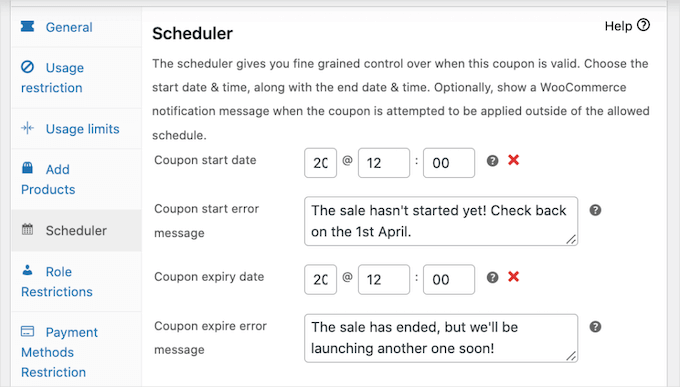
Assim que terminar, prossiga e publique o cupom.
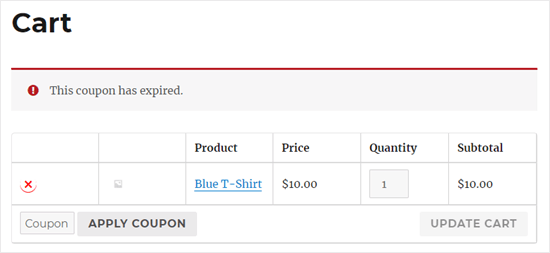
Agora, se um cliente tentar usar o cupom antes da data de início agendada, ele verá uma mensagem de erro na página do carrinho WooCommerce.
Além de economizar tempo, planejar seus cupons com antecedência facilita a promoção de suas próximas ofertas.
Por exemplo, você pode usar seu serviço de marketing por e-mail para enviar um e-mail em massa para todos os seus afiliados, informando-os sobre a próxima promoção e o código do cupom. Esses parceiros podem então compartilhar o código com seu público, para que você obtenha visitantes e vendas assim que a oferta entrar no ar.
Com o plugin Advanced Coupons WooCommerce, você pode agendar quantos cupons desejar, simplesmente seguindo o processo descrito acima.
Você pode economizar ainda mais tempo enviando esses cupons agendados para os clientes automaticamente usando um plugin como o FunnelKit.
Para mais detalhes, você pode consultar nosso guia sobre como enviar cupons automatizados no WordPress.
Promovendo Seus Cupons Agendados no WooCommerce
Assim que você agendar seus cupons, eles só funcionarão se você tiver clientes visitando seu site. É por isso que você vai querer promover sua venda o máximo que puder antes e durante a promoção.
Muitos marketplaces online de sucesso promovem suas vendas usando mensagens que aparecem automaticamente para os visitantes no momento certo. Isso é frequentemente chamado de ‘conteúdo dinâmico’, e é uma ótima maneira de chamar a atenção de um comprador.
Exemplos comuns incluem barras de cabeçalho flutuantes, pop-ups que aparecem quando um usuário está prestes a sair do seu site e pequenas caixas de mensagem que deslizam para dentro.
Você pode automatizar todo esse conteúdo dinâmico usando OptinMonster, a melhor ferramenta de otimização de conversão para criar pop-ups, banners e outras campanhas no local.
Usamos o OptinMonster porque suas regras avançadas de agendamento e exibição nos permitem automatizar nossas campanhas promocionais para serem executadas juntamente com nossos cupons agendados. Ele vem com contadores regressivos, pop-ups de código de cupom e outras ferramentas que ajudam a promover vendas.
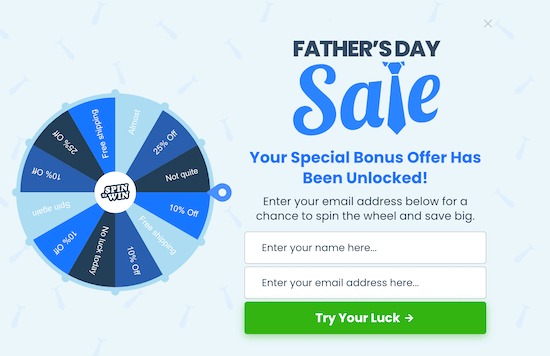
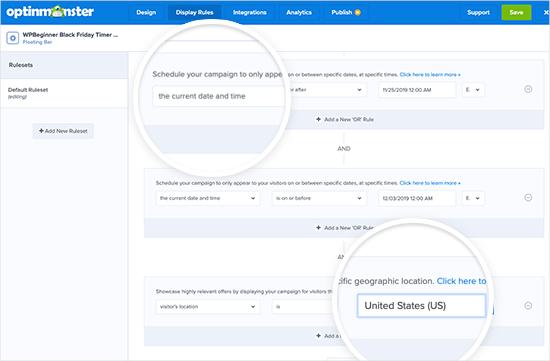
Você pode usar as poderosas regras de exibição do OptinMonster para agendar cada campanha com antecedência e economizar ainda mais tempo.
Você pode até usar essas regras de exibição para personalizar cada campanha com base na localização do comprador.
Por exemplo, você pode agendar automaticamente uma oferta de compre um, leve outro grátis de Natal para os EUA e agendar uma promoção de Diwali na Índia.
Também é uma boa ideia monitorar como os visitantes estão usando seus códigos de cupom para ver o que está funcionando e o que não está. Você pode então usar essa percepção para ajustar todos os seus códigos de cupom e marketing futuros para obter resultados ainda melhores.
Para mais detalhes, você pode ver nosso guia sobre como configurar o rastreamento de conversão do WooCommerce.
Dica Bônus: Criando Códigos de Cupom Personalizados de Uso Único
Cupons são ótimos para impulsionar vendas, mas alguns clientes podem usar cupons de uso múltiplo repetidamente sem nunca pagar o preço total. É por isso que é uma boa ideia colocar limites em quem pode usar um cupom e quantas vezes eles podem usá-lo.
Uma maneira eficaz de gerenciar isso é criando códigos de cupom personalizados de uso único.
Isso garante que cada cliente receba uma oferta exclusiva, reduzindo o risco de abuso de cupons. Também ajuda a segmentar clientes específicos, aumentando a probabilidade de compras repetidas e melhorando a satisfação do cliente.
Para mais detalhes, você pode conferir nosso guia sobre como criar códigos de cupom personalizados de uso único no WooCommerce.
Perguntas Frequentes Sobre Agendamento de Cupons
Aqui estão algumas perguntas que nossos leitores frequentemente fazem sobre o agendamento de cupons no WooCommerce:
Qual é o melhor plugin para agendar cupons no WooCommerce?
A ferramenta mais fácil e poderosa é o Advanced Coupons. Ele permite definir datas de início e fim e criar muitos outros tipos de ofertas, como ofertas Compre Um Leve Outro (BOGO), descontos de frete e muito mais.
Como posso impedir que os clientes abusem dos códigos de cupom?
Você pode definir restrições de uso dentro do próprio WooCommerce, como limitar o número de usos por cliente. Para um controle ainda melhor, o Advanced Coupons permite criar códigos personalizados únicos e de uso único para evitar o abuso de cupons.
Como os cupons agendados lidam com diferentes fusos horários?
Os cupons agendados usam o fuso horário configurado nas suas configurações gerais do WordPress. O cupom será ativado às 12:00:00 na data de início e expirará às 23:59:59 no dia anterior à data de término, de acordo com esse fuso horário.
Posso aplicar um cupom automaticamente ao carrinho de um cliente?
Sim, o plugin Advanced Coupons permite criar cupons por URL. Quando um cliente clica neste link especial, o desconto é aplicado automaticamente ao carrinho dele, tornando o processo muito mais fácil para ele.
Esperamos que este artigo tenha ajudado você a aprender como criar um cupom agendado no WooCommerce para que você possa automatizar suas vendas. Você também pode conferir nossas dicas práticas sobre as melhores maneiras de aumentar as vendas do WooCommerce e nossas escolhas dos melhores plugins do WooCommerce para sua loja.
Se você gostou deste artigo, por favor, inscreva-se em nosso Canal do YouTube para tutoriais em vídeo do WordPress. Você também pode nos encontrar no Twitter e no Facebook.


Mustafa
é possível, a data de validade seria diferente para cada usuário. quero dizer que a data começa a partir de quando o usuário faz login e o cupom expira no 10º dia a partir de quando ele/ela fez login. então, para cada usuário, a data de validade seria diferente. pesquisei muito, mas não consegui encontrar a resposta.
WPBeginner Support
Você precisará entrar em contato com o suporte do plugin para ver se isso está em sua programação avançada ou se é um recurso planejado para o futuro.
Admin