


Procurando criar uma sala de aula virtual, mas se sentindo sobrecarregado com os detalhes técnicos? Ou talvez você esteja se perguntando como transformar sua expertise em ensino em um curso online que realmente gere dinheiro.
Trabalhando com muitos professores e criadores de cursos online diferentes, aprendemos que criar salas de aula virtuais não precisa ser complicado.
Também vimos o que funciona, o que não funciona e, o mais importante, como fazer isso sem ser um expert em tecnologia. Além disso, você não precisa ter um orçamento grande.
Simplificando, o segredo não é tecnologia sofisticada ou muito dinheiro para gastar – é ter a abordagem certa para começar! 🌟
Neste artigo, compartilharemos os passos para ajudá-lo a gerenciar uma sala de aula virtual online com WordPress.

Por Que Criar uma Sala de Aula Virtual para o Meu Negócio?
Quase tudo pode ser ensinado online. Basta digitar o tópico da sua aula na barra de pesquisa do YouTube, e você provavelmente encontrará centenas ou milhares de vídeos populares de pessoas ensinando essa habilidade.
Uma grande vantagem das aulas virtuais é que você não precisa ensiná-las ao vivo. Você pode gravar e editar vídeos com antecedência, então não importa se você precisa de várias tentativas para explicar ou mostrar algo.
Além disso, levar sua aula para o online pode ser a melhor coisa que você já fez para seu negócio de ensino ou coaching. Isso permite que você alcance pessoas no mundo todo sem as limitações de uma sala de aula física ou um ambiente presencial.
📝 Aqui está o nosso conselho: Não importa qual seja o seu setor, uma sala de aula online oferece a flexibilidade para ensinar e expandir seu público nos seus próprios termos.
Por exemplo, se você tem um estúdio de yoga, pode oferecer aulas de treino ao vivo ou sob demanda para clientes em qualquer lugar.
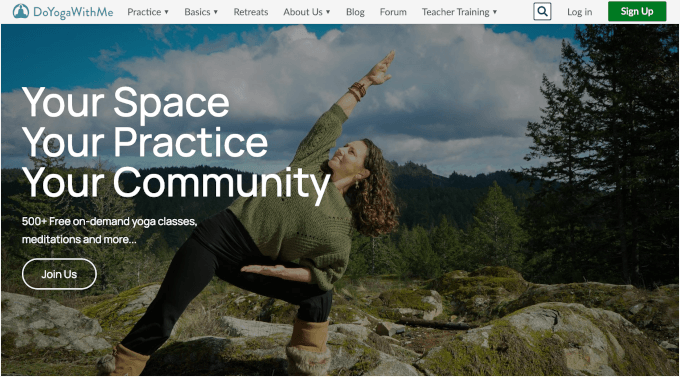
Em seguida, os professores podem criar cursos interativos com questionários e tarefas, enquanto os coaches de negócios podem organizar webinars e sessões de coaching em grupo.
Isso não é apenas para turmas grandes. Você pode oferecer um serviço individual, como aulas particulares de matemática ou aconselhamento de carreira. Você pode criar uma sala de aula online sem muitas habilidades técnicas ou ferramentas caras.
O que você precisará para ministrar sua aula online (Sala de Aula Virtual)
Então, por onde você começa a configurar uma aula virtual? Existem algumas coisas essenciais que você precisa providenciar.
Para ministrar uma aula online, você precisará destas 3 coisas:
- Um site WordPress ou plataforma online para sua aula. Este é um lugar onde os alunos podem encontrar e acessar o conteúdo da aula.
- Uma forma para os alunos se inscreverem na sua aula, como um formulário preenchível.
- Uma forma de se comunicar frequentemente com seus alunos, como e-mail.
Você também provavelmente desejará uma forma para os alunos conversarem e interagirem uns com os outros, como um grupo ou fórum online. Além disso, você pode oferecer conteúdo gravado apenas para membros, como seminários em vídeo ou áudio, para que os alunos possam trabalhar no seu próprio ritmo.
Sua sala de aula virtual também pode incluir conteúdo de vídeo ao vivo com recursos como enquetes interativas, compartilhamento de tela e perguntas da audiência.
Além disso, um sistema de gerenciamento de aprendizado (LMS) ou um plugin de site de membros é muito útil para permitir que você gerencie pagamentos recorrentes, crie conteúdo exclusivo para membros e configure o conteúdo para suas aulas.
Não se preocupe se isso parecer muito. Ajudaremos você a decidir sobre as ferramentas e plataformas certas para sua sala de aula virtual.
Aqui está um breve resumo no qual você pode clicar para ir direto para uma seção específica deste artigo:
- Desenvolvendo seu currículo e planejando sua aula
- Criando uma plataforma online para sua aula virtual
- Instalando um plugin de LMS ou site de associação
- Fazendo com que os alunos se inscrevam em sua aula
- Carregando Conteúdo Pré-Gravado para Salas de Aula Online
- Configurando Ferramentas de Colaboração e Interação em Grupo
- Realizando Salas de Aula Virtuais ao Vivo
- Etapa Bônus: Oferecendo Plataformas de Comunicação Externas
Pronto para fazer isso acontecer? Vamos começar!
Etapa 1: Desenvolvendo seu Currículo e Planejando sua Aula
Estruturar seu curso da maneira certa é fundamental para manter os alunos engajados.
Por exemplo, se você está oferecendo um curso de longo prazo, digamos, um programa de coaching de 12 semanas, os alunos precisarão de uma maneira fácil de acessar as aulas anteriores. No entanto, simplesmente enviar tudo por e-mail pode ficar confuso rapidamente.
Uma plataforma de aprendizado bem organizada facilita para os alunos acompanharem seu progresso, revisarem materiais e permanecerem engajados ao longo do tempo. Aqui estão algumas dicas para começar:
📚 Esboce a estrutura do seu curso – Divida seu conteúdo em módulos ou aulas claras para que os alunos possam acompanhar facilmente.
🧑🏫 Escolha a mídia certa – Decida se seu curso incluirá vídeos, PDFs ou aulas ao vivo.
🌐 Torne o conteúdo acessível – Garanta que os alunos possam revisitar as aulas a qualquer momento, sem complicações. Considere adicionar acompanhamento de progresso e materiais para download.
🧩 Planeje o engajamento – Elementos interativos como questionários, fóruns de discussão ou perguntas e respostas ao vivo podem ajudar a manter os alunos motivados.
Embora você possa precisar investir em ferramentas para fazer isso acontecer, geralmente vale a pena. Especialmente se você estiver ministrando várias aulas ou quiser escalar seu curso no futuro.
Etapa 2: Criando uma Plataforma Online para sua Aula Virtual
Grupos do Facebook e YouTube podem parecer opções fáceis para aulas online, mas você corre o risco de perder o acesso ao seu conteúdo. Plataformas de cursos como Teachable também são confiáveis, mas elas cobrarão 5-10% dos seus ganhos além das taxas mensais.
🚨 Portanto, em vez de plataformas de terceiros, recomendamos que você crie um site de escola online.
Existem muitas maneiras de fazer isso, mas o construtor de sites número 1 do mundo é o WordPress. Mais de 43% dos sites na internet são alimentados por esta plataforma, e ela é popular por um bom motivo.
Quando se trata de construir uma plataforma online para sua aula virtual, o WordPress se destaca por sua flexibilidade.
O WordPress tem o que são chamados de plugins. Eles são como aplicativos para o seu site – ferramentas extras que adicionam novos recursos e funcionalidades com apenas alguns cliques.
Agora, com plugins focados em educação, você pode estruturar cursos, acompanhar o progresso e até emitir certificados. Além disso, recursos como conteúdo liberado gradualmente e fóruns de discussão ajudam a manter os alunos engajados.
Existem também muitos temas educacionais que facilitam a criação de uma escola online, enquanto integrações de pagamento integradas permitem que você venda cursos como quiser.
Tudo somado, o WordPress lhe dá controle total sobre a marca, precificação e a experiência geral de aprendizado!
Agora, note que quando mencionamos WordPress, estamos nos referindo ao WordPress.org, também conhecido como WordPress auto-hospedado. Esta versão lhe dá controle total sobre seu site, permitindo que você o personalize e monetize sem restrições.
É diferente do WordPress.com, que é um serviço hospedado com limitações em plugins, temas e monetização.
Para uma comparação mais aprofundada, confira nosso guia sobre WordPress.com vs. WordPress.org.
A melhor parte do software WordPress é que ele é completamente gratuito. No entanto, você precisará de um nome de domínio e hospedagem web para construir um site. Estes são necessários para criar qualquer tipo de site.
Bluehost, um dos provedores de hospedagem recomendados pelo WordPress, está oferecendo aos nossos leitores um ótimo negócio. Você pode obter um nome de domínio e hospedagem web gratuitos por apenas $2,99/mês no seu primeiro ano.

💭 Observação: Se você está procurando uma alternativa ao Bluehost, então pode conferir o SiteGround ou o Hostinger. São outras empresas populares de hospedagem WordPress que oferecem um ótimo desconto para proprietários de pequenas empresas.
Agora, a primeira coisa que você deve fazer é se inscrever em uma conta Bluehost.
Na página de preços, basta clicar em ‘Escolher Plano’ e completar o registro.

Depois de se inscrever, você precisará instalar o WordPress.
Bluehost faz isso automaticamente para você, e outras empresas de hospedagem facilitam com apenas alguns cliques.
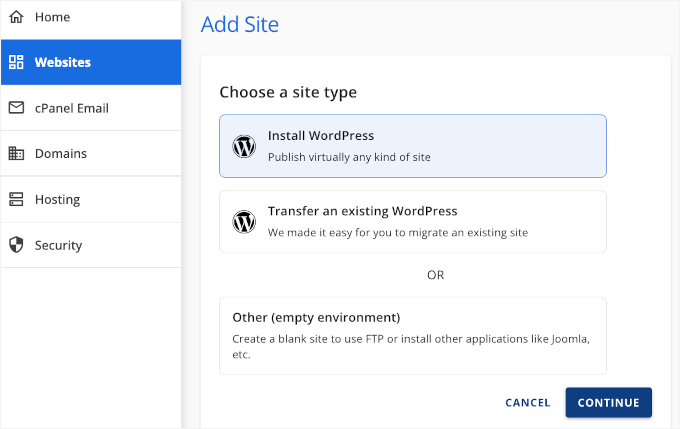
Após a instalação, você precisará de alguns plugins do WordPress para configurar sua sala de aula online.
Plugins funcionam como aplicativos, adicionando recursos essenciais como formulários de contato, restrições de associação e ferramentas de gerenciamento de cursos.
Abordaremos os plugins indispensáveis para cursos online nas próximas etapas.
Etapa 3: Instalando um plugin de LMS ou Site de Associação
Com um plugin de sistema de gerenciamento de aprendizado (LMS) WordPress, você pode criar facilmente questionários e acompanhar o desempenho dos alunos. Isso ajuda a manter os alunos engajados, permitindo que você avalie o progresso deles.
MemberPress é uma ótima ferramenta para usar se você deseja um ambiente de aprendizado completo, além de conteúdo bloqueado em seu site.
É o melhor plugin de site de associação, e você pode configurá-lo facilmente e aproveitar seus poderosos controles de acesso. Você pode restringir o acesso a posts e páginas, categorias específicas, tags, arquivos e muito mais!
📝 Observação rápida: Usamos o MemberPress para nosso site de associação de vídeo gratuito – é o que mantém tudo funcionando perfeitamente! Se você quiser mais informações sobre a plataforma, sinta-se à vontade para ler nossa análise do MemberPress.
Primeiro, você precisará instalar e ativar o plugin MemberPress. Se precisar de ajuda, pode ver nosso guia sobre como instalar um plugin do WordPress.

Após a ativação, você precisará navegar até MemberPress » Add-on.
A partir daqui, você pode localizar ‘Courses’ e clicar no botão para instalá-lo e ativá-lo.

Após a instalação, você verá 'MP Courses' em sua área de administração do WordPress. É onde você pode criar seus cursos e encontrar todos os recursos do complemento de Cursos.
Vamos acessar MP Courses » Courses para criar seu primeiro curso online.
Na próxima tela, basta clicar no botão ‘Add New Course’.

Isso abrirá o construtor de cursos do MemberPress, que é integrado ao editor de conteúdo do WordPress.
Se você é novo no WordPress, não se preocupe – o editor pode ser um pouco unfamiliar no início.
Para deixar as coisas mais claras, o WordPress usa o editor de blocos, para que você possa personalizar facilmente o layout do seu curso usando as mesmas ferramentas de arrastar e soltar que você usaria para criar posts e páginas.

Você também pode adicionar categorias, tags, uma imagem em destaque e um breve resumo do curso nas configurações.
Para construir o esboço do seu curso, basta navegar até a aba ‘Currículo’ e clicar em ‘Adicionar Seção’. Você pode começar a adicionar conteúdo imediatamente.

Pense em uma seção como um módulo do curso – você pode adicionar várias seções ou módulos para organizar seu curso.
Para mais detalhes, veja nosso guia definitivo sobre como criar e vender cursos online.
🔍 Procurando alternativas para criar uma escola online?
Uma de nossas principais recomendações é o Thrive Apprentice. Você pode combiná-lo com o Thrive Quizzes para adicionar testes, bloquear o progresso com base nos resultados e recompensar os alunos com certificados personalizados.
Saiba mais em nossa análise do Thrive Apprentice. Ou, você também pode conferir nosso showcase completo dos melhores plugins LMS WordPress.
Passo 4: Fazendo com que os Alunos se Inscrevam na Sua Aula
O próximo passo é pensar em como seus alunos podem se registrar para sua aula.
Mesmo que você não esteja cobrando pela aula, você vai querer saber quantas pessoas planejam comparecer. Você também pode querer obter algumas informações delas com antecedência.
Com o MemberPress, você pode facilmente vender cursos online usando planos de assinatura. Você pode criar vários planos de associação para que os potenciais alunos possam escolher um plano para pagar por seus cursos.
Para adicionar uma associação, você pode ir em MemberPress » Memberships e clicar em ‘Add New.’

💡 Dica interna: O MemberPress também permite que você ofereça todos os cursos sob uma única associação, crie cursos gratuitos ou atribua cursos diferentes a planos diferentes, dependendo da sua estrutura de vendas.
Na próxima tela, você fornecerá um título e uma descrição.
Em seguida, você pode definir os preços em ‘Membership Terms’ e escolher a duração do acesso (vitalício, recorrente ou fixo).
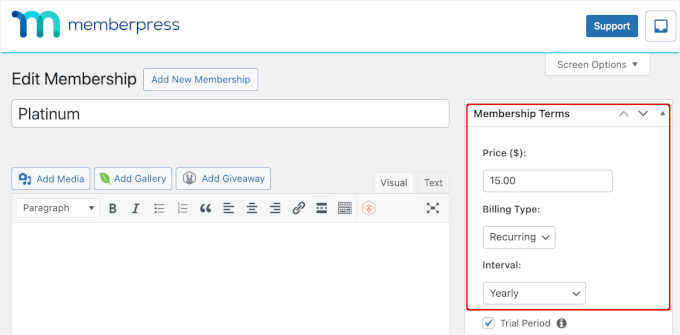
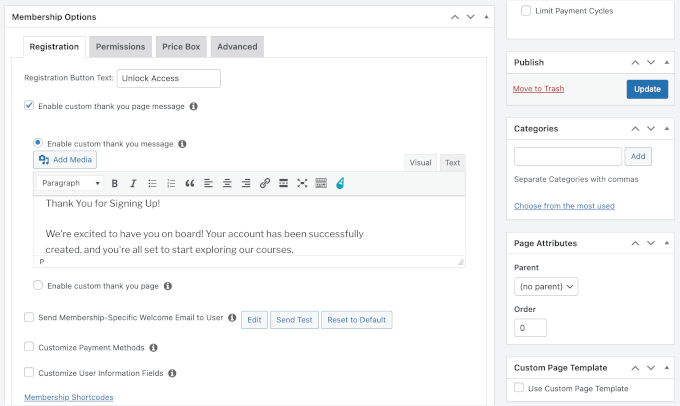
Em seguida, você configurará opções avançadas, como um botão de inscrição e um e-mail de boas-vindas.
Você pode encontrar as configurações de configuração em ‘Membership Options.’
O próximo passo é criar regras de controle de acesso para cada curso em sua escola online.
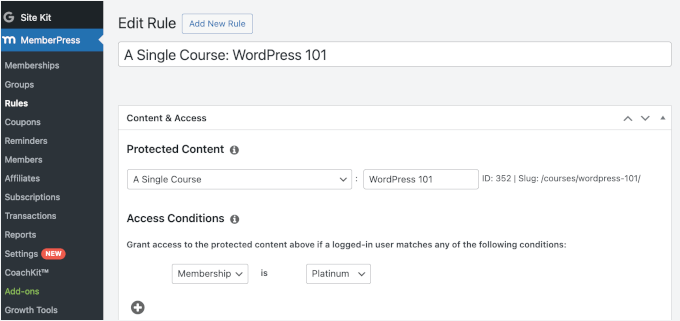
Para fazer isso, você pode ir em MemberPress » Rules.
Em seguida, basta selecionar o conteúdo a ser protegido no menu suspenso, definir as condições de acesso (como plano de associação) e salvar a regra.
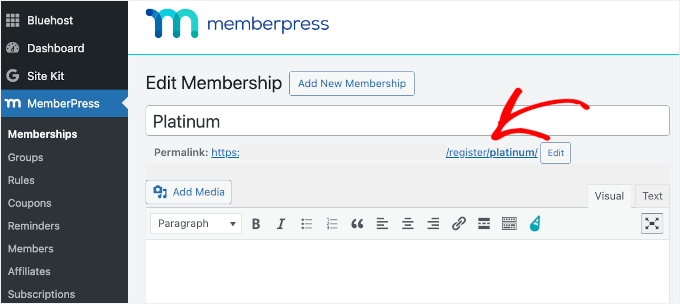
Para enviar os usuários para a página de registro do curso, o MemberPress gera automaticamente um link para cada plano de associação.
Você pode copiar e adicionar este link onde quiser, incluindo as páginas de destino do seu site, webinars, mídias sociais e muito mais.
Para um guia mais detalhado, consulte nosso guia definitivo sobre como criar um site de associação.
Se preferir usar outra ferramenta, você pode usar o plugin WPForms. É o melhor plugin de formulário de contato do WordPress e permite que você crie formulários de inscrição de forma simples e fácil.
📝 Nota rápida: Usamos o WPForms para nossos formulários de contato e pesquisas anuais, e vimos em primeira mão o quão ótimo ele é. Se você estiver curioso sobre nossa experiência com ele, confira nossa análise do WPForms!

Agora, a versão lite do WPForms é totalmente gratuita, mas você pode querer pagar pela versão Pro do WPForms para poder integrar pagamentos e serviços de marketing por e-mail ao seu formulário.
Vamos instalar e ativar qualquer uma das versões do plugin WPForms. Se precisar de ajuda, você pode ver nosso guia sobre como instalar um plugin do WordPress.
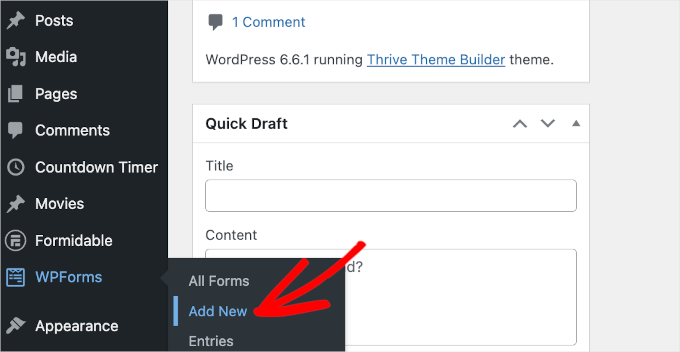
Após a ativação, você precisará ir para WPForms » Adicionar Novo.
Na próxima tela, o WPForms solicitará que você nomeie seu formulário e escolha um modelo.
⚡ Precisa de um formulário rapidamente? A IA do WPForms resolve isso para você. Basta digitar o tipo de formulário que você precisa. Por exemplo, digite apenas ‘pedido de delivery‘ ou ‘candidatura de emprego‘, e a IA criará um formulário personalizado para você.
A IA entende suas necessidades e cria campos de formulário relevantes automaticamente, o que pode economizar muito tempo na configuração.

Se você quiser usar um modelo pronto, o WPForms também facilita!
Como existem mais de 2.000 modelos de formulário, você pode querer usar o recurso ‘Pesquisar’ para refinar suas escolhas.
Assim que encontrar o modelo de formulário perfeito, basta passar o mouse sobre a caixa e clicar em ‘Usar Modelo’ para começar a construir.
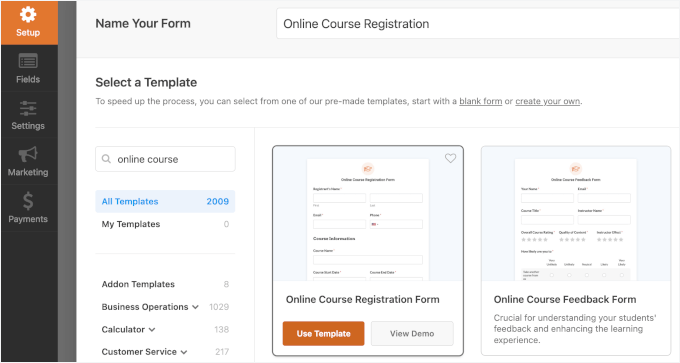
Depois disso, você pode modificar o modelo de formulário de inscrição de curso online o quanto quiser usando o construtor de arrastar e soltar.
Você pode adicionar, mover e remover campos facilmente dentro do construtor.
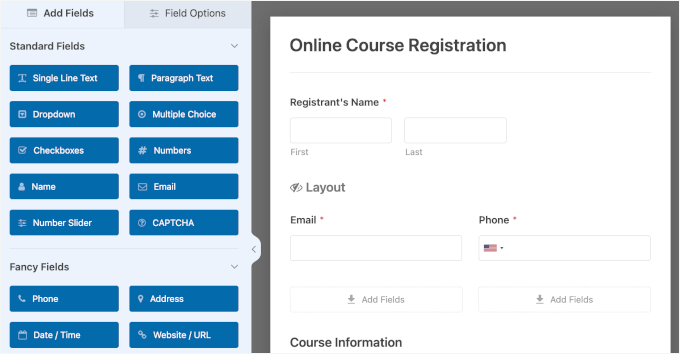
Para mais detalhes, você pode consultar nosso guia sobre como criar um formulário de inscrição para eventos.
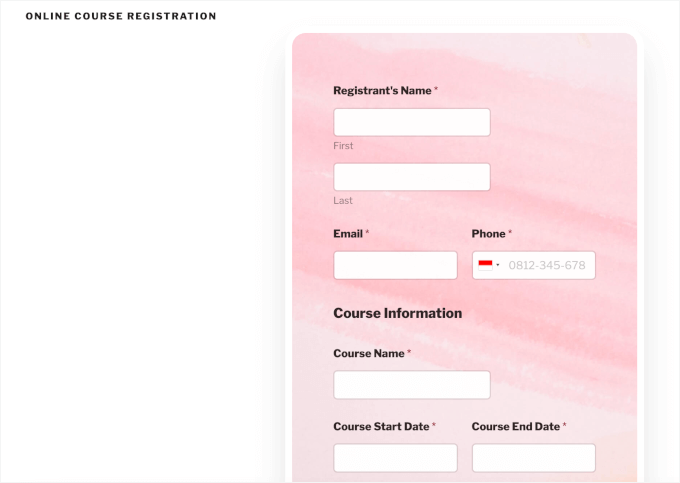
Veja como um formulário de inscrição muito simples para uma aula gratuita poderia ficar:
Passo 5: Carregando Conteúdo Pré-Gravado para Salas de Aula Online
Uma maneira de ministrar uma aula online é gravar o conteúdo com antecedência e adicioná-lo ao seu site. Esta é uma boa opção se você estiver se sentindo nervoso ou inseguro sobre a tecnologia envolvida.
Além disso, o conteúdo pré-gravado é uma ótima opção para uma aula que você deseja ministrar repetidamente. Você pode criá-lo uma vez e vendê-lo um número ilimitado de vezes. Os alunos podem fazer o curso facilmente no seu próprio ritmo.
Por exemplo, a OptinMonster University oferece aos clientes acesso a cursos que podem ajudá-los a usar melhor o software e aumentar as conversões. Existem vídeos pré-gravados que os usuários podem assistir quando for mais conveniente para eles.

Para começar, você precisará de uma webcam se estiver gravando um vídeo de si mesmo. Você também precisará de um microfone. Você pode encontrar nossas recomendações de microfones em nosso artigo sobre como iniciar um podcast.
Se você estiver com um orçamento muito apertado, pode usar o microfone e a webcam integrados do seu computador. No entanto, equipamentos de maior qualidade definitivamente ajudarão você a produzir uma gravação de aula mais profissional.
Você também pode querer gravar sua tela, talvez para mostrar slides do PowerPoint. Você pode fazer isso usando um software especializado de gravação de tela, ou pode executar uma chamada do Zoom e gravá-la. Abordaremos mais sobre o Zoom nas seções seguintes.
🚨 Dica de Insider: Não Hospede Vídeos em Seu Site
Ao colocar seu conteúdo em seu site, é muito importante não hospedar seus próprios vídeos. Se centenas de alunos quiserem assisti-lo ao mesmo tempo, isso pode deixar seu site lento ou até mesmo travá-lo.
Além disso, os arquivos de vídeo são incrivelmente grandes e encherão o espaço de armazenamento disponível do seu serviço de hospedagem em pouco tempo. Para detalhes, você pode ler nosso artigo sobre por que você nunca deve fazer upload de um vídeo para o WordPress.
Recomendamos fazer o upload de seus vídeos para sites de hospedagem de vídeo gratuitos como YouTube ou Vimeo. Dessa forma, você pode simplesmente incorporar seus vídeos em seu site para que os alunos possam assistir sem consumir os recursos do seu site.
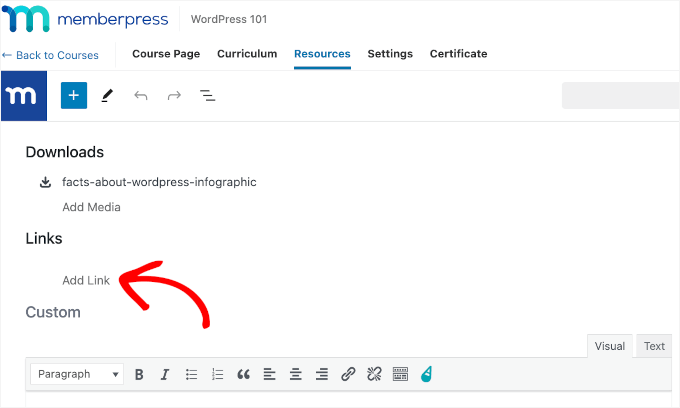
Com o MemberPress Courses, basta ir para a aba ‘Recursos’ para adicionar os links dos seus vídeos. Na seção ‘Links’, você encontrará um botão ‘Adicionar Link’.
Clique nele.
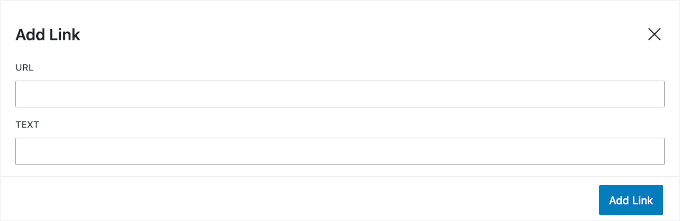
No pop-up que aparece, você pode incorporar a URL do seu vídeo e adicionar o texto âncora.
Basta clicar no botão ‘Adicionar Link’ para finalizar o processo.
Você será redirecionado para a aba ‘Recursos’, onde verá o link que adicionou.
Se necessário, você pode repetir o processo para adicionar mais links.
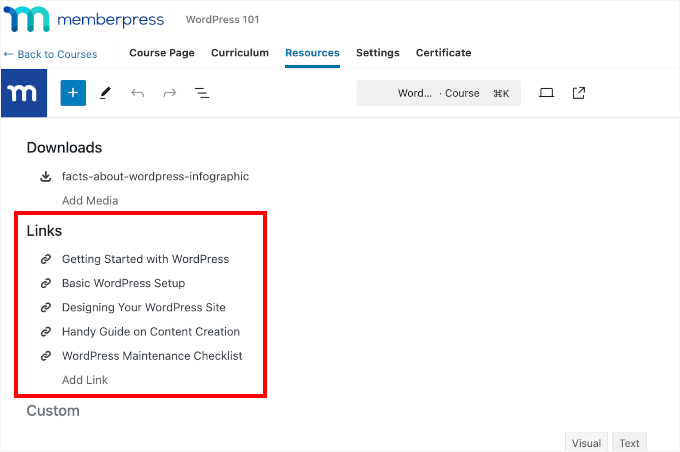
Alternativamente, você pode criar um subdomínio e usá-lo como um lar para seus vídeos.
Por exemplo, no WPBeginner, temos um subdomínio de vídeo onde você pode assistir aos nossos tutoriais em vídeo gratuitos do WordPress.
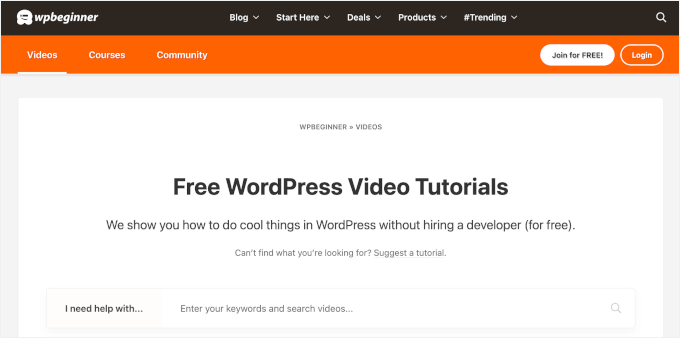
Além disso, você pode proteger seu conteúdo com senha ou restringi-lo apenas para membros. Isso também permite que você cobre valores diferentes para diferentes níveis de acesso.
Para informações, você pode ler nossas dicas de especialistas para proteger conteúdo no WordPress.
Etapa 6: Configurando Ferramentas de Colaboração e Interação em Grupo
Você quer que seus alunos possam interagir uns com os outros? Se sim, você precisará fornecer uma maneira simples e acessível para que eles o façam.
🚨 Importante: Se você estiver ministrando uma aula voltada para crianças, definitivamente não é uma boa ideia permitir que elas entrem em contato umas com as outras. Isso pode criar sérios problemas legais. Você pode, no entanto, fornecer um espaço onde os pais de seus alunos possam interagir.
Existem muitas opções possíveis aqui. Se a maioria ou todos os seus alunos estiverem no Facebook, um grupo privado no Facebook pode ser uma boa opção. Outra opção é criar um canal privado no Slack para seus alunos.
Uma opção ainda melhor é criar um fórum dentro da sua escola online, e recomendamos o uso do plugin BuddyBoss para isso. É um plugin poderoso que permite configurar fóruns, mensagens diretas e outros recursos de mídia social.

Primeiro, você precisa instalar e ativar o plugin BuddyBoss.
Para fazer isso, você precisará dos arquivos zip do BuddyBoss Platform e do BuddyBoss Platform Pro da sua conta. Em seguida, faça o upload deles para o seu site WordPress.
Se precisar de ajuda, você pode conferir nosso guia sobre como instalar um plugin do WordPress.
Após ativar as ferramentas, você precisará inserir sua chave de licença e e-mail.
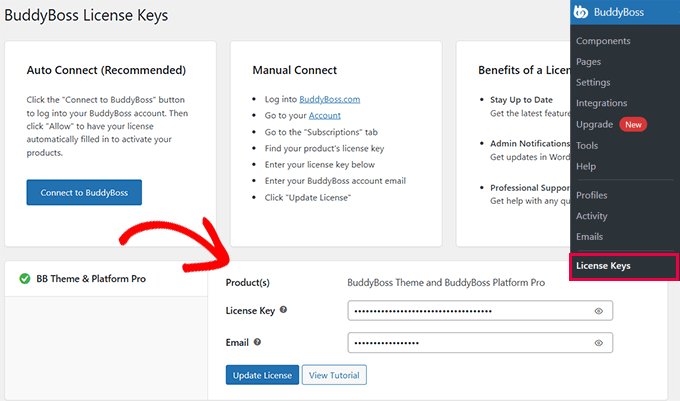
O próximo passo é configurar sua estrutura de fórum.
Por exemplo, você pode querer criar diferentes categorias e tópicos para manter as conversas organizadas. Pense nisso como criar salas para diferentes tipos de discussões.
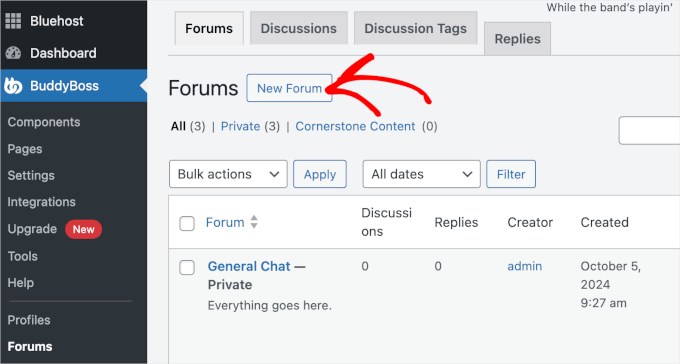
Para fazer isso, vamos para BuddyBoss » Componentes na sua área de administração do WordPress. Em seguida, basta marcar a caixa de seleção Fóruns de Discussão para ativá-la.
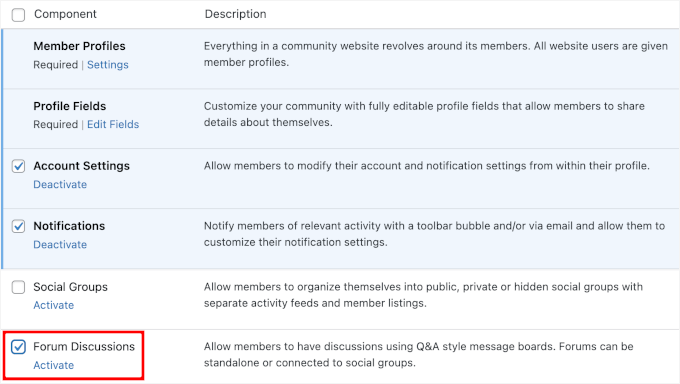
Agora você deve ver o submenu 'Fórum' em 'BuddyBoss'. Isso significa que você está pronto para criar seu primeiro fórum BuddyBoss.
Vá em frente e clique no botão 'Novo Fórum' na página 'Fórum'.
Para instruções passo a passo, você pode conferir nosso guia sobre como adicionar um fórum no WordPress.
Passo 7: Hospedando Salas de Aula Virtuais ao Vivo
Finalmente, é hora de se preparar para executar suas salas de aula virtuais.
Recomendamos fortemente o uso do Zoom, pois ele possui muitos recursos poderosos para o ensino online. Aqui estão alguns dos melhores recursos para aproveitar:
- Compartilhamento de tela – Exiba slides do PowerPoint ou demonstre aulas em tempo real.
- Interação com alunos – Veja seus alunos, permita discussões ao vivo ou silencie-os conforme necessário.
- Chat de texto – Permita que os alunos interajam enquanto você ensina.
- Enquetes – Colete a opinião dos alunos sobre tópicos importantes.
- Gravação – Salve sessões para que os alunos possam assistir mais tarde.
Para usar o Zoom para ministrar aulas virtuais, você precisará se inscrever para uma conta.
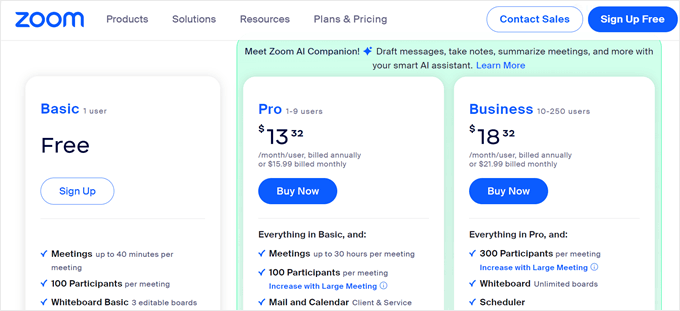
O plano gratuito oferece recursos essenciais com um limite de 40 minutos por reunião. Enquanto isso, o plano pago remove essa restrição e adiciona recursos como webinars e capacidades maiores de reunião.
Na página de preços, basta clicar no botão ‘Inscrever-se’ ou ‘Comprar Agora’, dependendo da sua escolha de plano. Em seguida, você pode seguir as instruções para concluir o processo.
Após concluir o registro, você precisará conectar seu site WordPress à sua conta Zoom.
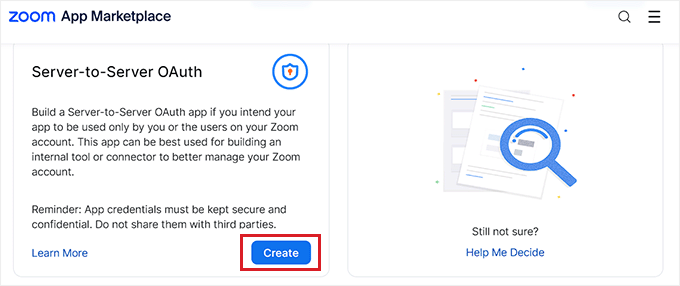
Geralmente, você começará criando um aplicativo no Zoom App Marketplace. Em seguida, você finalizará a integração escolhendo o tipo de autenticação e configurando os escopos para reuniões.
Uma vez conectado, você desejará agendar reuniões com antecedência e enviar um convite aos seus alunos.
Para criar uma reunião para o seu site WordPress, clique em ‘Agendar’ no seu painel do Zoom.
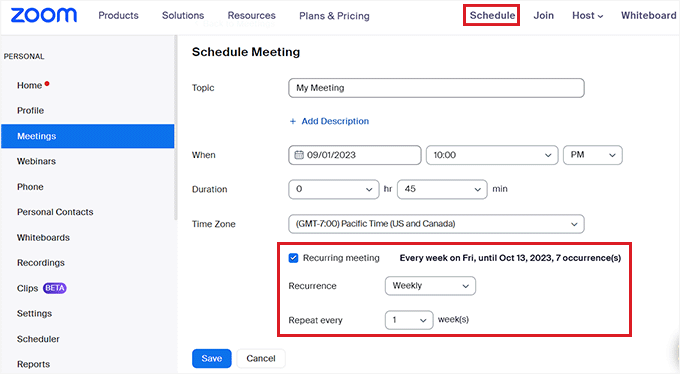
Depois disso, você pode preencher os detalhes da reunião, marcar ‘Reunião recorrente’ se necessário e clicar em ‘Salvar’ para armazenar suas configurações.
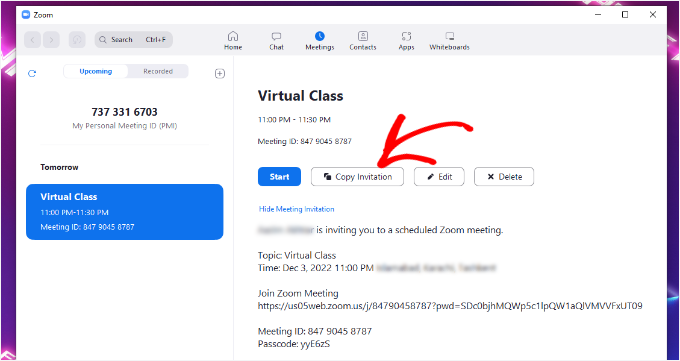
Cada reunião do Zoom gera um link exclusivo que você pode compartilhar com os alunos.
Assim que eles tiverem o link, eles poderão participar do curso ao vivo de seus computadores ou do aplicativo Zoom em seus telefones.
Registre Alunos Automaticamente para Webinars e Reuniões do Zoom
Gerenciar convites manualmente pode consumir tempo. Automatizar o processo pode economizar tempo e otimizar o agendamento.
Você pode integrar seu formulário de inscrição do WPForms ao Zoom usando o Uncanny Automator. É o melhor plugin de automação do WordPress que ajuda você a configurar fluxos de trabalho automatizados.
Você pode pensar no Uncanny Automator como o Zapier para sites WordPress. Ele permite que diferentes ferramentas, aplicativos e plugins conversem entre si. Para mais detalhes, veja nossa extensa análise do Uncanny Automator.
O plugin permite que você inscreva automaticamente pessoas no webinar quando elas se registram para sua aula usando WPForms.
Para mais detalhes, consulte nosso guia sobre como integrar facilmente reuniões e webinars do Zoom no WordPress.
Etapa Bônus: Oferecendo Plataformas de Comunicação Externas
Qualquer que seja o tipo de aula online que você esteja ministrando, você precisará de uma maneira de se comunicar com seus alunos.
Mesmo que você esteja ministrando apenas uma aula única, você ainda vai querer poder lembrar os alunos sobre as próximas sessões. Você também vai querer uma maneira de fazer o acompanhamento, desde o compartilhamento de materiais da aula até atualizações sobre cursos futuros. Manter-se conectado ajuda a construir a comunidade da sua escola online.
Existem muitas maneiras possíveis de se comunicar com seus alunos. Por exemplo, você pode enviar mensagens a eles no Facebook, SMS ou WhatsApp. No entanto, recomendamos fortemente o uso de e-mail.
📝 Em nossa experiência, pedir o número do celular ou os detalhes do Facebook afasta muitos alunos de se registrarem. Por outro lado, a maioria das pessoas tem e-mail e se sente confortável em compartilhar seus endereços de e-mail ao se inscrever em coisas online.
Agora, quando você usa e-mail para fins comerciais, existem leis anti-spam que você precisa seguir.
Portanto, é importante usar um serviço de e-mail marketing confiável para se comunicar com seus alunos. Dessa forma, você pode ter certeza de que suas mensagens chegarão à caixa de entrada deles e não à pasta de spam.
Recomendamos o uso do Constant Contact ou Brevo (anteriormente Sendinblue) para o seu serviço de e-mail. Essas ferramentas possuem recursos avançados de automação de marketing que você provavelmente achará úteis, e também são fáceis de usar para iniciantes.
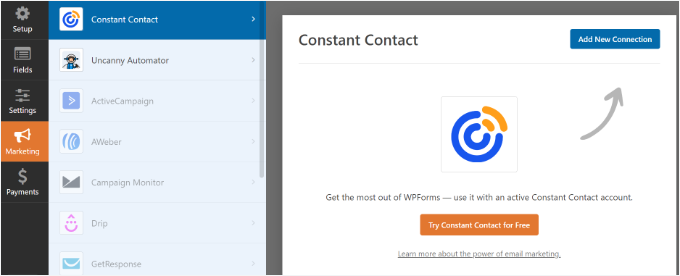
Se você estiver usando o WPForms para fazer as inscrições nas aulas, mesmo com a versão gratuita, poderá integrar facilmente seu formulário ao Constant Contact. Isso significa que os alunos serão adicionados automaticamente à sua lista de e-mail escolhida quando se inscreverem.
Para saber mais sobre a ferramenta, você pode conferir nossa análise completa do Constant Contact.
Para mais detalhes, consulte nosso guia sobre como criar uma newsletter por e-mail da maneira certa.
Esperamos que este artigo tenha ajudado você a aprender como gerenciar uma sala de aula virtual com WordPress. Em seguida, você pode querer ver nosso guia sobre como criar um site de e-learning. Também temos um tutorial passo a passo para oferecer aprendizado em grupo no WordPress.
Se você gostou deste artigo, por favor, inscreva-se em nosso Canal do YouTube para tutoriais em vídeo do WordPress. Você também pode nos encontrar no Twitter e no Facebook.




Jiří Vaněk
Tenho um blog com artigos técnicos e, como gostaria de monetizá-lo, pensei em duas abordagens: vender e-books e oferecer cursos online. Inicialmente, considerei usar serviços de terceiros, mas prefiro evitar pagar taxas desnecessárias. Sua solução abrangente deste artigo chamou minha atenção porque já tenho muito do software mencionado. Provavelmente usarei este guia para criar meus cursos online. É bastante detalhado e acredito que é exatamente o que preciso agora.
Dayo Olobayo
Eu estava procurando uma maneira de hospedar aulas virtuais sem gastar muito e me deparei com este tutorial que salvou minha vida. A integração com o Zoom é excelente e as opções de personalização são infinitas. Adoro como você pode adaptar a experiência para atender às suas necessidades específicas. Já comecei a configurar minha primeira aula virtual, que tenho certeza de que será um grande sucesso. Obrigado pelo guia detalhado!
THANKGOD JONATHAN
O post é muito interessante.
No entanto, também recomendarei o Buddypress, pois é muito fácil e pode ajudá-lo a criar qualquer tipo de fórum que desejar.
Ao mesmo tempo, para garantir que seus e-mails sejam entregues com sucesso aos seus alunos, você pode usar o WP mail SMTP. Ele tem uma versão gratuita e é realmente útil.
Sofi
Olá,
Ótimo artigo
Mas ainda tenho dúvidas, quero construir uma plataforma online onde os professores possam realizar sessões ao vivo com os alunos, como posso conseguir isso???
WPBeginner Support
For our current recommendations, you would want to take a look at the Offering Live Content section of this article
Admin
Albert S. Franzen
Este é o melhor guia que já vi na internet.
Foi fácil de entender com explicações abrangentes.
WPBeginner Support
Glad you found our guide helpful
Admin
San
Obrigado pelo artigo.
Mas ainda tenho dúvidas sobre como criar a sala de aula real de uma escola presencial para uma online? Quero dizer, uma turma do 8º ano do ensino fundamental terá cerca de 40 alunos. Como um LMS pode permitir que apenas esses 40 alunos se inscrevam na 8ª série? Quero dizer, não em todos os cursos e apenas para cobrir as matérias de uma turma.
WPBeginner Support
Você usaria um plugin de LMS e, em vez de criar uma página de inscrição, criaria usuários para seus alunos para o que você deseja.
Admin
Muyiwa
Obrigado, pessoal.
Eu trabalho com design de sites e este seu artigo realmente ajudou.
Abraços
WPBeginner Support
Glad you liked our article
Admin
Monique Uwamahoro
Obrigado pessoal, é muito útil
WPBeginner Support
Glad you found our guide helpful
Admin
Beulah Wellington
Muito obrigado por este artigo. Sou uma professora que se aposentará em breve. É exatamente o que planejo fazer quando me aposentar do meu trabalho das 9 às 5. Consultarei este artigo de tempos em tempos e implementarei a maioria das suas sugestões. Obrigado.
WPBeginner Support
You’re welcome, hope you continue to find our guide helpful
Admin
Muti
Equipe Maravilhosa!
WPBeginner Support
Thank you, glad you like our guide
Admin
Harish Nemade
O Wpbeginner hospedou seu site no Siteground, então por que você está recomendando o Bluehost na maioria das vezes? Você não deveria recomendar o Siteground?
Explique.
WPBeginner Support
Ambos são bons provedores de hospedagem, mas para nossa comparação sobre qual host é melhor para as necessidades individuais, você vai querer dar uma olhada em nossa página aqui: https://www.wpbeginner.com/wordpress-hosting/
Admin
Steve
Adoro este tópico sobre aula virtual
WPBeginner Support
Glad you like our guide
Admin
Kashmala
Obrigado por seu valioso conselho.
WPBeginner Support
You’re welcome, glad you found our guide helpful
Admin