


Ao longo dos anos, construímos nossa lista de e-mails usando diferentes estratégias. Uma delas é oferecer conteúdo valioso que os usuários podem baixar em troca de um endereço de e-mail.
Muitas empresas usam downloads de arquivos gratuitos como eBooks, white papers e PDFs para coletar endereços de e-mail e leads potenciais. Em nossa experiência, esses lead magnets convertem muito bem porque oferecem aos usuários um incentivo que os motiva a se inscrever. Esta é uma estratégia simples, mas eficaz, que provavelmente beneficiará seu negócio online.
Portanto, neste artigo, mostraremos como exigir facilmente um endereço de e-mail para baixar um arquivo no WordPress.
Por que exigir um endereço de e-mail para baixar um arquivo no WordPress?
O e-mail ainda é a melhor maneira de se comunicar com os clientes online. Muitas empresas coletam endereços de e-mail como leads potenciais com os quais podem fazer acompanhamento para realizar uma venda.
Por exemplo, uma loja online pode capturar leads por e-mail com base nos interesses do usuário. Esses usuários podem não fazer uma compra imediatamente, mas isso lhe dá a opção de convertê-los mais tarde.
Da mesma forma, se você está vendendo um curso online, pode oferecer aos usuários o download de uma aula gratuita em troca de seus endereços de e-mail. Dessa forma, você pode enviar e-mails direcionados a esses usuários e convencê-los a comprar seu curso premium.
Nem sempre precisa ser um download de arquivo gratuito. Você pode vender eBooks, músicas, softwares e outros downloads digitais.
O que você precisa para coletar endereços de e-mail
A maneira mais fácil de coletar e criar listas de e-mail é usando um serviço de e-mail marketing. Isso permite não apenas coletar endereços de e-mail, mas também enviar e-mails bonitos, criar segmentos de clientes, rastrear taxas de abertura e muito mais.
Recomendamos o uso do Constant Contact como o melhor serviço de e-mail marketing para pequenas empresas. Ele permite coletar facilmente endereços de e-mail, enviar e-mails direcionados, segmentar seu público e expandir seus negócios.
Mais importante ainda, funciona muito bem com WordPress, WooCommerce e todos os outros plugins essenciais do WordPress.
Se precisar de alternativas, você pode conferir o Brevo (anteriormente Sendinblue) ou o Drip.
Observação: Você ainda pode coletar endereços de e-mail, mesmo que não queira usar um serviço de marketing por e-mail imediatamente. Todos os métodos descritos abaixo ainda funcionariam para contato manual.
Dito isso, vamos ver como exigir um endereço de e-mail para baixar um arquivo no WordPress. Mostraremos vários métodos, e você pode escolher um que funcione melhor para você:
- Coletar Endereço de E-mail para Downloads de Arquivos no WordPress com OptinMonster
- Coletar Endereço de E-mail para Downloads de Arquivos no WordPress com WPForms
- Coletar Endereço de E-mail para Downloads de Arquivos no WordPress com MemberPress
- Bônus: Rastreando seus Downloads de Arquivos no WordPress
1. Coletar Endereços de E-mail para Downloads de Arquivos no WordPress com OptinMonster
Este método é o mais flexível, incrivelmente poderoso e recomendado para todos os usuários.
Para este método, usaremos o OptinMonster. É o melhor software de geração de leads do mercado e permite coletar facilmente endereços de e-mail com pop-ups poderosos, formulários de inscrição, banners e muito mais.
Primeiro, você precisa se inscrever para uma conta OptinMonster.

Depois disso, você precisa instalar e ativar o plugin OptinMonster em seu site WordPress. Para mais detalhes, consulte nosso guia passo a passo sobre como instalar um plugin do WordPress.
Este plugin gratuito é apenas um conector entre seu site WordPress e sua conta OptinMonster.
Após a ativação, você precisa visitar a página OptinMonster » Configurações e clicar no botão 'Conectar conta existente'.

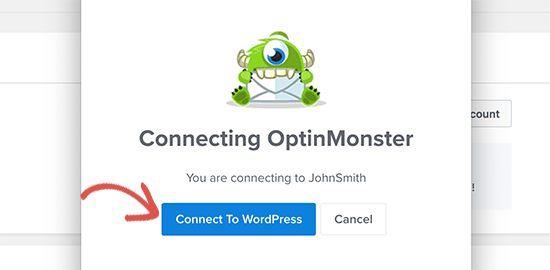
Isso abrirá um pop-up onde você pode fazer login e conectar seu site WordPress à sua conta OptinMonster.
Simplesmente clique no botão 'Conectar ao WordPress'.
Agora que seu site WordPress está conectado, você está pronto para criar sua primeira campanha.
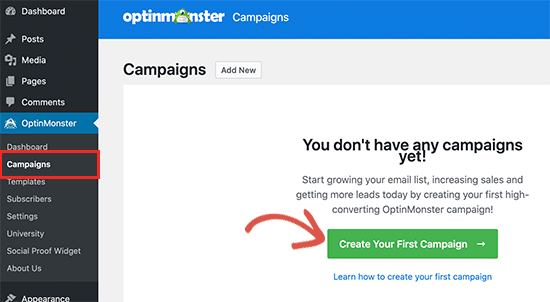
Vá para a página OptinMonster » Campanhas e clique no botão 'Adicionar Novo' ou 'Criar sua primeira campanha'.
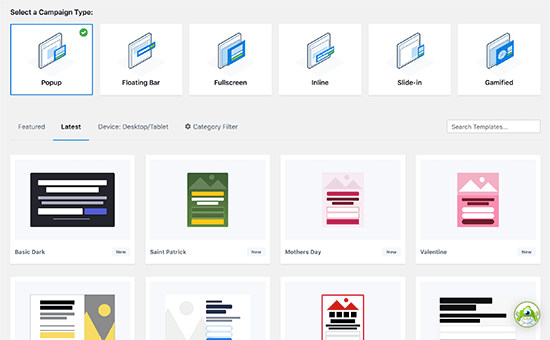
Em seguida, você será solicitado a selecionar um tipo de campanha. O OptinMonster suporta pop-ups de lightbox, barras flutuantes, optins inline, tela cheia, slide-in e campanhas gamificadas.
Para fins deste tutorial, criaremos uma campanha de popup de lightbox. Abaixo disso, você pode escolher um modelo de campanha clicando nele.
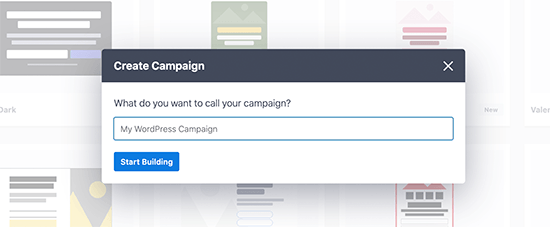
Em seguida, você será solicitado a fornecer um nome para sua campanha.
Você pode inserir qualquer nome aqui para identificá-la facilmente e, em seguida, clicar no botão 'Iniciar Construção'.
Isso iniciará a interface do construtor de campanhas do OptinMonster com uma prévia ao vivo de sua campanha no painel direito.
Você pode clicar em qualquer item em sua campanha para editá-lo.
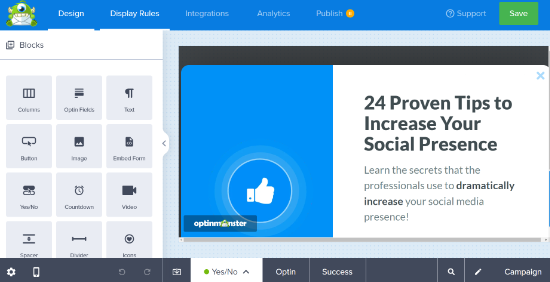
Assim que estiver satisfeito com o design, você pode mudar para a visualização de Sucesso.
Esta é a visualização que seus usuários verão quando enviarem seus endereços de e-mail.
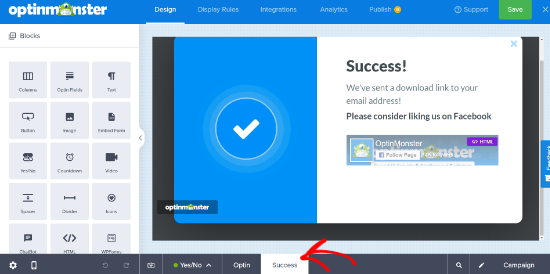
Existem várias maneiras de permitir que os usuários baixem o arquivo na visualização de sucesso. Você pode editar o texto e adicionar um link para o arquivo de download.
Ao terminar, não se esqueça de clicar no botão ‘Salvar’ para armazenar as configurações da sua campanha.
Em seguida, você precisa clicar na aba ‘Integrações’ no topo para conectar seu provedor de serviços de e-mail.

Simplesmente clique no botão ‘Adicionar Nova Integração’ e, em seguida, selecione seu provedor de e-mail na lista. Siga as instruções na tela para configurá-lo.
Observação: Se você deseja apenas capturar leads por e-mail para seu software de CRM ou contato manual, o OptinMonster pode usar automaticamente seu recurso MonsterLeads para armazená-los para você.
Agora que tudo está configurado, você pode mudar para a aba Publicar para colocar sua campanha no ar. Simplesmente mude o Status de Publicação de Rascunho para ‘Publicar’ clicando nele.
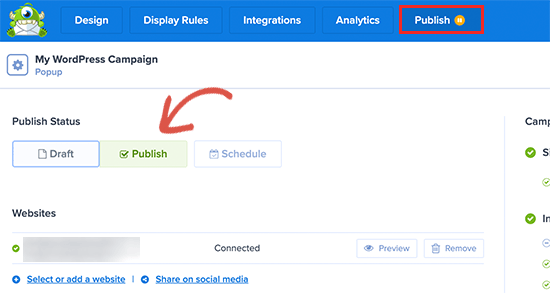
Não se esqueça de clicar no botão ‘Salvar Alterações’ para salvar as configurações da sua campanha e, em seguida, clique no botão Fechar para sair do construtor.
Depois disso, você será redirecionado de volta para o seu site WordPress, onde poderá configurar onde e quando deseja exibir a campanha.
Por exemplo, você pode exibi-lo em páginas ou posts específicos, para clientes existentes, direcionar clientes WooCommerce e muito mais. Para detalhes, consulte nosso guia sobre como mostrar conteúdo personalizado para diferentes usuários no WordPress.
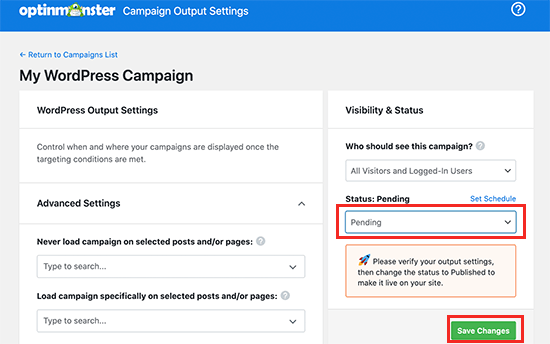
Para este tutorial, exibiremos para todos os visitantes. Depois disso, basta definir o status de pendente para publicado e clicar no botão ‘Salvar Alterações’ para lançar sua campanha.
Agora você pode visitar seu site em uma nova aba anônima para ver sua campanha em ação.
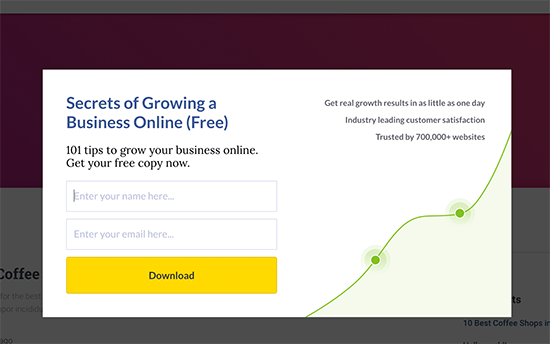
Seus usuários poderão fornecer seus endereços de e-mail.
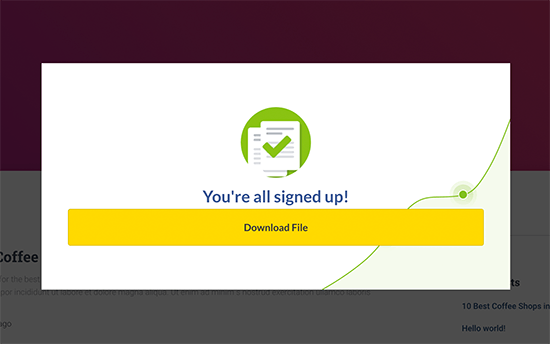
Depois disso, eles verão a visualização de sucesso da sua campanha com um link para download de arquivo.
2. Colete Endereços de E-mail para Downloads de Arquivos no WordPress Com WPForms
Este método é útil se você quiser criar formulários personalizados de geração de leads e adicioná-los às suas páginas de destino do WordPress.
Para este método, usaremos o WPForms. É o melhor plugin de construtor de formulários do WordPress que permite criar facilmente formulários personalizados de captura de leads que você pode adicionar em qualquer lugar do seu site.
Ele também permite redirecionar os usuários para o download de um arquivo após o envio do formulário.
Primeiro, você precisa instalar e ativar o plugin WPForms. Para mais detalhes, veja nosso guia passo a passo sobre como instalar um plugin do WordPress.
Após a ativação, você precisa visitar a página WPForms » Configurações para inserir sua chave de licença. Você pode encontrar essa informação em sua conta no site do WPForms.

Depois disso, você pode ir para a página WPForms » Adicionar Novo para criar seu formulário de captura de e-mail.
Primeiro, forneça um nome para o seu formulário e, em seguida, selecione um modelo.
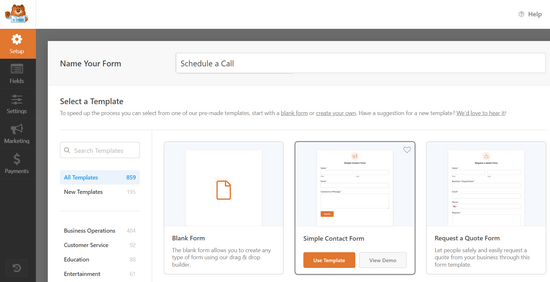
Modelos são um ponto de partida, e o WPForms vem com vários modelos comumente usados. Por exemplo, você pode escolher um modelo de formulário de inscrição para newsletter ou um formulário de contato.
Após escolher o modelo, o WPForms iniciará a interface do construtor de formulários com uma prévia do seu formulário ativo à direita.
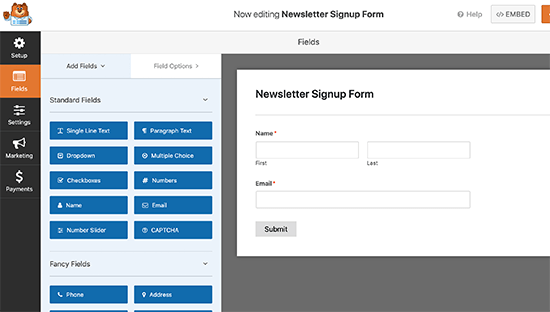
A partir daqui, você pode clicar em qualquer campo do formulário para adicionar, editar, mover para cima ou para baixo, ou excluí-lo.
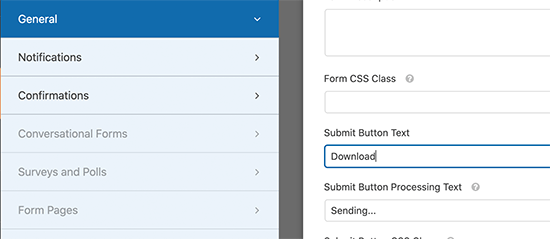
Você também pode clicar no botão 'Enviar' para alterar o texto para 'Baixar'.
Quando terminar de editar seu formulário, você precisará mudar para a aba de marketing para conectá-lo ao seu provedor de serviços de e-mail.
Você pode pular esta etapa se estiver gerenciando os leads do formulário manualmente.
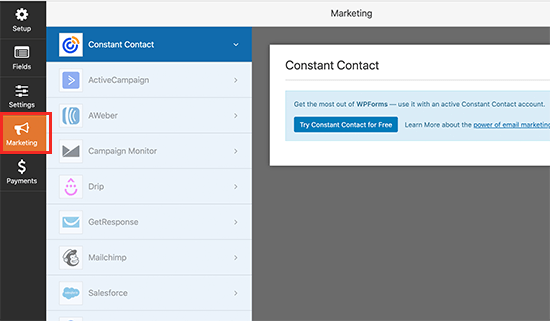
O WPForms suporta todas as principais plataformas de marketing por e-mail. Basta clicar no seu provedor de serviços de e-mail e seguir as instruções na tela para conectá-lo.
Após terminar, você precisa mudar para a aba ‘Configurações’ e depois clicar em ‘Confirmação’. A partir daqui, você pode configurar o que fazer quando um usuário envia o formulário.
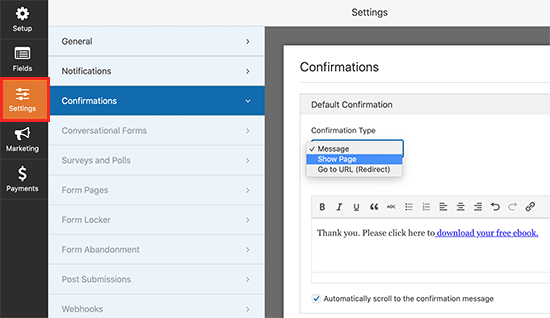
Você pode optar por exibir uma mensagem com um link para o download do arquivo. Você também pode mostrar aos usuários uma página em seu site para baixar o arquivo ou redirecioná-los para o URL de download do arquivo.
Após terminar, não se esqueça de clicar no botão ‘Salvar’ no topo para armazenar suas configurações.
Adicionando o Formulário ao Seu Site
O WPForms torna super fácil adicionar seus formulários em qualquer lugar do seu site.
Simplesmente edite a postagem ou página onde você deseja exibir o formulário. Na tela de edição da postagem, clique no botão (+) adicionar novo bloco e selecione o bloco WPForms.
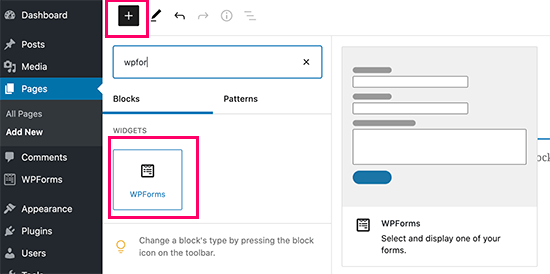
Isso adicionará o bloco WPForms ao conteúdo da sua postagem ou página.
Você precisa selecionar o formulário que criou anteriormente no menu suspenso.
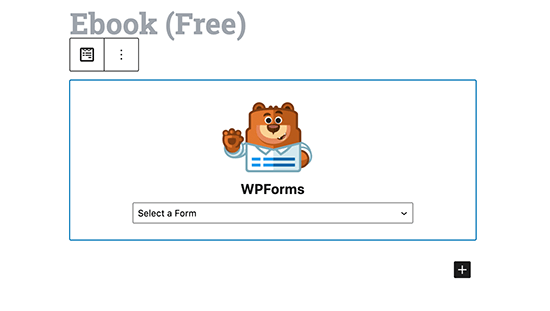
Você verá uma prévia ao vivo do seu formulário no editor de conteúdo.
Agora você pode salvar ou publicar sua postagem/página e visitar seu site para ver seu formulário em ação.
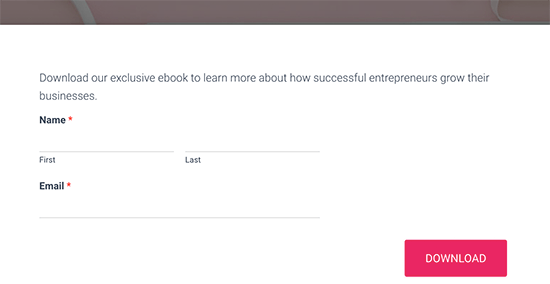
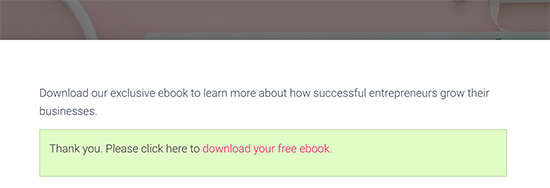
Com base nas suas configurações, quando os usuários enviarem o formulário, eles receberão a mensagem de confirmação com o link de download do arquivo ou serão redirecionados.
Aqui está uma prévia de como ficará:
3. Colete Endereços de E-mail para Downloads de Arquivos no WordPress com MemberPress
Este método é recomendado se você deseja disponibilizar o download do arquivo para usuários existentes, membros ou usuários pagantes.
Para este método, usaremos o MemberPress. É o melhor plugin de associação do WordPress e permite controlar facilmente o acesso a conteúdo premium, downloads de arquivos, conteúdo exclusivo para membros e muito mais.
Primeiro, você precisa instalar e ativar o plugin MemberPress. Para mais detalhes, veja nosso guia passo a passo sobre como instalar um plugin do WordPress.
Você pode conferir o guia definitivo para criar um site de associação WordPress.
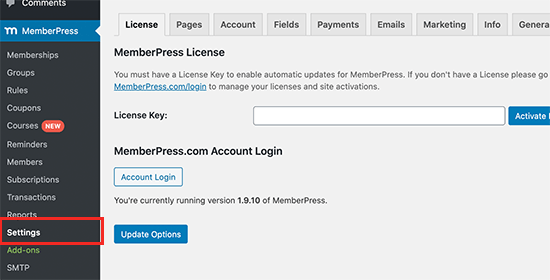
Após a ativação, você precisa visitar a página MemberPress » Configurações para inserir sua chave de licença. Você pode encontrar essas informações em sua conta no site do MemberPress.
Em seguida, você precisa ir para a aba ‘Pagamentos’ e selecionar um método de pagamento para aceitar pagamentos por assinaturas de membros.
Você também pode criar planos de assinatura gratuitos, se desejar.
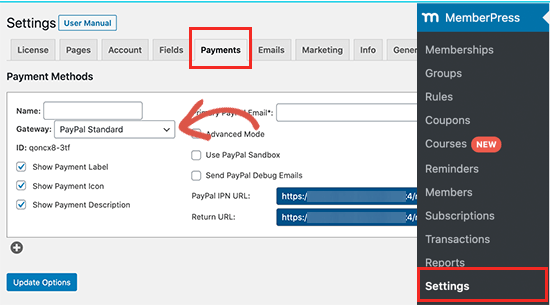
MemberPress suporta PayPal e Stripe. Você também pode usar Authorize.net com seus planos Plus e Pro.
Após selecionar seu método de pagamento, você será solicitado a fornecer os detalhes da sua conta. Você também pode optar por adicionar vários métodos.
Quando terminar, clique no botão ‘Atualizar Opções’ para salvar suas alterações.
Agora, você está pronto para criar um plano de associação.
Simplesmente vá para a página MemberPress » Associações e clique no botão ‘Adicionar Novo’.
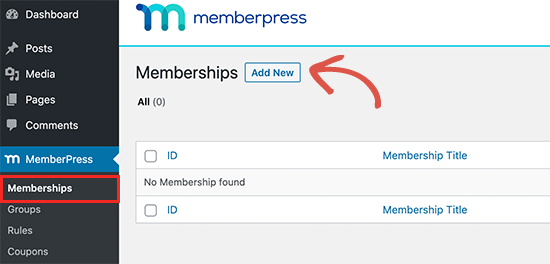
Na próxima tela, você pode dar um nome ao seu plano de associação e definir uma opção de preço.
Dependendo de como você deseja organizar suas associações, você pode escolher planos vitalícios, expirando ou com expiração fixa.
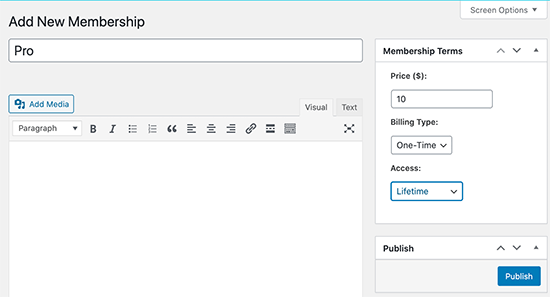
Depois disso, clique no botão ‘Publicar’ para tornar seu plano de associação disponível.
Em seguida, você precisa criar uma regra de acesso. Isso permite controlar as partes do seu site que você deseja que sejam protegidas e disponíveis apenas para membros.
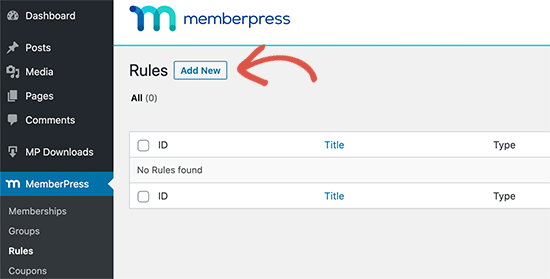
Na próxima tela, você precisa escolher qual conteúdo deseja restringir em ‘Conteúdo Protegido’.
MemberPress oferece uma variedade de opções. Você pode selecionar posts que correspondam a tags específicas, categorias, páginas que estão sob a mesma página pai, posts individuais ou qualquer URL.
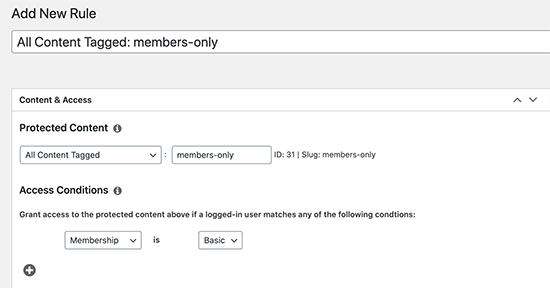
Por exemplo, escolhemos proteger todo o conteúdo marcado como apenas para membros.
Abaixo disso, você precisa selecionar quem terá acesso ao conteúdo protegido. Escolhemos qualquer pessoa que tenha uma assinatura Básica.
Depois de configurar a regra, não se esqueça de clicar no botão 'Salvar Regra' para salvar suas alterações.
Em seguida, você precisa criar o conteúdo que deseja proteger. Para este tutorial, queremos que os usuários possam baixar um arquivo.
Você pode criar um novo post no WordPress com base nas configurações de nossas regras. Simplesmente adicionaremos a tag members-only para proteger esta página.
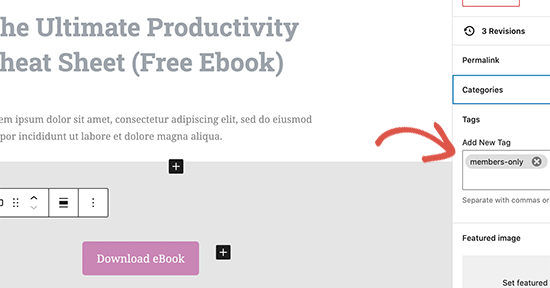
Depois disso, você pode simplesmente adicionar seu arquivo para download como um link ou um botão de download no conteúdo do post.
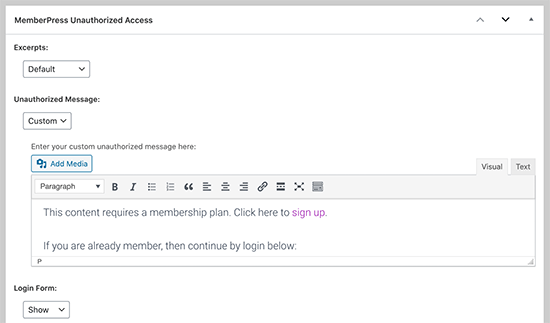
Em seguida, role para baixo até a caixa 'Acesso Não Autorizado do Membro' e defina a 'Mensagem Não Autorizada:' para personalizado. Depois disso, você pode adicionar uma mensagem personalizada que deseja mostrar aos usuários que ainda não se inscreveram.
Agora você pode salvar ou publicar seu conteúdo e visualizá-lo em uma nova janela do navegador usando o modo anônimo.
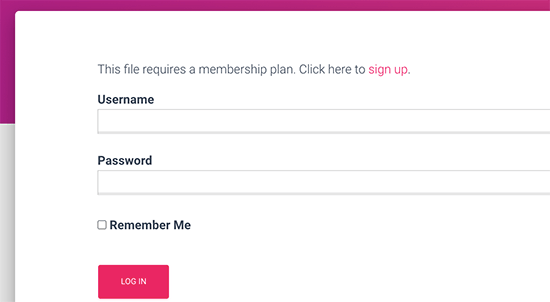
Você verá sua mensagem personalizada de acesso não autorizado com o formulário de login.
Conectando o MemberPress ao Seu Serviço de E-mail
O MemberPress funciona com todos os principais provedores de marketing por e-mail, e você pode adicionar automaticamente todos os novos membros do seu site à sua lista de e-mail.
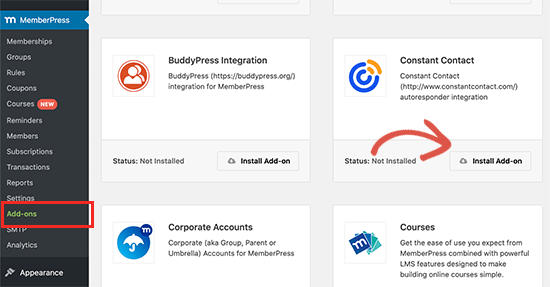
Simplesmente vá para a página MemberPress » Addons e instale o addon para seu provedor de e-mail. Para este tutorial, mostraremos o Constant Contact, mas as configurações são praticamente as mesmas para a maioria dos provedores de e-mail.
Em seguida, vá para a página MemberPress » Settings e mude para a aba ‘Marketing’.
A partir daqui, você pode conectar seu serviço de e-mail fornecendo as chaves de API da sua conta.
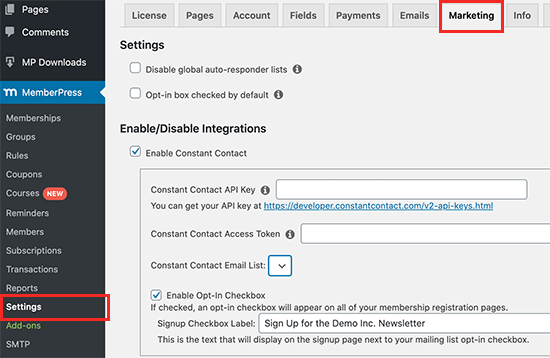
Para detalhes, você precisará consultar a documentação do MemberPress para o seu provedor de serviço de e-mail.
Após inserir as informações necessárias, clique no botão Update Options para salvar suas configurações.
Em seguida, você precisa visitar a página MemberPress » Memberships e editar o plano de associação que você criou anteriormente. Role para baixo até a caixa ‘Opções de Associação’ e mude para a aba Avançado.
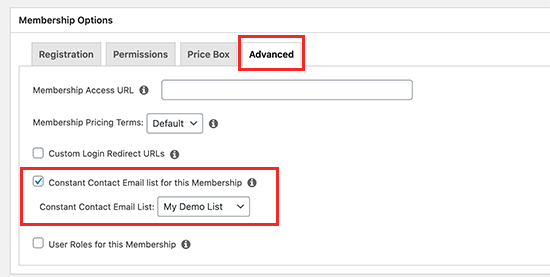
A partir daqui, você pode marcar a opção para habilitar uma caixa de seleção de inscrição por e-mail para esse plano de associação.
Depois disso, não se esqueça de clicar no botão ‘Atualizar’ para salvar as alterações.
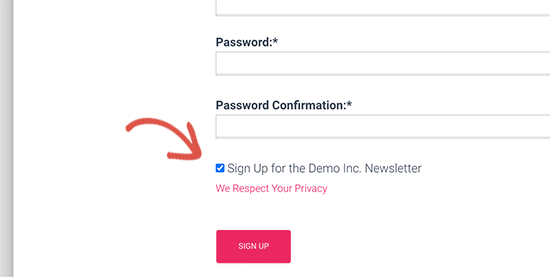
Agora, quando os usuários visitarem a página de inscrição, eles verão uma opção para assinar sua lista de e-mail.
Bônus: Rastreando seus Downloads de Arquivos no WordPress
Agora que você habilitou o requisito de e-mail para baixar um arquivo no WordPress, você pode querer ver como os usuários estão encontrando e quantos usuários estão baixando.
Você pode fazer isso usando o MonsterInsights. É o melhor plugin do Google Analytics do mercado e permite rastrear facilmente downloads de arquivos no WordPress.

Com o MonsterInsights, você pode ver relatórios dentro do seu painel do WordPress.
Você pode visualizar o relatório de Principais Links de Download para ver qual conteúdo seu público mais gosta de baixar.
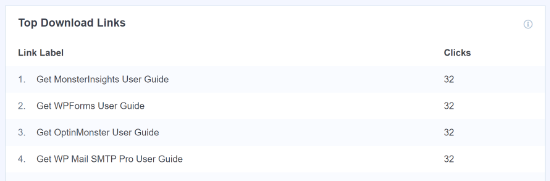
Para mais detalhes, veja nosso guia completo sobre como rastrear facilmente downloads de arquivos no WordPress.
Esperamos que este artigo tenha ajudado você a aprender como exigir facilmente um endereço de e-mail para baixar um arquivo no WordPress. Você também pode querer ver nosso guia sobre como criar um paywall no WordPress e diferentes maneiras de proteger conteúdo no WordPress.
Se você gostou deste artigo, por favor, inscreva-se em nosso Canal do YouTube para tutoriais em vídeo do WordPress. Você também pode nos encontrar no Twitter e no Facebook.




Jiří Vaněk
Concluí vários e-books e, depois de ler este tutorial, tive a ideia de que, na verdade, é uma ótima estratégia de marketing não dá-los completamente de graça, mas criar uma campanha no Optin Monster e oferecê-los aos usuários em troca de seus endereços de e-mail. Estou muito curiosa e animada para ver o quanto isso aumentará o número de endereços de e-mail na lista atual. Ideia brilhante.
Dennis Muthomi
Este é um guia muito útil!
oferecer um recurso gratuito para download, como um e-book, é uma ótima maneira de incentivar as pessoas a se inscreverem.
mas, um grande problema que encontrei é que os usuários fornecem endereços de e-mail descartáveis/temporários apenas para obter o download, deixando-me com muitos e-mails inúteis na minha lista.
Existe alguma maneira para ferramentas como OptinMonster ou WPForms detectarem e bloquearem esses endereços de e-mail descartáveis de poderem baixar o arquivo?
WPBeginner Support
Se você está preocupado com e-mails temporários como esse, pode ser melhor conectar seu formulário a uma newsletter e fazer com que o primeiro e-mail da sua newsletter seja o envio do arquivo. Dessa forma, eles só receberiam o arquivo se pudessem acessar o e-mail que usam para se inscrever.
Admin