


“Eu costumava adorar usar o Medium, mas agora que tenho um público, quero me expandir e monetizar meu conteúdo.”
Soa familiar? Aqui no WPBeginner, estamos comprometidos em ajudar criadores de conteúdo como você a se libertarem das plataformas que os limitam.
Mais do que isso, estamos aqui para guiá-lo para uma plataforma que lhe dá controle total sobre seu conteúdo e como você o monetiza. Estamos falando do WordPress!
Neste guia passo a passo, compartilharemos o processo exato que usamos para ajudar blogueiros a migrar do Medium para o WordPress. Você aprenderá como transferir seu conteúdo com segurança, manter seus leitores e configurar seu novo site WordPress para o sucesso a longo prazo.
Se você tem apenas alguns posts no Medium ou centenas de artigos, mostraremos como tornar a transição suave e bem-sucedida.
Por que você deve migrar do Medium para o WordPress?
Se você leva seu conteúdo a sério, provavelmente está procurando uma plataforma com mais poder e controle do que o Medium oferece. É aí que entra o WordPress.
O WordPress é o criador de sites mais popular do mundo, impulsionando mais de 43% de todos os sites na internet.
E não é apenas popular; esta plataforma de gerenciamento de conteúdo e blog é também incrivelmente fácil de usar, super poderosa e fácil de personalizar.
Quer realmente se aprofundar no que o WordPress pode fazer? Confira nossa análise completa do WordPress, onde detalhamos todos os prós e contras.
Agora, quando dizemos WordPress, estamos falando do WordPress.org auto-hospedado. Não confunda com o WordPress.com, que é uma plataforma hospedada.
Se você não tem certeza da diferença, nosso artigo sobre WordPress.com vs. WordPress.org vai esclarecer as coisas.
Embora o Medium seja uma boa plataforma de blog para novos escritores, muitos usuários rapidamente percebem que ele é bastante limitado quando comparado ao WordPress. Você não tem a propriedade total do seu site, e as opções de personalização são bem básicas. Além disso, monetizar seu conteúdo da maneira que você realmente deseja pode ser um verdadeiro desafio no Medium.
Por outro lado, o WordPress tem uma vantagem enorme quando se trata de construir um site que os mecanismos de busca gostam. Você tem as ferramentas para otimizar seu SEO on-page, e pode escolher entre dezenas de temas responsivos e modelos para combinar perfeitamente com sua marca e estilo.
Então, se você tomou a decisão inteligente de migrar seu conteúdo do Medium para o WordPress, parabéns! Você está prestes a desbloquear um nível totalmente novo de controle e potencial. Para tornar essa transição o mais tranquila possível, criamos este guia completo passo a passo para ajudá-lo a mover todos os seus artigos e conteúdo do Medium para sua nova casa no WordPress.
Oferta Bônus Gratuita: Como muitos usuários pediram, agora estamos oferecendo um serviço gratuito de migração do Medium para o WordPress como parte da nossa configuração gratuita de blog WordPress. Isso significa que um membro da nossa equipe de especialistas fará toda a migração para você (100% grátis). Sim, você pode literalmente mudar do Medium para o WordPress sem nenhum risco.
No entanto, se você gosta de aprender e fazer as coisas sozinho, pode seguir nosso tutorial passo a passo abaixo.
Aqui está um resumo de todas as etapas que cobriremos neste tutorial passo a passo:
Pronto? Vamos começar!
Etapa 1. Instalar e Configurar o WordPress
Para começar com o WordPress, você precisará das duas coisas a seguir.
- Uma conta de hospedagem web. É aqui que todos os arquivos do seu site são armazenados.
- Um nome de domínio. Este será o endereço do seu site na internet e o que os usuários digitarão em seus navegadores para acessar seu site. Por exemplo,
wpbeginner.com.
Um nome de domínio geralmente custa cerca de US$ 14,99 por ano, e a hospedagem de sites começa em US$ 7,99 por mês.
Felizmente, a Bluehost, um provedor de hospedagem oficialmente recomendado pelo WordPress, concordou em oferecer aos nossos usuários um nome de domínio gratuito e mais de 70% de desconto em seu serviço de hospedagem na web.

Basicamente, você poderá começar por apenas US$ 2,99 por mês.
→ Clique Aqui para Reivindicar Esta Oferta Exclusiva da Bluehost ←
Se, por algum motivo, você quiser outras opções, pode consultar nossa lista das melhores empresas de hospedagem WordPress.
Depois de configurar seu domínio e hospedagem, o próximo passo é instalar o WordPress.
A maioria das empresas de hospedagem WordPress oferece opções de instalação com 1 clique que você pode usar para instalar o WordPress instantaneamente. Se você não conseguir encontrar, peça suporte ao seu provedor de hospedagem, e eles configurarão para você.
Você também pode fazer isso sozinho. Para instruções passo a passo, veja nosso guia completo sobre como instalar o WordPress.
Depois de terminar de instalar o WordPress, você estará pronto para passar para a próxima etapa, que é exportar seu conteúdo do Medium.
Etapa 2. Exportando seus dados do Medium
Anteriormente, era bastante difícil exportar seus dados do Medium em um formato compatível com WordPress.
Decidimos resolver esse problema e desenvolvemos uma ferramenta Importador do Medium para WordPress.
É uma ferramenta online gratuita que importa conteúdo do Medium e o converte em um arquivo de exportação compatível com WordPress. Ele não altera seu conteúdo existente do Medium, portanto, é perfeitamente seguro de usar.
Acesse o site do Importador do Medium para WordPress e insira a URL do seu blog no Medium.
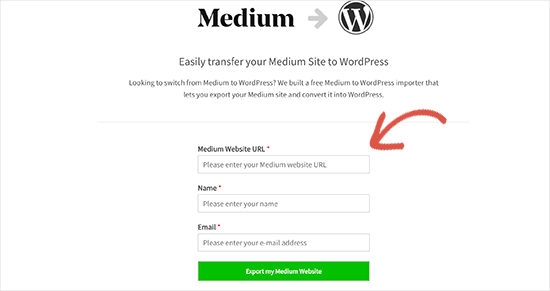
Agora, se a URL do seu blog no Medium usa um nome de domínio personalizado e é como http://exemplo.com ou https://algo.exemplo.com, então insira a URL com seu nome e endereço de e-mail.
Por outro lado, se você não tem um nome de domínio personalizado, o Importador do Medium para WordPress pedirá que você faça o upload do arquivo de exportação do Medium.
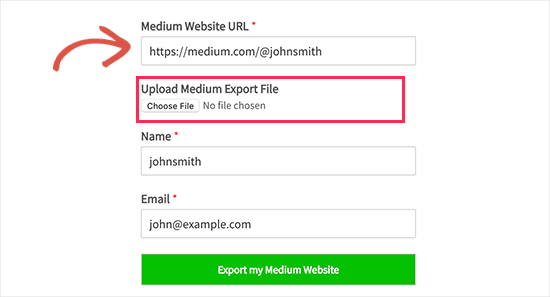
Veja como obter esse arquivo de exportação do Medium.
Primeiro, você precisa fazer login na sua conta do Medium e clicar na foto do seu perfil no canto superior direito da tela. Isso abrirá o menu. A partir daqui, você precisa clicar no link 'Configurações'.
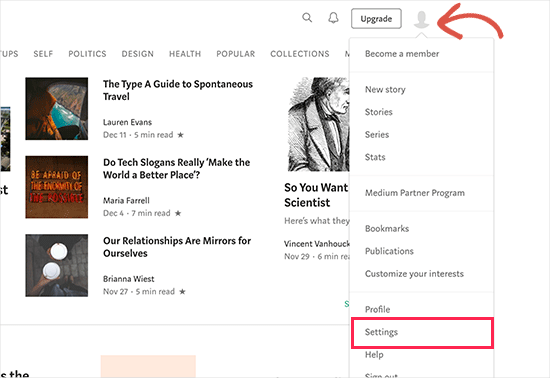
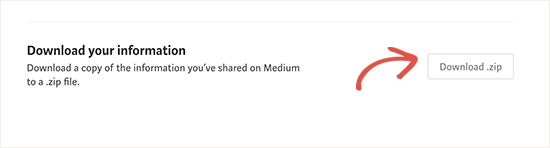
Isso o levará à página de configurações, onde você precisará rolar para baixo até a seção 'Baixar Suas Informações'.
Clique no botão 'Baixar zip' para exportar seus dados do Medium.
Na próxima página, você desejará clicar no botão de exportação. O Medium preparará seu download e enviará um link para você por e-mail.
Você precisa verificar seu e-mail para ver se recebeu o e-mail do Medium. Em seguida, você pode seguir o link no e-mail para baixar seu arquivo de exportação do Medium.
Assim que você baixar o arquivo de exportação do Medium, poderá mudar para a ferramenta de Importador do Medium para WordPress e fazer o upload desse arquivo.
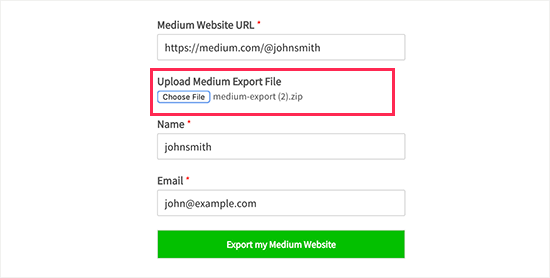
Em seguida, vamos clicar no botão ‘Exportar Meu Site do Medium’ para continuar.
O Importador do Medium para WordPress agora preparará seu arquivo de exportação. Assim que terminar, ele mostrará uma mensagem de sucesso com um botão para baixar seu arquivo de exportação do Medium pronto para o WordPress.
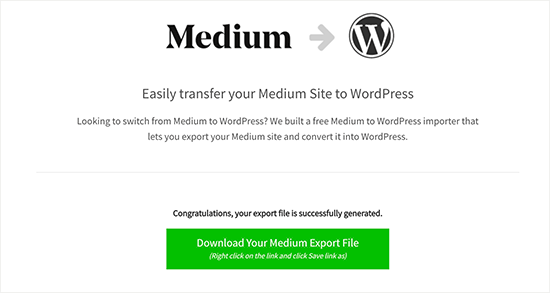
Baixe o arquivo de exportação para o seu computador. Você precisará desse arquivo na próxima etapa.
Etapa 3. Importando Seus Artigos do Medium para o WordPress
Agora que você exportou com sucesso seu conteúdo do Medium para um formato compatível com WordPress, é hora de importar esse conteúdo para o seu novo blog WordPress.
Para começar, você vai querer visitar a área de administração do WordPress e ir para Ferramentas » Importar.
Aqui, você verá uma lista de importadores disponíveis para diferentes plataformas. Vamos rolar para baixo até WordPress e clicar no link ‘Instalar Agora’.
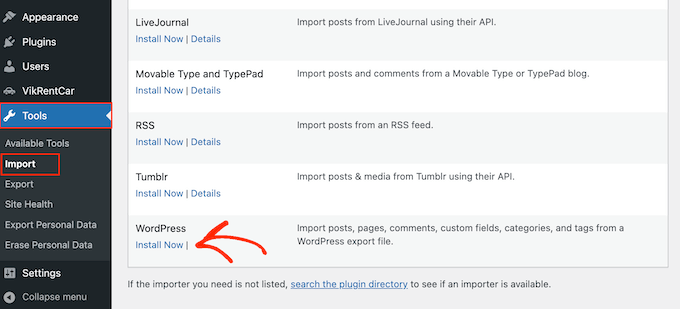
O WordPress então buscará o plugin importador e o instalará em seu site WordPress sem recarregar a página.
Uma vez instalado, você precisará clicar em ‘Executar Importador’ para iniciá-lo.
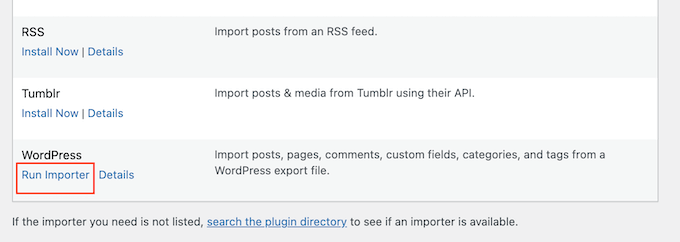
Isso o levará para a página do importador do WordPress. Prossiga e clique no botão ‘Escolher arquivo’ para selecionar o arquivo export.xml que você baixou anteriormente.
Em seguida, você pode prosseguir e clicar no botão ‘Carregar arquivo e importar’ para continuar.
O importador do WordPress agora carregará e analisará seu arquivo de exportação do Medium. Na próxima tela, ele pedirá para você atribuir autores.
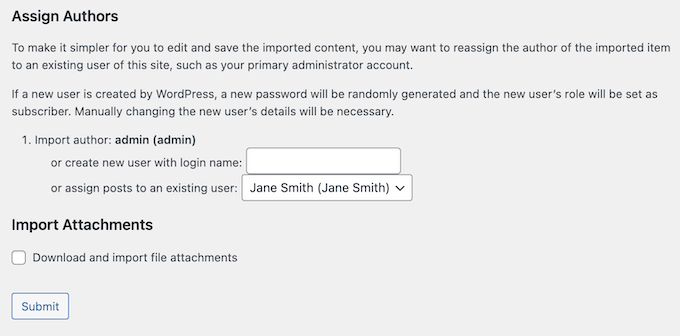
Você pode importar o autor do seu site no Medium, criar um novo autor ou atribuir todo o conteúdo ao seu usuário WordPress existente.
Não se esqueça de marcar a caixa ao lado da opção ‘Baixar e importar anexos de arquivo’. Ele buscará imagens do seu site Medium e as colocará em sua biblioteca de mídia do WordPress.
Com isso feito, tudo o que resta é clicar no botão ‘Enviar’ para executar o importador.
O WordPress então importará o conteúdo do arquivo de exportação do Medium. Ele também tentará buscar imagens em seus artigos do Medium.
Ao concluir, você verá uma mensagem de sucesso.
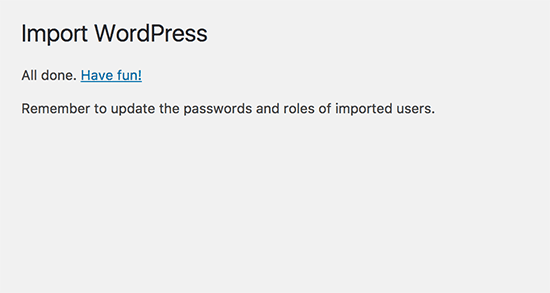
Parabéns, você importou com sucesso o conteúdo do Medium para o WordPress!
Agora você pode ir para a página de posts em sua área administrativa do WordPress para ver se todo o seu conteúdo está lá.
Se o processo de importação falhar no meio, você sempre poderá executá-lo novamente. O importador é inteligente o suficiente para detectar conteúdo duplicado e ignorá-lo. Ele importará apenas o conteúdo que não foi importado com sucesso na tentativa anterior.
Etapa 4. Importando suas imagens do Medium para o WordPress
O importador do WordPress tenta importar imagens de seus artigos do Medium para a biblioteca de mídia do WordPress. No entanto, isso pode falhar devido à forma como o Medium exibe imagens em seus artigos.
Para resolver isso, você primeiro precisará ir para Mídia » Biblioteca para ver todas as imagens que foram importadas com sucesso.
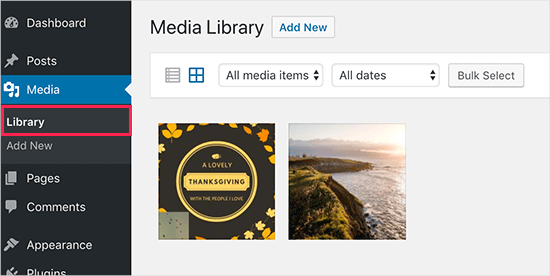
Se algumas ou todas as suas imagens falharem na importação, você precisará carregá-las novamente.
Para substituir imagens quebradas em todo o seu site WordPress, recomendamos o uso do plugin gratuito Search & Replace Everything da WPCode. Este plugin resolve a falta de um recurso de localizar e substituir integrado no WordPress, permitindo que você substitua imagens desatualizadas em todo o site com apenas um clique.
Para mais detalhes, você pode conferir nosso guia passo a passo sobre como substituir facilmente arquivos de imagem e mídia no WordPress.
Observação: Embora a versão gratuita funcione para substituir arquivos de mídia, a atualização para a versão Search & Replace Everything Pro oferece recursos adicionais, como desfazer alterações e substituir imagens diretamente no editor de blocos do WordPress.
Alternativamente, você pode atualizar em massa todos os artigos de uma vez para importar rapidamente todas as imagens. Para instruções detalhadas, veja nosso tutorial passo a passo sobre como importar imagens externas no WordPress.
Passo 5. Configurando Redirecionamentos
Se suas histórias do Medium tinham um URL medium.com, então você não pode configurar redirecionamentos.
Mas se você estava usando um domínio personalizado para sua publicação do Medium, então você pode configurar redirecionamentos personalizados no WordPress.
Em primeiro lugar, você precisará obter todos os URLs dos seus artigos do Medium e salvá-los em um arquivo de texto. Depois disso, você começará a configurar redirecionamentos para todos os seus artigos.
Existem várias maneiras de configurar redirecionamentos no WordPress. Para instruções detalhadas, siga nosso guia para iniciantes sobre como criar redirecionamentos no WordPress.
Passo 6. Instalando um Tema do WordPress
Por padrão, cada site WordPress vem com um tema básico. Se você visitar seu novo site, verá algo assim:
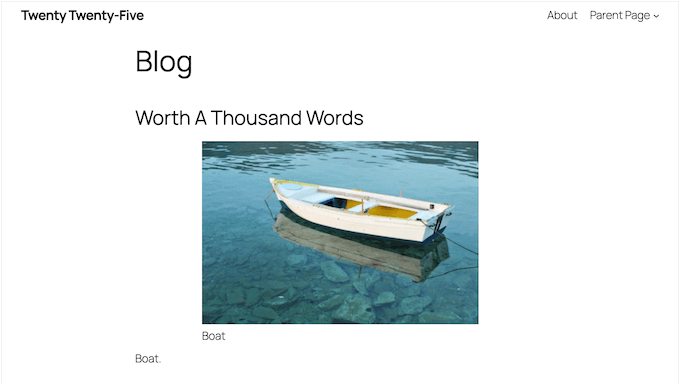
Este é um tema genérico do WordPress com recursos limitados, então você normalmente vai querer substituí-lo.
A coisa incrível sobre o WordPress é que existem literalmente milhares de temas gratuitos e premium do WordPress que você pode usar para personalizar completamente a aparência do seu site. Se você deseja um design limpo e minimalista para deixar sua escrita falar por si, ou algo mais visualmente envolvente, você encontrará um tema que se encaixa.
Para te dar um pontapé inicial, aqui estão nossas recomendações de especialistas para os melhores temas WordPress em diferentes categorias:
- Melhores temas gratuitos de blog para WordPress
- Melhores temas WordPress para escritores
- Melhores temas WordPress para artistas
- Melhores temas WordPress estilo Medium
Depois de escolher um tema, você pode seguir nosso guia sobre como instalar um tema do WordPress para configurá-lo.
Outra opção é usar um plugin de construtor de páginas para criar layouts totalmente personalizados. Nossa principal recomendação é o SeedProd, pois é incrivelmente fácil de usar, mesmo quando você é completamente novo no WordPress.
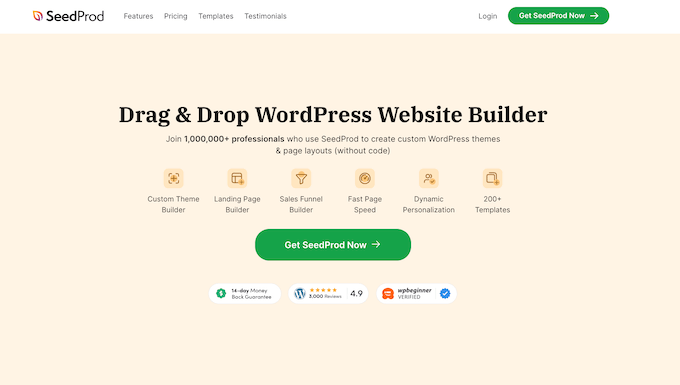
Ele usa uma interface simples de arrastar e soltar, então você pode literalmente pegar elementos como blocos de texto, imagens, vídeos e botões e organizá-los em sua página exatamente onde você os quer.
Além disso, ele tem uma tonelada de modelos prontos, incluindo modelos estilo revista que são perfeitos para exibir seu conteúdo do Medium.
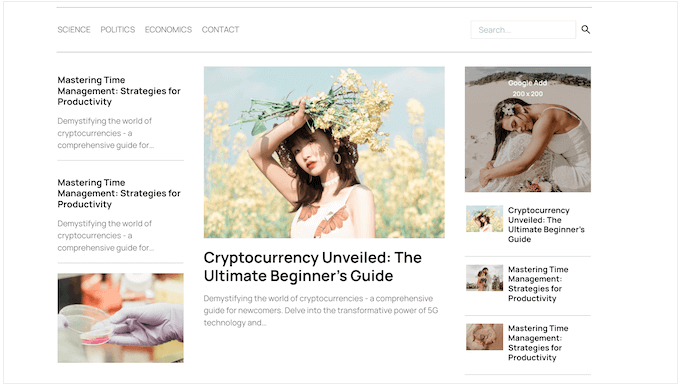
Intrigado com a ideia de ter controle criativo total sobre o design do seu site agora que você está saindo do Medium? Então você precisa conferir nossa análise detalhada do SeedProd, onde compartilhamos mais informações sobre este popular construtor de páginas.
Passo 7. Instalando Plugins Essenciais do WordPress
Plugins são como aplicativos para o seu blog WordPress. Eles permitem que você adicione novos recursos e expanda a funcionalidade do seu site WordPress. Para saber mais, veja nosso artigo sobre o que são plugins do WordPress e como eles funcionam.
Existem milhares de plugins premium do WordPress e gratuitos que você pode instalar em seu site. No momento em que este artigo foi escrito, o diretório de plugins do WordPress.org sozinho tinha mais de 59.000 mil plugins gratuitos.
Então, como você sabe se precisa de um plugin do WordPress? Mais importante, como você descobre o melhor plugin do WordPress para a tarefa?
Bem, existem alguns plugins do WordPress feitos para sites específicos, como plugins de eCommerce, plugins de associação ou plugins LMS.
Em seguida, existem plugins que quase todos os sites precisam. Vamos instalar esses plugins no seu novo site WordPress:
- WPForms Lite – Esta é a versão gratuita do WPForms, que é o melhor plugin de formulário de contato do WordPress do mercado. Ele permite que você adicione facilmente belos formulários ao seu site.
- MonsterInsights Lite – Esta versão gratuita do popular plugin MonsterInsights ajuda você a instalar o Google Analytics no WordPress. Ele também mostra relatórios detalhados sobre seus artigos mais populares, de onde vêm seus usuários e muito mais.
- All in One SEO – Este é o melhor plugin de SEO para WordPress do mercado. Ele ajuda você a melhorar o SEO do WordPress e obter mais visitantes dos mecanismos de busca.
Precisa de mais recomendações de plugins? Confira nossa seleção dos plugins essenciais para WordPress que todo site deve ter.
Passo 8. Aprendendo WordPress
O WordPress é bastante fácil de usar. No entanto, como um novo usuário, você pode precisar de alguma ajuda para se familiarizar com a plataforma.
É aqui que o WPBeginner pode ajudar. Somos o site de recursos nº 1 para WordPress com milhares de tutoriais, guias e vídeos criados especificamente para iniciantes, pequenas empresas e usuários não técnicos.
Abaixo estão alguns dos recursos úteis que você pode encontrar no WPBeginner (todos eles são completamente gratuitos).
- Blog WPBeginner – O lugar central para todos os nossos tutoriais e guias do WordPress.
- Dicionário WPBeginner – Nosso glossário do WordPress é o melhor lugar para se familiarizar com a linguagem do WordPress.
- Vídeos WPBeginner – Novos usuários do WordPress podem começar com estes 23 vídeos para dominar o WordPress.
- WPBeginner no YouTube – Precisa de mais instruções em vídeo? Inscreva-se em nosso canal do YouTube com mais de 1,03 milhão de inscritos e mais de 53 milhões de visualizações.
- WPBeginner Blueprint – Confira os plugins, ferramentas e serviços que usamos no WPBeginner.
- WPBeginner Deals – Descontos exclusivos em produtos e serviços do WordPress para usuários do WPBeginner.
Tutorial em Vídeo
Se você aprende melhor visualmente, pode querer conferir nosso tutorial em vídeo:
Esperamos que este artigo tenha ajudado você a aprender como migrar corretamente do Medium para o WordPress. Você também pode querer ver nosso guia definitivo sobre como melhorar o SEO do seu WordPress e nossa comparação dos melhores serviços de e-mail marketing.
Se você gostou deste artigo, por favor, inscreva-se em nosso Canal do YouTube para tutoriais em vídeo do WordPress. Você também pode nos encontrar no Twitter e no Facebook.





Dennis Muthomi
E quanto aos potenciais problemas de conteúdo duplicado que podem surgir?
Porque agora há conteúdo no medium que já está em cache pelo Google e agora o conteúdo no WordPress.
WPBeginner Support
A configuração de redirecionamentos lida com as preocupações sobre conteúdo duplicado.
Admin
Dennis Muthomi
Obrigado por essa sugestão sobre o uso de redirecionamentos, acho que fiquei um pouco confuso, mas OBRIGADO!
Mark
Super útil… funcionou como um encanto! Estou curioso sobre qual é a etiqueta apropriada para o meu site anterior no Medium. Eu estava em uma conta gratuita. Devo remover os artigos originais? Não quero ser impactado negativamente pelo Google por ter conteúdo duplicado sem atribuir corretamente o Medium (mesmo que seja meu próprio conteúdo). Algum conselho aqui? Obrigado!
WPBeginner Support
Recomendamos que você publique um aviso para informar seus visitantes sobre a nova localização do seu site, e então despublique os artigos antigos para evitar preocupações com conteúdo duplicado.
Admin
Ensolarado
Olá,
Tentei usar a ferramenta mediumtowp, mas ela está me dando um erro de “este é um arquivo zip muito grande”.
WPBeginner Support
Para problemas como esse, entre em contato conosco usando nosso formulário de contato e nos informe o URL do seu site.
Admin
Robin
Obrigado pelo artigo, migrei todos os posts para o WordPress, como adiciono um redirecionamento 301 para que o tráfego comece a ser redirecionado para o blog WP agora e não vá para uma página 404?
WPBeginner Support
You would want to take a look at step 5 in this guide for how to set up the redirects
Admin
Ishaka, mohammed b.
Obrigado pelo artigo. Foi útil. No entanto, tenho um artigo no Medium que recebe tráfego de outro site por referência, minha preocupação é: como isso pode continuar se o mesmo artigo for exportado para o WordPress, considerando que o link de referência era para o Medium?
Obrigado.
WPBeginner Support
Seria para isso que servem os redirecionamentos, desde que você tivesse um domínio personalizado.
Admin
Prajyot Kumbharjuvekar
Podemos postar o mesmo artigo simultaneamente em ambas as plataformas?
WPBeginner Support
Embora você possa, o Google provavelmente verá isso como conteúdo duplicado, o que pode afetar seu SEO.
Admin
Phil
Não parece haver um arquivo medium.rss no arquivo .zip. Como devo importar as histórias em HTML agora?
Jakub
Tive o mesmo problema…
Adam Williams
Segui estes passos, mas falho no último obstáculo. Recebo uma mensagem de erro no WordPress “Arquivo está vazio. Por favor, carregue algo mais substancial. Este erro também pode ser causado por uploads desativados em seu php.ini ou por post_max_size definido como menor que upload_max_filesize em php.ini. Falei com a wpengine e eles confirmaram que não é o caso em relação às coisas do lado do servidor e não puderam ajudar a solucionar o problema. Não consigo encontrar mais nada online para me ajudar a importar essas postagens, então estou preso. Compraria uma caixa de cerveja para quem puder me ajudar a resolver isso!
Jaki Levy
Isso é particularmente útil, considerando o anúncio do Medium hoje de demitir 1/3 de sua equipe.
Rich Will
Olá
Seria útil saber como fazer isso agora que o menu mudou.
Obrigado!
Camille
Obrigado por este tutorial. Parece que o menu do WP mudou um pouco desde que você o escreveu, mas ainda consegui encontrar o que precisava e fazer a importação. Sinto-me tão livre!!
WPBeginner Support
Hi Camille, we are glad you found it helpful don’t forget to join us on Twitter for more WordPress tips and tutorials.
Admin