


Ver a mensagem “falha na atualização” ou “falha na publicação” em seu site WordPress interrompe seu trabalho. Tudo parece estar indo bem, e então, do nada, uma mensagem de erro interrompe seu fluxo de trabalho.
Nós já passamos por isso e entendemos a confusão que isso causa. A boa notícia é que corrigir esses erros geralmente é mais simples do que parece.
Seja um problema de plugin ou uma questão temporária de rede, nós o guiaremos em cada etapa para solucionar e corrigir o problema.

Resposta Rápida:
O erro “Falha na Atualização” no WordPress é frequentemente causado por:
- Uma conexão de internet perdida
- Bloqueios da API REST
- Conflitos de plugins.
Recomendamos verificar sua conexão WiFi primeiro, depois verificar as estatísticas de Saúde do Site.
O que Causa o Erro de Falha na Atualização ou Falha na Publicação no WordPress?
O erro “falha na atualização” ou “falha na publicação” no WordPress geralmente ocorre devido a problemas de comunicação com a API REST (Interface de Programação de Aplicativos de Transferência de Estado Representacional). Esta é a ponte que o WordPress usa para se comunicar com o banco de dados do servidor.
Quando essa comunicação falha, recursos como o editor de blocos podem não funcionar corretamente.

Se você está confuso sobre por que a REST API pode não estar funcionando, você não está sozinho. Mesmo sem alterações em seu site, várias situações podem afetar seu desempenho.
Às vezes, problemas de conectividade com a internet são os culpados, que são fáceis de corrigir garantindo que você esteja online. No entanto, as causas também podem ser mais complexas.
Você pode ter alterado acidentalmente a URL do seu site, ou um plugin pode estar interferindo. Além disso, alguns serviços de terceiros podem bloquear chamadas de API, adicionando uma camada extra ao desafio.
Saber o que pode dar errado é o primeiro passo. Agora, vamos percorrer a solução de problemas e a correção desse erro com métodos práticos.
Pule para qualquer método usando os links rápidos se precisar de orientação específica:
- Passo 1: Verifique sua conexão com a Internet e a URL do site
- Passo 2: Atualize seu software WordPress
- Passo 3: Verifique o status da API REST usando a integridade do site do WordPress
- Passo 4: Desative todos os seus plugins do WordPress
- Passo 5: Verifique o serviço de firewall do site
- Passo 6: Ative e revise o log de depuração do WordPress
- Passo 7: Mude temporariamente para o editor clássico do WordPress
- Passo 8: Aumente seu limite de memória PHP
- Passo final: Peça suporte
- Perguntas Frequentes Sobre Erros do WordPress
- Guias Úteis de Bônus para Solução de Problemas do WordPress
Passo 1: Verifique sua conexão com a Internet e a URL do site
A causa mais comum de falha na publicação ou atualização do WordPress é a perda da conexão Wi-Fi. Se o seu computador perder a conexão com a internet enquanto você estiver escrevendo um post de blog, o WordPress não conseguirá salvar suas alterações.
Você vai querer ter certeza de que está conectado à internet visitando outros sites em uma nova aba do navegador.
Se sua internet estiver funcionando bem, a próxima coisa que você precisa verificar são as configurações de URL do seu site WordPress.
Vá para a página Configurações » Geral e verifique suas configurações de ‘Endereço do Site’ e ‘Endereço do WordPress’.
Importante: Não altere esses campos a menos que tenha certeza de que estão errados, pois isso pode quebrar o acesso ao seu site. Para a maioria dos sites, esses dois URLs devem corresponder.

Se as configurações de URL do seu site estiverem corretas e você estiver conectado à Internet, pode prosseguir para a solução de problemas adicional.
Passo 2: Atualize seu software WordPress
Às vezes, o erro de atualização falhou ou publicação falhou pode ocorrer porque você está usando uma versão desatualizada do WordPress.
Um núcleo WordPress desatualizado pode conter bugs que interferem em várias funcionalidades, incluindo a publicação. Atualizar para a versão mais recente do WordPress pode eliminar esses bugs.
Aqui está uma maneira rápida de verificar atualizações:
- Vá para Painel » Atualizações.
- Clique no botão ‘Atualizar Agora’ se uma nova versão estiver disponível.
- Certifique-se de fazer backup do seu site antes de prosseguir.
Faça Backup do Seu Site Antes de Corrigir Erros 🚦
Antes de qualquer outro solução de problemas, você precisa fazer backup do seu site primeiro. Isso protege seu site contra alterações acidentais que podem quebrá-lo ou torná-lo indisponível.
A maneira mais fácil de fazer isso é usando Duplicator, que é o melhor plugin de backup do WordPress.
Com o Duplicator, você pode clonar seu site ou criar um ponto de restauração seguro em minutos. Isso garante que, se algo der errado durante a solução de problemas, você poderá colocar seu site online novamente instantaneamente.
Se a atualização não ajudar, você pode prosseguir para a próxima etapa.
Passo 3: Verifique o status da API REST usando a integridade do site do WordPress
O WordPress vem com uma ferramenta de integridade do site integrada, que mostra informações importantes sobre a segurança e o desempenho do seu site.
Acesse a página Ferramentas » Saúde do Site para ver o relatório. Se a API REST não estiver funcionando, você a verá em melhorias recomendadas, como 'A API REST encontrou um resultado inesperado'.
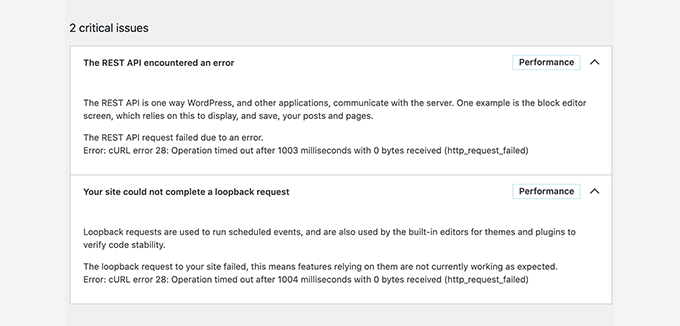
Ela também pode mostrar informações de depuração que explicam o que aconteceu quando o WordPress fez a chamada da API REST. Estudar isso pode lhe dar pistas sobre qual plugin ou serviço de terceiros está causando o problema.
Se não lhe der nenhuma pista, passe para a próxima etapa.
Passo 4: Desative todos os seus plugins do WordPress
Em nossa experiência, conflitos de plugins são a causa na maioria dos casos de erro de publicação. Se um plugin estiver causando mau funcionamento da API REST, a maneira mais fácil de descobrir é desativando todos os seus plugins do WordPress.
Acesse a página Plugins » Plugins Instalados e marque a caixa no topo para selecionar todos os plugins. Depois disso, use o menu suspenso 'Ações em Massa', selecione 'Desativar' e clique em 'Aplicar' para desativar todos os plugins.

Em seguida, abra o editor de posts e tente atualizar o post. Se o erro 'Falha ao atualizar' desaparecer, isso significa que um de seus plugins estava causando o problema.
Agora você pode começar a ativar seus plugins do WordPress um por um e tentar reproduzir o erro. Assim que encontrar o plugin que está causando o problema, você pode buscar suporte do autor do plugin ou encontrar um plugin alternativo.
Mas se desativar todos os plugins do WordPress não removeu o erro, vamos prosseguir para a próxima etapa.
Passo 5: Verifique o serviço de firewall do site
Se você estiver usando um serviço de firewall de site como Cloudflare ou Sucuri, há uma chance de que esses serviços possam bloquear solicitações da API REST.
Isso pode acontecer se os filtros de firewall deles considerarem seu endereço IP suspeito. Eles também podem bloquear solicitações da API REST se seu site estiver atualmente enfrentando um ataque DDoS.
Se você estiver usando Cloudflare, pode desativá-lo temporariamente para ver se isso resolve seu problema. Normalmente, você pode encontrar as configurações do Cloudflare em sua hospedagem na seção 'Domínios' do painel de sua conta de hospedagem.
Se você estiver usando Sucuri, pode entrar em contato com a equipe de suporte deles, e eles podem colocar seu endereço IP na lista de permissões ou informar o que está causando o problema.
Plugins e serviços de firewall são as causas mais comuns do erro 'falha na atualização'. No entanto, se você ainda vir o erro de falha na atualização do WordPress, há mais algumas etapas que você pode seguir.
Passo 6: Ative e revise o log de depuração do WordPress
O WordPress inclui um recurso integrado que registra todos os erros do WordPress. Ele não registra os erros da API REST, mas ajudará você a ver se há outros problemas causando o erro.
Importante: Antes de adicionar o código abaixo, procure por uma linha existente em seu arquivo que diga define( 'WP_DEBUG', false );. Se você a encontrar, remova-a.
Em seguida, copie e cole as seguintes linhas em seu arquivo wp-config.php:
// Change WP_DEBUG to true

define( 'WP_DEBUG', true );

// Keep a log of WordPress errors

define( 'WP_DEBUG_LOG', true );
Não se esqueça de salvar suas alterações e fazer o upload do arquivo de volta para o seu servidor. Para mais informações, confira nosso guia sobre como ativar facilmente o modo de depuração do WordPress.
Agora você pode tentar publicar ou atualizar uma postagem do WordPress para reproduzir o erro.
O próximo passo é conectar-se ao seu site WordPress usando um cliente FTP ou o aplicativo Gerenciador de Arquivos em sua conta de hospedagem.
Em seguida, vá para a pasta wp-content. Procure por um arquivo chamado debug.log.
Se você não vir este arquivo, provavelmente significa que nenhum erro foi registrado. Se você o vir, baixe-o para o seu computador.

Em seguida, você deve abrir o arquivo de depuração em um editor de texto simples como o Bloco de Notas.
Ele pode conter alguns erros, avisos ou notificações capturados pelo WordPress enquanto você trabalhava em seu site ou um usuário o visitava.

Se você vir algo apontando para um arquivo de plugin ou tema, isso pode ser uma dica útil. Você pode então mencionar esse erro ao solicitar suporte nos fóruns do WordPress.org ou de seu provedor de hospedagem.
Passo 7: Mude temporariamente para o editor clássico do WordPress
Habilitar o editor clássico é uma solução temporária. Geralmente funciona porque o Editor Clássico depende de métodos de envio PHP mais antigos em vez da API REST usada pelo editor de blocos.
Você pode ativá-lo instalando e ativando o plugin Classic Editor.
Para mais detalhes, veja nossos guias passo a passo sobre como ativar o editor clássico no WordPress.
Após a ativação, edite a postagem em que você estava trabalhando. Você poderá então salvá-la e publicá-la sem ver o erro de falha na atualização ou falha na publicação no WordPress.

Passo 8: Aumente seu limite de memória PHP
O processo de publicação no WordPress pode envolver tarefas complexas como processamento de imagens, execução de plugins e interação com o banco de dados. Todas essas atividades exigem memória para funcionar corretamente.
Quando o limite de memória PHP é atingido durante a publicação, o WordPress pode não ter recursos suficientes para concluir a tarefa. Isso pode resultar em vários erros, incluindo falha na publicação e atualização.
Para resolver este problema, você pode aumentar o limite de memória PHP para dar ao WordPress mais recursos para lidar com o processo de publicação. Recomendamos aumentar seu limite de memória PHP para pelo menos 256M (ou 512M, se disponível) para garantir que o editor de blocos funcione corretamente.
Você pode ler nosso guia sobre como corrigir o erro de memória esgotada do WordPress para mais informações.
Passo final: Peça suporte
Se tudo mais falhar, você pode precisar pedir suporte. Você pode começar entrando em contato diretamente com seu provedor de hospedagem. Eles têm acesso aos logs do servidor e ferramentas adicionais. O erro também pode ser causado por um servidor mal configurado ou uma falha do lado deles.
Você também pode procurar ajuda nos fóruns do WordPress.org ou no Grupo do Facebook WPBeginner, onde outros especialistas e usuários podem ajudá-lo a corrigir o erro.
Para mais detalhes, sinta-se à vontade para ver nosso artigo sobre como pedir suporte ao WordPress corretamente e obtê-lo.
Perguntas Frequentes Sobre Erros do WordPress
1. Por que continuo vendo o erro "falha na atualização" mesmo depois de verificar minha conexão com a internet?
Este erro pode ocorrer devido a problemas além da conectividade com a internet, como configurações incorretas de URL do site, conflitos de plugins ou problemas de comunicação com a API.
2. Como posso identificar qual plugin está causando o problema da API REST?
Desative todos os seus plugins primeiro. Em seguida, reative-os um por um enquanto tenta reproduzir o erro. Este método ajuda a identificar o plugin problemático.
3. O que devo fazer se a atualização do software WordPress não resolver o problema?
Se a atualização não funcionar, continue com outras etapas de solução de problemas, como verificar o status da API REST ou entrar em contato com seu provedor de hospedagem para obter assistência.
4. Mudar para o Editor Clássico pode ser uma solução permanente?
Usar o Editor Clássico pode contornar os problemas da API REST temporariamente, mas não é uma solução permanente. É melhor resolver o problema subjacente da API para estabilidade a longo prazo.
Guias Úteis de Bônus para Solução de Problemas do WordPress
Reunimos alguns recursos úteis para ajudá-lo com problemas comuns do WordPress.
Se você está lidando com atualizações de site ou problemas de acesso, estes guias podem ser úteis.
- Como Corrigir o Problema de Atualização do Site WordPress Não Ocorrendo Imediatamente
- Como Corrigir o Erro “Desculpe, você não tem permissão para acessar esta página” no WordPress
- Como Corrigir CSS Quebrado no Painel de Administração do WordPress
- 13 Problemas Comuns do Editor de Blocos do WordPress e Como Corrigi-los
- Como Ocultar Blocos de Usuários Específicos no Editor do WordPress
Esperamos que este artigo tenha ajudado você a corrigir o erro de falha na atualização ou falha na publicação do WordPress. Você também pode querer marcar nosso guia completo sobre os erros mais comuns do WordPress e como corrigi-los, ou nosso guia completo de solução de problemas do WordPress.
Se você gostou deste artigo, por favor, inscreva-se em nosso Canal do YouTube para tutoriais em vídeo do WordPress. Você também pode nos encontrar no Twitter e no Facebook.




AA
Também pode ajudar mostrar o console do desenvolvedor do navegador da web (tente a tecla F12 ou o menu) e a aba Console. Recarregue a página e tente novamente para gerar a saída. Pode mostrar algum erro.
WPBeginner Support
Thank you for sharing, that is another option to try for those who are comfortable reading errors in the console
Admin
Shahed Hossain Prem
Obrigado, cara, ótimo e útil artigo. Eu estava encontrando esse problema, este artigo me ajudou.
WPBeginner Support
Glad to hear our article was helpful!
Admin
Panneer
Obrigado pelo seu apoio.
WPBeginner Support
Glad we could help!
Admin
Gabor Horvath
Thank you for the detailed article.
For me the Updating Failed error was caused by two special emoji-like characters at the end of my blogpost. I deleted them and now everything works fine.
Sunday Zuoke
Este é exatamente o problema que eu tinha. Obrigado por apontar isso.
Jiří Vaněk
Obrigado pelas instruções e descrição dos possíveis erros. Ele encontrou esse problema uma vez. Finalmente descobri que o plugin de feed do Twitter estava causando o problema. Então, ajudou desativar o plugin e tudo correu bem. Mas posso perguntar sobre outra coisa relacionada à atualização. Praticamente toda vez que atualizo o núcleo do WordPress, tudo corre bem, mas o processo diz que nenhuma chave foi encontrada. Ainda não encontrei qual é o problema.
WPBeginner Support
Pelo som do erro, você pode querer verificar qualquer reCAPTCHA que tenha em seu site, pois essa é a primeira coisa que vem à mente.
Admin
Jiří Vaněk
Obrigado. Sim, dois plugins usam reCAPTCHA. Vou ver se há algum problema aqui e obrigado pelo impulso.
Morteza
Olá
Obrigado pelo seu artigo útil…
Eu solucionei este problema adicionando uma URL mais curta para o link permanente. Parece que o uso de um link permanente longo causou o problema..
Atenciosamente
WPBeginner Support
Thank you for sharing the issue you ran into in case someone else has the same problem
Admin
Barney Davey
Obrigado pelas dicas. Desativei todos os plugins e o erro desapareceu. Em seguida, ativei um por um e nunca encontrei o problema. Todos os plugins estão ativos e o erro sumiu. Resolvido, mas sem saber a causa. Prefiro isso a me estressar para resolver o problema a qualquer dia.
WPBeginner Support
Embora saber o erro seria bom, ficamos felizes em saber que você conseguiu resolver o problema!
Admin
A Stuart
Tive um grande problema com isso.
Então percebi que meu tempo expirou e simplesmente fiz login novamente em uma nova janela. Imagino que possa ter perdido meu trabalho a ser atualizado se eu usasse uma aba separada ou uma máquina diferente para fazer login.
Vai entender!
WPBeginner Support
Obrigado por compartilhar sua experiência com isso!
Admin
George Aprilov
Obrigado pelo seu conselho! Cheguei à Etapa 3 e segui o processo tedioso de desativar e ativar os plugins um por um. Finalmente, descobri que o WooCommerce era o motivo. Obrigado!
WPBeginner Support
Ficamos felizes que nosso artigo pôde ajudar!
Admin