


Um dos erros mais comuns que encontramos em nossos anos administrando o WPBeginner é o erro 401 no WordPress.
Esse problema irritante pode ser particularmente frustrante porque muitas vezes impede o acesso ao seu próprio site. Essencialmente, ele está dizendo que seu site não o reconhece como alguém que deveria ter acesso.
Neste artigo, compartilharemos nossa experiência sobre como corrigir o erro 401 no WordPress.
O que é o Erro 401 no WordPress?
O erro 401 no WordPress é um problema relacionado à segurança que ocorre quando seu site acredita que você não tem permissão para acessar uma determinada página ou área. É como ser barrado na porta de uma boate porque o segurança não o reconhece.
Esse erro é essencialmente um problema de autenticação – seu site está dizendo: “Não sei quem você é, então não posso deixá-lo entrar.”
Você encontrará esse erro com mais frequência ao tentar fazer login ou acessar seu painel. No entanto, às vezes ele pode afetar todo o seu site WordPress.

Aqui está uma lista das variações mais comuns do erro 401:
- Erro HTTP 401 (ou variações como Erro HTTP 401, Erro 401, etc.)
- Não autorizado
- Autorização Necessária
- Acesso Negado
- 401: Não autorizado
- 401 Autorização Necessária
- Este site está passando por dificuldades técnicas (401)
É importante notar que o erro 401 nem sempre é culpa sua. Às vezes, ele é causado por plugins de segurança excessivamente protetores, problemas de configuração de hospedagem WordPress ou outros problemas técnicos fora do seu controle.
Outras causas comuns incluem credenciais de login incorretas, problemas de configuração do servidor ou problemas com áreas protegidas por senha do seu site.
Agora, vamos dar uma olhada em diferentes soluções para corrigir rapidamente o erro 401 no WordPress. Sinta-se à vontade para usar os links rápidos abaixo para pular para um método específico:
- Localize o URL de Login Correto do WordPress
- Redefinir Senha do WordPress
- Remova Temporariamente a Proteção por Senha no Admin do WordPress
- Limpe o Cache do Firewall para Resolver o Erro 401 no WordPress
- Mude para um Tema Padrão do WordPress
- Desativar Todos os Plugins do WordPress
- Entrar em Contato com seu Provedor de Hospedagem WordPress
Localize o URL de Login Correto do WordPress
Antes de mais nada, você pode querer verificar se está fazendo login no URL errado em primeiro lugar. Você pode estar vendo o erro porque digitou incorretamente ou se esqueceu do endereço de login completo.
Se for esse o caso, recomendamos a leitura do nosso guia para iniciantes sobre como encontrar o URL de login do WordPress.
Redefinir Senha do WordPress
Empresas de hospedagem WordPress às vezes podem bloquear o acesso às páginas wp-admin e wp-login devido a tentativas de login falhas.
Nesse caso, seu acesso será temporariamente bloqueado e você poderá tentar novamente após alguns minutos.
No entanto, em vez de adivinhar suas credenciais de login, é melhor recuperar sua senha esquecida do WordPress.
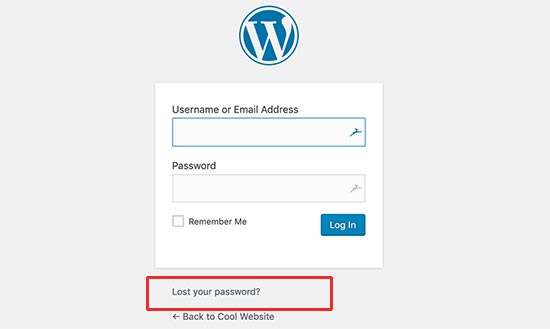
O WordPress enviará um e-mail com um link para alterar sua senha. O problema com este método é que, às vezes, o WordPress pode falhar ao enviar e-mails.
Se você não receber o e-mail, não se preocupe. Você também pode redefinir a senha do WordPress usando o phpMyAdmin.
Remova Temporariamente a Proteção por Senha no Admin do WordPress
Se você protegeu com senha o seu diretório de administração do WordPress, esta pode ser a solução que você precisa.
Você pode ter esquecido sua senha do diretório de administrador ou sua configuração de servidor pode ter mudado.
Para corrigir isso, você precisa fazer login no painel de controle de hospedagem do seu WordPress. Em seguida, clique em uma configuração que diga 'Privacidade do Diretório' ou 'Diretórios Protegidos por Senha'.
Se você usa o Bluehost, pode fazer login no seu painel e ir para a aba 'Websites'. Em seguida, selecione o site em que está trabalhando e clique em 'Configurações'.

Em seguida, mude para a aba 'Avançado'.
Em seguida, selecione cPanel e clique no botão 'Gerenciar'.
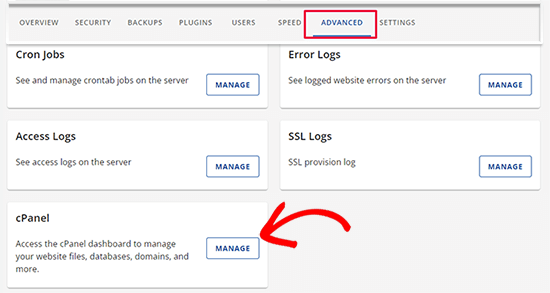
Agora você está dentro do painel do cPanel.
Aqui, encontre uma configuração que diga 'Privacidade do Diretório' e clique nela.
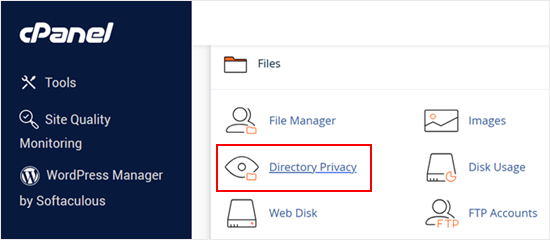
Ao abri-la, você verá todos os arquivos e pastas em sua conta de hospedagem. Navegue até o seu diretório wp-admin e selecione-o clicando no nome.
O painel de controle exibirá agora suas configurações de proteção por senha. Simplesmente desmarque a caixa ao lado da opção 'Proteger este diretório com senha' e clique no botão 'Salvar'.
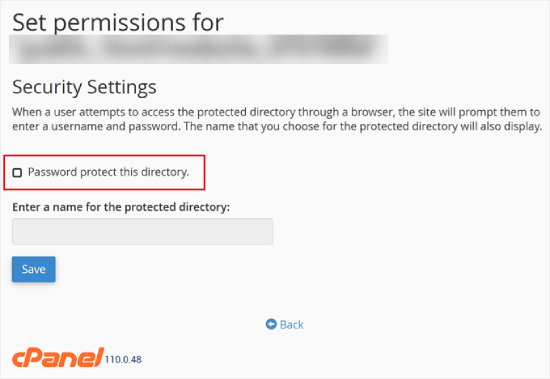
Depois disso, clique no botão ‘Voltar’ e role para baixo até o final da página. A partir daqui, você precisa excluir o nome de usuário que usa para fazer login no seu diretório protegido por senha.
Agora você desativou com sucesso a proteção por senha para o seu diretório de administrador do WordPress. Você pode tentar fazer login no seu site WordPress.
Se tudo funcionar normalmente, você pode prosseguir e ativar a proteção por senha para sua área de administração do WordPress criando um novo usuário e senha.
Limpe o Cache do Firewall para Resolver o Erro 401 no WordPress
Se você estiver usando um serviço de firewall WordPress baseado em nuvem como Cloudflare ou Sucuri, o erro 401 pode ser acionado quando o firewall falha na comunicação com seu site.
Neste tutorial, mostraremos como limpar o cache do firewall no Sucuri e Cloudflare.
Limpar Cache no Cloudflare
Para quem usa Cloudflare, você precisa fazer login no painel do Cloudflare e ir para a seção ‘Caching’. Agora, basta clicar no botão ‘Purge everything’ para limpar o cache.
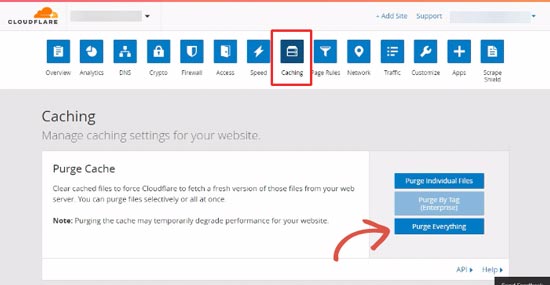
Após limpar o cache do seu firewall, prossiga e limpe também o cache do seu navegador ou o cache do WordPress. Você pode ver nosso guia completo sobre como limpar seu cache no WordPress para mais detalhes.
Limpar cache no firewall Sucuri
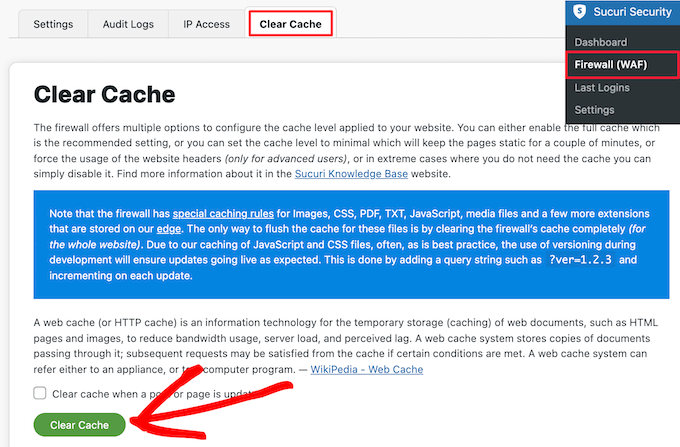
Se você estiver usando o Sucuri, precisará fazer login no seu painel do Sucuri e visitar a página ‘Firewall (WAF)’. A partir daqui, basta alternar para a aba ‘Limpar Cache’ e, em seguida, clicar no botão ‘Limpar cache’.
Mude para um Tema Padrão do WordPress
Às vezes, uma função dentro do seu tema do WordPress pode acionar o erro 401 no seu site. Para descobrir se isso é verdade, você precisa alternar temporariamente para um tema padrão do WordPress.
Temas padrão são feitos pela equipe do WordPress e vêm com a instalação padrão do WordPress. Esses temas incluem Twenty Twenty-Three, Twenty Twenty-Two, Twenty Twenty, Twenty Nineteen e outros.
Primeiro, vá para a página Aparência » Temas. Se você tiver um tema padrão do WordPress instalado, poderá ativá-lo.

Se você não tiver um tema padrão instalado em seu site, precisará instalá-lo e ativá-lo. Veja nosso guia sobre como instalar um tema do WordPress para obter instruções.
Após trocar o tema, você pode testar seu site. Se tudo funcionar bem agora, isso significa que seu tema estava causando o erro 401.
Você pode relatar o problema ao desenvolvedor do tema, e ele poderá ajudá-lo a corrigi-lo. Se isso não funcionar, você pode alterar permanentemente seu tema do WordPress.
Desativar Todos os Plugins do WordPress
Um plugin WordPress mal configurado ou com mau funcionamento também pode acionar o erro 401. Você precisará desativar temporariamente todos os plugins do WordPress para descobrir se o erro é causado por um deles.
Você pode simplesmente desativar todos os plugins do WordPress instalados de dentro da área de administração, visitando a página de Plugins. Marque a caixa no canto superior esquerdo para selecionar todos os plugins, escolha 'Desativar' no menu suspenso 'Ações em massa' e, em seguida, clique em 'Aplicar'.
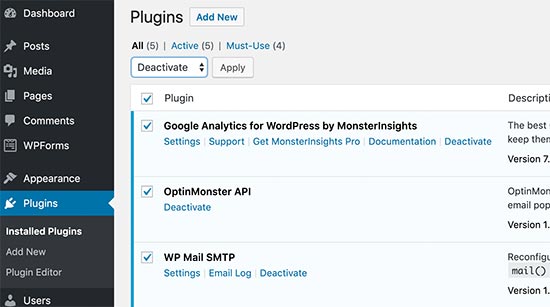
No entanto, se você não conseguir acessar a área administrativa do WordPress, precisará usar o FTP para desativar todos os plugins do WordPress.
Tudo o que você precisa fazer é conectar-se ao seu site WordPress usando um cliente FTP. Uma vez conectado, vá para a pasta /wp-content/ e renomeie a pasta plugins para ‘plugins.deactivated’.
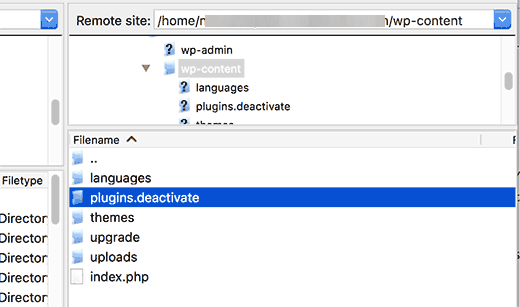
Renomear a pasta de plugins desativará todos os plugins do WordPress.
Agora você pode visitar a área de administração do seu site WordPress e tentar fazer login. Se tudo funcionar bem, isso significa que um dos plugins estava causando o problema.
Agora, você precisa voltar para o cliente FTP e, mais uma vez, renomear a pasta do plugin para apenas ‘plugins’.
Em seguida, retorne à área de administração do WordPress e vá para a página de Plugins. Agora você pode ativar cada plugin um por um até começar a ver o erro 401 novamente.
Isso ajudará você a encontrar o plugin que está causando o problema. Depois de encontrar o plugin, você pode entrar em contato com o suporte deles ou encontrar um plugin alternativo.
Entrar em Contato com seu Provedor de Hospedagem WordPress
Muitas empresas de hospedagem WordPress detectam automaticamente atividades suspeitas em um site WordPress e bloqueiam o acesso para prevenir ataques.
Essas precauções de segurança às vezes afetam apenas a área de administração do WordPress, e sua página de login pode ficar inacessível por um tempo.
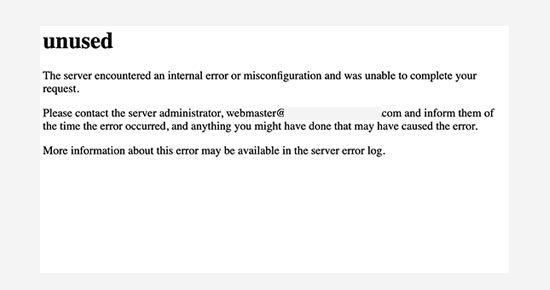
No entanto, se não retornar a um estado normal, ou se você estiver vendo um erro 401 em todas as páginas do seu site, você precisará entrar em contato com seu provedor de hospedagem WordPress imediatamente. A equipe deles pode verificar os logs de acesso e de erros para corrigir o problema para você.
Para mais informações, confira nosso guia detalhado sobre como pedir suporte ao WordPress corretamente e obtê-lo.
Como Prevenir Erros 401 no WordPress
Esses erros 401 podem ser um incômodo, mas existem maneiras de torná-los menos prováveis de acontecer:
- Use senhas fortes: Escolha senhas difíceis que você não esquecerá e não use a mesma para tudo. Você pode ler nosso guia sobre como gerenciar senhas no WordPress para mais informações.
- Atualize o WordPress, temas e plugins regularmente: Isso corrige falhas de segurança que hackers podem tentar explorar. Ative as atualizações automáticas, se puder.
- Limite as tentativas de login: Alguns plugins de segurança podem limitar quantas vezes alguém pode tentar adivinhar sua senha. Isso impede que hackers tentem repetidamente.
- Implemente autenticação de dois fatores (2FA): Isso adiciona uma etapa extra ao login, como um código enviado para o seu telefone. Mesmo que alguém obtenha sua senha, não conseguirá entrar sem o código.
- Use as permissões de arquivo corretas: Elas controlam quem pode acessar seus arquivos. Mexer nelas pode causar problemas, então é melhor deixá-las em paz, a menos que você saiba o que está fazendo.
- Faça backup do seu site regularmente: Mesmo que um problema de segurança leve a um erro 401, um backup pode ajudar a colocar seu site de volta em funcionamento rapidamente.
Você também pode seguir nosso guia completo de segurança do WordPress para mais dicas e truques.
Esperamos que este guia tenha ajudado você a corrigir o erro 401 no WordPress. Você também pode querer ver nossa lista dos erros mais comuns do WordPress e como corrigi-los e nosso guia sobre como resolver os problemas mais comuns do editor de blocos.
Se você gostou deste artigo, por favor, inscreva-se em nosso Canal do YouTube para tutoriais em vídeo do WordPress. Você também pode nos encontrar no Twitter e no Facebook.


Jiří Vaněk
Uma VPN também pode causar o problema 401. Fique atento a isso. Alguns provedores têm bloqueios de Geo-IP configurados em seus servidores e, se você estiver em uma VPN, terá um endereço IP de um país estrangeiro do qual pode não conseguir acessar o WordPress. O mesmo se aplica se você tiver um plugin de segurança em seu site que monitora sua localização.
Mrteesurez
Obrigado por compartilhar sua experiência e a possível causa do erro 401. Você está absolutamente correto. Uma vez visitei meus sites e tive o acesso negado, então quando desativei a VPN funcionou normalmente. O meu foi por causa de plugins de segurança ou algo assim.
dimiter kirov
Obrigado por este artigo e, fora do tópico: como usuário regular de celular, acho que seria mais confortável, pelo menos para mim, se você implementasse um botão "Voltar ao topo"!
Mais uma vez: o conteúdo é ótimo, mas a experiência do usuário nem tanto
WPBeginner Support
Thank you for your recommendation, we will take a look into that as an option
Admin