


Temas do WordPress que suportam edição completa do site (FSE) não incluem uma opção de personalizador de tema no painel de administração. Em vez disso, você verá uma nova opção 'Editor' no menu Aparência.
Isso pode ser frustrante se você estiver acostumado a usar a ferramenta para fazer ajustes na aparência do seu site. Também pode interromper seu fluxo de trabalho.
Na WPBeginner, estamos sempre testando o WordPress com cada nova versão para nos mantermos atualizados sobre seus recursos mais recentes. Essa experiência nos ajudou a descobrir várias maneiras de usar o personalizador de tema, mesmo quando ele não está disponível no FSE.
Neste artigo, mostraremos como corrigir facilmente o personalizador de tema ausente no painel do WordPress.
O que aconteceu com o Personalizador de Tema no Painel do WordPress?
Com o lançamento do novo editor completo do site pelo WordPress, muitos temas não exibem mais a opção de personalizador de tema no seu painel do WordPress.
A edição completa do site permite personalizar o design do seu site WordPress usando blocos, assim como editar um post ou página de blog no editor de conteúdo do WordPress. Você pode adicionar e editar diferentes seções do seu template de tema usando blocos, widgets e menus.
No entanto, seu menu Aparência ficará diferente se você estiver usando um tema baseado em blocos como o tema padrão Twenty Twenty-Two.
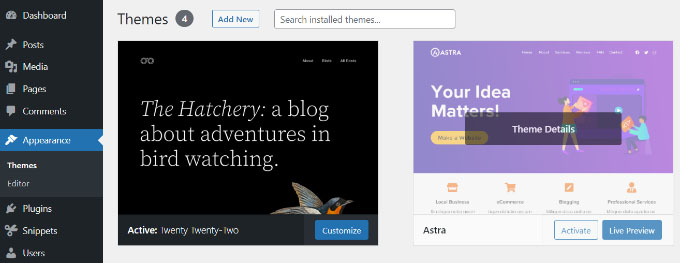
Você notará que a opção ‘Personalizar’ para abrir o personalizador de temas está faltando no menu Aparência. Em vez disso, há uma opção ‘Editor’ para iniciar o editor completo do site.
Ao usar o editor de site completo, você deve ser capaz de fazer quaisquer alterações que faria com a ferramenta Personalizador.
No entanto, você pode preferir usar o personalizador em vez de aprender uma maneira totalmente nova de personalizar seu tema. Nesse caso, preparamos um guia sobre como você ainda pode usar o personalizador em seu blog WordPress.
Vamos ver algumas das maneiras pelas quais você pode corrigir o personalizador de temas ausente.
Corrigindo o Personalizador de Temas Ausente no Painel do WordPress
Existem 4 maneiras simples que você pode usar para corrigir o personalizador de temas ausente do seu painel de administração do WordPress.
Vamos passar por cada método para que você possa escolher o que melhor se adapta a você:
- Método 1: Digite Manualmente a URL do Personalizador de Temas no Seu Navegador
- Método 2: Mude Seu Tema do WordPress para Corrigir o Personalizador de Temas Ausente
- Método 3: Use Código para Corrigir o Personalizador de Temas Ausente
- Método 4: Use um Construtor de Temas do WordPress para Corrigir o Personalizador de Temas Ausente
- Bônus: Corrigir a Aba de Menu Ausente na Barra Lateral do Painel do WordPress
Método 1: Digite Manualmente a URL do Personalizador de Temas no Seu Navegador
Se você estiver usando um tema WordPress que usa o editor completo do site e deseja acessar o personalizador de temas, poderá adicionar ‘customize.php’ ao final do URL de administrador do seu WordPress.
A URL do seu site ficará assim:
https://example.com/wp-admin/customize.php
Simplesmente substitua ‘exemplo.com’ pelo nome de domínio do seu próprio site e insira o link no seu navegador da web. Isso iniciará o personalizador de temas para o seu site.
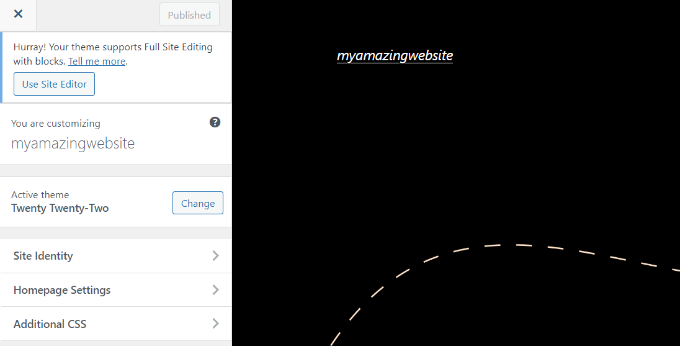
No entanto, é importante notar que as opções de edição serão limitadas no personalizador de temas para temas que usam edição de site completa.
Por exemplo, você pode ver apenas algumas configurações simples, como identidade do site, configurações da página inicial e CSS adicional.
Se você quiser usar todas as opções oferecidas pelo personalizador de temas para editar o tema do seu site, então você pode usar o próximo método.
Método 2: Mude Seu Tema do WordPress para Corrigir o Personalizador de Temas Ausente
Outra maneira de resolver o problema do personalizador de temas ausente é alterando seu tema do WordPress.
O editor de site completo está sendo lançado gradualmente e ainda está nas fases iniciais. Isso significa que nem todos os temas suportam totalmente a edição de site no momento, e aqueles que o fazem podem ser desajeitados e difíceis de usar.
Além disso, os temas baseados em blocos têm opções de personalização limitadas se você acessar o personalizador de temas.
Mudar seu tema do WordPress para um que não inclua edição completa do site é uma maneira simples de restaurar o menu de personalização do tema.
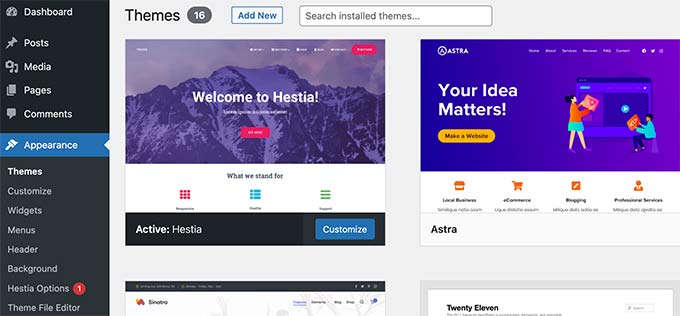
Depois de fazer isso, você pode abrir facilmente o personalizador de temas do seu site visitando a página Aparência » Personalizar na barra lateral de administração do WordPress.
Você pode ver nossa lista dos temas WordPress mais populares para muitas opções.
Se você tem uma loja WooCommerce, também pode ver nossas escolhas especializadas dos melhores temas WooCommerce para WordPress.
Para detalhes sobre como mudar para um tema diferente, consulte nosso guia para iniciantes sobre como alterar seu tema WordPress.
Método 3: Use Código para Corrigir o Personalizador de Temas Ausente
Este método para corrigir o personalizador de temas ausente exige que você use código. Isso pode parecer complicado, especialmente para usuários não técnicos, mas o plugin WPCode o torna simples.
O WPCode permite que você adicione facilmente código personalizado no WordPress sem editar o arquivo functions.php do seu tema, para que você não precise se preocupar em cometer um erro e quebrar seu site.
Além disso, adoramos sua biblioteca de snippets de código prontos, incluindo um para restaurar a opção Personalizar no menu Aparência se o seu tema a remover.
Para saber mais, veja nossa análise do WPCode.
Para começar, você precisa instalar e ativar o plugin gratuito WPCode. Se precisar de ajuda, consulte nosso guia sobre como instalar um plugin do WordPress.
📒 Observação: O WPCode tem um plano gratuito. No entanto, a atualização para a versão pro desbloqueará a biblioteca de snippets de código na nuvem e a lógica condicional inteligente.
Após a ativação do plugin, vá para Code Snippets » Library no menu de administração do WordPress.
A partir daí, procure pelo snippet ‘Restore the Customize Submenu’ e clique no botão ‘Use snippet’.
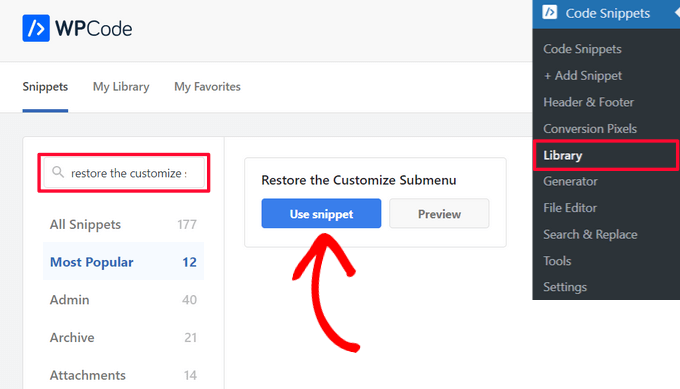
O WPCode adicionará o código automaticamente para você e selecionará o método de inserção correto.
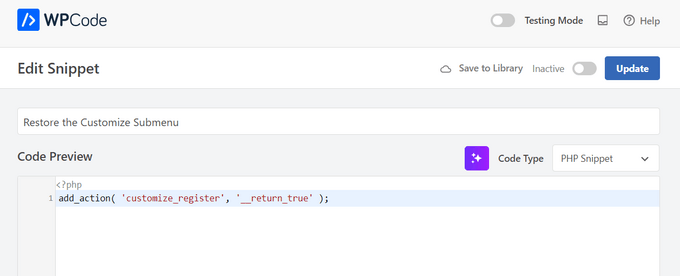
Depois disso, tudo o que você precisa fazer é mudar o alternador de ‘Inactive’ para ‘Active’ e clicar no botão ‘Update’.

Pronto. Agora você pode ir para Appearance » Customize no painel de administração do WordPress e ver que o personalizador de tema ausente foi restaurado.
Método 4: Use um Construtor de Temas do WordPress para Corrigir o Personalizador de Temas Ausente
Você também pode usar um construtor de temas WordPress como o SeedProd para personalizar seu site WordPress e corrigir o problema do personalizador de temas ausente no painel do WordPress.
Construtores de temas WordPress permitem que você personalize o tema do seu site da maneira que desejar, sem escrever nenhum código. Sua interface de arrastar e soltar também permite criar diferentes templates de tema e remove a necessidade de usar o personalizador de temas do WordPress.
SeedProd é o melhor construtor de temas WordPress e plugin construtor de páginas do mercado, usado por mais de 1 milhão de profissionais. Ele oferece templates de temas pré-construídos que você pode usar para criar temas WordPress personalizados em pouco tempo.
Usamos o SeedProd para criar landing pages e também para projetar sites inteiros, e tivemos ótimas experiências com ele. Para detalhes, veja nossa análise do SeedProd.
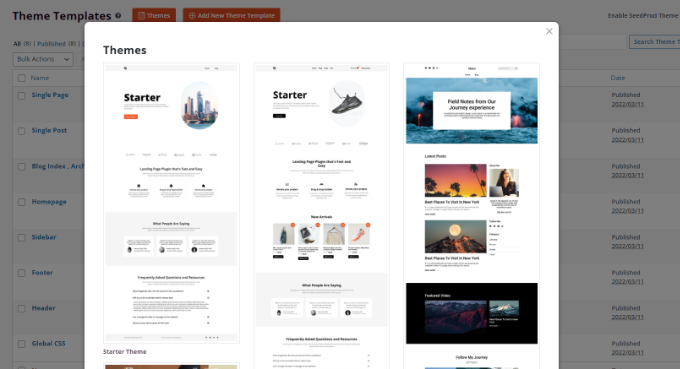
Após selecionar um modelo, você pode usar o construtor de arrastar e soltar para personalizar seu design.
Simplesmente arraste qualquer elemento do menu à sua esquerda e solte-o no modelo. Você também pode personalizar ainda mais cada elemento no modelo, alterando sua cor, tamanho, fonte e alinhamento.
O SeedProd inclui até mesmo blocos do WooCommerce, que você pode usar para criar uma loja online.
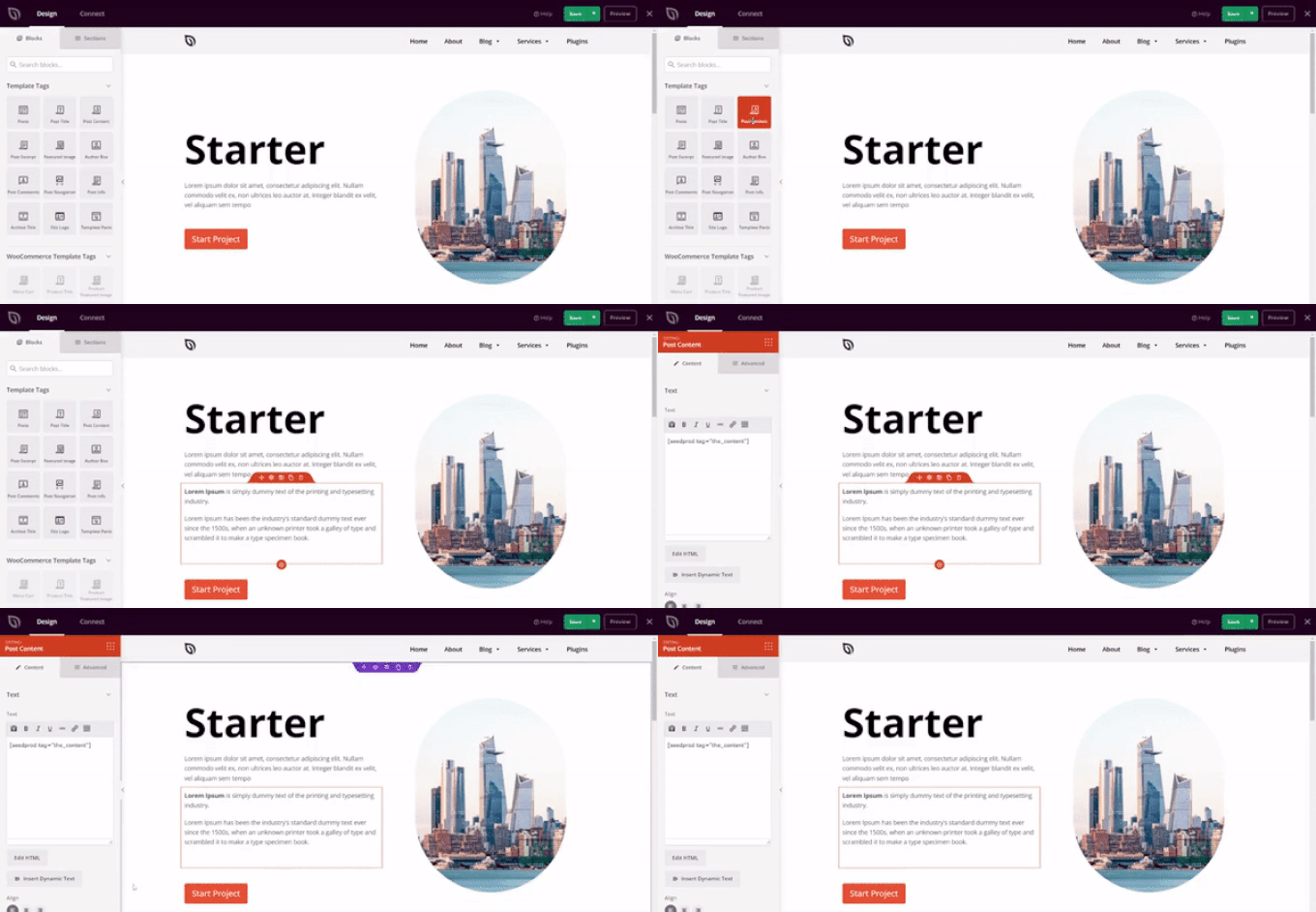
Para instruções passo a passo, você pode ver nosso guia para iniciantes sobre como criar um tema WordPress personalizado (sem código).
Bônus: Corrigir a Aba de Menu Ausente na Barra Lateral do Painel do WordPress
Se você estiver usando um tema de blocos, notará que a guia Aparência » Menus não estará mais disponível. Essa guia é geralmente usada para abrir a página ‘Menus’ e adicionar um menu de navegação ao seu blog WordPress.
No entanto, esta opção não será visível em temas de blocos. Nesse caso, você pode visitar a página Aparência » Editor no painel do WordPress e clicar no botão 'Adicionar Bloco' (+) no canto superior esquerdo.
Em seguida, você pode adicionar o bloco 'Navegação' ao seu tema a partir do menu de blocos que se abre.
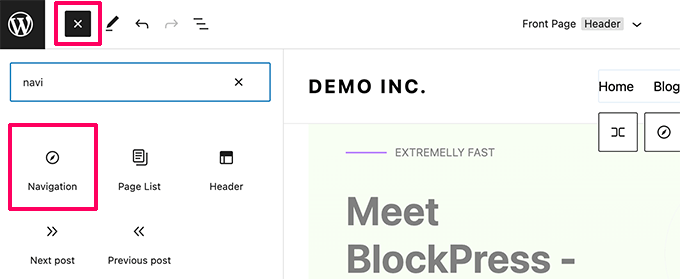
Depois disso, você pode clicar no botão '+' no bloco para adicionar links de páginas e criar um menu. Quando terminar, não se esqueça de clicar no botão 'Salvar' no topo.
Outra opção para usar a guia Menus é mudar para um tema clássico do WordPress. No entanto, lembre-se de que você perderá todas as suas configurações de personalização do tema se fizer isso.
Para instruções mais detalhadas, consulte nosso guia para iniciantes sobre como corrigir o menu Aparência ausente no painel do WordPress.
Esperamos que este artigo tenha ajudado você a aprender como corrigir o personalizador de temas ausente no painel do WordPress. Você também pode ver nosso guia sobre como criar um tema filho ou como exibir metadados de posts do blog em seu tema WordPress.
Se você gostou deste artigo, por favor, inscreva-se em nosso Canal do YouTube para tutoriais em vídeo do WordPress. Você também pode nos encontrar no Twitter e no Facebook.




Boris Popovic
Fiquei procurando por 20 minutos e não conseguia encontrar o aviso da loja que eu tinha colocado anteriormente. Não havia mais o personalizador no menu do painel. Digitei o link direto na barra de endereços, e pronto! Muito obrigado!
WPBeginner Support
Glad to hear our guide could help!
Admin
Mrteesurez
Ótimo post, obrigado por compartilhar essas ideias! Já me deparei com o problema do Personalizador de Temas ausente algumas vezes, e pode ser frustrante. Pela minha experiência, o problema geralmente surge após a atualização de plugins ou temas que não são totalmente compatíveis. O que funcionou para mim foi desativar todos os plugins temporariamente para ver se algum estava causando o conflito, e depois reativá-los um por um. É uma abordagem simples, mas me poupou muito tempo.
Jiří Vaněk
Obrigado por fornecer o URL para a edição, que felizmente é muito fácil de lembrar. Não sou fã do Editor de Site Completo e não o conheço. Isso provavelmente ocorre porque frequentemente trabalho com Elementor ou SeedProd e temas como GeneratePress. No entanto, de tempos em tempos, preciso trabalhar com temas nativos do WordPress, e este editor complica significativamente meu trabalho porque não o conheço. O URL simples que você forneceu realmente me ajudou a resolver este problema de forma elegante.
WPBeginner Support
You’re welcome
Admin
Mrteesurez
Eu me identifico completamente com sua experiência. Eu também tendo a trabalhar mais com construtores de páginas como Elementor e SeedProd, pois eles tornam o processo de design mais suave e intuitivo. No entanto, ocasionalmente trabalho com temas nativos do WordPress e o Editor de Site Completo também.
Para mim, ainda uso o Editor Clássico com mais frequência do que o Editor de Site Completo, então não tenho muitos problemas com o personalizador ausente. Ter um URL direto como este para acessar o Personalizador de Temas é uma salvação e uma ótima alternativa quando surgem problemas. Isso torna a navegação no editor e a realização de ajustes rápidos muito mais fáceis. Obrigado por compartilhar sua experiência.
Chris Pinnock
Para mim, a melhor opção é digitar o URL na barra de pesquisa do navegador porque quero manter o tema atualmente ativado.
Jesse
Dica incrível! Adicionar o URL funcionou muito bem para que eu pudesse acessar o personalizador para adicionar o ícone de favorito!
WPBeginner Support
Glad our recommendation was helpful
Admin
olachi
obrigado pelo artigo. me ajudou
WPBeginner Support
Ficamos felizes que nosso artigo ajudou!
Admin