


Você se lembra de quando compartilhar música em um site significava fazer upload de arquivos MP3 e lidar com players de áudio desajeitados?
Felizmente, muitos serviços de streaming tornaram mais fácil compartilhar música online, e o Spotify está liderando o caminho. Como uma das maiores plataformas de música do mundo, ele oferece opções de incorporação diretas que funcionam bem com o WordPress.
Como amante de música e usuária do WordPress, decidi procurar os métodos mais confiáveis para adicionar conteúdo do Spotify a sites WordPress. Se você é um crítico de música, criador de podcasts ou apenas quer compartilhar sua playlist favorita, mostrarei como incorporar conteúdo de áudio sem tocar em uma única linha de código.
Neste guia, mostrarei 2 métodos fáceis para incorporar o Spotify no WordPress. Estas são ótimas opções para compartilhar uma única faixa, um álbum completo, um episódio de podcast ou uma playlist inteira. 🎶
Por que incorporar o Spotify no WordPress?
Se você é músico ou podcaster, incorporar conteúdo do Spotify em seu site de música ou site de podcast é uma maneira poderosa de promover seu trabalho. Você pode destacar suas músicas, álbuns ou episódios exatamente onde seus fãs já estão, em vez de enviá-los para outra plataforma.
Mesmo que você não esteja compartilhando seu próprio trabalho, adicionar incorporações do Spotify pode tornar seu site mais envolvente.
Por exemplo, críticos de música podem incorporar as faixas que estão discutindo, e blogueiros podem criar um clima com uma playlist curada.
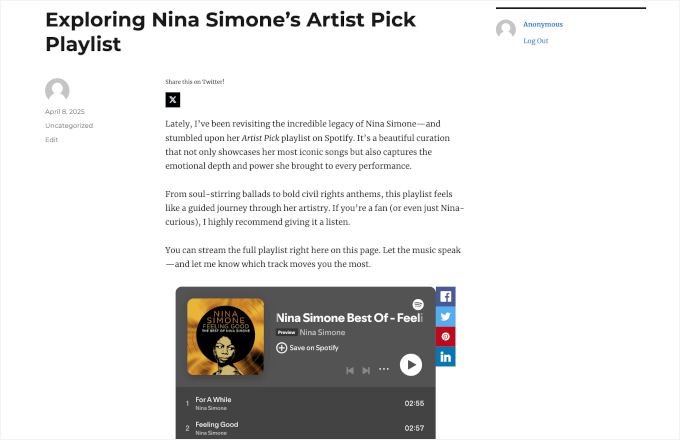
E aqui estão os tipos de conteúdo do Spotify que você pode incorporar:
- Faixas individuais – Perfeito para promover sua própria música ou destacar uma música específica.
- Álbuns – Ótimo para exibir lançamentos completos, especialmente para artistas ou críticos de música.
- Playlists – Compartilhe suas coleções favoritas ou crie o clima com playlists temáticas.
- Podcasts – Ideal se você hospeda um podcast e deseja compartilhar episódios em seu site.
- Perfis de artistas – Destaque sua própria página de artista no Spotify ou apresente outros que você apoia.
A melhor parte? O Spotify vem com links de incorporação fáceis que você pode usar no WordPress.
🔗 Post Relacionado: Confira nossa seleção especializada dos melhores temas WordPress para podcasters.
Como Incorporar Spotify no WordPress
O WordPress facilita a incorporação de conteúdo do Spotify logo de cara. Você pode simplesmente colar um link do Spotify no editor de conteúdo. O WordPress então o transformará automaticamente em um player incorporado dentro de um bloco do Spotify.
Neste guia, cobrirei 2 maneiras fáceis de incorporar o Spotify no WordPress:
- Method 1: Embed Spotify Using the Spotify Block in WordPress (No Plugin Needed)
- Method 2: Embed Spotify Using the EmbedPress Plugin (More Customizable)
- Vá Além: Venda Suas Faixas, Álbuns ou Pacotes de Amostras 💿
- Perguntas Frequentes Sobre Como Incorporar Spotify no WordPress
- Guias Relacionados para Sites de Música, Áudio ou Podcast
Ambos os métodos permitem incorporar músicas, álbuns, playlists, podcasts ou perfis de artistas sem escrever uma única linha de código!
💡 Observação: A localização exata dos botões e menus no Spotify pode variar ligeiramente dependendo se você está usando o player web, o aplicativo desktop ou o aplicativo móvel. Neste guia, usarei o player web do Spotify.
Método 1: Incorporar Spotify usando o Bloco Spotify no WordPress (sem plugin necessário)
Este é o método mais fácil porque você só precisa adicionar um bloco no editor de blocos do WordPress. É ótimo para adicionar faixas, playlists ou episódios de podcast diretamente às suas postagens ou páginas – sem necessidade de plugins extras.
Etapa 1: Encontre o Link do Conteúdo do Spotify
Primeiro, vamos obter o link do conteúdo do Spotify. Você pode começar abrindo o player web do Spotify ou o aplicativo desktop para acessar seu conteúdo (o login é opcional).
Na tela ‘Início’, você precisa usar o recurso ‘Buscar’ para encontrar o conteúdo que deseja incorporar. Você pode pesquisar por título de música, título de álbum ou nome do artista.
Por exemplo, procurei pela página do artista Dream, Ivory.
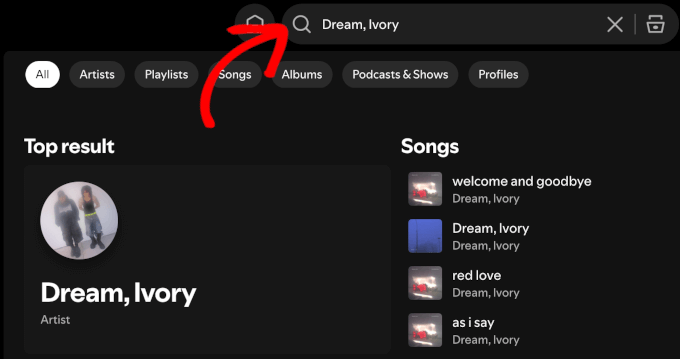
Basta clicar no resultado de pesquisa relevante quando ele aparecer.
Uma vez dentro, você pode clicar no botão de três pontos ao lado do botão ‘Seguir’ no perfil do artista.
Em seguida, passe o mouse sobre a opção ‘Compartilhar’ e clique em ‘Copiar link do artista’.

Se você quiser incorporar uma única faixa, pode clicar no botão de três pontos para uma faixa.
Em seguida, basta passar o mouse sobre a opção ‘Compartilhar’ e clicar no botão ‘Copiar link da música’.

Para incorporar um álbum completo, role a página do artista até a seção ‘Discografia’.
Depois disso, basta clicar no álbum que deseja compartilhar para abri-lo.
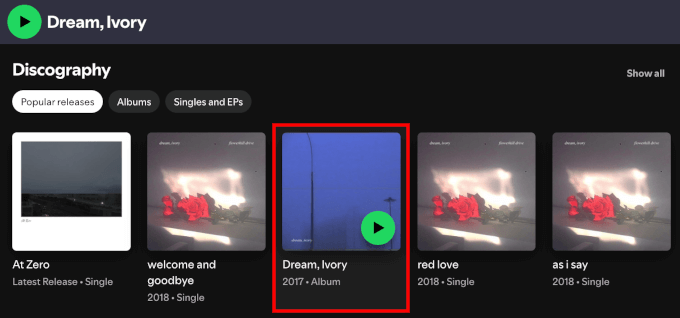
Você verá um botão de três pontos abaixo do nome do álbum; vá em frente e clique nele.
A partir daqui, você pode passar o mouse sobre ‘Compartilhar’ e clicar em ‘Copiar link do álbum’.
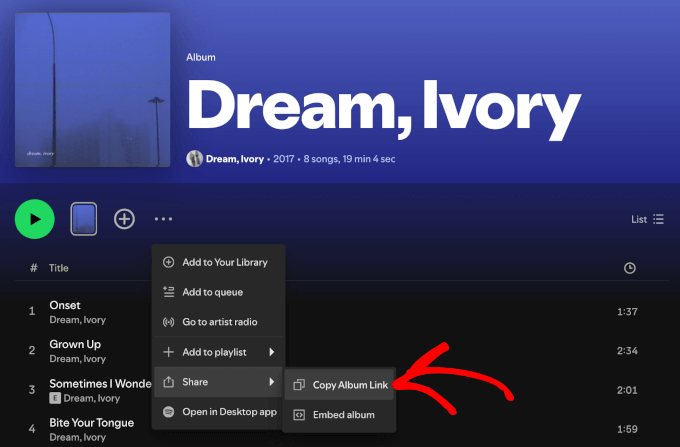
O processo é praticamente o mesmo para playlists e podcasts.
Apenas certifique-se de clicar no botão de três pontos correto, dependendo se você está em uma página de música, álbum, playlist, show ou artista.
Passo 2: Incorpore o Conteúdo do Spotify no WordPress
Agora, vamos adicionar o link ao seu site WordPress.
Você pode incorporar conteúdo do Spotify em qualquer post ou página. Para este tutorial, mostrarei como fazer isso dentro de um post de blog usando o editor de blocos do WordPress.
No seu painel do WordPress, vamos para Posts » Adicionar Novo Post ou editar um post existente onde você deseja que o player do Spotify apareça.

Você pode simplesmente colar o link do Spotify diretamente no editor. Mas também mostrarei como adicionar o bloco dedicado do Spotify.
No editor, clique no botão ‘+’ para adicionar um bloco e procure por ‘Spotify Embed.’
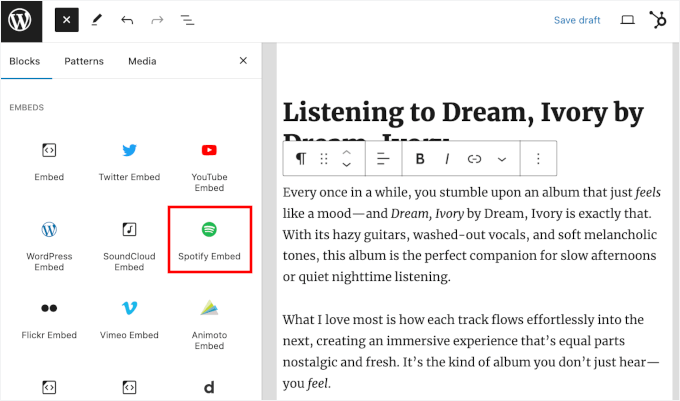
Uma vez que você encontrou o bloco ‘Spotify Embed’, clique nele para adicioná-lo ao editor.
Agora, você pode colar o link do Spotify que copiou anteriormente no bloco.
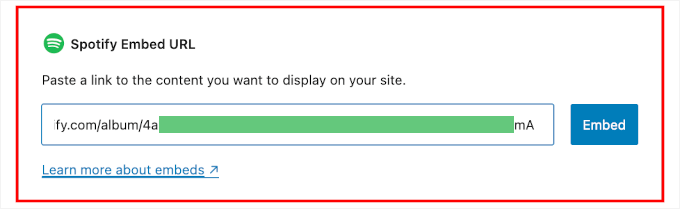
Você pode então clicar no botão ‘Incorporar’ ou pressionar ‘Enter’.
O WordPress buscará e exibirá automaticamente uma prévia ao vivo do player incorporado.
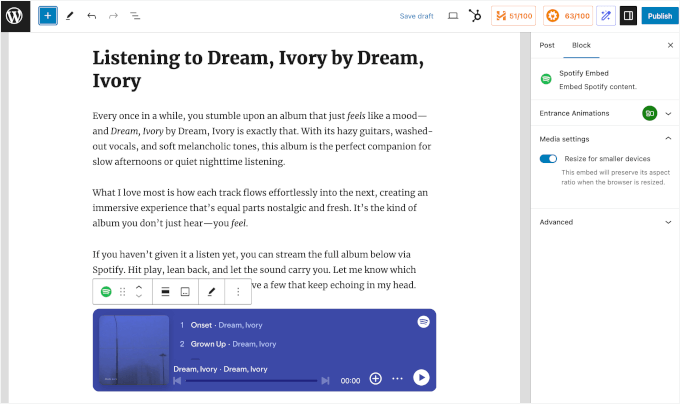
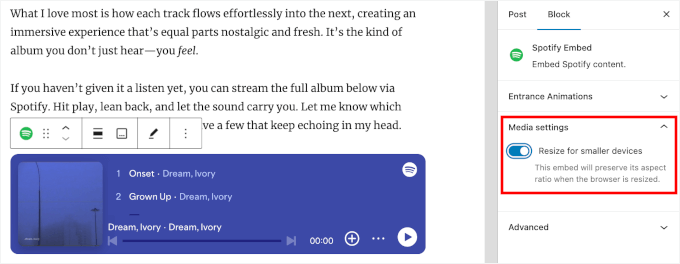
Antes de publicar, você pode querer ajustar as ‘Configurações de Mídia’. Você pode encontrar este controle deslizante na aba ‘Bloco’ à direita.
Ativar esta configuração ajuda o player do Spotify a ficar bom em todos os tamanhos de tela, o que pode ajudar em um design responsivo.
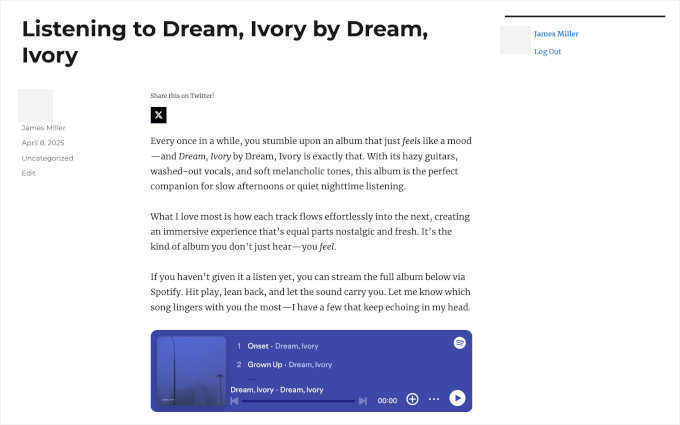
Quando você estiver satisfeito com a aparência do player do Spotify, pode clicar em ‘Publicar’ ou ‘Atualizar’ para torná-lo ativo.
Agora, quando os visitantes visualizarem sua postagem, eles verão um player do Spotify totalmente interativo que podem usar para ouvir o conteúdo de áudio diretamente.
Método 2: Incorporar Spotify Usando o Plugin EmbedPress (Mais Personalizável)
Se você quiser mais controle sobre como seu conteúdo do Spotify aparece, o plugin EmbedPress é uma excelente escolha. O plugin permite personalizar o tamanho do player e adicionar opções de compartilhamento social sem nenhum código.
Além disso, ele também funciona perfeitamente se você ainda estiver usando o Editor Clássico.
Etapa 1: Instale o Plugin EmbedPress
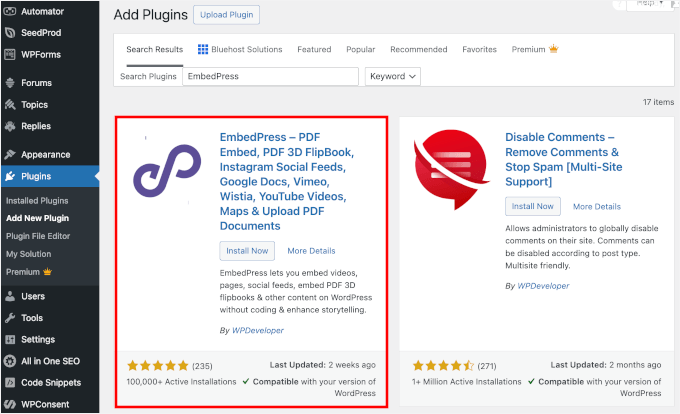
Para começar, você precisará instalar e ativar o plugin gratuito EmbedPress.
💡 Dica Pro: A versão gratuita do EmbedPress funciona muito bem, mas o EmbedPress Pro lhe dará mais controle. Você pode adicionar sua própria marca, ajustar o design do player, habilitar lazy loading para páginas mais rápidas, até mesmo exibir anúncios personalizados para aumentar a receita, e muito mais.
So, let’s log in to your WordPress dashboard and go to Plugins » Add New Plugin.

In the search bar, type ‘EmbedPress,’ then click ‘Install Now’ and ‘Activate’ when it appears.
Se você precisar de ajuda para instalar um plugin, consulte nosso guia sobre como instalar um plugin do WordPress.
Etapa 2: Copie o URL do Conteúdo do Spotify
Em seguida, você precisará copiar o link do conteúdo do Spotify que deseja compartilhar. Para este método, vou mostrar como encontrar links de playlists e podcasts do Spotify.
Let’s start by going to the Spotify web player or desktop application. You don’t need to be logged in to your account for this step.
Once inside, you can use the search bar at the top to find the Spotify playlist or podcast you want to embed.
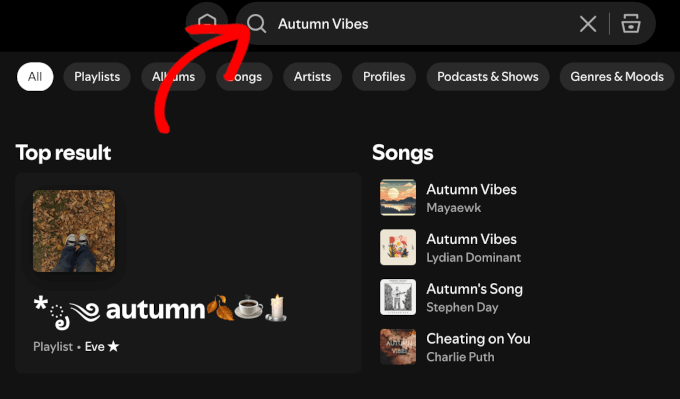
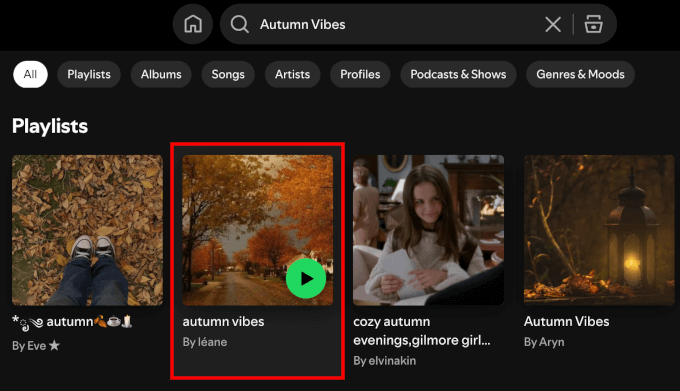
On the results page, scroll down to the ‘Playlist’ section.
After that, go ahead and click on the playlist that you want to embed.
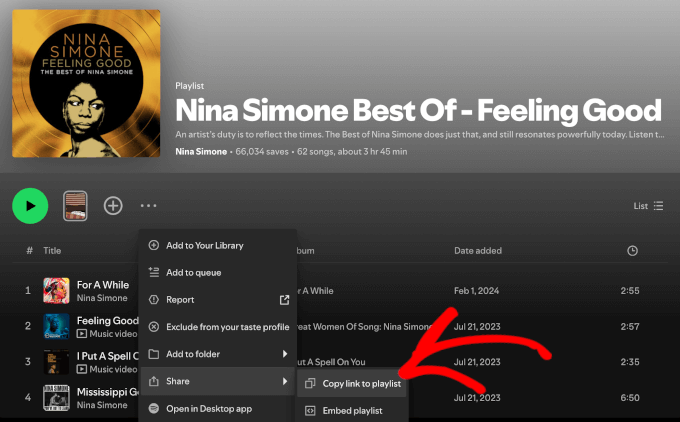
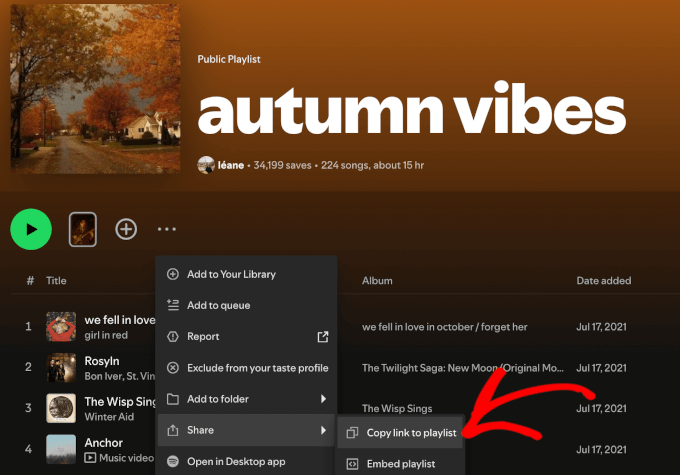
From here, you can click the three-dot button under the playlist name or near the ‘+’ button.
This will expand the menu where you can hover over ‘Share’ and click ‘Copy link to playlist.’
Você também pode ir para a página de um artista, pois eles geralmente têm uma playlist selecionada.
Por exemplo, fui à página do artista Nina Simone e rolei para baixo para encontrar a playlist ‘Seleção do Artista’ dela.
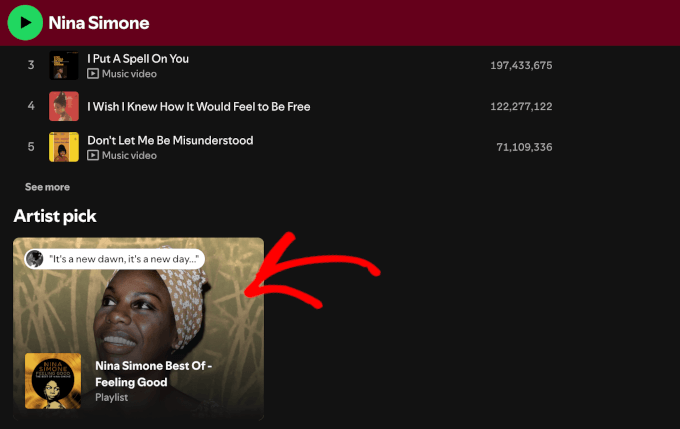
Depois de abrir a playlist, basta clicar no botão de três pontos perto do título ou no ícone de ‘+’.
Em seguida, passe o mouse sobre ‘Compartilhar’ e escolha ‘Copiar link da playlist.’
Quando se trata de podcasts, o processo é bem semelhante.
Simplesmente comece usando o recurso ‘Pesquisar’ para ir até o podcast. Em seguida, clique no botão de três pontos, passe o mouse sobre ‘Compartilhar’ e clique em ‘Copiar Link do Programa’.
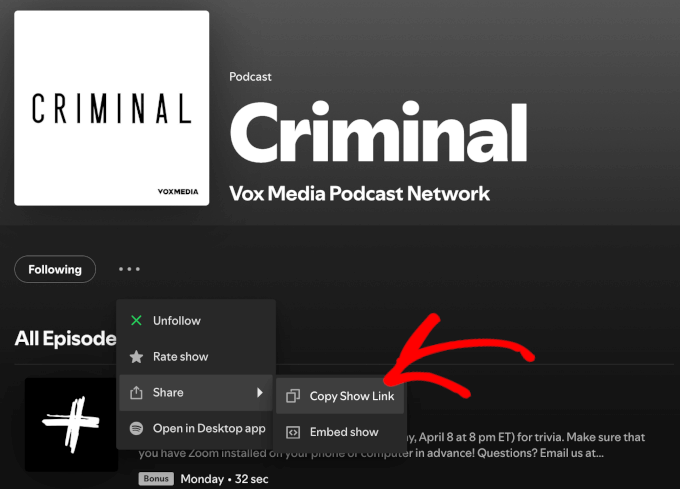
Se você quiser compartilhar um episódio em vez disso, pode rolar a página do podcast.
Em seguida, clique no ícone ‘Compartilhar’ ao lado do episódio que você deseja incorporar e copie o link.
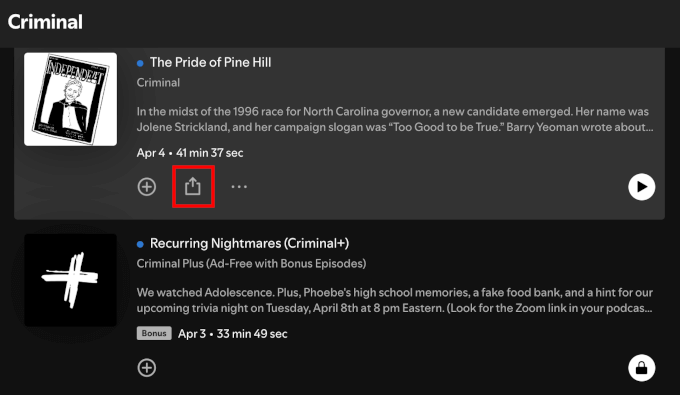
O processo é praticamente o mesmo para músicas, álbuns e páginas de artistas.
Apenas certifique-se de que você está clicando no botão de três pontos correto.
Etapa 3: Adicione o URL do Spotify ao WordPress Usando o Bloco EmbedPress
Depois de obter seu link, você pode incorporar conteúdo do Spotify em qualquer post ou página do WordPress usando o bloco EmbedPress.
Para começar, você pode criar um novo post navegando para Posts » Adicionar Novo Post. Alternativamente, você pode abrir o post onde deseja incorporar a faixa, playlist ou podcast.
No editor, vamos clicar no ícone ‘+’.
Em seguida, você pode prosseguir e pesquisar o bloco EmbedPress.
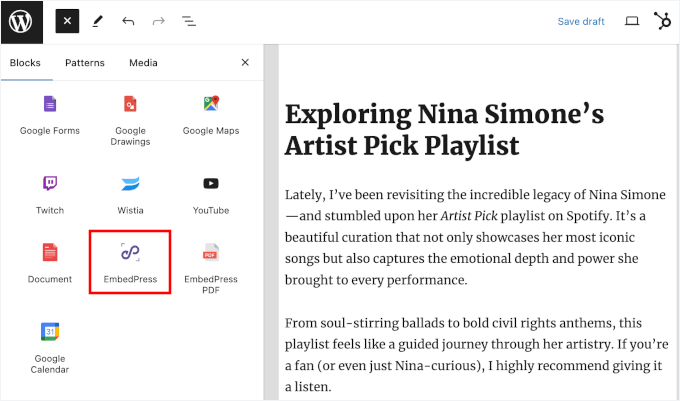
Depois de encontrar o bloco , basta clicar nele para adicioná-lo ao editor.
Depois disso, cole seu link do Spotify no bloco.
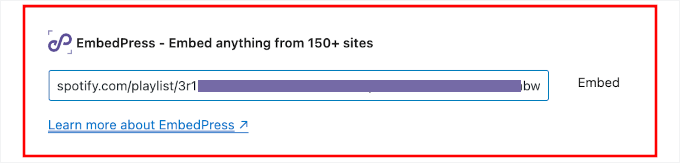
Não se esqueça de clicar no botão ‘Incorporar’ ou pressionar ‘Enter’.
O EmbedPress buscará instantaneamente a prévia e a exibirá diretamente no editor de conteúdo.
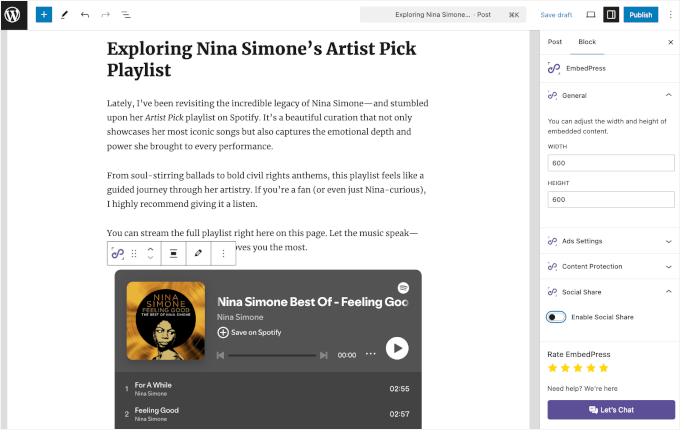
Agora, você terá acesso a controles extras para o player de áudio.
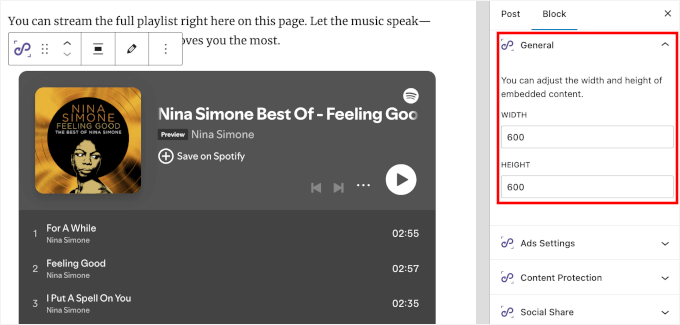
No painel direito, você pode encontrar a opção de redimensionar o player ajustando sua largura e altura. Isso é muito útil se o player padrão do Spotify não se encaixar perfeitamente no layout do seu tema do WordPress ou parecer muito largo em dispositivos móveis.
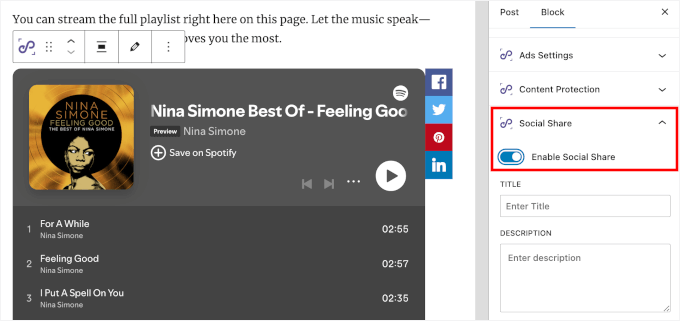
Além disso, você pode habilitar o compartilhamento social para tornar seu conteúdo mais descoberto.
Esta também é uma ótima maneira de incentivar os visitantes a compartilhar suas playlists selecionadas ou episódios de podcast em seus próprios perfis de mídia social, ajudando você a alcançar um público mais amplo.
Com esta configuração, você pode escolher se deseja mostrar os ícones na parte superior, esquerda, direita ou inferior do player do Spotify.
O EmbedPress Pro também permite que você altere a cor do player de áudio e adicione um botão de 'Seguir'. Isso pode ajudar você a obter mais seguidores no Spotify diretamente do seu site WordPress.
Quando terminar de personalizar, basta clicar em 'Publicar' ou 'Atualizar' para torná-lo ativo.
É isso! Seu conteúdo do Spotify agora está totalmente pronto para ir para o seu site WordPress. 🎧
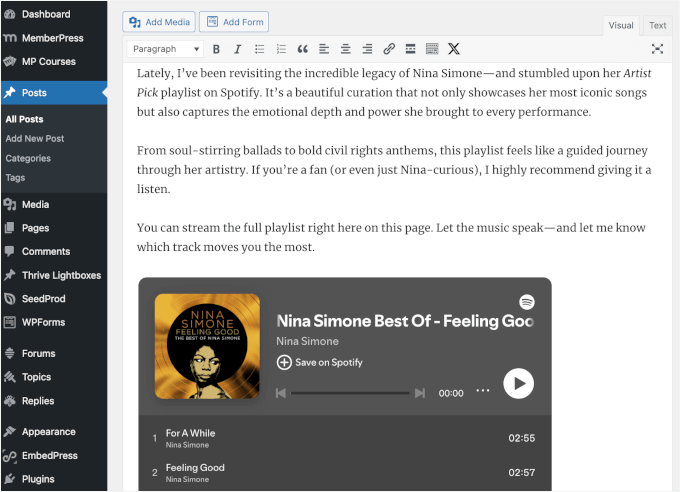
💡 Observação: Se você estiver usando o antigo Editor Clássico, você pode simplesmente colar o link do Spotify no editor Visual.
O plugin EmbedPress detectará automaticamente o URL e o converterá em um embed.
Vá Além: Venda Suas Músicas, Álbuns ou Pacotes de Samples 💿
Incorporar suas faixas em seu site ajuda você a alcançar mais ouvintes. Mas por que parar por aí?
Você também pode fazer isso – diretamente do seu site WordPress, para que não precise se preocupar com intermediários ou taxas de plataforma. É uma maneira inteligente de manter o controle total sobre sua música, aumentar sua base de fãs e ganhar mais a cada download.
A maneira mais fácil de fazer isso é usando Easy Digital Downloads, o melhor plugin de gerenciamento de downloads do WordPress.
Ao contrário de plugins de comércio eletrônico gerais, o Easy Digital Downloads é construído especificamente para vender produtos digitais como MP3s, álbuns e pacotes de samples. Portanto, não há configurações complicadas de envio ou estoque com as quais se preocupar.
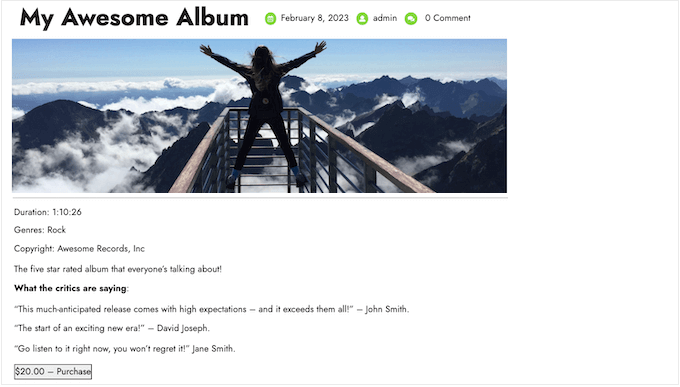
Você pode vender faixas individuais, álbuns completos ou até mesmo pacotes de amostras com recursos como entrega segura de arquivos, códigos de desconto e gerenciamento de clientes integrados.
Para instruções detalhadas, você pode consultar este guia sobre como vender música online no WordPress.
Alternativamente, se você quiser vender música física, como vinil ou CDs, então você precisará de uma loja completa com suporte para envio, impostos e inventário.
Para isso, recomendo usar o WooCommerce porque é o plugin de comércio eletrônico mais popular para WordPress e torna super fácil vender produtos online.
Você pode seguir este guia passo a passo sobre como iniciar uma loja online para começar.
Perguntas Frequentes Sobre Como Incorporar Spotify no WordPress
Se você está apenas começando ou ainda tem dúvidas sobre como incorporar links do Spotify, você não está sozinho. Aqui estão as respostas para algumas perguntas comuns sobre a incorporação de conteúdo do Spotify:
Como incorporo uma playlist do Spotify no WordPress?
Para incorporar uma playlist do Spotify no WordPress, primeiro copie o link de compartilhamento da playlist do Spotify. Em seguida, cole esse link no bloco do Spotify no editor do WordPress, e ele será automaticamente convertido em um player incorporado.
Para mais opções de design, você pode usar um plugin como o EmbedPress.
Como adiciono um podcast do Spotify ao meu site WordPress?
Para adicionar um podcast do Spotify ao seu site WordPress, copie o link do episódio ou programa do podcast do Spotify e cole-o diretamente no editor de blocos do WordPress. Ele se transformará instantaneamente em um embed reproduzível.
Usar um plugin como o EmbedPress Pro também permite adicionar um botão 'Seguir' ao player para ajudar a aumentar seu público no Spotify.
Como reproduzo música de fundo em um site WordPress?
A maioria dos navegadores modernos limita a reprodução automática de música de fundo para proteger a experiência do usuário.
No entanto, existem maneiras mais amigáveis para o usuário de compartilhar música:
- Use um plugin com um botão de reprodução personalizado – Plugins como HTML5 Audio Player permitem adicionar um pequeno botão de reproduzir/pausar. Você pode colocá-lo em um cabeçalho, rodapé ou barra lateral flutuante para que os visitantes possam escolher iniciar a música.
- Incorpore Spotify ou outros reprodutores de música – Em vez de música de fundo real, você pode incorporar uma playlist ou uma única faixa usando o Spotify ou outro serviço de streaming. Os visitantes podem clicar em reproduzir sempre que estiverem prontos para ouvir.
Guias Relacionados para Sites de Música, Áudio ou Podcast
Espero que este artigo tenha ajudado você a aprender como incorporar o Spotify no WordPress e tornar seu site de música mais interessante. Em seguida, você pode conferir nossos outros guias úteis sobre:
- Como Adicionar Arquivos de Áudio MP3 no WordPress
- Como Adicionar um Widget de Reprodutor de Áudio e Música no WordPress
- Como Iniciar um Canal de YouTube de Sucesso para Sua Empresa
- Como Vender Audiolivros Online (Maneiras Simples e Fáceis)
- Melhores Plugins de Player de Áudio para WordPress
- Melhores Plugins WordPress para Podcasters
Se você gostou deste artigo, por favor, inscreva-se em nosso Canal do YouTube para tutoriais em vídeo do WordPress. Você também pode nos encontrar no Twitter e no Facebook.


Tem alguma pergunta ou sugestão? Por favor, deixe um comentário para iniciar a discussão.