


Se você usa ativamente álbuns do Facebook para exibir produtos, compartilhar depoimentos de clientes ou engajar sua comunidade, exibi-los em seu site WordPress pode ser um divisor de águas.
Isso não só pode aprimorar o apelo visual do seu site, mas também servir como prova social, demonstrando a presença ativa e o engajamento da sua marca. Também pode direcionar tráfego de volta para sua página do Facebook, onde potenciais clientes podem aprender mais e se conectar com você.
Com a ajuda de plugins do WordPress, incorporar álbuns do Facebook é uma tarefa fácil, e o WPBeginner está aqui para guiá-lo durante o processo.
Neste artigo, mostraremos como incorporar facilmente álbuns do Facebook no WordPress.
Por que incorporar um álbum do Facebook no WordPress?
Existem muitas razões pelas quais você pode querer incorporar um álbum de fotos do Facebook em seu site WordPress.
Talvez você tenha uma página popular no Facebook e poste fotos lá constantemente, e gostaria que os visitantes do seu site as vissem também. Ao incorporar seu álbum do Facebook no WordPress, você não precisará fazer upload da mesma foto em duas plataformas diferentes.
Além disso, incorporar um álbum do Facebook pode aprimorar o apelo visual geral e a experiência do usuário do seu site. Os visitantes podem navegar facilmente pelo seu álbum do Facebook incorporado sem sair da sua página do WordPress.
O WordPress costumava ter suporte integrado para incorporar álbuns do Facebook. Assim como você incorpora um vídeo do YouTube, você podia simplesmente copiar e colar o URL de qualquer álbum do Facebook, e o WordPress exibiria esse álbum automaticamente.
No entanto, o Facebook e o Instagram fizeram alterações em suas APIs. Essas alterações impossibilitam que o WordPress continue o suporte a oEmbed para Facebook e Instagram.
Se você tentar incorporar um link para um álbum, receberá uma mensagem de erro.
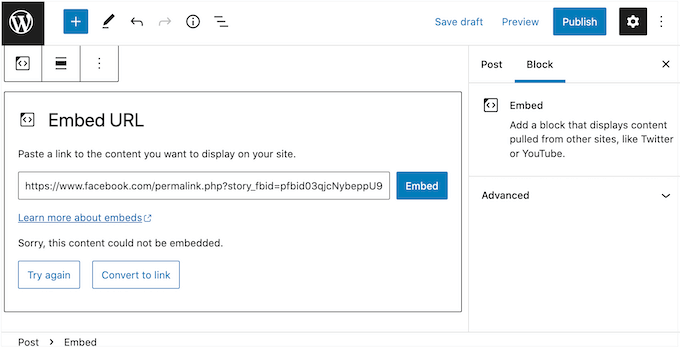
Felizmente, existe uma maneira de corrigir incorporações do Facebook e Instagram no WordPress usando um plugin.
Vamos ver como você pode facilmente incorporar álbuns do Facebook no WordPress. Você pode usar estes links rápidos abaixo para navegar pelas etapas:
Etapa 1: Instale o Smash Balloon Custom Facebook Feed
A melhor maneira de incorporar álbuns do Facebook no WordPress é usando o plugin Smash Balloon Custom Facebook Feed.
Este plugin permite que você incorpore atualizações de status do Facebook, comentários, avaliações, postagens da comunidade e muito mais em seu site.
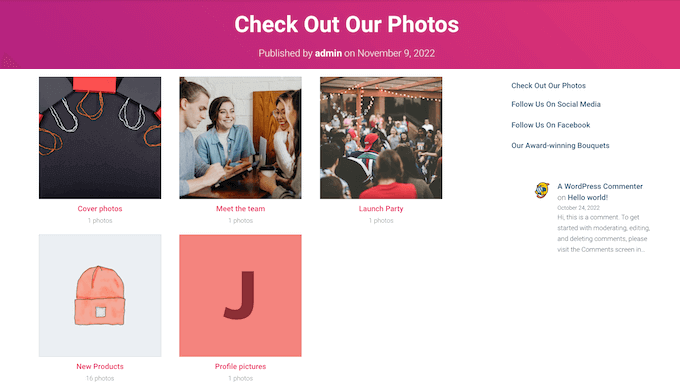
Ele também permite que os visitantes vejam suas fotos e imagens mais de perto sem precisar visitar o Facebook, abrindo um pop-up de lightbox.
Observação: Embora uma versão gratuita do Smash Balloon esteja disponível, este guia usará a versão Pro do Smash Balloon, pois ela possui o recurso de incorporação de álbuns do Facebook de que precisamos.
A primeira coisa que você precisa fazer é instalar e ativar o plugin Smash Balloon Custom Facebook Feed. Para mais detalhes, consulte nosso guia sobre como instalar um plugin do WordPress.
Após a ativação, você precisará ir para Facebook Feed » Configurações e inserir sua chave de licença no campo ‘Chave de Licença’.
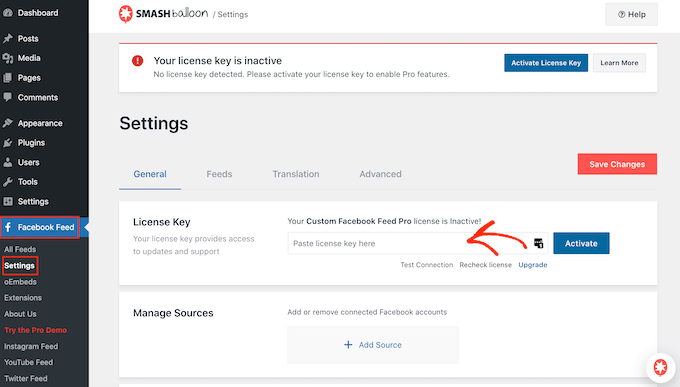
Você encontrará essas informações em sua conta no site da Smash Balloon.
Após inserir a chave, clique no botão ‘Ativar’.
Etapa 2: Conecte sua página ou grupo do Facebook ao WordPress
Este plugin permite que você incorpore um feed de um grupo ou página do Facebook. Você pode até mostrar os comentários mais recentes abaixo de cada foto, juntamente com o total de curtidas e compartilhamentos.
Para conectar sua página ou grupo do Facebook ao WordPress, vá para Facebook Feed » Todas as Feeds e clique em ‘Adicionar Novo.’
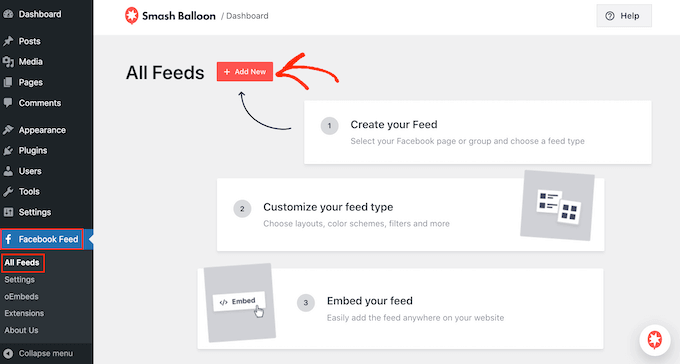
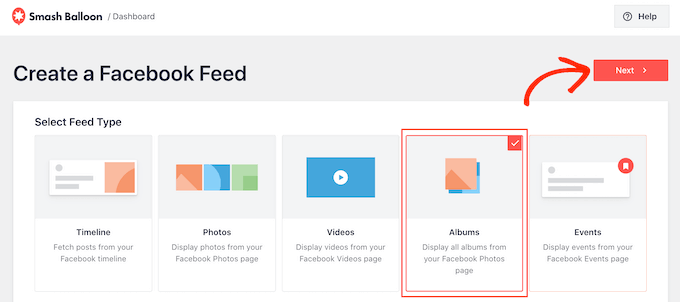
O Smash Balloon permite que você exiba posts de seus álbuns de fotos, linhas do tempo, eventos e muito mais.
Para incorporar seus álbuns do Facebook, você precisará clicar em ‘Álbuns’ e depois em ‘Próximo.’
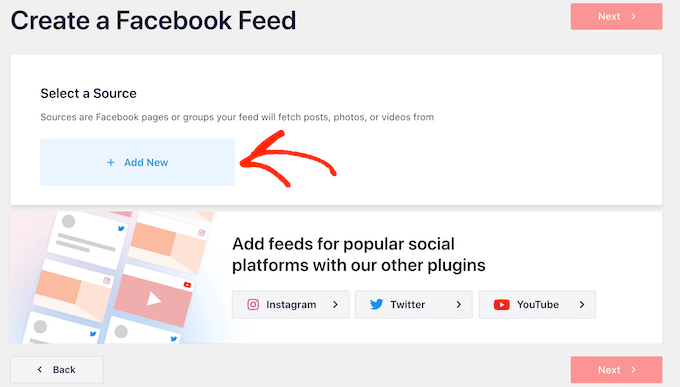
Agora, você precisa selecionar a página ou grupo do Facebook de onde obterá as fotos.
Para começar, clique em ‘Adicionar Novo.’
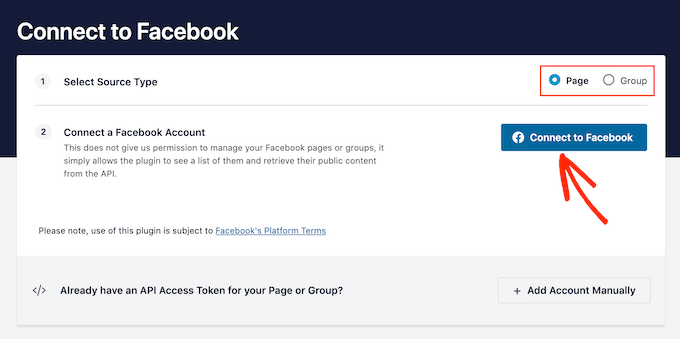
Na próxima tela, escolha se deseja exibir álbuns de uma página ou grupo.
Depois disso, basta clicar em ‘Conectar ao Facebook.’
Isso abre um pop-up onde você pode fazer login na sua conta do Facebook e escolher as páginas ou grupos de onde deseja obter os álbuns.
Após tomar essa decisão, clique em ‘Próximo.’
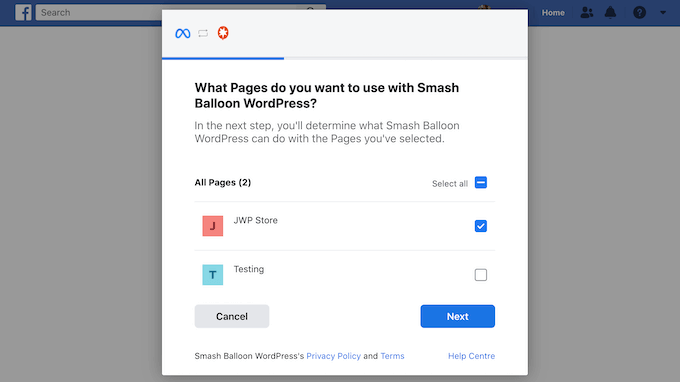
Depois de fazer isso, o Facebook mostrará todas as informações às quais o Smash Balloon terá acesso e as ações que ele pode realizar.
Para restringir o acesso do Smash Balloon à sua conta do Facebook, basta clicar em qualquer uma das chaves para mudar de 'Sim' para 'Não'. Esteja ciente de que isso pode afetar os álbuns e fotos que você pode incorporar em seu blog ou site WordPress.
Dito isso, recomendamos deixar todos os interruptores ativados.
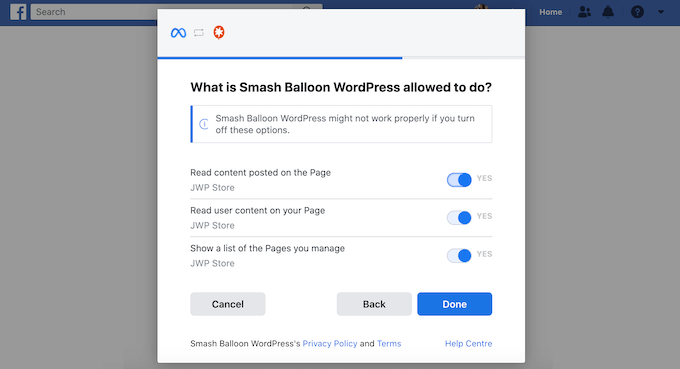
Quando estiver pronto, clique em ‘Concluído.’
Após alguns momentos, você deverá ver uma mensagem confirmando que você conectou seu site WordPress ao Facebook. Com isso feito, é hora de clicar em ‘OK.’
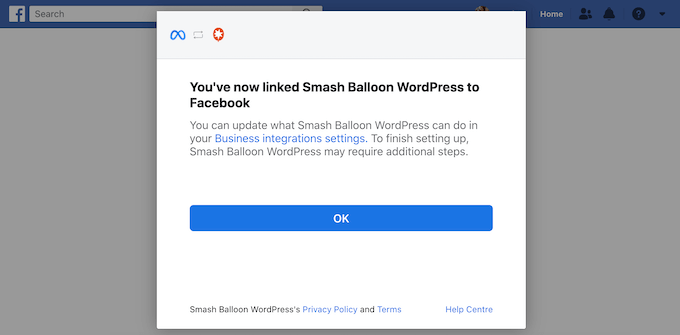
O Smash Balloon o levará de volta à área de administração do WordPress automaticamente.
Como Adicionar um Único Álbum do Facebook no WordPress
O Smash Balloon também permite que você incorpore um álbum específico do Facebook em qualquer lugar do seu site WordPress. Isso permite que você mostre seu álbum mais recente aos visitantes ou exiba um álbum que seja relevante para o restante do conteúdo da página.
Por exemplo, se você adicionou um calendário de eventos do Facebook ao WordPress, talvez também queira mostrar álbuns de eventos passados.
Para incorporar um álbum específico do Facebook, você precisará comprar e instalar a extensão Album indo para Facebook Feed » Extensions.
Aqui, encontre a extensão ‘Album’ e clique no botão ‘Add’ dela.
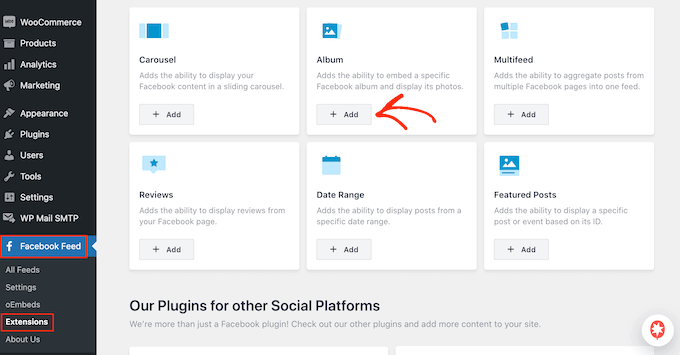
Isso abrirá o site Smash Ballon em uma nova aba, com instruções sobre como comprar a extensão Album.
Depois de ter a extensão, você pode instalá-la exatamente da mesma forma que instala um plugin. Se precisar de ajuda, consulte nosso guia sobre como instalar um plugin do WordPress.
Após ativar o plugin, vá para Facebook Feed » All Feeds e clique em ‘Add New.’
Em ‘Advanced Feed Types,’ selecione ‘Single Album’ e, em seguida, clique em ‘Next.’
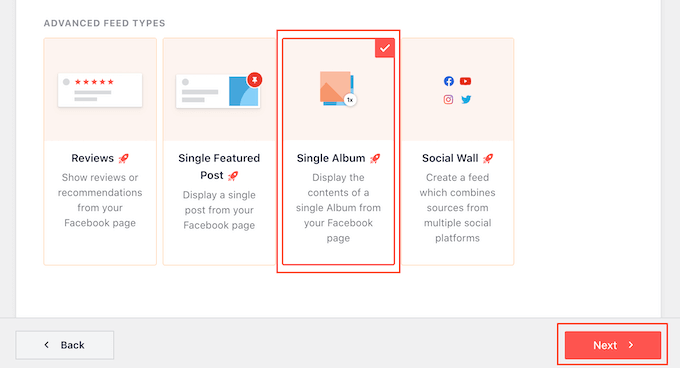
Agora você pode escolher a página ou grupo que deseja usar como sua fonte e selecionar um modelo seguindo o mesmo processo descrito acima.
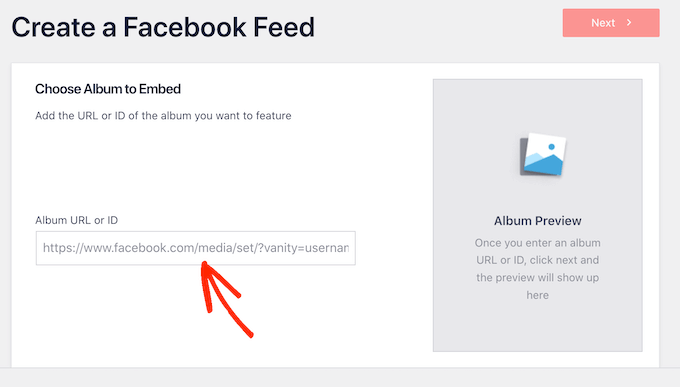
Na próxima página, você precisará inserir o ID do álbum que deseja incorporar.
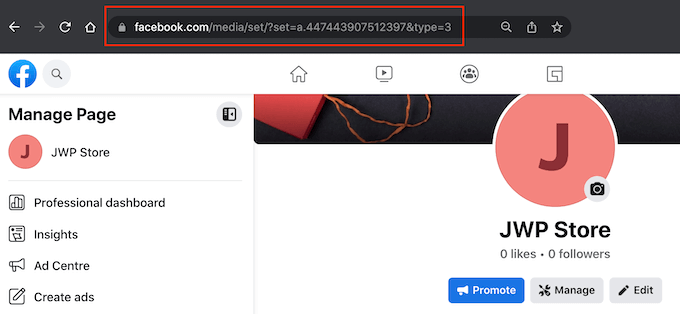
Em uma nova aba, simplesmente abra o álbum do Facebook que você deseja exibir.
Agora você pode copiar os números após o símbolo = e entre os símbolos de ponto e &. Por exemplo, na imagem a seguir, precisamos copiar 447443907512397.
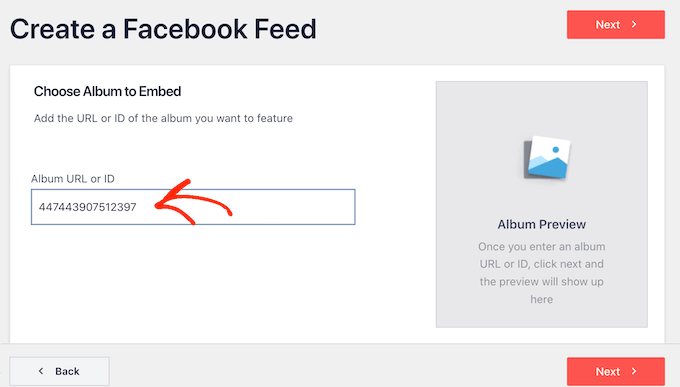
Agora você pode colar esses números no painel do WordPress.
Depois disso, clique em ‘Next’ e o Smash Balloon buscará o álbum.
Agora, prossiga e continue para os próximos passos.
Etapa 3: Escolha um modelo de feed do Facebook para seus álbuns
Você verá agora um pop-up com o grupo ou página que você acabou de vincular ao seu site. Simplesmente selecione o botão de rádio ao lado da sua origem e, em seguida, clique no botão ‘Adicionar’.
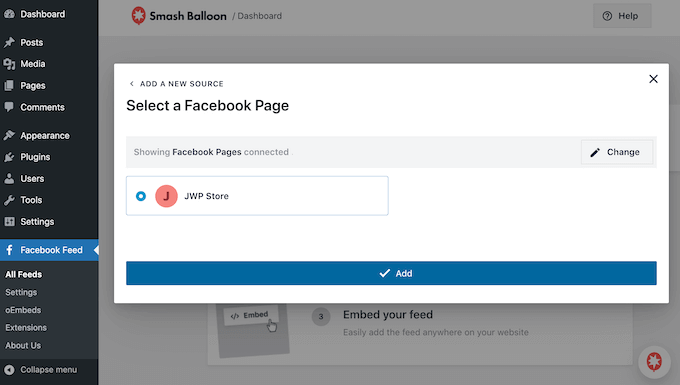
Se você fechou o pop-up acidentalmente, não entre em pânico. Você pode simplesmente atualizar a aba para reabrir o pop-up.
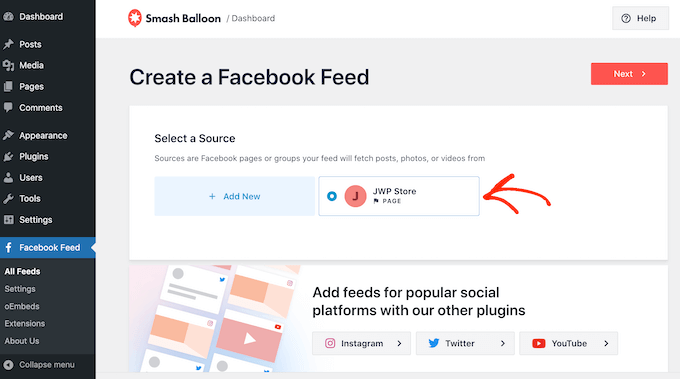
Depois disso, o WordPress o levará de volta à página Facebook Feed » All Feeds automaticamente. Assim como antes, clique no botão ‘Adicionar Novo’, selecione ‘Álbuns’ e, em seguida, clique no botão ‘Próximo’.
Agora, selecione sua página ou grupo do Facebook e clique em ‘Próximo’.
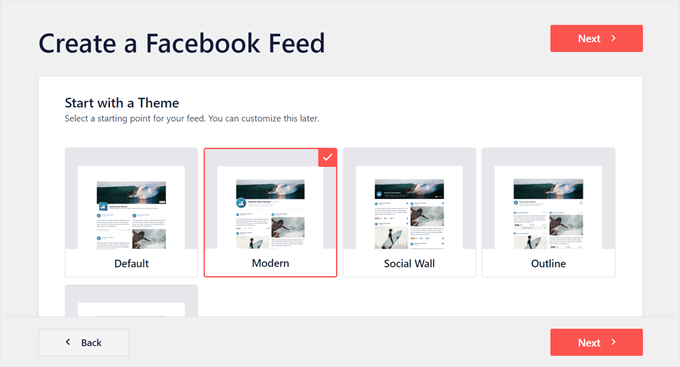
Nesta etapa, você pode prosseguir e escolher um tema para exibir seus álbuns do Facebook.
Existem muitos para escolher, portanto, certifique-se de explorar aquele que melhor atende às suas necessidades. Assim que fizer sua escolha, basta clicar em ‘Próximo’.
Na próxima tela, você pode escolher o modelo que usará como ponto de partida para seu feed. Todos esses modelos são totalmente personalizáveis, para que você possa ajustar o design dependendo de como deseja exibir os álbuns do Facebook em seu site.
Estamos usando o modelo ‘Padrão’, mas você pode escolher qualquer modelo que desejar.
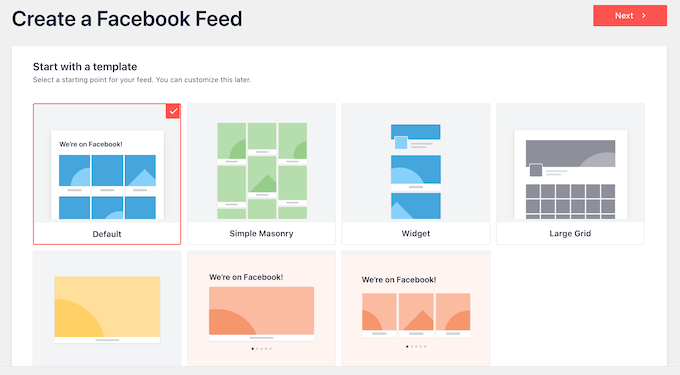
Com isso feito, clique no botão ‘Próximo’.
O Smash Balloon agora prosseguirá e criará um feed de álbuns com base na origem, tema e modelo que você escolheu. Este é um bom começo, mas você pode querer ajustar a aparência dos álbuns em seu site WordPress.
Etapa 4: Personalize seus álbuns do Facebook incorporados
O plugin Smash Balloon Custom Facebook Feed oferece muitas maneiras de personalizar a exibição dos álbuns. Com isso em mente, vale a pena ver quais alterações você pode fazer.
Na tela Facebook Feed » All Feeds, localize seu feed de álbuns e clique no botão ‘Editar’, que se parece com um pequeno lápis.
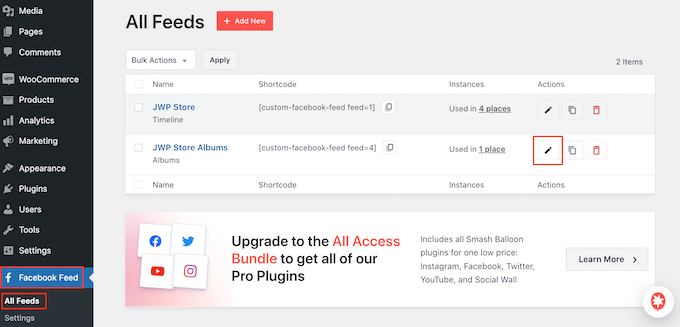
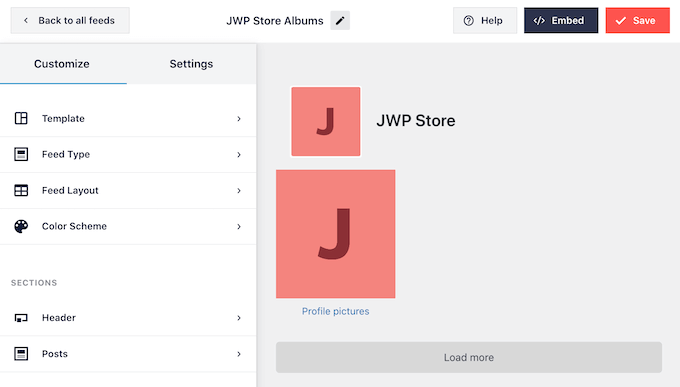
Isso abre o editor de feed do Smash Ballon, que mostra uma prévia dos seus álbuns do Facebook à direita.
No lado esquerdo, você verá todas as diferentes configurações que pode usar para personalizar como esses álbuns aparecem em seu site. A maioria dessas configurações é autoexplicativa, mas cobriremos rapidamente algumas áreas-chave.
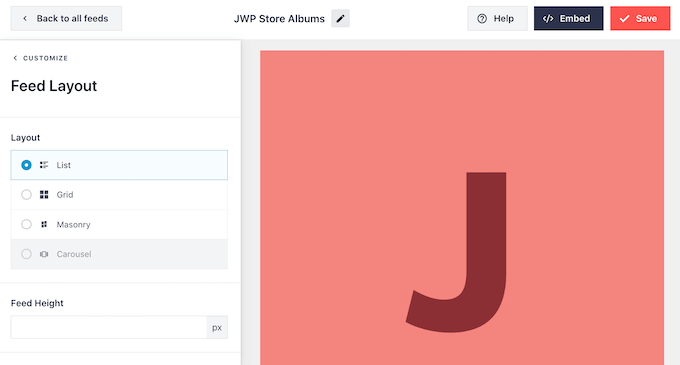
Para começar, você pode alterar a forma como os álbuns são exibidos clicando em ‘Layout do Feed’.
Nesta tela, você pode alternar entre diferentes layouts e alterar a altura do feed. Você pode até criar um slider responsivo selecionando o layout ‘Carrossel’.
À medida que você faz alterações, a pré-visualização será atualizada automaticamente, para que você possa experimentar diferentes configurações para ver o que fica melhor.
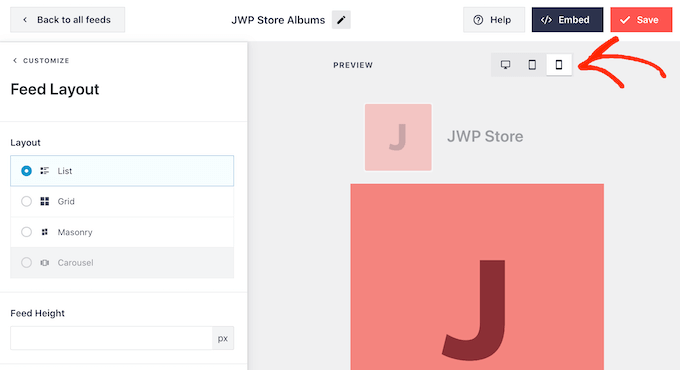
Por padrão, o feed mostrará o mesmo número de posts em computadores desktop e dispositivos móveis, como smartphones.
Você pode pré-visualizar como seus álbuns ficarão em computadores desktop, tablets e smartphones usando a linha de botões no canto superior direito.
Sites visualizados em dispositivos móveis naturalmente parecerão menores, então você pode querer mostrar menos álbuns em tablets e smartphones.
Para fazer isso, basta digitar um número diferente no campo ‘Mobile’ em ‘Número de Posts’.
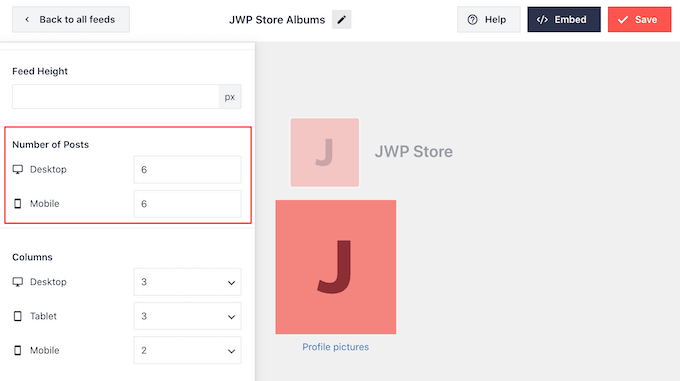
Ao experimentar diferentes layouts, você pode criar um feed de mídia social que tenha uma ótima aparência, não importa qual dispositivo o visitante esteja usando.
Por padrão, o feed do Facebook mostra menos colunas em smartphones e tablets em comparação com computadores desktop. Isso ajuda todos os seus álbuns e fotos a caberem confortavelmente em telas menores.
Após testar a versão móvel do seu site WordPress, você pode ficar insatisfeito com a aparência das colunas em smartphones e tablets. Se for esse o caso, você pode mostrar menos colunas alterando os números na seção 'Colunas'.
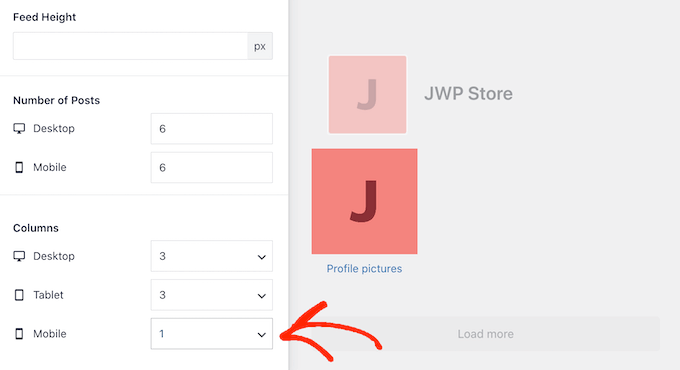
Quando estiver satisfeito com as alterações feitas, clique no link 'Personalizar'.
Isso o levará de volta ao editor principal do Smash Balloon, pronto para você explorar a próxima tela de configurações, que é 'Esquema de Cores'.
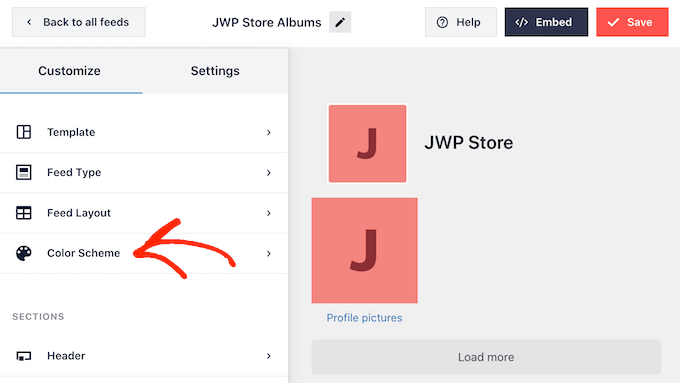
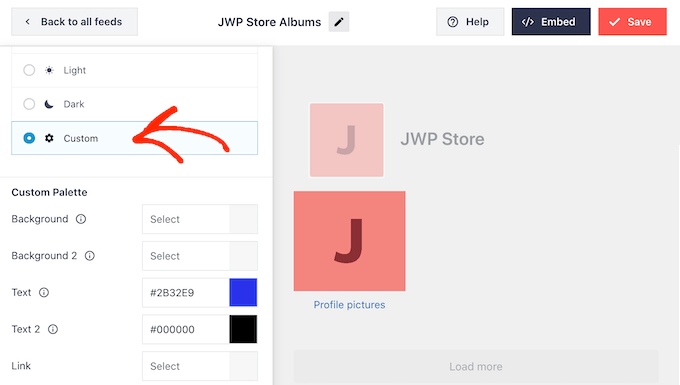
Por padrão, o Smash Balloon usa um esquema de cores herdado do seu tema WordPress, mas esta tela permite que você mude para um visual 'Claro' ou 'Escuro'.
Você também pode criar seu próprio esquema de cores selecionando 'Personalizado' e, em seguida, usando os controles para alterar a cor de fundo, alterar a cor do texto no WordPress e muito mais.
Por padrão, o Smash Balloon adiciona um cabeçalho ao seu feed, que é a sua foto de perfil do Facebook e o nome da página ou grupo. Isso pode adicionar um contexto extra, em vez de simplesmente incorporar seus vídeos e fotos do Facebook no WordPress.
Para alterar a aparência desta seção, clique em ‘Header’ no menu à esquerda.
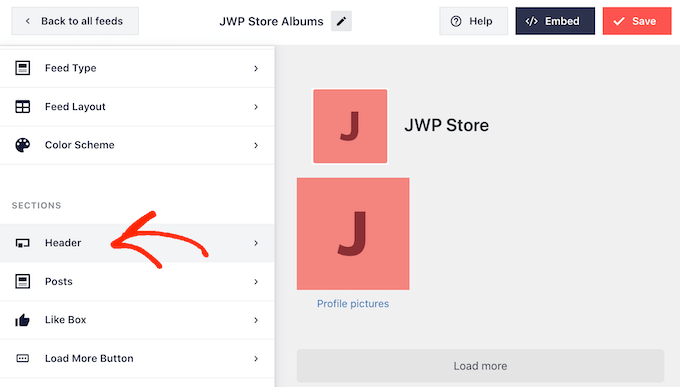
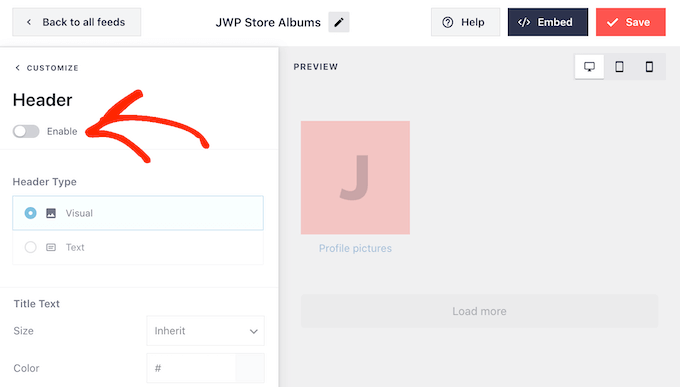
Nesta tela, você pode alterar o tamanho do cabeçalho e sua cor, ocultar ou mostrar sua foto de perfil do Facebook e muito mais.
Se você quiser remover o cabeçalho completamente, clique para desativar o alternador ‘Enable’.
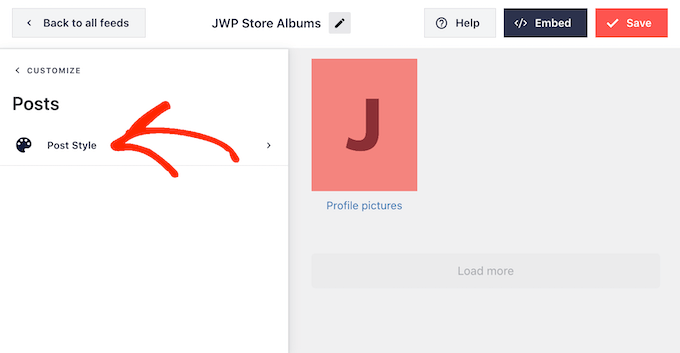
Por padrão, o Smash Balloon mostra o título de cada álbum. Se você quiser ocultar o título, selecione ‘Posts’ no menu principal do editor do Smash Balloon.
Em seguida, clique em ‘Post Style.’
Aqui, você pode remover os títulos dos álbuns clicando no controle deslizante ‘Show album title’.
Isso pode ser útil se os títulos dos seus álbuns desviarem a atenção das fotos ou se não fizerem sentido quando incorporados em seu site.
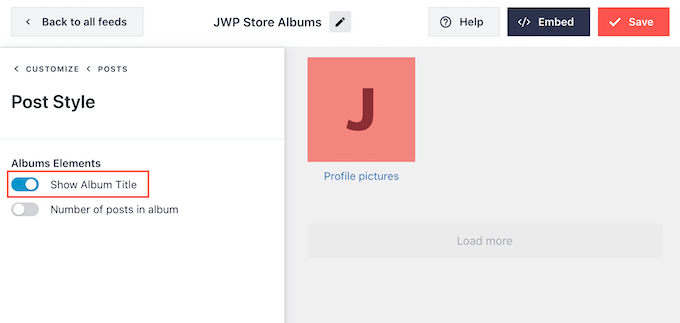
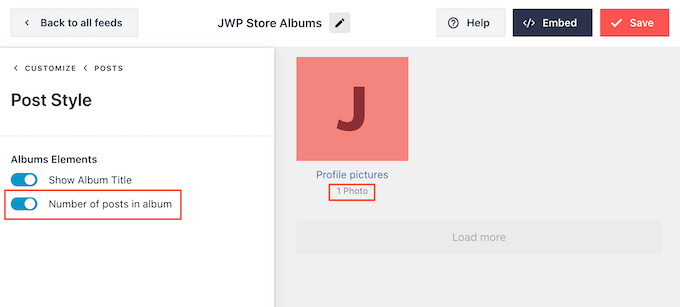
Nesta tela, você também pode escolher se deseja mostrar quantas fotos há em cada álbum.
Para adicionar este número, basta clicar no alternador ‘Number of posts in album’.
Por padrão, o Smash Balloon não inclui o botão ‘like’ do Facebook em seu feed. Para obter mais seguidores no Facebook, você pode querer adicionar este botão selecionando ‘Like Box’ no menu esquerdo do editor.
Depois disso, basta clicar no botão ‘Enable’ para que ele fique azul.
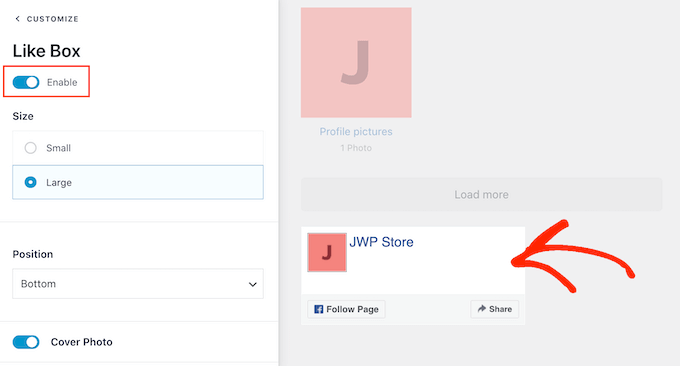
Por padrão, o Smash Balloon adiciona este botão abaixo dos seus álbuns de fotos incorporados, mas você pode alterar isso abrindo o menu suspenso ‘Posição’ e escolhendo ‘Topo’.
Nesta tela, você também pode alterar a aparência da seção ‘like’, incluindo a adição de uma chamada para ação personalizada, mostrando quantas pessoas te seguem no Facebook, e mais.
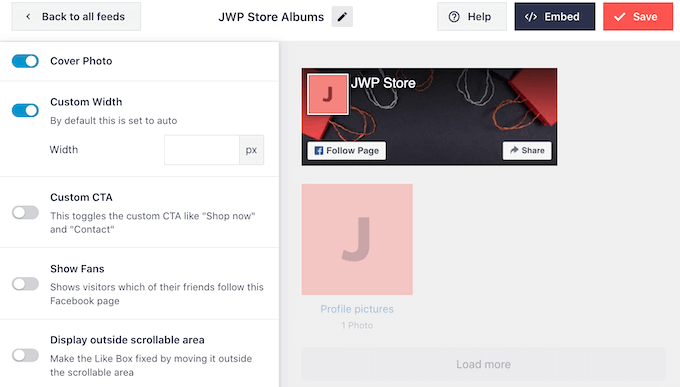
Quando estiver satisfeito com a aparência do botão ‘Curtir’, você pode passar para a tela ‘Botão Carregar Mais’.
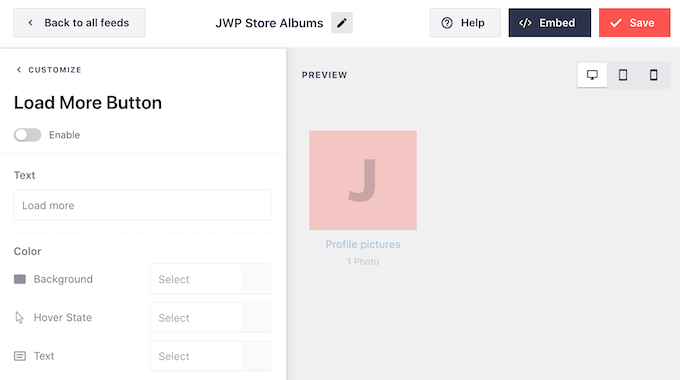
O botão Carregar Mais incentiva os visitantes a percorrer mais do seu feed do Facebook, portanto, o Smash Balloon o adiciona aos seus álbuns de fotos incorporados por padrão.
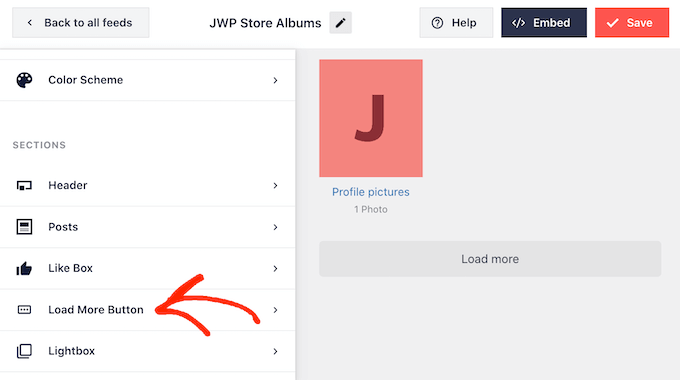
Como é um botão tão importante, você pode ajudar o Carregar Mais a se destacar alterando a cor de fundo, a cor do texto e o rótulo.
Outra opção é remover o botão completamente clicando no alternador ‘Ativar’.
Por padrão, o Smash Balloon permite que os visitantes percorram seus álbuns do Facebook sem sair do seu site.
Eles podem simplesmente clicar em qualquer álbum para abrir uma lightbox, como você pode ver na imagem a seguir.
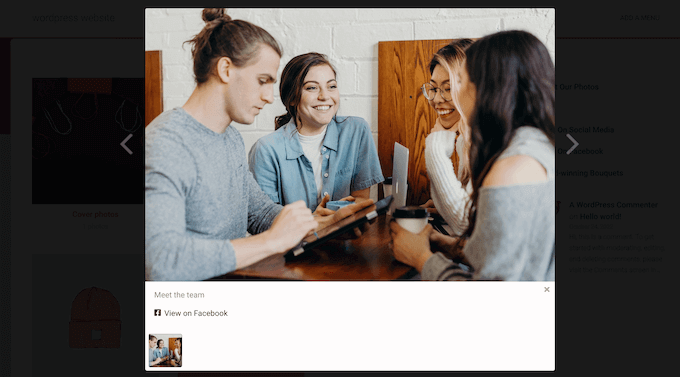
O visitante pode então usar as setas para percorrer o álbum.
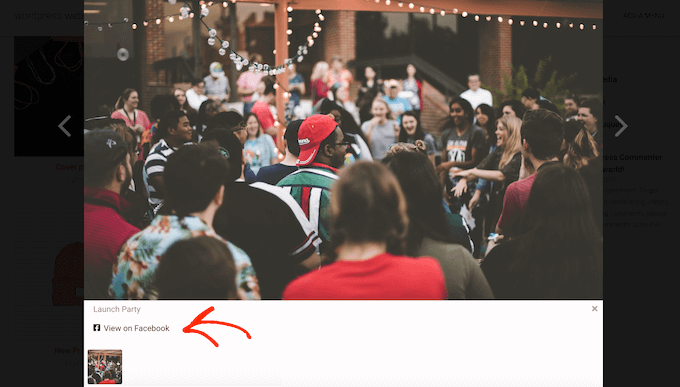
Se eles quiserem curtir uma foto, deixar um comentário ou compartilhar a imagem com seus amigos do Facebook, eles podem clicar no link ‘Ver no Facebook’.
Existem algumas maneiras diferentes de personalizar a lightbox padrão.
Para ver suas opções, clique em ‘Lightbox’ no menu do lado esquerdo.
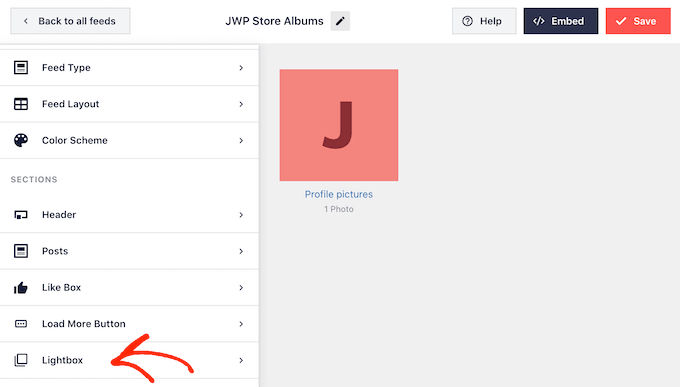
Aqui, você pode alterar a cor do texto, links e cores de fundo da lightbox.
O recurso de lightbox facilita o engajamento das pessoas com suas fotos, mas também permite que elas percorram seus álbuns sem visitar sua página do Facebook.
Se você quiser atrair mais visitantes para sua página do Facebook, pode desativar o recurso de lightbox clicando no alternador ‘Ativar’.
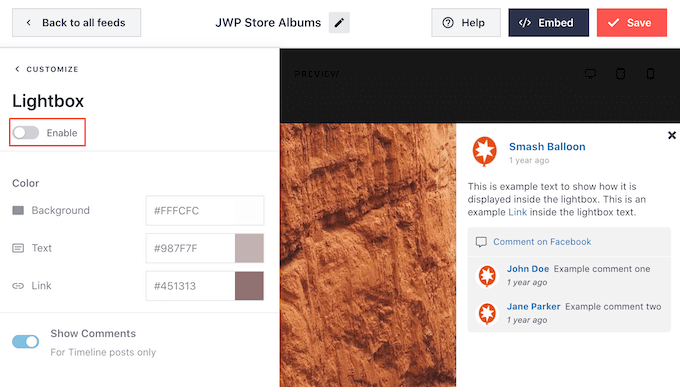
Agora, se um visitante clicar em um álbum, ele será redirecionado para sua página do Facebook em uma nova aba.
Quando estiver satisfeito com a aparência dos álbuns de fotos, não se esqueça de clicar em ‘Salvar’ para armazenar suas alterações.
Agora você está pronto para adicionar esses álbuns ao seu site WordPress.
Passo 5: Adicione os Álbuns do Facebook às Suas Páginas ou Posts do WordPress
Se você deseja incorporar seus álbuns do Facebook em uma página ou post, geralmente usará o bloco Feed do Facebook.
Simplesmente abra a página ou post onde você deseja incorporar seus álbuns. Em seguida, clique no ícone de '+' para adicionar um novo bloco e comece a digitar 'Feed do Facebook'.
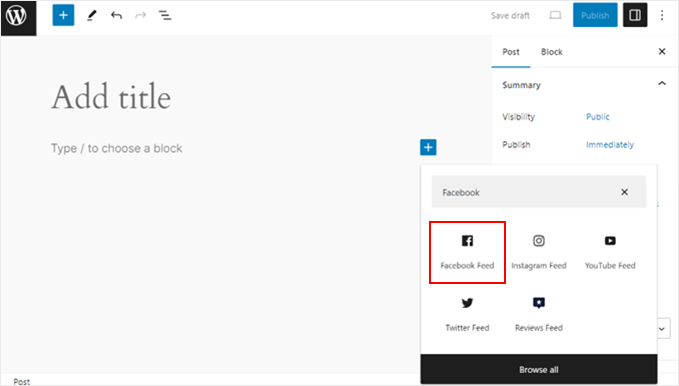
Quando o bloco correto aparecer, clique para adicioná-lo à sua página ou post.
Dentro do bloco, prossiga e selecione o feed de álbuns do Facebook que você criou anteriormente.
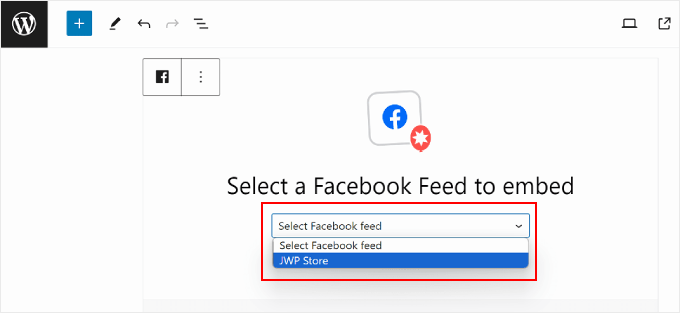
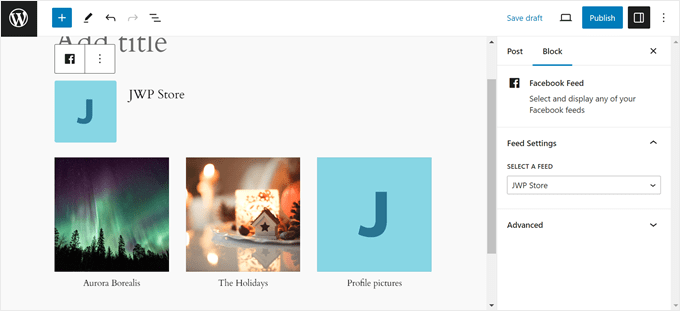
O bloco que você criou agora deve aparecer na página ou post.
Você também pode usar o painel de configurações de bloco à esquerda para alternar feeds. Assim que estiver satisfeito com a aparência do feed, clique em 'Atualizar' ou 'Publicar' se o post ou página for novo.
Outra opção é adicionar o feed a qualquer área pronta para widgets, como a barra lateral ou seção semelhante. Isso permite que os visitantes vejam suas fotos do Facebook de qualquer página do seu site.
Simplesmente vá para Aparência » Widgets no painel do WordPress e clique no botão azul '+'.
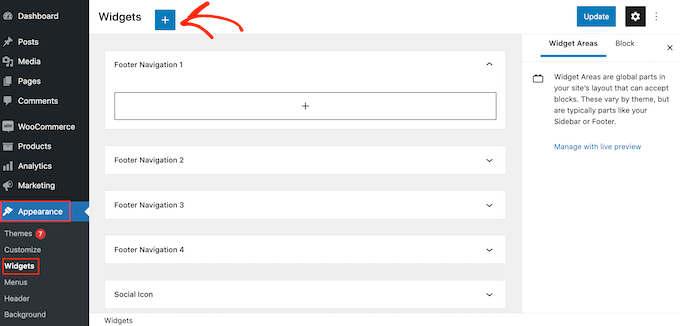
Depois de fazer isso, encontre o widget Feed do Facebook. Se você vir duas opções, ambas funcionarão da mesma maneira.
Em seguida, basta arrastá-lo para a área onde você deseja exibir o feed e selecionar o feed de álbuns do Facebook que você criou.
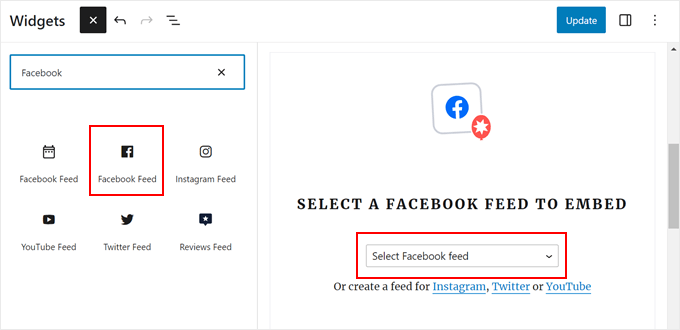
O widget exibirá um dos feeds que você criou usando o Smash Balloon.
Veja como fica:
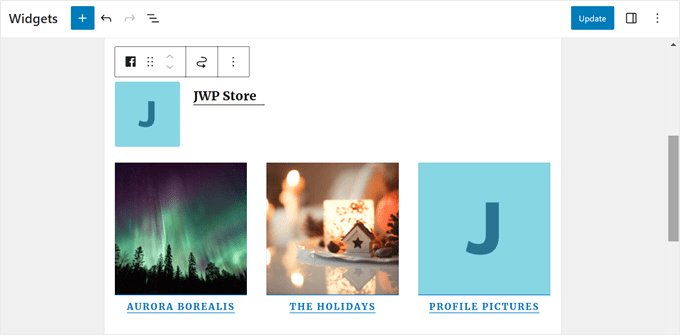
Agora você pode clicar no botão ‘Update’ para tornar o widget ativo. Para mais informações, consulte nosso guia passo a passo sobre como adicionar e usar widgets no WordPress.
Finalmente, você pode incorporar seus álbuns em qualquer página, post ou área pronta para widgets usando shortcode.
Basta ir em Facebook Feed » Todos os Feeds e copiar o código na coluna ‘Shortcode’. Agora você pode adicionar o shortcode a qualquer área pronta para widgets em seu site.
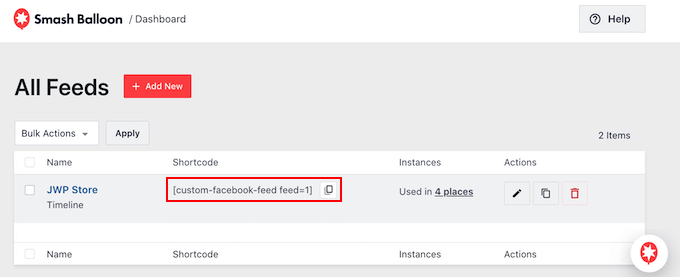
Para mais informações, consulte nosso guia detalhado sobre como adicionar um shortcode no WordPress.
Dica Bônus: Adicione Mais Feeds de Mídias Sociais ao WordPress
Se você deseja criar um feed personalizado do Facebook no WordPress, o plugin Smash Balloon Facebook Feed é uma ótima escolha.
No entanto, muitos sites têm várias contas de mídia social, como um canal do YouTube, perfil do Twitter e conta do Instagram. Se você cria conteúdo exclusivo para cada plataforma, faz sentido mostrar esse conteúdo em seu site.
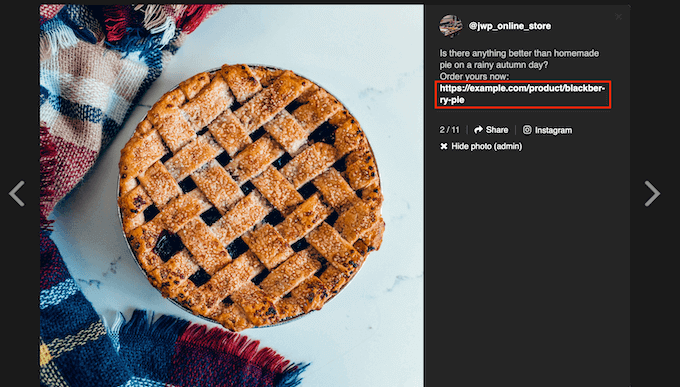
Se você compartilha imagens no Instagram, então você cria um feed de fotos personalizado do Instagram e o adiciona a qualquer página, postagem ou área pronta para widgets. Você pode até adicionar imagens compráveis do Instagram no WordPress.
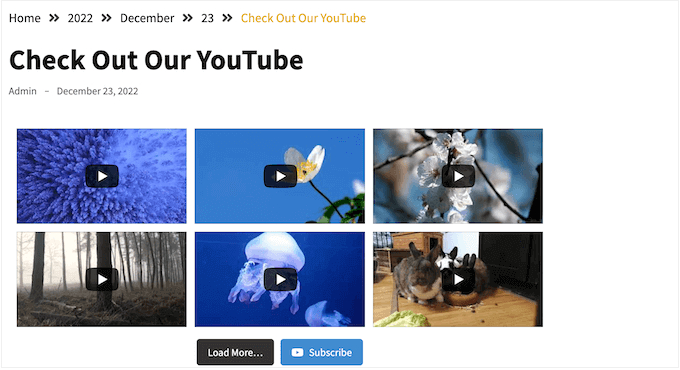
Vídeos são uma ótima maneira de capturar a atenção do visitante e mantê-lo em seu site.
Com isso em mente, você pode querer mostrar os vídeos mais recentes do seu canal do YouTube.
Esperamos que este artigo tenha ajudado você a aprender como incorporar álbuns do Facebook no WordPress. Você também pode conferir nossa seleção especializada dos melhores plugins do Twitter para WordPress e nosso guia sobre como criar uma landing page de anúncios do Facebook no WordPress.
Se você gostou deste artigo, por favor, inscreva-se em nosso Canal do YouTube para tutoriais em vídeo do WordPress. Você também pode nos encontrar no Twitter e no Facebook.



Jiří Vaněk
Conectar mídias sociais é muito importante para mim porque engaja várias comunidades com meu site, tanto no Facebook e Instagram quanto no próprio site. É ótimo que, graças ao plugin Smash Balloon, todo esse processo seja realmente muito simples, caso contrário, eu teria que fazer tudo manualmente e repetidamente. Eu realmente amo este plugin e, na minha opinião, ele é atualmente a principal e número um escolha para integração de mídias sociais.
Mrteesurez
Conectar redes sociais é essencial para mim também, pois ajuda a diminuir a distância entre meu site e as comunidades que construí em plataformas como Facebook e Instagram. Usar o Smash Balloon tem sido um divisor de águas nesse sentido. Antes de descobri-lo, eu tinha que atualizar tudo manualmente, o que era demorado e propenso a erros. Agora, a integração é perfeita, economizando horas de trabalho e mantendo meu conteúdo consistente em todas as plataformas. Concordo – o Smash Balloon é definitivamente a melhor escolha para integração de redes sociais!
Mrteesurez
Isso é interessante. Eu gerencio uma página no Facebook onde posto imagens e vídeos e gosto de mostrar essas fotos e imagens no meu site. O Smash Balloon será útil para eu conseguir isso. O plugin é realmente ótimo para poder incorporar álbuns do Facebook no WordPress.