


Muitos proprietários de lojas WooCommerce querem que suas páginas pareçam polidas e alinhadas com a marca. Mas fazer alterações com os modelos padrão pode parecer limitador.
Contratar um desenvolvedor para cada pequena alteração nem sempre é prático, especialmente quando você está tentando agir rápido e manter os custos baixos.
Felizmente, existem construtores de páginas e plugins de personalização poderosos que funcionam perfeitamente com o WooCommerce. Essas ferramentas permitem que você crie belas páginas de produtos, layouts de loja e fluxos de checkout — tudo sem precisar tocar em código.
Melhor ainda, você pode atualizar as coisas sozinho a qualquer momento, sem esperar por um desenvolvedor.
Ao longo do tempo, testamos muitas ferramentas para encontrar o que realmente funciona para lojas WooCommerce reais. Neste guia, mostraremos a maneira mais fácil de personalizar suas páginas usando o SeedProd — sem necessidade de código ou habilidades técnicas.
💡Principais Pontos: Como Editar Páginas do WooCommerce
Se você deseja personalizar sua loja sem contratar um desenvolvedor, esta é a melhor abordagem:
- SeedProd: Usamos isso para construir visualmente temas personalizados, páginas de destino de produtos e vitrines. É o melhor construtor de páginas com arrastar e soltar para WordPress.
- FunnelKit: Recomendamos este para personalizar o fluxo de checkout específico, adicionar carrinhos de slide-in e criar funis de vendas para aumentar a receita.
Por que Editar Páginas do WooCommerce para Sua Loja Online?
WooCommerce cria muitas páginas para exibir produtos, loja, conta, checkout e funcionalidades de carrinho para sua loja online.
Por padrão, seu tema WordPress controla a aparência dessas páginas. Existe uma infinidade de ótimos temas do WooCommerce que você pode escolher.
No entanto, editar essas páginas pode não ser tão direto quanto parece.
Por exemplo, você pode não conseguir exibir produtos adicionais, adicionar recursos de upsell, alterar o layout e muito mais.
É aí que entra o SeedProd. É o plugin definitivo de construtor de páginas para WooCommerce. Ele permite que você use uma ferramenta intuitiva de arrastar e soltar para projetar suas páginas do WooCommerce.
Ao longo dos anos, muitas de nossas marcas parceiras confiaram nele para criar suas landing pages e até mesmo temas personalizados completos.
Também testamos completamente em um ambiente de demonstração. Para saber mais sobre nossa experiência, você pode ver nossa análise do SeedProd.

A primeira coisa que você precisa fazer é instalar e ativar o plugin SeedProd. Para mais detalhes, veja nosso tutorial sobre como instalar um plugin do WordPress.
Para os diferentes métodos neste artigo, usaremos a versão SeedProd Pro, pois ela possui os recursos necessários para editar páginas do WooCommerce.
Após a ativação, você precisa visitar a página SeedProd » Configurações para inserir sua chave de licença do plugin. Você pode encontrar essas informações em sua conta no site do SeedProd.

Após inserir sua chave de licença, você está pronto para começar. Agora você pode editar e criar páginas do WooCommerce altamente otimizadas para sua loja online.
Dito isso, vamos dar uma olhada em como editar páginas do WooCommerce passo a passo.
Você pode clicar em qualquer um dos links abaixo para pular para qualquer método que desejar:
- Criar um Tema WooCommerce Completamente Personalizado
- Personalizar a Página de Checkout do WooCommerce
- Personalizar o Formulário de Checkout do WooCommerce
- Adicionar Checkout de Página Única no WooCommerce
- Adicionar um Carrinho Pop-up ao WooCommerce
- Personalizar a Página do Carrinho do WooCommerce
- Crie uma Página de Vendas Personalizada para Produtos Específicos
- Crie uma Página de Vitrine Personalizada
- Crie uma Página de Agradecimento Personalizada (Método de Redirecionamento)
- Perguntas Frequentes Sobre a Edição de Páginas do WooCommerce
Criar um Tema WooCommerce Completamente Personalizado
O SeedProd vem com um construtor de temas WooCommerce completo integrado. Isso permite que você substitua seu tema WooCommerce por um personalizado de sua autoria.
A vantagem dessa abordagem é que você obtém mais flexibilidade ao editar seu tema WooCommerce. Você pode editar qualquer página usando uma ferramenta simples de arrastar e soltar.
Para começar, basta ir para a página SeedProd » Configuração e clicar no botão ‘Selecionar um tema para minha loja’ ao lado da opção ‘Criar uma Loja WooCommerce’.
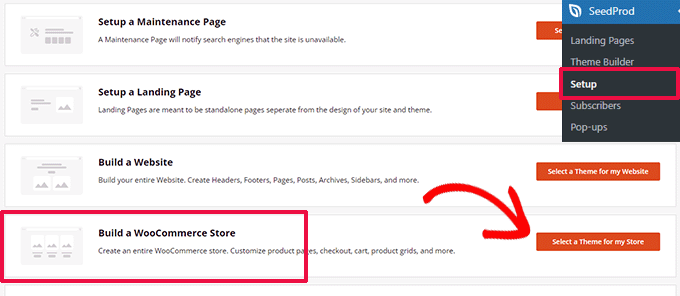
Em seguida, o plugin mostrará muitos temas WooCommerce prontos para uso que você pode usar como ponto de partida.
Basta clicar em um modelo para selecioná-lo.
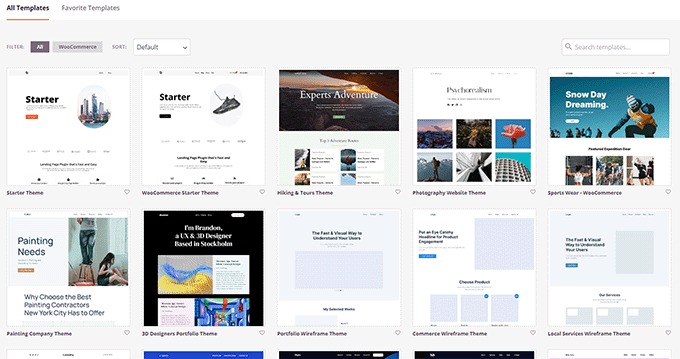
Cada tema WooCommerce ou WordPress é uma coleção de modelos que mostram diferentes áreas do seu site ou loja online.
O SeedProd agora gerará esses modelos para o seu tema e mostrará uma lista deles.
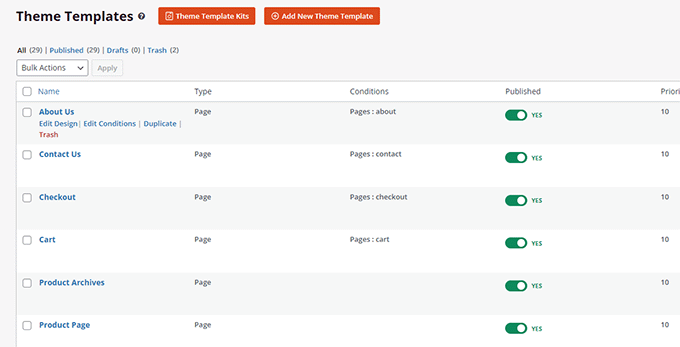
Agora você pode passar o mouse sobre um modelo e clicar no link ‘Editar Design’ para começar a editá-lo.
Isso iniciará a interface do construtor de páginas do SeedProd.
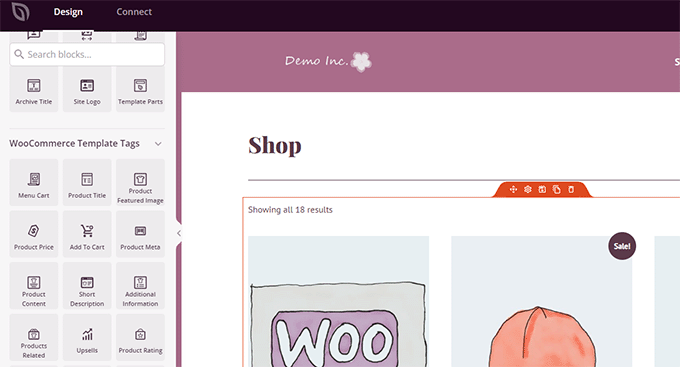
Você pode adicionar todos os blocos comuns de construção de sites da coluna esquerda. À direita, você verá uma prévia ao vivo da página que está editando.
Você também pode simplesmente apontar e clicar em qualquer item para editá-lo.
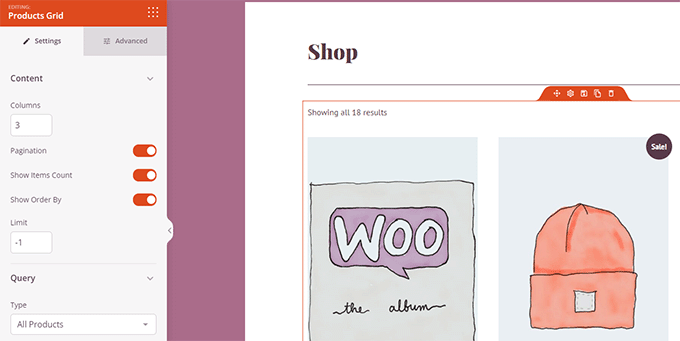
O SeedProd vem com todos os blocos WooCommerce que você precisará para criar um tema WooCommerce voltado para vendas.
Assim que terminar de fazer alterações em um modelo, basta clicar no botão ‘Salvar’ para armazenar suas alterações.
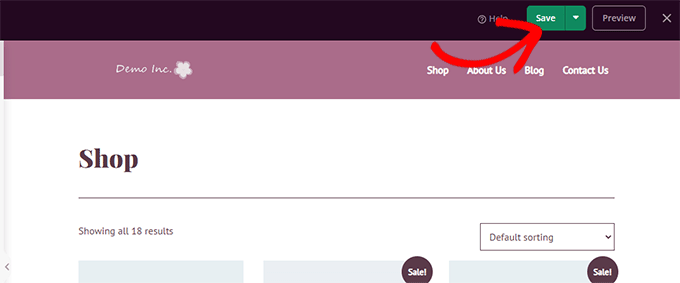
Basta repetir o processo para editar outros modelos em seu tema WooCommerce personalizado.
Depois de terminar de editar todas as páginas, vá para a página SeedProd » Construtor de Temas e ative o interruptor ‘Ativar Tema SeedProd’.
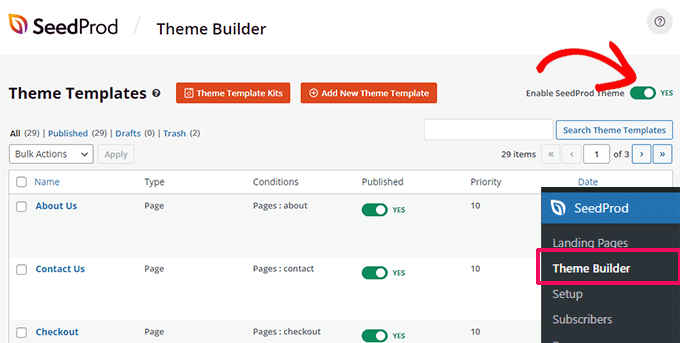
Seu tema WooCommerce personalizado substituirá seu tema WooCommerce existente.
Agora, você pode visitar seu site WordPress para vê-lo em ação.
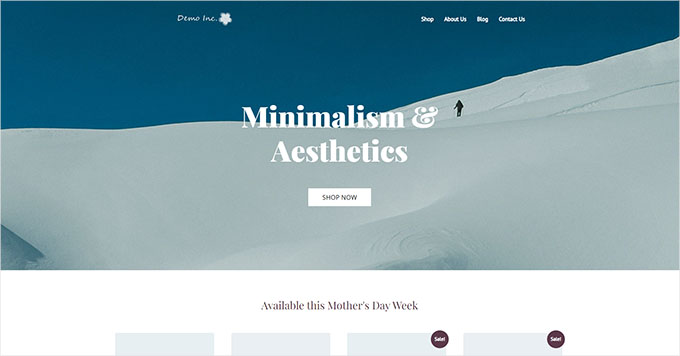
Para saber mais, veja nosso tutorial completo sobre como criar um tema WordPress personalizado sem codificação.
Por outro lado, você pode querer manter seu tema WooCommerce existente. Nesse caso, você pode criar páginas de destino personalizadas para substituir páginas padrão específicas do WooCommerce, como checkout ou carrinho.
Você também pode criar páginas promocionais especiais sem afetar o design principal da sua loja. Vamos ver como fazer isso.
Personalizar a Página de Checkout do WooCommerce
A página de checkout em qualquer loja de comércio eletrônico é uma das etapas mais significativas na jornada do cliente.
Por padrão, o WooCommerce vem com uma experiência de checkout simples, que não é otimizada para vendas e conversões.
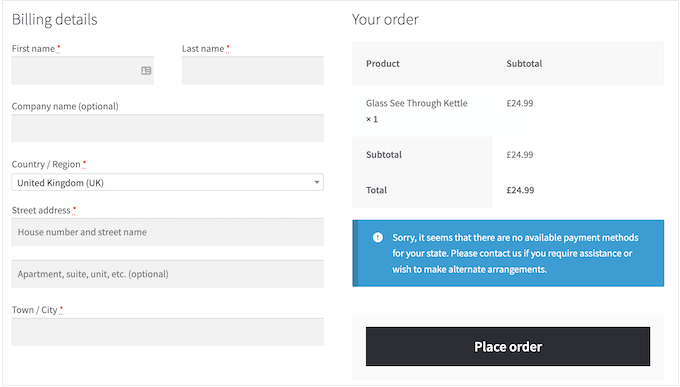
Pequenas edições na página de checkout podem ajudá-lo a aumentar as vendas e reduzir o abandono de carrinho em sua loja.
Por exemplo, você pode exibir produtos relacionados com um botão 'Adicionar ao Carrinho' na página de checkout para que os usuários vejam algo mais que desejam comprar.
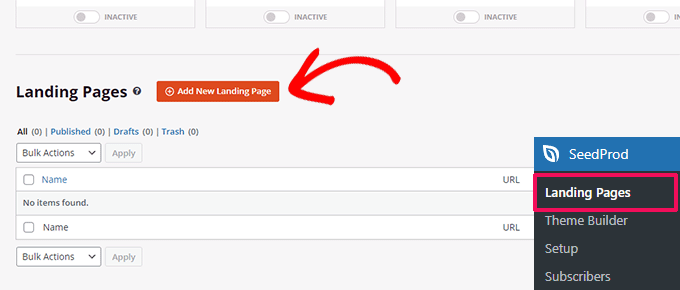
Para criar sua página de checkout personalizada, basta ir em SeedProd » Landing Pages e clicar em ‘Adicionar Nova Landing Page’.
Em seguida, você será solicitado a escolher um modelo para sua página.
Você pode escolher um dos modelos na tela e editá-lo para criar uma página de checkout, ou pode começar com um modelo em branco.
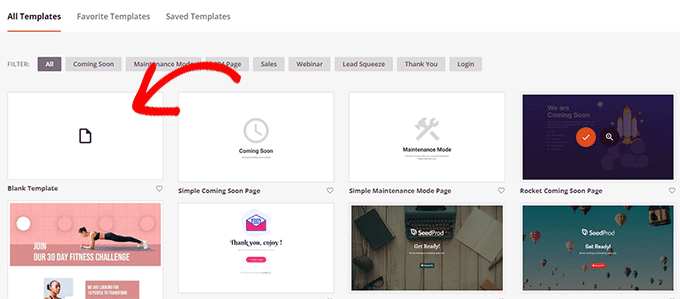
Usaremos o modelo em branco para este tutorial, mas você pode escolher qualquer um deles.
Em seguida, você precisará fornecer um título e um URL para a página. Você pode usar qualquer coisa que o ajude a identificar facilmente esta página.
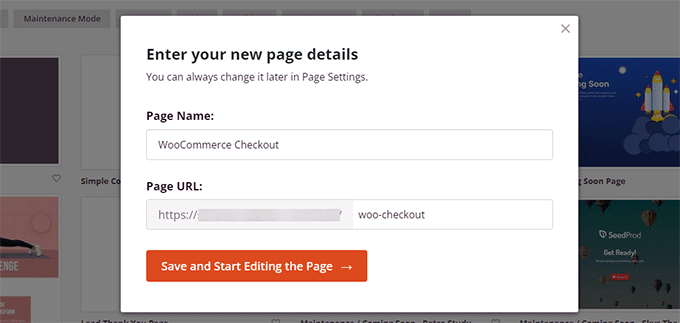
Clique no botão ‘Salvar e Começar a Editar a Página’ para continuar.
Isso iniciará a interface do construtor de páginas do SeedProd, onde você pode simplesmente arrastar e soltar blocos para construir o layout da sua página.
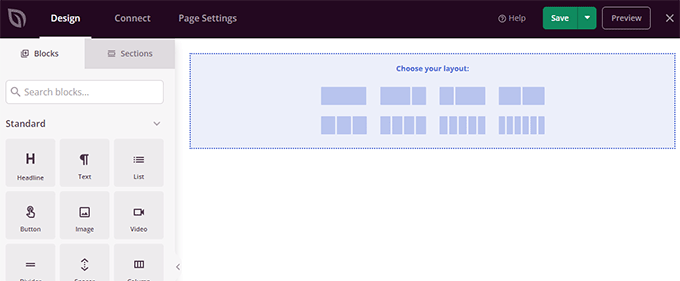
Primeiro, você deve adicionar um cabeçalho e, em seguida, personalizá-lo com sua própria marca.
O SeedProd vem com seções, que são coleções de blocos frequentemente usados juntos. Para adicionar uma seção de cabeçalho, clique na aba ‘Seções’ e, em seguida, selecione a categoria ‘Cabeçalho’.
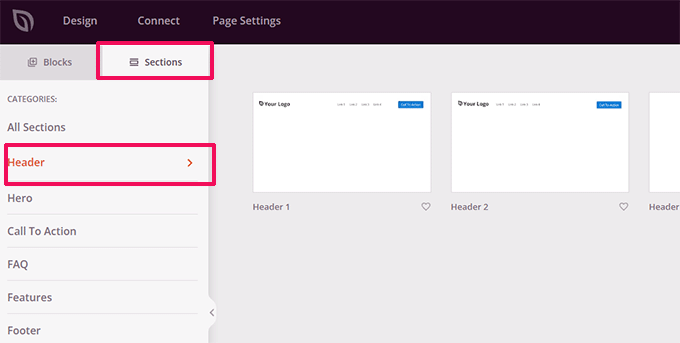
Em seguida, posicione o mouse sobre um cabeçalho e clique no botão ‘Adicionar (+)’ para inseri-lo em sua página.
Agora você pode editar a seção do cabeçalho simplesmente clicando em cada bloco e substituindo-o pelo seu próprio logotipo, menu e chamada para ação.
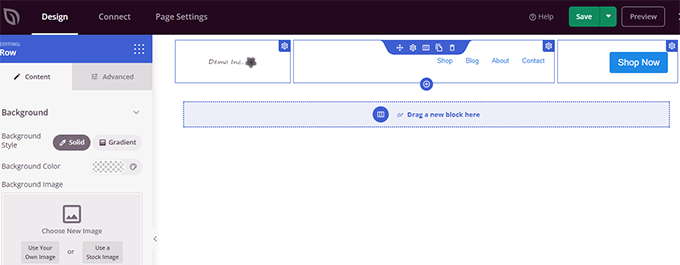
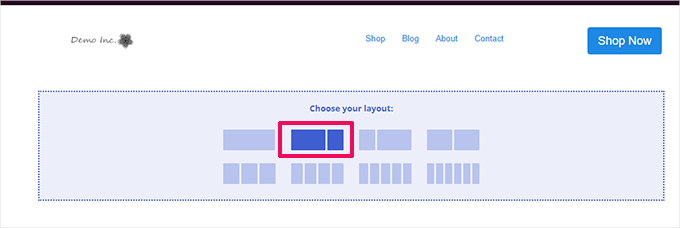
Assim que estiver satisfeito com o cabeçalho, adicione um layout de duas colunas.
Você pode usar este layout de duas colunas para exibir o formulário de checkout e produtos de upsell, depoimentos e outros elementos.
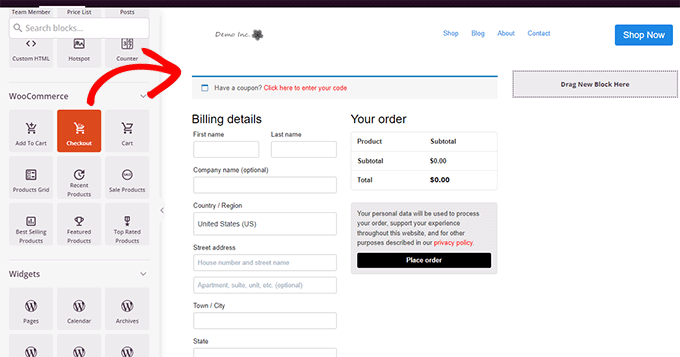
Depois disso, você precisa adicionar o bloco de Checkout no menu do lado esquerdo.
Adicione-o à coluna esquerda, que é mais larga e aparecerá primeiro em dispositivos móveis.
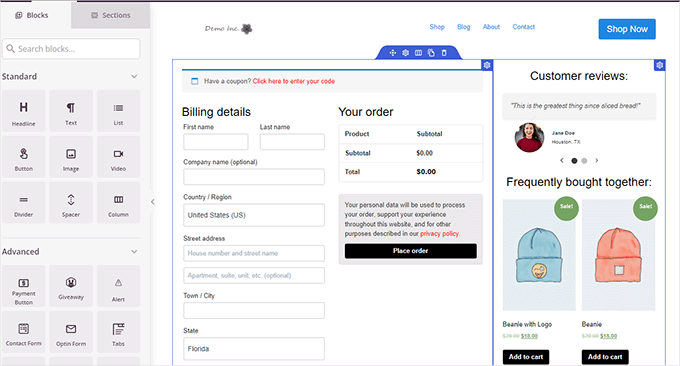
Em seguida, você precisa adicionar blocos à coluna direita. Esta é a área que você pode usar para convencer os usuários a concluir a compra.
Você pode adicionar um bloco de depoimentos aqui ou mostrar seus produtos mais populares.
Aqui estão mais algumas coisas que você pode adicionar à sua página de checkout para melhorá-la para maiores conversões:
- Selos de confiança como selos de pagamento seguro fornecidos pelo PayPal e Stripe ou sua pontuação de avaliações do Trustpilot.
- Mais prova social, como atividade de clientes em tempo real
- O bloco de Avaliações de Negócios no SeedProd para exibir avaliações do Google
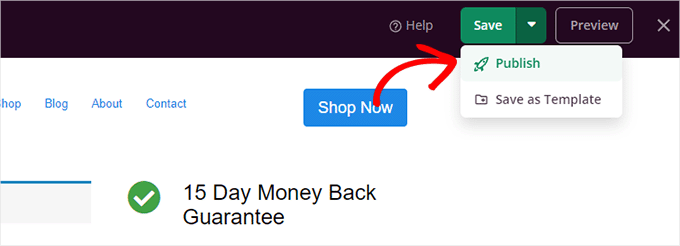
Depois de terminar de editar sua página de checkout, não se esqueça de clicar na seta ao lado de ‘Salvar’ e, em seguida, clique em ‘Publicar’ no canto superior direito da tela.
Em seguida, você precisa dizer ao WooCommerce para começar a usar sua página de checkout personalizada para todos os clientes.
Vá para a página WooCommerce » Configurações e mude para a aba ‘Avançado’.
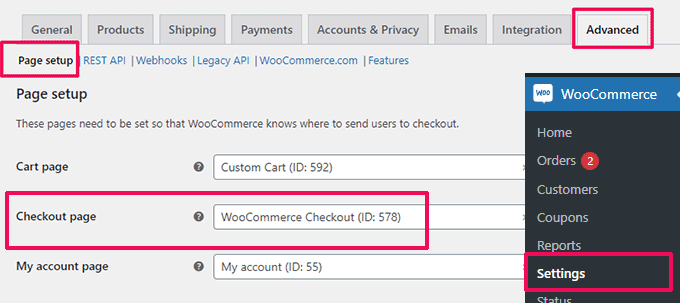
Na aba ‘Configuração de Página’, selecione sua página de checkout personalizada para a opção ‘Página de checkout’. Não se esqueça de clicar no botão ‘Salvar alterações’ para armazenar suas configurações.
Agora você pode ir à sua loja em uma nova aba do navegador e experimentar a nova experiência de checkout adicionando um produto ao seu carrinho.
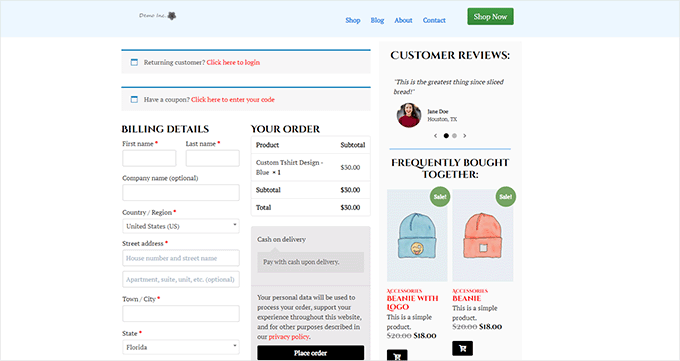
Para mais detalhes, você pode ver nosso tutorial sobre personalização da página de checkout do WooCommerce.
Dica Bônus: Quer ver como sua nova página de carrinho está performando? Veja nosso tutorial sobre rastreamento de conversão no WordPress para iniciantes para rastrear todas as suas conversões.
Personalizar o Formulário de Checkout do WooCommerce
A página de checkout é uma das áreas onde muitos usuários abandonam seus carrinhos.
A maneira mais fácil de garantir que os usuários concluam suas compras é oferecendo uma melhor experiência de checkout.
É aqui que o FunnelKit pode ajudar. É um dos melhores construtores de funis de vendas para WooCommerce que permite otimizar funis, páginas de checkout, experiência de carrinho e muito mais.
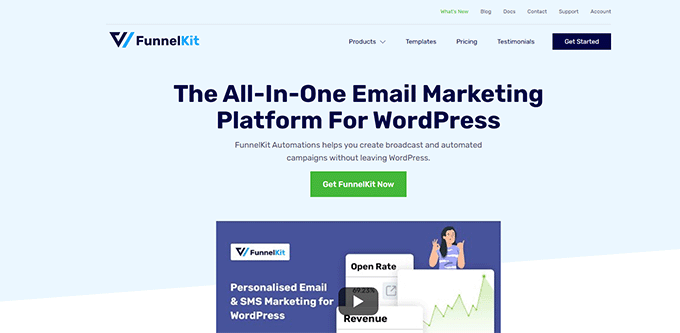
Nós mesmos testamos essa ferramenta muitas vezes para diversos fins e a recomendamos fortemente.
Ele tem dezenas de modelos, um assistente de construtor de funis e edição com arrastar e soltar para suas páginas de carrinho e checkout. Para saber mais sobre nossas percepções, veja nossa análise do FunnelKit.
Primeiro, você precisa se inscrever em um plano FunnelKit visitando o site deles.
Observação: Você precisará de pelo menos o plano Plus para desbloquear funis de vendas, upsells, order bumps e outros recursos.
Depois disso, você precisa instalar e ativar os plugins FunnelKit Builder e FunnelKit Builder Pro. Você pode encontrá-los em sua conta no site do FunnelKit.
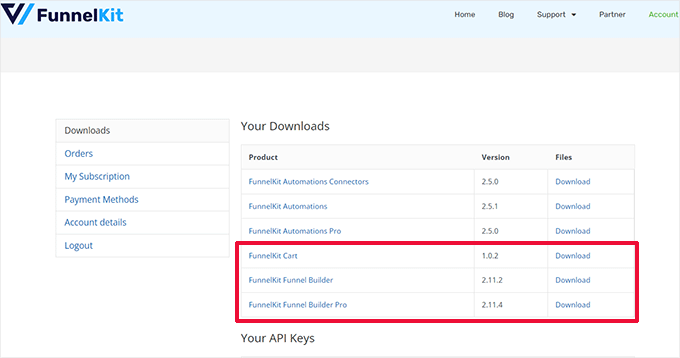
Precisa de ajuda? Veja nosso tutorial sobre como instalar um plugin do WordPress.
Após a ativação, você será solicitado a fornecer suas chaves de licença do plugin. Você pode encontrá-las na mesma página de Downloads em sua conta no site FunnelKit.
Assim que terminar, você estará pronto para personalizar o formulário de checkout do WooCommerce.
Simplesmente vá para a página FunnelKit » Store Checkout no painel de administração do WordPress e clique no botão ‘Criar Store Checkout’.

Na próxima tela, você precisa primeiro escolher sua interface de editor.
Os modelos do FunnelKit podem ser editados com o editor Gutenberg padrão, Elementor, Divi, Oxygen, ou qualquer outro construtor de páginas usando shortcodes.
Depois disso, você precisa escolher um modelo. Existem dezenas de belos modelos para escolher. Basta clicar no botão ‘Visualizar’ para ver uma prévia ao vivo do modelo.
Você pode escolher entre uma página de checkout de etapa única ou várias etapas na visualização. Depois disso, basta clicar no botão ‘Importar este Funnel’ na parte superior.
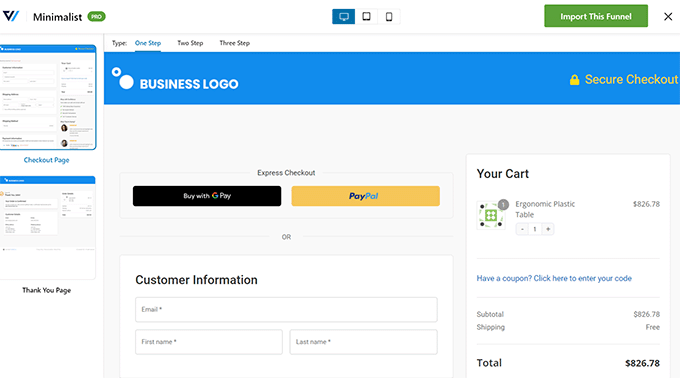
Em seguida, você será solicitado a inserir um nome para seu funnel.
Você pode chamá-lo de qualquer coisa que ajude a identificá-lo mais tarde. Em seguida, clique no botão ‘OK’ para continuar.
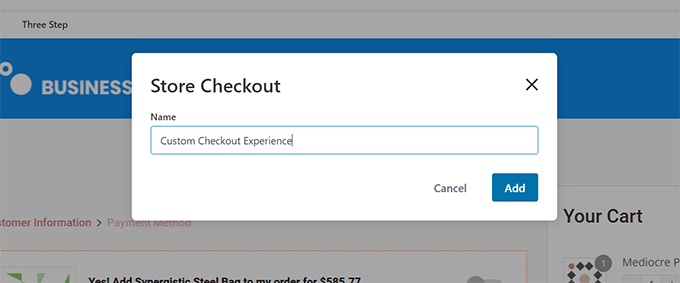
O FunnelKit agora criará sua página de checkout personalizada.
Depois disso, você verá o painel da página. A partir daqui, você pode editar sua página de checkout, adicionar mais etapas ou adicionar um order bump.
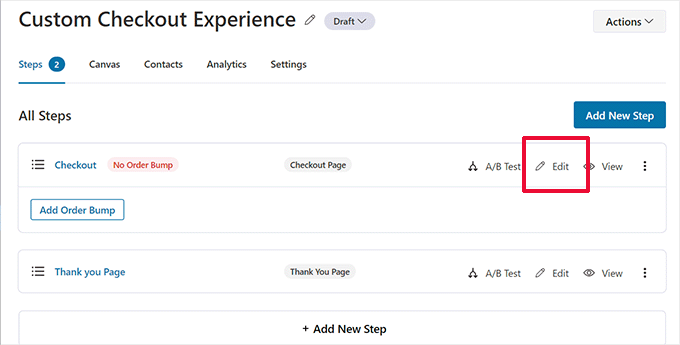
Editar uma página a abrirá no editor que você escolheu anteriormente.
Para este tutorial, escolhemos o Gutenberg. Cada item na página de checkout é um bloco que você pode editar simplesmente clicando para selecioná-lo.
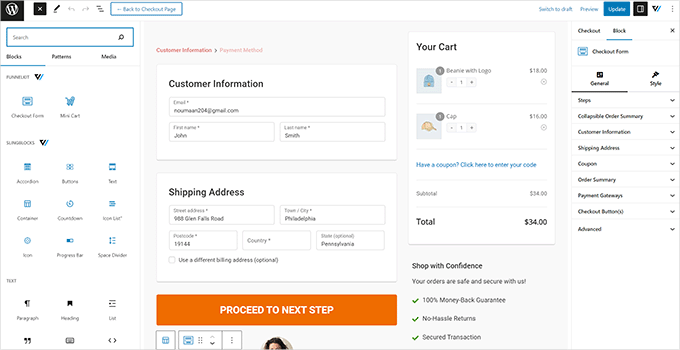
Você também pode adicionar novos blocos clicando no botão ‘Adicionar Bloco’.
Assim que terminar de fazer as alterações, não se esqueça de clicar no botão ‘Atualizar’.
Isso o levará de volta ao painel da página de Checkout. A partir daqui, você precisa mudar para a aba ‘Campos’.
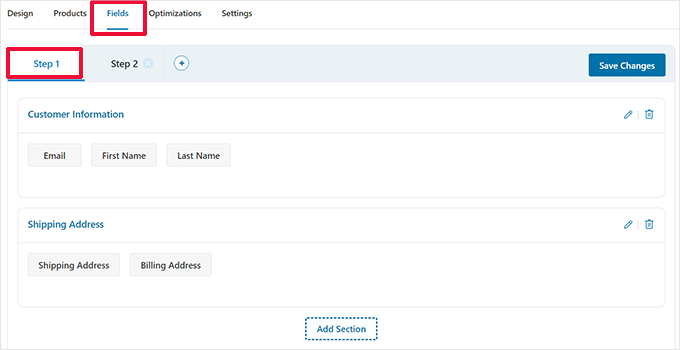
É aqui que você pode editar os campos do formulário de checkout. Neste exemplo, estamos usando um formulário de checkout em duas etapas. Isso permite que você capture as informações de contato antes do pagamento.
Você também pode adicionar novos campos de formulário da coluna da direita. Por padrão, o plugin exibe os campos de checkout comumente usados.
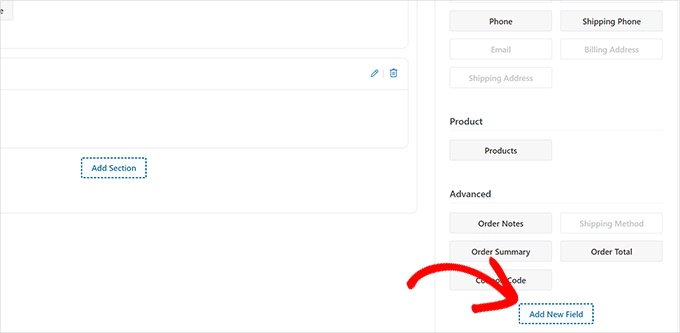
No entanto, você pode clicar no botão ‘Adicionar Novo Campo’ para adicionar um campo de formulário personalizado.
Isso exibirá um pop-up onde você pode escolher o tipo de campo, fornecer uma chave de metadados e inserir um rótulo.
Você também pode tornar o campo ‘obrigatório’ e atribuí-lo à página de checkout ou de agradecimento.
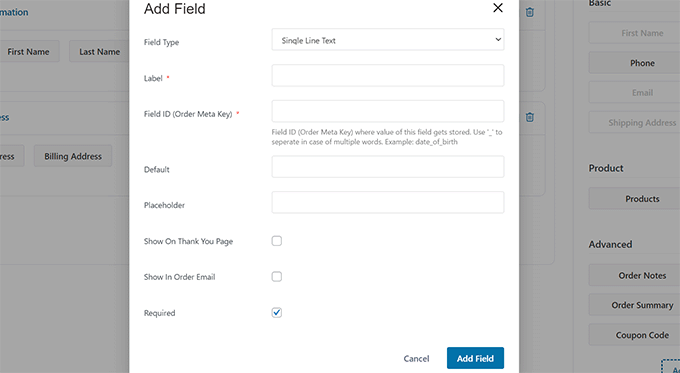
Não se esqueça de clicar no botão ‘Salvar Alterações’ para armazenar as configurações do seu formulário.
O FunnelKit vem com um monte de otimizações que você pode adicionar à sua página de checkout para uma experiência mais fluida.
Basta mudar para a página ‘Otimizações’ e você verá uma lista de otimizações que pode aplicar à página de checkout.
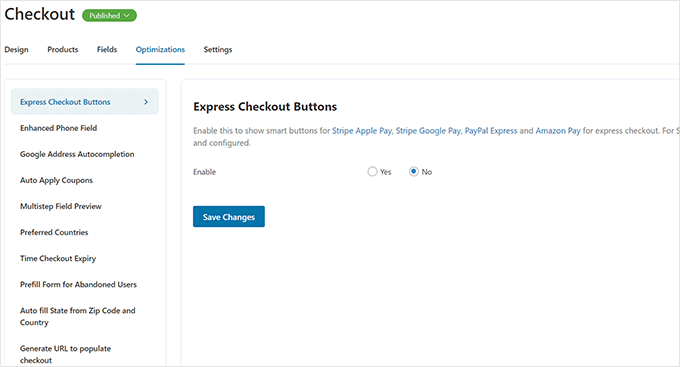
Simplesmente clique em uma otimização para configurá-la, em seguida, clique no botão ‘Salvar Alterações’ para armazenar suas alterações.
Em seguida, mude para a aba ‘Configurações’ para habilitar Análises, pixel do Facebook, scripts personalizados ou CSS em seu funil de checkout.
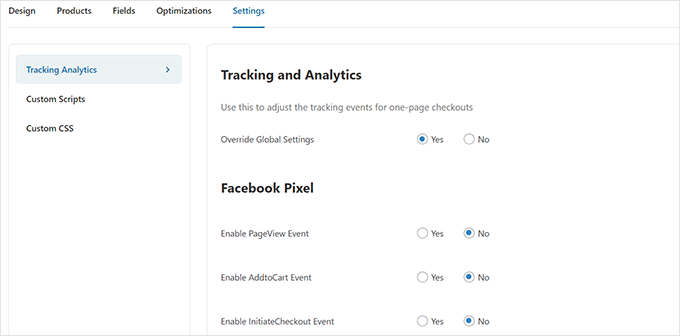
Não se esqueça de clicar no botão ‘Salvar Alterações’ para aplicar suas alterações.
Finalmente, você precisa clicar no botão ‘Rascunho’ ao lado do título da página de Checkout e alterá-lo para ‘Publicar’. Isso substituirá sua página de checkout existente pelo funil personalizado que você acabou de criar.
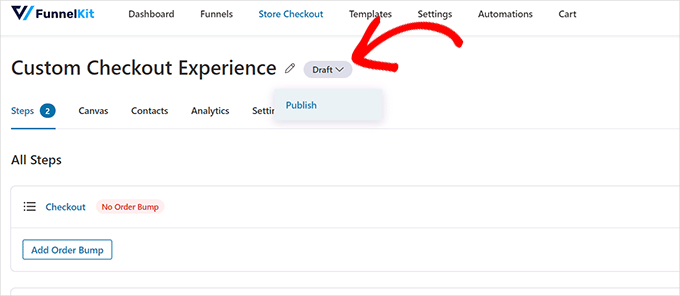
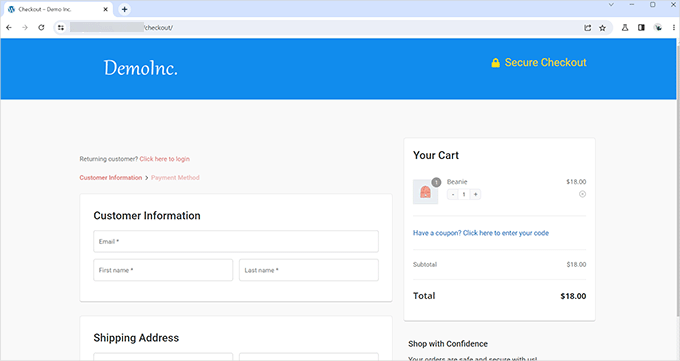
Agora você pode visitar sua loja em uma nova aba do navegador para testar a experiência de checkout personalizada que você criou.
Foi assim que ficou em nosso site de demonstração.
Adicionar Checkout de Página Única no WooCommerce
O FunnelKit também permite que você crie uma experiência de checkout em uma única página.
Você precisa visitar a página FunnelKit » Store Checkout e clicar em ‘Create Store Checkout’.
Na seleção de modelos, basta clicar na opção ‘One-Step’ no topo.
Depois disso, clique no botão ‘Import This Funnel’ para continuar.
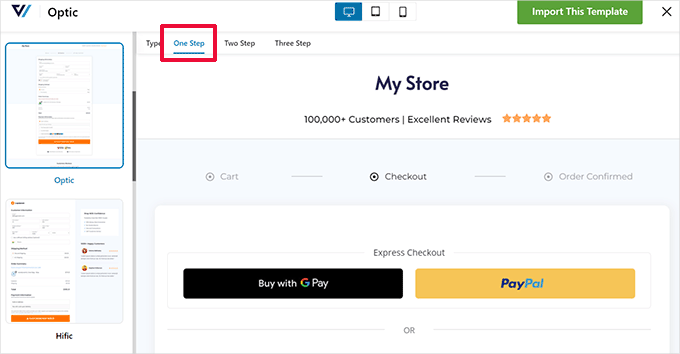
Você pode então continuar editando seu modelo em seu editor preferido. Veja a seção anterior deste tutorial para instruções mais detalhadas.
Adicionar um Carrinho Pop-up ao WooCommerce
A maioria dos temas do WooCommerce vem com uma página de carrinho separada. Essa experiência de carrinho adiciona atrito às experiências de compra e checkout.
Se os usuários precisarem ajustar a qualidade do produto ou remover itens do carrinho, eles terão que sair da página que estão visualizando no momento para atualizar o carrinho.
Isso pode ser corrigido adicionando um carrinho de slide-in no WooCommerce.
Um carrinho deslizante mostra um botão de carrinho na tela. Clicar no botão exibe um menu deslizante com os produtos que o usuário adicionou ao carrinho.
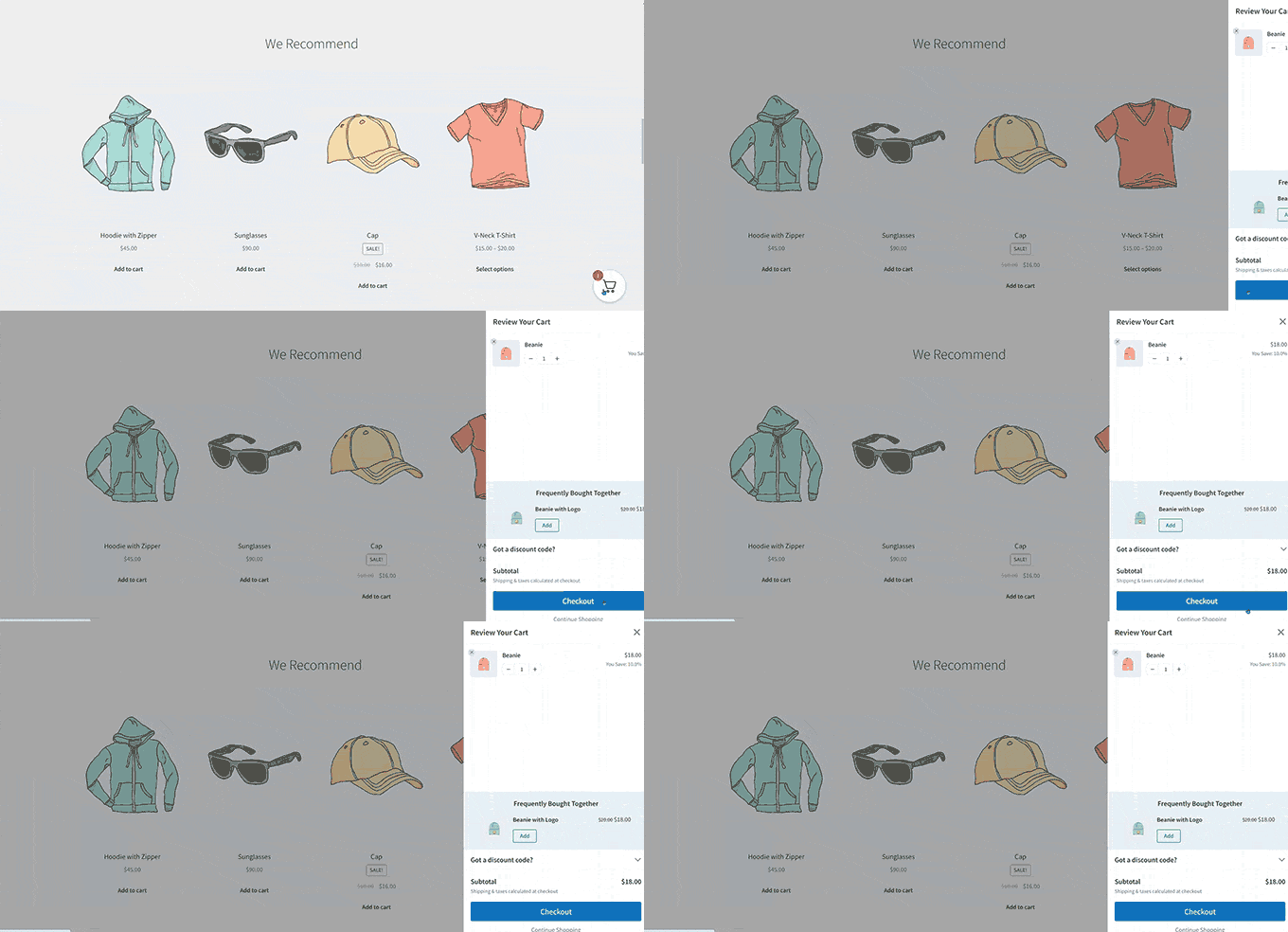
Os usuários agora podem editar e atualizar o carrinho sem sair da página.
O FunnelKit tem um belo recurso de carrinho deslizante que se integra perfeitamente à sua loja online. Você pode até usá-lo para vender produtos adicionais, incentivar o checkout, oferecer descontos e muito mais.
Primeiro, você precisa visitar o site FunnelKit e se inscrever para uma conta.
📌Observação: Você precisará de pelo menos o plano Plus para desbloquear recursos avançados de carrinho deslizante, como upsells e recompensas.
Após a inscrição, acesse sua conta no site do FunnelKit para baixar o plugin FunnelKit Cart.
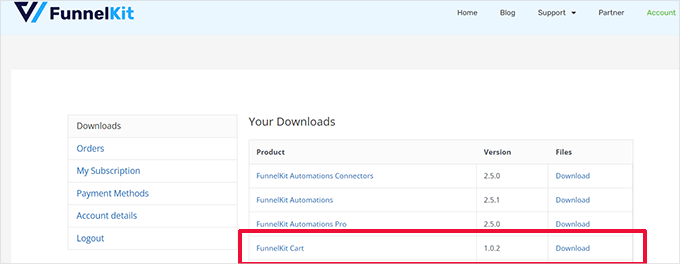
Em seguida, você precisa instalar e ativar o plugin. Para mais detalhes, veja nosso tutorial sobre como instalar um plugin do WordPress.
Depois de ativar o plugin, você deve ir para a página FunnelKit » Carrinho para configurar as opções do carrinho de slide-in.
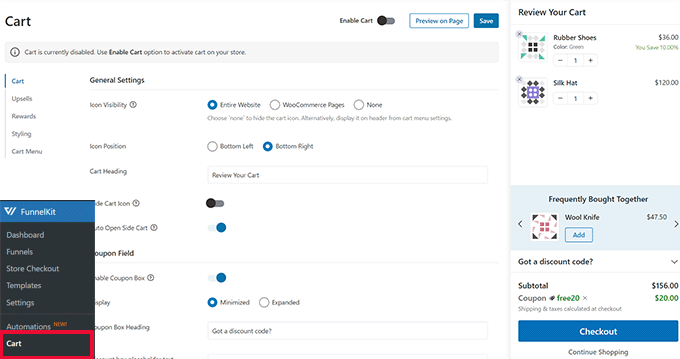
A partir daqui, você verá muitas opções à sua esquerda e uma prévia ao vivo de como seu carrinho de slide-in ficará.
O FunnelKit oferece muitas opções de personalização. Por exemplo, você pode escolher entre diferentes estilos, selecionar ícones de carrinho, alterar o texto do botão e muito mais.
Você também pode adicionar produtos de upsell ou cross-sell, oferecer descontos e tornar a experiência do carrinho muito mais atraente.
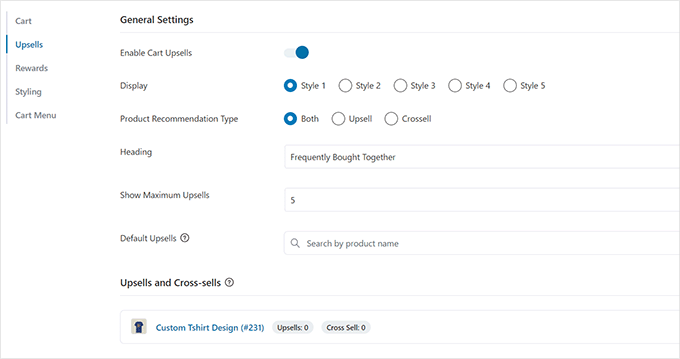
Para publicar suas alterações, não se esqueça de clicar no botão 'Salvar'.
Agora você pode visitar seu site para testar o carrinho de slide-in em sua loja ativa.
Personalizar a Página do Carrinho do WooCommerce
O WooCommerce tem uma página de carrinho padrão, permitindo que os usuários continuem para a página de checkout.
Por padrão, ele mostra os produtos que os clientes adicionaram ao carrinho. No entanto, pesquisas mostram que mais de 70% dos clientes abandonam uma loja online sem concluir a compra.
Temas do WooCommerce geralmente vêm com uma página de carrinho sem graça e sem otimização para conversões.
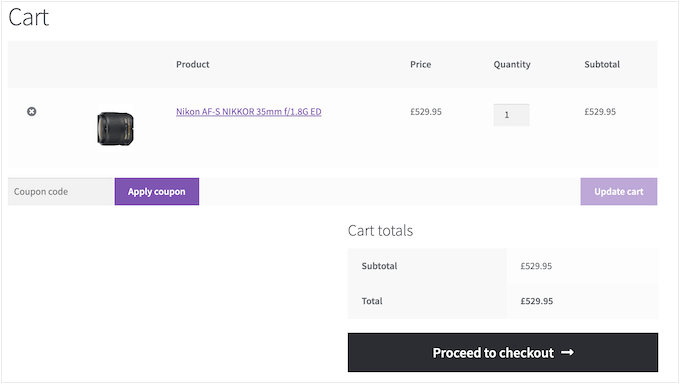
Ao personalizar sua página de carrinho do WooCommerce, você pode reduzir facilmente o abandono de carrinho e melhorar as vendas.
Para criar sua página de checkout personalizada, basta ir em SeedProd » Landing Pages e clicar em ‘Adicionar Nova Landing Page’.
Em seguida, você será solicitado a escolher um modelo para sua página.
Você pode escolher um dos modelos na tela e editá-lo para criar uma página de carrinho, ou pode começar com um modelo em branco.
Usaremos o modelo em branco para este tutorial.
Em seguida, você precisará fornecer um título e um URL para a página. Você pode usar qualquer coisa que o ajude a identificar facilmente esta página.
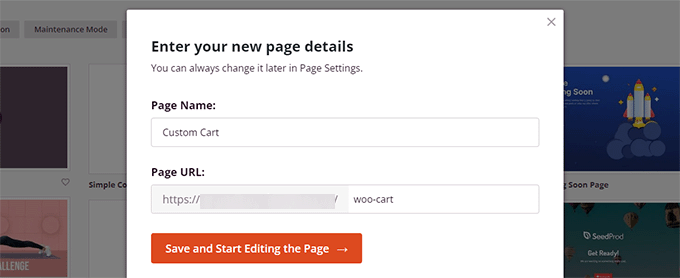
Isso iniciará a interface do construtor SeedProd.
Você pode começar mudando para a aba ‘Seções’ e adicionando um cabeçalho ao seu modelo em branco.
Depois disso, sinta-se à vontade para clicar e editar a área do cabeçalho como desejar.
Abaixo disso, você precisa adicionar um layout de duas colunas, que você usará para adicionar outros blocos da página do carrinho.
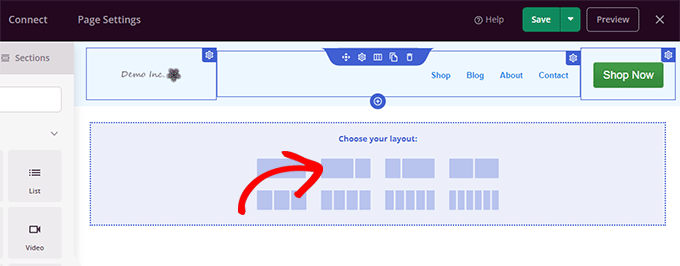
Em seguida, adicione o bloco 'Carrinho' à coluna da direita.
Agora, como seu carrinho está atualmente vazio, ele não mostrará nenhum produto. Vá para sua loja, adicione alguns produtos ao seu carrinho e, em seguida, recarregue o page builder do SeedProd.
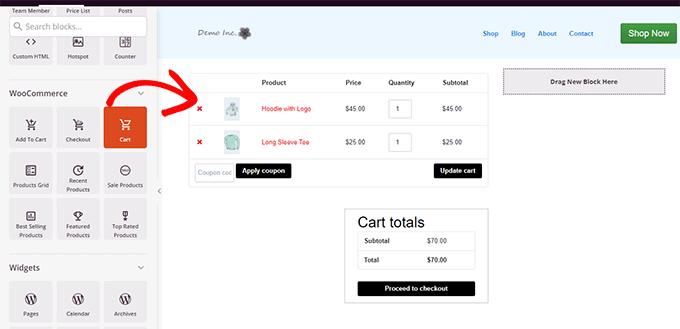
Depois disso, você pode adicionar outros elementos para melhorar sua página de carrinho.
Por exemplo, você pode começar adicionando depoimentos ou um cronômetro regressivo para ativar o efeito FOMO.
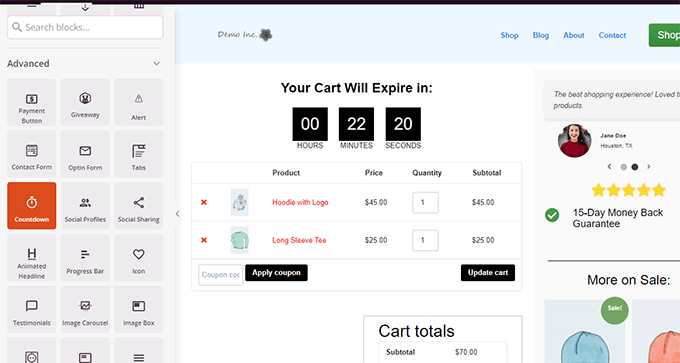
Sinta-se à vontade para experimentar adicionando diferentes blocos e ajustando cores e largura.
Assim que terminar de editar, não se esqueça de clicar em 'Salvar e Publicar' no canto superior direito da tela.
Em seguida, você precisa dizer ao WooCommerce para começar a usar sua página de carrinho personalizada para todos os clientes.
Vá para a página WooCommerce » Configurações e mude para a aba ‘Avançado’.
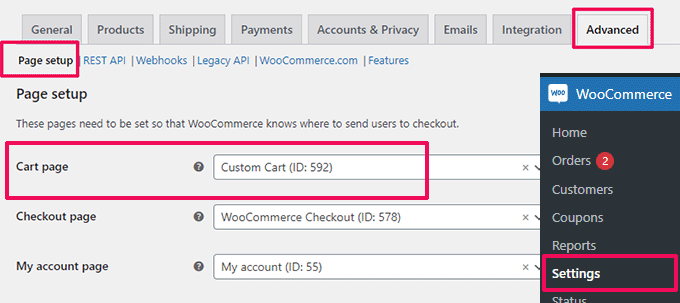
Agora você pode visitar sua loja online em uma nova aba do navegador.
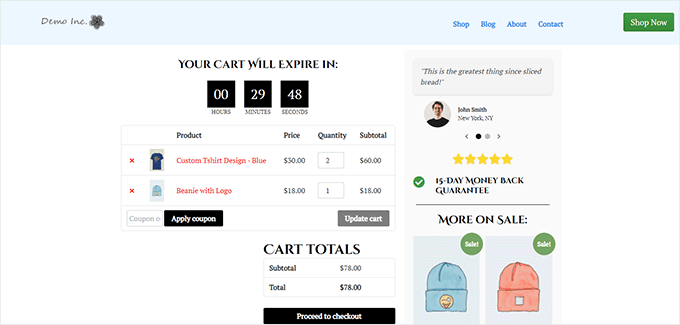
Comece adicionando alguns produtos e, em seguida, vá para a página do carrinho para ver sua nova página de carrinho em ação.
Crie uma Página de Vendas Personalizada para Produtos Específicos
Os temas do WooCommerce usam o mesmo modelo para exibir todos os produtos em seu site.
No entanto, você pode querer promover alguns produtos mais do que outros. O máximo que você pode fazer para distinguir produtos importantes é torná-los produtos em destaque.
O SeedProd permite que você crie páginas de destino personalizadas para produtos específicos. Isso é perfeito para destacar um campeão de vendas ou uma novidade sem alterar o design de toda a sua loja.
Você pode usar um modelo bem projetado, feito sob medida para maiores conversões, e então simplesmente preenchê-lo com as informações do seu produto.
Para começar, basta ir em SeedProd » Landing Pages e, em seguida, clicar em 'Adicionar Nova Landing Page'.
Em seguida, você será solicitado a escolher um modelo para sua página.
Você pode escolher um dos modelos na tela e editá-lo para criar uma página de produto. Você encontrará vários modelos otimizados para conversões na aba 'Vendas'.
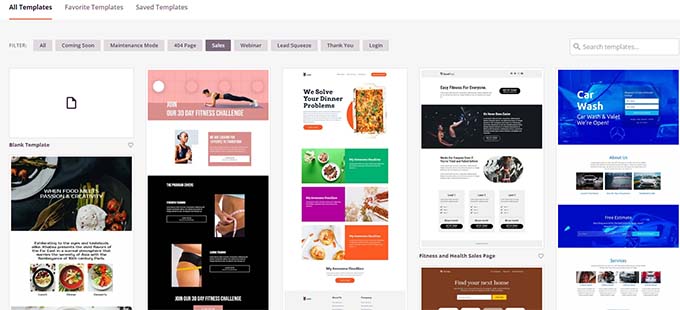
Simplesmente clique para selecionar um modelo e continuar.
Em seguida, você será solicitado a fornecer um título e URL para a página. Você pode usar o nome do produto como título e URL.
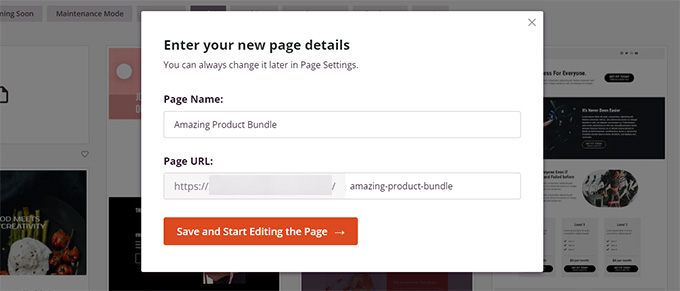
Clique no botão ‘Salvar e Começar a Editar a Página’ para continuar.
Isso iniciará a interface do construtor de páginas SeedProd com seu modelo selecionado. Você pode simplesmente clicar em qualquer item da página para editá-lo.
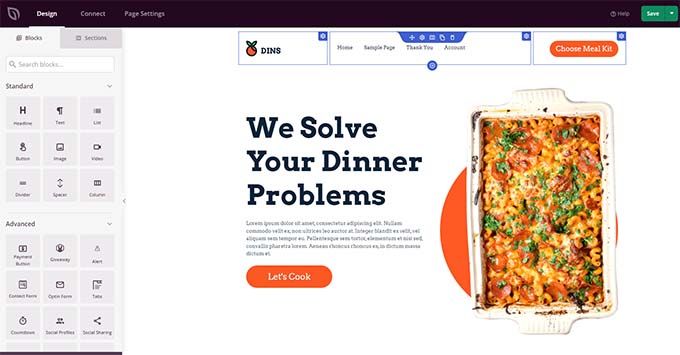
Você pode começar substituindo os itens do cabeçalho, como o logotipo, o menu de navegação e o botão de chamada para ação, pelos seus.
Depois disso, você pode substituir as imagens pelas imagens dos seus produtos e editar o texto conforme necessário.
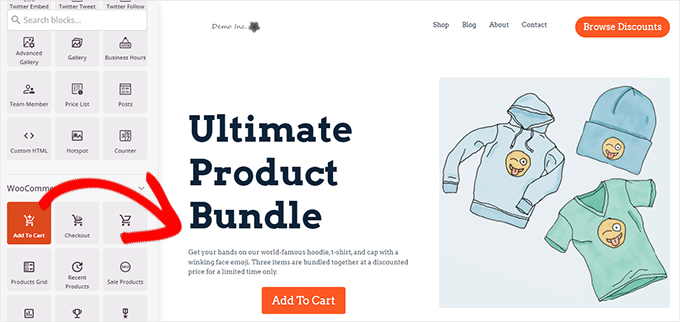
Finalmente, você pode substituir a chamada para ação pelo bloco Adicionar ao Carrinho.
Depois disso, você precisará inserir o ID do produto nas configurações do bloco Adicionar ao Carrinho. Você também pode alterar o texto do botão, bem como adicionar subtítulo, cor e ajustar o alinhamento.
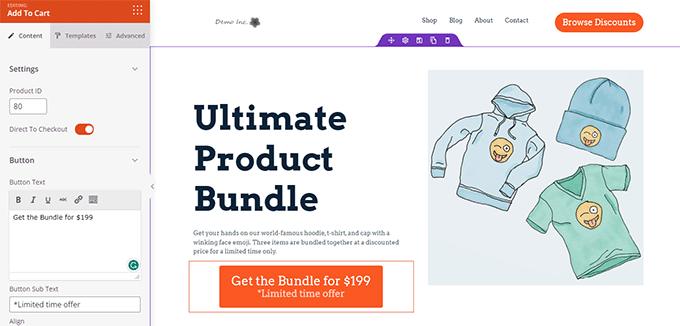
Para encontrar um ID de produto, você precisa ir para a página Produtos » Todos os Produtos na área de administração do WordPress em uma aba separada do navegador.
Passe o mouse sobre o produto que você deseja promover, e o ID do produto aparecerá junto com outros links.
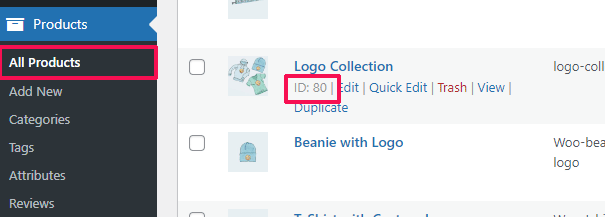
Para tornar sua página de produto mais eficaz, você pode tentar estas dicas:
- Adicione imagens de produtos de alta qualidade com efeito de zoom para que os usuários possam examinar claramente o produto.
- Abaixo da sua chamada principal para ação, você pode criar diferentes linhas destacando recursos do produto e fornecendo mais informações aos clientes.
- Use prova social para acionar o efeito FOMO (Fear Of Missing Out - Medo de Ficar de Fora).
Depois de terminar de editar sua página de produto, não se esqueça de clicar no botão 'Salvar e Publicar' no topo.
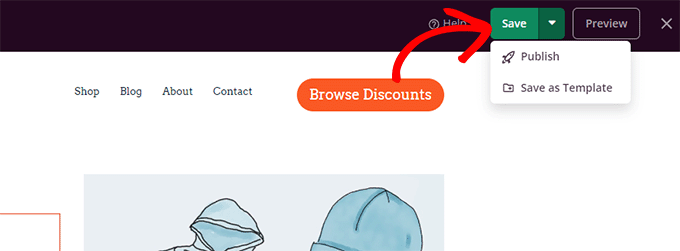
Após a publicação, você pode visualizar sua página de produto clicando no botão 'Visualizar'.
Isso mostrará a página de produto ao vivo em seu site que você agora pode começar a promover.
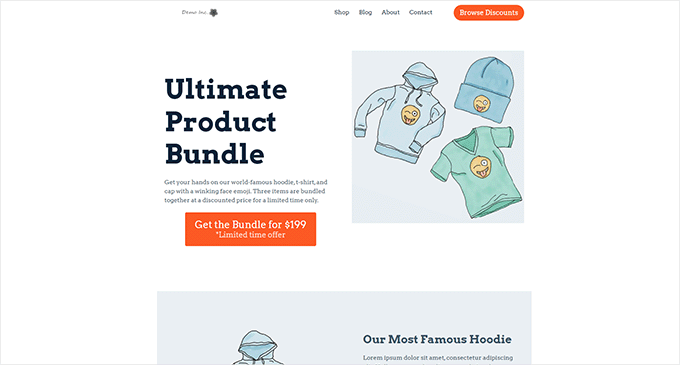
Para mais detalhes e dicas bônus, veja nosso tutorial sobre personalização de páginas de produtos WooCommerce.
Crie uma Página de Vitrine Personalizada
O WooCommerce permite que você exiba facilmente seus produtos na página da loja. É basicamente uma página com seus produtos exibidos em um layout de grade.
O template de loja na maioria dos temas do WooCommerce é chato e não otimizado para vendas. Além disso, geralmente há pouquíssimas opções para personalizá-lo.
O SeedProd permite que você crie uma página de destino de vitrine personalizada. Isso lhe dá controle total para exibir produtos exatamente como você deseja. Você pode escolher seu próprio layout e design para otimizar esta página para maiores conversões.
Para começar, basta ir para SeedProd » Landing Pages e depois clicar no botão ‘Adicionar Nova Landing Page’.
Em seguida, você será solicitado a escolher um modelo para sua página.
Você pode escolher um dos templates na tela e editá-lo para criar sua página de loja.
Simplesmente clique para selecionar um modelo e continuar.
Em seguida, você será solicitado a fornecer um título e URL para a página. Você pode usar algo como Loja, Armazém ou Vitrine para indicar que é a página principal da loja.
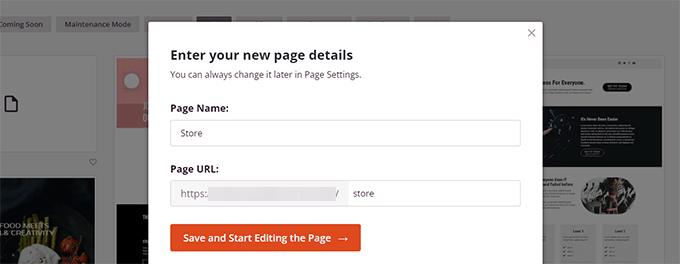
Clique no botão ‘Salvar e Começar a Editar a Página’ para continuar.
Isso iniciará a interface do construtor de páginas SeedProd com seu modelo selecionado. Você pode simplesmente clicar em qualquer item da página para editá-lo.
Você pode começar substituindo os itens do cabeçalho, como o logotipo, o menu de navegação e o botão de chamada para ação, pelos seus.
Depois disso, você pode adicionar uma seção de destaque no topo com uma imagem grande e sua chamada principal para ação.
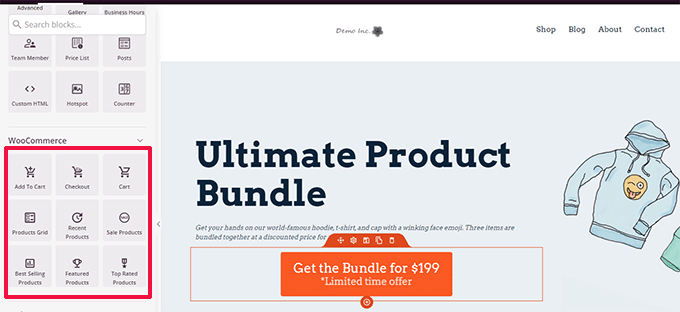
Abaixo disso, você pode usar blocos do WooCommerce para exibir seus produtos.
Você pode escolher entre produtos recentes, em destaque, mais vendidos, mais bem avaliados e em promoção.
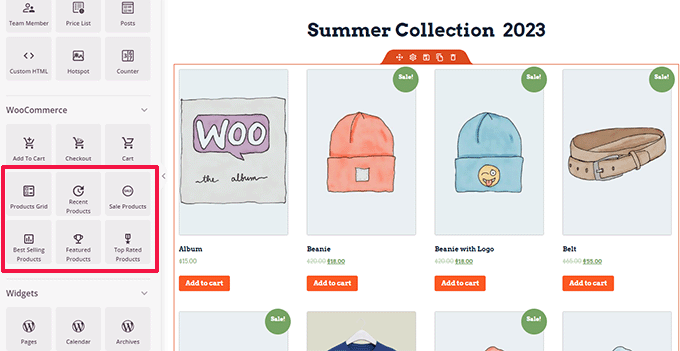
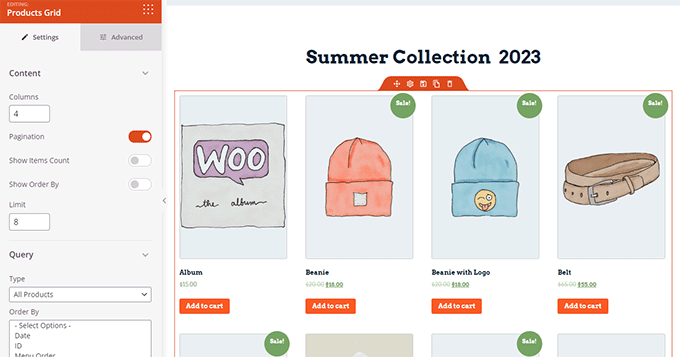
Após adicionar um bloco de produtos, você também pode personalizar como ele se parece.
O SeedProd permite que você escolha o número de produtos, opções de ordenação, colunas e mais.
Você pode otimizar ainda mais esta página adicionando mais texto, ofertas especiais, banners, uma seção de FAQ e muito mais.
Quando terminar de editar, não se esqueça de clicar em ‘Salvar e Publicar’ no topo.
Após salvar sua página, clique no botão ‘Visualizar’ para vê-la em ação.
O SeedProd abrirá a página em uma nova aba do navegador.
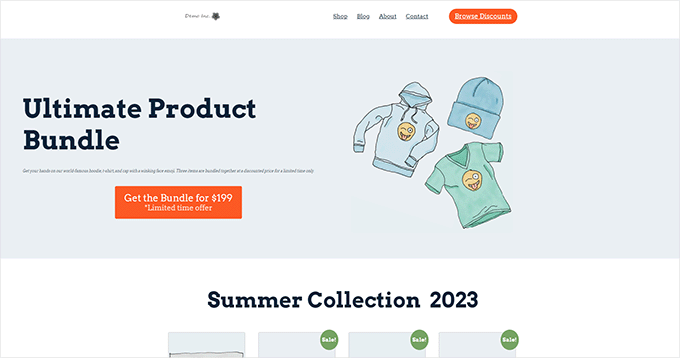
Como esta é uma página personalizada, você precisará atualizar manualmente o menu do seu site.
Simplesmente vá para Aparência » Menus no seu painel do WordPress e substitua o link para a página Loja padrão pela sua nova página de vitrine personalizada. Se precisar de ajuda, veja nosso tutorial sobre como criar um menu de navegação no WordPress.
Crie uma Página de Agradecimento Personalizada (Método de Redirecionamento)
A página ‘Obrigado’ do WooCommerce aparece quando um cliente conclui uma compra. Por padrão, o WooCommerce apenas mostrará os detalhes do pedido nesta página.
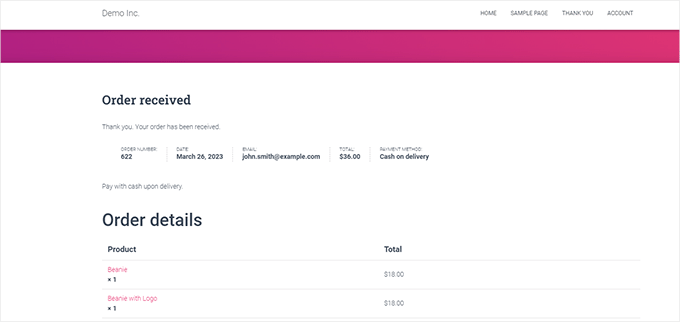
Isso não oferece aos clientes mais opções para explorar. É uma espécie de beco sem saída e uma oportunidade perdida para vendas e conversões.
Felizmente, você pode corrigir isso com o SeedProd, criando uma página de agradecimento personalizada.
Para começar, basta ir para SeedProd » Landing Pages e depois clicar no botão ‘Adicionar Nova Landing Page’.
Em seguida, você será solicitado a escolher um modelo para sua página.
Mude para a aba ‘Obrigado’ e você encontrará vários modelos de página de agradecimento. Você pode escolher um deles, ou pode até começar com um modelo em branco.
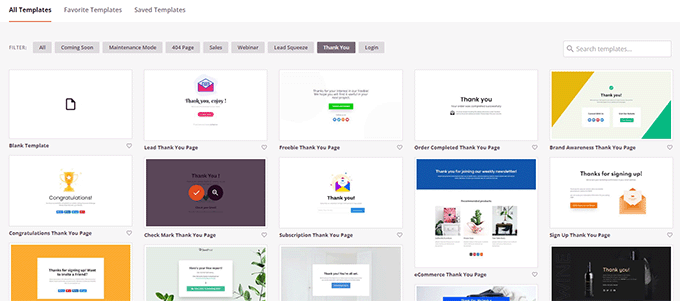
Em seguida, você será solicitado a escolher um título e uma URL para sua página.
Você pode usar ‘Obrigado’ ou qualquer outro título significativo para sua página.
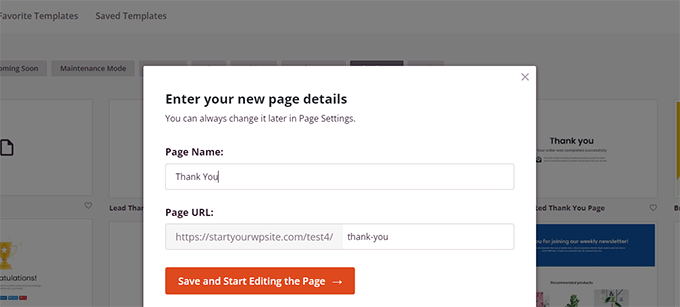
Clique no botão ‘Salvar e Começar a Editar a Página’ para continuar.
Isso iniciará a interface do construtor de páginas do SeedProd, onde você verá uma prévia ao vivo do seu modelo. Você pode simplesmente clicar e editar qualquer item na prévia ou adicionar novos blocos da coluna esquerda.
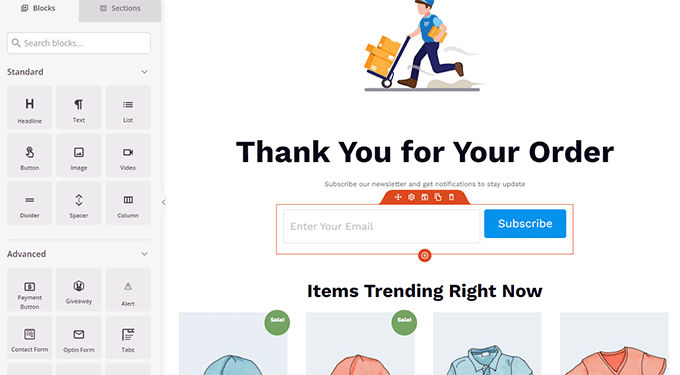
Agora você pode usar esta oportunidade para promover sua lista de e-mails ou vender produtos adicionais adicionando blocos de grade de produtos WooCommerce.
Sinta-se à vontade para experimentar diferentes títulos, textos e produtos para criar uma página de Agradecimento eficaz.
Quando terminar, não se esqueça de clicar no botão ‘Salvar e Publicar’ no canto superior direito da tela.
Sua página de agradecimento personalizada agora está ativa. No entanto, você ainda precisa dizer ao WooCommerce para usar esta página como sua página de Agradecimento padrão.
Para fazer isso, você precisará instalar e ativar o plugin Thanks Redirect for WooCommerce. Para mais detalhes, veja nosso tutorial sobre como instalar um plugin do WordPress.
Ao ativar, vá para a página WooCommerce » Configurações e clique na aba ‘Produtos’.
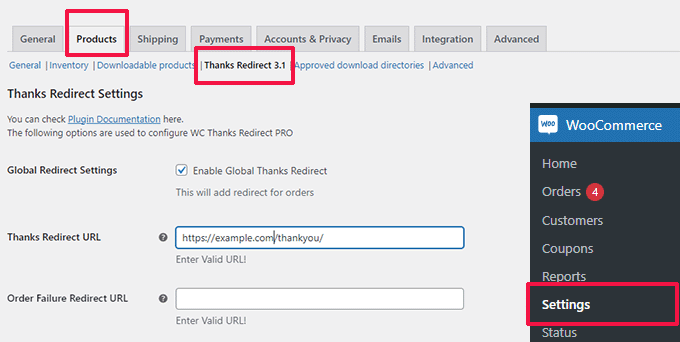
A partir daqui, você precisa marcar a opção ‘Ativar Redirecionamento Global de Agradecimento’. Depois disso, você verá um campo rotulado como ‘URL de Redirecionamento de Agradecimento’.
Cole sua nova URL da página de Agradecimento do WooCommerce nesta caixa e, em seguida, clique no botão ‘Salvar Alterações’.
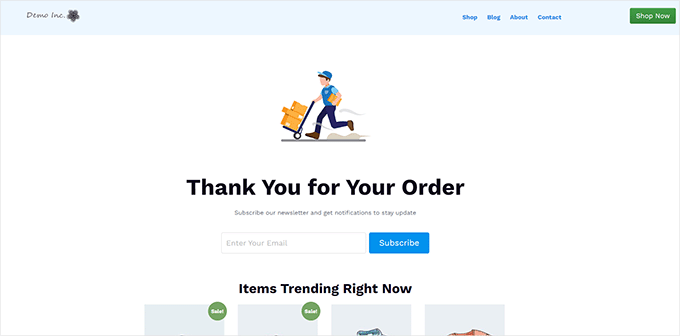
Agora, quando os clientes concluírem uma compra, eles verão sua página de Agradecimento personalizada altamente otimizada. Eles terão muito mais probabilidade de clicar e pesquisar o restante de sua loja do que se você tivesse mantido o padrão.
Perguntas Frequentes Sobre a Edição de Páginas do WooCommerce
Aqui estão as respostas para algumas perguntas comuns que recebemos de nossos leitores sobre a personalização de suas lojas online.
Como edito minha página de conta do WooCommerce?
Você pode editar a página da conta adicionando conteúdo ao redor do shortcode no editor padrão. Para um redesenho completo, recomendamos o uso de um construtor de páginas como o SeedProd. Ele permite que você crie uma página "Minha Conta" personalizada visualmente sem editar código.
Como edito a paginação do WooCommerce?
Geralmente, você pode alterar as configurações de paginação no Personalizador do WordPress, em suas configurações de tema. Se o seu tema não suportar isso, você pode precisar usar CSS ou um plugin como o WP-PageNavi. As grades de produtos do SeedProd lidam com a paginação automaticamente.
Como altero a página da loja no WooCommerce?
Você pode alterar a página da loja designada nas configurações do WooCommerce. Vá para WooCommerce » Configurações » Produtos e clique na aba 'Geral'. Em seguida, selecione a página desejada no menu suspenso 'Página da loja'.
Como editar o layout da página de produto no WooCommerce?
A melhor maneira de editar o layout é usando um construtor de páginas como o SeedProd. Ele permite que você crie um modelo de produto personalizado usando blocos de arrastar e soltar. Você pode então aplicar este modelo a todos os produtos ou a produtos específicos.
É melhor usar Shopify ou WooCommerce?
Acreditamos que o WooCommerce é a melhor escolha porque lhe dá total propriedade dos seus dados e é mais econômico. O Shopify é mais fácil para iniciantes absolutos, mas tem taxas mensais mais altas e limita seu controle sobre o site.
Para mais informações, veja nossa comparação detalhada em Shopify vs WooCommerce.
Por que não consigo editar uma página no WordPress?
Se você não consegue editar uma página, verifique suas permissões de usuário para garantir que você seja um Administrador. Além disso, o WooCommerce frequentemente bloqueia a página designada como 'Loja' para edição com o editor de blocos padrão. Você deve usar os métodos neste guia para personalizá-la.
Esperamos que este artigo tenha ajudado você a aprender como editar páginas WooCommerce facilmente sem escrever código. Você também pode querer ver nosso guia completo de SEO para WooCommerce ou nossas melhores escolhas para os melhores plugins de funil de vendas WooCommerce para aumentar suas conversões.
Se você gostou deste artigo, por favor, inscreva-se em nosso Canal do YouTube para tutoriais em vídeo do WordPress. Você também pode nos encontrar no Twitter e no Facebook.




Jiří Vaněk
O WooCommerce foi um pesadelo pessoal para mim, e eu o evitei por muito tempo, acreditando que simplesmente não sabia como criar uma loja virtual. No entanto, um dia eu tive que, então instalei o WooCommerce. Fiquei surpreso ao descobrir que, com bons tutoriais, era bastante gerenciável, embora levasse tempo. Graças ao WPBeginner e a estes guias, agora sou muito mais habilidoso com o WooCommerce, e isso é principalmente graças a você e a estes artigos abrangentes.
Dayo Olobayo
É interessante ver como as páginas do WooCommerce podem ser editadas sem codificação. Isso abre as portas para mais pessoas criarem e personalizarem suas lojas online, mesmo que não tenham experiência em programação. Esta pode ser uma ótima opção para pequenas empresas ou empreendedores que estão apenas começando.
Mrteesurez
Você está completamente certo.
O Seedprod tornou fácil criar e personalizar páginas do WooCommerce, você não precisa aprender a codificar para personalizar. Como isso não depende do tema, será usado por todas as empresas e indivíduos.
THANKGOD JONATHAN
Como proprietário de uma loja online, muitas vezes preciso fazer alterações nas minhas páginas do WooCommerce sem a necessidade de conhecimento em codificação. O guia do WPBeginner sobre edição de páginas do WooCommerce tem sido incrivelmente útil para atender a essa necessidade.
Com a ajuda de plugins como Elementor e Beaver Builder, agora consigo criar facilmente páginas personalizadas do WooCommerce sem a necessidade de conhecimento em codificação.
Isso me economizou muito tempo e esforço em comparação com a edição manual do código para essas páginas.
Dayo Olobayo
Concordo totalmente com você que esses recursos são ouro! Poder personalizar as páginas da sua loja visualmente com construtores de arrastar e soltar como o Elementor economiza muito tempo em comparação com mexer com código.
Jiří Vaněk
Tenho uma opinião semelhante. No entanto, às vezes me deparo com o fato de que o Elementor deixa o site lento e o prejudica. Ambos os plugins são muito exigentes em relação ao desempenho do site. Ao combinar WooCommerce e Elementor, é necessária uma base de hospedagem web rápida e poderosa. É uma troca pela facilidade de gerenciamento e criação de conteúdo. Para iniciantes como eu, é realmente uma combinação ideal, e graças a Deus por isso. Eu prefiro pagar extra por hospedagem de qualidade se isso tornar o desenvolvimento de um site de e-commerce mais fácil nesse aspecto.
Ralph
Este artigo é uma salvação para usuários do WooCommerce que não entendem de tecnologia, como eu, que desejam fazer alterações em sua loja online sem aprender a codificar. É ótimo que muitas coisas agora sejam de arrastar e soltar.
No entanto, tenho uma pergunta. É melhor ter shop.dominio ou dominio/shop?
Faz alguma diferença do ponto de vista de SEO? Ou qualquer outra coisa?
WPBeginner Support
Não deve fazer uma grande diferença em SEO de qualquer forma, se você quisesse tudo no mesmo site, é mais fácil usar domínio/loja, enquanto se você quisesse criar um subsite específico para a loja, o loja.domínio é normalmente o método a ser usado.
Admin
Ruth
obrigado por compartilhar. a instalação deste plugin substituirá meu construtor Elementor já instalado?
WPBeginner Support
This plugin is normally an alternative to Elementor so there is a good chance that it will be a replacement plugin for you
Admin