


Em tempos recentes, reuniões virtuais e webinars tornaram-se ferramentas necessárias para empresas, educadores e criadores de conteúdo.
Integrar reuniões e webinars do Zoom em seu site WordPress pode otimizar sua comunicação. Isso pode aumentar o engajamento do usuário, fornecendo acesso contínuo a eventos virtuais diretamente do seu site. Você pode até mesmo inscrever automaticamente clientes, visitantes e novos membros em chamadas de vídeo do Zoom.
Na WPBeginner, usamos o Zoom para diversos fins, incluindo reuniões da empresa, atividades de team-building e planejamento de conteúdo. Através dessa experiência, adquirimos insights valiosos sobre os pontos fortes e fracos da plataforma.
Neste artigo, mostraremos como integrar facilmente reuniões e webinars do Zoom no WordPress, passo a passo.
Por que Integrar Reuniões e Webinars do Zoom com WordPress?
Integrar o Zoom com o WordPress permite automatizar facilmente seu processo de registro de reuniões e webinars. Isso pode economizar muito tempo que você pode dedicar a outras tarefas comerciais.
O Zoom é um dos softwares de reunião, webinar e chamada de videoconferência mais populares do mundo, usado por mais de 300 milhões de pessoas todos os dias.
É uma ferramenta indispensável para empresas com equipes remotas ou proprietários de sites que precisam entrar em contato com clientes e parceiros virtualmente.
Por exemplo, se você tem uma loja online, pode usar o Zoom para demonstrações de produtos ao vivo, suporte ao cliente, treinamento online e até mesmo realizar webinars com seus clientes para promover produtos futuros em seu site.
Dito isso, vamos dar uma olhada em como você pode integrar facilmente reuniões e webinars do Zoom no WordPress. Aqui está uma visão geral rápida dos tópicos que abordaremos neste guia:
- Instale e Ative o Plugin Uncanny Automator para WordPress
- Configure Sua Conta Zoom da Maneira Certa
- Conecte Reuniões e Webinars do Zoom com o WordPress
- Adiciona Usuários a uma Reunião Zoom Após Conclusão do Formulário no WordPress
- Registre Usuários para um Webinar Zoom Após Conclusão do Formulário no WordPress
- Adicione Clientes para um Webinar Zoom Após Eles Fazerem uma Compra no WordPress
- Registre Membros para uma Reunião Zoom Após o Cadastro
- Bônus: Use o Google Meet para Webinars e Reuniões
Instale e Ative o Plugin Uncanny Automator para WordPress
A maneira mais fácil de conectar o Zoom ao WordPress é usando o Uncanny Automator.
É o melhor plugin de automação do WordPress que ajuda você a criar fluxos de trabalho automatizados no WordPress sem escrever nenhum código. A ferramenta permite conectar seu site a mais de 150 plugins e aplicativos como Zoom, Slack e Asana.
É como o Zapier para sites WordPress, mas sem os altos custos.
Para saber mais, veja nosso artigo sobre como criar fluxos de trabalho automatizados no WordPress.
Para conectar o Zoom ao WordPress, você primeiro precisará visitar o site do Uncanny Automator.
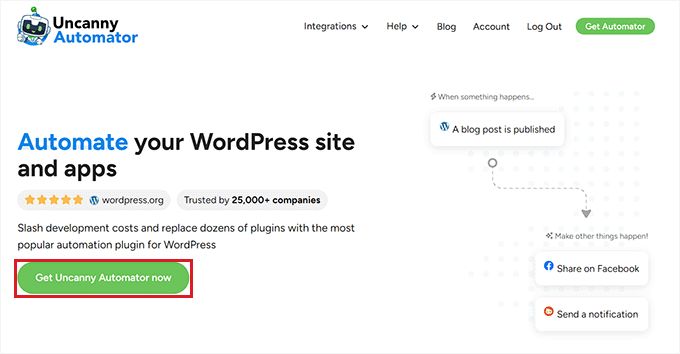
A partir daqui, clique no botão ‘Obter Uncanny Automator Agora’ para continuar.
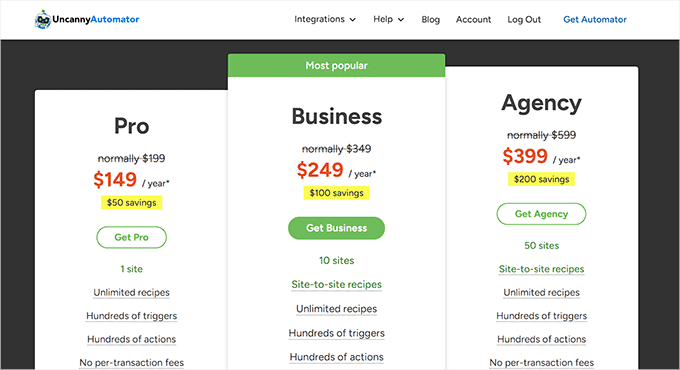
Isso o levará à página ‘Preços’, onde você poderá selecionar um plano de sua escolha.
Lembre-se de que o Uncanny Automator também possui uma versão gratuita, mas ela tem recursos limitados. É por isso que estamos usando o plano premium para este tutorial.
Após a compra, você deve instalar e ativar o plugin Uncanny Automator em seu site WordPress. Para instruções detalhadas, você pode consultar nosso guia para iniciantes sobre como instalar um plugin do WordPress.
Observação: Você também precisará instalar a versão gratuita do Uncanny Automator, pois ela será usada como base para o plano profissional.
Depois de fazer isso, visite a página Automator » Configurações na barra lateral de administração do WordPress para inserir a chave de licença. Você encontrará essas informações em sua conta no site do Uncanny Automator.
Depois disso, não se esqueça de clicar no botão ‘Ativar licença’.

Agora que o Uncanny Automator está instalado e ativado, vamos configurar sua conta Zoom.
Configure Sua Conta Zoom da Maneira Certa
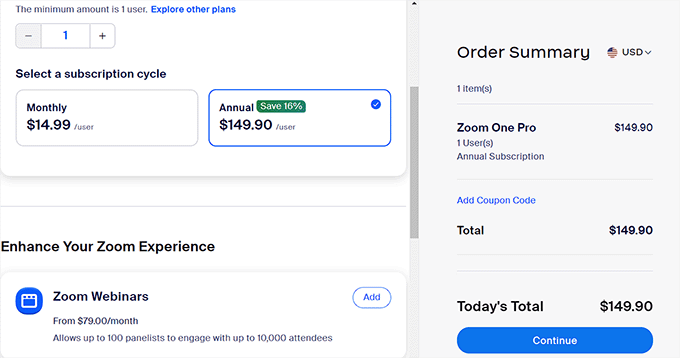
Para integrar o Zoom e o WordPress, você precisa de pelo menos a versão Pro do Zoom e o complemento Zoom Webinars.
Existe uma versão gratuita do Zoom, mas você precisará de uma conta paga para configurar a integração. Primeiro, acesse o site do Zoom e inscreva-se no plano que melhor atende às suas necessidades.
Se você quiser integrar webinars em seu site, também terá que comprar o addon Zoom Webinars.
Depois de ter uma conta premium, você precisa ir ao Zoom App Marketplace e fazer login em sua conta. Aqui, você criará um aplicativo que envia dados entre o Zoom e o WordPress.
Para fazer isso, clique no item de menu ‘Desenvolver’ e selecione a opção ‘Criar App’ no menu suspenso no canto superior direito da tela.
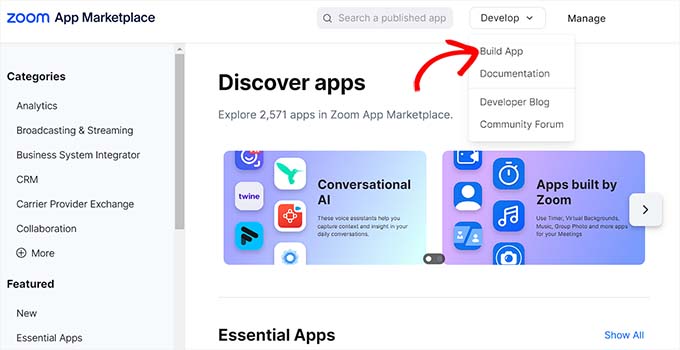
Isso o levará à página ‘Escolha o tipo do seu app’, onde você deve selecionar o tipo de app que deseja criar.
A partir daqui, você tem que encontrar o tipo de app ‘Server-to-Server OAuth’ e clicar no botão ‘Criar’ abaixo dele.
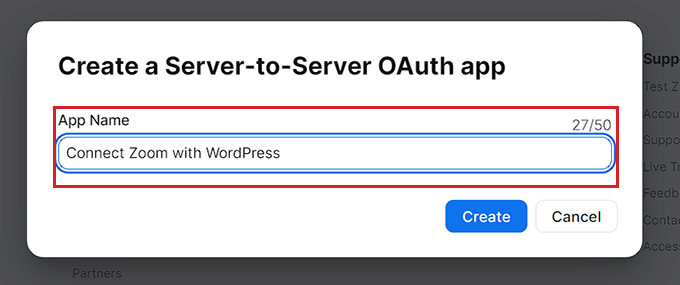
Em seguida, você pode nomear seu aplicativo no pop-up. O nome serve para ajudá-lo a lembrar o propósito do aplicativo e não será visível para seus visitantes.
Simplesmente insira o nome do seu aplicativo e clique no botão ‘Criar’ para iniciar o processo.
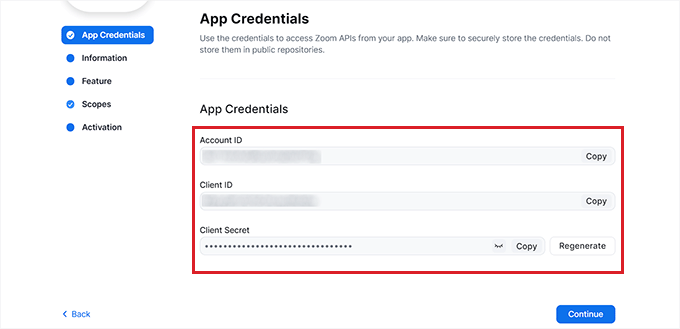
Isso o levará para a tela ‘Conectar Zoom com WordPress’, onde você verá as credenciais do aplicativo listadas.
A partir daqui, você deve copiar as credenciais ‘Account ID’, ‘Client ID’ e ‘Client Secret’ e colá-las em um editor de texto por enquanto.
Essas credenciais serão usadas para conectar o Zoom ao seu site WordPress. Em seguida, clique no botão 'Continuar'.
Você será levado para a próxima etapa, onde precisará fornecer informações básicas para seu aplicativo, incluindo o nome do aplicativo, nome da empresa, descrição curta, nome do desenvolvedor e endereço de e-mail.
Assim que terminar, basta clicar no botão ‘Continuar’ para passar para a próxima etapa.
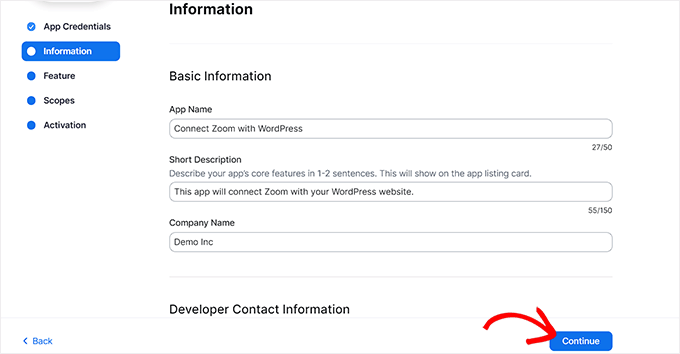
Depois disso, você será levado para a tela ‘Recurso’, onde não precisa configurar nenhuma configuração, então você também pode clicar em ‘Continuar’ nesta tela.
Agora você será levado para a tela ‘Escopos’, onde deve selecionar pelo menos um escopo para seu aplicativo ativá-lo.
Esses escopos fornecem uma maneira de limitar a quantidade de acesso concedido a um aplicativo. Para definir um escopo, clique no botão ‘+ Adicionar Escopos’.
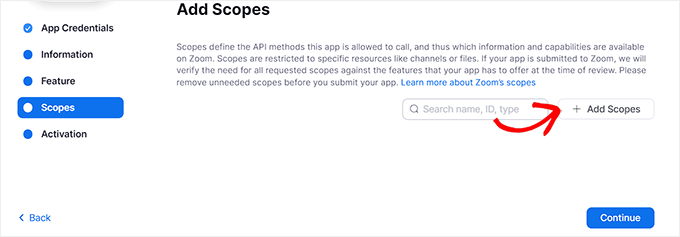
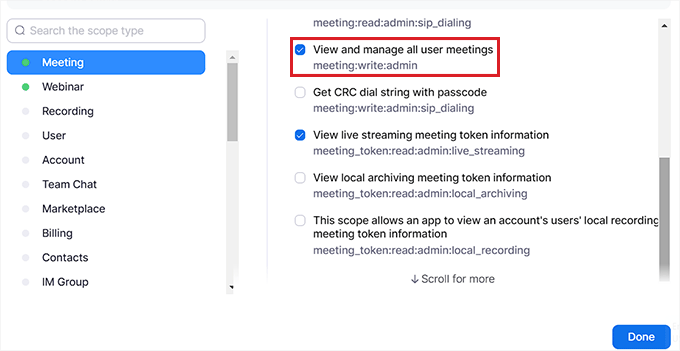
Isso abrirá um prompt na tela onde você pode selecionar escopos para reuniões e webinars do Zoom que serão hospedados em seu site usando este aplicativo.
Por exemplo, se você quiser que o aplicativo possa visualizar informações de token de transmissão ao vivo ou informações de todas as reuniões de usuários, basta marcar as caixas ao lado dessas opções.
Você também pode configurar os escopos para webinars do Zoom aqui, simplesmente alternando para a opção ‘Webinar’ na coluna da esquerda. Depois disso, clique no botão ‘Concluído’ para avançar.
Em seguida, clique no botão ‘Continuar’ para passar para a próxima etapa.
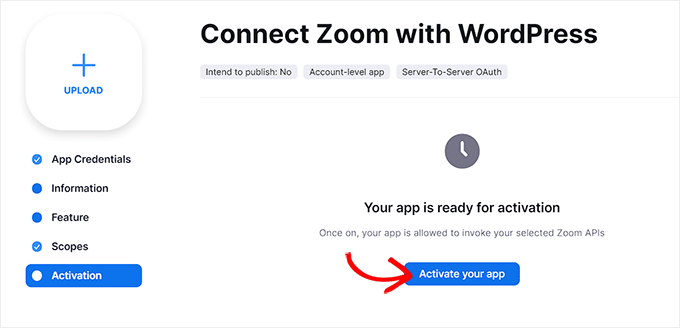
Na página ‘Ativação’, você verá agora uma mensagem informando que seu aplicativo está pronto.
A partir daqui, basta clicar no botão ‘Ativar seu aplicativo’.
Criar uma Nova Reunião Zoom
Agora, você pode criar uma nova reunião Zoom que se conectará ao seu site WordPress.
Para fazer isso, visite sua conta Zoom para clicar no link ‘Agendar’ e, em seguida, preencha os detalhes da sua reunião.
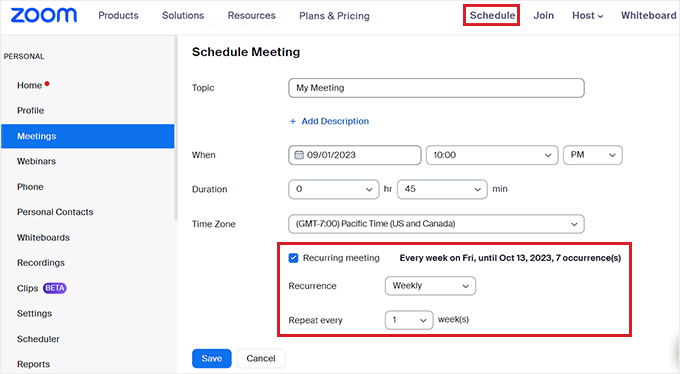
Você pode até mesmo definir uma reunião recorrente no Zoom para seus usuários marcando a caixa ‘Reunião recorrente’ na seção ‘Fuso horário’.
Quando terminar, não se esqueça de clicar no botão ‘Salvar’ para armazenar suas configurações.
Criar um Novo Webinar no Zoom
Para criar um novo webinar no Zoom, clique na opção de menu ‘Webinars’ na aba ‘Pessoal’ dentro da sua conta Zoom.
Depois disso, basta clicar no botão ‘Agendar um Webinar’.
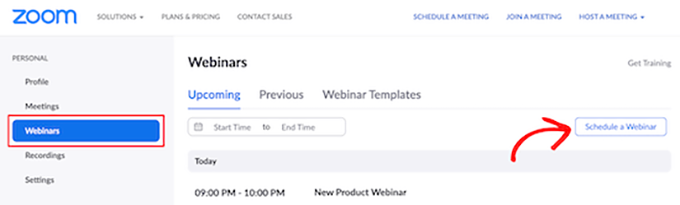
Na próxima página, você pode inserir todas as informações do seu webinar.
Depois disso, você precisa garantir que a caixa ‘Obrigatório’ esteja marcada na seção Registro.
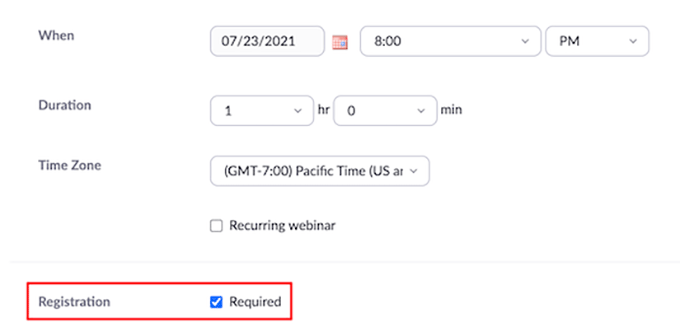
Depois disso, simplesmente clique no botão ‘Salvar’ na parte inferior da página.
Conecte Reuniões e Webinars do Zoom com o WordPress
Uma vez que o Uncanny Automator esteja ativado e o Zoom configurado, você precisa conectar esses dois aplicativos um ao outro.
Para isso, acesse a página Automator » Integrações de Aplicativos no painel do WordPress.
Em seguida, clique na aba ‘Reuniões Zoom’ na coluna esquerda e depois adicione as credenciais ‘ID da Conta’, ‘ID do Cliente’ e ‘Segredo do Cliente’ que você copiou anteriormente nos campos.
Finalmente, clique no botão ‘Conectar Conta de Reuniões Zoom’.
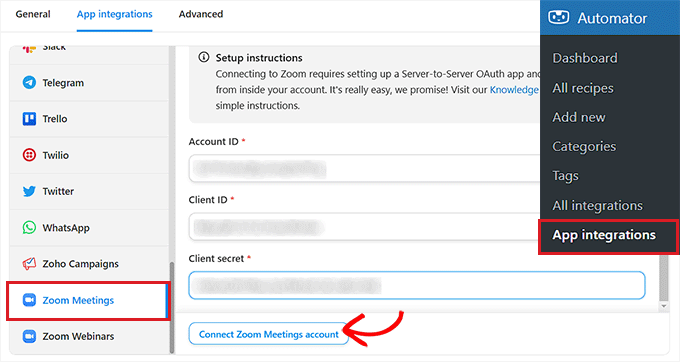
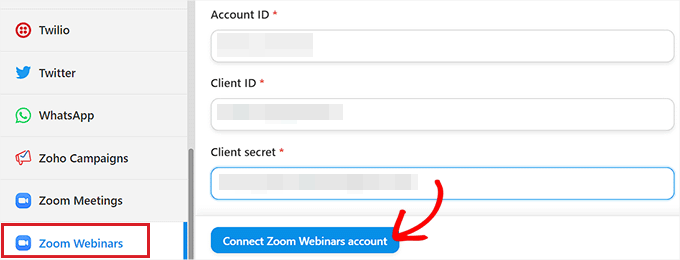
Se você quiser integrar Webinars Zoom também, basta clicar na opção de menu ‘Webinars Zoom’.
Em seguida, cole as mesmas credenciais ‘ID da Conta’, ‘ID do Cliente’ e ‘Segredo do Cliente’ que você usou acima.
Quando terminar, prossiga e clique no botão ‘Conectar Conta de Webinars Zoom’.
Agora que configuramos o Zoom e o integramos ao WordPress, vamos ver algumas das coisas interessantes que você pode fazer com essa integração do Uncanny Automator.
Adiciona Usuários a uma Reunião Zoom Após Conclusão do Formulário no WordPress
Essa integração registrará automaticamente os usuários para uma reunião do Zoom quando eles preencherem um formulário em seu site. Isso pode ser usado para integrar novos clientes, agendar chamadas de coaching e muito mais.
Se o seu site não tiver um formulário WordPress ativo, você precisa criar um agora.
O Uncanny Automator funciona com todas as principais soluções de formulários, incluindo WPForms, Formidable Forms e outras.
Para este tutorial, usaremos o WPForms porque é o melhor plugin de formulário de contato para WordPress, usado por mais de 6 milhões de sites. Há também um modelo de formulário de webinar no complemento de pacote de modelos de formulário que facilita a criação de formulários.
Para mais detalhes, veja nosso guia passo a passo sobre como criar um formulário de contato no WordPress.
Agora, você está pronto para conectar seu formulário do WordPress ao Zoom.
Para fazer isso, você criará uma 'receita'. No Uncanny Automator, receitas são a automação que conecta diferentes plugins e aplicativos.
Para começar, navegue até a página Automator » Adicionar nova na barra lateral de administração do WordPress e clique na opção 'Todos' como tipo de receita.
As receitas 'Todos' podem ser acionadas por qualquer usuário, enquanto as receitas 'logado' só podem ser ativadas por usuários logados em seu site.
Depois disso, clique no botão 'Confirmar'.
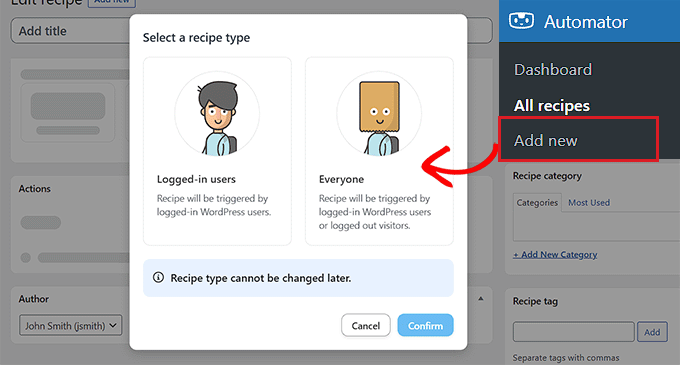
Em seguida, você terá que fornecer um nome para sua receita. Isso o ajudará a lembrar as receitas que você cria sem que o nome seja visível para seus usuários.
Lembre-se de que cada receita tem duas partes diferentes: o gatilho e a ação. O gatilho é o evento que iniciará a receita, e a ação é a tarefa que é executada após o gatilho ocorrer.
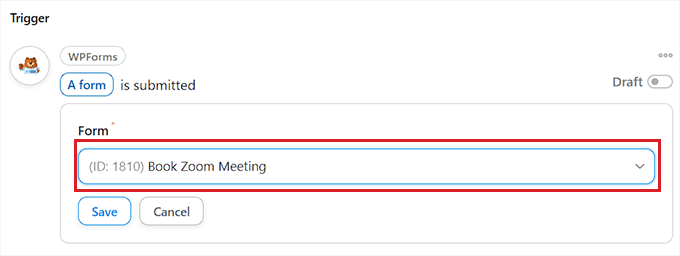
Para seu primeiro gatilho, você precisa selecionar 'WPForms' na caixa meta 'Gatilho'.
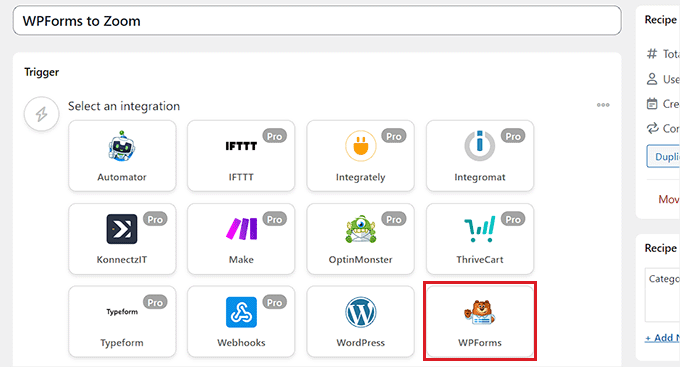
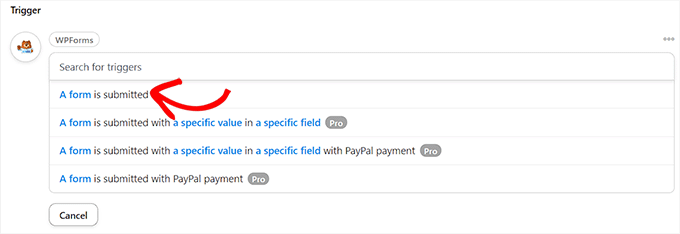
Depois disso, você tem que escolher um gatilho específico relacionado ao WPForms.
Por exemplo, se você deseja que seus usuários sejam adicionados a uma reunião do Zoom assim que enviarem um formulário de contato, você pode selecionar a opção ‘Um formulário é enviado’.
Se você tiver vários formulários em seu blog WordPress, também precisará selecionar o formulário onde o envio acionará a ação.
Para fazer isso, basta selecionar um formulário de sua escolha no menu suspenso ‘Formulário’.
Quando terminar, não se esqueça de clicar no botão ‘Salvar’ para armazenar suas configurações.
Em seguida, você precisa adicionar uma ação para sua automação.
Para fazer isso, role para baixo até a seção ‘Ações’ e clique no botão ‘Adicionar ação’ abaixo da caixa de metadados.
Isso abrirá uma lista de todas as integrações disponíveis no Uncanny Automator. A partir daqui, você precisa escolher a opção ‘Reuniões do Zoom’.
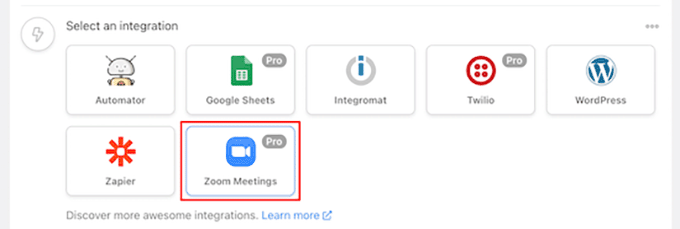
Isso abrirá as configurações de ação ‘Reuniões do Zoom’ na tela.
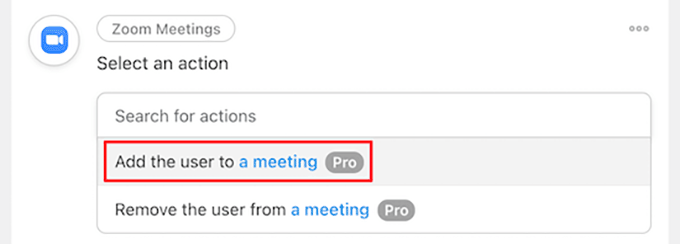
A partir daqui, você deve escolher a ação que o Zoom realizará após o envio do formulário.
Se você deseja adicionar um usuário a uma reunião do Zoom depois que ele preencher um formulário específico em seu site, você precisa selecionar a opção ‘Adicionar o usuário a uma reunião’.
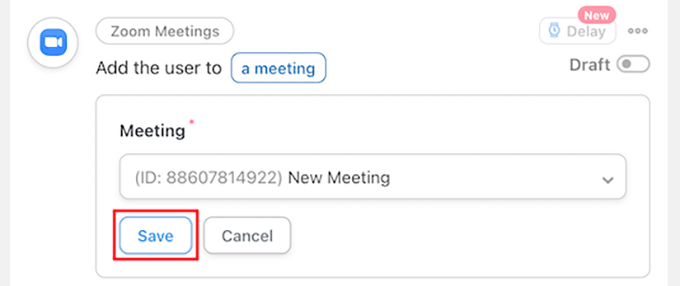
Em seguida, você pode escolher a reunião do Zoom para a qual deseja que os usuários se registrem na caixa ‘Reunião’.
Quando terminar, não se esqueça de clicar no botão ‘Salvar’ para armazenar suas configurações.
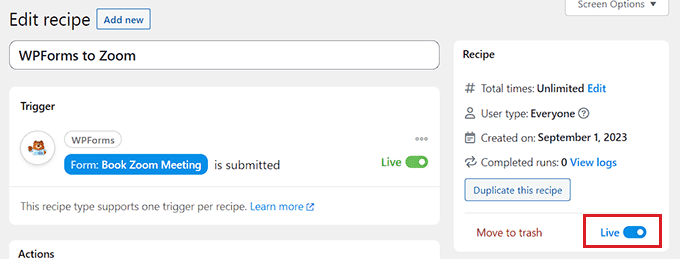
Agora, é hora de você finalmente publicar sua receita do Uncanny Automator. Para fazer isso, tudo o que você precisa fazer é alternar o interruptor na caixa ‘Receita’ para ‘Ao vivo’.
Agora, quando seus usuários preencherem o formulário, eles serão registrados automaticamente em sua reunião do Zoom.
Registre Usuários para um Webinar Zoom Após Conclusão do Formulário no WordPress
Outra integração popular é registrar usuários para um webinar quando eles preenchem um formulário em seu site.
Para fazer isso, siga os mesmos passos acima. No entanto, na seção de ações, selecione ‘Webinars do Zoom’ em vez de ‘Reuniões do Zoom’.
Primeiro, siga a mesma seção inicial de ‘Gatilhos’ acima. Isso significa que você terá que escolher WPForms como a integração para o gatilho.
Depois disso, você pode selecionar a opção ‘Um formulário é enviado’ como o gatilho.
Em seguida, role para baixo até a seção ‘Ações’ e clique no botão ‘Adicionar ação’ para expandir o menu.
Em seguida, basta selecionar a opção ‘Zoom Webinars’ como a integração.

Isso abrirá as configurações de ações para o webinar do Zoom.
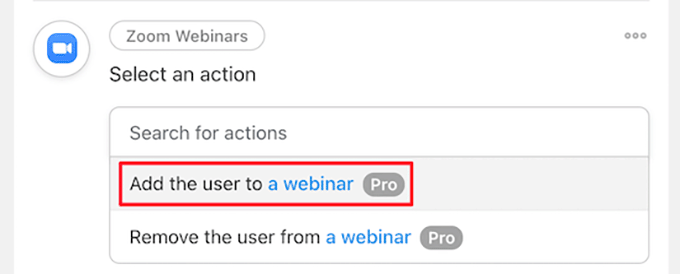
A partir daqui, você pode selecionar a opção ‘Adicionar o usuário a um webinar’ no menu suspenso. Isso adicionará automaticamente um usuário ao seu webinar do Zoom depois que ele preencher um formulário específico em seu site.
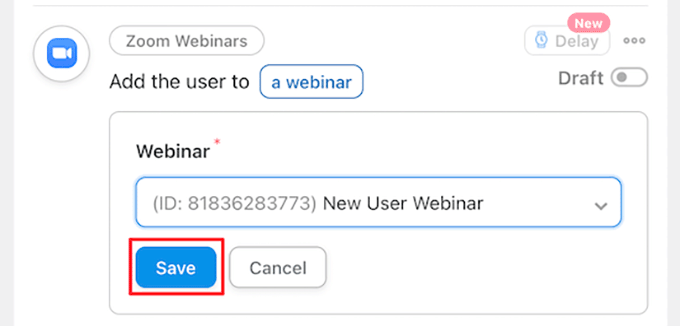
Em seguida, você também terá que escolher um webinar do Zoom na lista suspensa.
Quando terminar, não se esqueça de clicar no botão ‘Salvar’ para armazenar suas configurações.
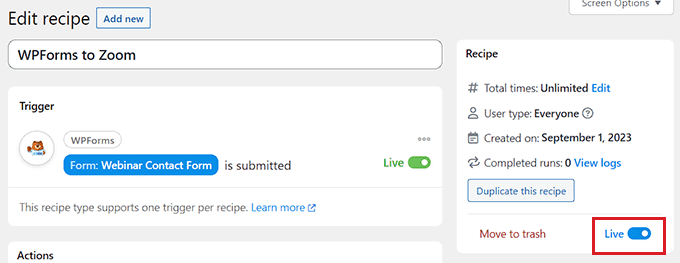
Depois disso, você deve tornar sua receita ativa para que novos usuários sejam automaticamente inscritos em seu webinar.
Para fazer isso, basta clicar no botão de alternância na caixa ‘Receita’ para que diga ‘Ativo’.
Adicione Clientes para um Webinar Zoom Após Eles Fazerem uma Compra no WordPress
Outra maneira de conectar o WordPress ao Zoom é inscrever novos clientes em um webinar de produto após eles fazerem uma compra em sua loja WooCommerce.
Lembre-se de que o plugin e a loja WooCommerce devem ser configurados antes de você começar a criar uma receita com o Uncanny Automator.
Primeiro, você precisa visitar a tela Automator » Adicionar novo no painel do WordPress e clicar na opção ‘Todos’.
Depois disso, clique no botão ‘Confirmar’ para prosseguir.
Em seguida, você deve fornecer um nome para sua receita. Este nome não será exibido aos seus clientes no front-end e é apenas para sua identificação.
Depois de fazer isso, escolha WooCommerce como a integração na caixa de meta ‘Gatilho’.
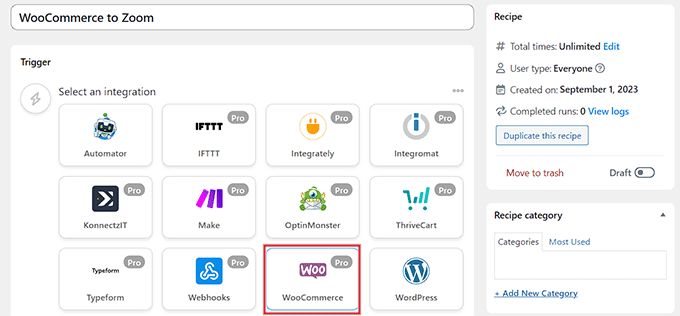
Isso abrirá a lista de gatilhos do WooCommerce no menu suspenso. A partir daqui, você pode selecionar qualquer gatilho que atenda às suas necessidades.
Por exemplo, se você deseja que os clientes sejam adicionados ao seu webinar após a compra de um produto, você pode selecionar a primeira opção.
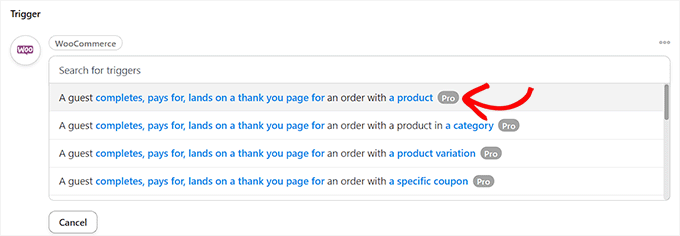
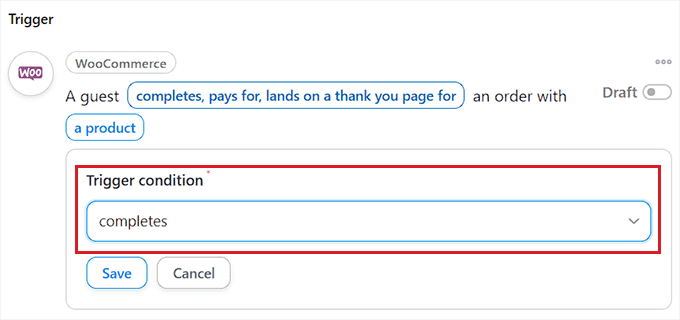
Depois disso, selecione a opção ‘completa’ na caixa ‘Condição de gatilho’ para iniciar a automação quando um cliente concluir uma compra.
Em seguida, basta clicar no botão ‘Salvar’ para armazenar suas configurações.
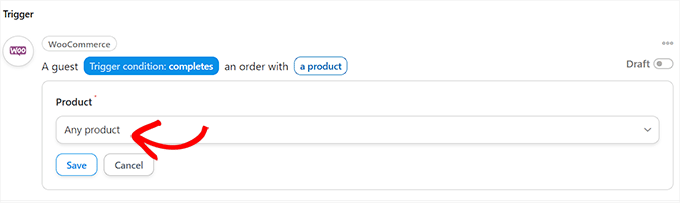
Agora, você pode escolher um produto específico em sua loja ou fazer com que a automação seja executada quando um cliente comprar qualquer produto.
Se você deseja que todos os seus produtos sejam incluídos na automação, basta selecionar a opção ‘Qualquer produto’ e, em seguida, clicar no botão ‘Salvar’.
Em seguida, role para baixo até a seção ‘Ações’ e clique no botão ‘Adicionar ação’ para expandir o menu.
Em seguida, escolha a integração ‘Zoom Webinars’ na lista.
Isso abrirá as configurações de ação do webinar do Zoom na tela, onde você pode selecionar a opção ‘Adicionar o usuário a um webinar’.
Isso registrará automaticamente novos clientes em seu webinar assim que eles fizerem uma compra.
Depois disso, selecione o webinar de sua escolha na lista suspensa na caixa ‘Webinar’.
Se você tiver vários webinars em execução, certifique-se de escolher o webinar associado aos seus produtos WooCommerce.
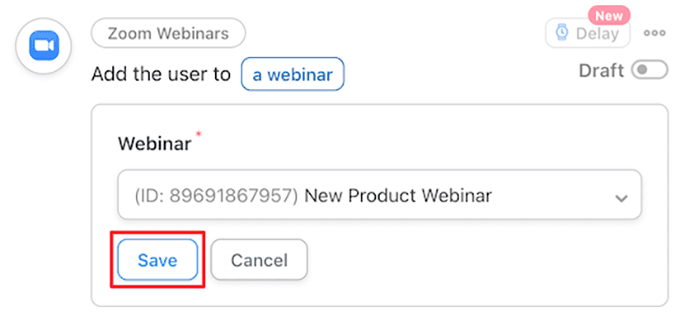
A última coisa que você precisa fazer é ativar sua receita.
Para fazer isso, basta clicar no botão de alternância na caixa ‘Receita’ para que diga ‘Ativo’.
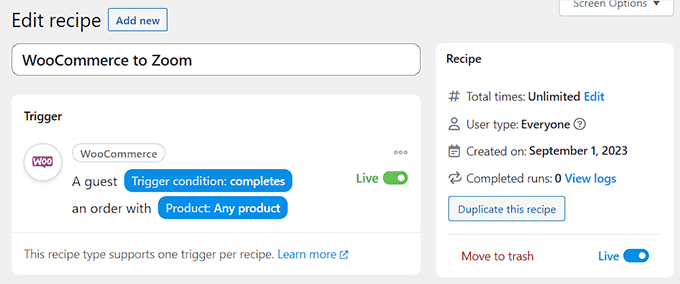
Agora, quando seus clientes comprarem um produto, eles serão registrados automaticamente em seu webinar de produto.
Registre Membros para uma Reunião Zoom Após o Cadastro
Ao gerenciar um site de associação, registrar novos membros para uma chamada do Zoom pode ser uma ótima maneira de recebê-los em sua comunidade.
Se você ainda não configurou seu site exclusivo para membros, pode consultar nosso guia definitivo para criar um site de associação WordPress.
Você também pode registrar novos usuários para uma chamada de orientação do Zoom quando eles se inscreverem em seu curso online.
Após a configuração do seu site, você pode navegar para a tela Automator » Adicionar novo na barra lateral de administração do WordPress e clicar na opção ‘Logado’.
Agora, apenas os membros registrados no seu site poderão acionar a receita.
Depois disso, clique no botão ‘Confirmar’ para continuar.
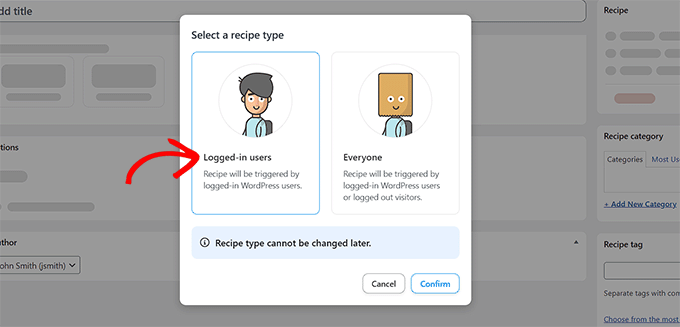
Em seguida, adicione um nome para sua receita. Este nome não será exibido para ninguém no front-end e é apenas para sua identificação.
Depois disso, selecione a integração ‘MemberPress’ na seção de gatilhos.
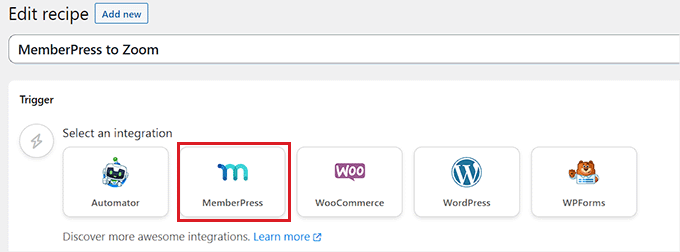
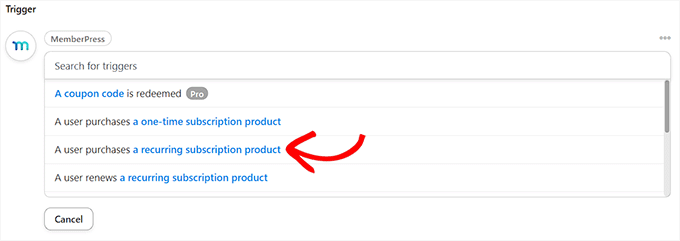
Isso abrirá as opções de gatilho do MemberPress na tela em uma lista suspensa.
Selecionaremos ‘produto de assinatura recorrente’, mas você pode selecionar o tipo de produto certo para o seu site.
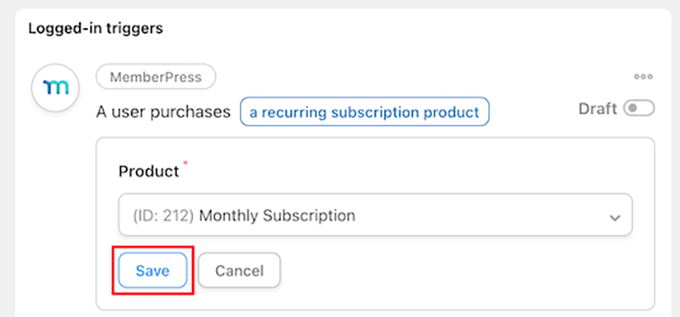
Em seguida, você precisa escolher o produto de assinatura no menu suspenso na caixa ‘Produto’.
Depois disso, basta clicar no botão ‘Salvar’.
Agora, é hora de adicionar uma ação à sua receita. Para fazer isso, simplesmente clique no botão ‘Adicionar ação’ na caixa ‘Ações’ para expandir o menu.
Isso exibirá uma lista de integrações disponíveis, onde você precisa escolher a opção ‘Zoom Meetings’.
Isso abrirá as configurações de ações do Zoom Meetings na lista.
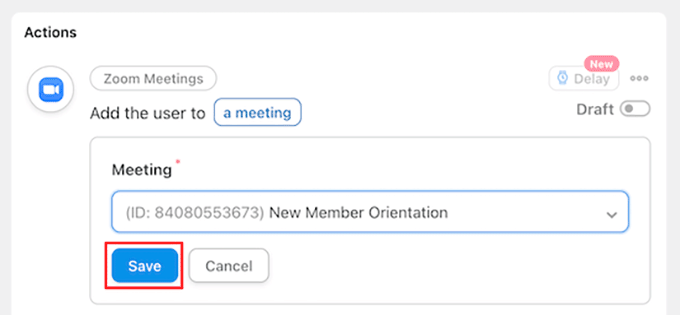
A partir daqui, escolha a opção ‘Adicionar o usuário a uma reunião’ se você quiser adicionar um usuário a uma reunião quando ele fizer uma compra de assinatura recorrente.
Em seguida, selecione a chamada do Zoom para seus novos membros na caixa ‘Reunião’.
Depois disso, basta clicar no botão ‘Salvar’ para armazenar suas configurações.
A última coisa que você precisa fazer é ativar sua receita.
Para fazer isso, basta clicar no alternador Rascunho na caixa ‘Receita’ para que ele mostre ‘Ao vivo’.
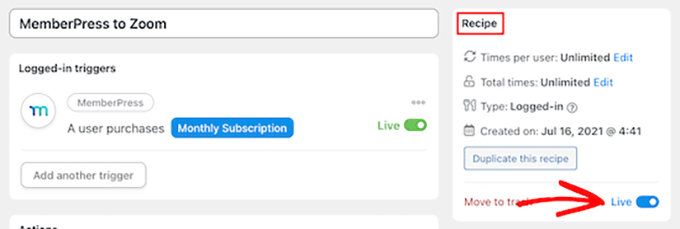
Agora, seus novos membros serão automaticamente inscritos em uma chamada de orientação para membros do Zoom.
Além do Zoom, o Uncanny Automator também permite que você crie inúmeras outras receitas para diferentes plugins e aplicativos como Twilio e Google Sheets.
Bônus: Use o Google Meet para Webinars e Reuniões
Se você não gosta de usar o Zoom, então o Google Meet é uma alternativa incrível.
A plataforma faz parte do Google Workspace e permite agendar reuniões, compartilhar sua tela virtual, usar o chat durante a reunião e adicionar efeitos visuais à sua tela de vídeo.
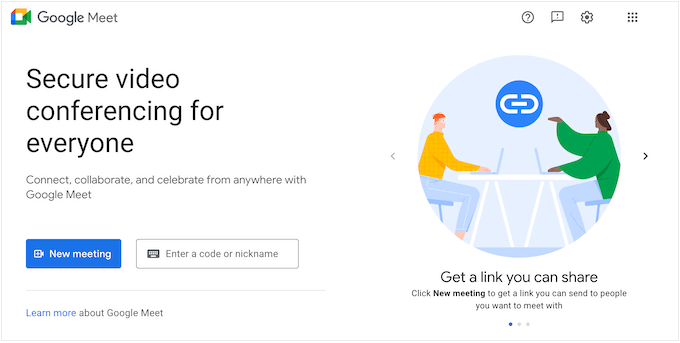
Se você usa outros Serviços Google, o Google Meet também pode se conectar com o Gmail e o Google Agenda. Além disso, é mais fácil de usar e navegar, tornando-o uma ótima opção se você procura uma ferramenta simples de videochamada.
No entanto, se você deseja uma ferramenta mais avançada, talvez precise optar pelo Zoom. Para mais detalhes, você pode ver nossa comparação em Google Meet vs. Zoom: Qual é o melhor para o seu negócio?
Esperamos que este artigo tenha ajudado você a integrar facilmente reuniões e webinars do Zoom no WordPress. Você também pode querer ver como adicionar apresentações do Google Slides no WordPress ou nossa comparação especializada das melhores ferramentas de negócios para pequenas empresas.
Se você gostou deste artigo, por favor, inscreva-se em nosso Canal do YouTube para tutoriais em vídeo do WordPress. Você também pode nos encontrar no Twitter e no Facebook.




Jiří Vaněk
Atualmente estou trabalhando em um site para uma pessoa que faz psicoterapia e às vezes precisa conversar com as pessoas como parte da terapia dessa forma – remotamente (por exemplo, devido à distância entre o paciente e o terapeuta). Obrigado por expandir as possibilidades e fornecer algumas informações sobre as possibilidades de como essa questão poderia ser tratada tecnicamente.
WPBeginner Support
Glad we could share this
Admin
Ralph
Estou um pouco perdido com todos esses detalhes. Isso pode ser usado para atender reuniões individuais que as pessoas compram de mim na loja WooCommerce na forma de aulas particulares?
WPBeginner Support
Se entendemos corretamente o que você está procurando, então sim, você deve ser capaz de conseguir isso.
Admin
Ralph
Legal, com certeza darei uma olhada mais de perto. É melhor perguntar ao suporte para confirmação, mas isso parece que pode ajudar.