


Já visitou um site e pensou: “Uau, este lugar está ativo — quero fazer parte dele!”? Esse é o poder de mostrar seus novos membros.
Exibir usuários registrados recentemente em seu site WordPress cria um senso de comunidade e incentiva mais pessoas a se juntarem. Isso destaca uma base de usuários ativa e crescente, o que gera confiança e impulsiona o engajamento.
Mas há um porém – você precisa fazer isso certo. Isso significa equilibrar privacidade, design e integração perfeita.
Neste artigo, mostraremos exatamente como exibir usuários registrados recentemente no WordPress para gerar mais participação.

Por que exibir usuários registrados recentemente no WordPress?
Exibir novas inscrições em seu site é um exemplo clássico de prova social. Quando usuários potenciais veem que outros estão participando ativamente, isso gera confiança imediata e cria um senso de comunidade vibrante.
Em nossa experiência administrando sites de associação, descobrimos que mostrar uma comunidade ativa é uma das maneiras mais eficazes de incentivar novas inscrições. Isso sinaliza que seu site oferece valor real pelo qual as pessoas estão animadas.
Aqui estão apenas algumas maneiras de usar uma lista de usuários recentes:
- Crie um recurso de informações de contato compartilhadas para membros.
- Para sites de pequenas empresas, crie um diretório filtrável de seus membros da equipe ou colaboradores.
- Exiba uma lista de doadores para sua organização sem fins lucrativos.
- Incentive novas inscrições no fórum mostrando que a comunidade está crescendo.
- Exiba novos alunos para um curso online para gerar engajamento.
Para impacto máximo, você pode considerar colocar sua lista de usuários recentes em um widget na barra lateral da página Sobre de sua comunidade. Ou, você pode colocá-la logo ao lado do seu formulário de registro para dar aos potenciais membros aquele último impulso para participar.
Com isso em mente, mostraremos como você pode exibir usuários recém-registrados no WordPress. Você pode simplesmente usar os links rápidos abaixo para ir direto para o método que deseja usar:
- Método 1. Exibir usuários recém-registrados adicionando código ao WordPress
- Method 2. Display Recently Registered Users with Formidable Forms
- Método 3. Exibir usuários recém-registrados com o Dynamic User Directory
- Dica Bônus: Maximize sua Prova Social com TrustPulse
- Perguntas Frequentes sobre Exibir Usuários Registrados Recentemente no WordPress
- Mais Dicas de Gerenciamento de Usuários
Pronto? Vamos começar.
Método 1. Exibir usuários recém-registrados adicionando código ao WordPress
A maneira mais simples de exibir seus usuários recém-registrados é adicionando código ao WordPress.
Normalmente, as pessoas dirão para você adicionar um trecho de código personalizado ao arquivo functions.php do seu tema.
No entanto, recomendamos fortemente que você evite isso. Não é muito amigável para iniciantes – um pequeno erro pode quebrar seu site.
Em vez disso, recomendamos o uso de um plugin de trechos de código como o WPCode. Dessa forma, você pode adicionar e gerenciar trechos de código personalizados com segurança em seu site.
WPCode é o melhor plugin de trechos de código disponível, e nós o usamos em nossos próprios sites. Para uma análise mais aprofundada da ferramenta, confira nossa análise detalhada do WPCode.

✋ Observação rápida: Você pode usar o plugin gratuito WPCode para adicionar um trecho de código personalizado. Mas se você quiser vantagens extras como agendamento de código e acesso ao histórico, atualizar para o WPCode Pro é o caminho a seguir!
Então, vamos instalar e ativar o plugin WPCode. Se precisar de ajuda, você pode consultar nosso guia sobre como instalar um plugin do WordPress.
Após a ativação, vamos primeiro navegar para Snippets de Código » + Adicionar Snippet.
Na próxima tela, você desejará passar o mouse sobre ‘Adicionar seu código personalizado (Novo Snippet)’ e clicar no botão ‘+ Adicionar Snippet Personalizado’.

Depois disso, o WPCode solicitará que você escolha um tipo de código.
Aqui, você precisará clicar em ‘Snippet PHP’.

Isso o levará ao editor de código.
A primeira coisa a fazer é nomear o trecho de código personalizado. Isso é apenas para sua referência, então sinta-se à vontade para dar qualquer nome que desejar. Apenas certifique-se de usar um nome claro para que seja mais fácil para você consultá-lo mais tarde.
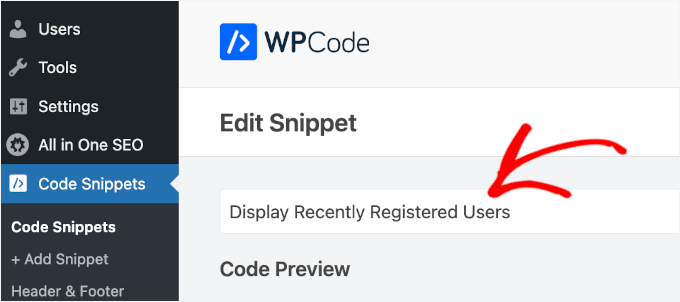
Em seguida, você pode prosseguir e colar o seguinte trecho de código personalizado na área 'Visualização do Código':
function wpb_recently_registered_users() {
    global $wpdb;

    ob_start();

    $recent_users = $wpdb->get_results(
        "SELECT user_nicename, user_url, user_email
        FROM $wpdb->users
        ORDER BY user_registered DESC
        LIMIT 5"
    );

    if ( $recent_users ) {
        echo '<ul class="recently-registered-users">';
        foreach ( $recent_users as $user ) {
            $avatar = get_avatar( $user->user_email, 45 );
            $user_url = esc_url( $user->user_url );
            $user_nicename = esc_html( $user->user_nicename );

            echo '<li>';
            if ( ! empty( $user_url ) ) {
                echo '<a href="' . $user_url . '" title="' . $user_nicename . '">' . $avatar . $user_nicename . '</a>';
            } else {
                echo $avatar . $user_nicename;
            }
            echo '</li>';
        }
        echo '</ul>';
    }

    return ob_get_clean();
}
add_shortcode( 'wpb_newusers', 'wpb_recently_registered_users' );
Veja como deve ficar:
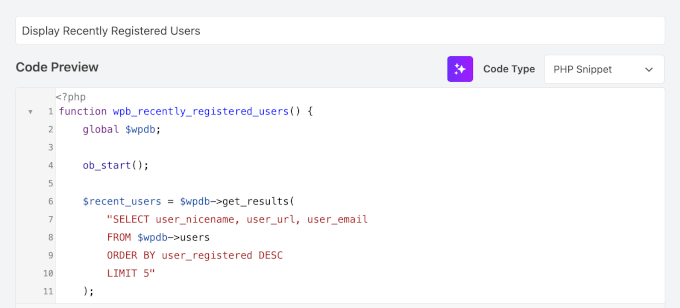
Depois disso, você pode alternar o interruptor 'Inativo' para 'Ativo'.
E, finalmente, não se esqueça de clicar no botão 'Salvar Trecho'.

Este trecho de código faz algumas coisas importantes: ele busca com segurança os 5 usuários registrados mais recentes do seu banco de dados WordPress, obtém o nome de usuário e o avatar deles e, em seguida, os envolve em uma lista simples.
Finalmente, ele cria o shortcode [wpb_newusers] para que você possa exibir facilmente esta lista em qualquer lugar do seu site.
🧑💻 Dica profissional: Você pode alterar facilmente o número de usuários exibidos editando LIMIT 5 no código para outro número, como LIMIT 10. Além disso, observe que o nome de um usuário só será um link clicável se ele tiver adicionado um endereço de site ao seu perfil do WordPress.
Para adicionar o shortcode ao seu site, simplesmente abra a página onde você deseja que a lista de usuários seja exibida.
Em seguida, você vai querer clicar no ícone de adição de bloco '+', pesquisar por 'Shortcode' e selecioná-lo.
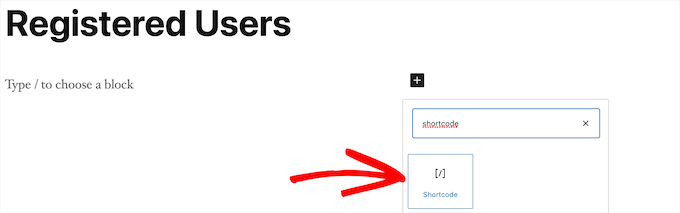
Depois disso, você pode colar o shortcode [wpb_newusers]no bloco.
Quando terminar de fazer as alterações, clique no botão 'Atualizar' ou 'Publicar' para tornar suas alterações visíveis.
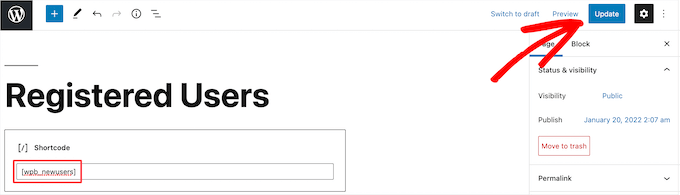
Você pode seguir os mesmos passos adicionando o shortcode a uma postagem ou a uma área de widget.
Agora, você pode ver sua lista de usuários registrados recentemente:

Método 2. Exibir usuários recém-registrados com Formidable Forms
Outra maneira de exibir usuários registrados recentemente é usar o plugin Formidable Forms.
É um dos principais plugins de formulário de contato e melhores plugins de registro de usuários para WordPress. Este plugin possui recursos avançados que permitem formatar, filtrar e exibir dados enviados pelo usuário, incluindo dados de perfil do usuário, no front-end do seu site.
Explore todos os recursos que testamos em nossa análise completa do Formidable Forms.

Este método não exibe todos os usuários automaticamente, mas oferece mais controle e perfis mais ricos. Você pode adicionar campos personalizados para biografias, links de mídias sociais, cargos e muito mais.
Ele até se integra com o MemberPress, para que você possa exibir facilmente uma lista de seus membros registrados recentemente em seu site de associação.
Além disso, você pode usá-lo para criar todos os tipos de ferramentas online úteis, como diretórios da web, calculadoras online e muito mais.
🚨 Importante: O Formidable Forms não exibirá automaticamente todos os novos usuários. Em vez disso, ele lhe dá controle total sobre quais usuários e quais informações são exibidas.
Para exibir um usuário em seu diretório, um formulário separado deve ser criado e preenchido. Nós lhe mostraremos como.
A primeira coisa que você precisa fazer é instalar e ativar o plugin Formidable Forms. Para mais detalhes, sinta-se à vontade para consultar nosso guia sobre como instalar um plugin do WordPress.
Após a ativação, você precisará ir para Formidable » Configurações Globais.
Em seguida, basta clicar no botão ‘Conectar uma Conta’ ou inserir manualmente sua chave de licença. Você pode encontrar essas informações em sua conta no site do Formidable Forms.
Depois de fazer isso, prossiga e clique no botão ‘Salvar Licença’.
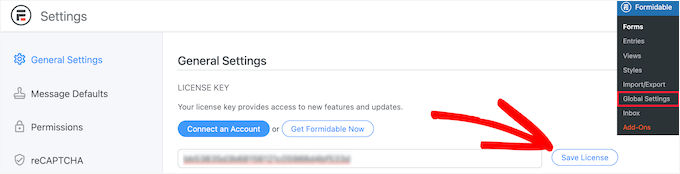
Em seguida, você precisa instalar o add-on Formidable Directory. Dependendo do seu plano, este add-on pode já estar ativo.
Caso contrário, você precisará ir para a página Formidable Directory e clicar no botão ‘Obter Formidable Directory’.
Após concluir a compra, ele será adicionado automaticamente à sua conta.
Em seguida, vamos para Formidable Forms » Add-Ons e procure pelo add-on ‘Directory’.
Uma vez encontrado, você desejará clicar no botão ‘Instalar’.
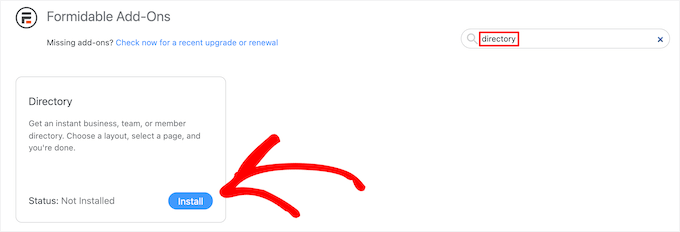
Depois disso, navegue até Formidable » Configurações Globais.
Em seguida, clique na opção de menu ‘Directory’.
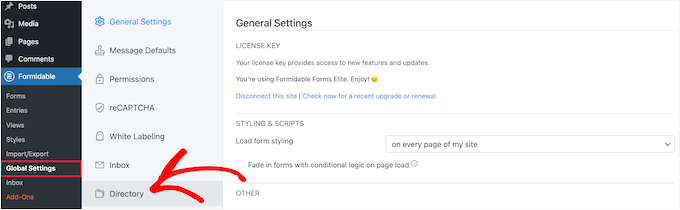
Isso iniciará automaticamente o assistente de configuração para ajudá-lo a criar seu diretório de usuários. Se você ainda não conectou seu site ao Formidable Forms, será solicitado que faça isso agora.
O próximo passo é clicar no botão ‘Instalar e Ativar’ para ter quaisquer add-ons necessários prontos para uso.
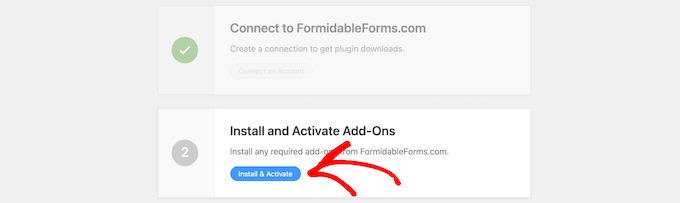
Agora, você pode clicar na caixa ‘Usuário/Membro’ para exibir seus usuários registrados recentemente e escolher uma exibição ‘Duas Colunas’ ou ‘Lista de Tabela’.
Em seguida, simplesmente insira um nome de página para seu formulário de listagem e sua página de diretório e clique no botão ‘Criar Agora’.
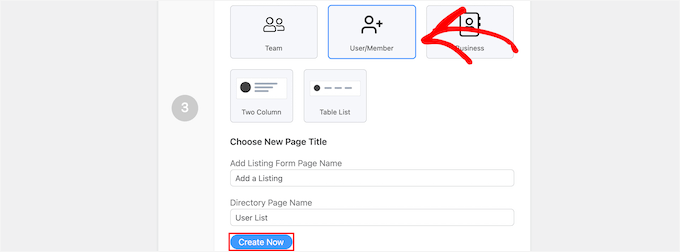
Isso criará automaticamente os formulários, visualizações e páginas necessários para exibir seus usuários, mas ainda não os publicará, então você ainda pode fazer alterações.
Depois disso, você pode clicar no botão ‘Visualizar Página’ na seção ‘Personalize suas Novas Páginas’.

Isso o levará a uma página com sua lista de usuários registrados.
Esta página inclui uma barra de pesquisa, um filtro A-Z e caixas contendo cada um de seus usuários registrados. Sinta-se à vontade para aproveitar esses recursos para explorar sua lista de usuários.

Quando tudo estiver pronto, é hora de publicar.
Para fazer isso, basta clicar no botão ‘Editar Página’ na parte superior da tela.
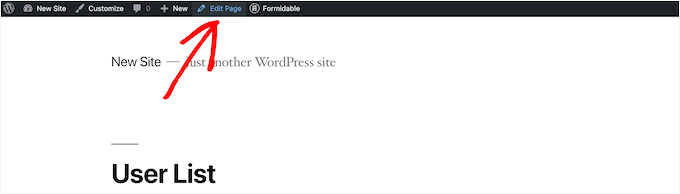
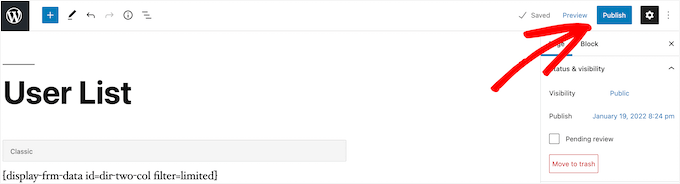
Isso abrirá a tela do editor de páginas. Você pode editar esta página e fazer os ajustes necessários, assim como faria com qualquer outra página do WordPress.
Quando terminar de editar a página, você pode clicar no botão ‘Publicar’ para torná-la ativa.
Se você quiser personalizar a aparência do seu diretório de usuários registrados, vá para Formidable » Views.
Nesta área, você desejará passar o mouse sobre a visualização que acabou de ser criada e clicar em ‘Editar’.

Isso o levará à tela do editor de visualização.
Aqui, você pode personalizar totalmente a aparência do seu diretório de usuários. Por exemplo, você pode limitar o número de usuários por página, filtrar e classificar as entradas de usuários ou adicionar mais conteúdo aos seus perfis individuais.
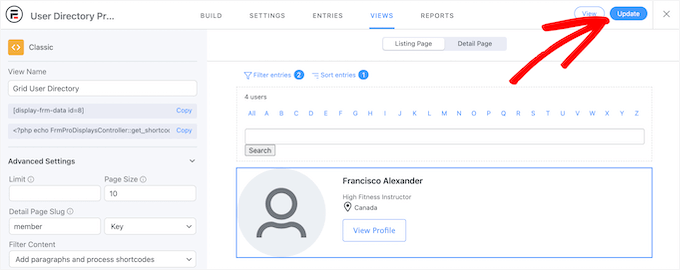
Assim que terminar de fazer as alterações, prossiga e clique no botão ‘Atualizar’.
Ele atualizará automaticamente o diretório de usuários que você publicou anteriormente.

Publicar o Formulário de Perfil do Usuário
Após personalizar e publicar seu diretório de usuários, você precisará publicar o formulário conectado ao diretório também.
Usuários que já se registraram em seu site WordPress precisarão preencher este formulário separado para serem listados no diretório de usuários.
Isso ocorre porque, ao contrário do registro padrão do WordPress, o diretório permite que os usuários compartilhem perfis mais ricos. Eles podem adicionar coisas como uma biografia ou foto, mas apenas se optarem por tornar essas informações públicas.
Primeiro, você desejará navegar até Páginas » Todas as Páginas e, em seguida, clicar na página que foi criada anteriormente. Neste caso, é ‘Adicionar um Anúncio’.

Isso o levará à tela do editor de páginas, onde você verá o título da página e um shortcode.
Em seguida, basta clicar no botão ‘Publicar’ para tornar sua página ativa.
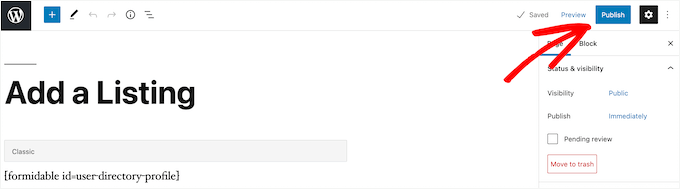
Agora, você pode visualizar sua página, bem como seu formulário de registro de usuário.
Novos usuários podem usar este formulário para preencher as informações de perfil do diretório de usuários em seu site.
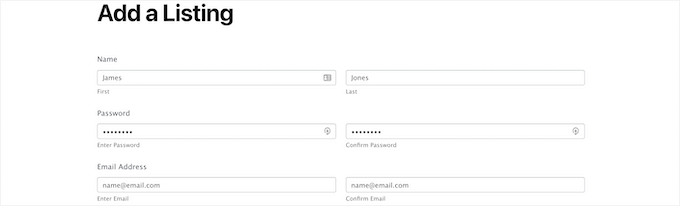
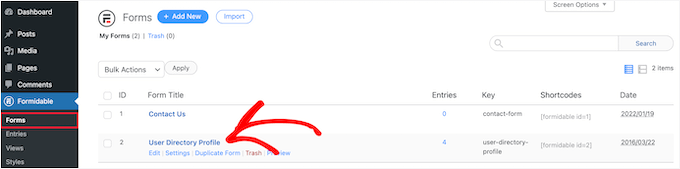
Se você quiser personalizar os campos do formulário, navegue até Formidable » Forms.
Em seguida, clique no formulário que você nomeou anteriormente. Neste caso, o formulário ‘User Directory Profile’.
Isso iniciará o construtor de formulários.
Se você quiser adicionar novos campos ao formulário, basta arrastá-los do painel de opções à esquerda para o seu formulário.
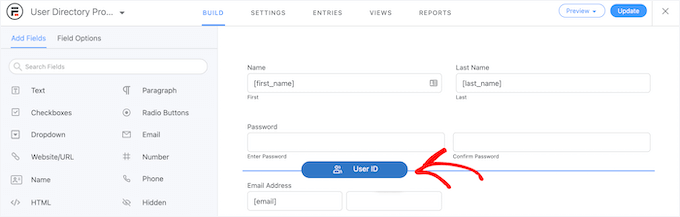
Para excluir campos de formulário existentes, você pode clicar no campo e clicar na opção de menu ‘Três Pontos’.
Prossiga e clique em ‘Excluir’ nos itens disponíveis no menu suspenso.

Depois de terminar de personalizar seu formulário, certifique-se de clicar no botão ‘Atualizar’ para salvar suas alterações. Seu formulário será atualizado automaticamente.
Método 3. Exibir usuários recém-registrados com o Dynamic User Directory
Se você prefere uma opção gratuita e leve, o plugin Dynamic User Directory é uma ótima escolha. Embora não seja tão avançado ou personalizável quanto o Formidable Forms, ele permite exibir uma lista simples de seus usuários registrados recentemente.
A primeira coisa que você precisa fazer é instalar e ativar o plugin. Para mais detalhes, veja nosso guia passo a passo sobre como instalar um plugin do WordPress.
Depois disso, você precisará ir para Configurações » Dynamic User Directory para configurar as configurações do seu diretório.
Você pode controlar como sua lista de usuários registrados é classificada no menu suspenso ‘Campo de Classificação’. Em seguida, você escolherá qual tipo de diretório deseja exibir em ‘Tipo de Diretório’.
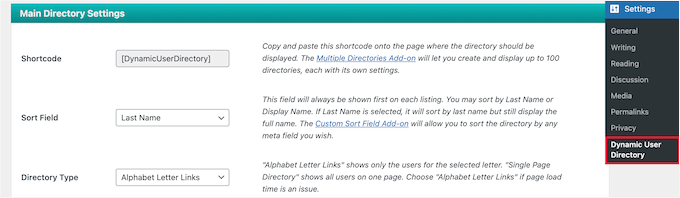
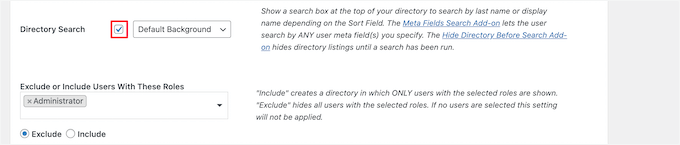
Depois disso, você pode habilitar um recurso de pesquisa de diretório marcando a caixa ‘Pesquisa de Diretório’.
Você pode selecionar determinados papéis de usuário ou usuários específicos na lista suspensa se quiser excluí-los.
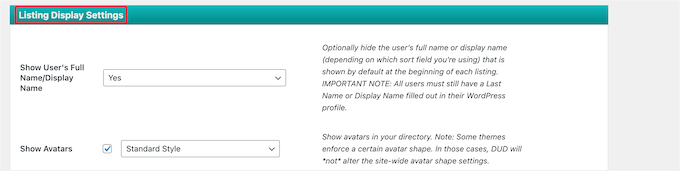
Em seguida, vamos controlar a aparência do seu diretório e as informações do usuário que serão exibidas.
Para fazer isso, basta ir para a seção ‘Configurações de Exibição de Listagem’. Aqui, você pode controlar o nome do usuário, avatares, bordas e muito mais.
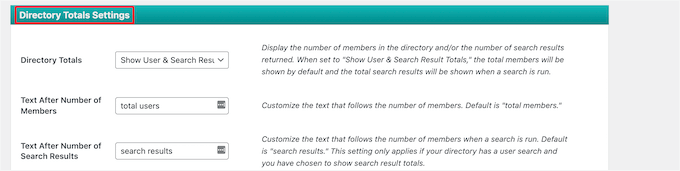
Abaixo disso, na caixa de meta ‘Configurações de Totais do Diretório’, você pode escolher o número total de usuários, personalizar o texto e muito mais.
Exibir o número total de usuários pode ser útil se você quiser usar prova social para incentivar novos usuários a criar uma conta em seu site.
Em seguida, você pode personalizar como os links de letras e a paginação serão exibidos na sua lista de usuários.
Você pode querer definir o número de usuários a serem exibidos por página, alterar o espaçamento e muito mais.
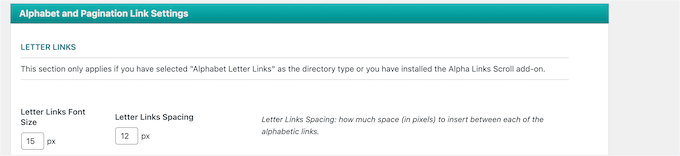
Quando terminar, clique no botão 'Salvar opções' na parte inferior da tela para salvar seu diretório.
Isso criará e exibirá um shortcode para o seu diretório de usuários na parte superior da página. Você precisará copiá-lo para adicionar seu diretório ao seu site.

Simplesmente abra a página, postagem ou área de widget para exibir sua lista de usuários.
O próximo passo é clicar no ícone '+' e pesquisar por 'Shortcode'. Assim que encontrá-lo, você pode clicar nele.
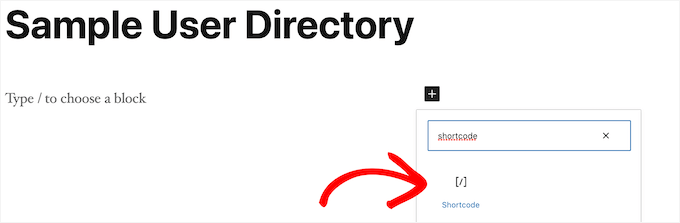
Depois de adicionar o bloco 'Shortcode' ao editor, você pode colar o shortcode na caixa.
Em seguida, clique no botão 'Publicar' ou 'Atualizar'.
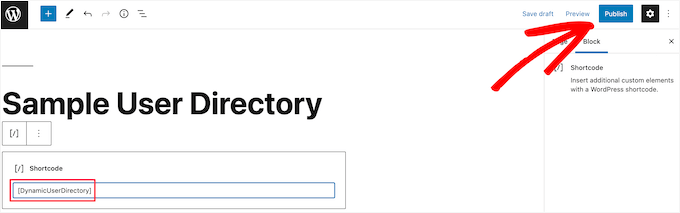
Agora, você pode ver sua lista de usuários registrados recentemente em seu site.
Você pode repetir os passos acima para adicionar a lista de usuários registrados recentemente a uma postagem ou área de widget.

Dica Bônus: Maximize sua Prova Social com TrustPulse
Exibir usuários registrados recentemente é uma ótima maneira de mostrar que sua comunidade está ativa. Funciona porque as pessoas confiam mais em um site quando veem que outros já estão se juntando.
Você pode levar essa ideia um passo adiante adicionando notificações de prova social em tempo real com o TrustPulse. Em vez de apenas mostrar uma lista de novos usuários, o TrustPulse exibe pequenas mensagens em seu site sempre que alguém se inscreve, envia um formulário ou faz uma compra.
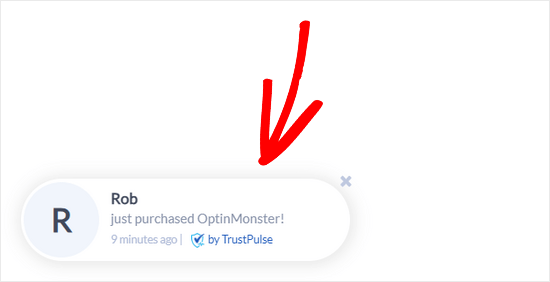
✋ Observação rápida: O TrustPulse tem um plano gratuito para até 500 sessões por mês, tornando-o uma maneira simples de adicionar outra camada de prova social ao seu site WordPress.
Por exemplo, nossa marca parceira OptinMonster usa o TrustPulse para mostrar novas inscrições e atividades de clientes, o que ajuda a criar urgência e confiança. Vimos como essa estratégia pode aumentar as conversões, convencendo visitantes hesitantes a agir.
Para detalhes, veja nosso guia sobre como usar FOMO em seu site WordPress para aumentar conversões.
Perguntas Frequentes sobre Exibir Usuários Registrados Recentemente no WordPress
É seguro exibir informações de usuários publicamente no meu site WordPress?
Depende das informações que você exibe. Recomendamos nunca exibir dados sensíveis como e-mails ou nomes completos sem consentimento. Além disso, diretórios de opt-in como o Formidable Forms são mais seguros.
Posso escolher quais informações de usuário exibir?
Sim. Plugins como o Formidable Forms dão controle total. Desenvolvedores também podem modificar o snippet de código personalizado para adicionar ou remover campos.
Exibir uma lista de usuários deixará meu site lento?
Não, se implementado corretamente. O shortcode e os plugins são leves, e a paginação ajuda se você tiver milhares de usuários.
Mais Dicas de Gerenciamento de Usuários
Esperamos que este artigo tenha ajudado você a aprender como exibir usuários registrados recentemente no WordPress.
Quer se aprofundar? Aqui estão mais dicas sobre gerenciamento de usuários para ajudar seu site WordPress a funcionar de forma mais tranquila:
- Como Permitir que Usuários Convidem Amigos para se Registrar no WordPress
- Como Bloquear um Usuário do WordPress Sem Excluir a Conta Dele
- Como Mostrar Conteúdo Personalizado para Diferentes Usuários no WordPress
- Como Enviar um E-mail para Todos os Usuários Registrados no WordPress
- Como Restringir o Login de Usuário a Um Dispositivo no WordPress
- Como Aplicar CSS para Funções de Usuário Específicas no WordPress
- Plugins Gratuitos de Gerenciamento de Usuários para WordPress
Se você gostou deste artigo, por favor, inscreva-se em nosso Canal do YouTube para tutoriais em vídeo do WordPress. Você também pode nos encontrar no Twitter e no Facebook.


Jiří Vaněk
Usando o MemberPress, configurei um site de comunidade e estou constantemente procurando várias maneiras de incentivar os usuários a se registrarem para que a comunidade possa crescer. Acho que quando outras pessoas virem que há inscrições, isso as motivará a se registrar também. Isso parece uma ótima e sutil maneira de mostrar às pessoas que a comunidade está se expandindo. Obrigado pela ideia perfeita e por um ótimo detalhe para adicionar ao quebra-cabeça de construir um site de comunidade.
FM Brohi
Ótimo! Mas com o Avatar, os Nomes de Usuário dos membros estão aparecendo na lista, mas preciso mostrar seus Primeiros Nomes.
Como posso fazer isso?
Jimmy
Oi,
Esta função de Recentemente Registrados funciona muito bem!
Tenho apenas 2 perguntas com as quais você pode me ajudar?
1. O membro (avatar) está lá, mas é possível torná-lo clicável para o perfil dele? Atualmente NÃO é clicável, é apenas um avatar.
2. No entanto, os usuários são mostrados todos em uma coluna reta para baixo, é possível fazer, por exemplo: 5 membros em cada linha, 5 na 2ª linha e assim por diante… Total de 5 linhas.
Quero dizer, se você tiver mais de 100 novos membros registrados, ele continuará rolando automaticamente para cima ou para baixo para mostrar os membros mais novos. como um carrossel.
Por favor, me ajude com um conselho, Obrigado
Uday
Como exibir usuários com apenas um papel específico?
Jonas
Como exibir usuários registrados quando eles estão logados?
Por exemplo…….”Quem está online”.
WPBeginner Support
Veja como mostrar usuários online em tempo real no WordPress.
Admin
Edmond
Então, como posso fazer com que ele seja exibido horizontalmente?
Adam
Olá,
Existe a possibilidade de exibir apenas usuários com papéis especificados?
Serei muito grato se você me ajudar com isso.
dimmka
Obrigado pelo tutorial.
Como exibir a quantidade de usuários recentemente registrados no WordPress?
Edosa Uyi
Olá Equipe Editorial, este post realmente me ajudou muito. Por favor, quero exibir a data de registro junto com cada nome de usuário, como posso fazer isso?
andrewmichaelsa
Ótimo post, consegui fazer funcionar facilmente. Gostaria agora de estilizar a lista, alguma ideia de como isso é feito?
Ben
Estou me perguntando como inserir um espaço entre o avatar e o nome. Também gostaria de saber como usar o "nome de usuário" de um nome de usuário do BuddyPress em vez do nome registrado.
laura
Obrigado. Eu realmente não queria "mergulhar" no nível de usar apenas plugins para tudo o que faço. No entanto, quero criar uma lista que nenhum plugin existe para criar para mim. Então, vou tentar "fazer sozinho". Isso ajudou porque vejo os fundamentos de "como fazer". Então, só tenho que ser mais específico no que faço para tentar fazer com que os campos sejam listados na ordem que desejo. LOL ~~ Vamos ver como isso funciona! (Vou garantir que faço backups antes de tentar qualquer coisa... e também estou usando um tema filho.) Obrigado!
mark taylor
Isso é muito bom, como faço para parar de mostrar o nome de usuário do administrador? Existe algum código que possa ser adicionado para impedir que o administrador seja mostrado, apenas assinantes do blog.
WPBeginner Support
Você pode modificar a consulta SQL na linha 07 assim:
$usernames = $wpdb->get_results("SELECT user_nicename, user_url, user_email FROM $wpdb->users WHERE user_login != 'admin' ORDER BY ID DESC LIMIT 5");1-click Use in WordPress
Admin
Chris McCoy
você também pode usar a consulta de usuário do wp.
$user_query = new WP_User_Query( array(‘orderby’ => ‘user_registered’) );
Rick Meader
Nenhum dos meus novos assinantes (incluindo eu, como teste) recebeu sua senha do WordPress. Existe alguma configuração que preciso para que isso aconteça?
WPBeginner Support
Você pode ter algum problema de configuração de e-mail. Você está recebendo algum e-mail do seu site WordPress? Como, por exemplo, quando um novo usuário se registra no site ou quando um comentário está aguardando moderação? Se você não estiver, recomendamos que experimente o plugin WP Mail SMTP.
Admin