


Se você está construindo sites WordPress para clientes, criar um painel de cliente personalizado é uma ótima maneira de melhorar a experiência deles.
Com um painel personalizado no WordPress, você pode fornecer aos seus clientes os recursos exatos, atalhos e outras informações importantes que eles precisam para começar.
Muitos de nós da equipe editorial do WPBeginner construímos painéis de cliente personalizados em nossos próprios projetos de clientes, e isso sempre faz uma grande diferença.
Neste artigo, mostraremos como criar um painel de cliente no WordPress sem escrever nenhum código ou afetar a capacidade do cliente de atualizar seu site.
Por que Criar um Painel de Cliente no WordPress?
Como provedor de soluções WordPress, você encontrará clientes que nunca usaram o WordPress antes e não estão familiarizados com HTML, CSS ou terminologia do WordPress.
Ao criar um painel personalizado para clientes, você pode fornecer a eles uma interface WordPress simplificada e usabilidade aprimorada.
Isso melhorará a satisfação do cliente, o que leva a mais trabalhos recorrentes. Seus clientes precisarão de menos suporte, o que também economizará seu tempo.
Dito isso, vamos dar uma olhada em como criar facilmente um painel de cliente no WordPress.
Vamos guiá-lo através de diferentes etapas do processo. Você pode decidir o quanto deseja personalizar, dependendo dos requisitos do seu cliente. Simplesmente use os links rápidos abaixo para pular para as etapas em que você está mais interessado:
1. Ocultar Menus Administrativos Desnecessários
Ao criar um site para seus clientes, você pode usar diferentes plugins do WordPress, tipos de postagem personalizados, construtores de páginas do WordPress e outras ferramentas.
Muitas dessas ferramentas adicionarão seus próprios itens de menu na barra de administração do WordPress, criarão widgets personalizados no painel administrativo e adicionarão links na barra de ferramentas.
O resultado final parece um pouco bagunçado. Para um cliente que nunca usou o WordPress, esses itens adicionais tornam o painel mais complicado do que o necessário.

Vamos começar a criar um painel para o cliente limpando a bagunça.
Para fazer isso, você precisará instalar e ativar o plugin Adminimize. Para mais detalhes, veja nosso guia passo a passo sobre como instalar um plugin do WordPress.
Após a ativação, você precisa visitar a página Configurações » Adminimize para configurar o plugin.
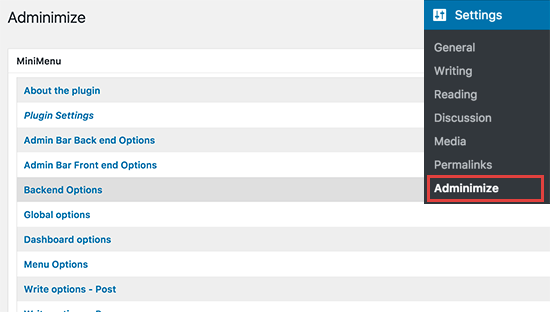
Você verá diferentes seções administrativas listadas na página de configurações. Clicar em uma seção a expandirá, e você verá as opções para aquela seção específica.
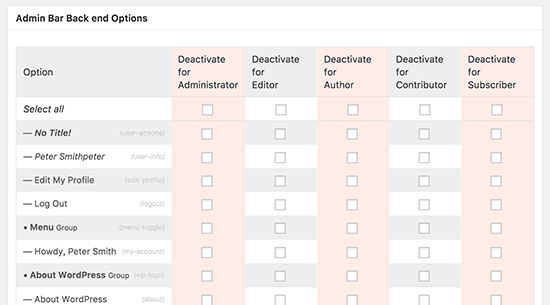
Você pode mostrar ou ocultar qualquer item listado em uma seção para diferentes funções de usuário. Revise cuidadosamente cada item antes de ocultá-lo, pois isso pode afetar a capacidade do seu cliente de usar o site.
Para instruções detalhadas, consulte nosso guia sobre como ocultar itens de menu desnecessários no WordPress.
2. Painel de Administração do WordPress com Marca Branca
O plugin Adminimize cobre muitas opções para controlar a aparência do seu painel de administração do WordPress. No entanto, ele não possui opções para ocultar a marca do WordPress e aplicar marca branca à área de administração.
O white labeling inclui substituir o logotipo do WordPress por um logotipo personalizado, alterar o rodapé da área de administração, mostrar ou ocultar itens de menus e muito mais.
Primeiro, você precisa instalar e ativar o plugin White Label CMS. Após a ativação, acesse a página Configurações » White Label CMS para configurar as opções do plugin.
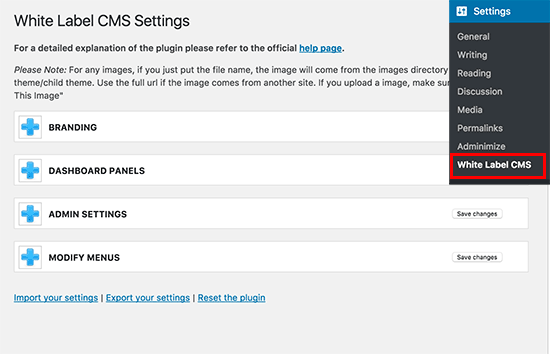
A página de configurações é dividida em diferentes seções. Você pode clicar em uma seção para expandi-la e ver suas configurações.
Algumas opções no plugin também estão disponíveis no Adminimize. Se você já ocultou essas opções, pode ignorá-las.
Para instruções detalhadas sobre cada seção, consulte nosso artigo sobre como fazer white label no painel de administração do seu WordPress.
3. Altere a Aparência do Painel do WordPress
O WordPress vem com alguns esquemas de cores de administração que os usuários podem alterar em seus perfis. Você pode definir um esquema de cores como padrão para novos usuários. Você também pode criar um esquema de cores personalizado por conta própria.
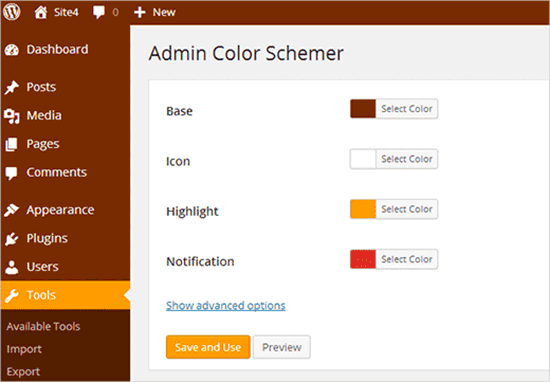
Quer levar isso para o próximo nível? Experimente os temas de administração do WordPress. Esses temas estão disponíveis como plugins que você pode instalar para alterar a aparência da sua área de administração do WordPress.
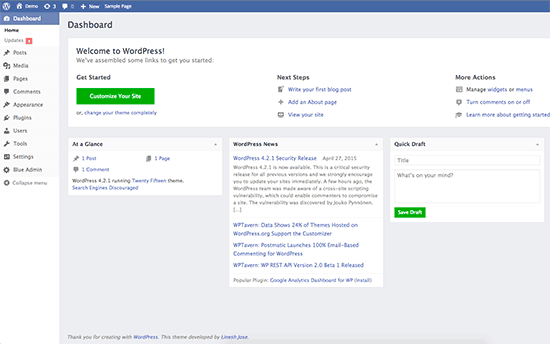
Aqui estão alguns temas e plugins gratuitos para administração do WordPress que você pode experimentar.
4. Adicione Recursos Úteis ao Painel do Cliente
Ao entregar projetos aos seus clientes, você notará que muitos deles têm perguntas semelhantes. Adicionar uma seção de ajuda ou recursos no painel do cliente do WordPress pode ajudá-lo a responder a essas perguntas e economizar tempo gasto no suporte.
A melhor maneira de adicionar uma seção de ajuda é instalando e ativando o plugin WP Help. Após a ativação, o plugin adiciona um novo item de menu 'Ajuda de Publicação' na barra de administração do seu WordPress. Clicar nele o levará para a página de configurações.
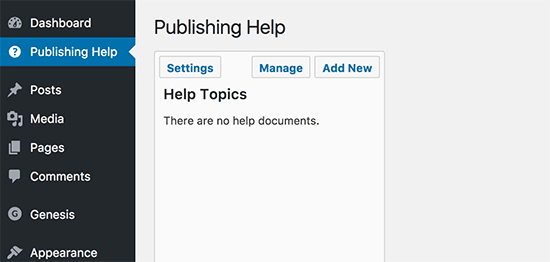
Esta área estará vazia, pois você ainda não criou nenhum recurso de ajuda. Vá em frente e clique no botão 'Adicionar Novo' para criar um.
Na próxima página, você pode criar seu documento de ajuda, assim como criaria uma postagem ou página do WordPress.
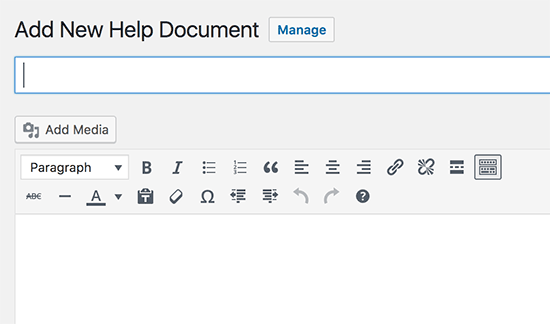
O WP Help usa um tipo de postagem personalizado para documentos, e eles são hierárquicos como páginas. Você pode criar documentos pai e filho para organizá-los.
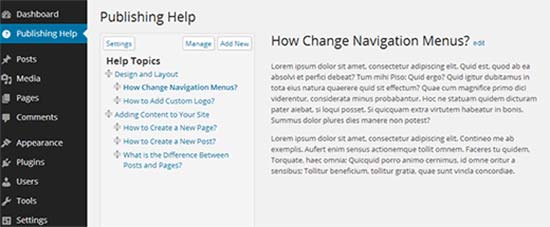
Você também pode sincronizar documentos de outro site WordPress. Isso permite que você use a mesma documentação para todos os seus projetos de clientes.
Para instruções detalhadas, consulte nosso guia sobre como adicionar uma seção de ajuda / recursos no admin do WordPress.
5. Criando Widgets Personalizados para o Painel
Os widgets do painel são as primeiras coisas que o usuário vê ao fazer login na área de administração do WordPress. Este é o melhor lugar para direcionar seus clientes adicionando seus próprios widgets de painel personalizados.
Aqui está um código simples de widget de painel que você pode usar como ponto de partida.
Você precisará adicionar este código ao arquivo functions.php do seu tema, em um plugin específico do site, ou em um plugin de trecho de código.
add_action('wp_dashboard_setup', 'my_custom_dashboard_widgets');

function my_custom_dashboard_widgets() {
global $wp_meta_boxes;

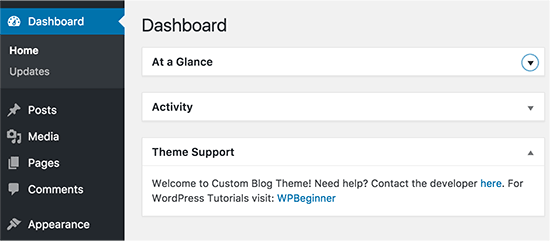
wp_add_dashboard_widget('custom_help_widget', 'Theme Support', 'custom_dashboard_help');
}

function custom_dashboard_help() {

// Content you want to show inside the widget

echo '<p>Welcome to Custom Blog Theme! Need help? Contact the developer <a href="mailto:yourusername@gmail.com">here</a>. For WordPress Tutorials visit: <a href="https://www.wpbeginner.com" target="_blank">WPBeginner</a></p>';
}
Não se esqueça de alterar a parte do conteúdo com sua própria mensagem. Você pode usar HTML simples para formatação e estilo.
Recomendamos adicionar este código usando WPCode, o melhor plugin de snippets de código.

O WPCode torna seguro e fácil adicionar código personalizado no WordPress, sem editar o arquivo functions.php do seu tema. Assim, você nunca precisa se preocupar em quebrar seu site.
Para começar, você precisa instalar e ativar o plugin gratuito WPCode. Se precisar de ajuda, consulte nosso guia sobre como instalar um plugin do WordPress.
Assim que o plugin for ativado, navegue até a página Snippets de Código » + Adicionar Snippet no painel do WordPress.
Em seguida, clique no botão ‘+ Adicionar Snippet Personalizado’ na opção ‘Adicionar Seu Código Personalizado (Novo Snippet)’.

Em seguida, você precisa selecionar ‘Snippet PHP’ na lista de tipos de código que aparecem na tela.

Em seguida, adicione um título para o snippet de código e cole o código acima na caixa ‘Pré-visualização do Código’.
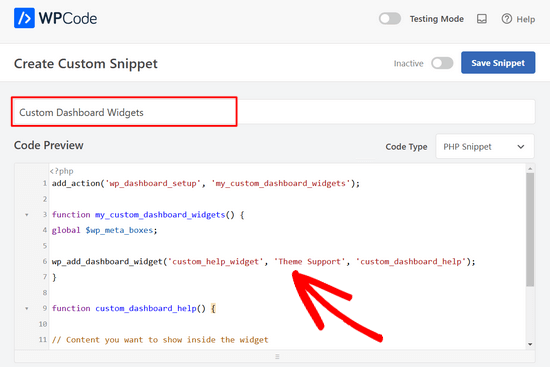
Depois disso, basta alternar o seletor de ‘Inativo’ para ‘Ativo’ e pressionar o botão ‘Salvar Snippet’.

Veja como ficou quando testamos em nosso site de demonstração:
Mais Recursos Úteis para o Administrador WordPress
Depois de usar essas dicas para criar um painel personalizado para clientes, você pode estar procurando outras maneiras de personalizar a área de administração do WordPress. Aqui estão alguns guias úteis que você pode conferir:
- Como Personalizar o Painel de Administração do WordPress (6 Dicas)
- Como Adicionar um Centro de Notificações no Admin do WordPress
- O Painel de Opções Secretas Escondido Dentro do Seu Painel de Administração do WordPress
- Como Remover o Painel de Boas-Vindas no Painel do WordPress
- Como Adicionar Modo Escuro ao seu Painel de Administrador do WordPress
- Como Limitar o Acesso ao Painel no WordPress
Esperamos que este artigo tenha ajudado você a aprender como criar um painel de cliente no WordPress. Você também pode querer ver nosso guia sobre como proteger sua área de administração do WordPress e nossas escolhas especializadas dos melhores plugins de log de atividade e rastreamento do WordPress.
Se você gostou deste artigo, por favor, inscreva-se em nosso Canal do YouTube para tutoriais em vídeo do WordPress. Você também pode nos encontrar no Twitter e no Facebook.




Olaf
Eu crio sites para clientes, e às vezes é uma ótima ideia estilizar a área de administração com cores diferentes. Uma interface de administração assim parece mais acolhedora em comparação com a padrão, pois pode refletir as cores usadas no logotipo da empresa. Eu aprecio o trabalho que presta atenção aos detalhes, e este é um dos aspectos que realmente chamou minha atenção. É outra ótima maneira de diferenciar meu trabalho criando um ambiente administrativo atraente.
Kevin
Posso criar um painel de cliente usando um site WordPress hospedado?
WPBeginner Support
A menos que seu host específico tenha limitações, você deve ser capaz.
Admin
Abdul-Warith Ajani
Em qual plano devo estar para poder criar um painel?
WPBeginner Support
Você vai querer usar um site WordPress.org, talvez queira dar uma olhada em nosso artigo aqui: https://www.wpbeginner.com/beginners-guide/self-hosted-wordpress-org-vs-free-wordpress-com-infograph/
Admin
Reuben
Olá, você poderia me dar um exemplo de como criar vários widgets de painel? Com base no seu código acima, eu consegui criar 1 widget de painel. Mas tentei duplicá-lo e parece que estou tendo um pouco de dificuldade. Você poderia me fornecer um exemplo para que eu possa resolver isso? Desculpe, sou bem novo nisso, espero que você possa ajudar.
Obrigado!!
Jonny
Olá, adorei este tutorial e seu código funciona perfeitamente. Mas tenho um pequeno problema. Admito que sou um novato em WordPress, mas usando o código acima que você mencionou...
add_action(‘wp_dashboard_setup’, ‘my_custom_dashboard_widgets’);
function my_custom_dashboard_widgets() { global $wp_meta_boxes;
wp_add_dashboard_widget(‘custom_help_widget’, ‘Suporte ao Tema’, ‘custom_dashboard_help’); }
function custom_dashboard_help() { echo ‘Bem-vindo ao Tema Custom Blog! Precisa de ajuda? Entre em contato com o desenvolvedor aqui. Para tutoriais do WordPress, visite: WPBeginner‘; }
Eu consigo criar 1 widget, o que é ótimo! Como eu poderia modificar/adicionar para incluir mais widgets no meu painel? Posso simplesmente copiar e colar?
Suporte WPBeginner
Você poderia criar outro widget adicionando outro wp_add_dashboard_widget() dentro das chaves com uma função para o que você deseja dentro do novo widget.
Admin
Jared M
Isso parece muitos plugins. Isso não deixaria o site consideravelmente lento?
WPBeginner Support
Olá Jared,
Não, os plugins rodam apenas na área administrativa do WordPress e são altamente otimizados para velocidade.
Admin
Jared M
Era o que eu esperava! Ótimas soluções. Obrigado.
Thabiso
Hmmmmm! Belo artigo. Exatamente o que eu estava procurando. Obrigado. Salvei no meu Facebook para poder revisitar.