


Copiar manualmente dados de leads do seu site para o Salesforce pode ser frustrante. Isso consome seu tempo e geralmente leva a erros confusos que custam dinheiro.
Mesmo assim, você pode perder detalhes ou criar confusões, o que pode prejudicar suas taxas de conversão.
Entendemos a dor de sistemas desconectados porque gerenciamos um alto volume de envios de formulários diariamente. É por isso que conectar seus formulários ao seu CRM, como o Salesforce, é a maneira mais inteligente de resolver esse problema.
Neste guia, mostraremos como conectar o Salesforce aos seus formulários do WordPress. Esta solução é amigável para iniciantes e ajuda você a automatizar seu processo de geração de leads imediatamente. 🚀

Por que conectar o Salesforce aos seus formulários do WordPress?
Conectar o Salesforce aos seus formulários do WordPress permite que você envie automaticamente novos leads do seu site diretamente para o seu CRM – sem necessidade de entrada manual.
Salesforce é uma das principais soluções de CRM (gerenciamento de relacionamento com o cliente) disponíveis. Muitas das maiores empresas do mundo a utilizam para gerenciar clientes, leads e contatos comerciais a partir de um único painel.
Hoje em dia, a maioria dos sites coleta leads por meio de formulários de contato, mas adicioná-los manualmente ao seu CRM leva tempo – e você pode esquecer de fazer o acompanhamento.
Ao conectar o Salesforce ao seu formulário de contato do WordPress, você remove esse obstáculo. Assim que um usuário envia suas informações, elas são automaticamente adicionadas aos seus contatos do Salesforce.
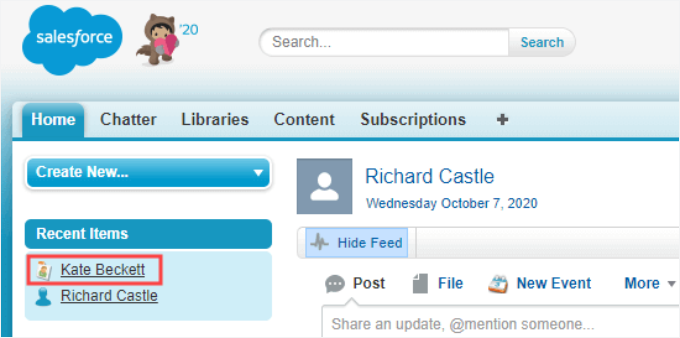
A partir daí, você pode fazer o acompanhamento com os clientes para aumentar as conversões e as vendas do seu site WordPress.
Com isso em mente, compartilharemos como integrar facilmente o Salesforce com o WordPress usando formulários. Aqui estão todas as etapas que abordaremos neste guia:
Vamos começar.
Configurando o WPForms para Conectar com o Salesforce
Para este tutorial, você precisará do WPForms. É o melhor plugin de formulário de contato para WordPress usado por mais de 6 milhões de proprietários de sites. Você pode usá-lo para criar facilmente qualquer tipo de formulário usando um simples construtor de formulários de arrastar e soltar.
No WPBeginner, nós realmente usamos o WPForms para criar muitos de nossos formulários, incluindo nosso formulário de contato e pesquisas anuais com leitores. Se você quiser uma análise mais aprofundada de todos os recursos deles, confira nossa análise completa do WPForms.
Primeiro, vamos criar uma conta no WPForms. No site do WPForms, você pode clicar no botão 'Obter WPForms Agora', selecionar um plano e concluir o processo de checkout.

📝 Observação: Você precisará do plano Elite deles para usar o addon do Salesforce. Existe também uma versão WPForms Lite, que está disponível gratuitamente.
Com isso feito, você terá seu próprio painel do WPForms, onde poderá encontrar seu arquivo zip do WPForms Elite e a chave de licença.
A partir daqui, você pode voltar à sua área de administração do WordPress para instalar e ativar o plugin WPForms. Para fazer isso, navegue até a página Plugins » Adicionar Novo Plugin.

Na próxima tela, você pode procurar rapidamente o plugin WPForms usando o recurso de pesquisa.
Em seguida, clique no botão 'Instalar Agora' e depois em 'Ativar' para concluir o processo de instalação.

Para mais detalhes, veja nosso guia passo a passo sobre como instalar um plugin do WordPress.
Após a ativação, você precisa visitar a página WPForms » Configurações para inserir sua chave de licença. Você pode encontrar essa chave em sua conta no site do WPForms.

Depois de adicioná-lo no campo respectivo, clique no botão 'Verificar Chave'.
Configurando a Conexão Entre WPForms e Salesforce
Agora, você precisa configurar uma conexão entre o WPForms e o Salesforce. O WPForms vem com o add-on do Salesforce, que permite conectar facilmente os dois aplicativos.
Para fazer isso, acesse a página WPForms » Addons e localize o addon Salesforce. Em seguida, clique no botão 'Instalar', e ele será instalado e ativado automaticamente.
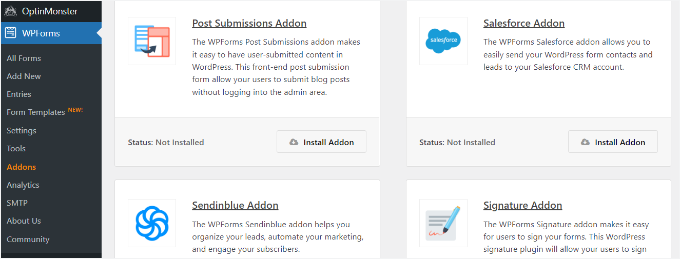
Depois disso, você pode ir para a página WPForms » Configurações » Integrações do seu painel do WordPress.
Aqui, você precisa clicar na integração do Salesforce para abri-la.
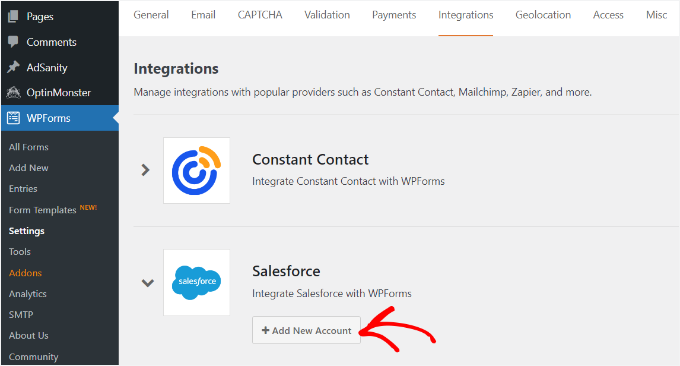
Em Configurações do Salesforce, clique no botão ‘Adicionar Nova Conta’.
O WPForms mostrará as configurações do Salesforce com uma URL de Retorno.
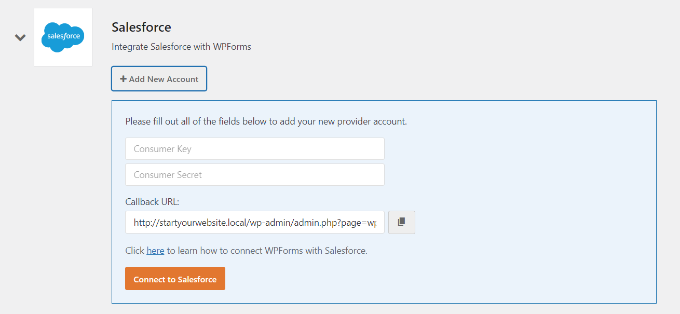
Recomendamos copiar a URL de Retorno e colá-la imediatamente em um arquivo de texto ou local seguro, como um gerenciador de senhas. Você precisará desta URL em uma etapa posterior.
Agora, você precisa criar um aplicativo em sua conta do Salesforce. Não se preocupe – nós o guiaremos pelo processo passo a passo.
📝 Observação: Você precisa de uma edição Enterprise, Unlimited, Performance ou Developer do Salesforce. O acesso à API necessário para esta conexão não está incluído por padrão nos planos ‘Essentials’ ou ‘Professional’. Mas existe um teste gratuito que você pode usar para começar.
Se você ainda não tem uma conta, pode criar uma acessando o site do Salesforce e clicando no botão ‘Start My Free Trial’.

Na próxima tela, você pode inserir seus dados como nome, e-mail comercial, cargo, empresa, número de telefone e mais para criar uma conta.
Após inserir os dados, clique no botão ‘Iniciar Meu Teste Gratuito’.

Após concluir o cadastro, você chegará ao painel da sua conta do Salesforce.
A interface do Salesforce muda com frequência. Para seguir este tutorial facilmente, recomendamos mudar para a visualização Salesforce Classic. Geralmente, você pode encontrar essa opção clicando no seu avatar de perfil no canto superior direito e selecionando ‘Switch to Salesforce Classic’.
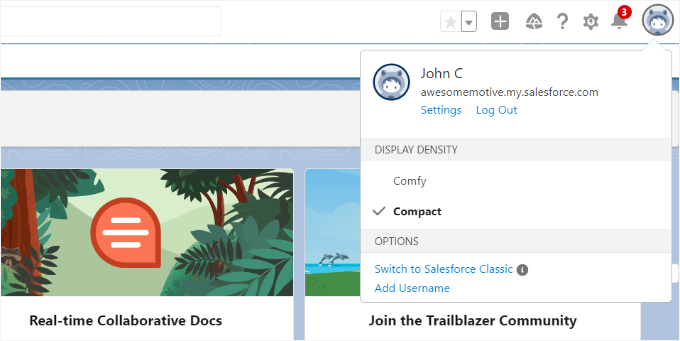
Em seguida, você verá o painel clássico do Salesforce.
Depois disso, você precisa clicar no link Configurar no topo para acessar as configurações do painel do Salesforce.

Na próxima tela, você pode navegar até o menu Build » Create na coluna à esquerda.
A partir daqui, clique na opção ‘Apps’ no menu.
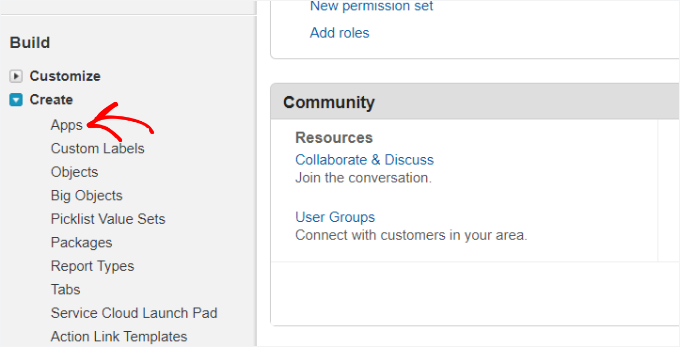
Isso o levará à seção ‘Apps’.
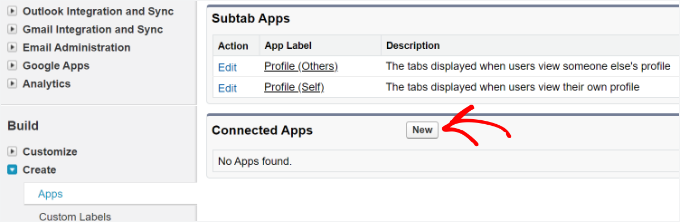
A partir daqui, clique no botão ‘New’ na seção ‘Connected Apps’.
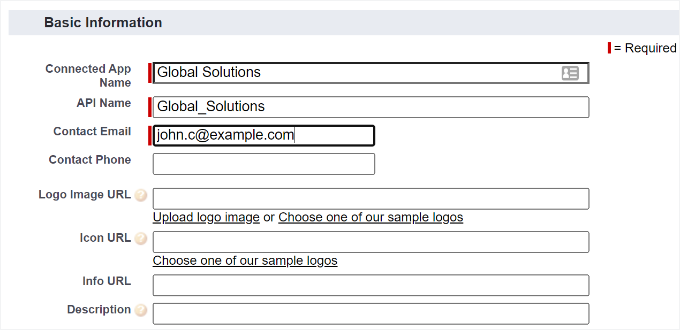
Em seguida, você precisa preencher os detalhes do seu aplicativo.
Para o ‘Connected App Name,’ insira o nome que você deseja usar para que outros usuários em sua conta Salesforce possam vê-lo.
O nome da API será preenchido automaticamente com o nome do aplicativo conectado. Você não precisa inseri-lo ou alterá-lo. Para o e-mail de contato, insira seu endereço de e-mail.
Você não precisa inserir a imagem do logotipo, ícone, URL de informações ou descrição. Esses campos são para usuários do Salesforce que publicarão seus aplicativos.
Abaixo disso, você precisa marcar a caixa ‘Enable OAuth Settings’.
Assim que você marcar a caixa, verá as configurações OAuth.
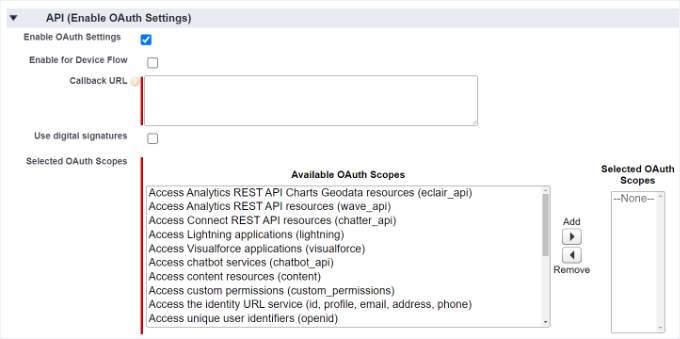
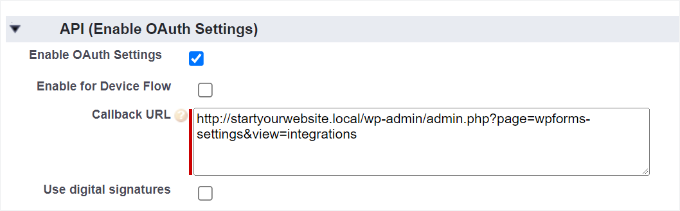
Primeiro, você precisa inserir a ‘Callback URL’ que você encontrou anteriormente na sua conta WPForms.
Simplesmente cole o link no campo ‘Callback URL’.
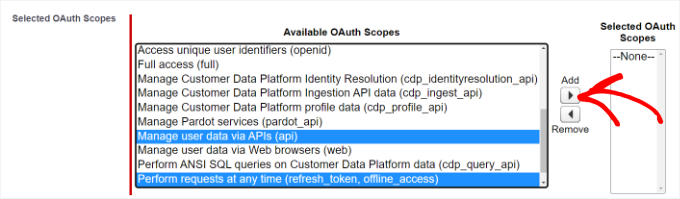
Depois disso, role até a seção ‘Available OAuth Scopes’. Os OAuth Scopes selecionados informam ao Salesforce quais permissões seu aplicativo deve ter.
Em seguida, você precisa habilitar 2 permissões aqui: ‘Manage user data via APIs (api)’ e ‘Perform requests at any time (refresh_token, offline_access).’
Clique no botão ‘Add’ para adicionar essas permissões.
Não há mais nada que você precise alterar nesta página.
Após adicionar as permissões, prossiga e clique no botão ‘Save’ na parte inferior.
Assim que tudo for salvo, recomendamos esperar cerca de 10 minutos para garantir que as configurações do seu aplicativo se propaguem completamente.

Depois disso, você verá suas informações de API na próxima tela. Talvez você queira esperar mais 10 minutos antes de usar seu aplicativo, apenas para ter certeza de que tudo está pronto.
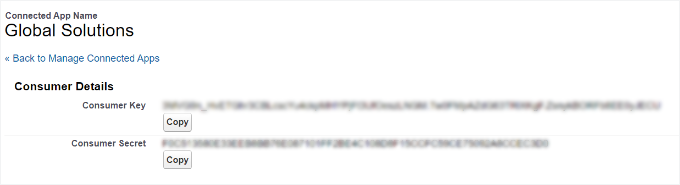
Agora você pode copiar sua ‘Consumer Key’ e ‘Consumer Secret’ para o WPForms.
📝 Observação: Dependendo da sua versão do Salesforce, estes podem ser rotulados como ‘Client ID’ e ‘Client Secret.’
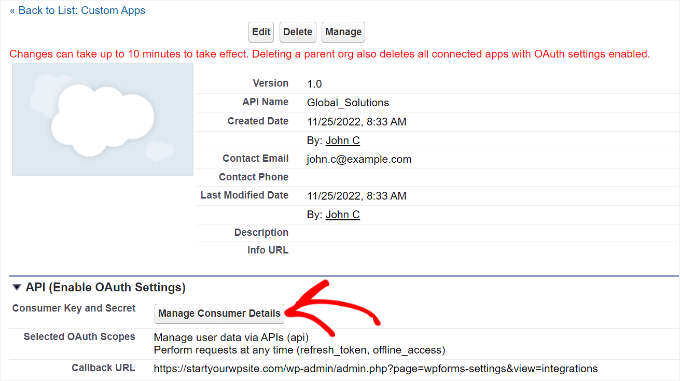
Prossiga e clique no botão ‘Manage Consumer Details’ para continuar.
Em seguida, o Salesforce pedirá que você insira um código de verificação para prosseguir.
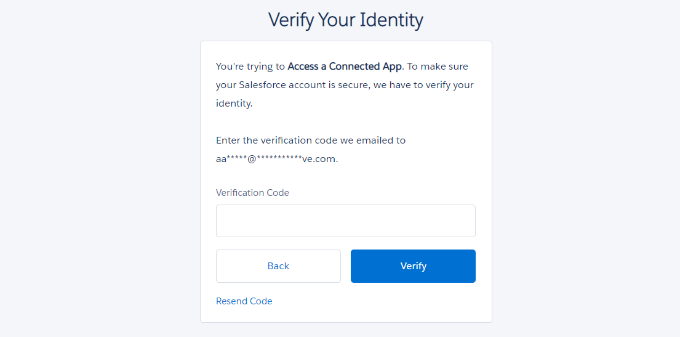
Após inserir o código, prossiga e clique no botão ‘Verificar’.
Em seguida, você verá os códigos ‘Chave do Consumidor’ e ‘Segredo do Consumidor’. Prossiga e copie-os.
Agora, vamos voltar para a aba com as configurações do WPForms Salesforce.
Se você fechou esta aba, é fácil encontrá-la novamente em seu administrador do WordPress. Basta ir para a página WPForms » Configurações » Integrações.
Em seguida, cole a ‘Consumer Key’ e a ‘Consumer Secret’ nas configurações do Salesforce para o WPForms.
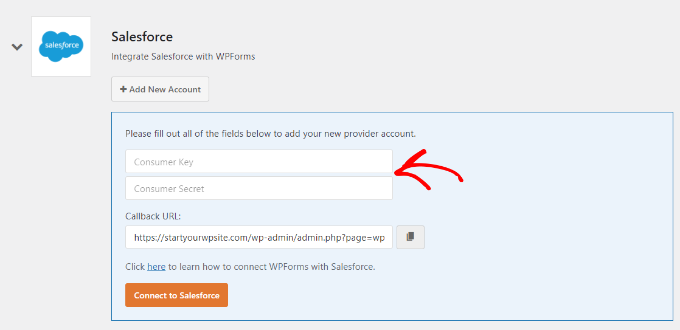
Em seguida, prossiga e clique no botão ‘Conectar ao Salesforce’.
Em seguida, você precisará fazer login em sua conta usando seu nome de usuário e senha.
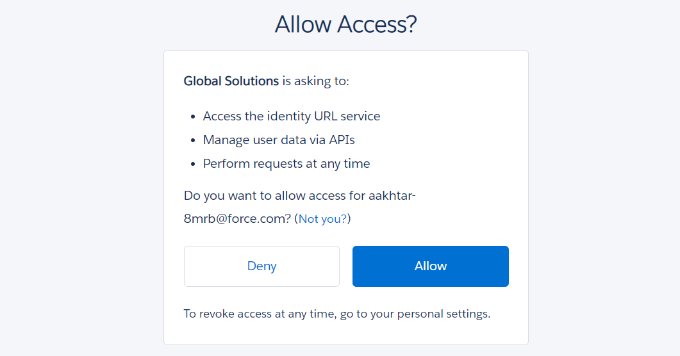
Em seguida, clique no botão ‘Allow’ para dar ao WPForms acesso à sua conta Salesforce.
Após isso, você verá sua página de Integrações novamente.
Deverá haver uma mensagem na parte superior da tela para informar que a conexão foi bem-sucedida.
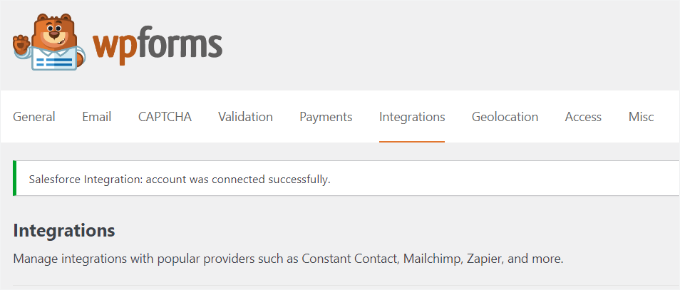
Agora que você conectou o WPForms à sua conta Salesforce, pode começar a criar formulários e enviar entradas diretamente para o Salesforce.
Criando um Formulário WordPress com Integração Salesforce
O próximo passo é criar seu formulário.
Você pode conectar qualquer tipo de formulário ao Salesforce, basta ir para a página WPForms » Adicionar Novo em sua área de administração do WordPress para começar.

Isso iniciará o construtor de formulários de arrastar e soltar do WPForms. A partir daqui, você pode inserir um nome para o seu formulário no topo e, em seguida, escolher como deseja criá-lo.
O WPForms permite que você crie um formulário do zero usando uma tela em branco. Mas as opções mais rápidas e fáceis são o construtor de formulários com IA ou um modelo pré-fabricado.
Se você escolher o construtor de IA, poderá usar um prompt curto e deixar que a ferramenta gere o formulário para você. Você também pode usar um dos exemplos de prompts fornecidos, se algum deles atender às suas necessidades.

Para este tutorial, no entanto, usaremos o modelo 'Formulário de Contato Simples'.
Para selecioná-lo, você pode passar o mouse sobre a caixa do modelo e clicar no botão ‘Usar Modelo’.

Isso abrirá o editor de formulários.
Aqui, você pode arrastar e soltar diferentes campos do menu esquerdo no modelo. Por exemplo, você pode adicionar um campo de número de telefone.
Além disso, você pode reorganizar a ordem deles e personalizar ainda mais cada campo no formulário.
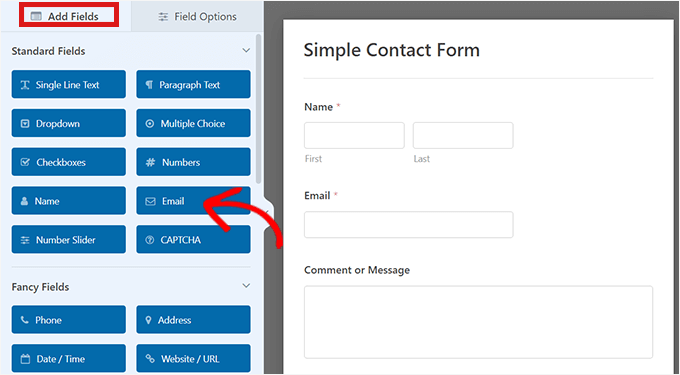
Para detalhes, você pode ver nosso guia sobre como criar um formulário de contato.
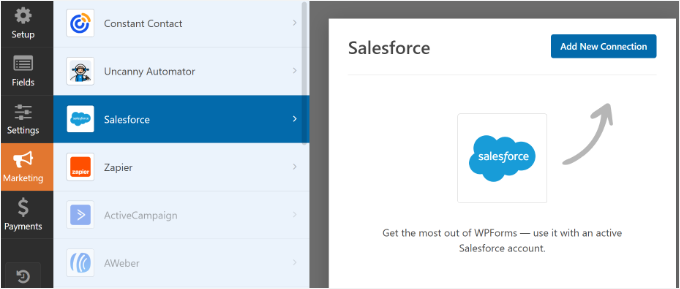
Assim que terminar de personalizar o formulário, vá para a aba Marketing » Salesforce para conectá-lo à sua conta Salesforce.
Clique no botão ‘Adicionar Nova Conexão’.
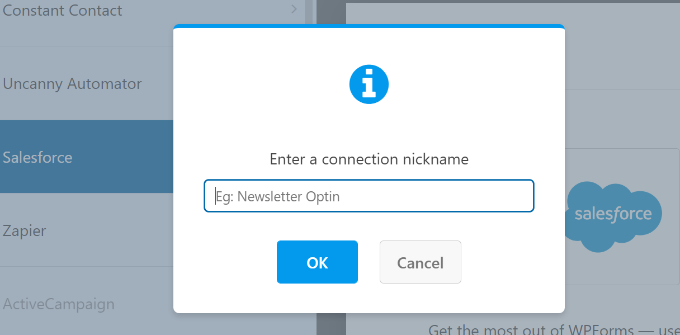
Em seguida, você verá um pop-up onde precisará nomear sua conexão. Os visitantes do seu site não verão isso. É apenas para seu uso.
Basta inserir o nome que você deseja usar. Em seguida, clique no botão ‘OK’.
Agora, você precisa selecionar sua conta Salesforce e Objeto Salesforce.
O objeto é o tipo de dados que você está enviando para o Salesforce. Para a maioria dos formulários de contato, recomendamos selecionar Lead, pois isso permite qualificar o prospect no Salesforce posteriormente.
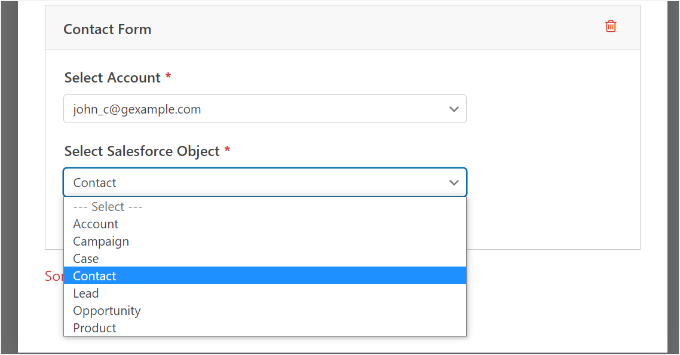
Depois de escolher seu Objeto Salesforce, você verá alguns novos menus suspensos.
Aqui, a coluna ‘Nome do Campo Personalizado’ é o nome do campo em sua conta Salesforce. O ‘Valor do Campo do Formulário’ é o nome do campo em seu formulário.
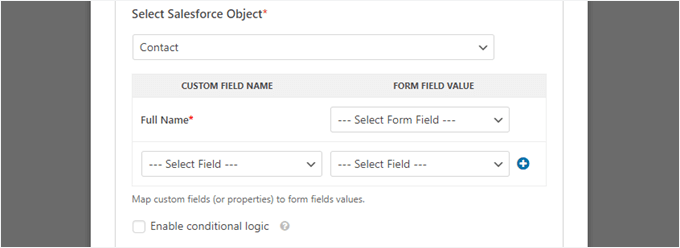
Você precisa selecionar um ‘Valor do Campo do Formulário’ para cada campo personalizado que deseja usar. Isso significa que os dados do seu formulário serão inseridos no campo correto no Salesforce.
O único campo obrigatório no Salesforce para este exemplo é o campo Nome Completo. Para isso, selecione 'Nome' como o valor do Campo do Formulário.
Em seguida, você pode selecionar um campo do Salesforce na lista suspensa e, em seguida, escolher o campo correspondente do WPForms para mapeá-lo.
Para este tutorial, incluímos os campos de e-mail e telefone do nosso formulário aqui:
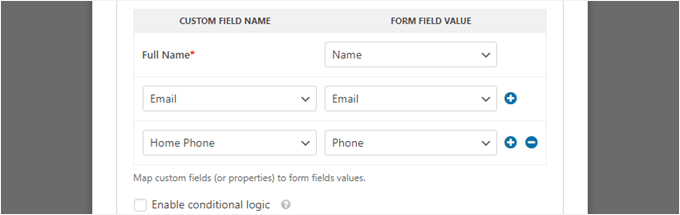
Não se esqueça de clicar no botão Salvar na parte superior da tela após adicionar sua conexão Salesforce.
Adicionando Seu Formulário a uma Página ou Post do WordPress
O WPForms torna super fácil adicionar formulários em qualquer lugar do seu site WordPress.
Basta editar a postagem ou página onde você deseja adicionar o formulário ou criar uma nova. Na tela do editor de conteúdo, clique no botão (+) adicionar novo bloco e, em seguida, adicione um bloco WPForms à sua página.
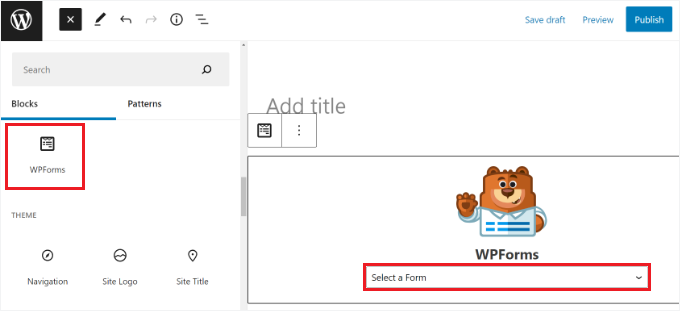
Em seguida, você precisa escolher seu formulário de contato na lista suspensa dentro do bloco.
Finalmente, prossiga e publique sua página para ver seu formulário ao vivo em seu site.
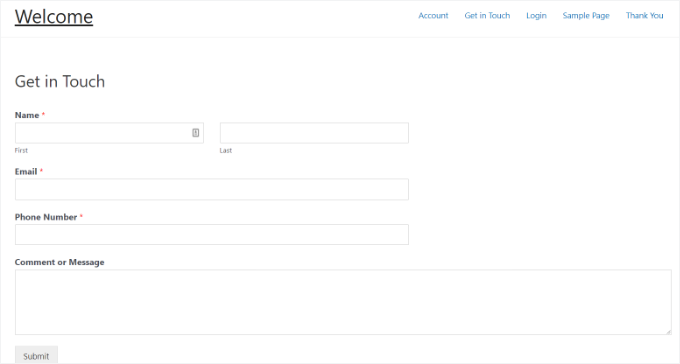
É uma boa prática testar seu formulário para garantir que você conectou corretamente o Salesforce e o WPForms.
Você pode visualizá-lo, preencher alguns dados de teste e clicar em 'Enviar'.

Depois disso, mude para o painel da sua conta Salesforce.
Você deverá ver um novo item listado em sua página inicial.
Você pode clicar no nome para ver as informações desse contato.
Você conectou o Salesforce ao WPForms com sucesso. Agora, todos os seus novos contatos serão adicionados automaticamente ao Salesforce para você!
Recursos Bônus 🔗: Criando Formulários WordPress
Esperamos que este artigo tenha ajudado você a aprender como conectar o Salesforce aos seus formulários do WordPress usando o WPForms.
Quer explorar mais maneiras de criar e melhorar seus formulários do WordPress? Confira estes tutoriais úteis:
- Como Enviar Detalhes de Formulário de Contato para Múltiplos Destinatários
- Como Adicionar CAPTCHA ao Formulário de Login e Registro do WordPress
- Como Adicionar Formulários de Contato Deslizantes no WordPress
- Dicas para Criar Formulários Mais Interativos no WordPress e Aumentar Conversões
- Como Automatizar Formulários do WordPress com n8n – Economize Horas de Trabalho Manual
- Melhores Construtores de Formulários Online (Nossas Escolhas de Especialistas)
Se você gostou deste artigo, por favor, inscreva-se em nosso Canal do YouTube para tutoriais em vídeo do WordPress. Você também pode nos encontrar no Twitter e no Facebook.



Ikram
O Salesforce é gratuito?
WPBeginner Support
No momento não
Admin