


ウェブサイトからSalesforceにリードデータを手動でコピーするのはイライラする可能性があります。時間を浪費し、しばしばお金のかかる厄介なエラーにつながります。
それでも、詳細を見落としたり、混乱を招いたりする可能性があり、コンバージョン率を損なう可能性があります。
私たちは、システムが断絶していることの苦痛を理解しています。なぜなら、私たちは毎日大量のフォーム入力を管理しているからです。だからこそ、フォームをSalesforceのようなCRMに接続することが、この問題を解決する最も賢明な方法なのです。
このガイドでは、SalesforceをWordPressフォームに接続する方法を説明します。このソリューションは初心者向けで、リード生成プロセスをすぐに自動化するのに役立ちます。🚀

SalesforceをWordPressフォームに接続する理由
SalesforceをWordPressフォームに接続すると、ウェブサイトからの新しいリードをCRMに自動的に送信できます。手動入力は不要です。
Salesforceは、トップクラスのCRM(顧客関係管理)ソリューションの1つです。世界中の多くの大企業が、単一のダッシュボードから顧客、リード、ビジネス上の連絡先を管理するためにSalesforceを使用しています。
現在、ほとんどのウェブサイトでは問い合わせフォームを通じてリードを獲得していますが、それを手動でCRMに追加するのは時間がかかり、フォローアップを忘れてしまう可能性があります。
SalesforceをWordPressの問い合わせフォームに接続することで、このハードルを取り除くことができます。ユーザーが情報を送信するとすぐに、それは自動的にSalesforceの連絡先に追加されます。
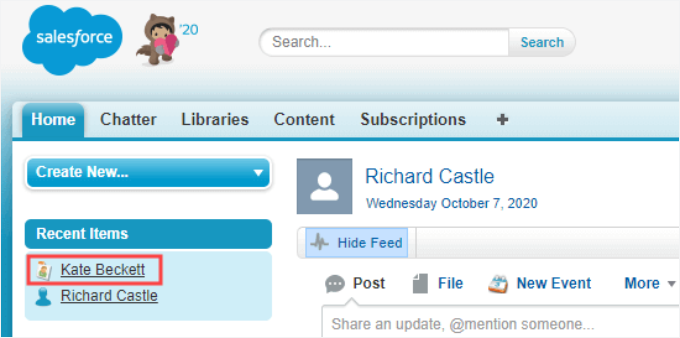
そこから、顧客にフォローアップしてコンバージョンと売上を促進することができます。これはWordPressサイトから行えます。
これを踏まえて、フォームを使用してSalesforceとWordPressを簡単に統合する方法を共有します。このガイドでカバーするすべての手順は次のとおりです。
さあ、始めましょう。
Salesforceと接続するためのWPFormsの設定
このチュートリアルでは、WPFormsが必要です。これは、600万人以上のウェブサイトオーナーが使用している最高のWordPress問い合わせフォームプラグインです。簡単なドラッグ&ドロップフォームビルダーを使用して、あらゆる種類のフォームを簡単に作成できます。
WPBeginnerでは、実際にWPFormsを使用して、問い合わせフォームや年次読者アンケートなど、多くのフォームを作成しています。機能の詳細については、WPFormsのレビューをご覧ください。
まず、WPFormsアカウントを作成しましょう。WPFormsのウェブサイトで、「今すぐWPFormsを入手」ボタンをクリックし、プランを選択して、チェックアウトプロセスを完了できます。

📝 注意: Salesforceアドオンを使用するには、Eliteプランが必要です。無料のWPForms Liteバージョンもあります。
これが完了すると、独自のWPFormsダッシュボードが表示され、WPForms Elite zipファイルとライセンスキーを見つけることができます。
ここから、WordPress管理画面に戻り、WPFormsプラグインをインストールして有効化できます。これを行うには、プラグイン » 新規追加ページに移動します。

次の画面で、検索機能を使用してWPFormsプラグインをすばやく検索できます。
次に、「今すぐインストール」ボタンをクリックし、次に「有効化」をクリックしてインストールプロセスを完了します。

詳細については、WordPress プラグインのインストール方法に関するステップバイステップガイドをご覧ください。
有効化したら、ライセンスキーを入力するために**WPForms » 設定**ページにアクセスする必要があります。このキーは、WPFormsウェブサイトのアカウントの下で見つけることができます。

それぞれのフィールドに追加したら、「キーを検証」ボタンをクリックしてください。
WPFormsとSalesforce間の接続設定
次に、WPFormsとSalesforce間の接続を設定する必要があります。WPFormsにはSalesforceアドオンが付属しており、これを使用すると2つのアプリを簡単に接続できます。
これを行うには、WPForms » アドオンページに移動し、Salesforceアドオンを見つけます。次に、「インストール」ボタンをクリックすると、自動的にインストールおよびアクティブ化されます。
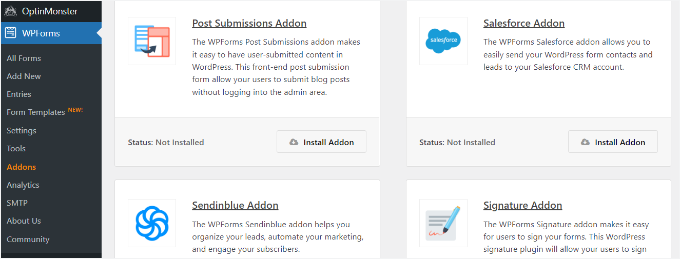
その後、WordPressダッシュボードからWPForms » 設定 » 連携機能ページに移動できます。
ここで、Salesforce連携をクリックして開く必要があります。
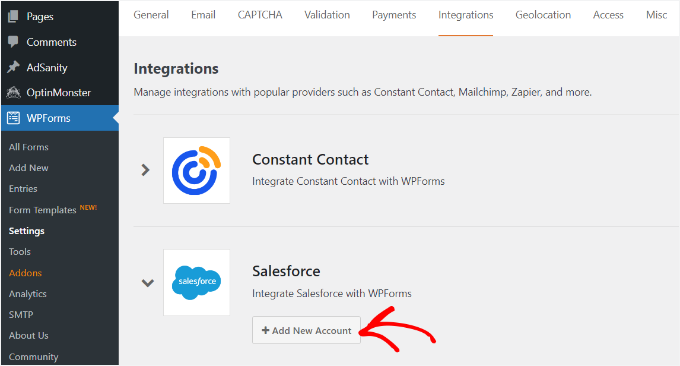
Salesforce 設定の下で、「新規アカウントを追加」ボタンをクリックします。
WPFormsにコールバックURLが表示されたSalesforce設定が表示されます。
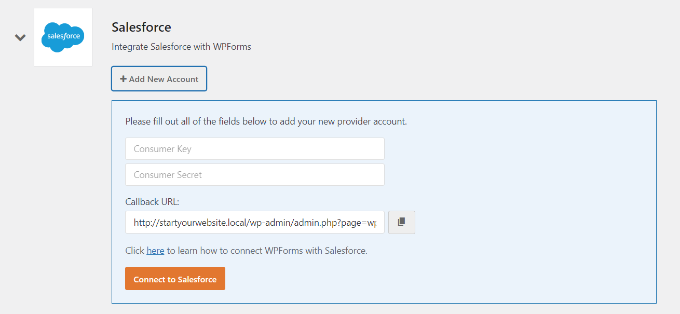
コールバックURLをコピーして、すぐにテキストファイルやパスワードマネージャーのような安全な場所に貼り付けることをお勧めします。このURLは後で必要になります。
次に、Salesforce アカウントでアプリを作成する必要があります。心配しないでください。手順を追ってご案内します。
📝 注意: Enterprise、Unlimited、Performance、または Developer Edition の Salesforce が必要です。この接続に必要な API アクセスは、「Essentials」または「Professional」プランではデフォルトで含まれていません。ただし、開始するための無料トライアルがあります。
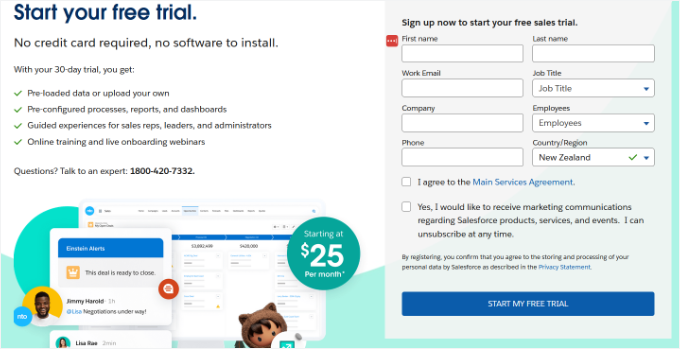
まだアカウントをお持ちでない場合は、Salesforce のウェブサイトにアクセスし、「Start My Free Trial」ボタンをクリックして作成できます。

次の画面で、名前、仕事用メールアドレス、役職、会社、電話番号などの詳細を入力してアカウントを作成できます。
データを入力したら、「無料トライアルを開始」ボタンをクリックしてください。
サインアップが完了すると、Salesforceアカウントダッシュボードにアクセスできます。
Salesforce のインターフェースは頻繁に変更されます。このチュートリアルを簡単に進めるために、Salesforce Classic 表示に切り替えることをお勧めします。通常、これは右上隅にあるプロフィールアバターをクリックし、「Salesforce Classic に切り替える」を選択することで見つけることができます。
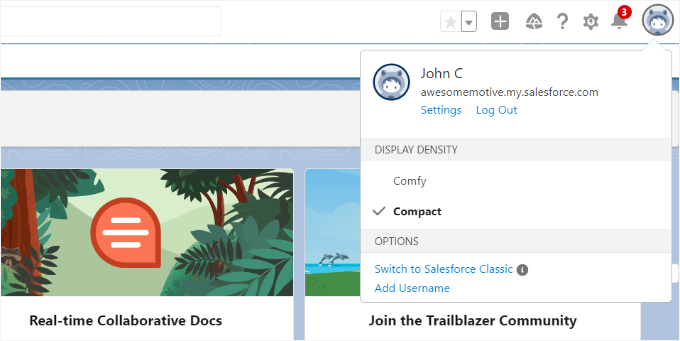
次に、従来のSalesforceダッシュボードが表示されます。
その後、Salesforceダッシュボード設定にアクセスするには、上部にあるセットアップリンクをクリックする必要があります。

次の画面で、左側の列から ビルド » 作成 メニューに移動できます。
ここから、メニューの「アプリ」オプションをクリックします。
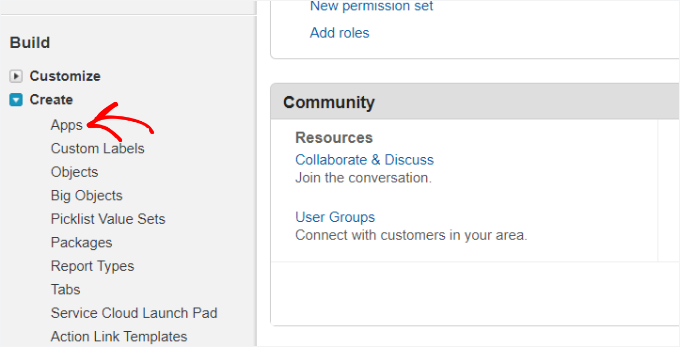
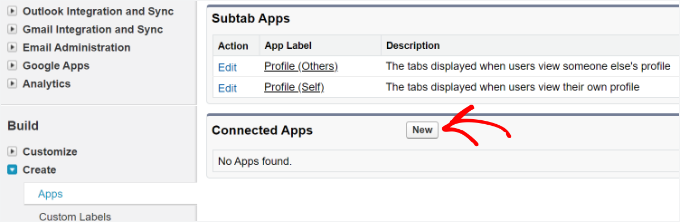
これで「アプリ」セクションが表示されます。
ここから、「Connected Apps」セクションの下にある「New」ボタンをクリックします。
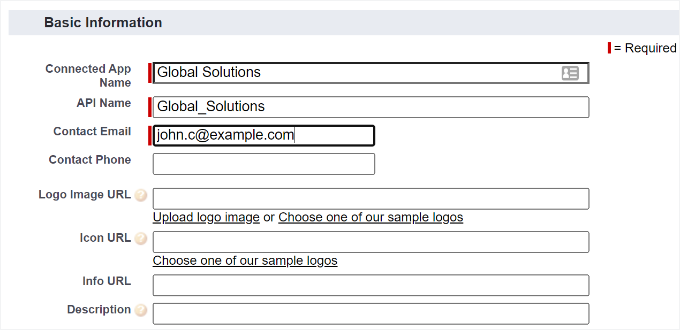
次に、アプリの詳細を入力する必要があります。
「接続済みアプリ名」には、Salesforce アカウントの他のユーザーが見ることができるように、使用したい名前を入力します。
API名は、接続済みアプリケーション名がデフォルトで設定されます。入力または変更する必要はありません。連絡先メールアドレスには、ご自身のメールアドレスを入力してください。
ロゴ画像、アイコン、情報URL、または説明を入力する必要はありません。これらのフィールドは、アプリケーションを公開するSalesforceユーザー用です。
その下に、「OAuth設定を有効にする」ボックスをチェックする必要があります。
チェックボックスをオンにすると、OAuth設定が表示されます。
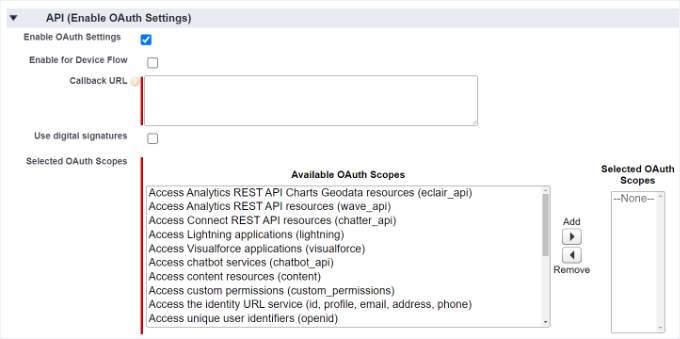
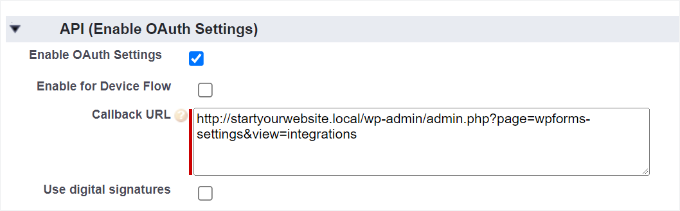
まず、WPFormsアカウントで先ほど見つけた「コールバックURL」を入力する必要があります。
リンクを「コールバックURL」フィールドに貼り付けるだけです。
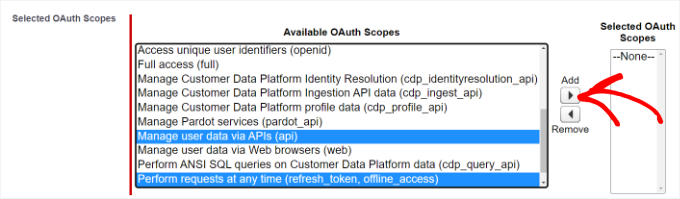
その後、「Available OAuth Scopes」セクションまでスクロールします。選択されたOAuth Scopesは、アプリが持つべき権限をSalesforceに通知します。
次に、ここで 2 つの権限を有効にする必要があります: 「API を介したユーザーデータの管理 (api)」と「いつでもリクエストを実行 (refresh_token, offline_access)」。
これらの権限を追加するには、「追加」ボタンをクリックします。
このページで変更する必要があるのはこれだけです。
権限を追加した後、一番下にある「保存」ボタンをクリックしてください。
すべてが保存されたら、アプリの設定が完全に反映されるように、約 10 分待つことをお勧めします。

その後、次の画面に API 情報が表示されます。すべてが完全に準備完了であることを確認するために、使用する前にさらに 10 分待つことをお勧めします。
これで、「コンシューマーキー」と「コンシューマーシークレット」を WPForms にコピーできます。
📝 注意: Salesforce のバージョンによっては、これらは「クライアント ID」と「クライアントシークレット」と表示される場合があります。
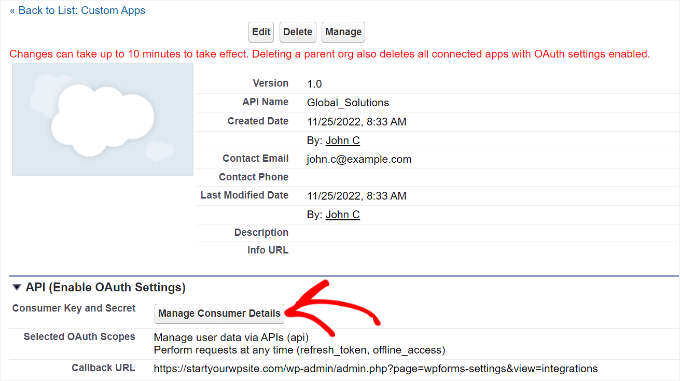
続行するには、「コンシューマー詳細の管理」ボタンをクリックしてください。
次に、Salesforce は続行するために確認コードの入力を求めます。
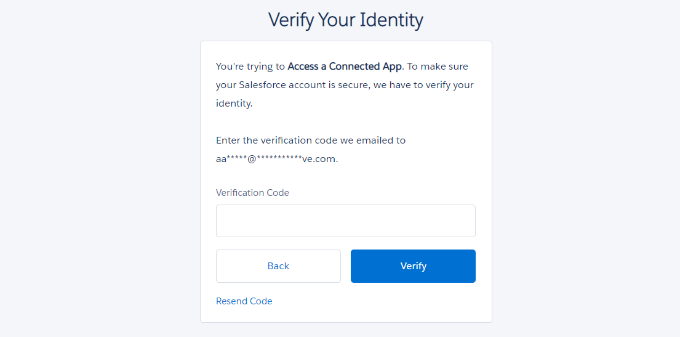
コードを入力した後、「確認」ボタンをクリックしてください。
次に、「コンシューマーキー」と「コンシューマーシークレット」コードが表示されます。これらをコピーしてください。
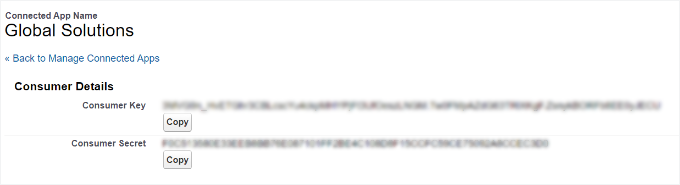
さて、WPForms Salesforce 設定のタブに戻りましょう。
このタブを閉じた場合でも、WordPress管理画面から簡単に見つけ直すことができます。WPForms » 設定 » インテグレーションページに移動してください。
次に、「コンシューマーキー」と「コンシューマーシークレット」を WPForms の Salesforce 設定に貼り付けます。
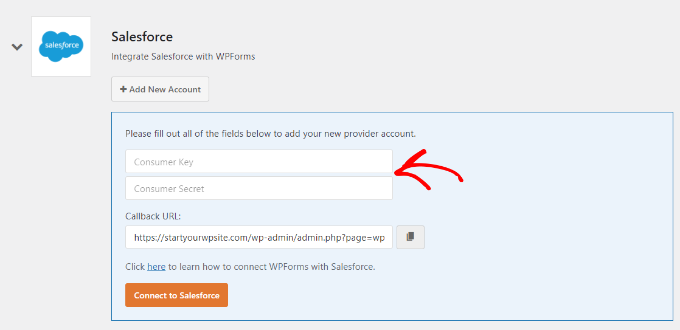
次に、「Salesforceに接続」ボタンをクリックします。
次に、ユーザー名とパスワードを使用してアカウントにログインする必要があります。
次に、「許可」ボタンをクリックして、WPForms に Salesforce アカウントへのアクセスを許可します。
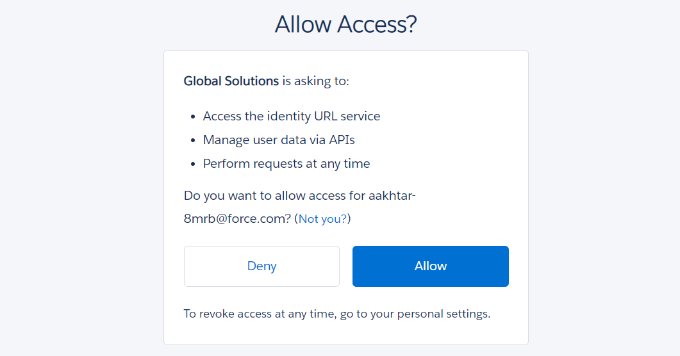
これが終わると、統合ページが再び表示されます。
接続が成功したことを知らせるメッセージが画面の上部に表示されるはずです。
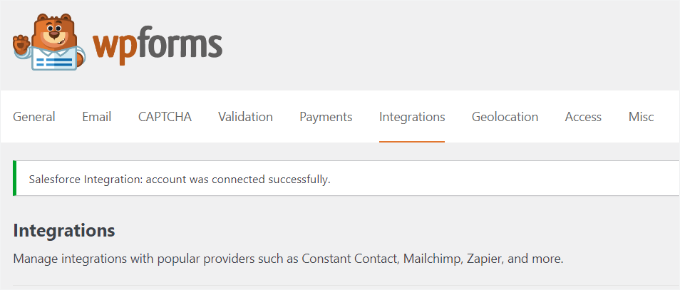
これで WPForms を Salesforce アカウントに接続したので、フォームの作成を開始し、エントリを直接 Salesforce に送信できます。
Salesforce連携付きWordPressフォームの作成
次のステップは、フォームを作成することです。
あらゆる種類のフォームをSalesforceに接続できます。開始するには、WordPress管理画面からWPForms » 新規追加ページに移動してください。

これにより、WPFormsのドラッグ&ドロップフォームビルダーが起動します。ここから、フォームの名前を一番上に入力し、作成方法を選択できます。
WPFormsでは、空白のキャンバスを使用してゼロからフォームを作成できます。しかし、より速く簡単なオプションは、AIフォームビルダーまたは既製のテンプレートです。
AIビルダーを選択した場合、短いプロンプトを使用してツールにフォームを生成させることができます。もしニーズに合うものがあれば、提供されている例のプロンプトのいずれかを使用することもできます。

ただし、このチュートリアルでは「シンプルな問い合わせフォーム」テンプレートを使用します。
選択するには、テンプレートボックスにカーソルを合わせ、「テンプレートを使用」ボタンをクリックします。

これにより、フォームエディタが開きます。
ここでは、左側のメニューからさまざまなフィールドをテンプレートにドラッグ&ドロップできます。たとえば、電話番号フィールドを追加できます。
さらに、それらの順序を変更したり、フォームの各フィールドをさらにカスタマイズしたりできます。
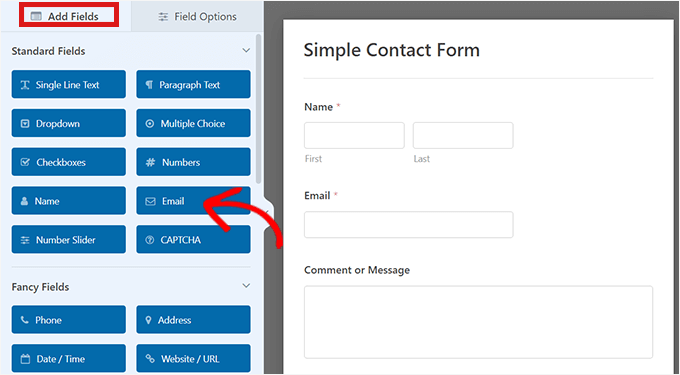
詳細については、問い合わせフォームの作成方法に関するガイドをご覧ください。
フォームのカスタマイズが完了したら、「マーケティング » Salesforce」タブに移動して、Salesforceアカウントに接続します。
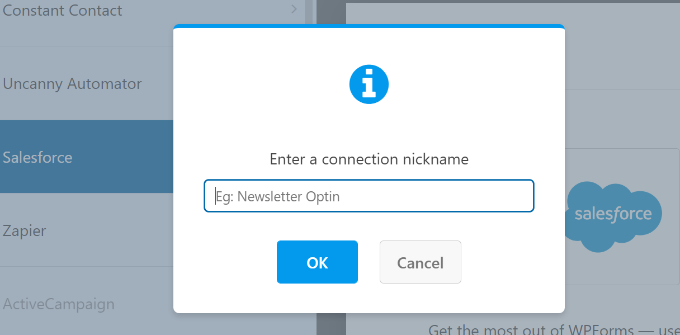
「新しい接続を追加」ボタンをクリックしてください。
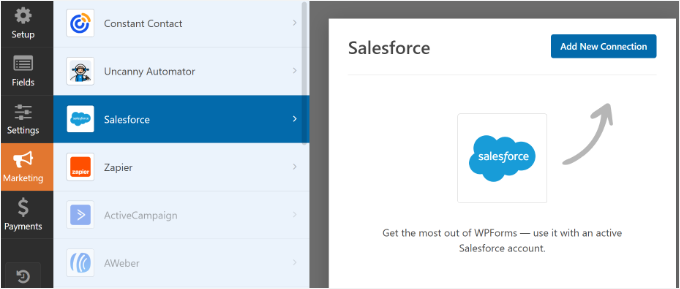
次に、接続の名前を入力するポップアップが表示されます。サイトの訪問者には表示されません。ご自身の使用のためだけのものです。
使用したい名前を入力するだけです。次に、「OK」ボタンをクリックします。
次に、SalesforceアカウントとSalesforceオブジェクトを選択する必要があります。
オブジェクトは、Salesforceに送信しているデータの種類です。ほとんどの問い合わせフォームでは、リードを選択することをお勧めします。これにより、後でSalesforceでプロスペクトを適格化できます。
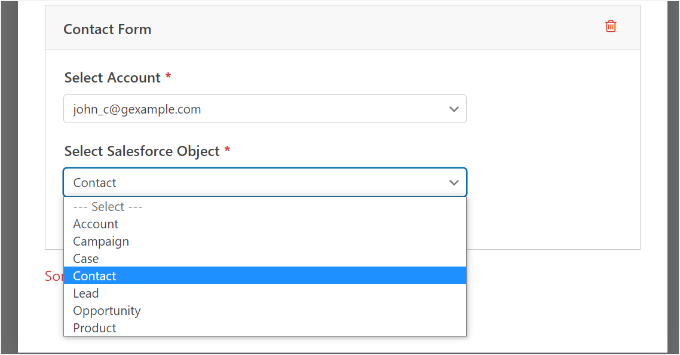
Salesforceオブジェクトを選択すると、新しいドロップダウンが表示されます。
ここで、「カスタムフィールド名」列は Salesforce アカウント内のフィールドの名前です。「フォームフィールド値」は、フォーム上のフィールドの名前です。
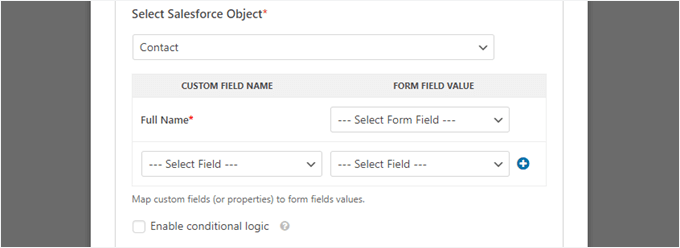
使用したいカスタムフィールドごとに「フォームフィールド値」を選択する必要があります。これにより、フォームデータがSalesforceの正しいフィールドに入力されます。
この例でSalesforceに必要な唯一のフィールドは氏名フィールドです。これには、フォームフィールドの値として「氏名」を選択します。
次に、ドロップダウンリストからSalesforceのフィールドを選択し、対応するWPFormsのフィールドを選択してマッピングします。
このチュートリアルでは、フォームのメールアドレスと電話番号のフィールドを含めました。
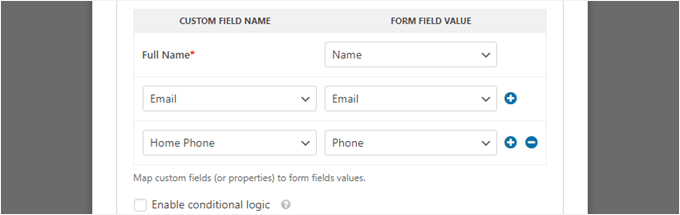
Salesforce接続を追加した後、画面上部にある保存ボタンをクリックすることを忘れないでください。
フォームをWordPressのページまたは投稿に追加する
WPFormsを使用すると、WordPressウェブサイトのどこにでもフォームを簡単に追加できます。
フォームを追加したい投稿またはページを編集するか、新しい投稿またはページを作成します。コンテンツエディター画面で、(+) 新規ブロックを追加ボタンをクリックし、ページにWPFormsブロックを追加します。
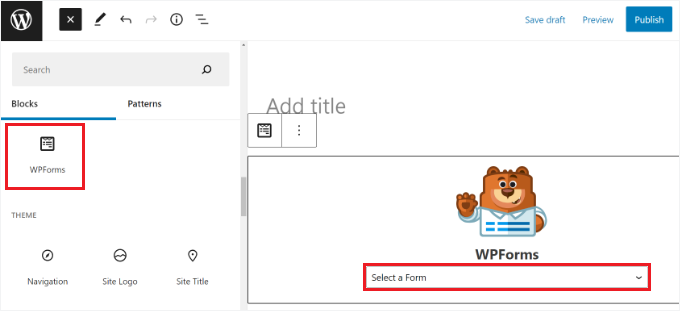
次に、ブロック内のドロップダウンリストから連絡先フォームを選択する必要があります。
最後に、ページを発行して、サイトでフォームがライブ表示されるのを確認してください。
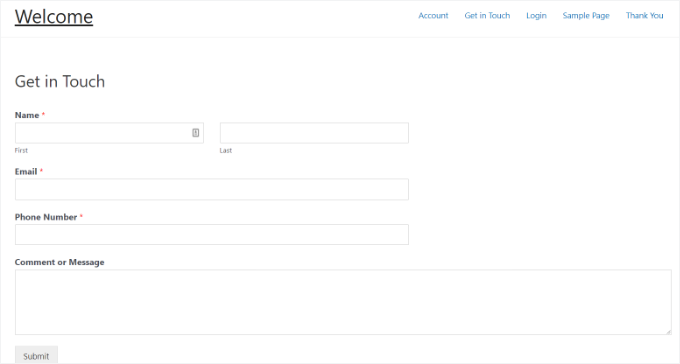
SalesforceとWPFormsを正しく接続したことを確認するために、フォームをテストすることをお勧めします。
プレビューしてテストデータをいくつか入力し、「送信」をクリックできます。

その後、Salesforce アカウントダッシュボードに切り替えます。
ホームページに新しい項目が表示されるはずです。
名前をクリックすると、その連絡先の情報を表示できます。
Salesforce と WPForms の接続に成功しました。これで、すべての新しい連絡先が自動的に Salesforce に追加されます!
追加リソース 🔗: WordPressフォームの作成
この記事で、WPFormsを使用してSalesforceをWordPressフォームに接続する方法を学べたことを願っています。
WordPressフォームの作成と改善に関するその他の方法を知りたいですか?これらの役立つチュートリアルをご覧ください。
- お問い合わせフォームの詳細を複数の受信者に送信する方法
- WordPressのログインおよび登録フォームにCAPTCHAを追加する方法
- WordPressにスライドアウトコンタクトフォームを追加する方法
- WordPressでよりインタラクティブなフォームを作成し、コンバージョンを増やすためのヒント
- n8nでWordPressフォームを自動化する方法 – 手作業を大幅に削減
- おすすめのオンラインフォームビルダー(専門家が選んだもの)
この記事が気に入った場合は、WordPressのビデオチュートリアルのために、YouTubeチャンネルを購読してください。また、TwitterやFacebookでも私たちを見つけることができます。




Ikram
Salesforceは無料ですか?
WPBeginnerサポート
現時点ではできません
管理者