


Att manuellt kopiera leaddata från din webbplats till Salesforce kan vara frustrerande. Det slukar din tid och leder ofta till slarviga fel som kostar dig pengar.
Även då kan du missa detaljer eller skapa förväxlingar, vilket kan skada dina konverteringsgrader.
Vi förstår smärtan av frånkopplade system eftersom vi hanterar stora mängder formulärinlägg dagligen. Därför är det smartaste sättet att lösa detta problem att koppla dina formulär till ditt CRM, som Salesforce.
I den här guiden visar vi dig hur du kopplar Salesforce till dina WordPress-formulär. Denna lösning är nybörjarvänlig och hjälper dig att omedelbart automatisera din process för att generera leads. 🚀

Varför ansluta Salesforce till dina WordPress-formulär?
Att koppla Salesforce till dina WordPress-formulär låter dig automatiskt skicka nya leads från din webbplats direkt till ditt CRM – ingen manuell inmatning krävs.
Salesforce är en av de bästa CRM-lösningarna (Customer Relationship Management) som finns. Många av världens största företag använder det för att hantera kunder, leads och affärskontakter från en enda instrumentpanel.
Nu samlar de flesta webbplatser in leads via kontaktformulär, men att manuellt lägga till dem i ditt CRM tar tid – och du kan glömma att följa upp.
Genom att ansluta Salesforce till ditt WordPress-kontaktformulär tar du bort detta hinder. Så fort en användare skickar in sin information läggs den automatiskt till i dina Salesforce-kontakter.
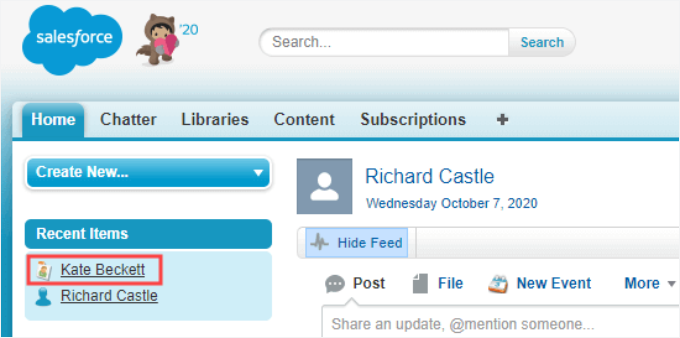
Därifrån kan du följa upp med kunder för att öka konverteringar och försäljning från din WordPress-webbplats.
Med det i åtanke kommer vi att dela hur du enkelt integrerar Salesforce med WordPress med hjälp av formulär. Här är alla steg vi kommer att gå igenom i den här guiden:
Låt oss börja.
Konfigurera WPForms för att ansluta till Salesforce
För den här handledningen behöver du WPForms. Det är det bästa WordPress-pluginet för kontaktformulär som används av över 6 miljoner webbplatsägare. Du kan använda det för att enkelt skapa alla typer av formulär med en enkel dra-och-släpp-formulärbyggare.
På WPBeginner använder vi faktiskt WPForms för att skapa många av våra formulär, inklusive vårt kontaktformulär och årliga läsarundersökningar. Om du vill ha en djupare inblick i alla deras funktioner, kolla in vår fullständiga WPForms-recension.
Först skapar vi ett WPForms-konto. På WPForms webbplats kan du klicka på knappen 'Get WPForms Now', välja en plan och slutföra köpprocessen.

📝 Notera: Du behöver deras Elite-plan för att använda Salesforce-tillägget. Det finns också en WPForms Lite-version, som är gratis.
När det är gjort har du din egen WPForms-instrumentpanel, där du hittar din WPForms Elite zip-fil och licensnyckel.
Härifrån kan du gå tillbaka till ditt WordPress-adminområde för att installera och aktivera WPForms-pluginet. För att göra detta, navigera till sidan Plugins » Lägg till nytt plugin.

På nästa skärm kan du snabbt leta efter WPForms-pluginet med hjälp av sökfunktionen.
Klicka sedan på knappen 'Installera nu' och sedan 'Aktivera' för att slutföra installationsprocessen.

För mer information, se vår steg-för-steg-guide om hur man installerar ett WordPress-plugin.
Efter aktivering måste du besöka sidan WPForms » Inställningar för att ange din licensnyckel. Du hittar denna nyckel under ditt konto på WPForms webbplats.

När du har lagt till den i respektive fält, klicka på knappen 'Verifiera nyckel'.
Konfigurera anslutningen mellan WPForms och Salesforce
Nu måste du konfigurera en anslutning mellan WPForms och Salesforce. WPForms levereras med Salesforce-tillägget, som gör att du enkelt kan ansluta de två apparna.
För att göra detta, gå till sidan WPForms » Tillägg och leta upp Salesforce-tillägget. Klicka sedan på knappen 'Installera', så installeras och aktiveras det automatiskt.
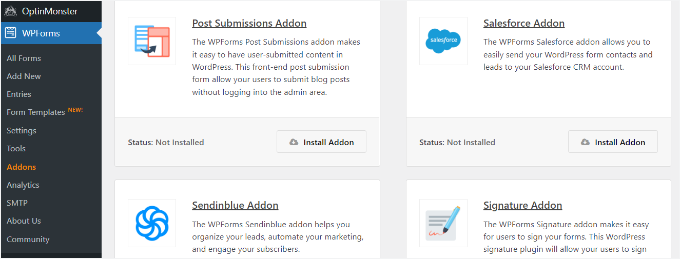
Efter det kan du gå till sidan WPForms » Inställningar » Integrationer från din WordPress-instrumentpanel.
Här behöver du klicka på Salesforce-integrationen för att öppna den.
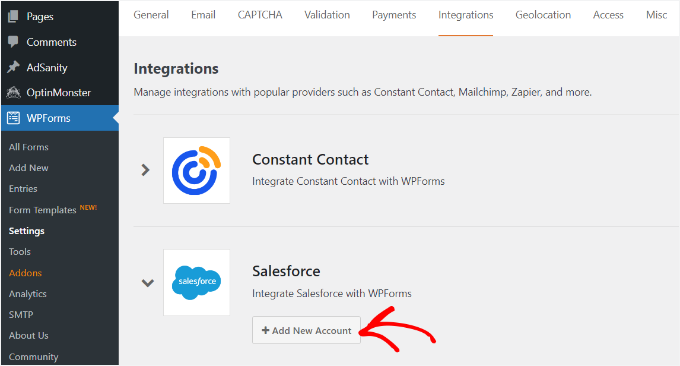
Under Salesforce-inställningar, klicka på knappen ‘Lägg till nytt konto’.
WPForms kommer att visa dig Salesforce-inställningar med en Callback URL.
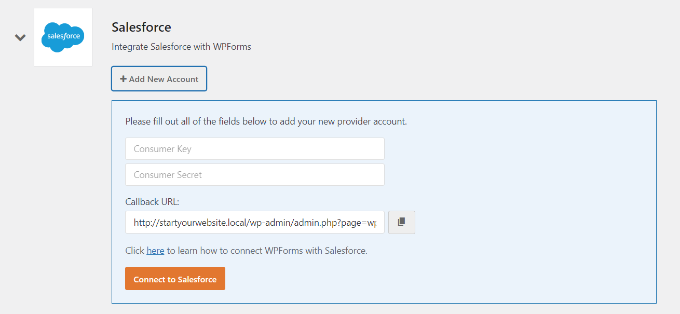
Vi rekommenderar att du kopierar Callback URL och klistrar in den i en textfil eller en säker plats omedelbart, som en lösenordshanterare. Du kommer att behöva denna URL i ett senare steg.
Nu behöver du skapa en app i ditt Salesforce-konto. Oroa dig inte – vi guidar dig genom processen steg för steg.
📝 Notera: Du behöver en Enterprise-, Unlimited-, Performance- eller Developer-utgåva av Salesforce. API-åtkomsten som krävs för denna anslutning ingår inte som standard i planerna ‘Essentials’ eller ‘Professional’. Men det finns en gratis provperiod du kan använda för att komma igång.
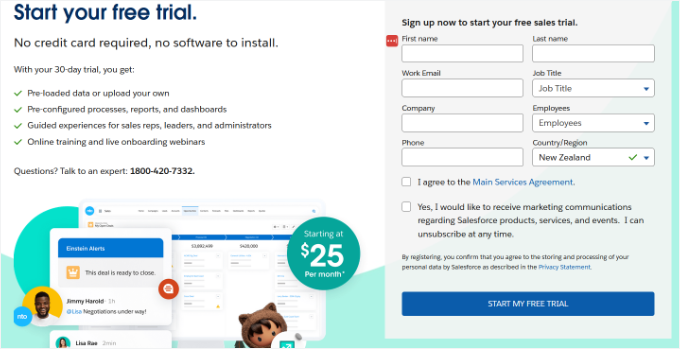
Om du inte redan har ett konto kan du skapa ett genom att gå till Salesforce webbplats och klicka på knappen ‘Start My Free Trial’.

På nästa skärm kan du ange dina uppgifter som namn, arbetsmejl, befattning, företag, telefonnummer och mer för att skapa ett konto.
Efter att ha angett uppgifterna, klicka på knappen ‘Starta min gratis provperiod’.
Efter att ha slutfört registreringen kommer du till din Salesforce-kontos instrumentpanel.
Salesforce-gränssnittet ändras ofta. För att enkelt följa den här handledningen rekommenderar vi att du byter till Salesforce Classic-vyn. Du hittar vanligtvis detta alternativ genom att klicka på din profilavatar i det övre högra hörnet och välja ‘Switch to Salesforce Classic’.
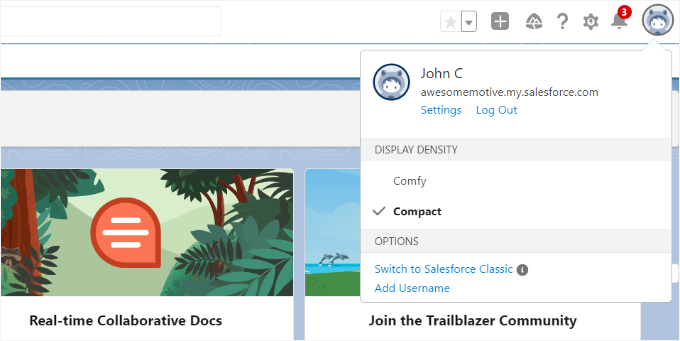
Därefter ser du den klassiska Salesforce-instrumentpanelen.
Därefter måste du klicka på länken Inställningar högst upp för att komma åt Salesforce-instrumentpanelens inställningar.

På nästa skärm kan du navigera till menyn Skapa » Skapa från kolumnen till vänster.
Härifrån klickar du på alternativet ‘Appar’ i menyn.
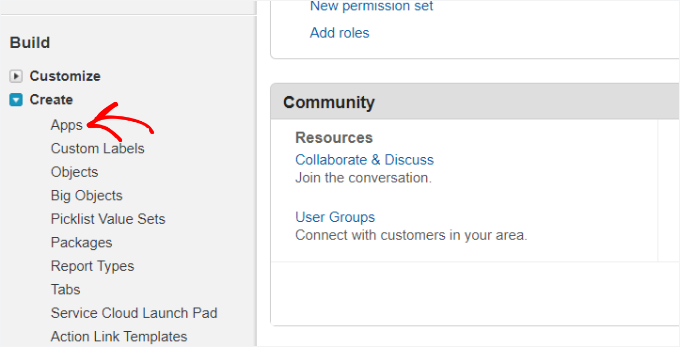
Detta tar dig till avsnittet ‘Appar’.
Härifrån klickar du på knappen ‘Ny’ under avsnittet ‘Anslutna appar’.
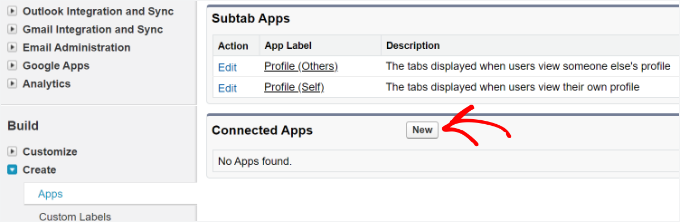
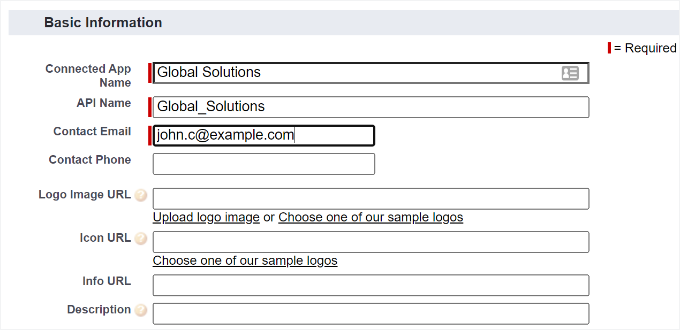
Därefter måste du fylla i detaljerna för din app.
För ‘Ansluten appnamn,’ ange det namn du vill använda så att andra användare på ditt Salesforce-konto kan se det.
API-namnet kommer som standard att vara detsamma som namnet på den anslutna appen. Du behöver inte ange eller ändra det. För kontaktmejlet anger du din e-postadress.
Du behöver inte ange logotypbild, ikon, info-URL eller beskrivning. Dessa fält är avsedda för Salesforce-användare som kommer att publicera sina appar.
Nedanför detta måste du markera rutan ‘Aktivera OAuth-inställningar’.
När du markerar rutan ser du OAuth-inställningarna.
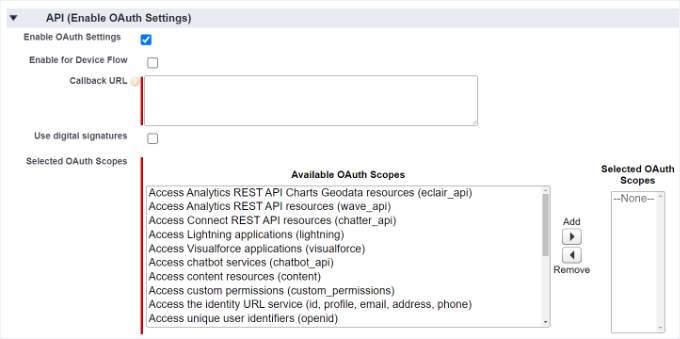
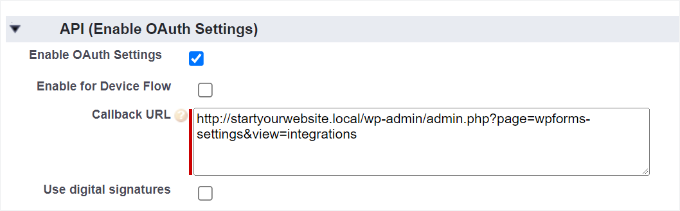
Först måste du ange ‘Återanrops-URL’ som du hittade tidigare i ditt WPForms-konto.
Klistra helt enkelt in länken i fältet ‘Återanrops-URL’.
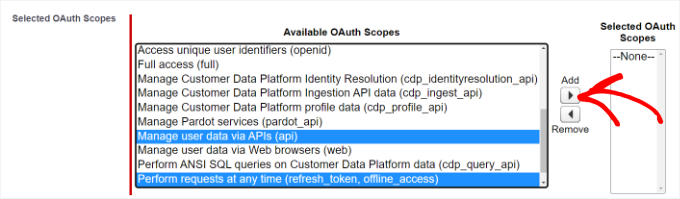
Därefter skrollar du till avsnittet ‘Tillgängliga OAuth-omfattningar’. De valda OAuth-omfattningarna talar om för Salesforce vilka behörigheter din app ska ha.
Därefter behöver du aktivera 2 behörigheter här: ‘Hantera användardata via API:er (api)’ och ‘Utför förfrågningar när som helst (refresh_token, offline_access).’
Klicka på knappen ‘Lägg till’ för att lägga till dessa behörigheter.
Det finns inget annat du behöver ändra på den här sidan.
Efter att ha lagt till behörigheterna, fortsätt och klicka på knappen ‘Spara’ längst ner.
När allt är sparat rekommenderar vi att du väntar cirka 10 minuter för att säkerställa att dina appinställningar har spridits fullständigt.

Därefter ser du din API-information på nästa skärm. Du kanske vill vänta ytterligare 10 minuter innan du använder din app, bara för att vara säker på att allt är helt klart.
Nu kan du kopiera din ‘Konsumentnyckel’ och ‘Konsumenthemlighet’ till WPForms.
📝 Notera: Beroende på din Salesforce-version kan dessa vara märkta som ‘Klient-ID’ och ‘Klienthemlighet.’
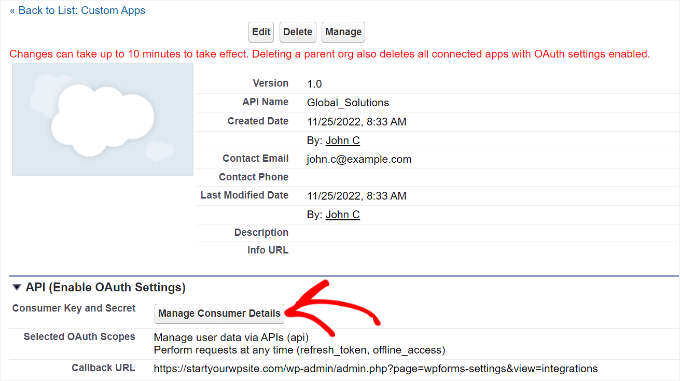
Fortsätt och klicka på knappen ‘Hantera konsumentdetaljer’ för att fortsätta.
Därefter kommer Salesforce att be dig ange en verifieringskod för att fortsätta.
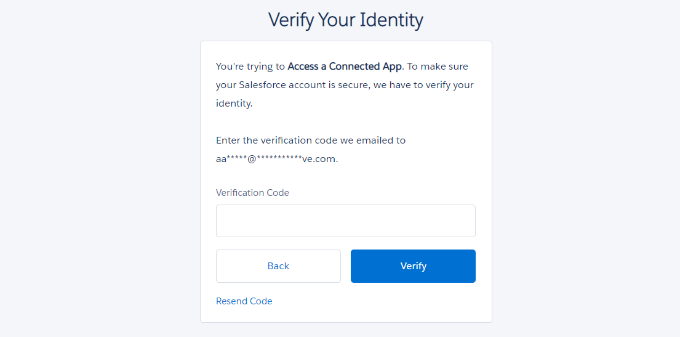
Efter att ha angett koden, fortsätt och klicka på knappen ‘Verifiera’.
Därefter ser du koderna ‘Consumer Key’ och ‘Consumer Secret’. Fortsätt och kopiera dem.
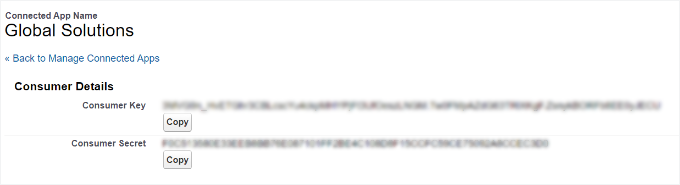
Nu, låt oss byta tillbaka till fliken med dina WPForms Salesforce-inställningar.
Om du har stängt denna flik är det lätt att hitta den igen i din WordPress-admin. Gå bara till sidan WPForms » Inställningar » Integrationer.
Klistra sedan in ‘Konsumentnyckel’ och ‘Konsumenthemlighet’ i Salesforce-inställningarna för WPForms.
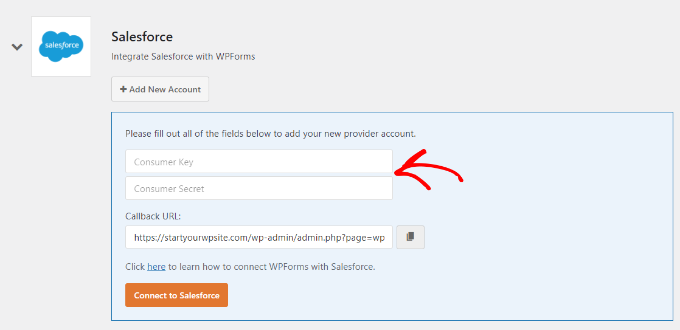
Klicka sedan på knappen ‘Anslut till Salesforce’.
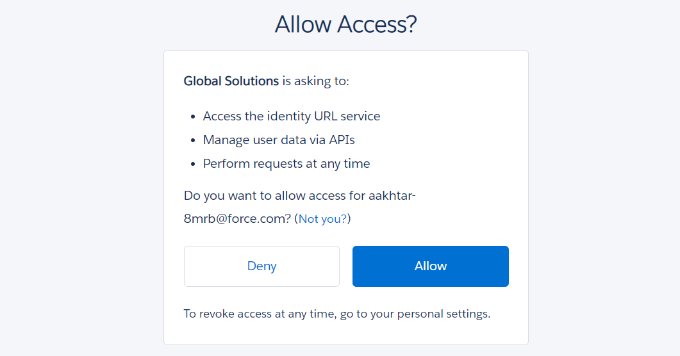
Du måste sedan logga in på ditt konto med ditt användarnamn och lösenord.
Klicka sedan på knappen ‘Tillåt’ för att ge WPForms åtkomst till ditt Salesforce-konto.
Efter detta ser du din Integrationssida igen.
Det bör finnas ett meddelande högst upp på skärmen som informerar dig om att anslutningen lyckades.
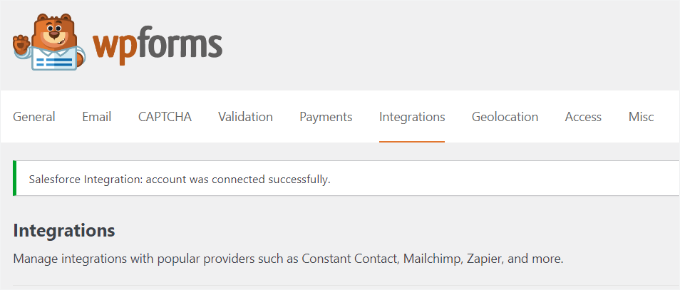
Nu när du har anslutit WPForms till ditt Salesforce-konto kan du börja skapa formulär och skicka inlägg direkt till Salesforce.
Skapa ett WordPress-formulär med Salesforce-integration
Nästa steg är att skapa ditt formulär.
Du kan ansluta vilken typ av formulär som helst till Salesforce, gå bara till sidan WPForms » Lägg till nytt från ditt WordPress-adminområde för att komma igång.

Detta startar WPForms dra-och-släpp-formulärbyggare. Härifrån kan du ange ett namn för ditt formulär högst upp och sedan välja hur du vill bygga det.
WPForms låter dig skapa ett formulär från grunden med en tom duk. Men de snabbare och enklare alternativen är AI-formulärbyggaren eller en fördefinierad mall.
Om du väljer AI-byggaren kan du använda en kort prompt och låta verktyget generera formuläret åt dig. Du kan också använda en av de exempel prompts som tillhandahålls, om någon av dem passar dina behov.

För den här handledningen kommer vi dock att använda mallen 'Enkelt kontaktformulär'.
För att välja den kan du sväva över mallrutan och klicka på knappen 'Använd mall'.

Detta öppnar formulärredigeraren.
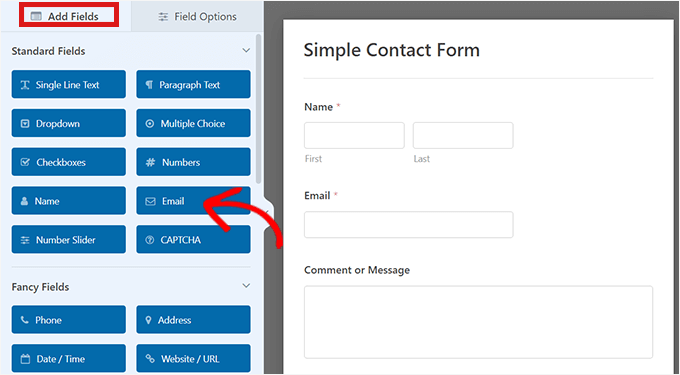
Här kan du dra och släppa olika fält från den vänstra menyn på mallen. Du kan till exempel lägga till ett fält för telefonnummer.
Dessutom kan du ordna om deras ordning och ytterligare anpassa varje fält i formuläret.
För detaljer kan du se vår guide om hur man skapar ett kontaktformulär.
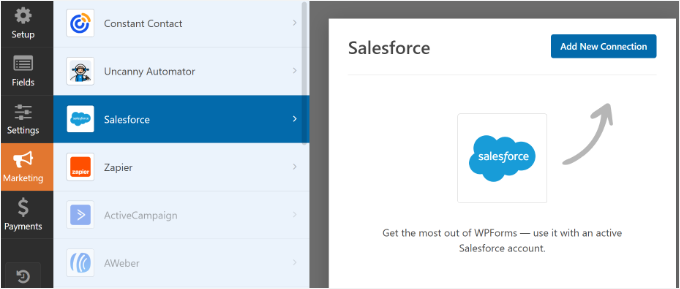
När du är klar med att anpassa formuläret, gå till fliken Marknadsföring » Salesforce för att ansluta det till ditt Salesforce-konto.
Klicka på knappen ‘Lägg till ny anslutning’.
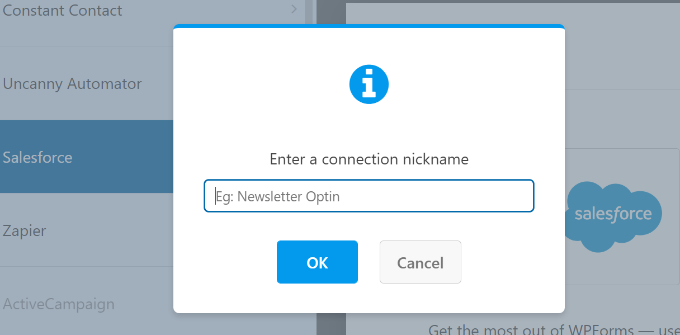
Du kommer då att se en popup där du behöver namnge din anslutning. Dina webbplatsbesökare kommer inte att se detta. Det är bara för ditt eget bruk.
Ange bara det namn du vill använda. Klicka sedan på knappen ‘OK’.
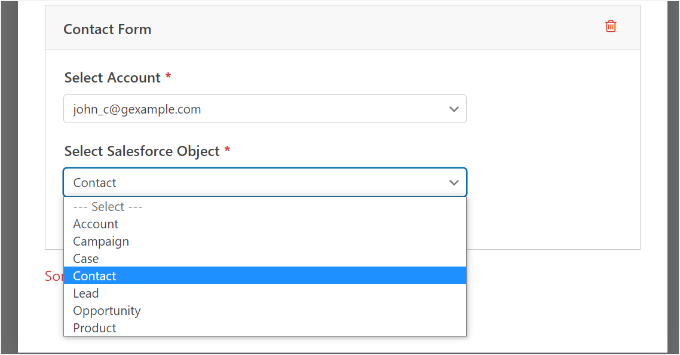
Nu behöver du välja ditt Salesforce-konto och Salesforce-objekt.
Objektet är typen av data du skickar till Salesforce. För de flesta kontaktformulär rekommenderar vi att du väljer Lead, eftersom detta gör att du kan kvalificera prospektet i Salesforce senare.
När du har valt ditt Salesforce-objekt ser du några nya rullgardinsmenyer.
Här är kolumnen ‘Anpassat fältnamn’ namnet på fältet i ditt Salesforce-konto. ‘Formulärfältsvärde’ är namnet på fältet i ditt formulär.
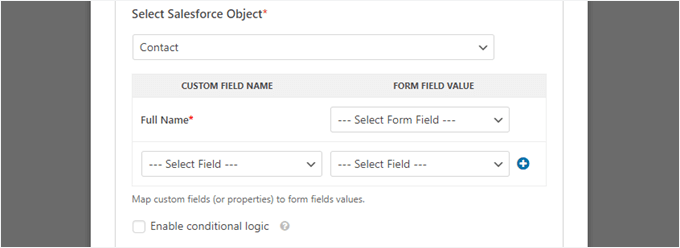
Du måste välja ett ‘Formulärfältsvärde’ för varje anpassat fält du vill använda. Detta innebär att dina formulärdata kommer att matas in i rätt fält i Salesforce.
Det enda obligatoriska fältet i Salesforce för detta exempel är fältet Fullständigt namn. För detta, välj 'Namn' som värde för formulärfältet.
Välj sedan ett Salesforce-fält från listrutan och välj sedan motsvarande WPForms-fält att mappa det till.
För den här handledningen har vi inkluderat fälten för e-post och telefon från vårt formulär här:
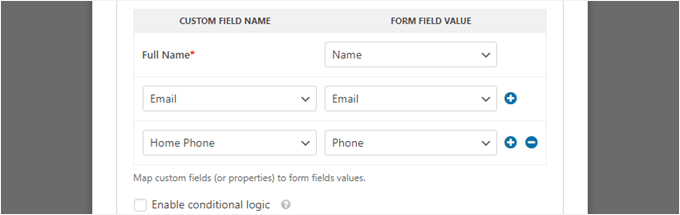
Glöm inte att klicka på Spara-knappen högst upp på skärmen efter att ha lagt till din Salesforce-anslutning.
Lägga till ditt formulär på en WordPress-sida eller ett inlägg
WPForms gör det superenkelt att lägga till formulär var som helst på din WordPress-webbplats.
Redigera helt enkelt inlägget eller sidan där du vill lägga till formuläret eller skapa ett nytt. På skärmen för innehållsredigering klickar du på (+) lägg till nytt block-knappen och lägger sedan till ett WPForms-block på din sida.
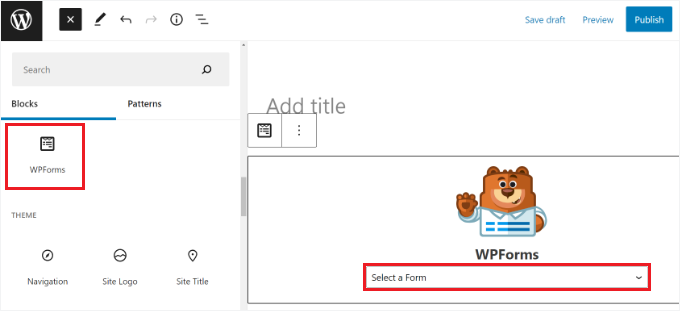
Därefter behöver du välja ditt kontaktformulär från rullgardinsmenyn i blocket.
Slutligen, publicera din sida för att se ditt formulär live på din webbplats.
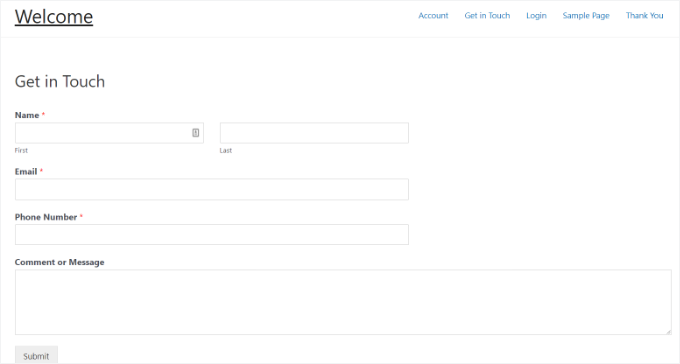
Det är god praxis att testa ditt formulär för att säkerställa att du har anslutit Salesforce och WPForms korrekt.
Du kan förhandsgranska det, fylla i testdata och klicka på 'Skicka'.

Därefter, byt till din Salesforce-kontos instrumentpanel.
Du bör se ett nytt objekt listat på din startsida.
Du kan klicka på namnet för att se informationen för den kontakten.
Du har framgångsrikt anslutit Salesforce till WPForms. Nu kommer alla dina nya kontakter automatiskt att läggas till i Salesforce åt dig!
Bonusresurser 🔗: Skapa WordPress-formulär
Vi hoppas att den här artikeln hjälpte dig att lära dig hur du ansluter Salesforce till dina WordPress-formulär med WPForms.
Vill du utforska fler sätt att bygga och förbättra dina WordPress-formulär? Kolla in dessa hjälpsamma handledningar:
- Hur man skickar kontaktformulärdetaljer till flera mottagare
- Hur man lägger till CAPTCHA i WordPress inloggnings- och registreringsformulär
- Hur man lägger till utskjutbara kontaktformulär i WordPress
- Tips för att skapa mer interaktiva formulär i WordPress och öka konverteringar
- Hur man automatiserar WordPress-formulär med n8n – Spara timmar av manuellt arbete
- Bästa onlineformulärbyggare (våra experttips)
Om du gillade den här artikeln, prenumerera gärna på vår YouTube-kanal för WordPress-videoguider. Du kan också hitta oss på Twitter och Facebook.



Ikram
Är Salesforce gratis?
WPBeginner Support
Inte för tillfället
Admin