


Att flytta din WordPress-webbplats till en ny domän kan kännas riskabelt. Du vill inte förlora dina hårt förvärvade SEO-rankningar, och du måste se till att besökare som använder din gamla domän automatiskt skickas till den nya.
I den här guiden visar vi dig hur du flyttar WordPress till en ny domän utan att förlora din SEO. Vi har använt exakt dessa steg för att migrera hundratals webbplatser, inklusive vår egen.
Här är en snabb översikt över allt vi kommer att täcka i den här handledningen. Du kan klicka på valfri länk nedan för att hoppa direkt till det avsnittet:
- Vad du bör veta innan du byter domän
- Vad du behöver för att komma igång
- Steg 1: Skapa en Duplicator-säkerhetskopia av din WordPress-webbplats
- Steg 2: Skapa en databas för ditt nya domännamn
- Steg 3: Packa upp WordPress på ditt nya domännamn
- Steg 4: Ställ in permanenta 301-omdirigeringar
- Steg 5: Meddela Google om din nya domän
- Ändra endast ditt domännamn (samma värdkonto)
- Hur man flyttar WordPress till en ny domän utan plugin
- SEO-checklista efter migrering
- Vanliga frågor om att flytta en WordPress-webbplats
- Videohandledning
Vad du bör veta innan du byter domän
Inte alla domänändringar kräver en fullständig migrering. Innan du börjar, välj det scenario som matchar din situation:
- Du flyttar din WordPress-webbplats till en ny domän, inklusive att flytta webbplatsen till ett nytt värdkonto eller en ny server. Följ stegen i den här guiden.
- Du vill bara byta namn på din domän, och webbplatsens värdkonto förblir exakt där det är. Hoppa till ändra endast ditt domännamn.
- Du behåller din domän men byter värdföretag. Den här guiden är inte för dig. Se vår handledning om att flytta en WordPress-webbplats till en ny värd istället.
Att byta domän kommer att tillfälligt påverka dina sökrankningar och din trafik medan Google och andra sökmotorer anpassar sig till ändringen. Detta händer alla webbplatser som byter domän, och det är normalt.
Du kan dock kraftigt minska SEO-påverkan genom att ställa in korrekta 301-omdirigeringar och meddela sökmotorer på rätt sätt. Det är precis vad stegen nedan gör.
Slutligen, om din gamla webbplats finns på WordPress.com, måste du följa instruktionerna i vår guide om hur man flyttar från WordPress.com till WordPress.org istället.
Vad du behöver för att komma igång
I den här guiden antar vi att du har din WordPress-webbplats inställd på oldsite.com, och du försöker migrera den till newsite.com.
Här är vad du behöver innan du börjar:
- Båda domänerna har lagts till ditt hostingkonto, med den nya domänens DNS som pekar på servern där den nya webbplatsen kommer att finnas.
- Åtkomst till ditt webbhotells kontrollpanel.
- Grundläggande kännedom om att använda en FTP-klient som FileZilla, eller filhanteraren i din hosting-instrumentpanel.
Om du fortfarande behöver hosting för din nya domän, inkluderar Bluehost-planer ett gratis domännamn.
Steg 1: Skapa en Duplicator-säkerhetskopia av din WordPress-webbplats
Det första du behöver göra är att skapa en fullständig säkerhetskopia av din WordPress-webbplats. Du kommer att använda denna säkerhetskopia för att skapa en exakt kopia av din webbplats på den nya domänen.
Även om det finns många WordPress-säkerhetskopieringsplugins tillgängliga, kommer vi att använda det kostnadsfria pluginet Duplicator Lite för den här handledningen. Det gör allt som den här migreringen kräver, och du behöver ingen betald plan för att flytta din domän.
Över 1 500 000 proffs använder Duplicator, och det har fungerat tillförlitligt för oss även på mycket stora webbplatser.
Låt oss börja med att installera och aktivera Duplicator på din gamla domän. För mer information, se vår steg-för-steg-guide om hur man installerar ett WordPress-plugin.
När pluginet är aktiverat lägger det till ett Duplicator-menyalternativ i din WordPress-admin. Du måste gå till sidan Duplicator » Backups och sedan klicka på knappen 'Create New'.
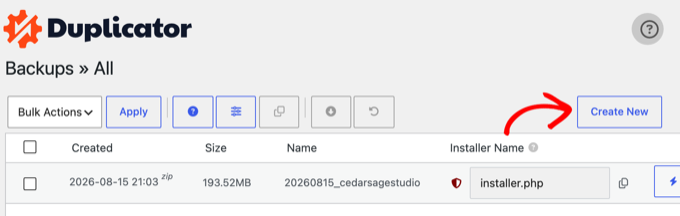
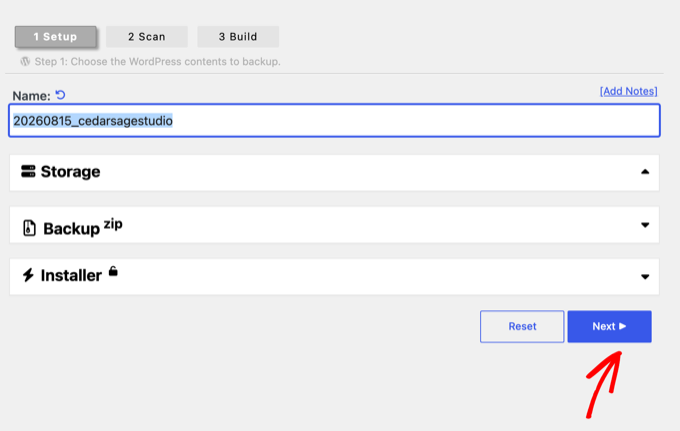
Duplicator kommer nu att starta guiden för säkerhetskopiering och automatiskt tilldela ett namn till denna säkerhetskopia.
Klicka på knappen 'Nästa' för att fortsätta.
Duplicator kommer nu att skanna din webbplats för att se om allt är i sin ordning. Objekt markerade 'Good' klarade kontrollen, och en 'Notice' är bara information.
Om pluginet hittar ett verkligt problem, kommer du att se en varning med instruktioner om hur du åtgärdar det.
Om resultaten ser bra ut, klicka på knappen 'Build'.
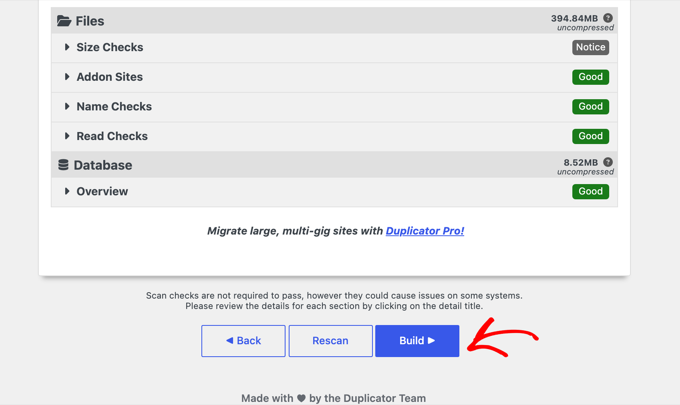
Pluginet kommer nu att paketera dina webbplatsfiler till en säkerhetskopia. Beroende på storleken på din webbplats kan detta ta några ögonblick.
När det är klart ser du nedladdningsalternativen. Klicka på 'Download Both Files' för att spara installationsprogrammet och arkivet till din dator.
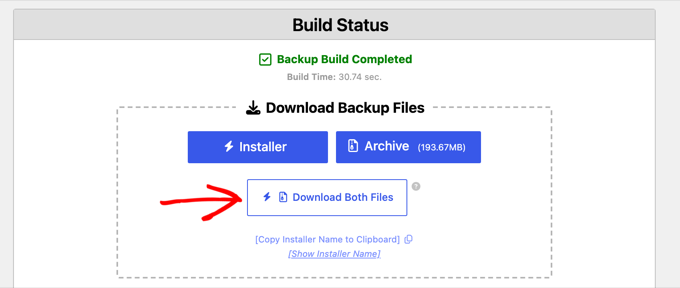
Arkivfilen är en komplett kopia av dina WordPress-filer. Den inkluderar dina WordPress-teman, permalänkinställningar, plugins, uppladdningar och alla andra filer som skapats av WordPress-plugins.
Installationsskriptet är en PHP-fil som kommer att automatisera och köra WordPress-migreringen genom att packa upp arkivfilen.
Om du senare vill ha schemalagda säkerhetskopior, molnlagring eller 1-klicksåterställning, lägger den betalda Duplicator Pro-planen till dessa funktioner.
Steg 2: Skapa en databas för ditt nya domännamn
De två filerna du just laddade ner innehåller en kopia av din gamla webbplats databas. Innan du packar upp dina filer, skapa en ny, tom MySQL-databas på din nya domän.
Om du redan har skapat en databas kan du hoppa över det här steget.
För att skapa en databas måste du besöka ditt hostingkontos cPanel-instrumentpanel och hitta sektionen 'Databases'.
Vi visar dig hur du hittar den på Bluehost, men de grundläggande instruktionerna är desamma och bör gälla för alla hosting-leverantörer.
Logga in på ditt Bluehost-kontos instrumentpanel och klicka på knappen 'Manage Site' under din webbplats.
Under dina webbplatsinställningar, klicka på cPanel-knappen under fliken 'Overview'.
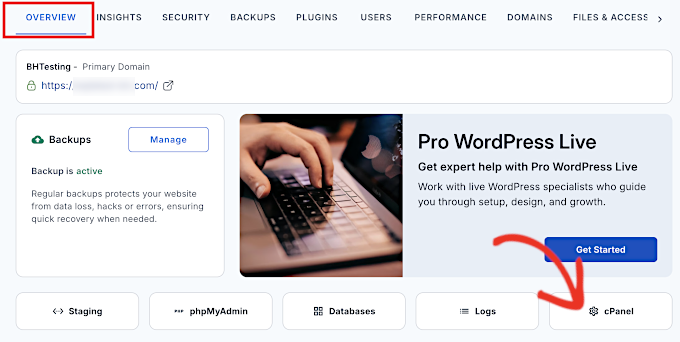
Detta öppnar cPanel-instrumentpanelen.
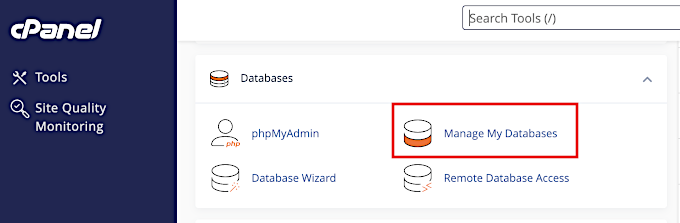
Skrolla ner till sektionen Databases och klicka på alternativet 'Manage My Databases'.
Ange ett namn för din databas och klicka sedan på knappen 'Create Database'.
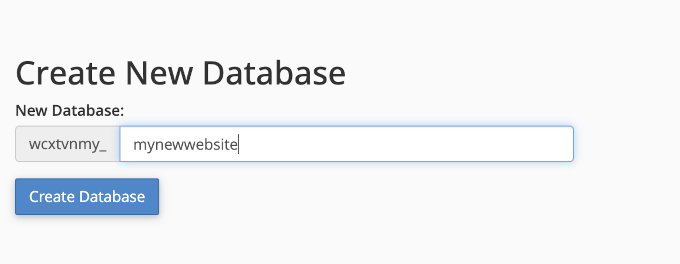
cPanel kommer nu att skapa en ny databas åt dig. Därefter behöver du skrolla ner till avsnittet MySQL-användare.
Ange sedan ett användarnamn och lösenord för din nya användare och klicka på knappen 'Skapa användare'.
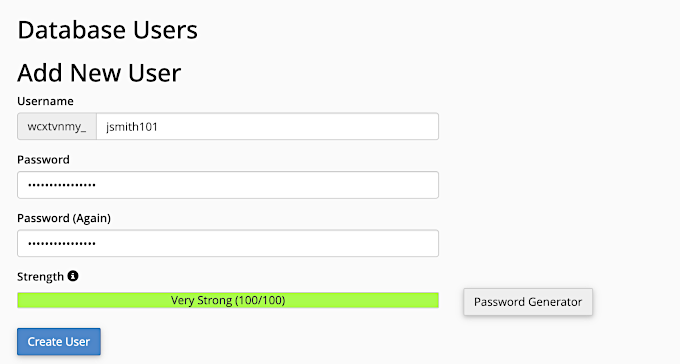
Den nya användaren du precis skapade har fortfarande inte behörighet att arbeta med databasen. Låt oss ändra på det.
Bläddra ner till avsnittet 'Lägg till användare i databasen'. Välj först databasanvändaren du skapade från rullgardinsmenyn bredvid fältet 'Användare'. Välj sedan den nya databasen du just skapade och klicka på knappen 'Lägg till'.
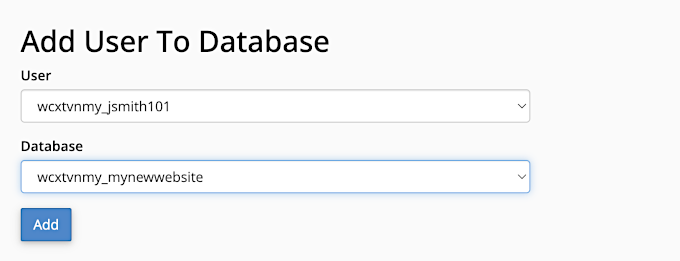
Därefter kommer cPanel att be dig välja privilegier för användaren, vilket definierar vad användare kan göra med databasen.
Välj 'Alla privilegier' och klicka på knappen 'Gör ändringar' för att fortsätta.
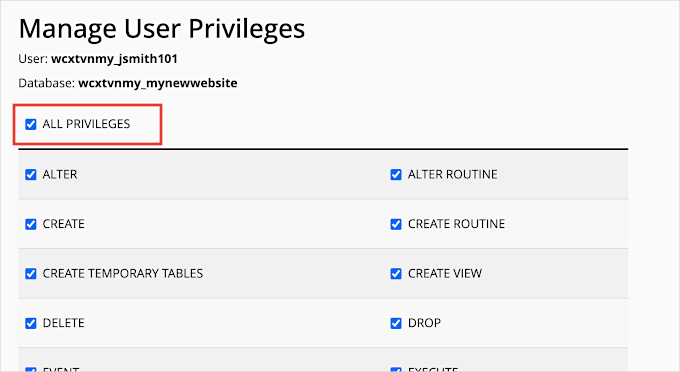
Din databas är nu redo, och du kan använda den för att flytta WordPress till det nya domännamnet.
Se till att anteckna databasnamnet, användarnamnet och lösenordet. Du behöver denna information i nästa steg.
Steg 3: Packa upp WordPress på ditt nya domännamn
Nu behöver du ladda upp Duplicator-filerna som du laddade ner tidigare till ditt nya domännamn.
Duplicator-säkerhetskopian inkluderar även din WordPress-installation, så du behöver inte installera WordPress på din nya domän.
Anslut först till ditt domännamn med en FTP-klient eller appen Filhanteraren i ditt hostingkonto. När du är ansluten, se till att webbplatsens rotkatalog är tom.
Efter det kan du ladda upp arkiv- och installationsfilerna till rotkatalogen. Denna kallas vanligtvis public_html.
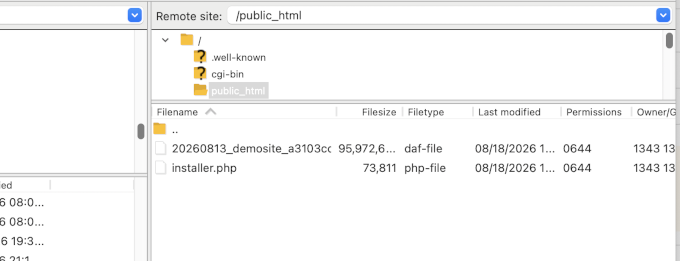
När båda filerna har laddats upp är du nu redo att packa upp WordPress.
Öppna en ny flik i webbläsaren och gå till följande URL:
https://newsite.com/installer.php
Glöm inte att ersätta newsite.com med ditt faktiska domännamn. Detta startar Duplicator installationsguide, och du kommer att se skärmen 'Steg 1 av 2: Drift'.
Notera: Om din nya domän inte öppnas eller leder dig till en annan sida, kan du behöva vänta på att DNS-inställningarna uppdateras. Detta kan ta upp till 24 timmar, men det händer vanligtvis mycket snabbare.
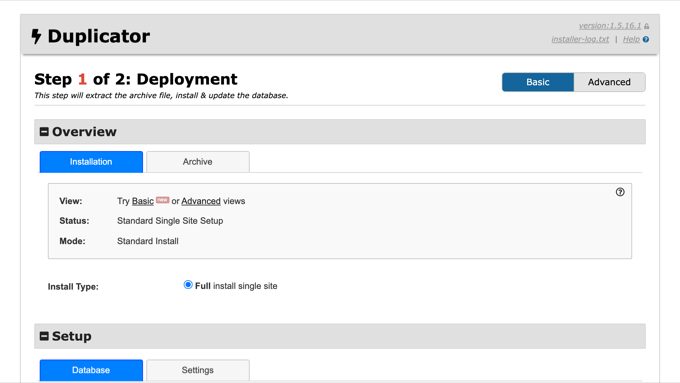
Installationsprogrammet kommer att leta efter arkivfilen och sedan automatiskt välja alternativ åt dig på skärmen.
Skrolla ner till avsnittet 'Databasanslutning' under Inställningar. Här behöver du ange informationen för databasen du skapade i föregående steg, klicka sedan på knappen 'Validera'.
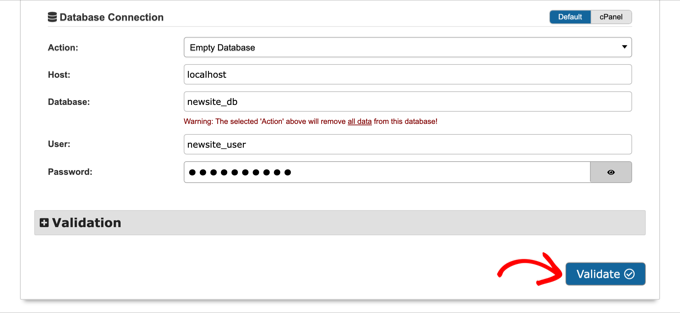
Duplicator kommer nu att försöka ansluta till databasen med den information du angett.
Vid lyckat resultat visas ett valideringsgodkännande. Annars visas en varning med detaljer om hur du åtgärdar det.
Klicka på knappen 'Nästa' för att fortsätta.
Duplicator kommer nu att extrahera arkivet, importera din databas och automatiskt uppdatera URL:erna till ditt nya domännamn. När det är klart ser du ett lyckat meddelande med en knapp för Administratörsinloggning.
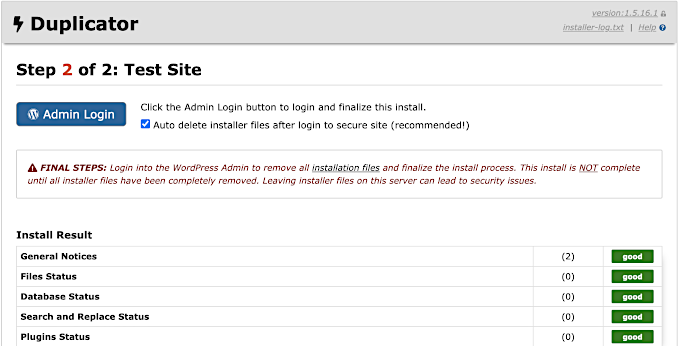
Du kan nu klicka på knappen 'Administratörsinloggning' för att komma till WordPress-administratörsområdet för din webbplats på den nya domänen.
Installationsprogrammet aktiverar som standard alternativet 'Ta bort installationsfiler automatiskt efter inloggning'. Det betyder att när du loggar in tar Duplicator bort installer.php och arkivfilen åt dig.
Leta efter meddelandet som bekräftar att Duplicator raderade dessa filer, eftersom det är en säkerhetsrisk att lämna dem på servern. Du kan också ta bort dem manuellt när som helst från sidan Duplicator » Verktyg.
Steg 4: Ställ in permanenta 301-omdirigeringar
Din webbplats är nu live på den nya domänen, men alla som skriver in din gamla adress hamnar fortfarande på den gamla webbplatsen. Så nästa steg är att omdirigera dem till den nya domänen.
Du kan göra detta genom att ställa in 301-omdirigeringar. Detta är det viktigaste steget för att skydda din SEO.
När någon landar på din gamla domän skickar en 301-omdirigering dem automatiskt till samma inlägg eller sida på din nya domän istället för att visa dem ett 404-fel.
Omdirigeringen talar också om för sökmotorer att sidan har flyttats permanent, så länkarna och auktoriteten som pekar på din gamla URL räknas för den nya.
Vid det här laget har du två webbplatser: originalet på din gamla domän och en identisk kopia på den nya, och du måste behålla den gamla installationen på plats så att den kan fortsätta att omdirigera besökare.
Det finns två sätt att ställa in omdirigeringarna.
Metod 1: Ställ in 301-omdirigeringar med .htaccess
Med den här metoden redigerar du WordPress .htaccess-fil på din gamla domän. Den fungerar på Apache- och LiteSpeed-servrar, som är allmänt använda av WordPress-värdleverantörer.
Först måste du ansluta till din gamla webbplats med FTP eller din värds filhanterare.
Du hittar .htaccess-filen i samma katalog som dina mappar wp-includes och wp-admin. Öppna den och klistra in följande kodrader högst upp:
#Options +FollowSymLinks
RewriteEngine on
RewriteCond %{HTTP_HOST} ^(www.)?oldsite.com$ [NC]
RewriteRule ^(.*)$ https://www.newsite.com/$1 [R=301,L]
Se till att du ersätter oldsite.com med din gamla domän och www.newsite.com med din nya domän i koden ovan. Om din nya webbplats inte använder www, ta då bort www från den sista raden.
När du har sparat ändringarna, besök några URL:er på din gamla domän, inklusive ett blogginlägg. Var och en bör automatiskt omdirigera dig till motsvarande sida på den nya domänen.
Om ingenting omdirigeras, ligger din gamla webbplats troligen på en NGINX-server, som inte använder .htaccess-filer.
I så fall kan du använda omdirigeringsverktyget i din kontrollpanel för webbhotell, eftersom de flesta värdar har ett sådant. Din webbhotells support kan också lägga till omdirigeringen åt dig, eller så kan du använda Metod 2 nedan, som fungerar på alla servrar eftersom den körs via WordPress.
Metod 2: Konfigurera en fullständig webbplatsomdirigering med All in One SEO (Pro)
Om du hellre inte vill redigera serverfiler, kan All in One SEO (AIOSEO) Pro-planen konfigurera den fullständiga webbplatsomdirigeringen från en inställningssida. De flesta populära SEO-plugins inkluderar en liknande omdirigeringsfunktion, och vi använder AIOSEO på våra egna webbplatser, så det är vad vi kommer att visa här.
Först måste du byta tillbaka till WordPress-instrumentpanelen på din gamla webbplats. Installera och aktivera sedan AIOSEO-pluginet där.
Efter aktivering på din gamla domän måste du besöka sidan All in One SEO » Omdirigeringar och klicka på knappen 'Aktivera omdirigeringar'.
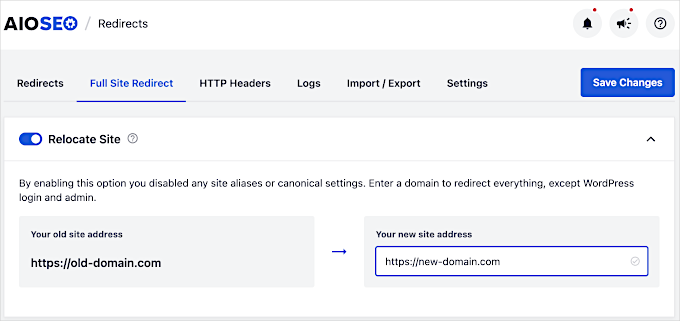
Gå sedan till fliken ‘Full Site Redirect’ och slå på reglaget ‘Relocate Site’.
Därefter måste du ange ditt nya domännamn och klicka på knappen ‘Spara ändringar’.
Steg 5: Meddela Google om din nya domän
Därefter måste du informera Google om din adressändring så att den kan hitta din nya domän snabbt och börja visa den i sökresultaten.
Först måste du lägga till både din nya och gamla domän i Google Search Console som två olika egenskaper. Se steg 1 i vår guide till Google Search Console för instruktioner.
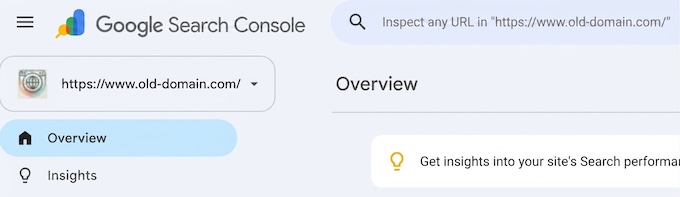
Därefter måste du välja det gamla domännamnet som den aktiva egenskapen i instrumentpanelen för ditt Google Search Console-konto.
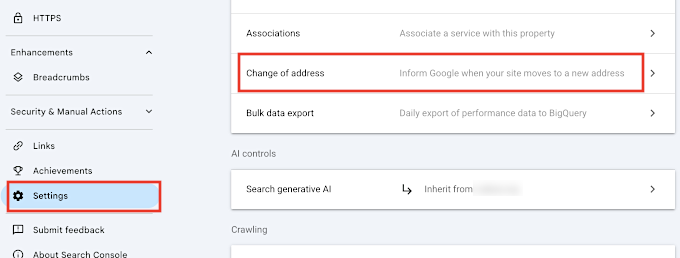
Klicka sedan på menyn Inställningar från den vänstra kolumnen.
Nu kan du klicka på verktyget 'Ändring av adress'.
Nu behöver du välja din nya domän från avsnittet Uppdatera Google.
Sedan bör du klicka på knappen ‘Verifiera & uppdatera’. Google kommer nu att verifiera att din gamla domän omdirigerar till den nya domänen och spara dina ändringar.
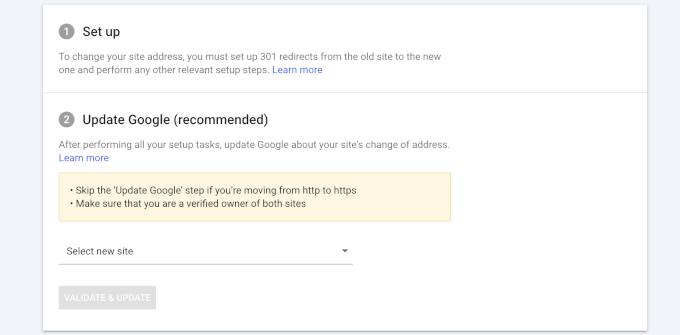
På nästa skärm visar Google Search Console dig en steg-för-steg-guide för att skicka in din begäran om adressändring.
Innan du lämnar Search Console, öppna egenskapen för din nya domän och skicka in din XML-webbplatskarta under menyn Webbplatskartor. Detta hjälper Google att genomsöka dina nya URL:er snabbare.
Om du får sökningstrafik från Bing, bör du också informera Bing om flytten med hjälp av verktyget Site Move i Bing Webmaster Tools.
Ändra endast ditt domännamn (samma värdkonto)
Ibland vill du bara att din befintliga webbplats ska använda ett nytt domännamn, och inget annat ändras. Om webbplatsen ligger kvar på samma webbhotellskonto, behöver du ingen migrationsplugin alls.
Du behöver bara peka den nya domänen mot din webbplats och uppdatera URL:erna.
Lägg först till den nya domänen i din webbhotells-instrumentpanel och tilldela den till din befintliga webbplats. De flesta värdar kallar denna inställning för ‘primär domän’ eller ‘tilldelad domän’ för webbplatsen.
Din webbhotellsdokumentation visar var du hittar denna inställning, och webbhotells support kan också ändra den åt dig.
Logga sedan in i ditt WordPress-administratörsområde och gå till sidan Inställningar » Allmänt. Här måste du ersätta den gamla domänen med den nya i både fälten ‘WordPress-adress (URL)’ och ‘Webbplatsadress (URL)’.
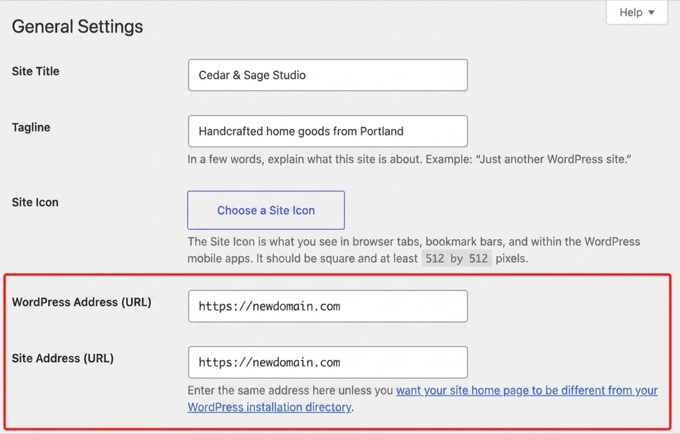
Efter att du har klickat på ‘Spara ändringar’ loggas du ut från WordPress. Logga in igen på den nya domänen för att fortsätta.
Notera: Om du inte kan komma åt adminområdet kan du ställa in samma värden i din wp-config.php-fil istället genom att lägga till define( 'WP_HOME', 'https://newdomain.com' ); och define( 'WP_SITEURL', 'https://newdomain.com' );.
Din databas innehåller fortfarande den gamla domänen i inläggsinnehåll, bild-URL:er och inställningar. Det enklaste sättet att åtgärda alla dessa är med det kostnadsfria pluginet Sök & Ersätt Allt.
Installera och aktivera det, gå sedan till sidan Verktyg » WP Sök & Ersätt. Ange din gamla domän i fältet 'Sök efter' och din nya domän i fältet 'Ersätt med', och välj alla dina tabeller.
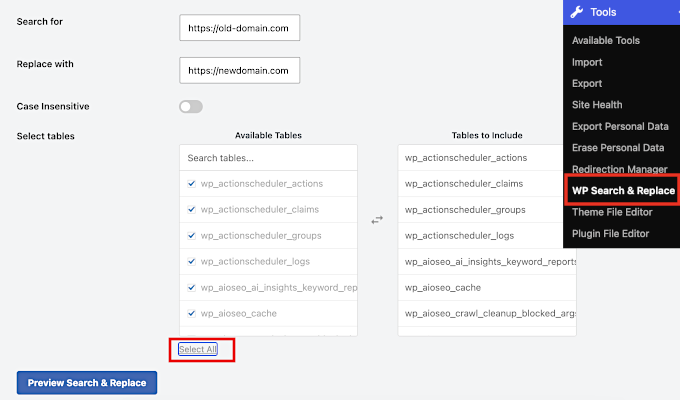
Pluginet hittar alla förekomster av ditt gamla domännamn i databasen. Du kan sedan klicka på knappen Ersätt alla för att ersätta dem.
Eller, om du är bekväm med kommandoraden, så gör WP-CLI samma jobb med en enda rad:
wp search-replace 'https://oldsite.com' 'https://newsite.com' --all-tables
WordPress lagrar vissa inställningar i ett speciellt textformat som kallas serialiserad data, och att redigera det med vanliga SQL-frågor kan skada det. Båda verktygen ovan hanterar serialiserad data säkert, vilket är anledningen till att vi rekommenderar dem framför direkta databasredigeringar.
Slutligen måste din gamla domän fortfarande omdirigera, och Google måste fortfarande få information om ändringen.
Följ steg 4 och 5 ovan, som fungerar exakt likadant för en domänändring på plats.
Hur man flyttar WordPress till en ny domän utan plugin
Du kan flytta WordPress till en ny domän manuellt, utan något plugin. Det har dock fler steg, och ett litet misstag kan förstöra din webbplats, vilket orsakar driftstopp tills du åtgärdar det.
Så, spara dina backupfiler tills du bekräftar att den nya webbplatsen fungerar. Här är den korta versionen av processen:
- Exportera din databas. Öppna phpMyAdmin från din värdkontrollpanel, välj din webbplats databas och använd fliken Exportera. Snabbmetoden med SQL-format är bra.
- Ladda ner alla dina WordPress-filer från den gamla domänen via FTP, inklusive wp-content-mappen och den dolda .htaccess-filen.
- Ladda upp filerna till den nya domänens rotmapp, vanligtvis public_html.
- Skapa en ny databas och användare på den nya domänens värd. Steg 2 ovan visar exakt hur.
- Importera din .sql-fil till den nya databasen med phpMyAdmin's Import-flik.
- Redigera wp-config.php på den nya domänen och uppdatera värdena för DB_NAME, DB_USER och DB_PASSWORD så att de matchar databasen du just skapade.
- Uppdatera URL:erna. Databasen pekar fortfarande på din gamla domän, så kör en sökning och ersättning från den gamla domänen till den nya. Du kan använda det kostnadsfria pluginet Sök & Ersätt Allt eller WP-CLI-kommandot som visas i avsnittet ovan.
- Testa den nya webbplatsen, ställ sedan in dina 301-omdirigeringar och meddela Google (steg 4 och 5 ovan).
Detta är samma process som Duplicator automatiserar i steg 1-3. Men om du är bekväm med FTP och phpMyAdmin fungerar den manuella metoden lika bra.
SEO-checklista efter migrering
Flytten är inte klar när den nya webbplatsen laddas. Arbeta igenom den här checklistan under de första dagarna för att skydda dina rankningar:
- Testa dina omdirigeringar. Öppna flera gamla URL:er, inklusive inlägg, sidor och några bilder. Bekräfta att var och en leder till motsvarande nya URL och inte till startsidan.
- Kontrollera dina kanoniska taggar. Dessa taggar talar om för Google vilken URL som är den officiella versionen av en sida. Visa källkoden för några sidor och se till att de pekar på den nya domänen, vilket ditt SEO-plugin normalt hanterar automatiskt.
- Uppdatera din Google Analytics-egendom. I GA4, redigera din dataströmms URL till den nya domänen så att din trafikrapportering fortsätter utan avbrott.
- Uppdatera länkarna du kontrollerar. Ändra URL:en i dina sociala medieprofiler, Google Business Profile, kataloglistningar och e-postsignaturer.
- Meddela dina läsare om flytten. Publicera ett kort blogginlägg och dela det med ditt e-postnyhetsbrev och prenumeranter på push-meddelanden. Be läsarna rapportera om något är trasigt, eftersom de ofta upptäcker saker du har missat.
- Behåll den gamla domänen registrerad och omdirigerad i minst 12 månader, eller längre om du har råd. Om den gamla domänen går ut, bryts alla omdirigeringar, och du förlorar eventuell kvarvarande SEO-värde.
Vanliga frågor om att flytta en WordPress-webbplats
Här är svaren på de frågor vi oftast får om att flytta en WordPress-webbplats till en ny domän.
1. Kommer ändring av mitt domännamn att skada min SEO permanent?
Nej. En tillfällig nedgång i rankingen är normal medan sökmotorer bearbetar ändringen.
Men 301-omdirigeringarna och Search Console-meddelandet i den här guiden talar om exakt för Google var du har flyttat, så att den kan överföra din befintliga auktoritet till den nya domänen.
Du kanske också vill se vår guide om hur du verifierar att din SEO är intakt efter en domänmigrering av WordPress.
2. Hur lång tid tar hela domänmigreringsprocessen?
Du kan vanligtvis slutföra de tekniska stegen i den här guiden, från att säkerhetskopiera din webbplats till att ställa in omdirigeringar, på några timmar.
Det kommer dock att ta längre tid för sökmotorer som Google att fullständigt genomsöka och indexera din nya domän. Även om meddelandet till Google påskyndar detta, kan det ta flera veckor för din ranking att stabiliseras helt efter flytten.
3. Kan jag flytta min WordPress-webbplats utan att använda ett plugin som Duplicator?
Ja, du kan överföra dina filer via FTP, exportera och importera din databas med phpMyAdmin och sedan uppdatera URL:erna. Vi går igenom de exakta stegen i avsnittet om manuell migrering i den här guiden.
Ett plugin som Duplicator automatiserar helt enkelt de mest felbenägna delarna, som URL-uppdateringar och databaspaketering, vilket är anledningen till att de flesta nybörjare tycker att det är snabbare och säkrare.
4. Vad är den huvudsakliga skillnaden mellan att flytta till en ny domän kontra en ny värd?
Att flytta till en ny domän är som att ändra din verksamhets gatuadress. Att flytta till en ny värd är som att byta företag som äger byggnaden, men din adress förblir densamma.
Den här guiden är för att ändra din domän, vilket har sina egna SEO-krav som 301-omdirigeringar.
5. Hur ändrar jag primärdomänen i WordPress?
Om din webbplats stannar på samma värdkonto, peka den nya domänen mot din befintliga webbplats från din värddashbord, och uppdatera sedan fälten 'WordPress-adress (URL)' och 'Webbplatsadress (URL)' under Inställningar » Allmänt.
Kör sedan en sök och ersätt för de gamla URL:erna och ställ in 301-omdirigeringar. Avsnittet ändra bara ditt domännamn ovan går igenom varje steg.
Videohandledning
Vi hoppas att den här handledningen hjälpte dig att flytta din WordPress-webbplats till ett nytt domännamn. Du kanske också vill se vår ultimata WordPress-migreringsguide eller vår omfattande guide om WordPress SEO.
Om du gillade den här artikeln, prenumerera gärna på vår YouTube-kanal för WordPress-videoguider. Du kan också hitta oss på Twitter och Facebook.




John
Hej, ger en omdirigering som ställts in på den gamla domänens registrering också samma resultat SEO-mässigt? Om vi vill ta bort den gamla webbplatsen och bara behålla domänen ett par år, tack.
WPBeginner Support
Eftersom det sker en domänändring kommer det att ske en liten förändring i din SEO, men det bör inte ske någon större förändring när du omdirigerar till den nya URL:en.
Admin
Jiří Vaněk
Jag byggde en blogg på en underdomän och överväger nu om jag ska flytta bloggen till huvuddomänen efter två år och använda den som min kunskapsportfölj. Jag var ganska tveksam till att ta detta steg eftersom jag uppenbarligen är rädd att den SEO jag har byggt upp under två år kommer att gå förlorad och att jag kommer att tappa mina placeringar. Den här artikeln gav mig en ganska bra inblick i hur man gör det med minimal påverkan, och jag är tacksam för det. Nu har jag hopp om att det kan göras utan att det blir för smärtsamt.
Dennis Muthomi
Jag uppskattar särskilt betoningen på att ställa in 301-omdirigeringar (steg 4). Erfarenhetsmässigt var detta avgörande för att bibehålla SEO-rankingen. Jag använde All in One SEO-pluginet som föreslagits, och det gjorde processen mycket smidigare.
Ett ytterligare tips jag vill dela med mig av: Efter att ha slutfört migreringen fann jag det hjälpsamt att använda MonsterInsights för att noggrant övervaka min trafik och användarbeteende på den nya domänen. Detta gjorde det möjligt för mig att snabbt identifiera och åtgärda eventuella problem som uppstod efter migreringen.
Moinuddin Waheed
När vi migrerar vår blogg till det nya domännamnet och alla filer och databasen hamnar på dess nya domän, hur lång tid tar det för Google att veta att det måste ranka denna nya domän?
Dessutom har gamla domännamn domänauktoritet och nya domännamn kommer att ta tid att bygga upp en domänauktoritet, hur förblir SEO opåverkat om vi byter till ett nytt domän?
WPBeginner Support
301-omdirigeringarna är det som talar om för Google att notera den nya domänen. Det finns ingen specifik tidslinje för när Google kommer att uppdatera, men när Google genomsöker 301-omdirigeringarna kommer den att omdirigera och uppdatera din listning i sökresultaten. Medan dina gamla länkar rankas kommer de också att omdirigeras till den nya platsen.
Admin
Moinuddin Waheed
Tack för svaret och förtydligandet angående frågan.
Jag tror att efter en tid med fullständig installation på den nya domänen, är det inte klokt att helt stänga den gamla domänen och fokusera på den nya domänen.
eller är det bättre att låta 301-omdirigering kontinuerligt omdirigera till inläggen och sidorna och under tiden, när vi är helt nöjda med att alla gamla domänförfrågningar omdirigeras till den nya, först då fattar vi beslutet att stoppa den gamla domänen.
WPBeginner Support
Du vill kontrollera analyserna för den gamla domänen. Om du fortfarande får en bra mängd trafik till den domänen som omdirigeras, behåller du den gamla domänen aktiv. Om du inte får besök till din gamla domän kan du sedan överväga att stänga den.
Mrteesurez
Tack för detta svar och stöd, det var också till nytta för mig. Jag tänkte inte på att kontrollera analysrapporten för den gamla domänen för att avgöra om det fanns mycket trafik att stänga den eller inte. Jag har lärt mig min läxa här. Tack m
WPBeginner Support
Om du kontaktar din värd kan de ibland hjälpa till och tillfälligt åsidosätta sina uppladdningsgränser för att få dina filer till din hosting.
Admin
Jackie
Vad händer om min filstorlek som ska laddas upp är över max 500 MB, och jag använder Bluehost för att ladda upp filerna?
Moinuddin Waheed
för att omdirigera till en ny domän är det bättre att använda själva pluginet som du har föreslagit, dvs. All in One SEO, vilket är lätt att göra för alla utan kodningskunskaper.
Och när det gäller att komma åt .htaccess-filen och manuellt ändra den för omdirigering är det något som bara tekniskt kunniga personer kommer att se fram emot.
Don
Hej, tack så mycket för din guide. Vi genomför en omprofilering som resulterar i ett namnbyte och en ny webbadress. Vår WP-administratör kommer att utföra migreringen och 301-omdirigeringen. Förutom att informera vår databas och följare på sociala medier i vårt nyhetsbrev, undrar jag om vi kan skapa en landningssida på den nya webbplatsen för omdirigeringarna som tillkännager omprofileringen och sedan övergår till den nya webbplatsen efter ett förinställt intervall.
WPBeginner Support
Om du istället för att omdirigera artiklarna 1 till 1 ville, kunde du absolut omdirigera hela webbplatsen till en landningssida.
Admin
Unarine Leo Netshifhefhe
Min webbplats har blivit hackad och jag har inte riktigt haft tid att fixa den så mycket, jag skulle vilja veta om det här problemet med att den har blivit hackad har någon slags effekt på SEO? Påverkar det den negativt? Och min webbplats slutar dyka upp?
WPBeginner Support
Det skulle bero på om något har ändrats på din webbplats front-end, men det kan ha en negativ effekt på din webbplats SEO.
Admin
Simon
Hur ansluter jag min domän med en FTP-klient?
WPBeginner Support
Du skulle inte använda FTP för din domän, du skulle vilja använda verktygen hos antingen din domänregistrator eller din hostingleverantör.
Admin
Manu Philip
Tack! Det hjälpte mycket
WPBeginner Support
Kul att vår guide var till hjälp!
Admin
Saifullah Tamim
Många många tack bror. Den här artikeln är mycket hjälpsam.
WPBeginner Support
Kul att vår guide var till hjälp!
Admin
Sajid
hur många dagar jag behöver ha den gamla webbplatsen igång. För 301-omdirigering
WPBeginner Support
Det finns inget universellt svar för varje webbplats, det skulle bero på din webbplats och publik, men om du ville vara säker är ett år normalt tillräckligt länge för användare som skulle återbesöka din webbplats för att se förändringen, särskilt om de kontrollerar din webbplats för säsongsinnehåll.
Admin
James
Hej, jag hoppas att du mår bra. Hur är det med att migrera en underdomän till ett helt nytt domännamn? Till exempel, migrera "example.blog.com" till "example.com".
WPBeginner Support
Du kan fortfarande använda den här metoden för att flytta från en underdomän till en helt ny domän
Admin
ronald
vi använder fortfarande vår befintliga webbplats för vissa saker, men inte för bloggar. dessa migrerades. vi satte upp 301-omdirigeringar och allt fungerar smidigt men nyfiken... efter migrering, med 301-omdirigeringar helt inställda på gamla servern, bör vi avpublicera inläggen på gamla servern så att de inte längre finns på gamla sitemap?
WPBeginner Support
Om du planerar att fortsätta använda din gamla webbplats för andra ändamål är det normalt bäst att ta bort innehållet som du har ställt in omdirigeringar för.
Admin
thierry
Tack så mycket för detta inlägg, att följa dessa instruktioner var verkligen tydligt och allt gick smidigt utan några problem tack tack och tack!
WPBeginner Support
Kul att vår guide var till hjälp!
Admin
Mark
Tack. Jag provade så många andra plugins och tekniker – ingen fungerade särskilt bra.
Även om det är galet komplicerat för en enkel sak är detta en fantastisk teknik. Efter att ha förstört mina tidigare försök fixade den här allt. Typsnitt, bilder, miniatyrer, etc.
Tack.
WPBeginner Support
Glad att vår guide kunde hjälpa till att förenkla processen på ett sätt som fungerade för dig
Admin
Manas Patil
Hej, den här artikeln var till stor hjälp. Tack så mycket!
Men jag skulle vilja fråga – eftersom jag har ett SSL-certifikat, tänkte jag flytta SSL:et från min gamla webbplats till min nya webbplats. Om jag flyttar det, borde det orsaka några fel medan jag omdirigerar från min gamla webbplats till den nya webbplatsen?
Tack på förhand!
Manas
WPBeginner Support
Du bör kontrollera med din hostingleverantör eftersom vissa har metoder för att förhindra fel när du byter domän på samma värd om de bara har ett SSL-certifikat. Generellt sett bör det inte orsaka några problem om det är korrekt konfigurerat.
Admin
Manas Patil
Tack så mycket! Jag lyckades flytta min webbplats helt. Mot slutet av Search Console-delen, är det nödvändigt att skicka in sitemap igen – eftersom jag inte ser mina tidigare sitemap-inlämningar på min nya domäneegendom.
WPBeginner Support
Om du inte har skickat in en webbplatskarta för den nya domänen vill du göra det för att hjälpa Google att genomsöka dina URL:er
BIKRAMJIT KONWAR
Hej, tack så mycket för artikeln. Jag har en förvirring här, kan jag migrera min WordPress-webbplats till en ny domän utan att migrera det befintliga temat eftersom jag vill byta tema?
Amir
Hej
Efter migrering till en ny domän, hur ska jag skicka nya inlägg på min webbplats? Skicka ett nytt inlägg på den gamla domänen eller den nya domänen?
Md Shuaib Raza
Kan jag radera och avbryta mitt gamla domännamn hos leverantören efter migrering?
Paco
Jag flyttar till ett nytt domännamn, men jag kommer fortfarande att använda det gamla domännamnet för andra ändamål. Jag vill inte omdirigera hela den gamla webbplatsen till den nya. Vad är den rekommenderade metoden i det här fallet? Tack.
Hassan
Det hjälpte mig mycket, min fråga är i ftp kommer jag att ange mitt nya domännamn och användarnamn och lösenord, sedan sa du installationsfilen och arkivfilen, installationsfilen är det wordpress zipp-filen eller något annat?
WPBeginner Support
Installationsfilen skulle vara den du laddade ner från Duplicator-pluginet.
Admin
F NIc
Hej, tack för den här detaljerade guiden. Jag tänker byta domän från Bluehost till GoDaddy och jag undrar om min WordPress-webbplats kommer att påverkas när det gäller hur den kommer att se ut efter bytet.
WPBeginner Support
Din hosting-leverantör skulle inte påverka hur din webbplats ser ut, så länge det inte finns några problem med dupliceringsprocessen bör webbplatsen se likadan ut.
Admin
Sachin
Jag har en fråga, jag har enkel webbhotell, så hur kan jag flytta från den gamla domänen till den nya domänen?
WPBeginner Support
Om du stannar på samma värd, vill du först kontrollera med din hosting-leverantör eftersom vissa har verktyg som hjälper till att ändra din webbplats domän.
Admin
Andy
Jag har lite problem med steg 5. Att meddela Google om ändringen.
När jag skickade in adressändringen (sökverktyget verkar ha ändrats sedan du skrev det här inlägget, men jag löste den nya proceduren OK), misslyckades valideringen eftersom Google inte kunde hämta startsidan för min gamla webbplats.
WPBeginner Support
Tack för att du meddelade oss, i den här situationen vill du peka Google mot din nya webbplats för att testa omdirigeringarna.
Admin
Sharon
Tack så mycket för den här handledningen, det var så lätt för mig att omdirigera min gamla domän
WPBeginner Support
Glad att vår guide var till hjälp
Admin
amir
kan jag radera den gamla värden och domänen efter att jag har gjort alla steg? eller jag borde förnya värden och domänen efter det
Tack
WPBeginner Support
Det är normalt sett en bra idé att omdirigera den gamla domänen till den nya under en tid, men du kan avsluta det gamla webbhotellet och fortfarande omdirigera den gamla domänen om du vill.
Admin
Dejan
Hej Wpbeginner!
Mycket bra artikel som vanligt, jag har en fråga bara för att dubbelkolla, kommer alla sökvägar att ändras? Till exempel länkar till media och så vidare? Tack igen
WPBeginner Support
Med den här metoden bör dina länkar till bilder och annat media också uppdateras.
Admin
dariu
Tack för detta. Vad är skillnaden vid migrering till ny värd (och domän)? Finns det någon skillnad i steg och instruktioner?
WPBeginner Support
Du skulle använda samma steg för en ny värd också.
Admin
Penny
Jag var tvungen att lägga min i public_html-mappen för att det skulle fungera. Väldigt frustrerande först tills jag provade det!
Jose
Tack för en bra handledning!
Jag har stött på en egenhet efter att ha följt alla steg.
Min webbplats omdirigerar allt FÖRUTOM innehållet på hemsidan.
Jag uppdaterade namnservrarna för ungefär två dagar sedan.
Jag gjorde omdirigeringen via .htaccess.
Jag är inte säker på var jag ska leta för att felsöka problemet. All hjälp uppskattas. Tack igen!
WPBeginner Support
Vi skulle rekommendera att kontrollera efter eventuella cachnings-plugins samt att kontakta din hosting-leverantör för de vanligaste orsakerna till det problemet och din hosting-leverantör kan normalt titta på det från deras sida också.
Admin
Jose
Uppföljning.
Jag använde/använder W3 Total Cache.
Innan jag migrerade glömde jag att inaktivera cachning. Och det orsakade problem.
Efter migreringen var jag tvungen att manuellt ta bort W3 Total Cache för att få den nya webbplatsen att fungera igen.
Det fanns en del cachningskod kvar i den nya .htaccess-filen.
Allt har varit bra sedan dess!
WPBeginner Support
Glad att du kunde lösa problemet
Haitham
Hej,
Bra handledning. Jag måste fråga om SSL-omdirigeringarna eftersom det kan orsaka problem för domäner som använder cloudflare för omedelbarhet.
Så medan jag lägger till koden i .htaccess-filen på den gamla webbplatsen, hur lägger jag till en nywebsite.com/1$ till det kommandot?
WPBeginner Support
Om du menar hur du uppdaterar din webbplats till en ny domän med hjälp av ett CDN som Cloudflare, rekommenderar vi att du kontaktar det CDN du använder för deras aktuella metoder för den typen av ändring.
Admin
Joe
I det sista steget nämnde du "meddela Google om ändringen".
Men vad händer om man inte meddelar Google om ändringen, bara flyttar webbplatsen till en ny domän och tar bort alla sidor från den gamla domänen (eftersom min webbplats är ny och inte har någon organisk trafik)?
Är den giltig?
WPBeginner Support
Du kan göra det om du vill, men du skulle troligen få en negativ påverkan på dina sökrankningar.
Admin
Jay Dee
Jag har en fråga om prenumeranter på webbplatsen som har skapat profiler. Skulle jag behöva göra omdirigeringar för deras individuella profilsidor?
WPBeginner Support
Om du använder samma system behöver du inte en ytterligare omdirigering om inte verktyget du använder säger det.
Admin
Rajesh
Jag har en fråga, jag har redan ställt in 301-omdirigering, och alla förfrågningar till den gamla webbplatsen omdirigeras, nu är min fråga, när kan jag ta bort den gamla webbplatsen och dess innehåll permanent?
WPBeginner Support
När du har skapat dina omdirigeringar kan du ta bort det gamla innehållet.
Admin
Morgan
Hej, jag är förvirrad över meningen "När du är ansluten, se till att webbplatsens rotkatalog är helt tom."
Hur kan jag göra så att rotkatalogen blir tom eftersom den visar vissa filer och mappar. Jag behöver ett svar på hur jag gör det. Tack
WPBeginner Support
Du kan antingen använda FTP eller så har vissa värdar filhanterare som du kan använda för att ta bort mapparna, eller så kan du kontakta din värd för hjälp.
Admin
Braeden
Tack för detta! Hur skulle du hantera att domän1 flyttas till domän2, men många av URL-slugs på domän1 är olika på domän2. Till exempel, domän1/this-is-a-post/ kommer att gå till domän2/this-is-the-new-post/
WPBeginner Support
Det skulle bero på de specifika ändringarna, men beroende på hur drastisk ändringen är kan du behöva ställa in de enskilda omdirigeringarna manuellt.
Admin
Marco
Tack för den här guiden. Den hjälpte mig.
Jag provade 301-omdirigeringen i htaccess. Den omdirigerar dock bara startsidan. Finns det någon chans till hjälp? Tack
WPBeginner Support
Du kanske vill prova att rensa din cache och kontrollera med din webbhotell för att säkerställa att de inte ser några fel från deras sida.
Admin
Gosia
Detta är bra om man flyttar en komplett gammal webbplats till en ny domän. Men vad gör man när man sätter upp en ny webbplats och bara vill flytta över några få inlägg från den första webbplatsen? Jag vill inte förlora organisk trafik.
WPBeginner Support
Du kan kontrollera under Verktyg>Exportera och välja de specifika inlägg du vill överföra till din webbplats.
Admin
Alexandre
Tack så mycket för den här handledningen.
Jag förstår inte varför vi måste ställa in permanenta 301-omdirigeringar om jag behåller samma domännamn?
Tack för ditt svar,
Alex
WPBeginner Support
Den här artikeln handlar om att flytta en webbplats till ett nytt domännamn. Om du bara vill byta hosting-leverantör bör du titta på vår artikel nedan:
https://www.wpbeginner.com/wp-tutorials/how-to-move-wordpress-to-a-new-host-or-server-with-no-downtime/
Admin
Alexandre
Tyvärr, tack så mycket.
Dina blogginlägg har alltid hjälpt mig mycket
WPBeginner Support
Glad att våra guider har varit till hjälp
Prasad Rane
Hej, tack så mycket för den här steg-för-steg-handledningen. Jag kunde flytta klientens webbplats på bara 30 minuter. Han blev förvånad. Tack så mycket.
WPBeginner Support
Glad att vår guide kunde hjälpa
Admin
Luiz Pedao
Hej, jag har ett litet problem här. Jag överförde mina bra php- och zip-filer till den publika katalogen, och ändå när jag surfar till mydomain/installer.php hittar den bara inte sidan. Vad kan vara problemet?
Tack på förhand
WPBeginner Support
Du kanske vill kontakta din webbhotell för att säkerställa att domänen är inställd på rätt plats där du lägger till filerna.
Admin
Razi
Tack, kompis, efter att ha läst din artikel är det som en barnlek
WPBeginner Support
Glad att vår artikel kunde vara till hjälp
Admin
hassan
BRA guide.
men om jag vill ändra mina URL:er till en ny domän
mitt inlägg i den gamla domänen är: oldedoman.com/best-products-2020/
Jag vill ändra till newdomain.com/best-products/
Hur man omdirigerar alla mina inlägg
Tack
WPBeginner Support
För den typen av ändring skulle du behöva skapa manuella omdirigeringar genom att följa vår guide nedan:
https://www.wpbeginner.com/beginners-guide/beginners-guide-to-creating-redirects-in-wordpress
Admin
Adrian Filip
Lysande handledning. Tack! Fungerar som en charm!
WPBeginner Support
Glad att du fann vår guide hjälpsam
Admin
Megan
Fungerar den här processen med ett Bluehost basic-konto? Jag har köpt min nya domän men kan inte tilldela den som en tilläggsdomän eftersom jag bara kan ha en webbplats. Vad är det bästa sättet att arbeta med detta?
WPBeginner Support
Om du inte kan skapa ett tilläggsdomän rekommenderar vi att du kontaktar din värd, och vissa erbjuder support eller olika sätt att ställa in det.
Admin
Megan
Fungerar den här metoden om jag använder Bluehost Basic-planen där jag bara kan ha en webbplats? Jag kan inte göra min nya domän till en tilläggsdomän.
WPBeginner Support
Du kan flytta från en värd till BlueHosts grundplan genom att följa den här guiden
Admin
Utsav
Hej,
Jag har frågor om var man ska använda 301-omdirigering, i ny domäns .htaccess eller gammal domäns .htaccess.
I mitt fall har jag bytt domän för min webbplats samt webbhotell. Var ska jag då tillämpa 301-omdirigering och hur länge ska jag ha min gamla domän och mitt gamla webbhotell aktiva?
WPBeginner Support
Du vill lägga till 301-omdirigeringar till den gamla domänen. Det beror på din gamla webbplats och personliga preferenser för hur länge du bör behålla den gamla domänen aktiv, men du bör inte behöva den gamla hostingen.
Admin
Suchitha
Jag hade tidigare min domän på en Wordpress-sida som jag inte äger. Jag utvecklade min webbplats där. Nu har jag flyttat min domän till en ny WordPress-sida som jag äger och använde även Export/Import-alternativet för att överföra mitt innehåll till den nya sidan. Jag måste dock designa om min webbplats igen. Säkerställer proceduren som nämns här att min webbplats överförs intakt?
WPBeginner Support
Metoden i den här guiden bör låta dig behålla ditt tema och dina plugins som de är inställda.
Admin