


Har du någonsin klickat på en länk bara för att se ett felmeddelande om att sidan inte hittades? Det är frustrerande för besökare och kan skada din webbplats ranking.
Om du ändrar en URL utan en omdirigering behandlar sökmotorer den som en helt ny sida. Det innebär att du förlorar den SEO-auktoritet du byggt upp över tid.
På WPBeginner använder vi All in One SEO för att hantera våra omdirigeringar. Det säkerställer att våra läsare alltid hamnar på rätt innehåll och håller vår webbplats frisk.
I den här guiden visar vi dig hur du skapar 301-omdirigeringar i WordPress. Vi kommer att täcka nybörjarvänliga plugins och manuella metoder så att du kan välja det bästa alternativet för din webbplats.
Vad är en omdirigering i WordPress?
En omdirigering är ett sätt att automatiskt skicka dina webbplatsbesökare från en URL till en annan. Tänk på det som att ha en eftersändningsadress hos postkontoret. När någon försöker besöka din gamla sida tar omdirigeringen dem omedelbart till den nya platsen utan någon ansträngning.
Så här fungerar det: när en besökare klickar på en länk eller skriver in en URL som inte längre finns, aktiveras omdirigeringen och flyttar dem sömlöst till rätt sida. Detta sker så snabbt att de flesta användare inte ens märker att de har blivit omdirigerade.
Det finns flera typer av omdirigeringar, var och en identifierad med en tresiffrig kod som 301, 302 eller 307. Dock är 301-omdirigering den absolut viktigaste för WordPress-användare.
En 301-omdirigering talar om för både webbläsare och sökmotorer att en sida permanent har flyttats till en ny plats, och den överför nästan all den ursprungliga sidans SEO-värde till den nya URL:en.
Detta är viktigt eftersom det innebär att du inte kommer att förlora dina sökrankningar när du flyttar eller omorganiserar innehåll på din WordPress-webbplats. Istället överförs all den hårt förvärvade SEO-värdet och sökmotorauktoriteten till din nya sida.
Nu när du förstår vad omdirigeringar är och varför 301-omdirigeringar är så kraftfulla, låt oss titta på de specifika situationer där du behöver använda dem.
När behöver du en 301-omdirigering i WordPress?
Att förstå när man ska använda 301-omdirigeringar kan rädda dig från stora SEO-huvudvärk i framtiden. Här är de vanligaste scenarierna där du behöver dem:
- Flytta eller ta bort sidor: När du tar bort en sida eller flyttar den till en ny plats, ser en 301-omdirigering till att besökare inte hamnar på en återvändsgränd. Istället tas de automatiskt till den mest relevanta ersättningssidan.
- Ändra permalänkar: Om du bestämmer dig för att uppdatera din permalänkstruktur eller byta namn på ett inläggs URL, kommer omdirigeringar att bibehålla dina sökrankningar och undvika att befintliga länkar bryts.
- Konsolidera liknande innehåll: När du har flera sidor som täcker samma ämne kan du slå ihop dem till en omfattande sida och omdirigera de gamla URL:erna till det nya, starkare innehållet.
Utan korrekt omdirigering kommer besökare att stöta på en 404-felsida när de försöker komma åt flyttat eller raderat innehåll. Detta skapar en frustrerande användarupplevelse.

Ännu värre kan trasiga länkar allvarligt skada din WordPress SEO. Sökmotorer ser för många 404-fel som ett tecken på dåligt underhåll av webbplatsen, vilket kan skada dina rankningar.
Du kommer också att förlora värdefulla backlänkar och den auktoritet de ger när externa webbplatser länkar till sidor som inte längre finns.
De goda nyheterna? 301-omdirigeringar löser alla dessa problem genom att sömlöst överföra besökare, sökmotorer och länkkraft från dina gamla URL:er till dina nya. Detta bevarar dina nyckelordsrankningar och håller din webbplats igång smidigt.
Nu när du förstår varför 301-omdirigeringar är nödvändiga, låt oss dyka in i den praktiska delen. Vi kommer att visa dig flera enkla metoder för att skapa omdirigeringar i WordPress, från nybörjarvänliga omdirigeringsplugins till manuella kodlösningar för mer avancerade användare.
- Skapa 301-omdirigeringar med AIOSEO-plugin
- Skapa 301-omdirigeringar med Redirection Plugin
- Skapa 301-omdirigeringar med pluginet Simple 301 Redirects
- Omdirigera befintliga sidor med sidlänkar till plugin
- Skapa 301-omdirigeringar manuellt med .htaccess
- Videohandledning
- Vanliga frågor om 301-omdirigeringar
- Ytterligare resurser
Metod 1: Skapa 301-omdirigeringar med AIOSEO-plugin
Det enklaste sättet att hantera och skapa 301-omdirigeringar är med All in One SEO (AIOSEO) WordPress-plugin. Det är bästa SEO-plugin för WordPress och används av över 3 miljoner proffs för att förbättra sina webbplatsers SEO.
AIOSEO erbjuder ett kraftfullt tillägg för omdirigeringshantering som gör det mycket enkelt att hitta trasiga länkar på din webbplats och ställa in 301-omdirigeringar för att åtgärda dem.
Obs: Du behöver AIOSEO Pro för att använda omdirigeringshanteraren. Det finns också en gratisversion av AIOSEO, men den inkluderar inte 301-omdirigeringar.
Först måste du installera och konfigurera AIOSEO Pro-pluginet på din webbplats. För mer information, se vår steg-för-steg-guide om hur du ställer in All in One SEO korrekt.
När pluginet är aktivt måste du gå till All in One SEO » Omdirigeringar i din WordPress-instrumentpanel och sedan klicka på knappen 'Aktivera omdirigeringar'.

Därefter kan du klicka på fliken 'Inställningar' och välja 'PHP' som omdirigeringsmetod.
Detta är den enklaste metoden för att skapa omdirigeringar och kräver ingen serverkonfiguration.
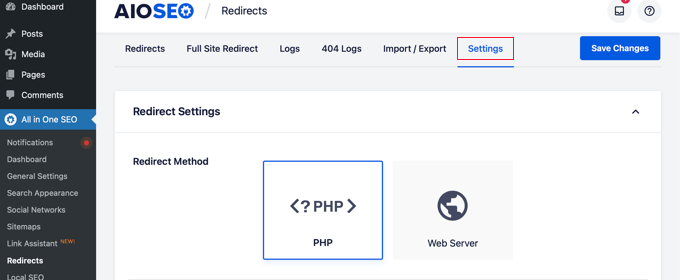
AIOSEO låter dig också välja Web Server-omdirigeringsmetoden. Det kräver dock konfiguration av Apache eller NGINX på din webbserver. Detta kräver teknisk kunskap och rekommenderas inte för nybörjare.
Skapa 301-omdirigeringar
Nu är du redo att skapa 301-omdirigeringar. För att komma igång, gå till fliken 'Omdirigera'.
Först måste du ange länken du vill omdirigera i fältet 'Käll-URL'. Därefter bör du ange den nya destinationen för länken i fältet 'Mål-URL'.

Se nu till att omdirigeringstypen är '301 Permanent flyttad' och klicka sedan på knappen 'Lägg till omdirigering'.
Om du vill omdirigera flera URL:er till en ny plats, klickar du helt enkelt på knappen 'Lägg till URL' under fältet Käll-URL:er.
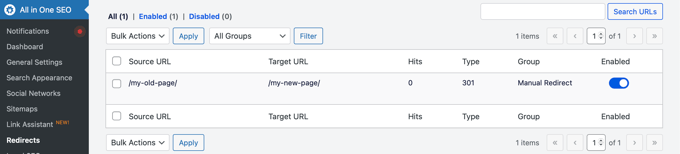
Därefter kan du skrolla ner för att se loggarna över de omdirigeringar du har skapat. Den visar antalet personer som besökte den omdirigerade länken under kolumnen 'Träffar' och ett växlingsalternativ för att aktivera eller inaktivera enskilda 301-omdirigeringar.
Lägga till 301-omdirigeringar för att åtgärda 404-fel
AIOSEO kan också hjälpa dig att spåra 404-felsidor och åtgärda dem.
För att aktivera detta alternativ måste du skrolla ner till avsnittet 'Omdirigeringsloggar' under fliken Inställningar. Aktivera sedan alternativen för '404-loggar' och 'Omdirigeringsloggar'.
Du kan också välja tidsperioden för att behålla loggarna. Vi rekommenderar att behålla dem under en månad som längst för smidig och snabb serverprestanda.
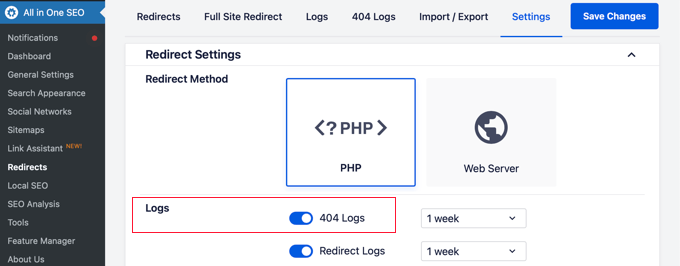
Efter att ha aktiverat dessa alternativ, se till att klicka på knappen 'Save Changes'.
Du bör nu se en ny flik '404-loggar' i avsnittet Omdirigeringar. Det är här AIOSEO kommer att spåra och visa dina trasiga länkar och låta dig ställa in omdirigeringar. Du kommer också att se antalet besök på länken under 'Träffar' och datum och tid för senaste åtkomst.
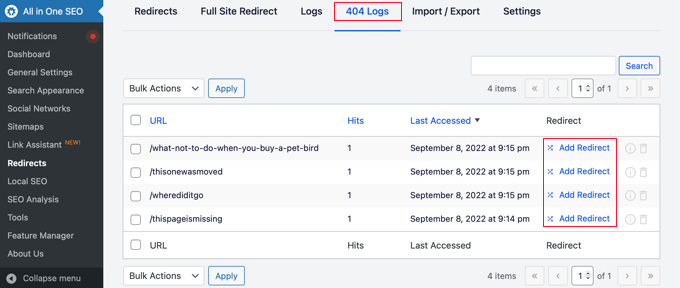
Notera: Du hittar inga data när du först aktiverar 404-loggarna. Pluginet börjar bara registrera 404-felsidor efter att inställningen har aktiverats.
Klicka sedan på länken ‘Lägg till omdirigering’ bredvid URL:en för 404-felet som du vill omdirigera. Detta är inte knappen längst ner.
Du kommer nu att se alternativ för att ange en måladress och välja omdirigeringstyp från rullgardinsmenyn.
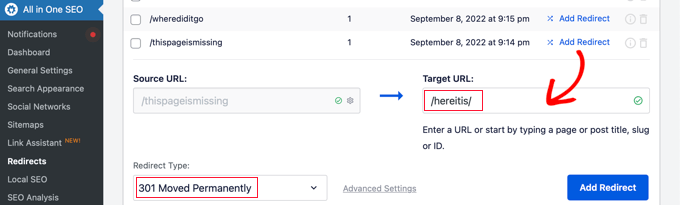
Ange din nya URL och välj '301 Moved Permanently' som din omdirigeringstyp. Klicka nu på knappen 'Add Redirect'.
AIOSEO kommer nu att skapa en 301-omdirigering för din trasiga länk. För att se om omdirigeringen fungerar korrekt, besök helt enkelt den gamla URL:en för att kontrollera om du tas till den nya måldestinationen.
Lägga till 301-omdirigeringar direkt från ett inlägg eller en sida
AIOSEO låter dig också omdirigera ett publicerat inlägg eller en sida medan du redigerar det.
Om du skrollar till botten av sidan i WordPress-redigeraren hittar du ett avsnitt med AIOSEO-inställningar. Du måste klicka på fliken 'Omdirigeringar'.
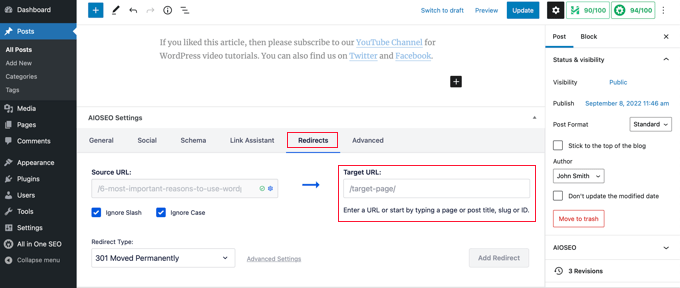
Källans URL har fyllts i åt dig. Ange bara den nya URL:en i fältet 'Mål-URL' och välj '301 Permanent omdirigering' från rullgardinsmenyn 'Omdirigeringstyp'.
Dessutom, om du ändrar permalänken för ett inlägg under redigering, kommer AIOSEO att erbjuda att omdirigera den gamla URL:en till den nya.
Oavsett vilket, klicka på knappen 'Lägg till omdirigering', så är du klar.
Omdirigera hela webbplatser
Om du flyttar din webbplats till ett nytt domännamn, kan dina besökare stöta på trasiga länkar och din webbplats SEO kan lida.
Du kan använda AIOSEO för att flytta hela din webbplats till en ny plats utan att tappa trafik eller sökmotorrankningar. Detta är en 301-omdirigering för hela webbplatsen.
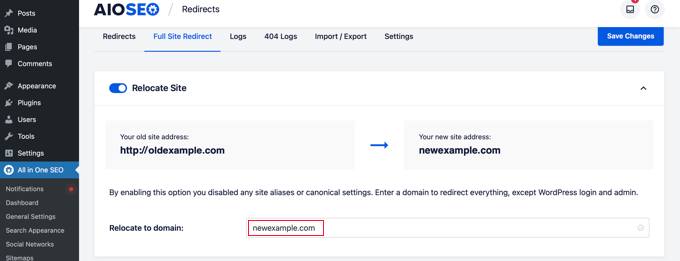
Det är viktigt att du gör detta på rätt sätt, så vi har skapat en steg-för-steg-guide för nybörjare om hur man gör en fullständig webbplatsomdirigering med WordPress.
Metod 2: Skapa 301-omdirigeringar med Redirection Plugin
Ett annat sätt att lägga till och hantera omdirigeringar i WordPress är med pluginet Redirection.
Först måste du installera och aktivera pluginet. Du kan följa vår detaljerade guide om hur man installerar ett WordPress-plugin.
Notera: Även om det är enkelt att ställa in 301-omdirigeringar med ett WordPress-plugin, har det några mindre prestandanackdelar. Beroende på din WordPress-värdleverantör kan dina omdirigeringar vara något långsammare än andra metoder.
Om du vill göra dina omdirigeringar så snabba som möjligt, kan du göra det genom att redigera din .htaccess-fil med metod 5 nedan.
När det har aktiverats, besök Verktyg » Omdirigering och klicka sedan på knappen ‘Starta installation’.
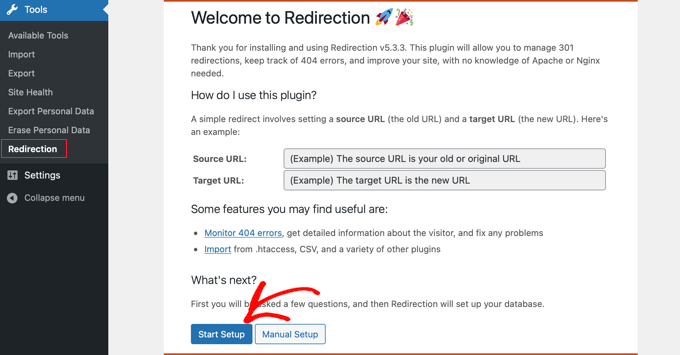
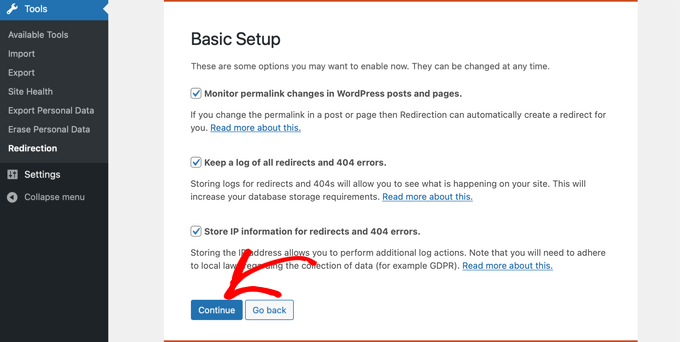
Därefter kan du välja alternativ för att övervaka permalänkändringar i WordPress och föra en logg över alla dina omdirigeringar och 404-fel.
Du kan helt enkelt aktivera dessa alternativ och klicka på knappen 'Fortsätt installation'.
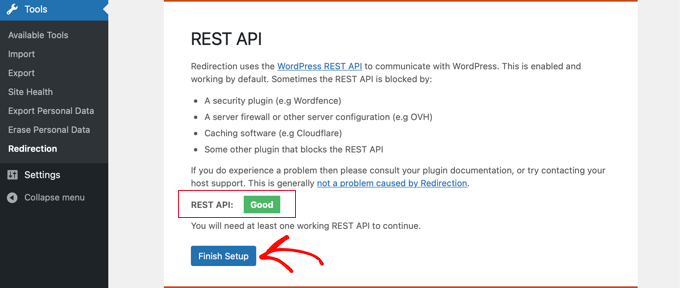
Pluginet kommer nu automatiskt att testa Rest API.
När statusen är God, klicka på knappen ‘Slutför installation’.
Omdirigeringspluginet kommer att utföra några fler uppgifter för att slutföra installationen. När förloppsindikatorn når 100 % kan du klicka på knappen ‘Fortsätt’ och sedan på knappen ‘Redo att börja’.
Plugin är nu redo för dig att skapa dina 301-omdirigeringar. För att komma igång, navigera till avsnittet Verktyg » Omdirigering i din WordPress-panel. Du bör titta på avsnittet 'Lägg till ny omdirigering' längst ner på skärmen.
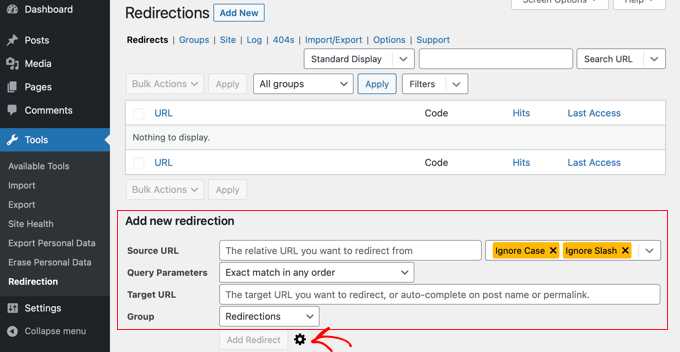
Du kommer att se grundinställningarna för att lägga till en omdirigering. Men om du klickar på kugghjulsikonen ser du fler alternativ för att välja din omdirigeringstyp.
Ange helt enkelt käll-URL:en för din gamla sida och lägg till 'mål-URL' som du vill omdirigera till. Du bör också se till att alternativet för HTTP-kod är inställt på '301 – Permanent flyttad'.

När du har angett alla detaljer, klickar du på knappen ‘Lägg till omdirigering’.
Metod 3: Skapa 301-omdirigeringar med plugin-programmet Simple 301 Redirects
Ett av de enklaste sätten att skapa 301-omdirigeringar är med pluginet Simple 301 Redirects. Som namnet antyder gör det 301-omdirigeringar riktigt enkla.
För att börja måste du installera och aktivera pluginet på din webbplats.
Därefter behöver du besöka Inställningar » 301-omdirigeringar. Här kan du ange den gamla URL:en i fältet 'Begäran' och din mål-URL i fältet 'Destination'.
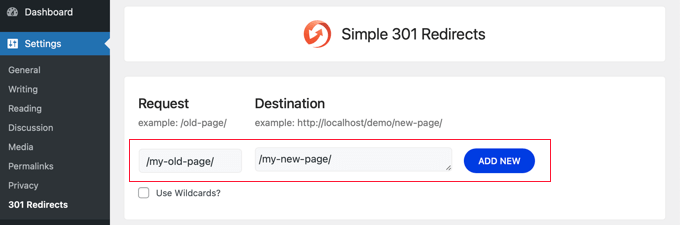
När du har gjort det klickar du på knappen 'Lägg till ny' för att skapa 301-omdirigeringen. Det är allt.
Enkla 301-omdirigeringar börjar fungera omedelbart.
Metod 4: Omdirigera befintliga sidor med sidlänkar till plugin
Ibland kanske du vill länka till innehåll som finns på en annan webbplats, men ändå behålla länkstrukturen för din egen domän. Detta skiljer sig från att fixa en trasig länk. Det är här pluginet Page Links To kommer väl till pass.
Notera: Detta plugin har inte uppdaterats på ett tag, men under vår testning fungerar det fortfarande korrekt och omdirigerar specifika sidor till innehåll som finns någon annanstans.
När du installerar och aktiverar pluginet lägger det till en metaruta i din WordPress-redigerare. Här kan du ange adressen till den nya platsen dit du vill skicka dina användare.
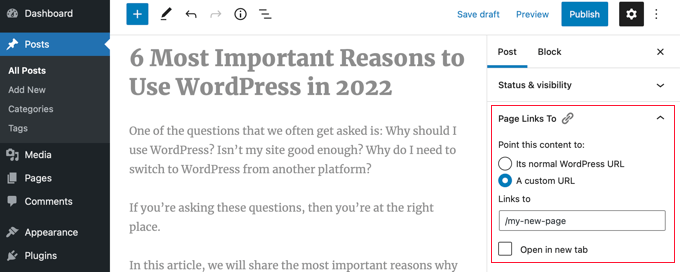
När du trycker på 'Uppdatera' eller 'Publicera', kommer WordPress att behandla inlägget eller sidan som vanligt, men när någon besöker det kommer de istället att omdirigeras till den anpassade URL:en du valde.
Till exempel kanske du har en blogg där du ibland skapar nedladdningsbart innehåll, men du vill att användare på din webbutik ska se vissa inlägg som produkter. Du kan använda detta plugin för att göra det utan att riskera straff för dubbelt innehåll från Google eller splittra din användarbas.
Metod 5: Skapa 301-omdirigeringar manuellt med .htaccess
WordPress-användare kan också ställa in 301-omdirigeringar genom att redigera konfigurationsfilen för webbservern .htaccess.
Tänk på att ett litet misstag i din .htaccess-kod kan göra din WordPress-webbplats otillgänglig, och den kan börja visa Internal Server Error.
Därför är det viktigt att du säkerhetskopierar din .htaccess-fil innan du gör några ändringar.
Redigera din .htaccess-fil med All in One SEO-plugin
Om du har pluginet All in One SEO installerat, erbjuder det ett enkelt sätt att redigera din .htaccess-fil.
Notera: Du behöver All in One SEO Pro för att använda .htaccess-redigeraren.
Besök helt enkelt sidan All in One SEO » Verktyg och växla till fliken '.htaccess Editor'.

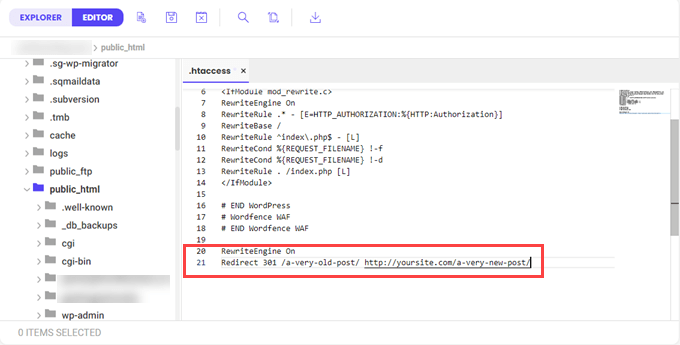
Härifrån ser du innehållet i din .htaccess-fil i redigeraren. Du kan helt enkelt placera all omdirigeringskod som du vill lägga till längst ner efter raden '# END WordPress'.
Här är en enkel omdirigering där vi försöker skicka en användare som besöker ett gammalt inlägg till ett nytt inlägg.
RewriteEngine On
Redirect 301 /a-very-old-post/ http://yoursite.com/a-very-new-post/
Glöm inte att ändra URL:erna för gamla och nya inlägg. När du är klar klickar du på knappen 'Spara ändringar' för att lagra dina inställningar, och All in One SEO kommer att uppdatera din .htaccess-fil.
Redigera din WordPress .htaccess-fil direkt
Du kan också redigera din WordPress .htaccess-fil direkt för att ställa in eventuella omdirigeringar.
För att redigera din .htaccess-fil måste du ansluta till din webbplats med en FTP-klient. .htaccess-filen finns i din WordPress-webbplats rotkatalog.
Om du inte kan se din .htaccess-fil, se vår guide om varför du inte kan hitta .htaccess-filen på din WordPress-webbplats.
Du kan ladda ner .htaccess till din dator och redigera den med en textredigerare som Anteckningar.
Du kan använda omdirigeringskoden nedan för att skicka en användare som besöker ett gammalt inlägg till ett nytt inlägg. Du bör klistra in koden i slutet av din .htaccess-fil efter raden '# END WordPress'.
RewriteEngine On
Redirect 301 /a-very-old-post/ http://yoursite.com/a-very-new-post/
Se till att du ändrar URL:erna för det gamla och det nya inlägget. Därefter kan du spara dina ändringar och ladda upp .htaccess-filen tillbaka till servern.
Nu kan du testa din omdirigering för att säkerställa att den omdirigerar korrekt som du tänkt dig.
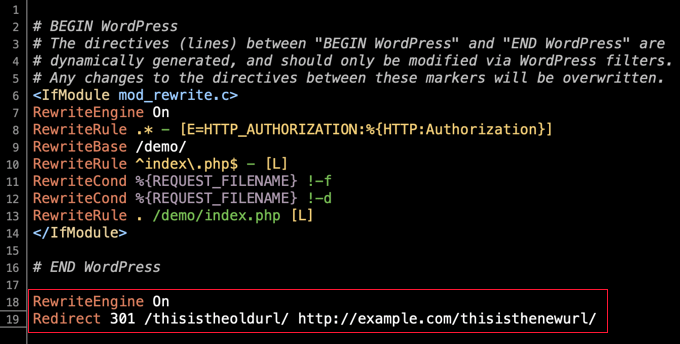
Dessutom kan du även komma åt och redigera din .htaccess-fil via din hostingproviders instrumentpanel och inbyggda filhanterare.
Till exempel kan du hitta din .htaccess i SiteGrounds filhanterare genom att gå till Site Tools » Site » File Manager och navigera till din webbplats /public_html/ -mapp.
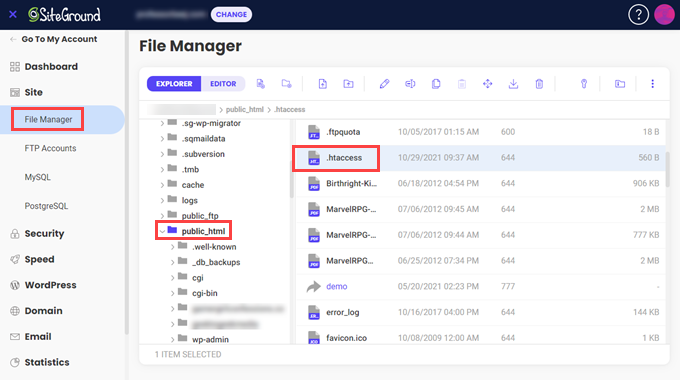
Sedan kan du högerklicka på .htaccess-filen och välja 'Redigera'.
Proffstips: Låt ditt filhanteringsfönster vara öppet efter att du har sparat filen. Om din webbplats visar ett fel kan du omedelbart ångra dina ändringar eller återställa din säkerhetskopia.
Lägg bara till 301-omdirigeringskoden direkt och spara filen. Återigen, se till att ladda ner den ursprungliga .htaccess-filen för säkerhetskopiering.
Videohandledning
Vanliga frågor om 301-omdirigeringar
Vi har hjälpt tusentals användare att fixa brutna länkar och ställa in omdirigeringar under åren. Här är svar på några av de vanligaste frågorna vi får om att skapa 301-omdirigeringar i WordPress.
1. Vad är skillnaden mellan en 301-omdirigering och en 302-omdirigering?
En 301-omdirigering är permanent. Den talar om för sökmotorer att sidan har flyttats för alltid och överför SEO-rankingen till den nya URL:en. En 302-omdirigering är tillfällig. Den talar om för sökmotorer att flytten bara är för en kort tid, så de bör behålla den gamla URL:en i sitt index. Du bör nästan alltid använda en 301-omdirigering för brutna länkar eller innehållsuppdateringar.
2. Påverkar en 301-omdirigering SEO?
Ja, men på ett bra sätt. Om du tar bort en sida utan omdirigering förlorar du dess trafik och sökranking. En 301-omdirigering bevarar den auktoriteten genom att överföra den till den nya sidan.
3. Hur länge ska jag ha en 301-omdirigering aktiv?
Du bör ha en 301-omdirigering aktiv så länge som möjligt. Om du tar bort omdirigeringen kommer alla som klickar på en gammal länk från en annan webbplats att se ett 404-fel. Vi rekommenderar att du lämnar dem på plats på obestämd tid eftersom de inte saktar ner din webbplats nämnvärt.
4. Kan jag omdirigera en borttagen sida till min startsida?
Det kan du, men det rekommenderas inte för SEO. Google behandlar omdirigeringar till startsidan som 'mjuka 404:or' eftersom innehållet inte är relevant för vad användaren letade efter. Det är bättre att omdirigera till en kategorisida eller en specifik artikel som är nära relaterad till det borttagna innehållet.
5. Hur åtgärdar jag ett felmeddelande om 'för många omdirigeringar'?
Detta fel uppstår vanligtvis när du skapar en omdirigeringsloop. Till exempel omdirigerar URL A till URL B, och URL B omdirigerar tillbaka till URL A. För att åtgärda detta, kontrollera dina omdirigeringsinställningar i ditt plugin eller .htaccess-fil och se till att den slutliga destinationen inte pekar tillbaka till den ursprungliga källan.
Ytterligare resurser
Vi hoppas att den här nybörjarguide för att skapa WordPress-omdirigeringar hjälpte dig att ställa in omdirigeringar på din webbplats. Här är några andra artiklar som hjälper dig att förbättra dina WordPress SEO- och webbplatshanteringsfärdigheter:
- Ultimativ guide till WordPress SEO för nybörjare (steg för steg)
- 302-omdirigering vs 301-omdirigering – Vilken ska du använda?
- Hur man hittar och fixar brutna länkar i WordPress (steg för steg)
- Hur man spårar 404-sidor och omdirigerar dem i WordPress
- Hur du enkelt flyttar WordPress till en ny domän (utan att förlora SEO)
Om du gillade den här artikeln, prenumerera gärna på vår YouTube-kanal för WordPress-videoguider. Du kan också hitta oss på Twitter och Facebook.





Nick Grainger
Hej, tack för den hjälpsamma artikeln ovan.
Jag har ändrat permalänkformatet från 'plain' till 'post' och använt AISEO Pro Redirect-funktionen för att omdirigera till de nya sidornas URL:er. Allt verkar fungera bra – men nu kan jag inte redigera sidorna. Systemet verkar leta efter den ursprungliga adressen i 'plain'-format för att redigera. Hjälp!
Tack på förhand för dina råd. Nick
WPBeginner Support
WordPress-redigeraren använder Post-ID, så att ändra permalänkarna bör inte påverka redigeraren. Se till att rensa all cache och om du använder en lokal installation, se till att mod_rewrite är aktiverat i det verktyg du använder.
Admin
Sheryl
vad ska jag göra med den ursprungliga sidan efter omdirigering? Är det bättre att ta bort eller avpublicera?
WPBeginner Kommentarer
Så länge korrekta omdirigeringar är på plats kan du välja att ta bort sidan om du är säker på att du inte längre behöver den.
Men ibland kan det vara en bra idé att spara det som ett utkast om du behöver referera till det senare.
Lori Michelle
Så jag försöker bara förstå. Vi har en WordPress-webbplats oldname.com. Vi har omprofilerat företaget och skulle vilja använda newname.com, men vill inte tappa några hyperlänkar som finns ute i världen. Kan jag använda 301-omdirigering för hela webbplatsen på den här webbplatsen? Ger jag mening? Hjälp!!!
WPBeginner Support
För att ändra din webbplats domän rekommenderar vi att du tittar på vår artikel nedan!
https://www.wpbeginner.com/wp-tutorials/how-to-properly-move-wordpress-to-a-new-domain-without-losing-seo/
Admin
Lori
Så jag måste konfigurera det någon annanstans, jag kan inte bara ändra webbplatsens URL-namn och 301:a det på det sättet, stämmer det?
WPBeginner Support
Om du ställer in det hos samma hostingleverantör kan du gå till steget för 301-omdirigering så länge du ställer in webbplatsen på den nya domänen.
Sean
Vad händer om du vill omdirigera några specifika blogginlägg till en ny domän? Till exempel: example.com/blog/hello-world till newsite.com/blog/hello-word. MEN, du behöver inte omdirigera ALLT gammalt blogginnehåll. Bara några specifika URL:er?
WPBeginner Support
Om du ville att den skulle gå till en helt ny URL, skulle du vilja ange hela URL:en i fältet för målordress.
Admin
Donald McKenzie
Om jag tar bort kommentarer från min blogg, behöver jag en omdirigering för materialet som togs bort. Inte inlägget, bara kommentarerna.
WPBeginner Support
Nej, du bör inte behöva skapa omdirigeringar för kommentarer som har tagits bort.
Admin
Donald McKenzie
Tack så mycket för att du återkom till mig.
WPBeginner Support
Glad we could be helpful
Kanka
Hej, jag har ett inlägg som jag vill ta bort, men efter att ha tagit bort det planerar jag att omdirigera det till en sida. Är det okej?
WPBeginner Support
Yes, you can do that, as long as you have the correct URL for your redirect it should be fine
Admin
Kanka
Vad händer med den motsatta situationen, det vill säga att omdirigera en borttagen sida till ett inlägg?
WPBeginner Support
Ja, det fungerar i båda riktningarna så länge du omdirigerar rätt URL:er.
Anka
Jag har faktiskt inga problem när jag gör omdirigeringar, men jag har mer än 50 omdirigeringar och planerar att göra fler. Orsakar detta ett problem eftersom jag också behöver ta bort kategorier och vissa inlägg?
Rhea
Finns det ett sätt att schemalägga en omdirigering?
James
Finns det ett sätt att massuppladda omdirigeringar via en CSV-fil? Det skulle vara praktiskt
WPBeginner Support
Pluginet har ett alternativ för att importera via CSV
Admin
hamada
jag har gjort omdirigering med pluginet "Redirection" sedan raderade jag omdirigeringsposten från Redirections inställningar, men jag vill få tillbaka den, vad ska jag göra
WPBeginner Support
Den enklaste metoden skulle vara att återskapa omdirigeringen snarare än att försöka återställa den.
Admin
Esmaeil
Jag har flyttat min webbplats från en domän till en helt ny domän. hur kan jag göra 301-omdirigeringen utan att ange adress för adress?
Jag menar att jag vill definiera något sådant här: alla URL:er för example.com går till example.net till exempel.
Tack så mycket på förhand.
WPBeginner Support
Du vill titta på omdirigeringen i vår artikel nedan:
https://www.wpbeginner.com/wp-tutorials/how-to-properly-move-wordpress-to-a-new-domain-without-losing-seo/
Admin
Tim
Jag har omdirigeringarna inställda och fungerar utmärkt, men jag har en fråga om att hitta och ersätta alla dessa omdirigerade URL:er.
Finns det ett sätt att hitta/ersätta dem över hela din Wordpress-webbplats? Inte bara inom Wordpress-databasen, utan även inom personlig HTML-kod och URL:er i tabeller som lagts till på webbplatsen med TablePress.
Jag letar efter en global sök/ersätt-lösning, finns det en?
WPBeginner Support
Du kan antingen använda ett analysverktyg för att hitta var länken finns på din webbplats eller så kan du titta på ett plugin från vår tidigare artikel nedan:
https://www.wpbeginner.com/plugins/search-and-replace-plugin-for-wordpress-database/
Admin
Diana
Finns det någon chans att jag kan implementera 301 på gratis WordPress.com? Det står att jag inte får installera plugins. Bara om jag har businessplanen. Och jag vill migrera till WordPress.org.
WPBeginner Support
För att flytta din webbplats från WordPress.com till org vill du följa vår guide nedan: https://www.wpbeginner.com/wp-tutorials/how-to-properly-move-your-blog-from-wordpress-com-to-wordpress-org/
Admin
Farukh Hussain
Hej,
Jag har gjort en omdirigering för ett tag sedan med hjälp av pluginet ‘Redirection’.
Men nu kan jag inte hitta den URL:en i pluginet. Det finns inte heller någon kod för den URL:en i htaccess-filen.
Jag vill inaktivera den omdirigeringen nu. Finns det något sätt att göra detta? Snälla hjälp?
WPBeginner Support
Om omdirigeringen inte finns i pluginen, vill du kontrollera din htaccess-fil eller kontakta din webbhotell för hjälp med att hitta omdirigeringen.
Admin
Ingefära
Om jag omdirigerar flera webbsidor (inte inlägg), skapar jag då dubbletter av koden du visade ovan (både rad 1 och 2) för varje ny sida jag omdirigerar? Och behåller jag kopieringen av dessa koder längst ner i .htaccess-filen?
Jag läste en annan artikel som föreslår att lägga till omdirigeringskoder i functions.php-filen i temamappen. Koden är lång och verkar komplicerad. Men jag undrar, vilket alternativ är mer effektivt – att redigera .htaccess eller att redigera functions.php?
WPBeginner Support
Du skulle lägga till en ny version av den andra kodraden, du behöver bara den första raden en gång. För var omdirigeringen sker är det personlig preferens vilken metod som är bäst.
Admin
Lindsey
Hej
Tydligen har min webbplats en 301-omdirigering, men jag kan inte upptäcka var den finns, eller vad den omdirigerar till. Det finns inget i htaccess-filen. Webbplatsen byggdes ursprungligen med ett annat namn på localhost, och alla URL:er ändrades för att bli det nya domännamnet. Kan detta vara problemet? Hur spårar jag var 301:an finns eftersom den orsakar problem med SSL-certifikatet. Tack
WPBeginner Support
Uppdatering av URL:erna borde inte vara ett problem om de uppdaterades korrekt. Om du kontaktar din hosting-leverantör bör de kunna hjälpa dig att hitta vad som orsakar omdirigeringen.
Admin
Jessica
Jag kan inte tacka dig nog för den här enkla guiden eftersom jag alltid har fått höra att jag inte ska röra omdirigeringar om jag inte vet vad jag gör, så min SEO led lite eftersom jag inte gjorde något alls. Faktum är att jag vet tillräckligt och kan följa instruktioner om de inte är skrivna för utvecklare och jag behöver inte förlita mig på ett plugin som kan orsaka problem senare eftersom de alla gör det vid någon tidpunkt, eller hur? Tack. Den här länken kommer att hamna i min verktygslåda för att delas med andra som har samma problem.
WPBeginner Support
You’re welcome, glad our guide could be helpful for you and anyone you share it with
Admin
Wendy
Jag använde metoden i videon, men min webbplats har fortfarande Uncategorized listat högst upp och på sidan. Jag försökte hitta den tredje delen av videon om att ändra 301-omdirigeringslänkarna i mina inställningar, men den finns inte där. Men när jag klickar på Uncategorized ändras det till general, men när jag besöker min webbplats igen eller uppdaterar är det tillbaka till Uncategorized. Pluginet för omdirigeringar sa att det var kompatibelt med mitt tema. All hjälp uppskattas, tack.
WPBeginner Support
Det låter som att du försöker ta bort den okategoriserade kategorin från din webbplats. Om så är fallet vill du titta på vår artikel här: https://www.wpbeginner.com/beginners-guide/rename-the-uncategorized-category/
Admin
Hannah
Hej! tack för den hjälpsamma informationen! Jag undrar om detta plugin fungerar för ett domänbyte på min blogg? Jag har nyligen bytt domän och läst att det är mycket viktigt att implementera en 301-omdirigering för att inte förlora ranking och exponering. Skulle detta fungera? Om så är fallet, skulle jag ange min gamla domän i källraden och den nya domänen i målraden?
Tack!
WPBeginner Support
Du vill titta på steg 4 och 5 i vår artikel här: https://www.wpbeginner.com/wp-tutorials/how-to-properly-move-wordpress-to-a-new-domain-without-losing-seo/
Admin
Matt
Kan jag använda "sidlänkar till" och "omdirigering" på samma webbplats?
De verkar tjäna olika behov, men jag har sett varningar om att man inte bör använda mer än ett omdirigeringsplugin åt gången. Sant?
Jag gillar omdirigeringsfunktioner, men jag gillar att ha något i vyn "redigera inlägg" som jag kan använda för att ställa in en omdirigering (t.ex. en teaser/utdrag som länkar till en landningssida eller till en annan webbplats). Tack!
WPBeginner Support
Vi skulle inte rekommendera att använda de två plugins samtidigt för att förhindra konflikter mellan dem, du kan kontrollera med plugin-utvecklarna om det finns en rekommenderad metod för att de två plugins ska fungera tillsammans.
Admin
Bill
Jag migrerade en WP-webbplats till en ny domän och ställde in en omdirigering från den gamla domänen till den nya inom cPanel. Omdirigeringarna är nästan omedelbara (det är bra, eller hur?), men jag skulle vilja fördröja dem i några sekunder, tillräckligt länge för att visa en skärm på den gamla startsidan som förklarar varför de omdirigeras.
Jag är inte programmerare. Finns det ett plugin som låter mig justera tiden innan omdirigeringen sker? Tack på förhand.
WPBeginner Support
Om jag inte hör något annat, har vi tyvärr ingen enkel metod som vi skulle rekommendera för att ställa in det.
Admin
Lee
Hej,
Ett bra inlägg förresten.
Jag har många sidor som har omdirigerats till nya URL:er, jag har uppdaterat alla sidlänkar till de nya URL:erna, så inga trasiga länkar på framsidan.
Min fråga är, efter några månader, är det säkert att ta bort eventuella omdirigeringar som skapades?
Stort tack.
Lee
WPBeginner Support
Om det inte finns några referenser till de trasiga länkarna kan du ta bort omdirigeringarna, annars kan det vara bäst att behålla omdirigeringarna aktiva.
Admin
Matthew
Hi, I have been using the redirection plugin for a while now trying to sort my old posts out from when I first started ( the permalinks were awful )
What I have been doing is creating another post with a better permalink and copy and pasting the content from the old URL to the new one and then 301 redirecting them.
After reading this post I’m starting to think that I don’t need to create a completely new post but just change the permalink on the old one and redirect it like that, Am I Correct?
If so, can I delete all the old duplicate posts from before or should I leave them as they are?
Thanks if you can help
WPBeginner Support
Korrekt, du kan ändra permalänken och omdirigera utan att det gamla inlägget behöver vara aktivt. Så länge omdirigeringarna finns på plats kan du ta bort de gamla inläggen om du vill.
Admin
Matthew
So just to clarify, I can delete the old posts that I copied and pasted into a new one and redirected the URL, and that all I have to do is to modify the permalink and not copy and paste the whole URL into a different post but just redirect the old permalink to the new one?
Thanks so much for replying to me, you have saved me so much time if that’s the case
WPBeginner Support
Correct, glad we could help
Damion Mower
När jag har ställt in omdirigeringen, vad gör jag med det ursprungliga inlägget, tar jag bort det?
WPBeginner Support
Även om det inte är obligatoriskt, gör de flesta det om de inte längre vill ha det gamla inlägget.
Admin
Fokuserade händelser
Tack, det här är precis vad jag letade efter!
WPBeginner Support
Glad we could provide the answer you were looking for
Admin
Lekan
Kan jag ta bort sidan efter att ha ställt in en omdirigering?
WPBeginner Support
Ja, det kan du
Admin
Wilbert Beltran
Hej, jag duplicerade nyligen en webbplats. Låt oss säga att den ursprungliga webbplatsens URL är original.com och jag skapade en underdomän http:testsite.orginal.com där den duplicerade webbplatsen finns. Nu är frågan hur jag gör omdirigeringen med den här typen av uppsättning. Jag vill att webbplatsen på original.com ska vara huvudwebbplatsen.
Tack
WPBeginner Support
För att flytta din webbplats från en underdomän vill du titta på vår artikel här: https://www.wpbeginner.com/wp-tutorials/how-to-properly-move-wordpress-from-subdomain-to-root-domain/
Admin
Gina
Hej – tack för detta! Älskar er. Jag laddade ner pluginet och har omdirigerat några sidor. Kan du tala om för mig om jag ska omdirigera mysite.com till miresite.com/ – hur gör jag det? Någonstans längs vägen försvann "/". Det fanns 4 olika omdirigeringsplugins på WP-sidan jag arbetar med för en kund och sidan kraschade förra veckan – jag inaktiverade dem alla och installerade den här – allt är bra förutom / -grejen. Ställer jag ens en logisk fråga?
WPBeginner Support
Du bör inte behöva oroa dig för att omdirigera webbplatsen till en adress med ett / på slutet
Admin
Gina
Hej – Jag har nu upptäckt att min sida mydomain.com/ omdirigeras till mydomain.com – utan /
Jag vet inte var detta hände eller hur, förutom möjligen från ett av de plugins jag laddade ner?? Det är en 301 och jag vet inte nu om detta har skadat något? Alla sökresultat visar adressen med /. men när resultatet klickas går det till icke /. kan du snälla hjälpa mig eller skicka mig någonstans som kan hjälpa till att fixa det
WPBeginner Support
Du vill först titta på dina plugins om något av dem är utformat för omdirigeringar, du vill se om det är inställt där. Om inget av dem orsakar omdirigeringen vill du se om omdirigeringen skapas i din htaccess-fil eller under Inställningar>Allmänt om adressen har ändrats där.
Tom
Bra, tack, jag valde .htaccess-omdirigeringen, precis vad jag letade efter.
WPBeginner Support
Glad we could help
Admin
Vinca
fungerar detta på samma sätt för 302-omdirigeringar i en htaccess-fil? En kund har bett om att 302-omdirigera cirka 800 URL:er från en WordPress-webbplats till en Wix-webbplats. Det finns stunder då allt fungerar bra, sedan får vi flera 404:or. Osäker på om det beror på att det finns alldeles för många URL:er eller om vi missar något?
WPBeginner Support
htaccess-metoden skulle fungera för 302-omdirigeringar om du ändrade numret till 302. 302-omdirigeringar är tillfälliga vilket kan vara en del av ditt problem liksom din cachning.
Admin
Md firoz ahmed
Jag har en WordPress-webbplats. Jag har problem. Jag använder WooCommerce-pluginet. WooCommerce-webbplatsen lade automatiskt till produktsidans kategori i mina permalänkar som - google.com/product-category/up/this-is-my-page. Jag vill omdirigera denna länk som - google.com/this-is-my-page. Hur kan jag lösa detta? Någon hjälp?
WPBeginner Support
For editing WooCommerce’s permalinks, you would want to check under Settings>Permalinks to modify them. If you take a look at WooCommerce’s documentation they explain more in depth.
Admin
Daniel Akinyele
Hej, WP-nybörjare, om du kunde hjälpa mig skulle jag bli så glad, jag använde Htacces-koden och den fungerade perfekt. Men jag vill att mina mediefiler ska omdirigeras till sig själva,
finns det en kod för att stoppa omdirigeringen i WP-innehålls-mappen.. snälla hjälp mig, min webbplats dör
Fahad
Great Information helps me to get out of a serious issue
Michael Wright
Tack för detta! Jag behövde Redirect-pluginet. Visste inte att det fanns.
Emmanuel Ekanem
Hej, fungerar den här omdirigeringen för en fullständig URL-ändring?
Till exempel använder jag olddomain.com och jag köpte newdomain.com, och vill omdirigera olddomain.com för att öppna newdomain.com.
Någon hjälp med det??
WPBeginner Support
Hej Emmanuel,
Om du gör det på din gamla webbplats, kommer du inte att kunna komma åt den eftersom pluginet kommer att omdirigera dig och dina användare till det nya domännamnet.
Admin
Emmanuel Ekanem
Oj, hur kan jag uppnå detta?
WPBeginner Support
Du kan göra det genom att lägga till följande kod i .htaccess-filen på din gamla webbplats.
RewriteEngine on RewriteCond %{HTTP_HOST} ^oldomain.com [NC,OR] RewriteCond %{HTTP_HOST} ^www.olddomain.com [NC] RewriteRule ^(.*)$ http://newdomain.com/$1 [L,R=301,NC]1-click Use in WordPress
Mauwiks
Hur kan jag omdirigera en enskild startsida till en annan domän men resten av sidorna från min omdirigerade domän kommer inte att påverkas?
Lovelyn Montepop
Tack för den här guiden. Hjälpte mig mycket med en kundförfrågan.
Kavitha
Jag har en underdomän för en affiliatebutik. Jag vill veta hur jag omdirigerar från min webbplats sida till en underdomänsida. Snälla hjälp.
Maegen
Tack så hemskt mycket! Jag har bloggat i cirka 8 månader och har arbetat så hårt för att bygga upp mitt Pinterest-konto. Det är där nästan all min trafik kommer ifrån. För en månad sedan bytte jag till https och jag insåg inte förrän igår kväll att ingen av mina pins omdirigerades till https. Jag har precis fixat allt tack vare dig!
raj
tack för informationen. Jag har en liten fundering, hur kan jag omdirigera ett gammalt inlägg till ett nytt inlägg utan att förlora kommentarer. Jag menar, jag vill ha de tidigare kommentarerna
Pearl
Tack så mycket. Jag spenderade så många timmar på att leta efter detta och fick äntligen svaret här.
Angelica
Bara så du vet – skärmbilderna är föråldrade tror jag. Under Lägg till ny omdirigering ser jag bara Käll-/Mål-URL och Grupp.
Aaron
Hej, jag försöker hitta ett sätt att omdirigera till en enda sida, liknande en 404, när en användare anger en icke-existerande underdomän. Till exempel om de slår på tangentbordet eller gör ett stavfel när de skriver in domänen. Jag vill bli av med standardmeddelandet från WordPress 'Inga resultat hittades… Sidan du begärde kunde inte hittas. Försök att förfina din sökning, eller använd navigeringen ovan för att hitta inlägget'.
Kan någon peka mig mot lösningen på detta problem? Eller vad det kallas så att jag kan försöka hitta lösningen? Allt jag får är resultat om att göra min multisite till en enda URL...
Tack!
Abdul Rehman
Jag vill bara omdirigera när en besökare på min webbplats klickar på en extern länk från min webbplats. Till exempel, om du skulle klicka på en produkt från min sida skulle det sedan omdirigera dig först till en sida "Du omdirigeras", sedan vidare till affiliate-webbplatsen.
Jag har spenderat timmar på att försöka göra detta. Snälla hjälp. Vid det här laget vill jag bara veta om det är möjligt med något wp-plugin eller någon annan lösning och i så fall hur man gör det.
WPBeginner Support
Hej Abdul Rehman,
Det är absolut möjligt, men vi känner inte till något plugin som gör det.
Admin
Udi Burg
Finns det ett sätt att omdirigera med htaccess och att det kommer att öppnas i en ny flik?
Laura
Hej
Är det möjligt att göra en omdirigering från wix-plattformen till wordpress?
WPBeginner Support
Hej Laura,
Se vår guide om att flytta Wix till WordPress.
Admin
Hafiz Mateen Afzal
Vilket plugin är bäst för att skapa remisslänkar som:
Tack
WPBeginner Support
Hej Hafiz,
Thirsty Affiliates är det bästa sättet att hantera dina affiliate-/remisslänkar. Se vår guide om hur du maskerar affiliate-länkar i WordPress.
Admin
cipriana leme
Hur omdirigerar jag från en gratis WordPress-blogg till en .com-blogg? Jag kan inte installera plugins i gratisbloggen, så hur kan jag göra omdirigeringen? Några råd?
Tack på förhand
Hannah
Hej! Jag skapade precis en webbplats på Wordpress.org och importerade allt mitt innehåll från min gamla webbplats, example.wordpress.com (med Wordpress.com). Finns det ett sätt att omdirigera allt innehåll från den webbplatsen till min nya? Omdirigeringsinstruktionerna från Wordpress gav mig ett felmeddelande om att domänen redan finns, förmodligen för att den trodde att jag försökte skapa en ny domän på Wordpress.com.
Min webbplatstrafik var ganska minimal tidigare, så om någon klickade på tidigare blogginlägg på mina sociala kanaler skulle de tas till den nedlagda versionen av min gamla webbplats utan omdirigeringar – inte världens undergång eftersom jag inte har följare som skulle generera klick vid ett senare tillfälle, men man vet aldrig?
All rådgivning någon har skulle vara bra!
Tack,
Hannah
Senith Nal
din lektion är mycket hjälpsam. jag gillar den.
Shakoat Hossain
Lysande lösning för att minska omdirigeringar för WordPress!
I några dagar har jag försökt lösa mina WP-omdirigeringsproblem. Jag hittar ingen bättre lösning trots att jag läst detta innehåll.
Här fick jag några bra poäng och försöker minska omdirigeringar för att öka min sidladdningshastighet.
Thanks!