


När vi först började optimera WordPress-sajter insåg vi snabbt att WooCommerce-butiker står inför unika hastighetsutmaningar.
Till skillnad från vanliga webbplatser hanterar nätbutiker produktkataloger, kundvagnar, kassan och betalningssystem – allt som behöver fungera smidigt och snabbt.
Det är därför så många butiksägare kämpar med långsamma laddningstider.
På WPBeginner har vi testat massor av strategier för att snabba upp WooCommerce-butiker, och vi har sett hur korrekt optimering kan förvandla en långsam, underpresterande butik till en konverteringsbooster.
I den här guiden delar vi med oss av 13 beprövade tips för att förbättra hastigheten på din WooCommerce-webbplats. Dessa är praktiska, testade metoder som vi har använt för att hjälpa butiksägare att få snabbare webbplatser som stöder snabbare kundtransaktioner.
💡Snabbt svar: Topp 3 sätt att snabba upp WooCommerce
Om du inte har tid att läsa hela guiden, här är de 3 viktigaste stegen att ta omedelbart:
- Uppgradera hosting: Detta är den största prestandafaktorn. Vi rekommenderar SiteGround för specialiserad WooCommerce-hosting.
- Aktivera cachning: Cachning serverar statiska kopior av din webbplats för snabbare laddning. WP Rocket är det bästa pluginet för detta (se bara till att exkludera kassasidor).
- Optimera bilder: Stora produktfoton dödar hastigheten. Komprimera alltid dina bilder innan du laddar upp dem.
Varför är WooCommerce-hastighet viktig?
WooCommerce-hastighet är avgörande eftersom den direkt påverkar din försäljning, användarupplevelse och SEO-rankning. Även små förseningar kan skada konverteringar och kundnöjdhet.
En snabbladdad webbutik håller kunderna engagerade och uppmuntrar till köp, medan långsamma webbplatser driver dem till konkurrenterna.

Dessutom kan sidhastighet påverka din SEO-rankning. Sökmotorer som Google använder webbplatshastighet som en rankningsfaktor, vilket innebär att snabbare WooCommerce-butiker sannolikt kommer att visas högre i sökresultaten.
Google uppmärksammar också noga något som kallas Core Web Vitals. Dessa är prestandamått som mäter hur snabbt din butik laddas, hur responsiv den känns och hur stabil layouten är medan användarna surfar.
Här är de viktigaste Core Web Vitals-måtten för WooCommerce-butiker:
- Largest Contentful Paint (LCP): Mäter hur snabbt viktigt innehåll som produktbilder och sidrubriker laddas.
- Interaction to Next Paint (INP): Mäter hur snabbt din butik svarar på kundinteraktioner, som att klicka på 'Lägg till i varukorg', öppna produktfilter eller påbörja kassan.
- Cumulative Layout Shift (CLS): Mäter visuell stabilitet och hjälper till att förhindra oväntade layoutförskjutningar medan sidan laddas.
Att förbättra dessa mått kan skapa en smidigare shoppingupplevelse, öka konverteringar och hjälpa till att signalera till Google att din WooCommerce-butik erbjuder en högkvalitativ användarupplevelse.
För att utvärdera din butiks hastighet kan du använda verktyg som IsItWP:s kostnadsfria hastighetstestverktyg, GTMetrix eller Pingdom. Dessa verktyg hjälper till att mäta sidladdningstider och identifiera förbättringsområden.
Om du vill övervaka prestanda löpande kan du också använda MonsterInsights. Dess Site Speed-rapport låter dig spåra Core Web Vitals och andra prestandamått direkt i din WordPress-instrumentpanel, vilket gör det lättare att upptäcka problem över tid.
Vanliga orsaker till en långsam WooCommerce-butik
Innan du optimerar din butik är det bra att förstå vad som orsakar nedgången från första början. Några av de vanligaste orsakerna till dålig WooCommerce-prestanda inkluderar:
- Hosting av låg kvalitet som inte kan hantera WooCommerce dynamiska funktioner.
- Stora, ooptimerade produktbilder som tar längre tid att ladda.
- Dåligt kodade plugins eller för många onödiga WooCommerce-tillägg.
- Föråldrade PHP-versioner, teman eller plugins.
- Överdrivna JavaScript- och CSS-filer som fördröjer sidrendering.
- Databasuppsvällning orsakad av gamla revisioner, transienter och oanvända data.
- Trafikspikar som överväldigar dina serverresurser.
Den goda nyheten är att de flesta WooCommerce-hastighetsproblem kan åtgärdas med de optimeringstekniker som beskrivs nedan.
🤝Varför lita på WPBeginner?
På WPBeginner känner vi alltför väl till frustrationen över att navigera på långsamma webbplatser. Därför har vi gjort webbplatshastighet till en topprioritet i alla våra projekt.
Vi har testat otaliga tips och knep för att öka vår egen webbplatshastighet och säkerställa att våra besökare njuter av en snabb, sömlös upplevelse varje gång de besöker.
Men det är inte bara vi. Vi har utökat vår expertis till partnervarumärken och otaliga kunder och hjälpt dem att accelerera sina egna WooCommerce-butiker.
Genom att tillämpa beprövade strategier har vi på nära håll sett hur snabbare butiker kan förändra användarupplevelsen och lyfta ett varumärkes onlinenärvaro. För mer information, se vår redaktionella process.
Med det i åtanke, låt oss dyka ner i konkreta tips för att förbättra WooCommerce hastighet och prestanda:
- 1. Uppgradera din WooCommerce-hosting
- 2. Konfigurera cachning för din WooCommerce-butik
- 3. Håll WooCommerce uppdaterat
- 4. Optimera produktbilder i WooCommerce
- 5. Välj ett WooCommerce-tema som laddar snabbare
- 6. Byt ut dåligt kodade plugins & tillägg
- 7. Använd den senaste PHP-versionen
- 8. Aktivera en brandvägg på DNS-nivå
- 9. Se till att din butik använder HTTP/2 eller HTTP/3
- 10. Använd en SMTP-tjänst för att skicka WooCommerce-e-postmeddelanden
- 11. Uppgradera verktyg för konverteringsoptimering
- 12. Optimera WooCommerce-databasen
- 13. Optimera JavaScript- och CSS-filer
- Vanliga frågor om att snabba upp WooCommerce-prestanda
- Bonusresurser
1. Uppgradera din WooCommerce-hosting
Vi driver flera onlineföretag, och deras framgång beror på pålitlig prestanda. Under åren har vi lärt oss att valet av rätt hostingleverantör gör den största skillnaden.
För onlinebutiker som kör WooCommerce säkerställer en pålitlig värd snabbare laddningstider och en bättre övergripande användarupplevelse.
Värdskap är där alla dina WooCommerce-filer lagras. Om värdleverantören inte erbjuder en optimerad plattform kan det leda till långsammare sidladdningar och en otillfredsställande shoppingupplevelse för dina kunder.
Även de bästa WooCommerce-optimeringsråden fungerar inte effektivt utan stabil WooCommerce-hosting. Det är grunden för din butiks hastighet och tillförlitlighet.
Du behöver en hostingleverantör som erbjuder specialiserade servermiljöer optimerade specifikt för WooCommerce. Detta inkluderar ofta finjusterade serverkonfigurationer, dedikerade resurser, avancerade cachningsmekanismer som Redis eller Varnish, och säkerhetsfunktioner anpassade för e-handel.
Det säkerställer att din butik kan hantera trafiktoppar utan att krascha.
Om du precis har börjat rekommenderar vi att du använder SiteGround. De är en officiellt rekommenderad WooCommerce-värdleverantör och har konsekvent imponerat på oss med sin hastighet och kundsupport.
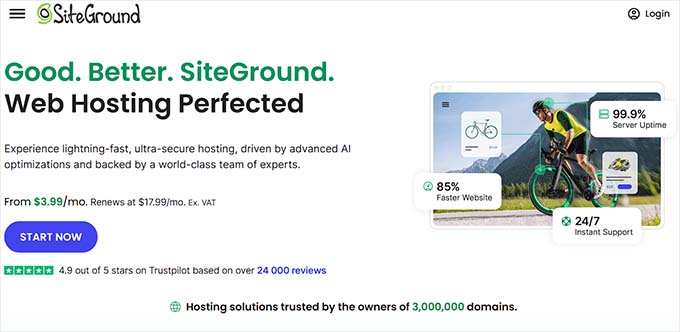
WPBeginner-användare kan dra nytta av en särskild rabatt när de använder vår SiteGround-kupong. Deras hosting inkluderar kraftfulla funktioner som Ultrafast PHP, e-handels-cachning och enkla uppgraderingar till VPS-hosting för att skala din verksamhet.
Om du letar efter alternativ rekommenderar vi också Hostinger. För dem som har råd att spendera lite mer rekommenderar vi WordPress.com (Commerce-planen ger dig WooCommerce-stöd) eller Rocket.net.
Behöver du hjälp med att migrera din WooCommerce-butik? Vi hjälper dig.
Följ vår steg-för-steg-guide om hur du flyttar WordPress till en ny värd utan driftstopp.
2. Konfigurera cachning för din WooCommerce-butik
WooCommerce körs ovanpå WordPress. Det genererar automatiskt sidor när en användare besöker din webbplats.
Detta innebär att fler personer som besöker din WooCommerce-webbplats kommer att hålla din värdserver upptagen längre.
Cachelagring hjälper dig att lösa detta problem.
Istället för att generera sidor i farten, serverar den dina användare en statisk kopia som den har lagrat.

Detta frigör din webbplatsserverresurser, vilket gör den snabbare och mer responsiv.
Det bästa sättet att lägga till cachning i din WooCommerce-butik är att använda WP Rocket. Det är det bästa WooCommerce-prestanda-pluginet på marknaden som är otroligt kraftfullt men ändå helt nybörjarvänligt.
Över 3 miljoner webbplatser använder det, och det får konsekvent bra betyg av användarna.
Vi använder WP Rocket på våra egna webbplatser och har funnit det vara otroligt kraftfullt. För mer information, se vår kompletta WP Rocket-recension.
Installera och aktivera helt enkelt WP Rocket-pluginet.
När den är installerad kommer den automatiskt att generera en cache och tillämpa WooCommerce-relaterade inställningar.
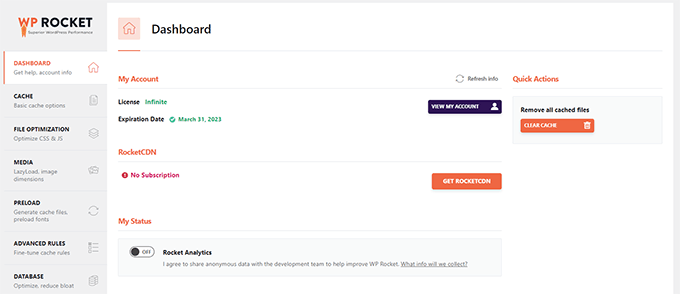
För mer information, kolla in vår handledning om hur du ställer in WP Rocket i WordPress.
WP Rocket cachar proaktivt dina WooCommerce-butikssidor, inkluderar lazy loading för bilder och levererar sidor med gzip-komprimering.
Det följer också Googles riktlinjer för core web vitals för att förbättra dina hastighetstestresultat i sidhastighetsinsikter och andra Google-hastighetsmätvärden.
Viktigast av allt, det kommer att exkludera viktiga sidor från cachen, som en kunds kassasida, kundvagn och kontosida.
📍Notera: Om du inte använder WP Rocket måste du se till att ditt cachningsplugin exkluderar sidorna Kundvagn, Mitt konto och Kassa. Om du inte gör detta kommer dina kunder inte att kunna slutföra sitt köp.
Alternativ: Några gratis alternativa WordPress-cachningsplugins är WP Super Cache eller LiteSpeed Cache
3. Håll WooCommerce uppdaterat
WooCommerce släpper nya versioner ofta. Dessa nya versioner åtgärdar buggar och introducerar nya funktioner, och de förbättrar även webbplatsens prestanda.
Se till att din WooCommerce-version alltid är uppdaterad.
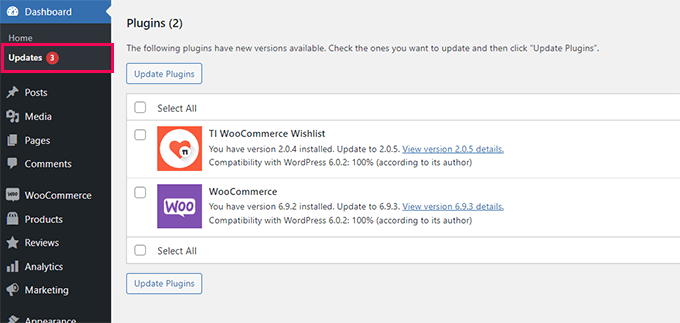
WooCommerce bygger dock på WordPress och hela ekosystemet av ditt tema och dina plugins. Att bara uppdatera WooCommerce innebär inte att du använder den senaste programvaran för din onlinebutik.
Du behöver också se till att du använder den senaste versionen av WordPress och har installerat alla plugin- och temauppdateringar.
Det är alltid nödvändigt att se till att du har gjort en fullständig säkerhetskopia av din WooCommerce-webbplats innan du installerar uppdateringar i rätt ordning.
Vi rekommenderar att använda Duplicator, eftersom det är det bästa säkerhetskopieringspluginet på marknaden, som används av över 1,5 miljoner webbplatsägare. Se vår guide om hur du säkerhetskopierar din webbplats för steg-för-steg-instruktioner.
Vi använder Duplicator på våra egna webbplatser, inklusive WPBeginner. Se vår fullständiga Duplicator-recension för mer information.
4. Optimera produktbilder i WooCommerce
För en e-handelswebbplats behöver du produktbilder för att växa din verksamhet. Bilder tar dock längre tid att ladda och påverkar hastigheten på din WooCommerce-butik.
Genom att optimera dina produktbilder kan du avsevärt minska deras filstorlek utan att förlora kvalitet. Detta gör att alla dina butikssidor, produktkategorier och produktsidor laddas snabbare.
Nu finns det flera sätt att optimera bilder. Det mest pålitliga tipset för bildoptimering är att ändra storlek på och komprimera dem innan du laddar upp dem till din WooCommerce-produkt.
De flesta bildredigeringsprogram som Adobe Photoshop låter dig exportera bilder för webben.
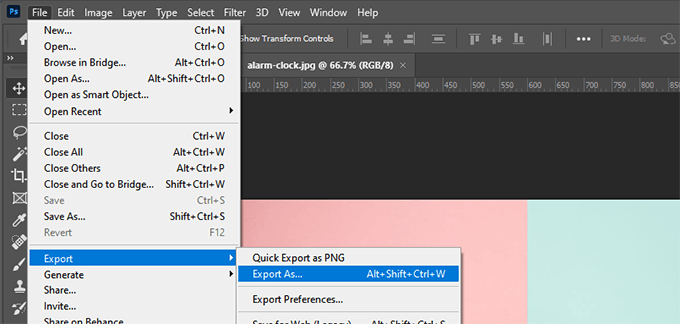
Under exportdialogen kan du välja bildfilformatet (JPG/JPEG, PNG, WebP) som ger minsta filstorlek.
Sedan kan du minska kvalitet, färger och andra alternativ för att ytterligare minska filstorleken.

Att använda ditt bildredigeringsverktyg för att minska filstorleken är det mest effektiva sättet att förbättra bilder i din WooCommerce-butik.
Du kan dock också använda ett plugin för bildkomprimering för att automatiskt justera bildfilstorlekar.
Dessa WordPress-plugins för bildoptimering låter dig inte bara optimera nya bilder utan också massoptimera tidigare uppladdade bilder. Detta förbättrar laddningshastigheten för dina äldre produktsidor och ökar din butiks prestanda.
För mer information, se vår handledning om optimering av bilder för webben.
5. Välj ett WooCommerce-tema som laddar snabbare
När många nybörjare väljer teman för sina WooCommerce-butiker väljer de det mest eleganta temat med flest funktioner.
Teman med massor av plugin-liknande funktioner kan dock avsevärt sakta ner din webbplatshastighet.
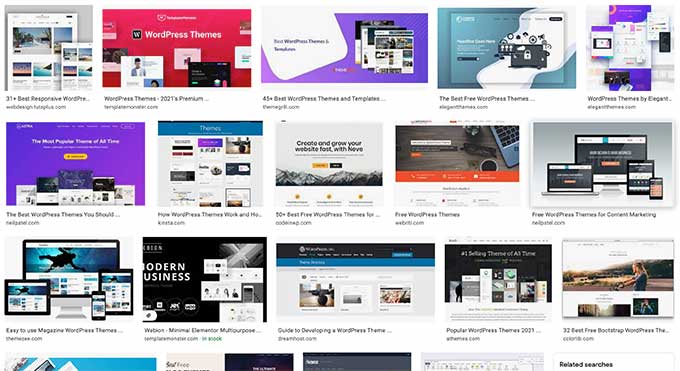
För att hålla din butik snabb, undvik teman som innehåller dessa vanliga "bloat" röda flaggor:
- Inbyggda sliders: Dessa är tunga på kod och saktar ofta ner sidrendering.
- Överdrivet buntade plugins: Om ett tema tvingar dig att installera 10+ plugins, kommer det troligen att påverka prestandan negativt.
- Oanvända skript: Teman som laddar stilar och skript för funktioner du inte ens använder.
WordPress-teman är avsedda att endast styra din webbplats utseende, inte lägga till funktionalitet. För funktioner bör du använda specifika plugins.
Om du behöver snabba temarekommendationer rekommenderar vi Botiga. Det är ett högt rankat, lättviktigt tema som är perfekt för moderna WooCommerce-butiker, känt för sin snabbhet och flexibilitet.
För att skapa ett anpassat, lättviktigt WooCommerce-tema utan kod är SeedProd (betrott av över 1 miljon användare) ett utmärkt val för nybörjare.
Behöver du designa enskilda sidor för konverteringar? Ta en titt på Thrive Architect, en kraftfull sidbyggare känd för sina konverteringsfokuserade mallar och användarvänlighet.
Behöver du fler idéer? Kolla in vårt experttips om de bästa WooCommerce-teman för att hitta ett snabbare tema för din onlinebutik.
6. Byt ut dåligt kodade plugins & tillägg
Det bästa med att använda WooCommerce är att du får tillgång till tusentals tillägg och WordPress-plugins.
Så länge de är välkodade kan du installera så många plugins du behöver utan någon märkbar prestandapåverkan.
Vissa dåligt kodade WordPress-plugins kan dock sakta ner din webbplats. För att undvika detta, välj alltid plugins från välrenommerade utvecklare, kontrollera deras uppdateringsfrekvens och läs användarrecensioner. Se också till att de är kompatibla med de senaste versionerna av WordPress och WooCommerce.
Dessa plugins kör vanligtvis databasintensiva frågor eller laddar onödig JavaScript och CSS.
Du kan använda plugins som Query Monitor för att se antalet frågor som körs vid varje sidladdning.
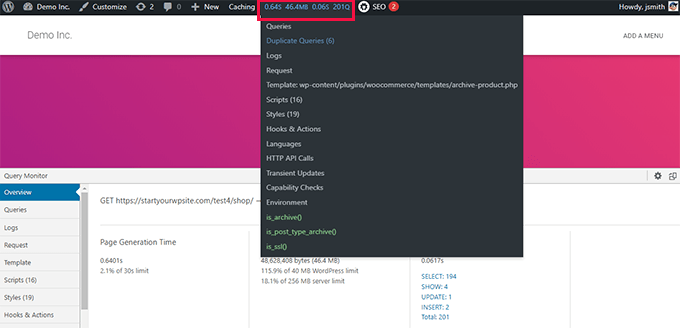
Query Monitor låter dig se följande aktivitet:
- Databasfrågor som utlöses av en sida i din WooCommerce-butik
- HTTP-förfrågningar gjorda av skript i dina teman eller plugins
- Krokar och åtgärder som utlöses på en sida
- Språk, användarrollkontroller och mallfiler som används för att visa sidan
- Dina hostingmiljödetaljer, såsom PHP- och MySQL-versioner, minnesgränser och mer.
För mer information och steg-för-steg-instruktioner, se vår handledning om hur du lägger till en frågeövervakare i WordPress.
Om detta inte hjälper kan du helt enkelt testa din webbplats efter att ha inaktiverat alla plugins.

Om inaktivering av plugins plötsligt förbättrar WooCommerce-prestanda kan du aktivera dem en efter en för att ta reda på vilken som är boven.
Du kan sedan kontakta det pluginets support och informera dem om problemet. Under tiden kan du ersätta pluginet med ett alternativt alternativ.
För viktiga funktioner, ta en titt på vårt experttips om de bästa WooCommerce-pluginsen som varje onlinebutik bör installera.
7. Använd den senaste PHP-versionen
WooCommerce och WordPress är båda skrivna med PHP som det huvudsakliga programmeringsspråket.
PHP är ett programmeringsspråk med öppen källkod, precis som WordPress. Det underhålls regelbundet av en mycket aktiv gemenskap av utvecklare som ofta släpper nya versioner.
De spenderar en stor mängd tid och resurser på att förbättra PHP-prestanda genom att göra det snabbare för varje ny utgåva.
Men WordPress värdföretag är ofta inte lika snabba med att byta till den senaste PHP-versionen. De kör ofta flera versioner bakåt för att säkerställa programvarukompatibilitet.
Du kan se vilken PHP-version som används av din webbplats genom att besöka sidan Verktyg » Webbplatsens hälsa och växla till fliken 'Info'.
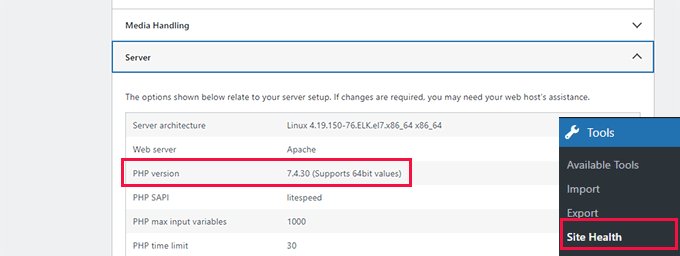
Vid publiceringstillfället är den senaste stabila PHP-versionen 8.5.
📍Notera: Innan du ändrar din PHP-version rekommenderar vi att skapa en fullständig säkerhetskopia av din WooCommerce-butik och kontrollera att ditt tema, dina plugins och din WooCommerce-version stöder den nyare PHP-utgåvan. Om möjligt, testa ändringen på en staging-webbplats först.
Om du stöter på några problem efter uppgraderingen kan du vanligtvis återgå till din tidigare PHP-version med samma inställningsskärm för hosting.
Alla ledande WordPress-värdleverantörer har enkla verktyg för att välja vilken PHP-version du vill använda på din webbplats.
Till exempel, på Bluehost kan du gå till din värdkontrollpanel och klicka på 'Inställningar' under din webbplats.

Klicka sedan på fliken 'Avancerat' högst upp.
Skrolla sedan ner lite till cPanel-sektionen och klicka på 'Hantera'.

Detta öppnar cPanel-instrumentpanelen i en ny flik.
Skrolla ner lite till avsnittet Programvara och klicka sedan på 'MultiPHP Manager' för att fortsätta.
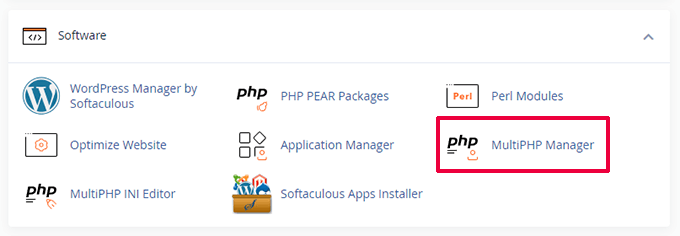
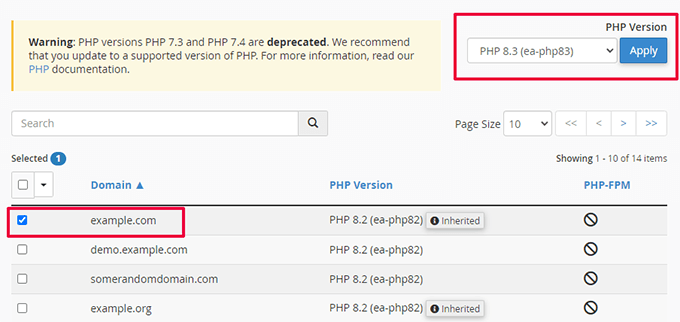
Därefter behöver du välja ditt domännamn från listan och sedan välja PHP-versionen högst upp.
Klicka slutligen på ‘Apply’ för att börja använda den nyare versionen av PHP.
För mer information om detta ämne kan du vilja se vår artikel om att uppdatera PHP-versionen av din WordPress-webbplats.
8. Aktivera en brandvägg på DNS-nivå
En brandvägg på DNS-nivå skyddar din WooCommerce-butik mot skadlig aktivitet. Den blockerar misstänkta förfrågningar från att nå din WordPress-webbplats innan de når din server.
Hackningsförsök, misstänkta crawlers och DDoS-attacker kan sluka dina hostingresurser och sakta ner din webbplats.
En DNS-brandvägg blockerar dem från att ladda en webbsida, vilket frigör dina serverresurser för att göra andra saker.
Vi rekommenderar att använda Cloudflare. Det är en ledande brandväggs- och CDN-tjänst som skyddar och accelererar över 40 miljoner internetegendomar globalt. Detta gör det till en kritisk tillgång för alla WooCommerce-butiker.

Deras massiva globala nätverk av edge-servrar innebär att dina kunder kommer att komma åt det mesta av ditt webbplatsinnehåll från en server som ligger närmast dem.
Dessutom blockerar Cloudflare det mesta av spam, DDoS-attacker, hackare och skadliga förfrågningar från att nå din webbplats.
Vi använder Cloudflare på alla våra webbplatser, inklusive WPBeginner. Vår fallstudie förklarar varför vi bytte till Cloudflare.
Alternativ: Sucuri
För mer information, se vår guide om varför du behöver ett CDN för din WordPress-webbplats.
9. Se till att din butik använder HTTP/2 eller HTTP/3
HTTP/2 och HTTP/3 är moderna webbprotokoll som hjälper webbläsare att ladda WooCommerce-butiker mer effektivt.

De tillåter att flera filer laddas ner samtidigt, vilket kan förbättra laddningstiderna för produktsidor, kategorisidor och kassasidor avsevärt.
De flesta kvalitets WordPress-hostingleverantörer och CDN-tjänster stöder redan HTTP/2, och många stöder nu även HTTP/3.
Om du använder ett CDN som Cloudflare är HTTP/3 ofta aktiverat automatiskt.
Om du är osäker på om din butik använder HTTP/2 eller HTTP/3 kan du kontakta din hostingleverantör eller CDN-tjänst för bekräftelse. Du kan också använda det kostnadsfria verktyget HTTP/2 Test för att ta reda på det.
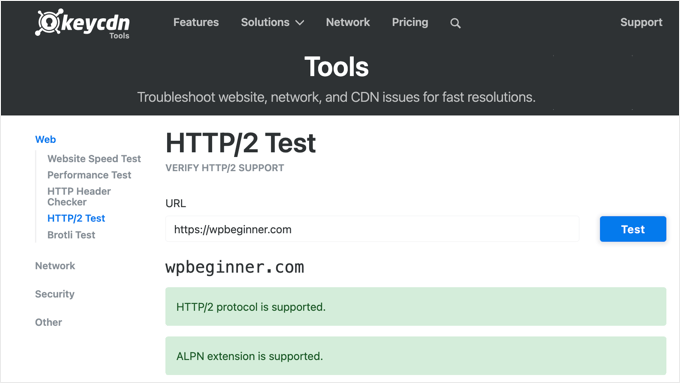
Även om aktivering av dessa protokoll inte löser alla prestandaproblem, ger de en stark grund för snabbare leverans av WooCommerce-sidor.
Kom igång genom att titta på vår handledning om vad HTTP/2 är och hur du aktiverar det i WordPress.
10. Använd en SMTP-tjänst för att skicka WooCommerce-e-postmeddelanden
Din WooCommerce-butik skickar e-postmeddelanden för kontohantering, orderbekräftelse och administrativa meddelanden.
Som standard använder WordPress PHP-funktionen mail() för att skicka e-post. Denna funktion kan missbrukas av spammare, och många värdföretag begränsar eller blockerar den medvetet.
Det är därför du behöver använda en SMTP-server för att skicka dina WooCommerce-e-postmeddelanden.
SMTP är standardprotokollet för att skicka e-post.
Nu kanske ditt hostingföretag tillhandahåller en gratis e-postadress för företag som du kan använda för att skicka e-post via SMTP.
Värdföretag brukar dock vara värd för e-postservern på samma dator som din webbhotellsserver.
Detta innebär att sändning av ett stort antal e-postmeddelanden kan sakta ner din webbplats. I WooCommerce kan det till och med försena kassan eftersom servern försöker skicka bekräftelsemeddelanden innan "Tack"-sidan laddas.
En långsam WooCommerce-kassa kan också orsakas av andra problem, inklusive ooptimerade databasfrågor, plugin- eller temakonflikter, högupplösta bilder, överdrivna externa skript eller begränsade serverresurser.
För att lösa detta problem behöver du använda en SMTP-tjänsteleverantör. Detta kan förbättra transaktionshastigheten genom att minska förseningar orsakade av e-posthantering och hjälper till att säkerställa att dina e-postmeddelanden faktiskt når inkorgen.
Vi rekommenderar att använda SendLayer, som är den bästa SMTP-tjänsteleverantören på marknaden. Den är enkel att installera, och de har också en gratis provperiod som låter dig skicka upp till 200 e-postmeddelanden.
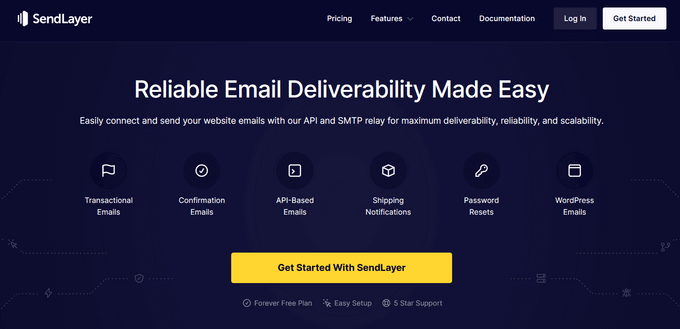
Alternativ: SMTP.com och Brevo (tidigare Sendinblue)
När du har registrerat dig kan du använda WP Mail SMTP för att börja skicka e-post via din SMTP-tjänsteleverantör.
Har du problem med WooCommerce-e-postmeddelanden? Se den här guiden för att åtgärda problemet med att WooCommerce inte skickar e-postmeddelanden.
11. Uppgradera verktyg för konverteringsoptimering
Konverteringsoptimering är kombinationen av tekniker som butiksägare använder för att uppmuntra webbplatsbesökare att göra ett köp eller registrera sig.
För att göra det använder de en mängd verktyg för att visa popup-fönster, marknadsföra kuponger, visa riktade erbjudanden och mer.
Problemet är att vissa av dessa verktyg ofta inte är optimerade för hastighet. De kan ladda för många onödiga filer, förhindra sidrendering och förstöra användarupplevelsen på din butik.
Vi rekommenderar att använda konverteringsoptimeringsprogramvara som skapar icke-blockerande skript. Detta säkerställer att ditt webbplatsinnehåll laddas först innan popup-fönstret visas.
Det är här OptinMonster kommer in. Betrodd av över 1,2 miljoner webbplatser är det den ledande programvaran för konverteringsoptimering som är utformad för att omvandla webbplatsbesökare till kunder utan att sakta ner din webbplats.
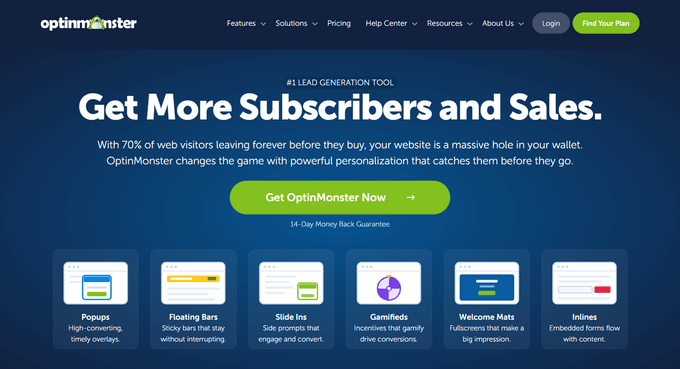
Den levereras med smarta popup-fönster, skjutbara widgets, verktyg för rubrik och sidfot, nedräkningstimer och andra verktyg för att växa din verksamhet.
Den inkluderar också kraftfulla målinriktningsalternativ som gör att du kan visa dina kampanjer vid rätt tidpunkt för rätt användare.
Viktigast av allt är att dina OptinMonster-kampanjer är högt optimerade för hastighet, prestanda och användarupplevelse på alla skärmstorlekar.
Vi använder OptinMonster på alla våra företagswebbplatser, inklusive onlinebutiker. Vi har funnit det mycket användbart för att generera försäljning och öka konverteringar. Se vår fullständiga OptinMonster-recension för mer information.
För fler verktyg och tips, se våra experttips om återhämtning av övergivna kundvagnar i WooCommerce.
12. Optimera WooCommerce-databasen
WooCommerce använder samma databas som din WordPress-installation. Båda sparar mycket data som blir oanvändbar efter ett tag.
Till exempel, gamla revisioner, transienter, skräppostkommentarer och mer kommer att finnas kvar i din databas länge. WordPress kan till och med fråga dem när din webbplats laddas, vilket är ett onödigt slöseri med resurser.
Nu betyder detta att ditt WordPress-backup-plugin kommer att ta längre tid att förbereda en säkerhetskopia. Det kommer också att ta mer tid att ladda ner eller ladda upp den.
Lyckligtvis finns det utmärkta verktyg för att optimera din WordPress-databas.
Om du använder WP Rocket kan du gå till sidan Inställningar » WP Rocket och växla till fliken Databas.
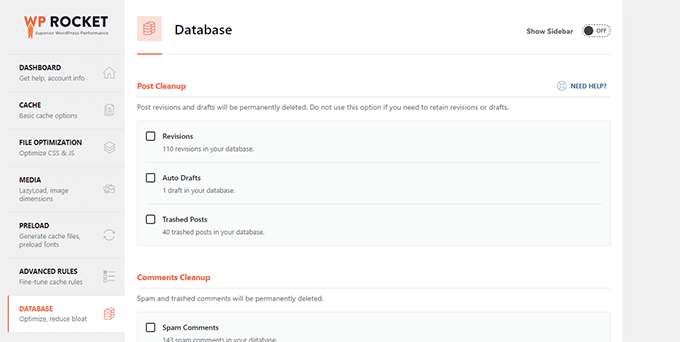
Härifrån kan du rensa din WordPress-databas. Välj helt enkelt de onödiga objekt du vill ta bort och klicka på knappen Spara ändringar och optimera.
📍Notera: Skapa alltid en färsk säkerhetskopia av din butik innan du utför databasoptimering. Detta säkerställer att dina data är säkra om något går fel.
Alternativt kan du använda pluginet DB Optimizer från Duplicator. Det ger dig en tydlig översikt över din databas hälsa tillsammans med verktygen för att rensa och optimera den.
Installera och aktivera pluginet, klicka sedan på ‘DB Optimizer’ i sidofältet i din WordPress-admin. Öppna sedan fliken ‘Cleanup’ för att se en räknare av onödiga objekt i din databas och hur mycket utrymme du kan frigöra.
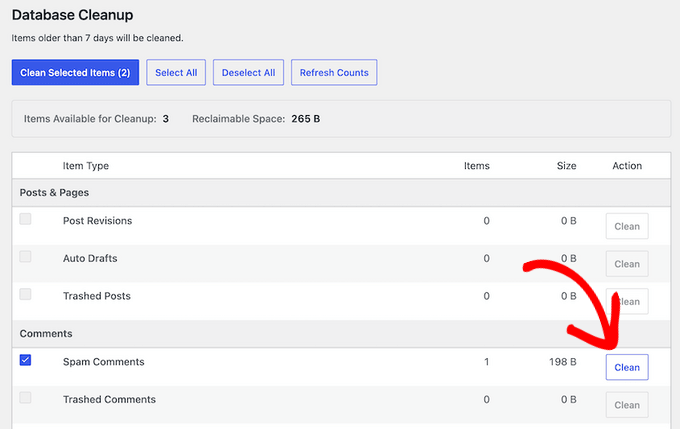
Välj vad du vill rensa från objekttyper som inläggsrevisioner, autosparade utkast, spamkommentarer, etc., och klicka på knappen ‘Clean’ för att ta bort dem.
Du kan också gå till fliken ‘Tables’ för att optimera dina databastabeller och återvinna slösat utrymme. Klicka bara på knappen ‘Optimize All Tables with Overhead’.
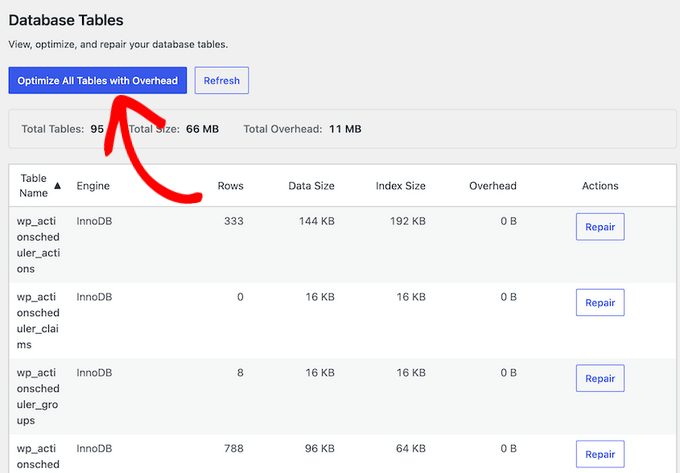
För mer information, se vår guide om hur du optimerar din WordPress-databas.
13. Optimera JavaScript- och CSS-filer
JavaScript- och CSS-filer skickar enskilda HTTP-förfrågningar och ökar tiden det tar för en sida att laddas. Vissa av dessa filer kan blockera renderingen, vilket innebär att andra vanliga HTML-delar av sidan inte visas förrän webbläsaren har laddat ner dessa filer.
Det finns flera sätt att optimera leveransen av JavaScript- och CSS-filer. Vi har redan diskuterat användningen av CDN och cachning.
Mer avancerade användare kan minifiera eller kombinera dessa filer.
Minifiering tar bort blanksteg från JavaScript- och CSS-filer, vilket minskar deras nedladdningsstorlek.
Genom att kombinera alla dina JavaScript- och CSS-filer kan du leverera alla JavaScript- och CSS-filer till användarna i en enda fil.
📍Obs: Om din webbplats använder HTTP/2 eller HTTP/3 (vilket de flesta moderna värdar och CDN:er gör), kanske filkombinering inte är nödvändigt. Minifiering rekommenderas dock alltid.
Du kan göra det med hjälp av pluginet WP Rocket. Gå bara till fliken Filoptimering och aktivera alternativen för minifiering och kombination för CSS och JavaScript.
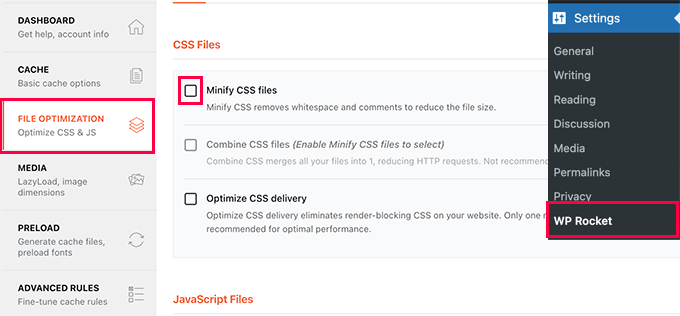
För alternativa metoder och mer information kan du vilja kolla in vår guide om hur man minifierar CSS och JavaScript i WordPress.
Notera: Minimering och kombination av dessa filer kan orsaka oväntade problem på din webbplats. Om det händer kan du helt enkelt stänga av det.
Vanliga frågor om att snabba upp WooCommerce-prestanda
Här är några frågor som ofta ställs av våra läsare om WooCommerce-butikens hastighet.
Hur ofta bör jag uppdatera mina WooCommerce-plugins och teman?
Det är bäst att uppdatera plugins och teman regelbundet. Kontrollera efter uppdateringar minst en gång i månaden och tillämpa omedelbart eventuella säkerhetsuppdateringar eller större uppdateringar för att säkerställa att din butiks prestanda och säkerhet förblir optimal.
Kan för många tillägg sakta ner min WooCommerce-butik?
Ja, särskilt om de är dåligt kodade. Det är viktigt att använda tillägg som är nödvändiga och välkodade. Du bör regelbundet granska och inaktivera tillägg du inte längre behöver.
Hur kan jag snabba upp databasfrågor i WooCommerce?
Regelbunden databasoptimering är nyckeln. Använd plugins som WP Optimize för att rensa onödiga data och optimera din databas för snabbare frågetider.
Är ett CDN nödvändigt för att förbättra WooCommerce-hastigheten?
Även om det inte är strikt nödvändigt, har vi funnit att ett Content Delivery Network (CDN) kan förbättra laddningstiderna avsevärt för användare genom att leverera innehåll från servrar närmare deras plats, vilket snabbar upp din WooCommerce-butik globalt.
Bonusresurser
Följande är några ytterligare resurser som hjälper dig att effektivt hantera din WooCommerce-butik och öka försäljningen.
- Bästa WooCommerce-automatiseringar för att öka försäljningen
- Bästa WooCommerce-försäljningstratt-plugins för att öka dina konverteringar
- Hur man skapar en popup i WooCommerce för att öka försäljningen
- WooCommerce SEO gjort enkelt – en steg-för-steg-guide för att ranka som #1 i Google
- Hur man ställer in WooCommerce konverteringsspårning (steg för steg)
- Den ultimata checklistan för att lansera e-handel med WordPress
- Hur man lägger till förtroendemärken på kassasidor i WordPress (& ökar försäljningen)
- Lönsamma e-handelsidéer för WordPress (Expertval)
Om du gillade den här artikeln, prenumerera gärna på vår YouTube-kanal för WordPress-videoguider. Du kan också hitta oss på Twitter och Facebook.





Olaf
Grunden för en snabb WooCommerce-webbplats är alltid hosting. Det är svårt att optimera webbplatsens hastighet om den bygger på en långsam hostingplan. När detta grundläggande villkor är uppfyllt blir WooCommerce-optimering mycket enklare. Låt oss vara ärliga – i kombination med WordPress kan denna duo vara ganska resurskrävande, särskilt om det är mycket trafik på webbplatsen. Men annars kan de punkter du listade -> cachning, PHP-version, bildoptimering och många fler – avsevärt förbättra både TTFB och den totala laddningen av hela webbplatsen, produktsidor och kundvagnen. För e-handelswebbplatser med en internationell kundkrets rekommenderar jag alltid ett CDN, som Cloudflare. Det kan göra underverk för att leverera innehåll.
Dayo Olobayo
Jag har sett i första hand hur implementeringen av tipsen i den här artikeln dramatiskt kan förbättra webbplatsens prestanda. Jag kunde minska laddningstiden för min WooCommerce-butik med över 50 % genom att använda WP Rocket-pluginet. Tack!
Jiří Vaněk
Jag använder också WP Rocket-cachepluginet och jag har ytterligare en rekommendation för läsarna. Det är verkligen en bra praxis att föra en logg över de ändringar du har gjort i inställningarna. Till exempel gjorde jag en gång flera ändringar i plugininställningarna och webbplatsen fungerade perfekt. Men efter cirka 14 dagar märkte jag att vid vissa tidpunkter hände något ovanligt på webbplatsen. Efter några uppdateringar hoppade sidhuvudet varje gång. Eftersom jag inte hade loggat ändringarna var det extremt svårt för mig att hitta problemet. Det visade sig att problemet orsakades av minifieringen. Därför, bara för att webbplatsen inte beter sig konstigt omedelbart efter ändringar betyder det inte att det inte kommer att hända senare, och att hålla en lista över gjorda inställningsändringar kan avsevärt hjälpa dig att återgå till den ursprungliga konfigurationen. Det är också en bra idé att säkerhetskopiera de ursprungliga WP Rocket-inställningarna till en JSON-fil, så att du kan återgå till de initiala inställningarna när som helst.
Moinuddin Waheed
Sidans hastighet för vilken webbplats eller blogg som helst är den grundläggande aspekten eftersom den bidrar till en bra användarupplevelse för besökare och bättre chanser till synlighet i sökmotorer som Google.
En av anledningarna till att utvecklare inte pratar gott om WordPress är webbplatsens hastighet, vilket inte har något att göra med WordPress i sig, utan snarare dåliga metoder och att inte optimera det ordentligt för att ha bra hastighet.
För e-handelswebbplatser blir det ännu viktigare att ladda snabbare.
Tack för att du detaljerat beskrev allt om att öka prestandan och hastigheten för e-handelswebbplatser. Dessa tekniker kommer definitivt att hjälpa för alla typer av webbplatser.