


Construir uma lista de e-mail é essencial para qualquer site WordPress, mas conectar formulários ao seu serviço de marketing por e-mail às vezes pode parecer desafiador. Se isso soa familiar, você não está sozinho — muitos usuários do WordPress enfrentaram a mesma dificuldade.
A boa notícia é que o Constant Contact oferece algumas opções fáceis de integração para o WordPress. Após ajudar muitos blogueiros e proprietários de sites WordPress, encontramos os métodos mais confiáveis para conectar essas plataformas sem dores de cabeça técnicas.
Neste guia, vamos guiá-lo através dos passos exatos para conectar Constant Contact ao WordPress, usando métodos que foram comprovados como eficazes por centenas de usuários.
📚 Resumo: Neste guia, mostraremos as maneiras mais fáceis de conectar o Constant Contact ao WordPress usando WPForms e os plugins Constant Contact Forms para que você possa começar a aumentar sua lista de e-mails e impulsionar suas vendas.
Por Que Construir uma Lista de E-mail é Tão Importante
Você já se perguntou por que todos os sites na internet querem ter seu endereço de e-mail? Quer você esteja criando uma conta no Facebook, Twitter ou no New York Times, todos eles querem seu endereço de e-mail.
A resposta é muito simples: o e-mail é a melhor maneira de alcançar os clientes.
Estudos da indústria mostram consistentemente que pequenas empresas obtêm um retorno médio de US$ 36 a US$ 40 para cada dólar gasto em marketing por e-mail. É a maneira mais eficaz de converter visitantes em clientes.
Mas não acredite apenas na nossa palavra. Veja o que o fundador do Content Marketing Institute, Joe Pulizzi, disse sobre isso.
“Uma lista de e-mail é fundamental porque você não pode construir seu conteúdo em terra alugada. Tantas marcas e empresas constroem suas audiências no Facebook e Google+, o que é bom, mas nós não possuímos esses nomes – o Facebook e o Google possuem. Se pensarmos como empresas de mídia de verdade, o ativo está na audiência. Obter um endereço de e-mail é o primeiro passo crítico para descobrir quem é meu leitor e, espero, no futuro, meu cliente de alguma forma. Se nosso objetivo é impulsionar vendas ou manter os clientes satisfeitos de alguma forma, primeiro precisamos incluí-los em nossa audiência.
Se eu tenho um arrependimento como proprietário de um negócio, é não ter focado em construir nossa lista de e-mail mais cedo no processo”
Joe Pulizzi – Founder of Content Marketing Institute
 Joe Pulizzi – Founder of Content Marketing Institute
Você pode aprender mais sobre este tópico lendo nosso artigo sobre por que você deve começar a construir sua lista de e-mails imediatamente.
Agora que você sabe a importância de construir uma lista de e-mail, vamos ver como começar com o Constant Contact para construir uma lista de e-mail para o seu site WordPress.
O que é Constant Contact?
Constant Contact é uma plataforma de marketing online e campanhas de e-mail. É um dos provedores de serviços de marketing por e-mail mais populares do mercado. Especializa-se no envio de e-mails em massa, gerenciamento de suas listas de e-mail e execução de campanhas eficazes de newsletter por e-mail.
Analisamos profundamente seus recursos, que você pode ver em nossa análise completa do Constant Contact.
Constant Contact sabe que começar uma lista de e-mails pode ser avassalador para proprietários de pequenas empresas. Portanto, eles garantem que até mesmo iniciantes absolutos possam gerenciar suas campanhas de e-mail como profissionais.
Nas seções a seguir, abordaremos os dois métodos para conectar o Constant Contact ao WordPress. Aqui está um breve resumo de tudo o que cobriremos:
- Method 1: Connect Constant Contact to WordPress Using WPForms (Recommended)
- Method 2: Connect Constant Contact to WordPress (Easy)
- Etapa 1: Criando uma Conta Constant Contact
- Passo 2: Instalando e Ativando o Plugin Constant Contact
- Passo 3: Conectando Sua Conta Constant Contact
- Etapa 4: Personalizando seu Formulário Constant Contact
- Etapa 5: Adicionando o Formulário a uma Postagem ou Página
- Etapa 6: Testando Seu Formulário Constant Contact
- Dica Bônus 💡: Aumente Sua Lista de E-mails do WordPress
- Perguntas Frequentes Sobre a Conexão do Constant Contact ao WordPress
- Próximos Passos para Melhorar Seu E-mail Marketing
Pronto? Vamos começar.
Método 1: Conectar Constant Contact ao WordPress Usando WPForms
A melhor maneira de conectar o Constant Contact ao WordPress é usando WPForms. Nenhum outro plugin de formulário de contato para WordPress pode oferecer nem perto dos recursos e personalização que você obtém com o WPForms.
Ele tem mais campos de formulário para escolher, mais de 2.000 modelos, proteção contra spam e a capacidade de aceitar pagamentos com cartão de crédito. A versão gratuita ainda tem integração com Constant Contact integrada.

Na WPBeginner, somos grandes fãs do WPForms. Eles alimentam quase todos os formulários em nosso site, seja um formulário de contato, pesquisa ou solicitação de migração.
Veja nossa análise detalhada do WPForms para mais informações sobre este plugin.
Etapa 1: Instalando e Ativando o WPForms
Para começar, você precisará instalar e ativar o WPForms.
Na sua área de administração do WordPress, navegue até Plugins » Adicionar Plugin.

💡 Observação: Para este tutorial, você pode usar a versão gratuita do WPForms, pois ela oferece integração com Constant Contact. Se você deseja formulários com tecnologia de IA, mais integrações ou outros recursos avançados, você vai querer fazer o upgrade para a versão pro.
Na próxima tela, use a barra de pesquisa para encontrar rapidamente o plugin WPForms.
Quando você o vir nos resultados da pesquisa, clique em 'Instalar Agora' e depois em 'Ativar'.

Para mais detalhes, leia nosso tutorial passo a passo sobre como instalar um plugin do WordPress.
Etapa 2: Conectando o WPForms ao Constant Contact
Após a ativação, você precisará ir para WPForms » Configurações. Em seguida, navegue até a aba ‘Integrações’.
Abaixo do ícone do Constant Contact, basta expandir a opção e selecionar ‘+ Adicionar Nova Conta’.
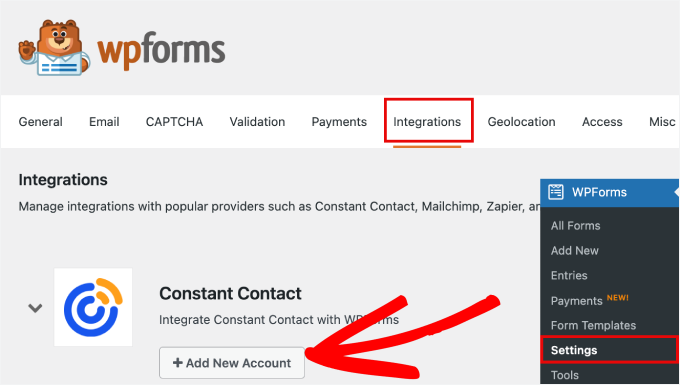
Uma lista de campos aparecerá abaixo.
Aqui, você pode clicar no link rotulado ‘Clique aqui para se registrar no Constant Contact.’
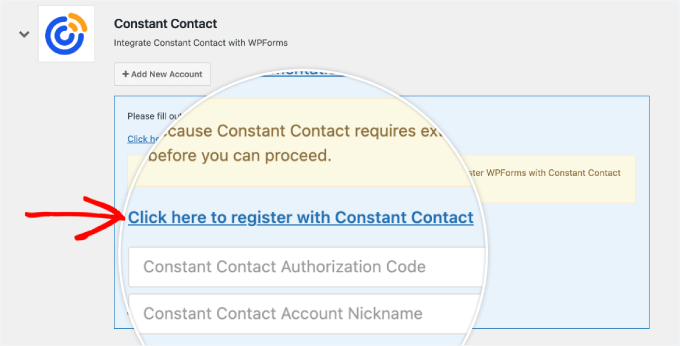
Em seguida, você precisará fazer login em sua conta Constant Contact ou registrar uma nova se ainda não tiver uma.
Depois disso, você precisará clicar em ‘Permitir’ para dar ao WPForms acesso à sua conta Constant Contact.
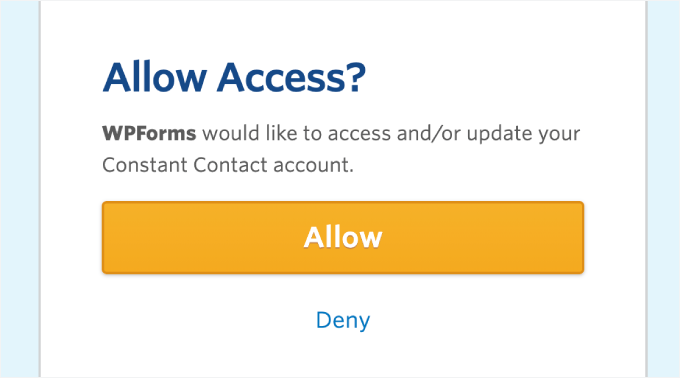
A partir daqui, você obterá um código de autorização do Constant Contact.
Basta copiar o código conforme mostrado na tela.
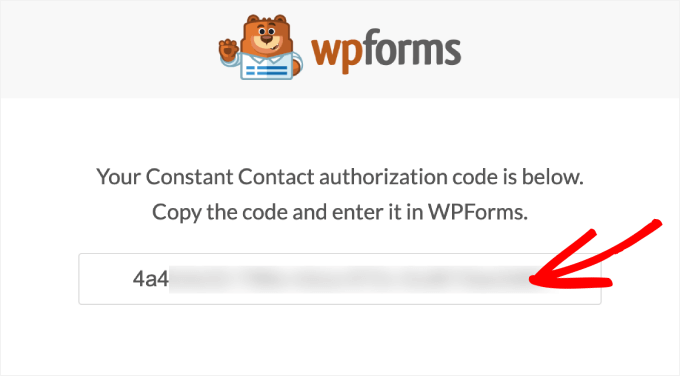
Em seguida, você pode voltar ao WordPress e colar o código onde diz ‘Código de Autorização Constant Contact’. Após inserir os detalhes, você precisará dar um apelido a esta conexão.
Finalmente, clique em ‘Conectar ao Constant Contact’.
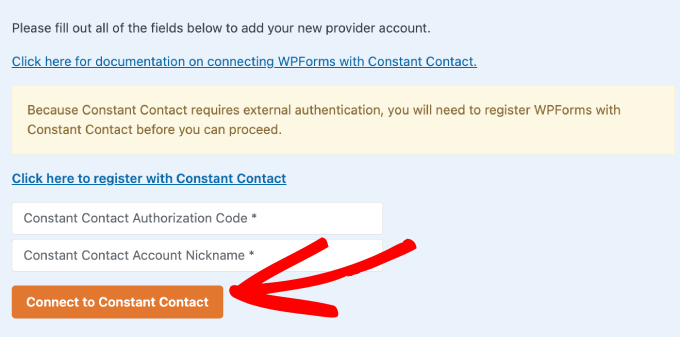
Assim que sua conexão for verificada, você estará pronto para criar seu formulário do WordPress.
Etapa 3: Criando Seu Novo Formulário
Em seguida, você vai querer ir para WPForms » Adicionar Novo.

Isso o levará ao construtor de formulários.
Uma vez dentro da área do construtor, você pode começar dando um nome ao seu formulário.
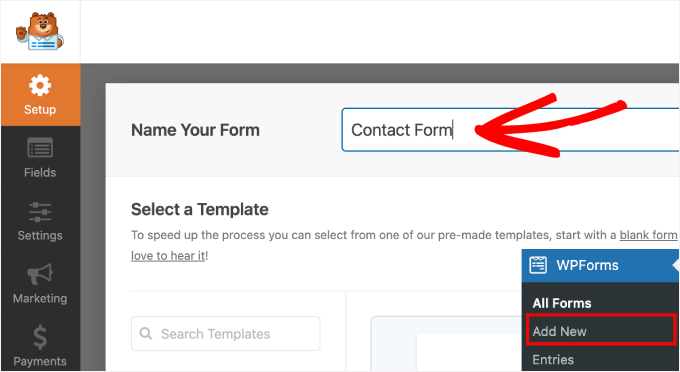
Em seguida, você escolherá como criará seu formulário: do zero, usando um gerador de formulários com IA ou escolhendo um modelo.
Se você tiver uma licença premium, poderá usar o recurso de IA – basta escrever um prompt simples e ele criará o formulário para você. Simples assim.

Mas para este tutorial, usaremos um modelo pré-fabricado.
Com mais de 2.000 modelos, você encontrará praticamente todos os tipos de modelos de formulário de que precisa. Estes incluem formulários de registro de usuário, formulários de pagamento, formulários de calculadora, formulários de doação, formulários de inscrição para newsletter e muito mais.
Para este tutorial, selecionaremos o formulário de contato simples. Vamos passar o mouse sobre o ‘Formulário de Contato Simples’ e clicar em ‘Usar Modelo’ para começar a construir o formulário.

Etapa 4: Personalizando seu formulário
Depois de selecionar um modelo, você chegará ao editor de arrastar e soltar do WPForms.
Aqui, você pode adicionar ou personalizar seu formulário.
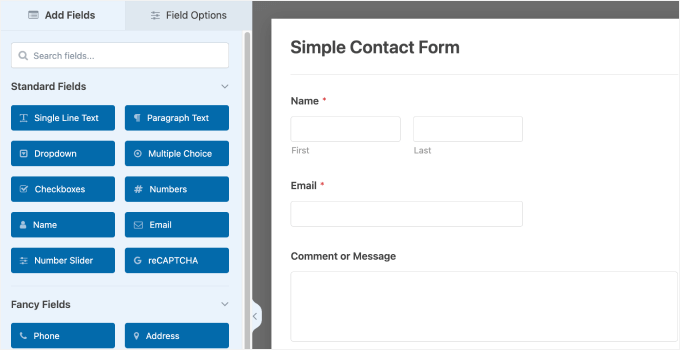
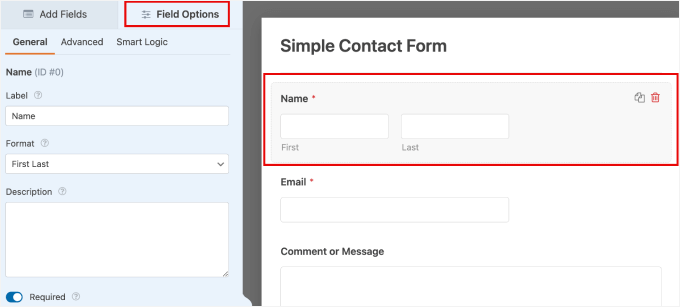
Por exemplo, se você quiser personalizar um campo, pode clicar nele na pré-visualização. Isso abrirá as configurações de personalização do campo.
Na aba ‘Opções do Campo’ do campo, você pode alterar seu rótulo, adicionar uma descrição ou torná-lo obrigatório.
Agora, você pode querer adicionar um campo de caixa de seleção para que os usuários possam dar explicitamente sua permissão para você enviar e-mails de marketing.
Leis de privacidade como a GDPR exigem que você obtenha consentimento explícito antes de enviar e-mails de marketing. Adicionar esta caixa de seleção protege seu negócio e mantém seu marketing por e-mail seguro e legal.
Você pode simplesmente arrastar as 'Caixas de Seleção' para a pré-visualização.
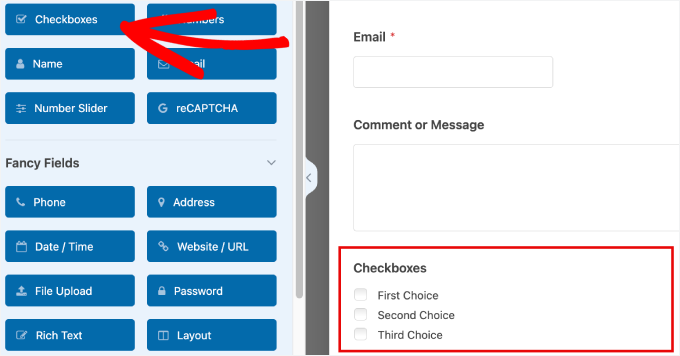
Agora, você vai querer remover as múltiplas escolhas para que reste apenas uma caixa de seleção.
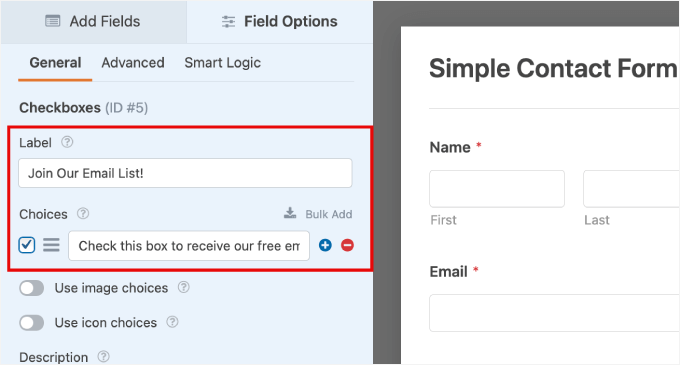
Simplesmente mude o ‘Label’ para algo como ‘Assine Nossa Lista de E-mails’.
Em seguida, em ‘Choices’, você pode fornecer uma descrição como ‘Marque esta caixa para receber nossa newsletter gratuita por e-mail’.
Passo 5: Conectando a Lista de E-mails ao Seu Novo Formulário
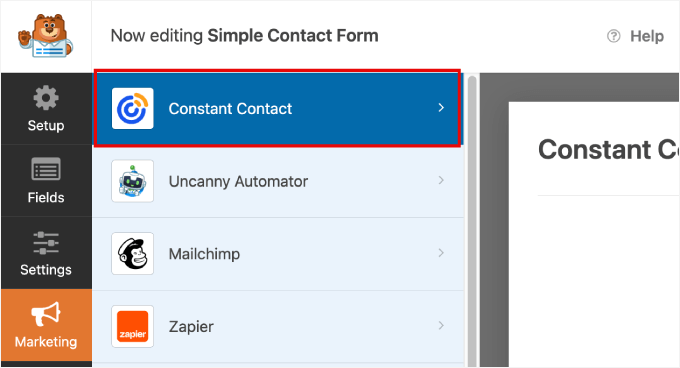
Concluído, você desejará ir para a seção 'Marketing' no painel lateral esquerdo.
Em seguida, abra as configurações do 'Constant Contact' clicando nele.
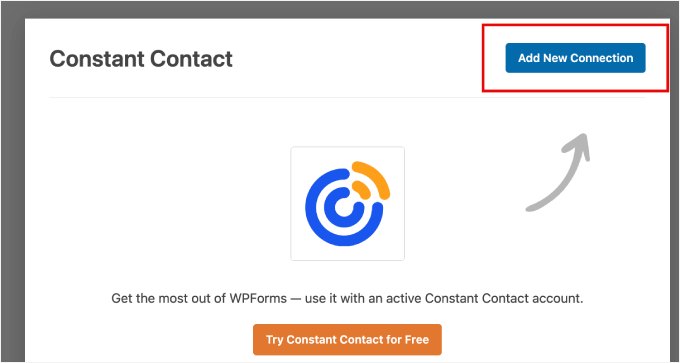
O próximo passo é clicar em ‘Add New Connection’.
É aqui que você poderá conectar uma lista de e-mails específica a este formulário para que novos assinantes sejam adicionados automaticamente ao seu banco de dados do Constant Contact.
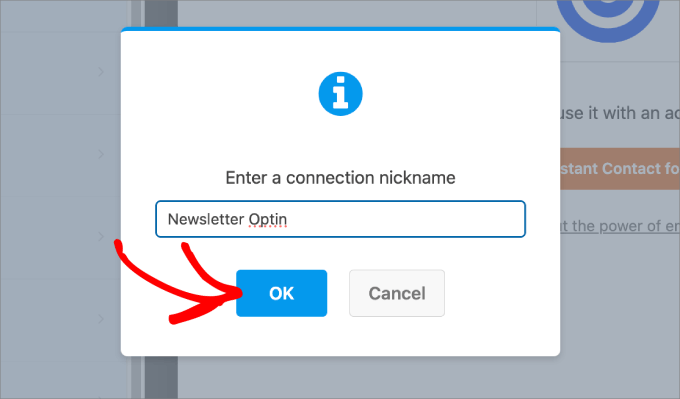
Após clicar no botão, você será solicitado a inserir um apelido para a conexão. Aqui, nomeamos o nosso como ‘Newsletter Optin’.
Depois de inserir o nome, clique em ‘OK’.
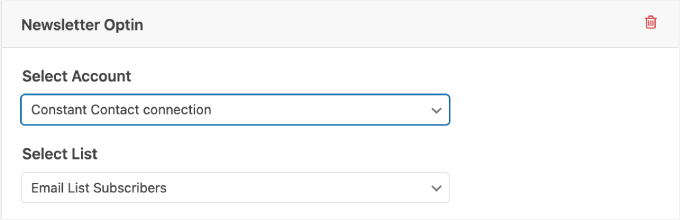
Em seguida, a ferramenta pedirá que você selecione uma conta e uma lista que você gostaria de conectar a este formulário.
Apenas certifique-se de escolher uma lista apropriada para o formulário. Por exemplo, se o seu formulário oferece um guia gratuito de culinária, certifique-se de conectá-lo à sua lista 'Dicas de Culinária'. Isso garante que os assinantes recebam apenas o conteúdo para o qual se inscreveram.
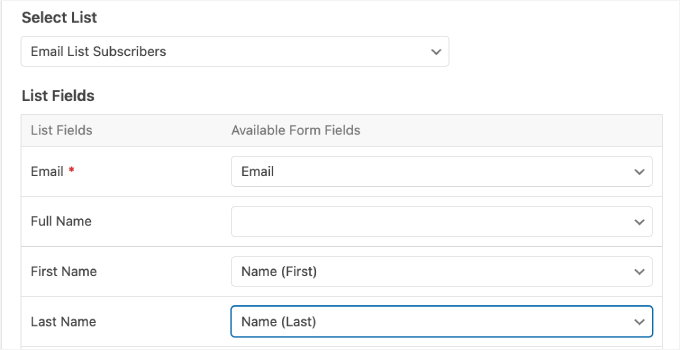
Na seção ‘List Fields’, você pode adicionar quaisquer dados de assinante disponíveis às suas listas de e-mail do Constant Contact.
Isso dará ao Constant Contact permissão para organizar corretamente todos os dados.
Etapa 6: Publicando Seu Formulário
É hora de incorporar o formulário em seu site.
Antes de prosseguir, certifique-se de salvar o formulário para não perder seu progresso.
Quando tudo estiver pronto, clique no botão ‘Embed’ no topo para iniciar o processo de publicação.
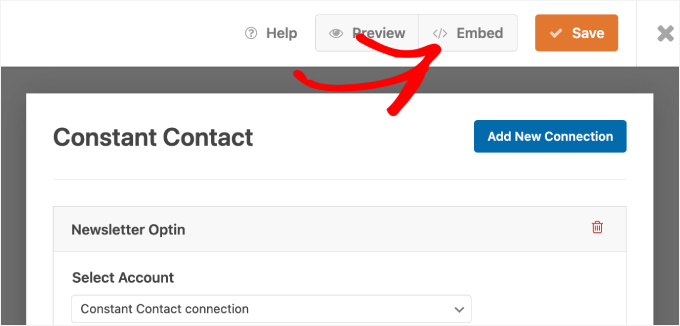
Após clicar no botão, uma janela pop-up aparecerá. Nesta janela, você pode selecionar uma página existente para incorporar o formulário ou criar uma nova página.
Escolha a opção que melhor se adapta às suas necessidades. Você também pode usar um shortcode.

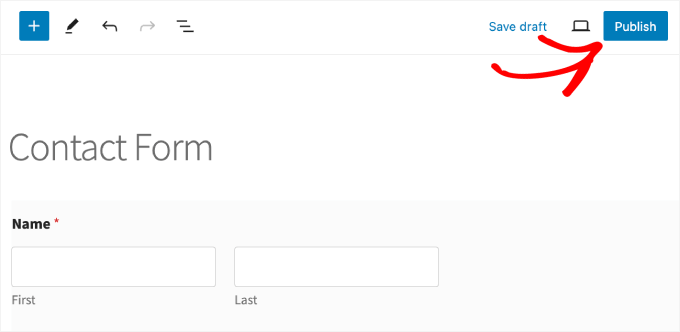
Assim que você acessar a página, deverá ver o formulário do Constant Contact aparecer.
Tudo o que você precisa fazer é simplesmente clicar em ‘Publicar’ no topo.
Além disso, você vai querer pré-visualizar o formulário para garantir que ele fique como deveria em seu site.
Veja como nosso formulário fica:
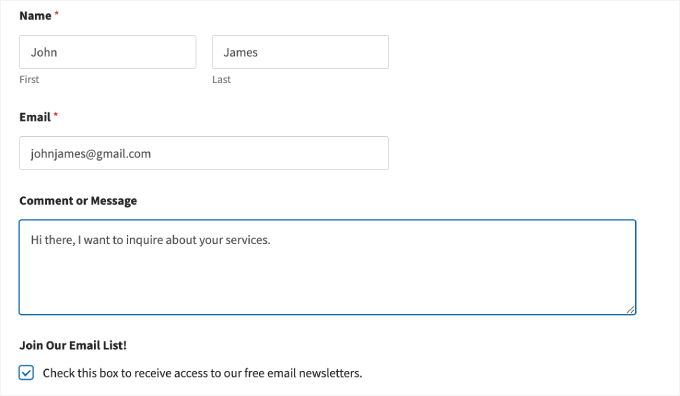
Etapa 7: Testando Seu Novo Formulário
Inserir envios de teste ajuda a garantir que os dados do assinante estejam indo diretamente para o seu banco de dados do Constant Contact.
Assim que você enviar um teste, pode verificar sua conta do Constant Contact para ver se ele aparece. Se aparecer, você está pronto!
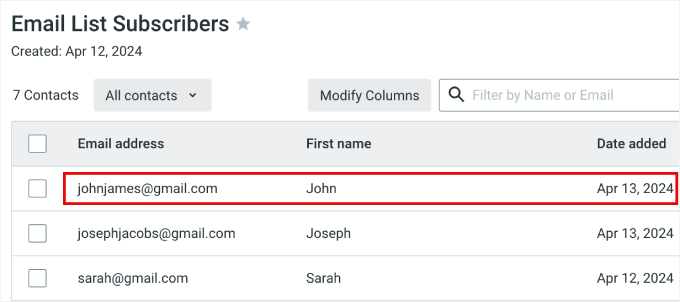
💡 Observação: Se você não vir o e-mail imediatamente, verifique se o Constant Contact tem o Double Opt-in ativado (que exige que os usuários confirmem seus endereços de e-mail primeiro). Se for o caso, você precisará clicar no link de confirmação em sua caixa de entrada de teste.
É só isso; agora você pode ter certeza de que todos os envios de formulário serão enviados diretamente para o Constant Contact.
Método 2: Conectar Constant Contact ao WordPress
Outra forma de conectar o Constant Contact ao WordPress é usar o plugin nativo Constant Contact Forms.
A vantagem deste método é que você não precisa gastar tempo conectando o WPForms ao Constant Contact. Dito isso, após testar o plugin Constant Contact Forms, descobri que ele carece de recursos e facilidade de uso.
Em geral, faltam muitas opções de campos de formulário, carece de proteção avançada contra spam (como CAPTCHA) e não oferece lógica condicional, o que limita a forma como você pode interagir com seus visitantes.
Etapa 1: Criando uma Conta Constant Contact
Para começar, você precisará visitar o site do Constant Contact e se inscrever para obter uma conta.
Simplesmente insira seu endereço de e-mail e clique em ‘Começar gratuitamente’.
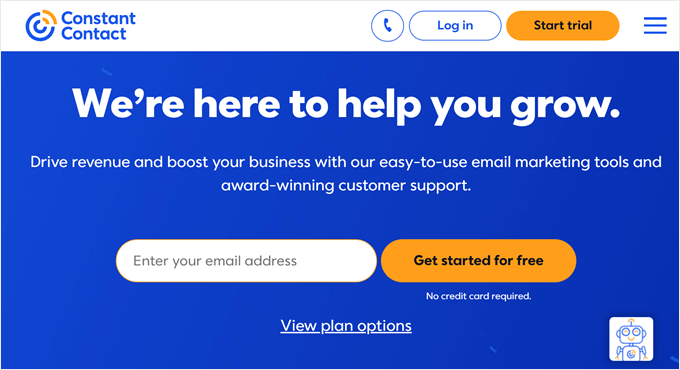
Em seguida, você precisará inserir um e-mail ou pode conectar sua conta do Gmail para começar.
Após inserir os detalhes, clique em ‘Continuar’.
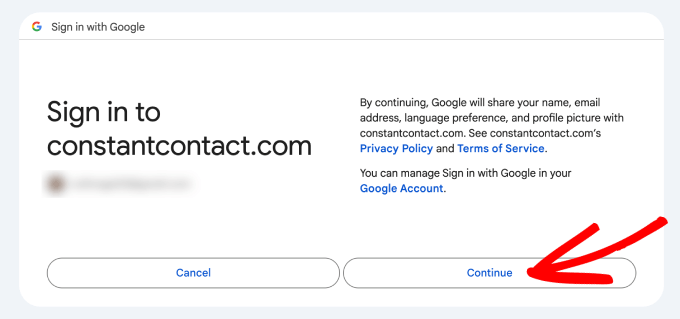
Em seguida, você será levado para a tela do painel do Constant Contact. Supondo que você já tenha uma lista de e-mail configurada, você está pronto para passar para o passo 2.
Passo 2: Instalando e Ativando o Plugin Constant Contact
Nesta etapa, você instalará e ativará o plugin Constant Contact Forms no WordPress.
Constant Contact é um plugin gratuito que permite criar formulários de inscrição para converter os visitantes do seu site em contatos da lista de e-mail. Todos os endereços de e-mail capturados serão adicionados automaticamente às listas de e-mail do Constant Contact de sua escolha.
Para começar, vá para Plugins » Adicionar Plugin na sua área administrativa do WordPress.
Em seguida, basta usar o recurso de pesquisa para encontrar rapidamente o plugin.
Quando o vir nos resultados da pesquisa, clique em 'Instalar agora' e depois em 'Ativar'. Se precisar de ajuda, você sempre pode consultar nosso guia sobre como instalar um plugin do WordPress.
Passo 3: Conectando Sua Conta Constant Contact
Após a ativação, você precisará conectar sua conta Constant Contact ao plugin.
No seu painel do WordPress, você pode ir para a página Formulário de Contato » Conectar Agora. Em seguida, basta clicar no botão ‘Obter Código’.
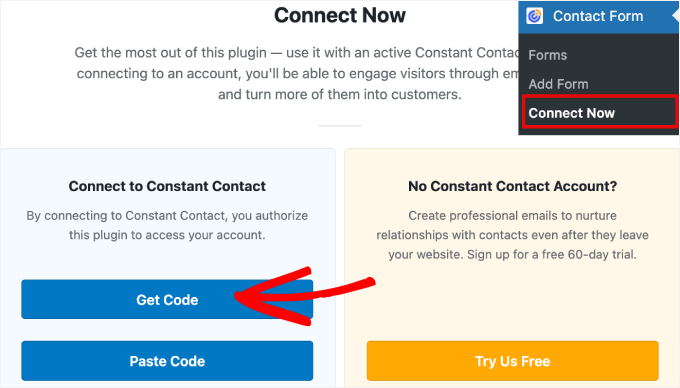
Em seguida, você será solicitado a consentir o acesso à sua conta Constant Contact.
Clique em ‘Permitir Acesso’.
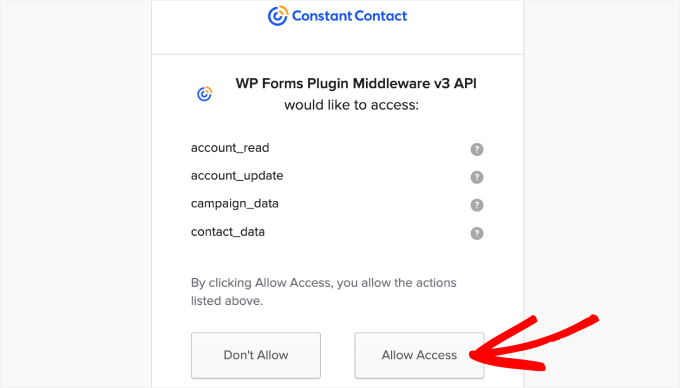
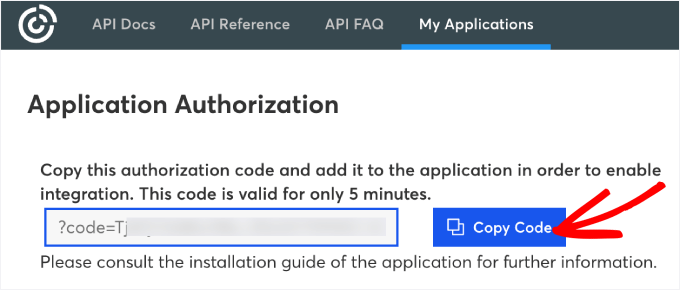
A partir daqui, você será levado à página ‘Autorização de Aplicativo’, onde receberá um código para colar no WordPress.
Portanto, você vai querer clicar no botão ‘Copiar Código’.
Agora, vamos voltar ao seu painel de administração do WordPress.
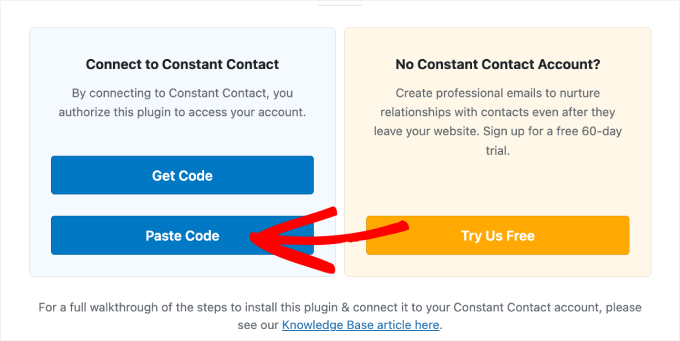
Em seguida, basta clicar em ‘Colar Código’ na seção ‘Conectar ao Constant Contact’.
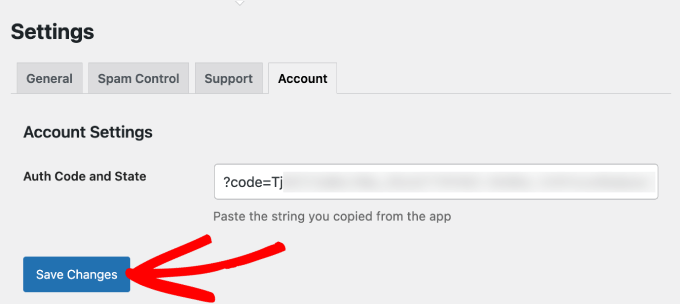
Você será então direcionado para a página Configurações » Conta do seu plugin Constant Contact Forms.
Mais uma vez, cole o código ao lado de ‘Código de Autenticação e Estado’ e, em seguida, clique em ‘Salvar Alterações’.
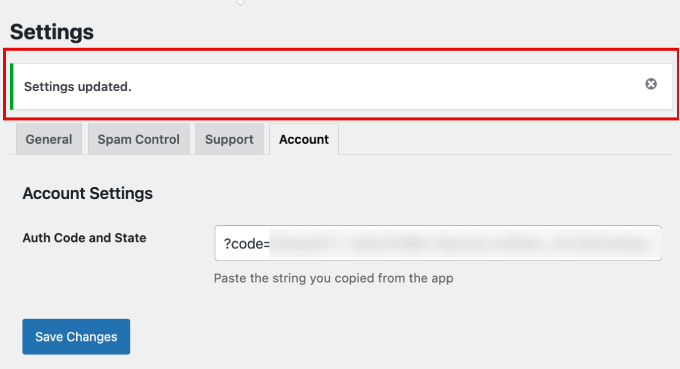
Você deverá ver uma mensagem de sucesso indicando que suas configurações foram atualizadas.
Agora que sua conta Constant Contact está conectada, você está pronto para começar a criar e personalizar seu formulário.
Etapa 4: Personalizando seu Formulário Constant Contact
Para começar, basta ir para Formulário de Contato » Adicionar Formulário. Em seguida, comece nomeando seu formulário para que você possa se referir a ele facilmente mais tarde.
A partir daí, você pode querer fornecer uma descrição do formulário para que os visitantes saibam do que se trata.
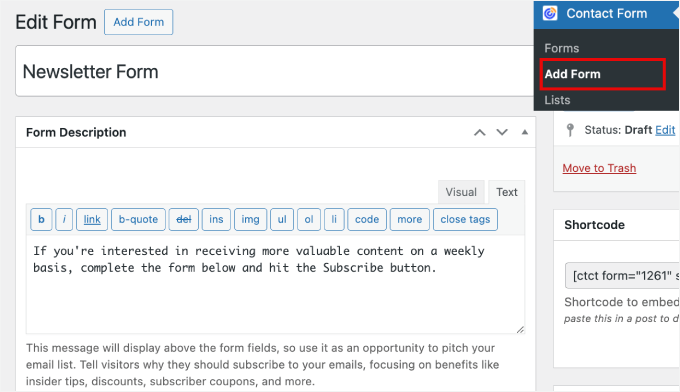
Agora, você pode rolar para baixo até a seção ‘Opções do Formulário’.
Você pode alterar o texto do ‘Botão’, a mensagem de sucesso ou até mesmo adicionar uma URL de redirecionamento aqui.
Por exemplo, um URL de redirecionamento é bom para formulários de pedidos de produtos, pois você pode enviá-los para uma página de agradecimento.

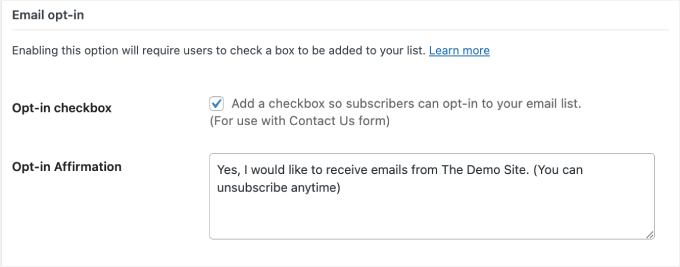
Na seção ‘Email opt-in’, é uma boa ideia adicionar uma caixa de seleção de opt-in para que os assinantes possam fornecer permissão para você enviar e-mails.
No campo ‘Confirmação de Opt-in’, você pode até adicionar uma mensagem rápida que informa aos visitantes o que clicar na caixa de seleção implica. Dessa forma, os usuários não ficarão surpresos quando você estiver enviando e-mails regulares para suas caixas de entrada.
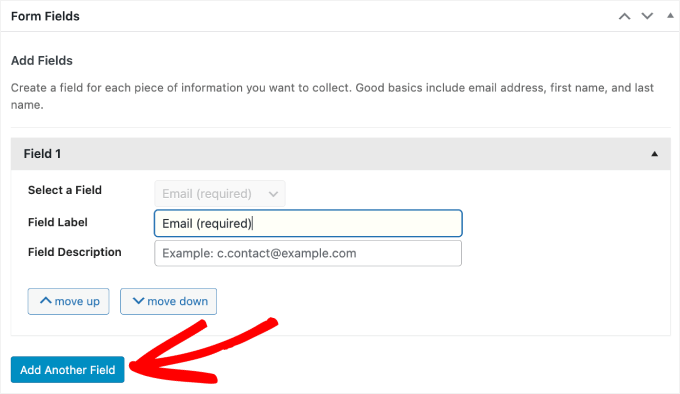
Se você rolar até o final para ‘Campos do Formulário’, você pode adicionar e personalizar os campos em seu formulário de contato.
Por exemplo, basta clicar em ‘Adicionar Outro Campo’ para adicionar outra opção de campo. Você sempre pode personalizar o rótulo e a descrição do campo para que os visitantes entendam o que inserir lá.
O Constant Contact oferece algumas opções de campo para escolher, incluindo:
- Primeiro Nome
- Sobrenome
- Número de Telefone
- Endereço
- Cargo
- Empresa
- Site
- Campo de Texto Personalizado
- Área de Texto Personalizada
Recomendamos manter a simplicidade e limitar o número de campos do formulário. Dessa forma, os usuários não ficarão sobrecarregados ao preencher seu formulário de contato.
Mas, em última análise, depende do tipo de formulário que você está criando.
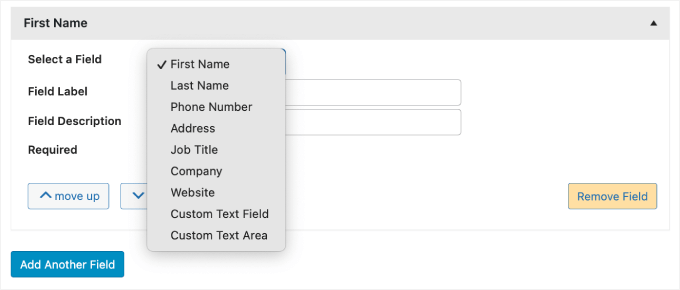
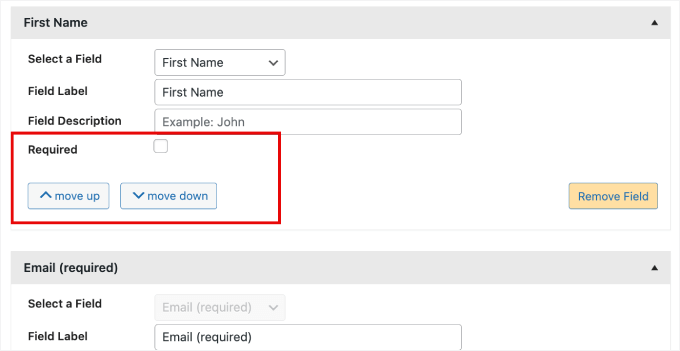
Você pode optar por deixar o campo do formulário adicionado como opcional ou marcar a caixa ‘Obrigatório’ para torná-lo obrigatório.
Além disso, você pode mover o campo para cima ou para baixo usando os botões ‘mover para cima’ ou ‘mover para baixo’.
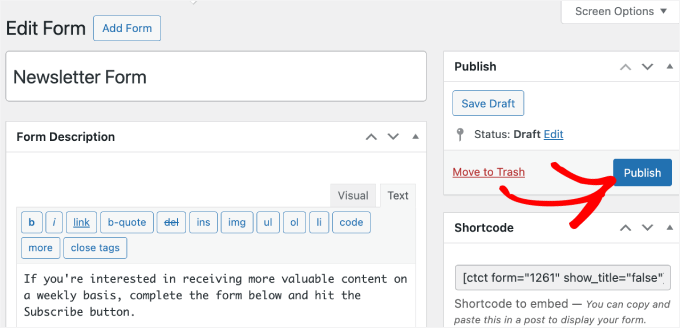
Depois de personalizar seu formulário, você pode rolar até o topo e clicar em ‘Salvar Rascunho’.
Em seguida, vá em frente e clique em ‘Publicar’.
Etapa 5: Adicionando o Formulário a uma Postagem ou Página
Nesta etapa, você adicionará o formulário que criou a uma postagem ou página.
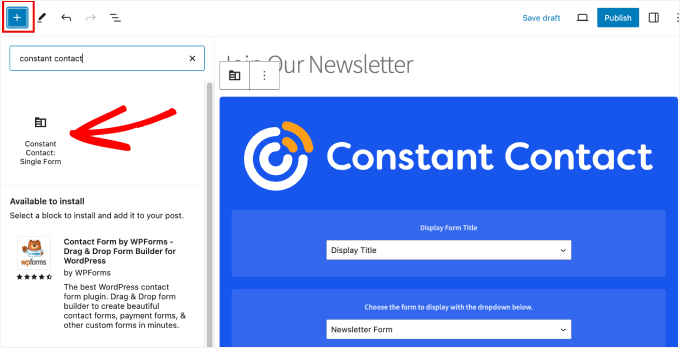
Quando estiver no editor de blocos, você pode simplesmente clicar no ícone ‘+’ e, em seguida, selecionar o bloco ‘Constant Contact Single Form’.
Depois que o bloco for adicionado, você pode optar por exibir o título do formulário ou ocultá-lo. Em seguida, você selecionará o formulário que acabou de publicar no menu suspenso.
Agora, você pode querer verificar novamente para ter certeza de que o formulário está exatamente como deveria.
Para fazer isso, você pode aproveitar a funcionalidade de visualização. Simplesmente clique no botão 'Visualizar' ao lado de 'Publicar'.
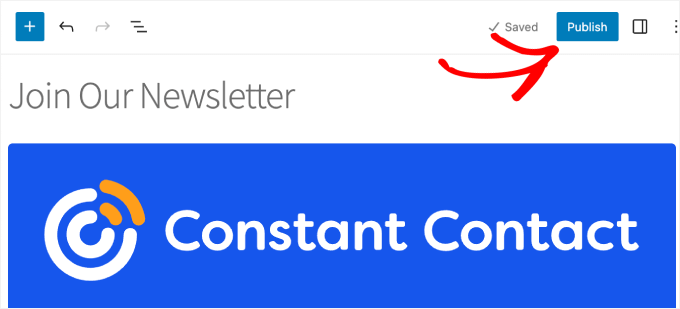
Quando estiver satisfeito com o resultado, você pode clicar no botão ‘Publicar’ no topo.
E é isso!
Você incorporou com sucesso seu formulário Constant Contact em sua página ou postagem.
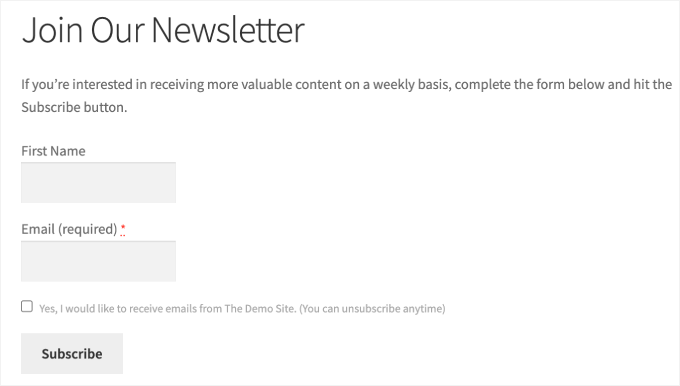
Etapa 6: Testando Seu Formulário Constant Contact
A partir daqui, você só precisa garantir que todos os visitantes sejam adicionados à sua lista Constant Contact.
Vá em frente e preencha seu formulário.
Em seguida, navegue até sua conta Constant Contact. Em Contatos » Listas, podemos ver que novos contatos foram adicionados à nossa lista ‘Assinantes da Lista de E-mail’.
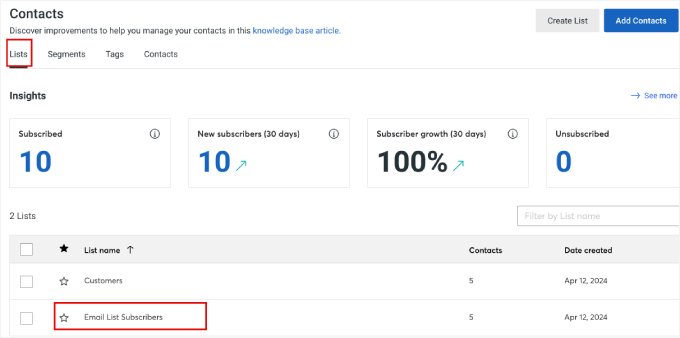
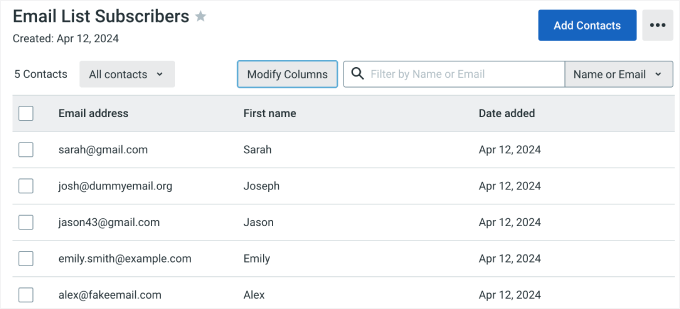
Vamos clicar na lista à qual o formulário está conectado.
Aqui, você verá que todos os nomes e datas também foram adicionados.
Dica Bônus 💡: Aumente Sua Lista de E-mails do WordPress
Conectar o Constant Contact ao WordPress é apenas o começo. Para transformar visitantes em assinantes, aqui estão 3 poderosas estratégias de construção de listas que você pode começar a usar imediatamente:
- 🚪 Use um Popup de Intenção de Saída: Ferramentas como o OptinMonster detectam quando um usuário está prestes a sair e exibem um formulário de inscrição direcionado. É uma maneira comprovada de recuperar visitantes que abandonam o site. Leia nossa análise completa do OptinMonster para saber mais sobre o software.
- ⤴️ Ofereça Upgrades de Conteúdo: Forneça recursos bônus como checklists, eBooks ou downloads em PDF em seus posts de blog. Isso dá aos leitores valor extra no momento perfeito, aumentando as inscrições.
- 🎁 Realize Sorteios e Concursos: Fazer isso com inscrição por e-mail é uma maneira rápida e divertida de aumentar sua lista. Com ferramentas como o RafflePress, você pode aumentar rapidamente sua lista oferecendo um prêmio em troca de inscrições por e-mail. Veja nossa análise do RafflePress para obter insights detalhados.
Para mais informações, consulte nossas dicas de especialistas sobre maneiras testadas e fáceis de aumentar sua lista de e-mail mais rapidamente.
Perguntas Frequentes Sobre a Conexão do Constant Contact ao WordPress
Se você ainda tiver dúvidas sobre como conectar o Constant Contact ao WordPress, aqui estão algumas respostas rápidas para as perguntas que mais ouvimos.
Preciso de um plugin para conectar o Constant Contact ao WordPress?
Sim. A maneira mais fácil é usar um plugin como o WPForms. Ele permite que você conecte seu formulário ao Constant Contact sem tocar em nenhum código. Quando alguém preenche o formulário, os detalhes dele são adicionados automaticamente à sua lista de e-mail.
Posso conectar o Constant Contact ao WordPress gratuitamente?
Sim. O Constant Contact oferece um período de teste gratuito, e a versão gratuita do WPForms inclui integração nativa com o Constant Contact. Isso significa que você pode criar um formulário de inscrição e começar a coletar assinantes imediatamente.
O que acontece quando alguém preenche meu formulário de inscrição?
Quando um visitante envia o formulário, o nome e o endereço de e-mail dele são enviados diretamente para sua conta do Constant Contact. Em seguida, eles são adicionados à lista de e-mail que você selecionou ao configurar o formulário.
Posso conectar várias listas de e-mail a formulários diferentes?
Sim. Ao configurar a integração no WPForms, você pode selecionar exatamente para qual lista do Constant Contact você quer que aquele formulário específico alimente. Isso é ótimo para segmentar seu público com base em seus interesses.
Por que meu formulário não está adicionando assinantes ao Constant Contact?
Isso geralmente acontece se a conexão não foi finalizada durante a configuração ou se a lista de e-mail errada foi selecionada. Verifique se sua conta do Constant Contact está conectada e se seu formulário está vinculado à lista correta.
Próximos Passos para Melhorar Seu E-mail Marketing
Esperamos que este artigo tenha ajudado você a aprender como conectar o Constant Contact ao WordPress.
Você também pode querer ver nossos outros guias úteis sobre:
- Erros de Marketing por E-mail que Usuários do WordPress Devem Evitar
- Como Descobrir Quem Lê e Assina Seu Blog WordPress
- Como Configurar o Rastreamento de Newsletter por E-mail no Google Analytics
- Guia para Iniciantes em Automação de Marketing por E-mail no WordPress
- Ferramentas de Verificação de E-mail para Limpar Minhas Listas de E-mail
Se você gostou deste artigo, por favor, inscreva-se em nosso Canal do YouTube para tutoriais em vídeo do WordPress. Você também pode nos encontrar no Twitter e no Facebook.




Tem alguma pergunta ou sugestão? Por favor, deixe um comentário para iniciar a discussão.