


Gerenciar vários negócios online nos ensinou o quanto os métodos de pagamento corretos importam. Quando começamos, as opções eram limitadas, especialmente para transações presenciais.
Hoje, as coisas são muito mais fáceis. Com ferramentas como códigos QR da Stripe, você pode aceitar pagamentos presenciais rapidamente, mantendo seu sistema online sincronizado.
Se o seu negócio precisa de pagamentos online e presenciais, os códigos QR da Stripe tornam o processo simples e confiável.
Neste guia, vamos mostrar exatamente como adicioná-los ao seu site WordPress, passo a passo. Depois de ajudar centenas de proprietários de negócios a configurar pagamentos, sabemos o que funciona e estamos animados para compartilhar esses métodos comprovados com você.

Aqui está um resumo rápido das etapas que cobrirei neste post:
Por que Adicionar Pagamentos por Código QR da Stripe no WordPress?
Adicionar pagamentos por código QR da Stripe ao seu site oferece aos clientes a flexibilidade de concluir uma compra rapidamente. Os clientes podem simplesmente escanear o código para abrir o link de pagamento e usar o gateway de pagamento Stripe.
Isso torna o processo de checkout muito simples e rápido. Ajuda as pessoas a comprar facilmente um produto ou serviço em sua loja online. Como resultado, você verá um aumento nas conversões e uma redução nos carrinhos abandonados.
A melhor parte é que os clientes não precisam passar por um longo processo de inscrição. Eles podem simplesmente inserir seu cartão de crédito no site para fazer uma compra.
Onde Você Pode Usar Códigos QR da Stripe?
Para te dar algumas ideias, aqui estão algumas maneiras práticas de usar códigos QR para aceitar pagamentos:
- Vendas Presenciais: Perfeito para feiras de artesanato, mercados de agricultores ou lojas pop-up onde você precisa de uma maneira rápida de aceitar pagamentos com cartão de crédito sem um leitor de cartão.
- Serviços e Faturas: Adicione um código QR às suas faturas digitais ou impressas para que os clientes possam pagá-lo com um rápido escaneamento de seus telefones.
- Doações: Organizações sem fins lucrativos e arrecadadores de fundos podem exibir um código QR em eventos ou materiais promocionais para facilitar as doações.
- Cardápios de Restaurante: Permita que os clientes paguem suas contas diretamente de suas mesas escaneando um código QR no cardápio ou no porta-cardápio da mesa.
Agora, vamos ver como você pode adicionar um pagamento com código QR da Stripe ao seu site WordPress.
Criar um Formulário de Pagamento Stripe no WordPress
Primeiro, você precisará adicionar um formulário de pagamento da Stripe em seu site.
A melhor maneira de fazer isso é usando WPForms. É o melhor plugin de formulário de contato para WordPress, super fácil de usar e se integra facilmente com o Stripe. Existem muitos modelos de formulário para escolher, e você pode personalizá-los usando o construtor de arrastar e soltar.
Nós o usamos no WPBeginner para criar formulários de contato e pesquisas anuais e descobrimos que ele é super amigável para iniciantes. Para saber mais, veja nossa análise completa do WPForms.
Para começar, você precisará baixar e instalar o plugin WPForms. Se precisar de ajuda, consulte nosso guia sobre como instalar um plugin do WordPress.
📌 Observação: Para este tutorial, você precisará da licença WPForms Pro, pois ela inclui o add-on Stripe. Há também uma versão WPForms Lite que você pode usar gratuitamente. Ela permite aceitar pagamentos Stripe, mas há uma taxa de transação de 3% além das taxas de processamento padrão do Stripe.
Por esse motivo, fazer o upgrade para o WPForms Pro geralmente é mais econômico à medida que seu negócio cresce.
Após a ativação, você pode ir para WPForms » Configurações no seu painel do WordPress e inserir a chave de licença. Você pode encontrar a chave na área da sua conta no site do WPForms.

Simplesmente insira a chave e clique no botão 'Verificar Chave'.
Assim que isso for feito, você precisará ir para a página WPForms » Addons e instalar o addon do Stripe.

Clique no botão ‘Instalar Addon’ e o WPForms o instalará e ativará automaticamente.
A partir daqui, você pode ir para WPForms » Configurações no painel de administração do WordPress e acessar a aba ‘Pagamentos’.
Em seguida, basta clicar no botão ‘Conectar com Stripe’ e seguir as instruções na tela para conectar sua conta ao WPForms.
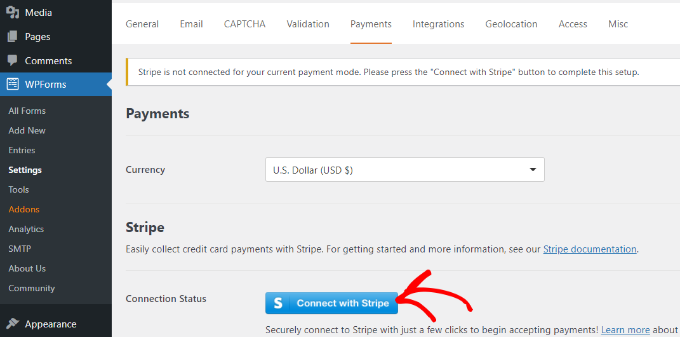
Assim que o Stripe estiver conectado, você pode ir para WPForms » Adicionar Novo para criar um novo formulário.
O WPForms oferece muitos modelos de formulário para escolher. Você pode selecionar um formulário de contato simples, um formulário de pedido ou um formulário de pagamento Stripe e personalizá-lo.
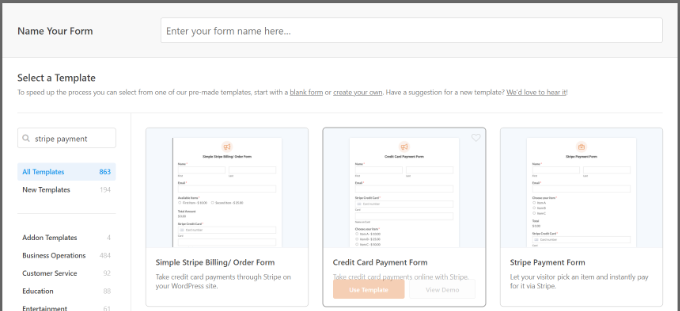
Para este tutorial, usaremos o modelo ‘Formulário de Pagamento Stripe’.
Em seguida, você pode personalizar seu formulário usando o construtor de formulários de arrastar e soltar. Por padrão, você verá diferentes campos de formulário no modelo.
No entanto, o WPForms permite que você adicione mais campos ao modelo, como um menu suspenso, caixas de seleção, e-mail, telefone, endereço, site e muito mais.
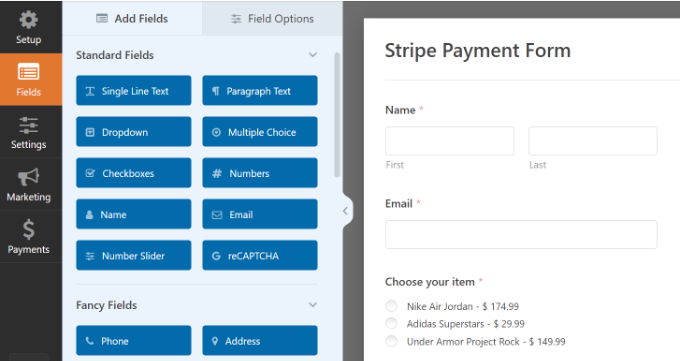
Você também pode clicar em qualquer campo do formulário no modelo para personalizá-lo ainda mais.
Por exemplo, alteramos o texto de cada item em seu formulário de demonstração e ativamos a opção de mostrar preços após o rótulo do item.
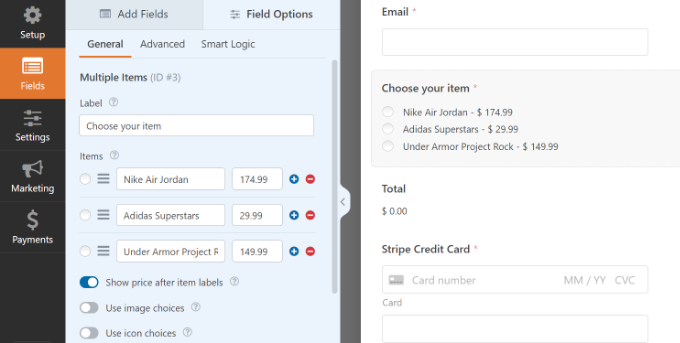
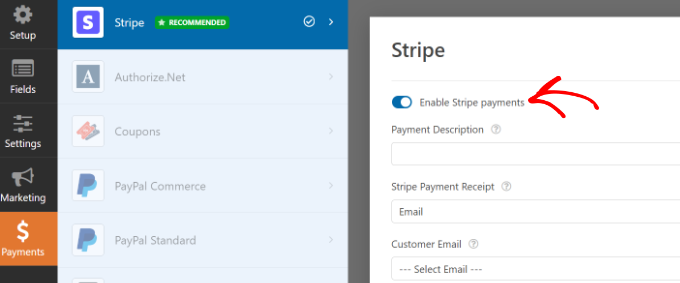
Assim que terminar de editar o formulário, basta mudar para a aba ‘Pagamentos’ e selecionar ‘Stripe’ no menu à esquerda.
A partir daqui, certifique-se de que a opção ‘Ativar pagamentos Stripe’ esteja habilitada.
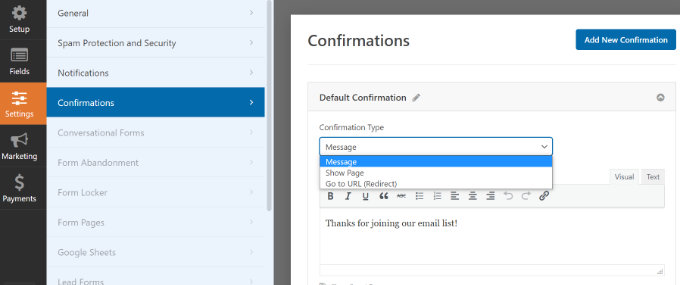
Em seguida, você pode mudar para a aba Configurações. Aqui, você verá opções para alterar as configurações de notificação e confirmação.
Por exemplo, você pode selecionar qual ação deve ocorrer assim que um usuário enviar um formulário. O WPForms permite que você exiba uma mensagem ou uma página, ou até mesmo redirecione os usuários para um URL.
Agora você está pronto para exibir seu formulário de pagamento Stripe em seu site.
Simplesmente clique no botão 'Salvar' para armazenar suas alterações e, em seguida, clique no botão 'Incorporar' na parte superior.

Em seguida, o WPForms exibirá um pop-up onde você pode escolher uma página existente ou criar uma nova para incorporar seu formulário.
Escolheremos a opção 'Selecionar Página Existente' para este tutorial.

Em seguida, você precisará inserir um nome para sua nova página.
Assim que isso for feito, simplesmente clique no botão ‘Vamos Lá’.

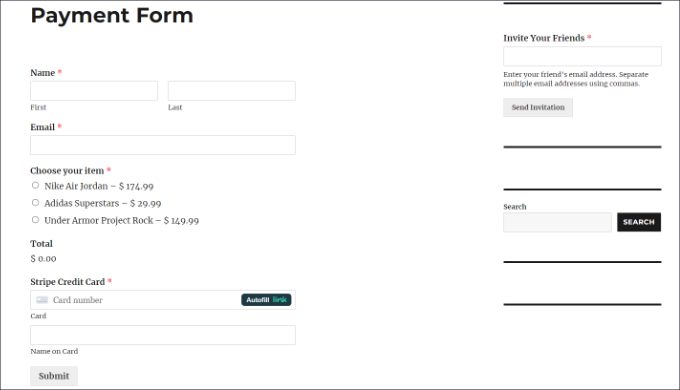
Depois disso, você verá uma prévia do seu formulário de pagamento Stripe no editor de conteúdo do WordPress.
Você pode prosseguir e publicar a página e visitar o site para vê-la em ação.
Agora, copie o link da sua página de formulário de pagamento, pois você precisará dele para criar um código QR.
Método Alternativo: Você também pode criar um formulário de pagamento Stripe usando WP Simple Pay. É o melhor plugin de pagamento Stripe para WordPress que ajuda você a coletar pagamentos online sem configurar um carrinho de compras.
O WP Simple Pay é uma opção mais direta do que o WPForms. É perfeito se você está apenas procurando criar um formulário básico para aceitar pagamentos com cartão de crédito.
Para mais detalhes, consulte nosso guia detalhado sobre como aceitar pagamentos com Stripe no WordPress.
Adicionar Código QR para Pagamentos Stripe no WordPress
Antes de criarmos o código QR, é útil entender o que ele faz. O código QR que você criará é simplesmente um link escaneável que leva os clientes diretamente para sua página de pagamento. O pagamento em si ainda é tratado de forma segura pelo Stripe.
Agora que seu formulário de pagamento Stripe está pronto, você pode criar um código QR para ele e exibi-lo em qualquer lugar do seu site.
Existem 2 maneiras de adicionar um código QR ao seu site. Você pode usar o recurso do navegador Google Chrome ou usar um plugin de código QR para WordPress.
Método 1: Criar Códigos QR Usando o Google Chrome
Se você estiver usando o navegador Google Chrome, poderá usá-lo para compartilhar uma página da web por meio de um código QR.
Primeiro, você precisará abrir a página do formulário de pagamento do Stripe em uma nova aba ou janela.
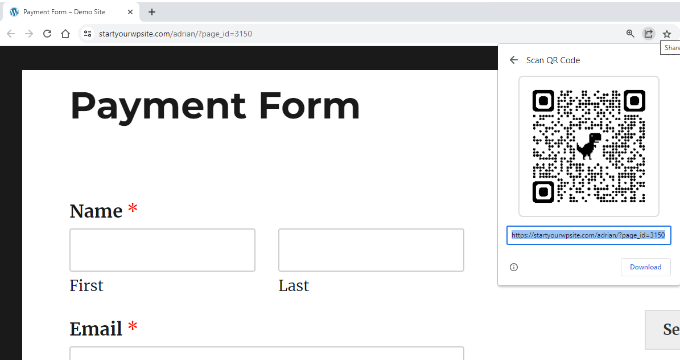
Em seguida, você pode clicar no ícone de compartilhamento no canto superior direito da barra de endereço do site. A partir daqui, basta selecionar a opção ‘Criar Código QR’.
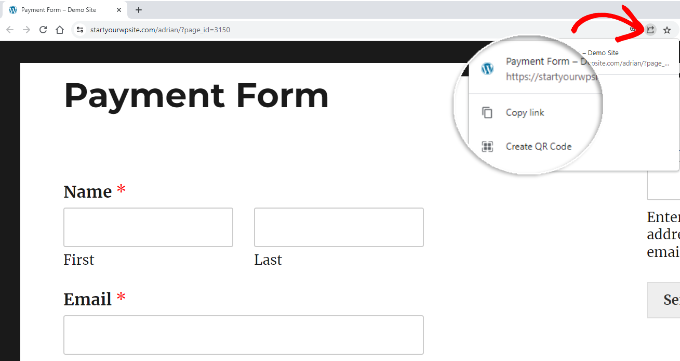
Depois disso, o Google Chrome gerará um código QR para sua página do formulário de pagamento do Stripe.
Você pode prosseguir e baixar o código QR como uma imagem.
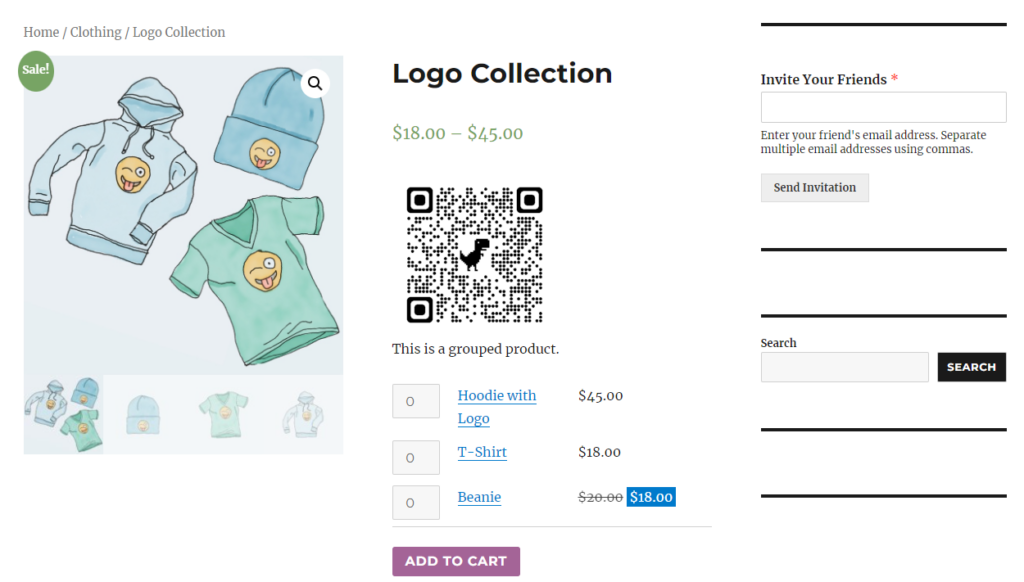
Em seguida, simplesmente coloque a imagem em qualquer lugar do seu site.
Por exemplo, você pode exibir o código QR nas páginas de produtos para que os clientes possam escaneá-los rapidamente e abrir o formulário para fazer uma compra.
Método 2: Criar um Código QR de Pagamento Stripe usando um Plugin do WordPress
Você pode adicionar códigos QR ao seu site usando um plugin do WordPress como o Shortcodes Ultimate. É um plugin gratuito que permite criar mais de 50 tipos diferentes de shortcodes, incluindo códigos QR. Você pode saber mais em nossa análise detalhada do Shortcodes Ultimate.
Primeiro, você precisará instalar e ativar o plugin Shortcodes Ultimate. Se precisar de ajuda, consulte nosso guia sobre como instalar um plugin do WordPress.
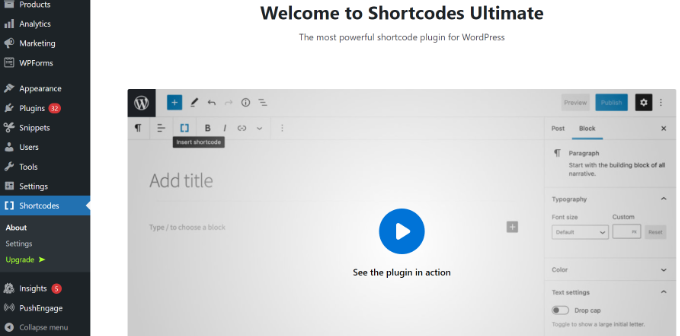
Após a ativação, você verá a tela de boas-vindas do Shortcode Ultimate.
Em seguida, você precisará editar uma página ou postagem para adicionar seu código QR.
Uma vez que você estiver no editor de conteúdo, basta adicionar um bloco de shortcode.
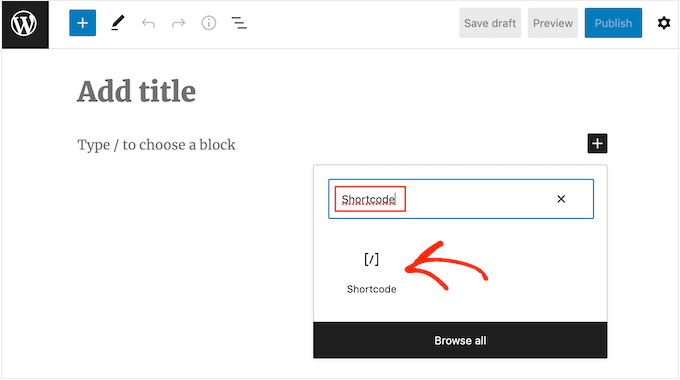
Depois disso, você deverá ver uma opção 'Inserir shortcode'.
Você pode simplesmente clicar no ícone de chaves duplas para adicionar seu código QR.
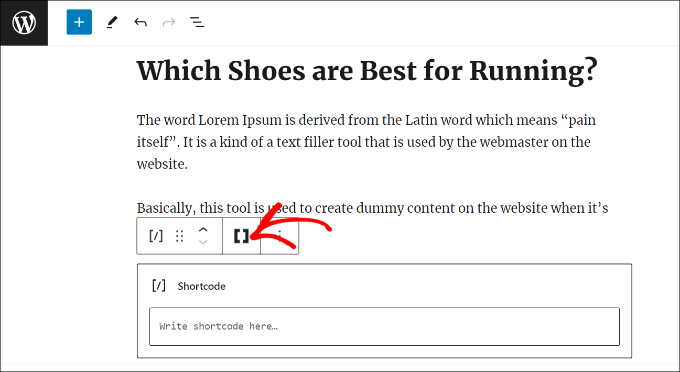
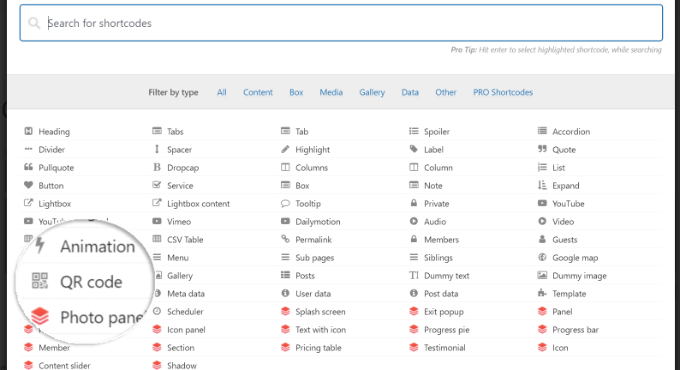
Em seguida, o plugin exibirá diferentes opções de shortcode para o seu site.
Vá em frente e selecione a opção 'QR Code'.
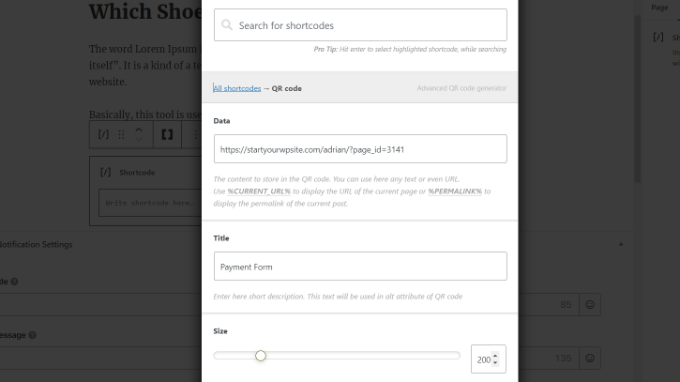
Depois disso, você verá opções para inserir detalhes para o seu código QR.
No campo Dados, você pode inserir o URL do seu formulário de pagamento Stripe que você criou anteriormente.
Além disso, há uma opção para inserir um título para o código, que funciona como um texto alternativo. Você também pode ajustar o tamanho do seu código QR.
Se você rolar para baixo, verá mais opções para personalizar seu código QR. Por exemplo, você pode alterar a cor primária, a cor de fundo e muito mais.
Quando terminar, basta clicar no botão 'Inserir shortcode'.
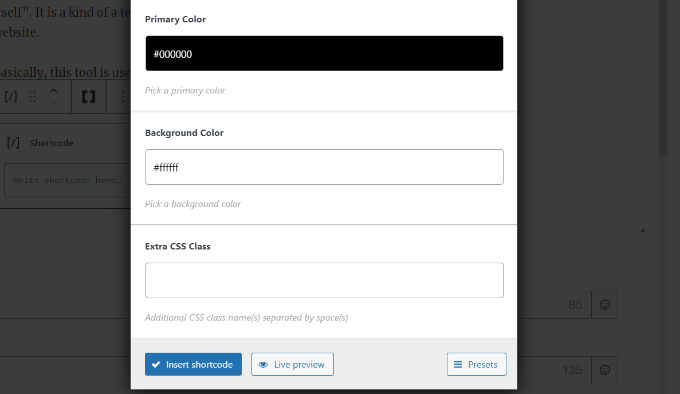
O plugin também permite que você veja uma prévia ao vivo do código em sua postagem de blog ou página de destino.
Vá em frente e publique sua página para ver o código QR do formulário de pagamento Stripe em ação.

Perguntas Frequentes Sobre Adicionar Pagamentos por Código QR da Stripe
Aqui estão algumas perguntas comuns que nossos leitores fazem sobre a adição de pagamentos com código Stripe no WordPress:
Preciso de uma conta Stripe para aceitar pagamentos via códigos QR?
Sim, você precisará de uma conta Stripe ativa. O código QR direciona os clientes para um formulário de pagamento que está conectado diretamente à sua conta Stripe para processar a transação com segurança.
Existem taxas para usar códigos QR Stripe?
A criação do código QR em si é gratuita. No entanto, você ainda terá as taxas de transação padrão da Stripe para cada pagamento que receber.
Além disso, tenha em mente que, embora o WPForms Lite permita aceitar pagamentos com Stripe, ele adiciona uma taxa de transação de 3%. A versão Pro do WPForms remove essa taxa extra.
Posso usar um código QR da Stripe para produtos físicos e serviços?
Com certeza. Este método é incrivelmente versátil e funciona perfeitamente para ambos. Você pode usá-lo em eventos presenciais, em bancas de mercado ou em faturas impressas para serviços.
Um código QR da Stripe é seguro para meus clientes?
Sim, é muito seguro. O código QR simplesmente funciona como um atalho para sua página de pagamento. Todas as transações são processadas através dos servidores criptografados e em conformidade com o PCI da Stripe, garantindo que os dados do cliente sejam mantidos em segurança.
Esperamos que este artigo tenha ajudado você a aprender como adicionar pagamentos com código QR do Stripe no WordPress. Você também pode consultar nosso guia sobre como aceitar pagamentos recorrentes no WordPress e nosso tutorial sobre aceitar pagamentos com bitcoin no WordPress.
Se você gostou deste artigo, por favor, inscreva-se em nosso Canal do YouTube para tutoriais em vídeo do WordPress. Você também pode nos encontrar no Twitter e no Facebook.


Moinuddin Waheed
Este é um dos usos potenciais do código QR pela simples razão de que ele simplifica todo o processo de pagamento.
Ele não só ajuda as empresas a evitar a tarefa volumosa de escrever e exibir todo o formulário de pagamentos, mas também ajuda os clientes na navegação fácil.
Obrigado pelo processo passo a passo.
Jiří Vaněk
Começamos a usar a Stripe bem recentemente, com base em recomendações de vários artigos aqui no WPBeginner. O código QR é uma ótima opção para simplificar o pagamento para os usuários. Obrigado pelo ótimo artigo. Gostaria de perguntar, é possível personalizar ainda mais o código QR para incluir, por exemplo, o logotipo da empresa (marca)?
WPBeginner Support
Por enquanto, você precisaria de outra ferramenta para personalizar o código QR.
Admin
Ralph
Pagar com código QR está se tornando cada vez mais popular. Acho que é por causa da sua facilidade de uso. É simplesmente mais rápido do que os métodos antigos e queremos economizar cada vez mais tempo.
Tenho uma pergunta – Escanear um código QR com o telefone a partir da tela do laptop é fácil, mas é também uma coisa tão fácil com os próprios smartphones? Quero dizer, eu rolo o site no meu telefone e vejo um código QR, meu telefone não reconhece o código QR assim, apenas com o aplicativo de fotos. Isso é normal ou é apenas o meu telefone e ter um código QR para usuários de celular é tão bom quanto para usuários de desktop?
WPBeginner Support
Dependeria do telefone, se você ainda não o fez, você vai querer tentar tirar uma captura de tela com o seu telefone.
Admin
Ralph
Ah, eu não pensei nisso… Obrigado pela sua sugestão, isso deve resolver o problema!