


As redes sociais são a principal forma como as pessoas descobrem novos conteúdos hoje em dia.
É por isso que no WPBeginner, adicionamos botões de compartilhamento social no topo de cada postagem para facilitar aos nossos visitantes o compartilhamento de nosso conteúdo em seus feeds de mídia social. Descobrimos que isso aumenta efetivamente nosso alcance, gera novo tráfego e melhora o engajamento do usuário.
Além do simples compartilhamento, vimos como exibir contagens de compartilhamento social pode aumentar a confiança do usuário e incentivar cliques. Quando você destaca a popularidade do seu conteúdo, isso mostra a prova de que outras pessoas valorizam seu site ou produtos.
Neste artigo, mostraremos como adicionar facilmente botões de compartilhamento social e exibir contagens de compartilhamento em seu site WordPress.
Por que adicionar botões de compartilhamento social no WordPress?
Redes sociais são uma das atividades online mais populares hoje em dia. É por isso que o marketing de mídia social é agora uma parte crucial da estratégia de crescimento de toda pequena empresa.
Se você deseja alcançar mais clientes potenciais, as plataformas de mídia social são canais altamente eficazes para se comunicar com novas pessoas.
O problema é que, quando você compartilha seu conteúdo em seus perfis de mídia social, ele atinge apenas um número limitado de seus seguidores pré-existentes.
No entanto, ao adicionar botões de compartilhamento social diretamente ao seu site, você pode incentivar os visitantes a compartilhar seu conteúdo em seus feeds sociais. Isso permite que seu conteúdo seja visto por seus amigos e seguidores, que podem então curtir, comentar e compartilhar novamente.
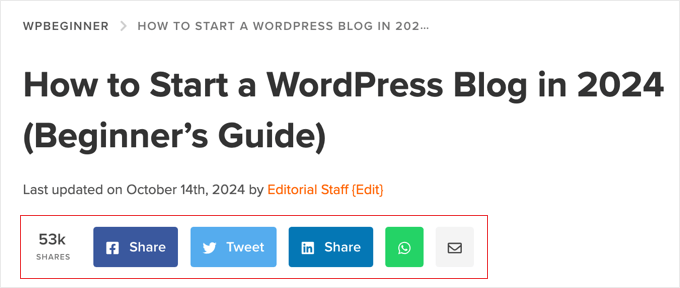
Dessa forma, os botões de compartilhamento social podem ajudar a gerar mais tráfego para o seu site, melhorar sua credibilidade social, gerar mais leads e aumentar o engajamento.
Dito isso, vamos ver como adicionar facilmente botões de compartilhamento social no WordPress. Você pode usar os links rápidos abaixo para pular para diferentes partes do nosso tutorial:
- Método 1: Usando Novashare para Adicionar Botões de Compartilhamento Social (Recomendado)
- Método 2: Usando Social Snap para Adicionar Botões de Compartilhamento Social (Grátis)
- Método 3: Usando SeedProd para Adicionar Botões de Compartilhamento Social em Landing Pages Personalizadas
- Método 4: Usando Sassy Social Share para Adicionar um Botão de Compartilhamento do WhatsApp (Bônus)
Post Relacionado: Você também pode querer conferir nosso guia para iniciantes sobre compartilhamento automático de posts do WordPress nas redes sociais.
Método 1: Usando Novashare para Adicionar Botões de Compartilhamento Social (Recomendado)
Novashare é um dos melhores plugins de mídia social para WordPress, oferecendo uma maneira fácil de adicionar botões de compartilhamento social aos seus posts. Você pode adicionar botões para plataformas populares como Facebook, Pinterest, X (Twitter) e LinkedIn para melhorar o alcance do seu conteúdo em várias plataformas sociais.
Você pode exibir a contagem de compartilhamentos para cada post e escolher um estilo de botão que fique melhor no seu site. O plugin também é otimizado para velocidade e desempenho do WordPress, então você não terá que se preocupar com ele deixando seu site lento.
Além disso, o Novashare permite criar caixas de Clique para Tweet para que seus visitantes possam compartilhar rapidamente citações de seus artigos. Ele também oferece um bloco de Seguir que você pode usar para promover seus perfis sociais.
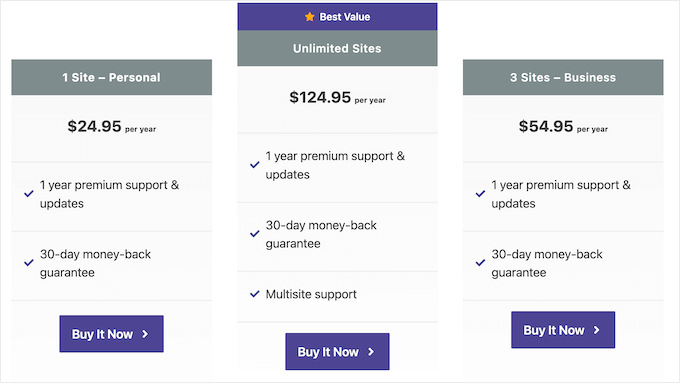
Para começar, visite o site do Novashare e escolha um plano. Depois disso, você precisa instalar e ativar o plugin. Se precisar de ajuda, consulte nosso guia sobre como instalar um plugin do WordPress.
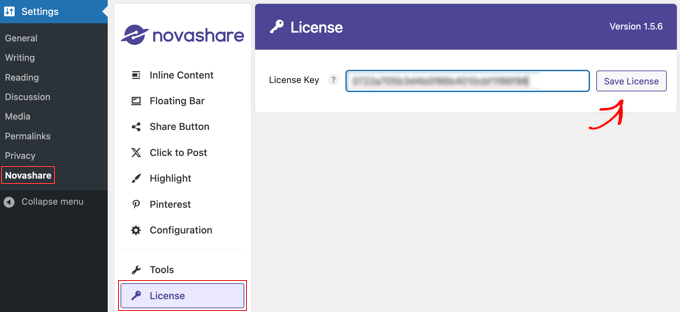
Depois de ativar o plugin, você precisará navegar até a página Configurações » Novashare no seu painel do WordPress para ativar sua licença.
Certifique-se de que você está na aba ‘Licença’ e, em seguida, cole a chave de licença que você recebeu ao comprar o plugin. Em seguida, certifique-se de clicar no botão ‘Salvar Licença’.
Habilitando Botões de Compartilhamento Social Inline
Após ativar sua licença, prossiga e clique na aba ‘Conteúdo Inline’ para habilitar o conteúdo inline. Isso permitirá que você adicione botões de compartilhamento social às suas postagens e páginas. Alternativamente, você pode adicionar os botões sociais a uma barra flutuante, que abordamos na próxima seção.
Simplesmente alterne o botão ‘Habilitar Conteúdo Inline’ para a posição ‘Ativado’ e, em seguida, selecione os botões que você deseja adicionar.
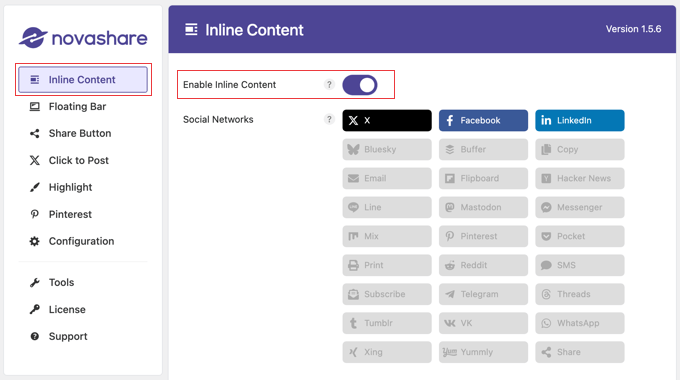
O Novashare vem com uma biblioteca de 26 botões, incluindo redes populares como X (Twitter), Facebook, LinkedIn e muito mais. Ele também oferece botões de ação para E-mail, Imprimir e Copiar.
Em seguida, você pode configurar onde os botões aparecerão em suas postagens e páginas.
Basta rolar um pouco para baixo até a seção ‘Exibição’. Aqui, você pode marcar caixas de seleção para que os botões sociais apareçam em suas postagens, páginas e páginas de anexos de mídia. Se você tiver uma loja online, também haverá uma caixa de seleção para produtos.
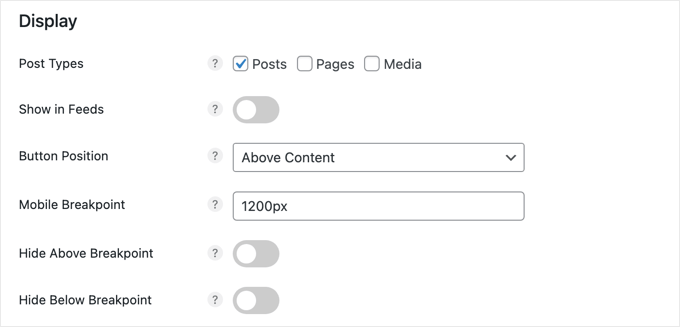
Você também pode escolher a posição do botão no menu suspenso 'Posição do Botão'. Existem opções para exibir os botões de compartilhamento social acima do seu conteúdo, abaixo do seu conteúdo ou em ambos. Você também pode optar por colocar os botões em cada página manualmente usando este shortcode:
[novashare_inline_content]
O ponto de interrupção móvel permite que os botões sociais sejam exibidos em dispositivos móveis menores, dividindo os botões em duas ou mais linhas após atingirem uma certa largura. O padrão é 1200 pixels, mas para melhor compatibilidade com dispositivos menores, você pode querer reduzi-lo para 768 pixels.
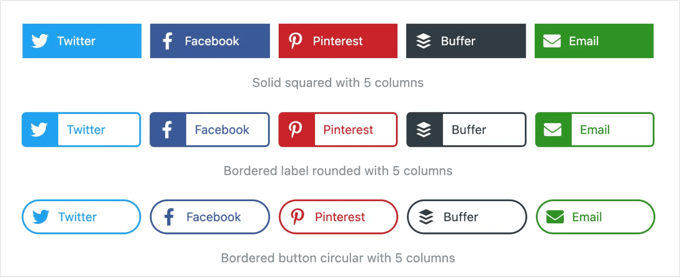
Na próxima seção, você pode projetar a aparência dos seus botões. O Novashare permite que você escolha entre dezenas de combinações de estilo e forma, como estas:
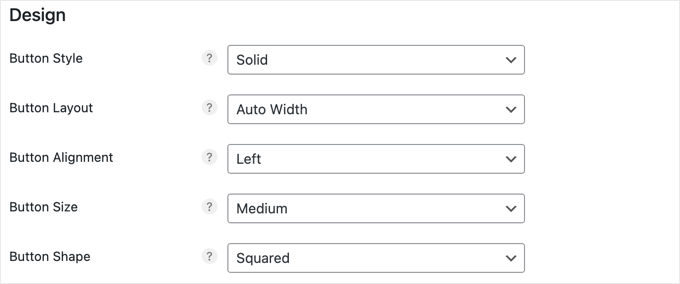
Ao rolar para baixo até a seção de design, você encontrará menus suspensos para os atributos do seu botão, como estilo, layout, alinhamento, tamanho e forma.
Simplesmente escolha os diferentes atributos que melhor se adequam ao seu site.
Em seguida, você encontrará opções para alterar a cor dos seus botões. Deixe esses botões em branco para exibi-los nas cores padrão que você viu ao escolher seus botões.
Quaisquer alterações de cor que você fizer nesta seção afetarão todos os botões. Existem opções para a cor do botão, cor ao passar o mouse, a cor do ícone à direita do botão e muito mais.
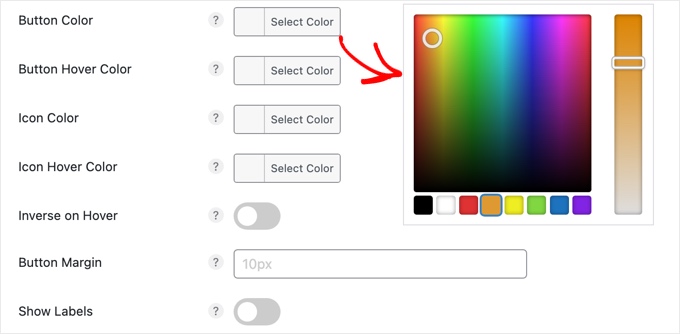
Ao clicar em qualquer uma dessas opções, um seletor de cores aparecerá onde você pode selecionar a cor que deseja usar.
A opção ‘Mostrar Rótulos’ na parte inferior desta seção permite que você escolha se o nome de cada rede social será exibido ao lado do ícone da plataforma.
Dica: Para dicas sobre como escolher cores para o seu site, veja nosso guia sobre como escolher um esquema de cores perfeito para o seu site WordPress.
Além de fornecer botões de compartilhamento social, também é uma boa ideia exibir quantas vezes a postagem atual foi compartilhada em todos os canais sociais.
Exibir contagens de compartilhamento em posts de blog aumenta a credibilidade, mostrando a popularidade do seu conteúdo, o que pode incentivar mais usuários a interagir e compartilhar. Ele fornece prova social que demonstra que seu conteúdo é valorizado por outros, aumentando a confiança com seus usuários.
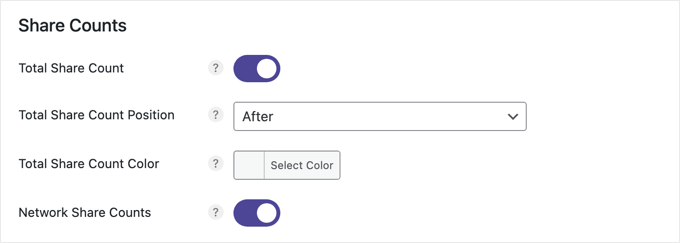
Esta configuração está habilitada por padrão. Você pode escolher exibir a contagem de compartilhamentos da postagem atual antes ou depois dos botões de compartilhamento social e também personalizar a cor.
Aqui está um exemplo de contagens compartilhadas com um fundo branco sendo exibidas após os botões de compartilhamento social.

Se desejar, você também pode adicionar uma chamada para ação à barra de botões, como 'Compartilhe com seus amigos!' Isso pode incentivar mais visitantes a compartilhar seu conteúdo.
Embora não façamos isso em nosso próprio site, você pode adicionar uma chamada para ação simplesmente digitando sua mensagem no campo 'Texto'. Você também pode personalizar o tamanho e a cor da fonte.
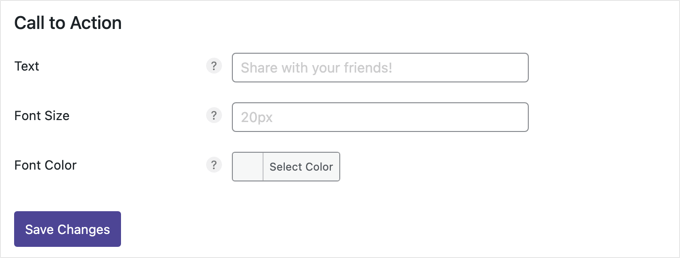
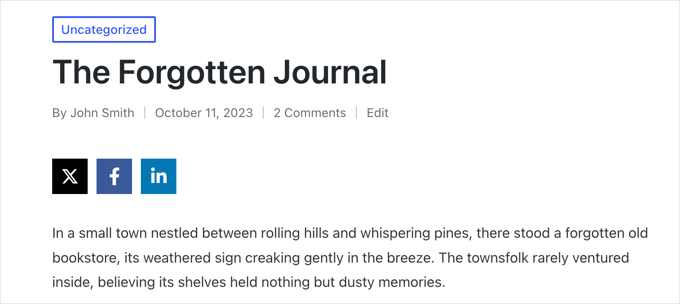
Depois de terminar de personalizar seus botões de compartilhamento social, clique em 'Salvar Alterações' na parte inferior da página, e eles serão adicionados ao seu site.
É assim que fica em nosso site de demonstração:
Habilitando a Barra Flutuante de Compartilhamento Social
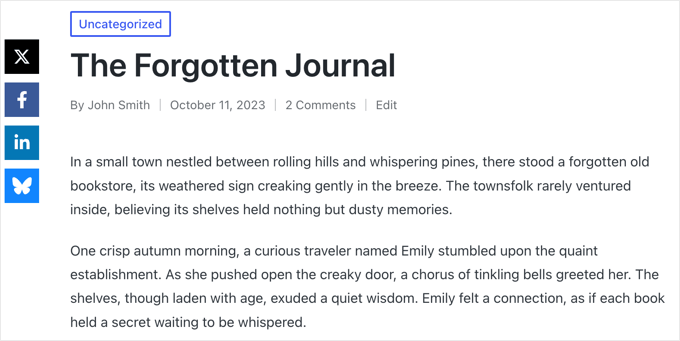
Em vez de adicionar botões de compartilhamento social às suas postagens e páginas, você pode adicioná-los a uma barra que flutua em uma das bordas do seu site ou fica presa na parte inferior da tela em dispositivos móveis.
Por padrão, isso aparecerá no lado esquerdo da tela ou na parte inferior em telas estreitas. Ele não se moverá mesmo quando você rolar o conteúdo.
Para habilitar uma barra flutuante em seu site, você precisa navegar até Configurações » Novashare e clicar na aba ‘Barra Flutuante’ à esquerda.
Você pode então habilitar a opção de barra flutuante e escolher os botões de compartilhamento social que deseja adicionar.
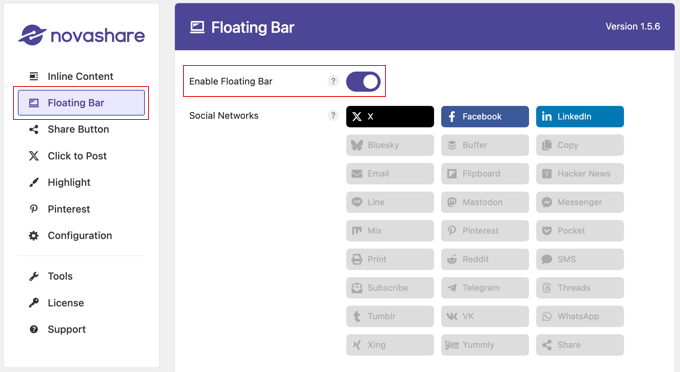
Depois disso, você pode personalizar a posição da barra.
Assim como a opção Conteúdo Inline, você pode clicar em caixas de seleção para exibir os botões de compartilhamento social em posts, páginas, arquivos de mídia e também produtos, se você tiver uma loja online.
Você também precisará habilitar a opção 'Mostrar na Página de Posts' para exibir os botões em seus posts. Se desejar, você também pode ativar a configuração 'Mostrar em Arquivos' para exibir a barra flutuante na sua página de arquivo de posts do blog.
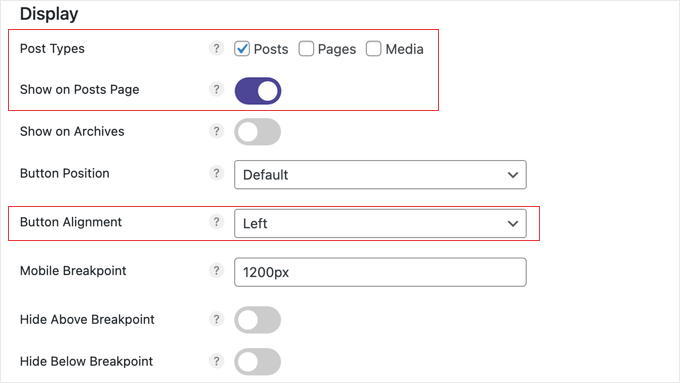
Agora você pode usar o menu suspenso ‘Alinhamento do Botão’ para escolher se deseja mostrar a barra ao lado direito ou esquerdo da sua página em telas amplas. Em telas estreitas, ela será exibida na parte inferior.
Você pode controlar a distância que a barra flutuante aparece das bordas da tela usando as opções ‘Deslocamento Superior’ e ‘Deslocamento da Borda’.

A opção ‘Mostrar ao rolar’ permite ocultar seus ícones sociais até que o usuário tenha rolado uma distância definida na página.
Para este tutorial, usaremos as configurações padrão, que funcionam bem para a maioria dos sites.
As seções Design e Contagens de Compartilhamento funcionam da mesma forma que para as configurações de Conteúdo Inline acima. No entanto, há uma seção extra nesta página para dispositivos móveis.
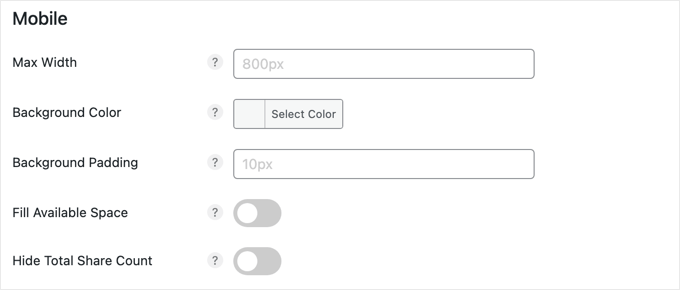
As configurações padrão na seção ‘Móvel’ funcionarão para a maioria dos sites. A barra ficará fixa na parte inferior da tela, mas oculta em telas com menos de 800 pixels de largura.
No entanto, você pode facilmente alterar essa largura máxima, bem como a cor de fundo e o preenchimento dos botões. Há também ações para fazer a barra preencher o espaço de tela disponível e para economizar espaço ocultando a contagem total de compartilhamentos.
Quando terminar de configurar seus botões de compartilhamento social, certifique-se de rolar até o final da tela e clicar no botão 'Salvar Alterações' para exibir a barra flutuante em seu site.
É assim que fica em nosso site de demonstração:
Configurando o Botão de Compartilhamento
Uma maneira de economizar espaço em sua barra de botões é usando o Botão de Compartilhamento. Isso permite que você adicione as principais redes sociais como botões individuais, e os usuários podem compartilhar em plataformas adicionais clicando no Botão de Compartilhamento.
Primeiro, certifique-se de adicionar o botão 'Compartilhar' ao seu 'Conteúdo Inline' ou 'Barra Flutuante'.
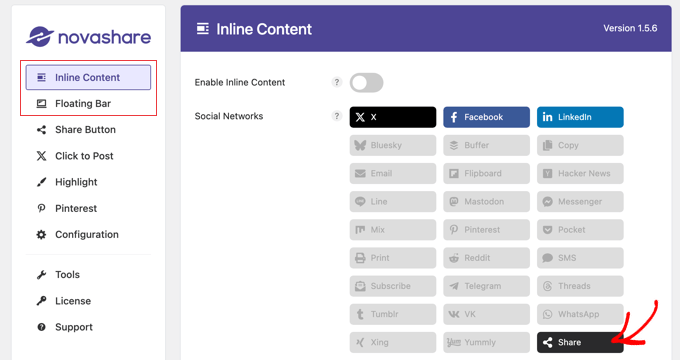
Em seguida, você pode configurar as definições do Botão de Compartilhamento navegando para Configurações » Novashare e clicando na aba 'Botão de Compartilhamento'.
Isso permitirá que você selecione quaisquer redes sociais adicionais que deseja exibir quando um usuário clicar no Botão de Compartilhamento. Você também pode adicionar uma chamada para ação e escolher um design para esses botões adicionais.
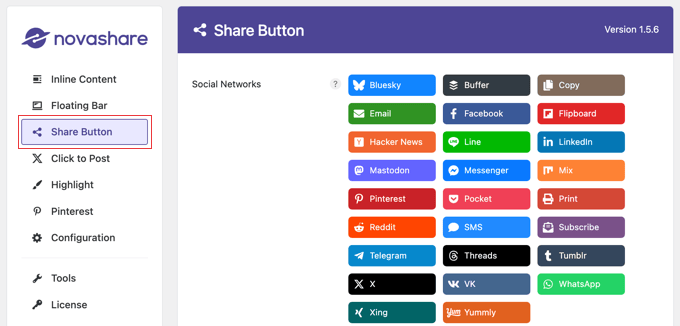
Não se esqueça de clicar no botão 'Salvar Alterações' na parte inferior da página para armazenar suas configurações.
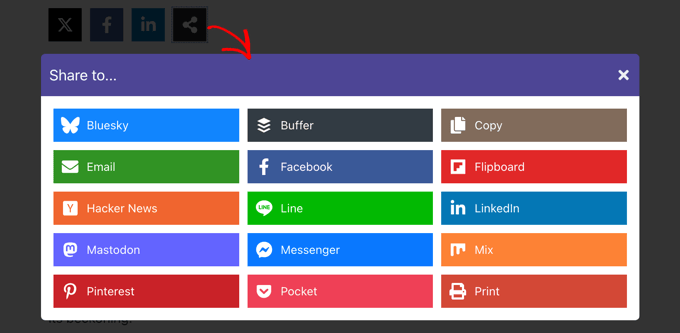
Veja como fica em nosso site de demonstração após clicar no botão 'Compartilhar'.
Adicionando um Botão do Pinterest a Imagens
O Novashare também pode adicionar um botão ‘Pin’ do Pinterest a cada imagem do seu site. Por padrão, este botão será exibido quando você passar o mouse sobre uma imagem. No entanto, você pode configurar o plugin para exibir os botões o tempo todo.
Primeiro, navegue até Configurações » Novashare e clique na aba ‘Pinterest’. Uma vez lá, você pode ativar a opção ‘Habilitar Pins de Imagem’ e selecionar os ‘Tipos de Post’ onde deseja exibir o botão.
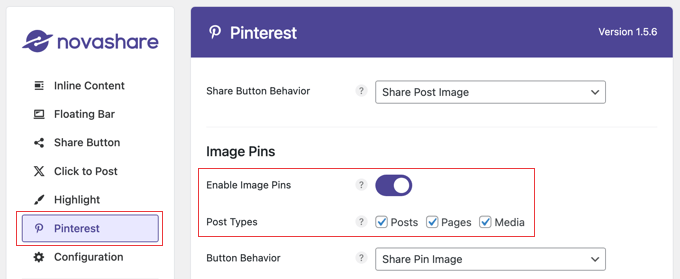
Você também pode personalizar a posição, forma e cor do botão, embora as configurações padrão funcionem bem para a maioria dos sites (veja a captura de tela abaixo).
Se você deseja que o botão do Pinterest seja exibido mesmo quando você não está passando o mouse sobre uma imagem, certifique-se de ativar a opção ‘Sempre Mostrar’.
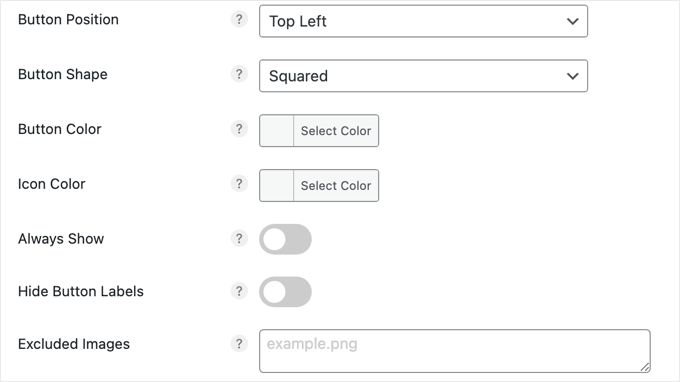
Finalmente, se houver algumas imagens que você não deseja compartilhar, basta digitar os nomes dos arquivos no campo ‘Imagens Excluídas’ e um botão do Pinterest não será exibido para essas imagens.
Assim que você clicar no botão ‘Salvar Alterações’ para armazenar suas configurações e começar a exibir o botão Pin nas imagens.
É assim que fica em nosso site de demonstração ao passar o mouse sobre uma imagem.

Método 2: Usando Social Snap para Adicionar Botões de Compartilhamento Social (Grátis)
Se você está procurando uma maneira gratuita de adicionar botões de compartilhamento social ao seu site, o plugin Social Snap é uma boa alternativa a uma ferramenta premium.
Primeiro, você precisará instalar e ativar o plugin Social Snap. Para instruções detalhadas, consulte nosso guia para iniciantes sobre como instalar um plugin do WordPress.
Após a ativação, visite a página Social Snap » Configurações na barra lateral de administração do WordPress. Em seguida, expanda a aba ‘Compartilhamento Social’ na coluna da esquerda.
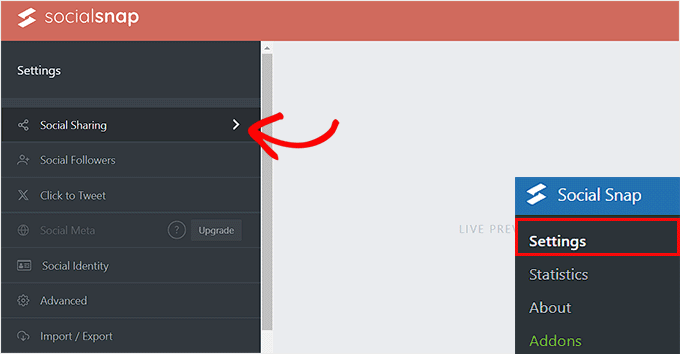
Isso abrirá novas configurações na barra lateral, onde você precisará selecionar a aba ‘Gerenciar Redes’.
Em seguida, clique no botão ‘+ Adicionar Redes’ para adicionar uma rede de mídia social de sua escolha a partir do prompt. Você pode adicionar plataformas como Facebook, X (Twitter), LinkedIn e e-mail.
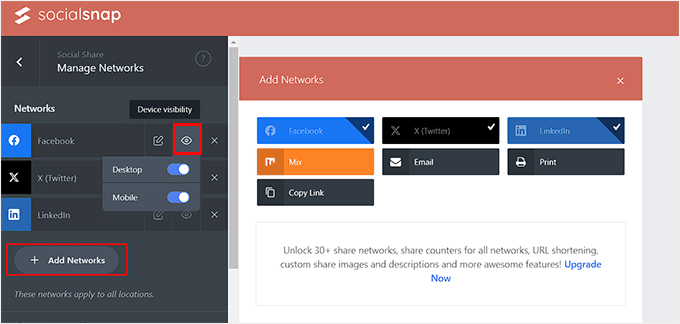
Você também pode configurar a visibilidade dos botões para diferentes dispositivos passando o mouse sobre o ícone do olho e alternando o interruptor de celular para ‘Ligado’. Fazer isso mostrará os botões de compartilhamento social para usuários que estão visitando seu site em dispositivos móveis.
Depois disso, saia da aba ‘Gerenciar Redes’.
Isso o levará à página de configurações gerais, onde você pode selecionar se deseja adicionar uma barra flutuante ou botões inline para ícones de compartilhamento social.
Adicionando Botões Inline de Compartilhamento Social
Botões inline de compartilhamento social são exibidos no topo ou na parte inferior de seus posts e páginas.
Para adicioná-los ao seu site, basta clicar na aba ‘Botões Inline’ para expandi-la.
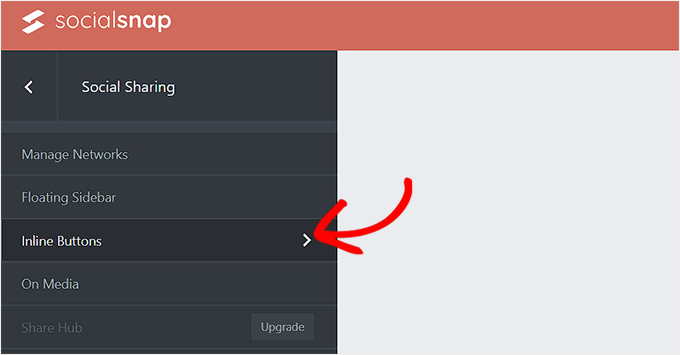
Isso abrirá novas configurações na coluna da esquerda com uma prévia dos botões de compartilhamento social no lado direito da tela.
A partir daqui, você pode configurar a posição dos botões. Você pode escolher a opção 'Abaixo do Conteúdo' para exibir os botões na parte inferior do conteúdo e a opção 'Acima do Conteúdo' para mostrar os botões na parte superior da página.
Você também pode personalizar o alinhamento do seu botão e o rótulo, formato e tamanho do compartilhamento a partir daqui.
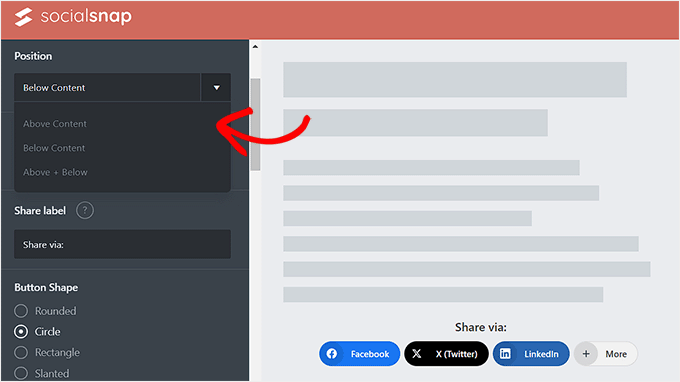
Em seguida, role para baixo até a seção 'Rótulos dos Botões', onde você pode decidir se deseja exibir o nome da plataforma de mídia social, contagens de compartilhamento ou ambos.
Depois disso, role para baixo até a seção 'Exibir Em'. Aqui, você pode marcar a caixa 'Posts' se quiser exibir os botões de compartilhamento social apenas em seus posts. Você também pode marcar o botão 'Páginas' para mostrar os botões de compartilhamento social em suas páginas Sobre Nós, Contato ou Arquivos.
Além disso, você pode marcar a opção ‘Home’ se desejar exibir os botões de compartilhamento social apenas na sua página inicial.
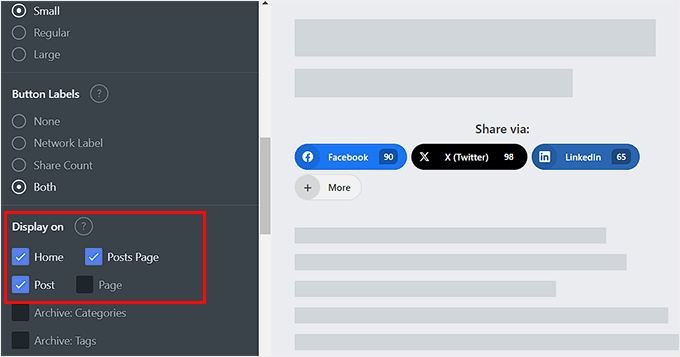
Quando terminar, não se esqueça de clicar no botão 'Salvar Alterações' na parte inferior para armazenar suas configurações.
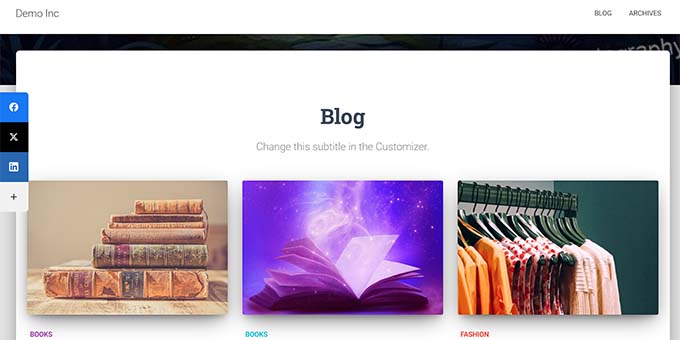
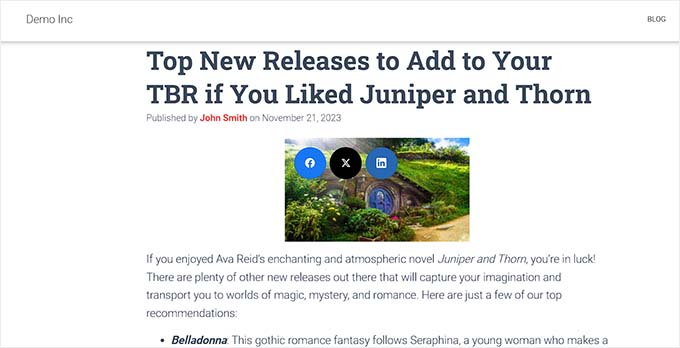
Agora você pode visitar seu site WordPress para ver os botões de compartilhamento social em ação.

Adicionando Barra Flutuante de Compartilhamento Social
Se você decidir adicionar uma barra flutuante, seus botões de compartilhamento social serão exibidos na lateral dos seus posts ou páginas do WordPress.
Para fazer isso, basta abrir a aba 'Barra Lateral Flutuante'.
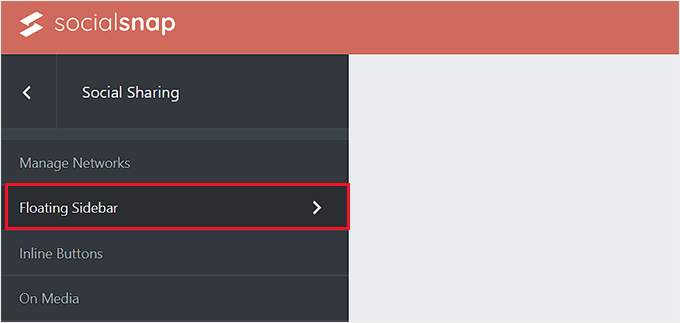
Isso abrirá algumas novas configurações na coluna da esquerda, de onde você pode configurar a posição, tamanho e formato dos ícones da sua barra flutuante.
Depois de fazer isso, role para baixo até a seção 'Exibir Em' e selecione as páginas onde você deseja exibir os botões de compartilhamento social.
Por exemplo, se você quiser exibir a barra flutuante de compartilhamento social apenas em seus posts de blog, você pode selecionar a opção 'Post'.
Da mesma forma, se você quiser exibir a barra flutuante na página inicial do seu site também, você pode escolher a opção 'Home'.
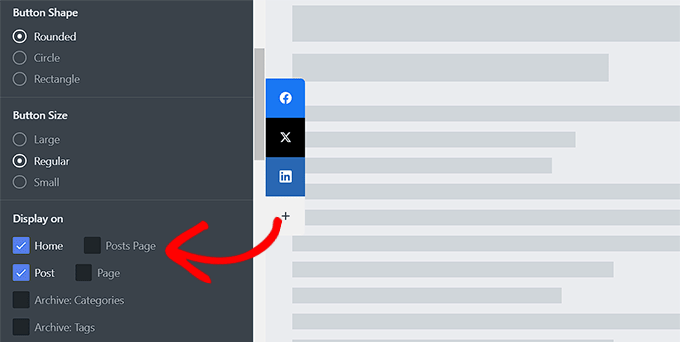
Finalmente, clique no botão ‘Salvar Alterações’ para armazenar suas configurações.
Agora você pode visitar seu blog WordPress para ver a barra flutuante de compartilhamento social em ação.
Adicionando Botões de Compartilhamento Social a Imagens
Se você tem um site de fotografia, pode até adicionar botões de compartilhamento social às suas imagens com a ajuda do plugin Social Snap.
Isso permitirá que os usuários compartilhem suas imagens em seus feeds sociais e ajudem a trazer mais tráfego para o seu site.
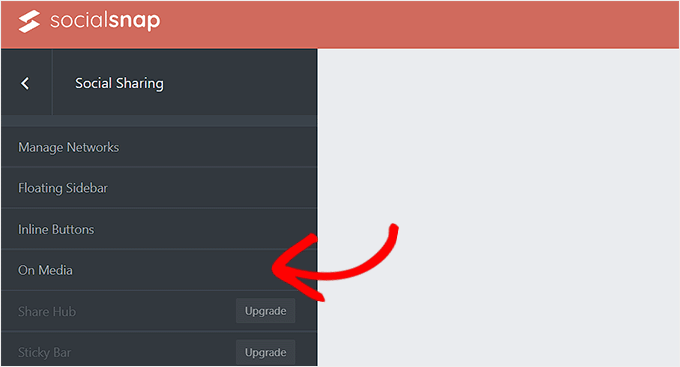
Primeiro, você terá que visitar a página Social Snap » Configurações no painel do WordPress e clicar na aba 'Na Mídia' para abri-la.
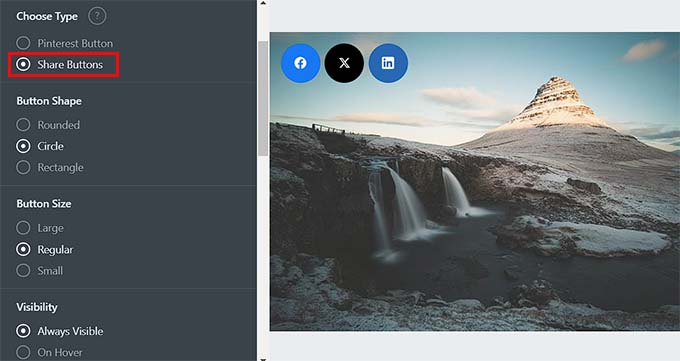
Uma vez lá, escolha o tipo de botão. Você pode adicionar todos os seus botões de compartilhamento social na parte superior das imagens ou adicionar um botão do Pinterest.
Depois disso, você também pode selecionar o tamanho, formato, visibilidade e posição do botão.
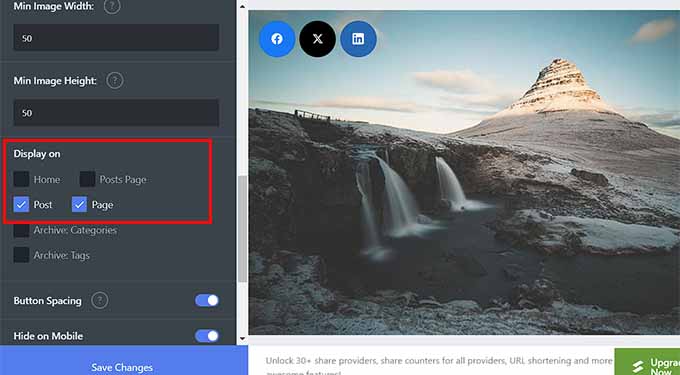
Em seguida, você pode adicionar a altura e largura mínimas para uma imagem. Isso significa que os botões de compartilhamento não serão exibidos em uma imagem no seu site que esteja abaixo do limite mínimo de altura e largura.
Em seguida, você deve rolar para baixo até a seção 'Exibir em' e marcar as opções para as páginas ou posts onde você deseja exibir botões de compartilhamento social em suas imagens.
Você também pode alternar o interruptor 'Ocultar em dispositivos móveis' para 'Ativado' se não quiser exibir botões de compartilhamento para imagens em dispositivos móveis.
Finalmente, clique no botão ‘Salvar Alterações’ para armazenar suas configurações.
Agora, simplesmente visite seu site WordPress para ver os botões de compartilhamento social em imagens.
Exibindo Contagens de Compartilhamento Social
Se você também quiser exibir as contagens de compartilhamento ao lado dos botões de compartilhamento social, visite a página Social Snap » Configurações e expanda a aba 'Gerenciar Redes' na coluna da esquerda.
Depois disso, role para baixo até a seção 'Provedor de Contagem de Compartilhamento do Facebook', onde você pode selecionar qualquer uma das duas fontes.
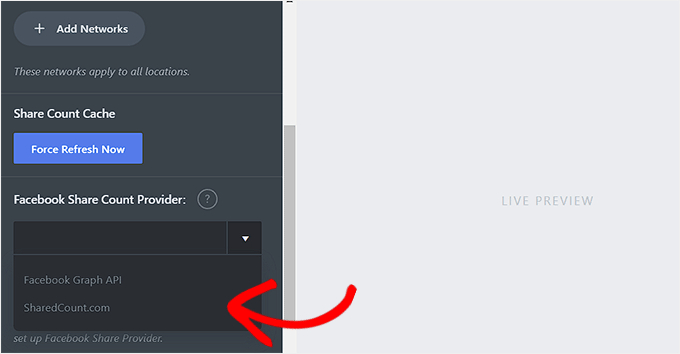
No entanto, recomendamos selecionar a opção ‘SharedCount.com’. Em seguida, as contagens serão recuperadas da API do serviço SharedCount. Isso permite que o plugin busque todas as contagens com apenas 2 chamadas de API, o que é melhor para o desempenho do WordPress.
Se você escolher a opção 'API Graph do Facebook', as contagens de compartilhamento serão recuperadas da API do Facebook, o que pode deixar seu site mais lento.
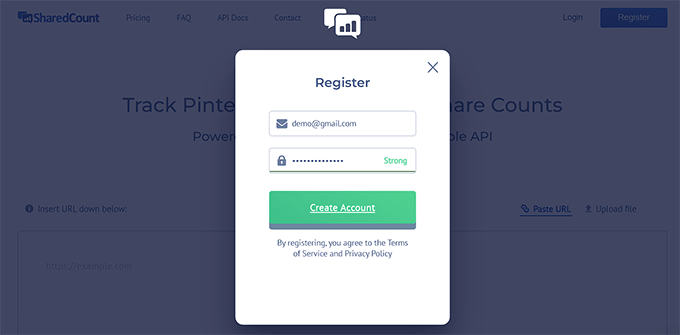
Você pode obter facilmente a API do SharedCount inscrevendo-se para uma conta gratuita no site SharedCount.com.
Para fazer isso, você precisará fornecer um endereço de e-mail e senha e, em seguida, clicar no botão ‘Criar Conta’.
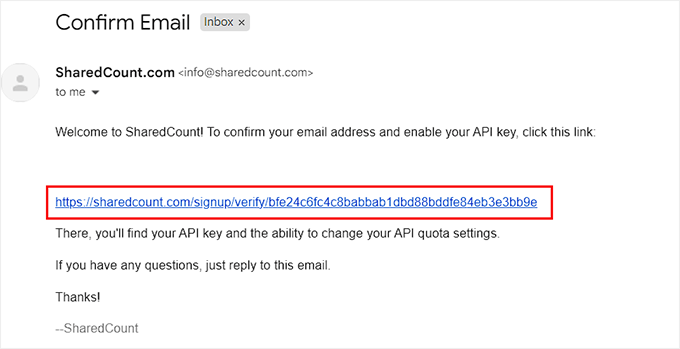
O site agora enviará um link de confirmação para o seu endereço de e-mail.
Prossiga e clique no link para verificar sua conta.
Agora, você deve fazer login em sua conta SharedCount novamente e visitar a página ‘Configurações’ no menu suspenso no canto superior direito da tela.
Isso o levará a uma nova página onde você verá sua chave de API do SharedCount.
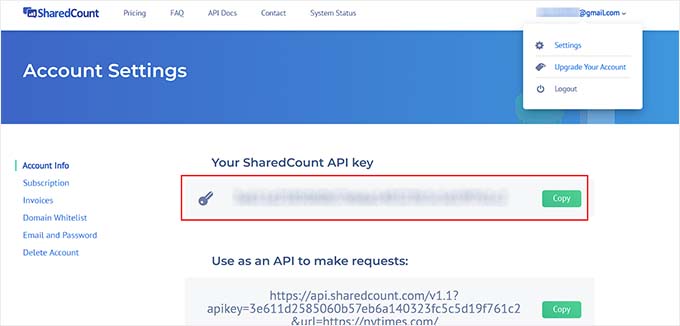
Você precisa copiar esta chave e voltar para a página de configurações do seu plugin em seu site WordPress.
Agora, prossiga e cole a chave de API no campo ‘Chave de API do SharedCount’.
Depois disso, clique no botão ‘Salvar Alterações’ para armazenar suas configurações.
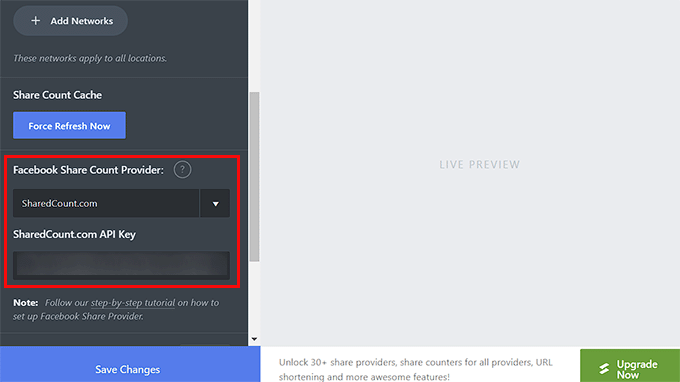
Você pode então inserir esta chave de API novamente para a contagem de compartilhamentos do X (Twitter). Depois disso, clique no botão ‘Salvar Alterações’ para armazenar suas configurações.
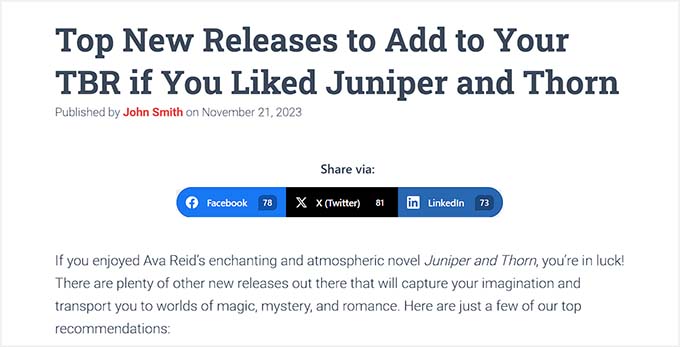
Agora você pode visitar seu site para ver os botões de compartilhamento social com a contagem de compartilhamentos para cada postagem do blog.
Método 3: Usando SeedProd para Adicionar Botões de Compartilhamento Social em Landing Pages Personalizadas
Se você deseja criar landing pages personalizadas para o seu site com botões de compartilhamento social, você pode fazer isso facilmente usando SeedProd.
Na nossa opinião, é o melhor construtor de páginas do WordPress do mercado. Ele vem com um construtor de arrastar e soltar, mais de 300 modelos pré-fabricados e blocos avançados para criar landing pages incríveis com botões de compartilhamento social.
Primeiro, você precisa instalar e ativar o plugin SeedProd. Para instruções detalhadas, consulte nosso guia passo a passo sobre como instalar um plugin do WordPress.
Observação: O SeedProd também tem um plano gratuito que você pode usar para este tutorial. No entanto, a atualização para o plano pago desbloqueará mais recursos.
Após a ativação, visite a seção SeedProd » Landing Pages no painel do WordPress e clique no botão ‘Adicionar Nova Landing Page’.

Isso o levará à tela ‘Escolha um Novo Modelo de Página’, onde você verá vários modelos pré-fabricados para escolher.
Assim que você fizer sua escolha, será solicitado que insira um nome para a página de destino que você está prestes a criar.
Ao inserir essas informações, basta clicar no botão ‘Salvar e Começar a Editar a Página’ para continuar.

Isso iniciará o construtor de arrastar e soltar do SeedProd, onde você verá uma lista de blocos na coluna esquerda com uma prévia da página à direita.
Agora você pode arrastar e soltar diferentes blocos para construir sua página. Para mais detalhes, consulte nosso tutorial sobre como criar uma landing page no WordPress.
Depois disso, basta encontrar e adicionar o bloco ‘Compartilhamento Social’ da coluna esquerda ao seu local preferido na página.
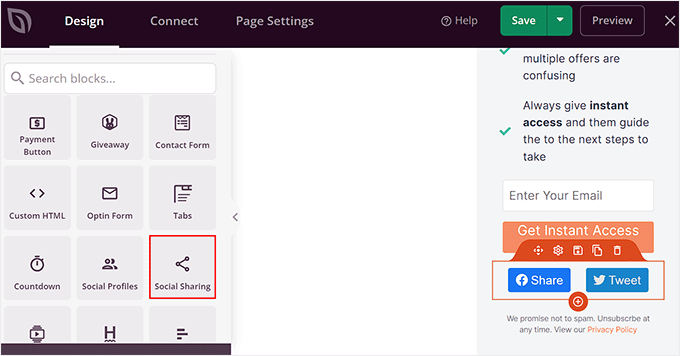
Em seguida, você precisa clicar no bloco novamente para abrir suas configurações na barra lateral. A partir daqui, você pode escolher a plataforma de mídia social com o botão que deseja adicionar no menu suspenso.
Você também pode adicionar um novo botão de compartilhamento social clicando no botão ‘+ Adicionar Novo Compartilhamento’ na coluna.
Depois disso, você também pode configurar o tamanho e o alinhamento do botão.
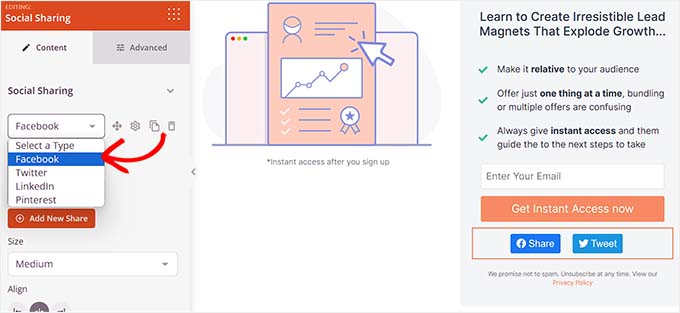
Você pode até mudar para a aba ‘Avançado’ na parte superior para alterar o espaçamento, escolher a visibilidade do dispositivo, adicionar CSS personalizado e usar efeitos de animação.
Quando terminar, basta clicar nos botões ‘Salvar’ e depois ‘Publicar’ na parte superior para armazenar suas configurações.

Agora, basta visitar a página de destino personalizada para ver os botões de compartilhamento social em ação.
Esta foi a aparência da página em nosso site de demonstração.

Método 4: Usando Sassy Social Share para Adicionar um Botão de Compartilhamento do WhatsApp (Bônus)
Além das plataformas de mídia social, você também pode adicionar um botão de compartilhamento do WhatsApp em seu site WordPress. O WhatsApp é um aplicativo de mensagens instantâneas que permite que pessoas em todo o mundo se contatem.
Ao adicionar um botão de compartilhamento do WhatsApp, você permitirá que os usuários compartilhem o conteúdo do seu site com seus contatos, incluindo amigos, familiares e colegas. Isso pode aumentar o engajamento do usuário, melhorar a visibilidade do conteúdo e ajudá-lo a expandir o alcance da sua marca.
Você pode facilmente adicionar um botão de compartilhamento do WhatsApp no WordPress com o plugin Sassy Social Share.
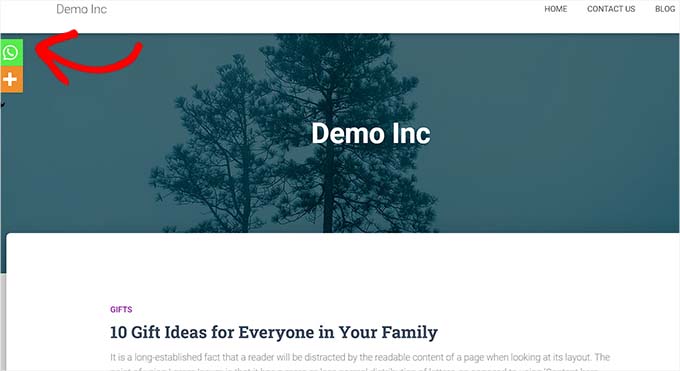
Para mais informações, consulte nosso tutorial sobre como adicionar um chatbox e botões de compartilhamento do WhatsApp no WordPress.
Esperamos que este artigo tenha ajudado você a aprender como adicionar botões de compartilhamento social no WordPress. Você também pode querer aprender como adicionar ícones de mídia social aos menus do WordPress e conferir nossas principais opções para os melhores plugins de mídia social para WordPress para aumentar seu público.
Se você gostou deste artigo, por favor, inscreva-se em nosso Canal do YouTube para tutoriais em vídeo do WordPress. Você também pode nos encontrar no Twitter e no Facebook.



Jiří Vaněk
Vejo a integração de mídias sociais e sites como crucial. Botões de mídia social no meu site têm sido uma prioridade desde o início, pois não há nada melhor do que ter seus usuários compartilhando seu conteúdo totalmente de graça. Primeiro, funciona como publicidade para você, indicando que o conteúdo é valioso quando alguém o compartilha. Segundo, gera backlinks gratuitos e atrai usuários adicionais de seus grupos sociais para visitar seu site e conferir seu conteúdo. Botões de compartilhamento são, na minha opinião, essenciais para qualquer blogueiro, pois aumentam seu alcance sem nenhum custo. Obrigado pelos conselhos práticos no artigo. Já tenho botões de compartilhamento no meu blog, mas agora vejo que eles poderiam funcionar melhor e de forma mais prática, e que eu também poderia melhorar a conexão entre meu site e as mídias sociais. Ótimo!
kzain
Adicionar botões de compartilhamento social ao meu site WordPress estava na minha lista de tarefas há muito tempo, e este guia tornou tudo muito fácil. Aprecio como você cobriu os métodos manual e por plugin, para que eu possa escolher o que funciona melhor para mim. Sua dica sobre otimizar a posição dos botões para máxima visibilidade é particularmente valiosa. Agora, meu conteúdo pode alcançar um público mais amplo e gerar mais engajamento. Vocês são os melhores – sempre tornando o WordPress mais fácil e acessível!
Hajjalah
Eu sempre tive dificuldades em inserir botões de compartilhamento social em minhas postagens de blog usando os blocos padrão do editor do WordPress porque eu precisava repeti-lo para cada postagem que publico. Infelizmente, o layout no celular também era muito desagradável.
Mas depois de usar o plugin Social Snap, tornou-se extremamente simples aplicar botões de compartilhamento social em qualquer lugar. É realmente incrível colocar botões de compartilhamento social em todas as postagens em qualquer posição de uma vez, sem editar todas elas. De fato, obrigado por este artigo.
Moinuddin Waheed
Ter botões de compartilhamento social nas páginas e posts do site é de suma importância.
Isso dá uma maneira de alcançar mais público e também dá um motivo para compartilhar e salvar
o artigo útil para referência futura.
Eu compartilho os artigos do wpbeginner no meu contato pessoal do WhatsApp e vejo depois muitas vezes.
A maioria dos plugins de compartilhamento social não tem opção para o botão do WhatsApp.
Obrigado por mencionar o plugin Sassy Social Share, tentarei usá-lo para incluir o botão do WhatsApp também.
Artigo muito útil.
WPBeginner Support
Glad we could share a helpful plugin
Admin
Saransh Agrawal
realmente útil para mim
WPBeginner Support
Glad to hear it was helpful
Admin
Pagula Majorda
Olá
Sua escrita é boa, sem dúvida.
Quero perguntar sobre os ícones colocados na Barra Superior, você simplesmente coloca a URL, se sim, qual propósito ela serve? Em demonstrações de marketplace, encontrei as URLs dos ícones mudando automaticamente para refletir o artigo que eu estava lendo. Como se faz isso? Qualquer ideia não só ajudará seus leitores (eu sou um deles também), mas aumentará a cobertura deste artigo.
Por favor, continue o bom trabalho.
WPBeginner Support
Usar o plugin Shared Count não exigiria que você adicionasse um link para a plataforma de mídia social, ele geraria o post com um link para o post para o usuário compartilhar e eles teriam a opção de alterar o conteúdo antes de postar.
Admin
Sarwat
O plugin Shared Count é bom, mas não tem WhatsApp.
WPBeginner Support
Thanks for sharing that for those looking for a whatsapp button
Admin
Cathy
você conhece algum plugin que eu possa usar meus próprios ícones personalizados para compartilhamento social?
WPBeginner Support
We do not have a recommended plugin for that at the moment but we will be sure to share if we have a recommended one
Admin
Robert B
Bem.. este plugin não é atualizado há mais de 2 anos.
Você tem uma alternativa?
WPBeginner Support
No momento, não temos uma alternativa que recomendaríamos especificamente, mas ainda estamos usando o plugin em nosso site. Para o aviso de não atualizado/testado, recomendamos dar uma olhada em nosso artigo abaixo:
https://www.wpbeginner.com/opinion/should-you-install-plugins-not-tested-with-your-wordpress-version/
Admin
Lynn Phillipi
Todas essas explicações foram muito úteis. Muito obrigado.
WPBeginner Support
Glad our guide was helpful
Admin
Allan Green
Novo no clube de construtores de sites e recentemente encontrei o grupo wpbeginner no Facebook. Ansioso para aprender muitas coisas novas para construir e melhorar meu site.
WPBeginner Support
We hope our content continues to be helpful
Admin
Izhar Ahmad Danish
Wpbeginner é realmente um WP-Pro
Tenho acompanhado seu conteúdo nos últimos dois anos, aprendi tantas coisas, do básico ao profissional. Também me ajudou em todos os pequenos erros, problemas, até mesmo na seleção de temas, hospedagens e plugins.
Parabéns a Syed Balkhi e equipe
WPBeginner Support
Glad our guides and content have been helpful
Admin
Sourabh
Ei, obrigado pelo guia.
WPBeginner Support
Glad you found our guide helpful
Admin
Diane Hambrick
Obrigado por uma grande quantidade de informações valiosas! Compartilhar nas redes sociais é tão importante para nossos sites.
WPBeginner Support
You’re welcome, glad our guide was helpful
Admin
Khalid
Boas informações e explicação, adorei os ícones flutuantes, vou experimentá-los.
WPBeginner Support
Glad you liked our guide and recommendations
Admin
Christie
Tão útil! Obrigado por adicionar os recursos visuais!!
WPBeginner Support
You’re welcome, glad our guide and visuals were helpful
Admin
Suzanne
Obrigado pelo seu incrível tutorial resolvendo o passo 1 no meu problema com os botões de compartilhamento em redes sociais. Tendo instalado com sucesso em um post específico (ícones visíveis), o post específico não é compartilhado no FB, apenas um texto genérico e uma imagem sobre meu site... o que está faltando?
WPBeginner Support
Para como seu site é exibido nas redes sociais, você vai querer dar uma olhada em nosso artigo abaixo:
https://www.wpbeginner.com/wp-themes/how-to-add-facebook-open-graph-meta-data-in-wordpress-themes/
Admin
karima
Ótimo artigo como sempre! Obrigado
WPBeginner Support
Thank you and you’re welcome
Admin
Syeda maham Fahim
Ótimo, obrigado
WPBeginner Support
You’re welcome
Admin
Hemant Bisht
Bem explicado!
WPBeginner Support
Thank you
Admin
Sojol Rana
Se você não se importa, você pode me dizer qual plugin de compartilhamento social você usa neste site?
WPBeginner Support
At the moment we’re using the shared counts plugin from this tutorial with custom styling
Admin
Ikechukwu
Bom artigo, mas tenho um pequeno problema em exibir os botões de compartilhamento para a categoria do meu blog.
Os botões só aparecem nas páginas em vez de posts, como eu conserto isso?
Obrigado.
WPBeginner Support
Você deve entrar em contato com o suporte do seu tema e eles devem ser capazes de ajudar com a exibição do rodapé.
Admin
Daniela
Olá, artigo bem escrito, obrigado.. Eu estava me perguntando se há uma possibilidade de inserir e ter o mesmo efeito sem um plugin, quero dizer com php e jv usando compartilhamento no Facebook.. Obrigado pela sua resposta.
WPBeginner Support
Não temos um método amigável para iniciantes para adicionar botões de compartilhamento com JS e PHP
Admin
Benjamin
Olá,
Qual plugin você está usando para seus compartilhamentos sociais?
O plugin de contagem de compartilhamentos não tem uma opção para fazê-lo parecer com o seu.
Obrigado
WPBeginner Support
Adicionamos estilo personalizado para que as contagens de compartilhamento se pareçam com as do nosso site
Admin
Benjamin
Ah, entendi
Existe algum lugar onde eu possa encontrar esse estilo para que fique igual no meu site? Eu realmente gosto do visual!
Obrigado
WPBeginner Support
Not at the moment but we will look into the possibility of including it in an article
Martin Koss
Qual plugin de compartilhamento social vocês usam no blog de vocês (e nesta postagem).
Obrigado.
WPBeginner Support
At the moment we are using the shared counts plugin from the article
Admin
Valli
Conforme isto, estou um pouco confuso, se você está sugerindo adicionar ambos os plugins "Shared count & Sassy social share" ou se um é suficiente.
Curiosamente aguardando sua resposta.
WPBeginner Support
Qualquer um dos dois é suficiente, eles apenas têm opções de design diferentes, dependendo do que você deseja fazer.
Admin
Viktor
Obrigado pela descrição! Eu precisava de algumas partes e obtive as informações exatas!
WPBeginner Support
Glad our guide was helpful
Admin
Lorelei
Artigo muito útil e fácil de seguir! Obrigado!
WPBeginner Support
You’re welcome, glad you liked our article
Admin
Aman
Foi um post de blog fantástico,
Existe algum procedimento passo a passo para iniciantes em WP, como sequência de posts ou e-book
WPBeginner Support
Se você está tentando criar uma série de posts, pode dar uma olhada no plugin que recomendamos no artigo aqui: https://www.wpbeginner.com/plugins/how-to-effeciently-manage-post-series-in-wordpress/
Admin
Kane Martin
Sou um visitante regular do wpbeginner. Obrigado por fazer um ótimo trabalho novamente. As informações estão bem organizadas e fáceis de entender, me ajudarão. Você pode me sugerir alguns plugins que exibam álbuns do Flickr no site?
WPBeginner Support
Thank you, while we don’t have a recommendation at the moment, we will certainly keep an eye out
Admin
Xavier Jinan
Devo usá-los quando meu tema já tem botões de compartilhamento? Porque um blog na Hostnoc sugeriu que adicionar os botões pode desacelerar seu site. Então, por que eu deveria usá-lo?
WPBeginner Support
Se o seu tema já possui ícones sociais, então você não precisa usar um plugin se não quiser. Para entender como os plugins afetam a velocidade, você vai querer dar uma olhada em: https://www.wpbeginner.com/wp-tutorials/how-wordpress-plugins-affect-your-sites-load-time/
Admin
Chukwuezugo
E o plugin de compartilhamento social AddToAny? É o que eu uso e adoro. Você pode ajustá-lo para fornecer os ícones de compartilhamento padrão ou os ícones flutuantes.
WPBeginner Support
Essa é uma das opções recomendadas em um artigo diferente encontrado aqui: https://www.wpbeginner.com/plugins/best-social-media-plugins-for-wordpress/
Admin
Micki
Eu confio muito nas informações encontradas no WP Beginner. O site tem sido inestimável para mim ao iniciar meu blog.
Uma pergunta sobre esta postagem: O plugin, Shared Counts, não foi testado com a minha versão do WordPress. Como eu atualizo sempre que uma atualização está disponível, presumo que ele não foi testado com a versão mais atualizada do WordPress.
Eu uso o plugin Classic Editor, se isso faz alguma diferença.
Ainda é seguro usar este plugin? Parece ser exatamente o que estou procurando, mas hesito em instalá-lo.
Qualquer orientação seria muito apreciada.
Muito obrigado pela ajuda contínua encontrada no site.
WPBeginner Support
For plugins not tested with your version, you would want to take a look at: https://www.wpbeginner.com/opinion/should-you-install-plugins-not-tested-with-your-wordpress-version/
Admin