


O WordPress adiciona metadados ao seu conteúdo automaticamente, como data de publicação, categorias e tags. No entanto, você também pode querer adicionar seus próprios metadados personalizados.
Se você precisa coletar informações extras, otimizar seu processo editorial ou melhorar a interface do usuário, as caixas de metadados podem ser uma ferramenta poderosa para o gerenciamento flexível de conteúdo.
Na WPBeginner, usamos caixas de metadados personalizadas para aumentar a funcionalidade de nossas postagens e páginas. Isso nos deu uma compreensão mais profunda dos prós e contras de adicionar campos personalizados para otimizar o conteúdo.
Neste artigo, mostraremos como adicionar facilmente informações exclusivas ao seu conteúdo criando uma caixa de metadados personalizada no WordPress.

O que é uma Caixa de Metadados Personalizada no WordPress?
Ao criar posts e páginas, ou tipos de postagem personalizados no WordPress, esse conteúdo geralmente tem seus próprios metadados. Esses metadados são informações relacionadas ao conteúdo, como data e hora, nome do autor, título e muito mais.
Você também pode adicionar seus próprios metadados usando a caixa de campos personalizados padrão.
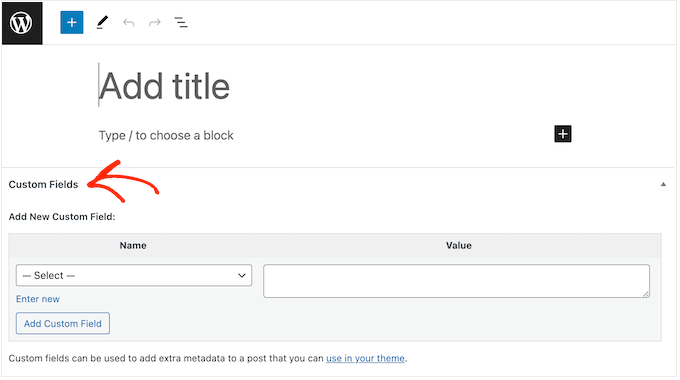
Dica Profissional: Não consegue ver a caixa de Campos Personalizados no editor de posts? Então veja nosso guia sobre como corrigir campos personalizados que não aparecem no WordPress.
A caixa de Campos Personalizados é uma boa solução se você deseja apenas adicionar metadados personalizados a alguns posts. No entanto, se você planeja adicionar muitas informações exclusivas ao seu conteúdo, faz sentido criar uma caixa de metadados personalizada.
Na verdade, muitos dos plugins populares do WordPress adicionam caixas de metadados personalizadas à tela de Edição de posts e páginas. Na imagem a seguir, você pode ver como é fácil adicionar informações de SEO ao seu post usando uma caixa de metadados personalizada fornecida pelo AIOSEO.
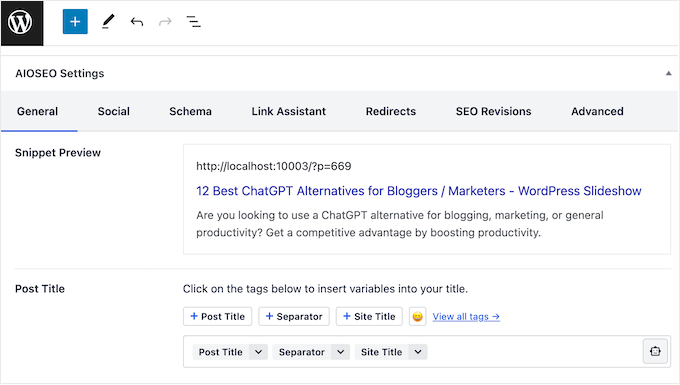
Dito isso, vamos ver como você pode adicionar facilmente caixas de metadados personalizadas em posts e tipos de posts do WordPress.
Como Adicionar Caixas de Metadados Personalizadas em Posts e Tipos de Post do WordPress
A maneira mais fácil de adicionar caixas de metadados personalizadas ao WordPress é usando o Advanced Custom Fields. Este plugin permite que você anexe todos os tipos de informações extras aos seus posts e páginas e, em seguida, exiba esses dados para os visitantes usando um shortcode.
A primeira coisa que você precisa fazer é instalar e ativar o plugin Advanced Custom Fields. Para mais detalhes, veja nosso guia passo a passo sobre como instalar um plugin do WordPress.
Criar uma Caixa de Metadados Personalizada
Após a ativação, visite a página ACF » Grupos de Campos na barra lateral de administração do WordPress.
Aqui, clique no botão ‘Adicionar Novo’.
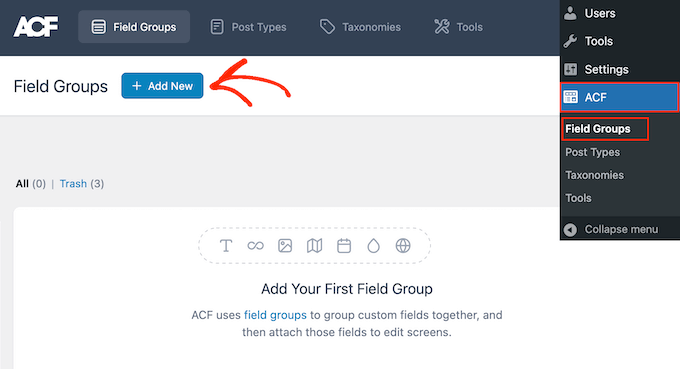
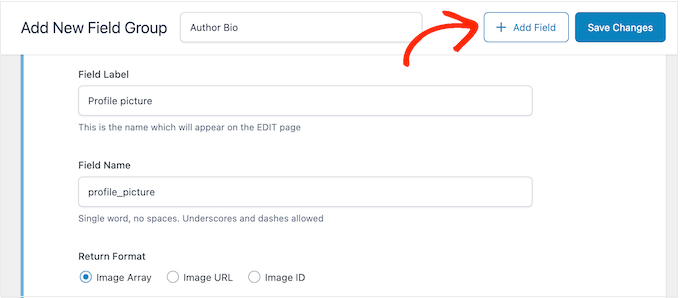
Agora você pode criar os campos personalizados que aparecerão na caixa de metadados.
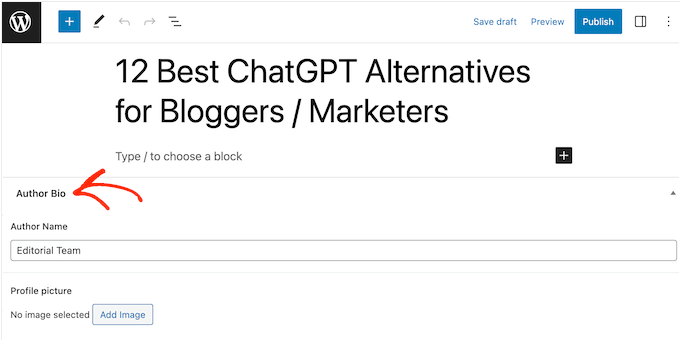
Para começar, você precisará digitar um título no campo que exibe ‘Título do Grupo de Campos’ por padrão. Isso aparecerá no editor de conteúdo do WordPress e será usado como título da sua caixa de metadados.
Dito isso, você deve usar algo descritivo, especialmente se você gerencia um blog WordPress com vários autores ou compartilha o painel com outras pessoas.
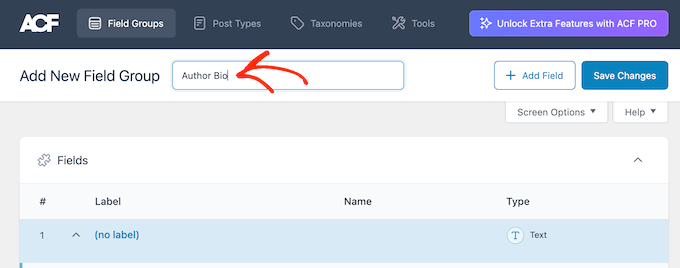
Assim que isso for feito, você estará pronto para adicionar o primeiro campo à sua caixa de metadados.
Adicionar Campos Personalizados à Caixa de Metadados do WordPress
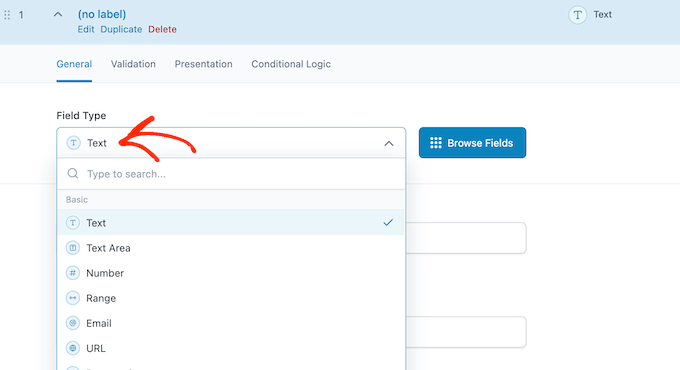
Para começar, abra o menu suspenso ‘Tipo de Campo’ e escolha o tipo de campo que você deseja adicionar, como o Seletor de Data, Caixa de Seleção ou Campo de Texto.
Depois disso, digite um rótulo para o campo.
O Advanced Custom Fields exibirá este rótulo antes do campo, o que ajudará os usuários a entenderem quais informações eles precisam inserir.
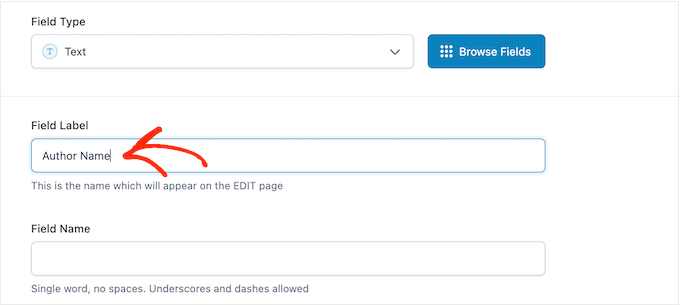
O Advanced Custom Fields gerará o ‘Nome do Campo’ automaticamente, então você pode deixar este campo em branco.
Com isso feito, você pode querer digitar um ‘Valor Padrão’. Isso será adicionado à página, post ou tipo de post personalizado automaticamente se o usuário não adicionar suas próprias informações.
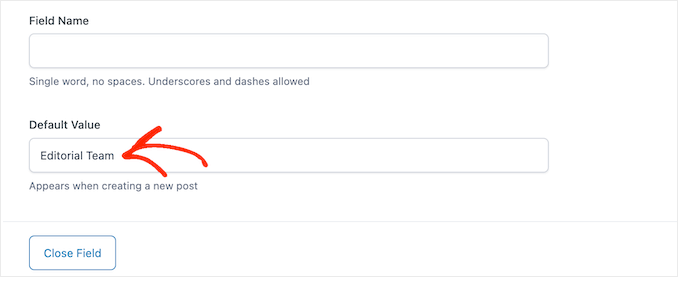
Você pode ver mais opções dependendo do tipo de campo que você está criando. Por exemplo, se você selecionou ‘Imagem’ no menu suspenso ‘Tipo de Arquivo’, então você pode escolher o formato da imagem.
A maioria dessas opções é autoexplicativa, então você pode seguir as instruções na tela para configurar o campo personalizado.
Quando você estiver satisfeito com a configuração do campo, clique no botão ‘Fechar Campo’ para recolher a seção.
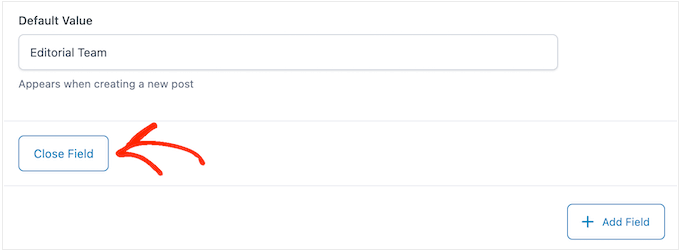
Agora você pode adicionar mais campos à caixa de metadados personalizada clicando no botão ‘Adicionar Campo’.
Em seguida, simplesmente configure o campo seguindo o mesmo processo descrito acima.
Adicionar uma Caixa de Metadados Personalizada ao Editor de Conteúdo do WordPress
Quando você estiver satisfeito com a configuração da caixa de metadados personalizada, você precisará definir onde e quando a caixa de metadados aparecerá.
Para fazer isso, role até a seção ‘Configurações’ e clique na aba ‘Regras de Localização’.
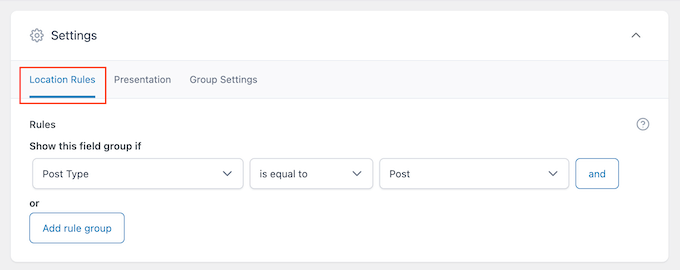
O Advanced Custom Fields pode adicionar a caixa a todos os tipos de conteúdo. Por exemplo, você pode exibir a caixa de metadados em tipos de post específicos, categorias, taxonomias, menus de navegação e muito mais.
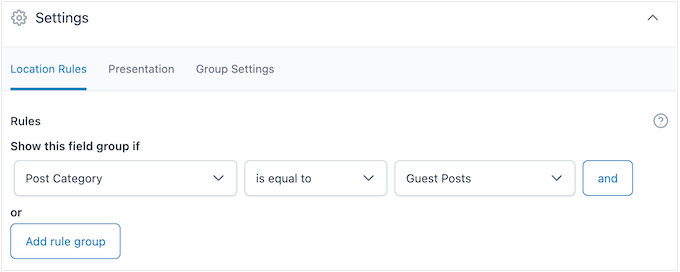
Simplesmente use os menus suspensos para escolher onde a caixa de metadados aparecerá no seu painel do WordPress. Por exemplo, se você aceita posts de convidados, então você pode querer adicionar a caixa a todos os posts na categoria ‘Posts de Convidados’.
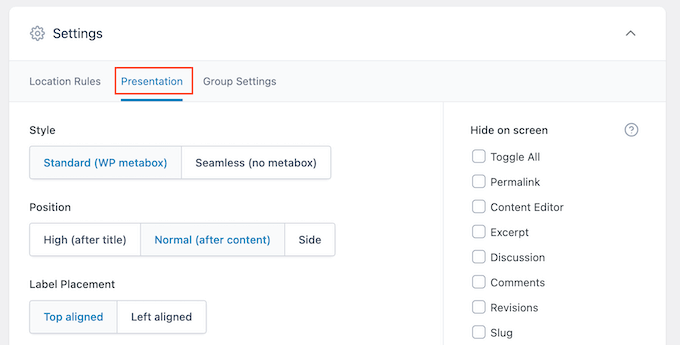
Depois disso, clique na aba ‘Apresentação’.
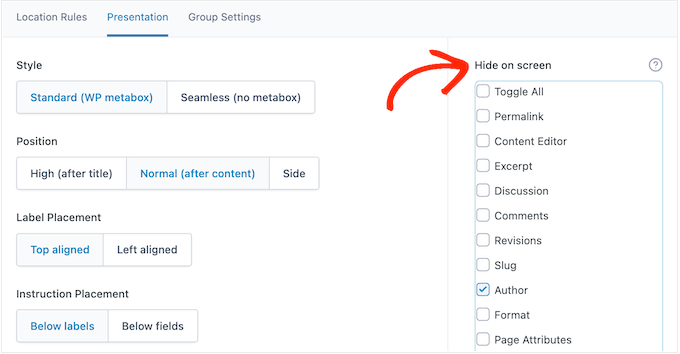
Aqui, você pode escolher o estilo da caixa de metadados, onde ela aparece no seu blog WordPress, e onde o rótulo e as instruções aparecerão.
Se você planeja adicionar várias caixas no mesmo local, pode alterar a ordem em que elas aparecem digitando no campo ‘Número da Ordem’.
Por exemplo, mostrar as caixas de metadados mais importantes mais perto do topo da tela pode melhorar seu fluxo de trabalho editorial.
Se você não tiver certeza, pode deixar este campo definido como 0.
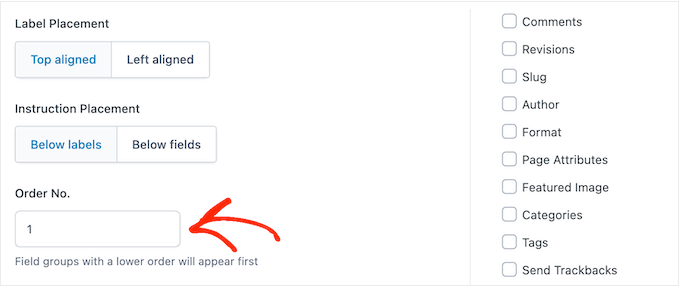
Nesta tela, você também verá uma lista de todos os campos que o WordPress geralmente mostra na tela de edição de posts.
Se você quiser ocultar um campo, basta marcar sua caixa. Por exemplo, se você estiver usando campos personalizados para criar uma caixa de informações do autor, talvez queira ocultar o campo padrão ‘Autor’.
Quando estiver satisfeito com as alterações feitas, clique em ‘Salvar Alterações’ para tornar o grupo de campos ativo.
Agora você criou com sucesso uma caixa de metadados personalizada para seu post, página ou tipo de postagem personalizada do WordPress. Dependendo das suas configurações, você agora pode visitar o editor de posts para ver a caixa de metadados personalizada em ação.
Exibindo Seus Dados de Caixa de Metadados Personalizada no Tema WordPress
Você agora adicionou com sucesso uma meta box personalizada ao painel do WordPress. Qualquer informação que os usuários digitarem na meta box será armazenada no banco de dados do WordPress quando eles salvarem ou publicarem a postagem. No entanto, essas informações não aparecerão em seu site por padrão.
Com isso em mente, vamos garantir que os metadados personalizados apareçam em seu tema WordPress para que os visitantes possam vê-los.
Você pode fazer isso usando um shortcode ou editando os arquivos do seu tema WordPress.
Como Exibir Metadados Personalizados Usando Shortcode
Adicionar um shortcode no WordPress é o método mais fácil e permite que você controle exatamente onde a informação aparece em seu site.
Por exemplo, se você criou um campo de 'Avaliação por Estrelas', então você pode mostrar essa informação após o título da postagem, dentro do conteúdo, no rodapé, ou em qualquer outro lugar simplesmente adicionando um shortcode.
No entanto, você precisará adicionar um shortcode a cada página, postagem ou tipo de postagem personalizado manualmente. Isso pode levar muito tempo e esforço, especialmente se você tiver muito conteúdo.
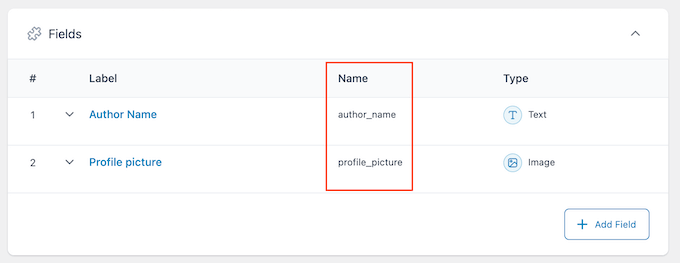
Para obter o shortcode de um campo, vá para ACF » Grupos de Campos. Em seguida, passe o mouse sobre o grupo de campos que você deseja exibir e clique no link ‘Editar’ quando ele aparecer.
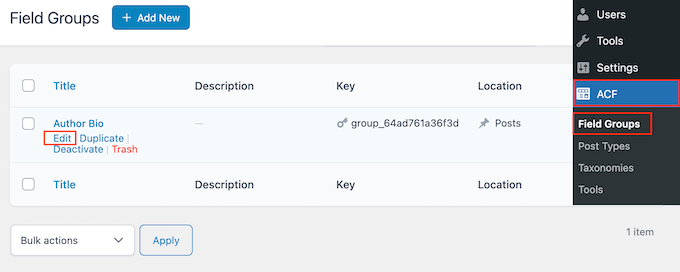
Agora você verá todos os campos que compõem este grupo.
Para cada campo que você deseja exibir, anote o valor no campo ‘Nome’.
Com isso feito, vá para a página, postagem ou tipo de postagem personalizado onde você deseja mostrar os metadados personalizados.
Agora você pode clicar no ícone ‘+’ e digitar ‘Shortcode’.
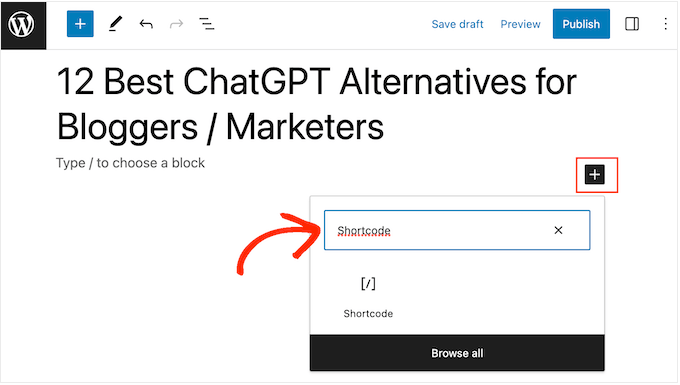
Quando o bloco correto aparecer, clique para adicioná-lo ao seu layout.
Agora você pode adicionar o seguinte shortcode ao bloco, certificando-se de substituir "article_byline" pelo nome do campo que você deseja mostrar.
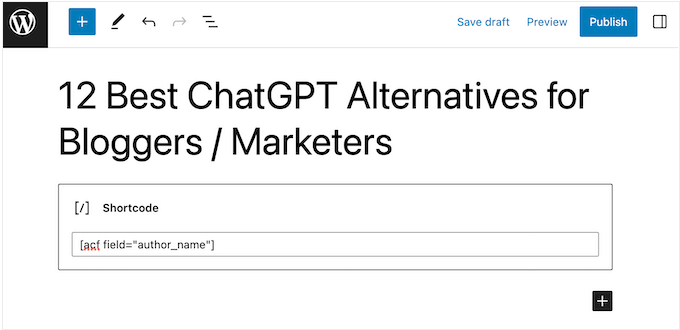
Agora você pode repetir essas etapas para adicionar vários campos personalizados à postagem.
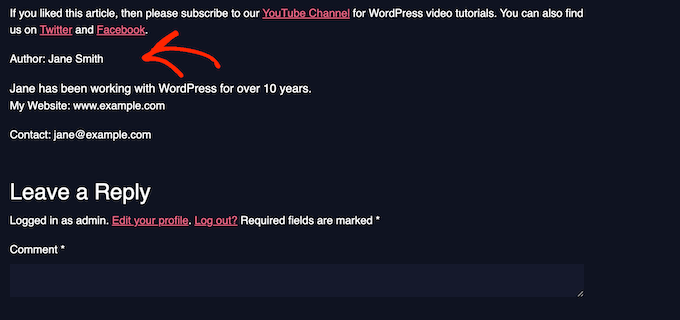
Quando estiver satisfeito com as alterações que fez, clique no botão ‘Publicar’ ou ‘Atualizar’. Agora, simplesmente visite seu site WordPress para ver os metadados personalizados em ação.
Como Exibir Metadados Personalizados Editando Seu Tema WordPress
Se você quiser exibir metadados personalizados no mesmo local em cada página, postagem ou tipo de postagem personalizado, poderá adicionar código aos seus arquivos de tema do WordPress.
Isso pode economizar tempo a longo prazo, mas não é o método mais amigável para iniciantes. Você também perderá todo o código personalizado na próxima vez que atualizar seu tema do WordPress, é por isso que recomendamos criar um tema filho. Você pode então adicionar seu código personalizado ao filho.
Se você ainda não editou os arquivos do seu tema antes, dê uma olhada em nosso guia para iniciantes sobre como copiar e colar código no WordPress.
Você precisará editar o arquivo onde deseja exibir os metadados personalizados. Isso variará dependendo do seu tema, mas geralmente você precisará editar o arquivo single.php, content.php ou page.php do seu site.
Uma vez que você tenha o arquivo certo, você precisará adicionar o código dentro do loop do WordPress. Para encontrar este loop, basta procurar pelo seguinte código que se parece com isto:
<?php while ( have_posts() ) : the_post(); ?>
Você pode então colar seu código após esta linha e antes da linha que encerra o loop:
<?php endwhile; // end of the loop. ?>
Como exemplo, seu código de campo personalizado deve se parecer com isto:
<h2 class="article-byline"><?php the_field('article_byline'); ?></h2>
Observe como envolvemos o código em um cabeçalho h2 com uma classe CSS. Isso nos permite formatar e estilizar o campo personalizado posteriormente, adicionando CSS personalizado ao nosso tema.
Aqui está outro exemplo:
<blockquote class="article-pullquote">

<?php the_field('article_pullquote'); ?>

</blockquote>
Ao adicionar código ao seu tema, não se esqueça de substituir os nomes dos campos.
Com isso feito, você pode visitar qualquer post onde já inseriu dados nos campos personalizados. Agora você verá seus metadados exclusivos em ação.

Esperamos que este artigo tenha ajudado você a aprender como adicionar caixas de meta personalizadas em posts e tipos de post do WordPress. Você também pode querer ver nosso guia sobre como exibir metadados de posts em temas do WordPress e nosso tutorial sobre como personalizar trechos do WordPress.
Se você gostou deste artigo, por favor, inscreva-se em nosso Canal do YouTube para tutoriais em vídeo do WordPress. Você também pode nos encontrar no Twitter e no Facebook.




RH Xihad
Quero adicionar imagens por caixa de meta personalizada, é possível?
WPBeginner Support
Sim, você pode ter uma imagem em uma caixa de meta personalizada.
Admin
Michele
Olá, seu plugin também define a posição para os metadados existentes no WP, como data ou autor?
Preciso visualizar os dados antes do título e não encontro uma maneira.
Obrigado, tchau!
amazigh
Oi, muito obrigado pelo seu plugin muito útil.
Eu só gostaria de saber se há alguma maneira de adicionar um campo de calendário como meta-box
Likith Reddy
Ei, quero construir um site de portal de música com WordPress, você pode me ajudar?
Jose
Olá. Algum sucesso com o portal de música ainda?
Dominika
É possível criar campos personalizados e adicioná-los à lista de produtos no eshop?
Cristina
I just want to say that I **love** your blog.

It covers everything and anything from basic to expert level and always offers alternatives and/or links to dig into in case one needs more advanced instructions.
I have been working with Wordpress on a daily basis for a few years now, but I still look forward to your newsletters and always check in to see if there’s anything there for me, even only inspiration for new stuff to learn and implement on my websites!
So, from the bottom of my heart, thank you!
WPBeginner Support
Oi Cristina,
You are welcome and thank you for the kind words.
Admin
Marijn
Oi, obrigado por esta explicação!
Criei um campo de checkout personalizado (segundo endereço de e-mail) para o WooCommerce sem o uso do plugin Advanced Custom Field.
Como posso criar uma meta box com este plugin para este campo de checkout personalizado? As configurações de localização (quais telas de edição usarão esses campos personalizados avançados) não têm a opção para páginas de checkout?
Obrigado desde já!
eze
wp beginner, por favor, vocês não adicionaram o que era necessário sobre como iniciar um blog.. como adicionar um portfólio, adicionar um e-book para venda e outras coisas semelhantes a esta
WPBeginner Support
Ei Eze,
Cobrimos esses tópicos. Veja como adicionar um portfólio no WordPress e depois como vender e-books no WordPress.
Admin
Alan
Quero adicionar um campo personalizado para uma taxonomia personalizada e depois ter essa saída em cada post com aquela taxonomia específica. Alguém sabe se isso é possível?
Jodi Shaw
Quero saber a mesma coisa. Eu gostaria de envolver a data da minha postagem e colocá-la ao lado do título da minha postagem para cada postagem em um cabeçalho h2. Para que cada post pegue a data correta e pareça 06/22 | (título da postagem)
WPBeginner Support
Oi Jodi,
Para isso, primeiro você precisa selecionar o formato de data e hora nas configurações do WordPress. Depois disso, você precisará editar os arquivos do seu tema para fazer isso.
Admin