


WordPress automatycznie dodaje metadane do Twoich treści, takie jak data publikacji, kategorie i tagi. Jednak możesz również chcieć dodać własne niestandardowe metadane.
Niezależnie od tego, czy potrzebujesz zebrać dodatkowe informacje, usprawnić proces redakcyjny, czy poprawić interfejs użytkownika, pola meta mogą być potężnym narzędziem do elastycznego zarządzania treścią.
W WPBeginner używamy niestandardowych pól meta, aby zwiększyć funkcjonalność naszych wpisów i stron. Dało nam to głębsze zrozumienie zalet i wad dodawania niestandardowych pól do optymalizacji treści.
W tym artykule pokażemy Ci, jak łatwo dodawać unikalne informacje do swojej treści, tworząc niestandardowe pole metadanych w WordPressie.

Czym jest niestandardowe pole meta w WordPress?
Kiedy tworzysz posty i strony lub niestandardowe typy postów w WordPress, te treści zazwyczaj mają swoje własne metadane. Te metadane to informacje związane z treścią, takie jak data i godzina, nazwa autora, tytuł i inne.
Możesz także dodać własne metadane za pomocą domyślnego pola niestandardowych pól.
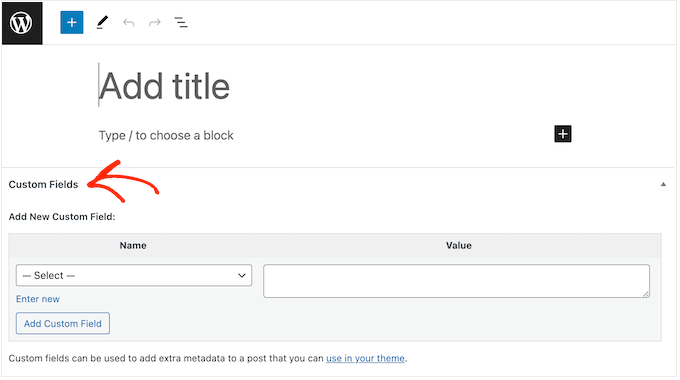
Wskazówka Pro: Nie widzisz pola Niestandardowe pola w edytorze postów? Zapoznaj się z naszym przewodnikiem, jak naprawić problem z niewidocznymi polami niestandardowymi w WordPress.
Pole Niestandardowe Pola jest dobrym rozwiązaniem, jeśli chcesz dodać niestandardowe metadane tylko do kilku postów. Jednakże, jeśli planujesz dodać wiele unikalnych informacji do swoich treści, sensowne jest utworzenie niestandardowego pola metadanych.
W rzeczywistości wiele popularnych wtyczek WordPress dodaje niestandardowe pola meta do ekranu edycji postów i stron. Na poniższym obrazku możesz zobaczyć, jak łatwo jest dodać informacje SEO do swojego posta za pomocą niestandardowego pola meta dostarczonego przez AIOSEO.
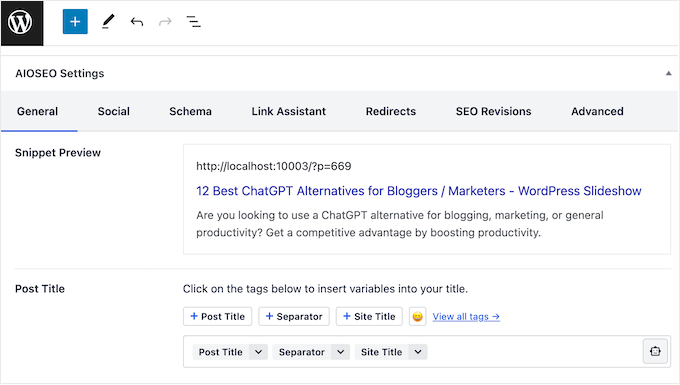
Mając to na uwadze, zobaczmy, jak łatwo możesz dodawać niestandardowe pola meta w postach i typach postów WordPress.
Jak dodać niestandardowe pola meta do wpisów i typów wpisów w WordPress
Najprostszym sposobem dodania niestandardowych pól meta do WordPress jest użycie Advanced Custom Fields. Ta wtyczka pozwala na dołączenie wszelkiego rodzaju dodatkowych informacji do Twoich postów i stron, a następnie wyświetlenie tych danych odwiedzającym za pomocą krótkiego kodu.
Pierwszą rzeczą, którą musisz zrobić, jest zainstalowanie i aktywowanie wtyczki Advanced Custom Fields. Aby uzyskać więcej informacji, zapoznaj się z naszym przewodnikiem krok po kroku na temat instalacji wtyczki WordPress.
Utwórz niestandardowe pole meta
Po aktywacji odwiedź stronę ACF » Grupy pól z paska bocznego panelu administracyjnego WordPress.
Tutaj kliknij przycisk „Dodaj nowy”.
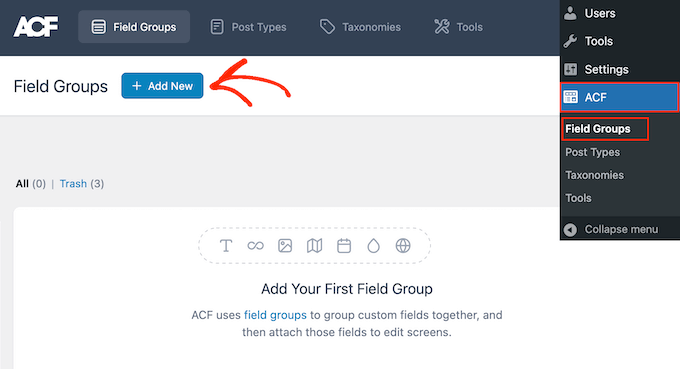
Możesz teraz tworzyć niestandardowe pola, które pojawią się w polu metadanych.
Na początek musisz wpisać tytuł w polu, które domyślnie wyświetla „Tytuł grupy pól”. Pojawi się on w edytorze treści WordPress i będzie używany jako tytuł Twojego pola meta.
Mając to na uwadze, powinieneś używać czegoś opisowego, zwłaszcza jeśli zarządzasz blogiem WordPress z wieloma autorami lub dzielisz pulpit z innymi osobami.
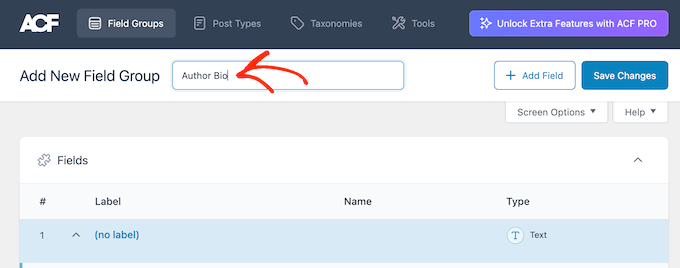
Gdy to zostanie zrobione, jesteś gotowy do dodania pierwszego pola do swojego pola meta.
Dodaj niestandardowe pola do pola meta WordPress
Aby rozpocząć, otwórz menu rozwijane „Typ pola” i wybierz typ pola, które chcesz dodać, takie jak Selektor daty, Pole wyboru lub Pole tekstowe.
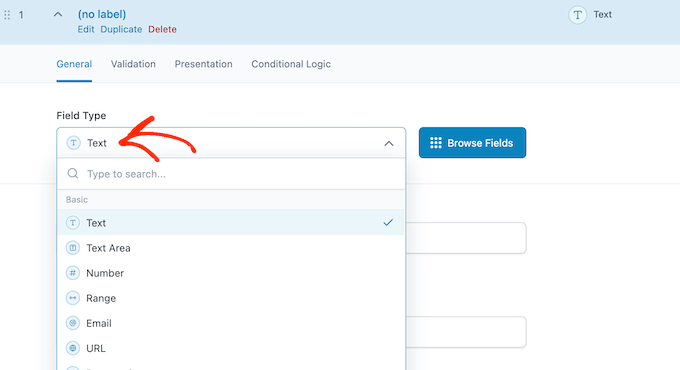
Następnie wpisz etykietę dla pola.
Advanced Custom Fields wyświetli tę etykietę przed polem, co pomoże użytkownikom zrozumieć, jakie informacje muszą wprowadzić.
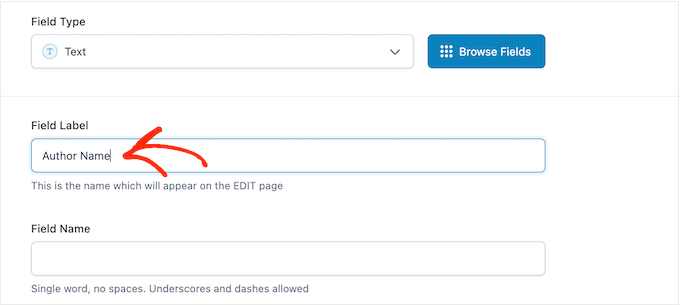
Advanced Custom Fields automatycznie wygeneruje pole 'Field Name', więc możesz zostawić to pole puste.
Po wykonaniu tej czynności możesz wpisać „Wartość domyślną”. Zostanie ona automatycznie dodana do strony, wpisu lub niestandardowego typu wpisu, jeśli użytkownik nie doda własnych informacji.
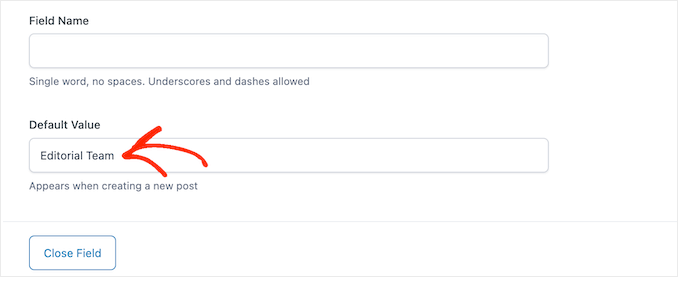
Możesz zobaczyć więcej opcji w zależności od rodzaju tworzonego pola. Na przykład, jeśli wybrałeś „Obraz” z listy rozwijanej „Typ pliku”, możesz wybrać format obrazu.
Większość tych opcji jest samoopisująca, więc możesz postępować zgodnie z instrukcjami wyświetlanymi na ekranie, aby skonfigurować pole niestandardowe.
Gdy będziesz zadowolony z konfiguracji pola, kliknij przycisk „Zamknij pole”, aby zwinąć sekcję.
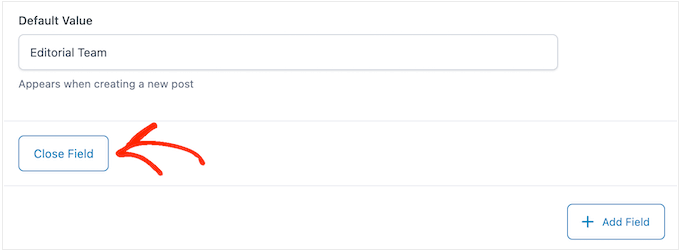
Teraz możesz dodawać więcej pól do niestandardowego pola meta, klikając przycisk „Dodaj pole”.
Następnie po prostu skonfiguruj pole, postępując zgodnie z tym samym procesem opisanym powyżej.
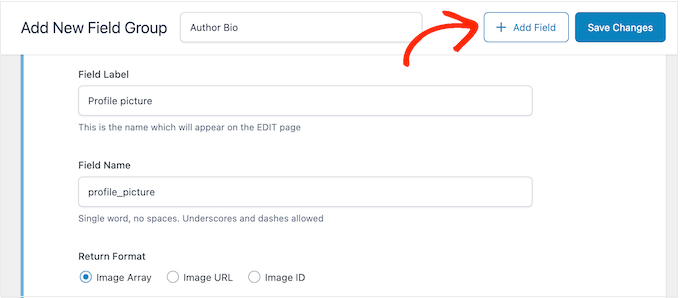
Dodaj niestandardowe pole meta do edytora treści WordPress
Gdy będziesz zadowolony z konfiguracji niestandardowego pola meta, będziesz musiał zdefiniować, gdzie i kiedy pole meta będzie się pojawiać.
Aby to zrobić, przewiń do sekcji „Ustawienia”, a następnie kliknij zakładkę „Zasady lokalizacji”.
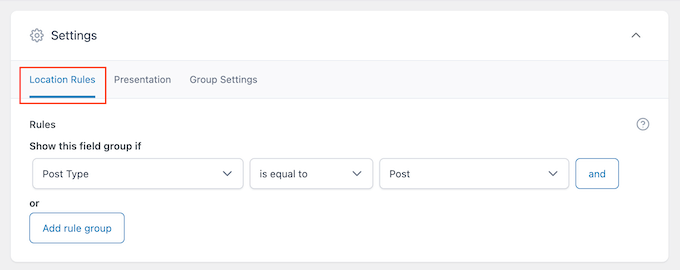
Advanced Custom Fields może dodać pole do wszelkiego rodzaju treści. Na przykład, możesz wyświetlić pole meta na określonych typach postów, kategoriach, taksonomiach, menu nawigacyjnych i innych.
Po prostu użyj menu rozwijanych, aby wybrać, gdzie pole meta ma się pojawić w Twoim panelu WordPress. Na przykład, jeśli akceptujesz posty gościnne, możesz chcieć dodać pole do wszystkich postów w kategorii „Posty gościnne”.
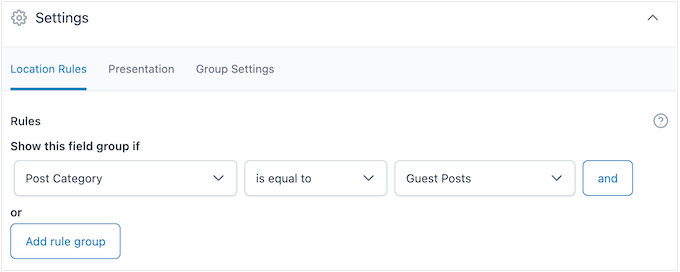
Następnie kliknij zakładkę „Prezentacja”.
Tutaj możesz wybrać styl pola meta, gdzie się ono pojawia w Twoim blogu WordPress oraz gdzie pojawią się etykieta i instrukcje.
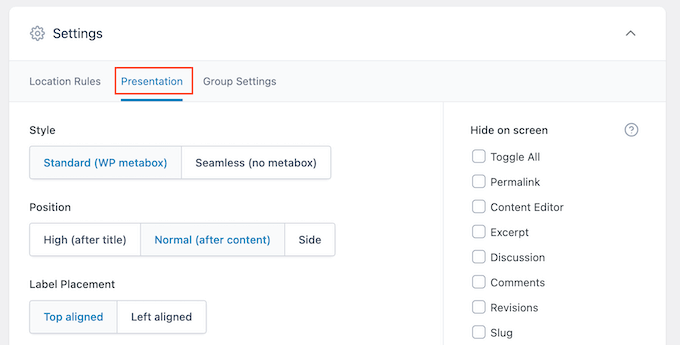
Jeśli planujesz dodać wiele pól w tej samej lokalizacji, możesz zmienić kolejność ich wyświetlania, wpisując wartość w polu 'Order No'.
Na przykład, wyświetlanie najważniejszych pól meta bliżej góry ekranu może poprawić Twój przepływ pracy redakcyjnej.
Jeśli nie masz pewności, możesz pozostawić to pole ustawione na 0.
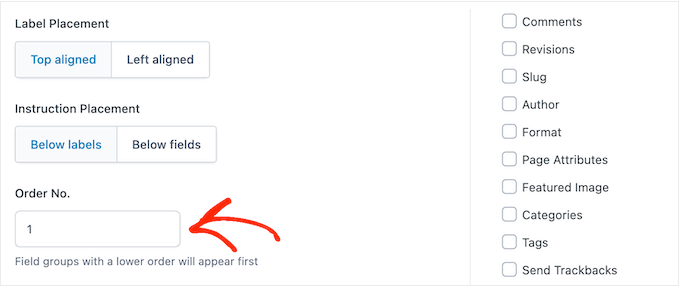
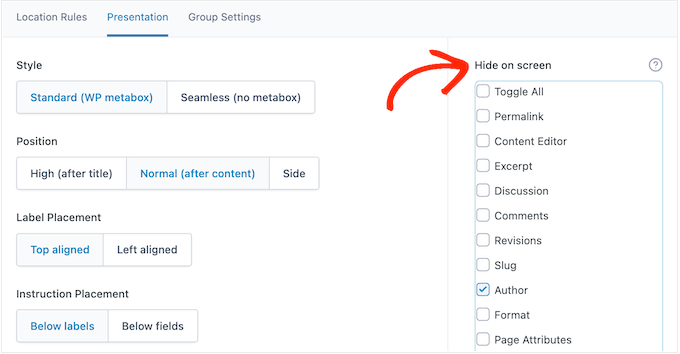
Na tym ekranie zobaczysz również listę wszystkich pól, które WordPress zazwyczaj wyświetla na ekranie edycji posta.
Jeśli chcesz ukryć pole, po prostu zaznacz jego pole wyboru. Na przykład, jeśli używasz niestandardowych pól do tworzenia pola informacyjnego o autorze, możesz chcieć ukryć domyślne pole „Autor”.
Gdy będziesz zadowolony z wprowadzonych zmian, kliknij „Zapisz zmiany”, aby grupa pól stała się aktywna.
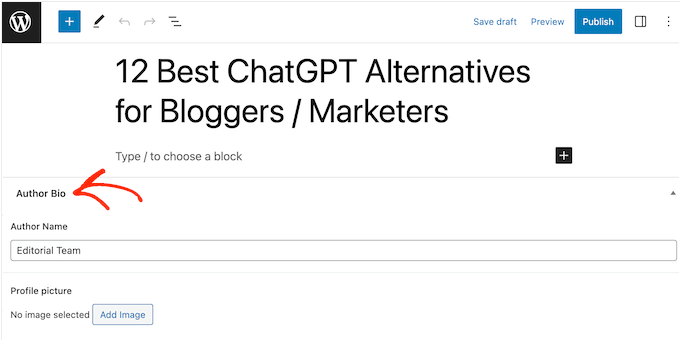
Pomyślnie utworzyłeś niestandardowe pole meta dla swojego posta, strony lub niestandardowego typu posta w WordPress. W zależności od ustawień możesz teraz odwiedzić edytor postów, aby zobaczyć niestandardowe pole meta w akcji.
Wyświetlanie danych niestandardowego pola meta w motywie WordPress
Pomyślnie dodałeś niestandardowe pole meta do panelu WordPress. Wszelkie informacje wpisane przez użytkowników w pole meta zostaną zapisane w bazie danych WordPress po zapisaniu lub opublikowaniu wpisu. Jednak te informacje domyślnie nie pojawią się na Twojej stronie internetowej.
Mając to na uwadze, upewnijmy się, że niestandardowe metadane pojawią się w Twoim motywie WordPress, aby odwiedzający mogli je zobaczyć.
Możesz to zrobić za pomocą kodu skrótu lub edytując pliki motywu WordPress.
Jak wyświetlić niestandardowe metadane za pomocą kodu skrótu
Dodanie krótkiego kodu w WordPress jest najprostszą metodą i pozwala dokładnie kontrolować, gdzie informacje pojawiają się na Twojej stronie internetowej.
Na przykład, jeśli utworzyłeś pole „Ocena gwiazdkowa”, możesz wyświetlić te informacje po tytule posta, w treści, w stopce lub w dowolnym innym miejscu, po prostu dodając shortcode.
Jednakże, będziesz musiał ręcznie dodać skrócony kod do każdej strony, wpisu lub niestandardowego typu wpisu. Może to zająć dużo czasu i wysiłku, zwłaszcza jeśli masz dużo treści.
Aby uzyskać skrócony kod pola, przejdź do ACF » Grupy pól. Następnie najedź kursorem na grupę pól, którą chcesz wyświetlić, i kliknij link „Edytuj”, gdy się pojawi.
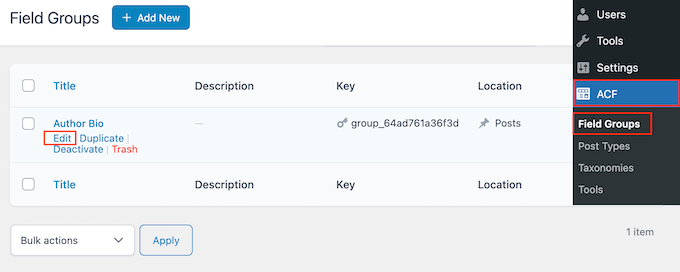
Zobaczysz teraz wszystkie pola tworzące tę grupę.
Dla każdego pola, które chcesz wyświetlić, zanotuj wartość w polu „Nazwa”.
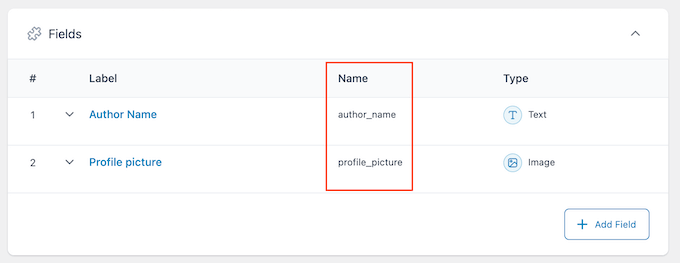
Po wykonaniu tej czynności przejdź do strony, wpisu lub niestandardowego typu wpisu, na którym chcesz wyświetlić niestandardowe metadane.
Możesz teraz kliknąć ikonę „+” i wpisać „Shortcode”.
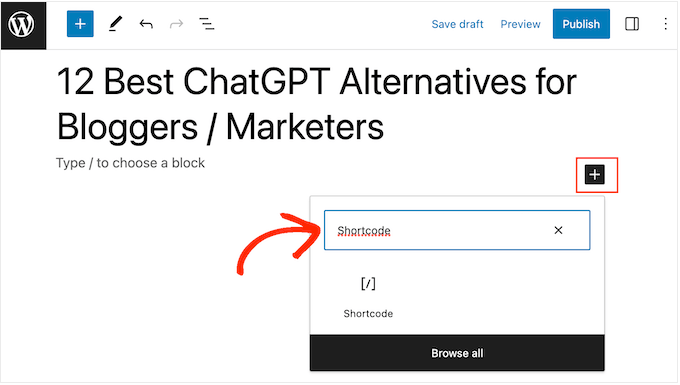
Kiedy pojawi się odpowiedni blok, kliknij, aby dodać go do swojego układu.
Możesz teraz dodać następujący skrócony kod do bloku, pamiętając o zastąpieniu "article_byline" nazwą pola, które chcesz wyświetlić.
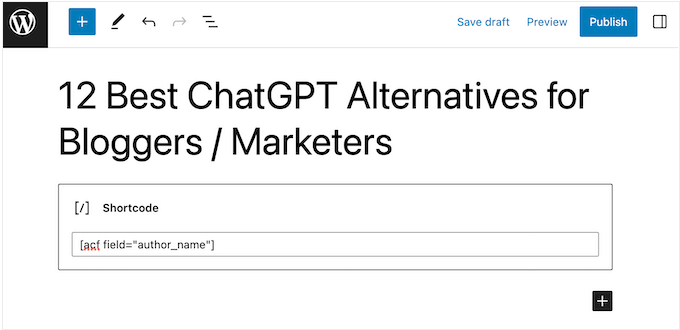
Możesz teraz powtórzyć te kroki, aby dodać wiele niestandardowych pól do wpisu.
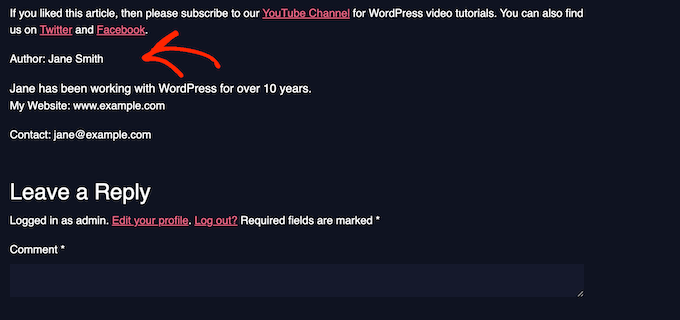
Gdy będziesz zadowolony z dokonanych zmian, kliknij przycisk „Opublikuj” lub „Zaktualizuj”. Teraz po prostu odwiedź swoją stronę internetową WordPress, aby zobaczyć niestandardowe metadane w akcji.
Jak wyświetlić niestandardowe metadane, edytując swój motyw WordPress
Jeśli chcesz wyświetlać niestandardowe metadane w tym samym miejscu na każdej stronie, wpisie lub niestandardowym typie wpisu, możesz dodać kod do plików motywu WordPress.
Może to zaoszczędzić czas w dłuższej perspektywie, ale nie jest to metoda najbardziej przyjazna dla początkujących. Stracisz również cały niestandardowy kod przy następnej aktualizacji motywu WordPress, dlatego zalecamy utworzenie motywu potomnego. Następnie możesz dodać swój niestandardowy kod do motywu potomnego.
Jeśli nigdy wcześniej nie edytowałeś plików motywu, zapoznaj się z naszym przewodnikiem dla początkujących na temat kopiowania i wklejania kodu w WordPressie.
Musisz edytować plik, w którym chcesz wyświetlić niestandardowe metadane. Będzie się to różnić w zależności od Twojego motywu, ale zazwyczaj będziesz musiał edytować plik single.php, content.php lub page.php swojej witryny.
Gdy masz już odpowiedni plik, musisz dodać kod wewnątrz pętli WordPress. Aby znaleźć tę pętlę, po prostu wyszukaj następujący kod, który wygląda mniej więcej tak:
<?php while ( have_posts() ) : the_post(); ?>
Możesz następnie wkleić swój kod po tej linii i przed linią kończącą pętlę:
<?php endwhile; // end of the loop. ?>
Na przykład, Twój kod niestandardowego pola powinien wyglądać mniej więcej tak:
<h2 class="article-byline"><?php the_field('article_byline'); ?></h2>
Zauważ, jak umieściliśmy kod w nagłówku h2 z klasą CSS. Pozwala nam to później formatować i stylizować niestandardowe pole, dodając niestandardowy kod CSS do naszego motywu.
Oto kolejny przykład:
<blockquote class="article-pullquote">

<?php the_field('article_pullquote'); ?>

</blockquote>
Dodając kod do swojego motywu, nie zapomnij zastąpić nazw pól.
Po wykonaniu tej czynności możesz odwiedzić każdy post, w którym już wprowadziłeś dane do niestandardowych pól. Zobaczysz teraz swoje unikalne metadane w akcji.

Mamy nadzieję, że ten artykuł pomógł Ci dowiedzieć się, jak dodawać niestandardowe pola meta w postach i typach postów WordPress. Możesz również zapoznać się z naszym przewodnikiem na temat wyświetlania metadanych postów blogowych w motywach WordPress oraz naszym samouczkiem na temat dostosowywania fragmentów WordPress.
Jeśli podobał Ci się ten artykuł, zasubskrybuj nasz kanał YouTube po samouczki wideo WordPress. Możesz nas również znaleźć na Twitterze i Facebooku.




RH Xihad
Chcę dodać obrazy za pomocą niestandardowego pola meta, czy jest to możliwe?
Wsparcie WPBeginner
Tak, możesz umieścić obraz w niestandardowym polu metadanych.
Administrator
Michele
Cześć, czy twoja wtyczka ustawia również pozycję dla istniejących metadanych w WP, takich jak data czy autor?
Potrzebuję wizualizować dane przed tytułem i nie mogę znaleźć sposobu.
Dziękuję, do widzenia!
amazigh
cześć, dziękuję bardzo za twój bardzo przydatny plugin.
chciałbym tylko wiedzieć, czy jest jakiś sposób na dodanie pola kalendarza jako meta-box
Likith Reddy
Hej, chcę zbudować portal muzyczny na WordPressie, czy możesz mi pomóc?
Jose
Witaj. Czy są już jakieś sukcesy z portalem muzycznym?
Dominika
Czy można tworzyć niestandardowe pola i dodawać je do listy produktów w sklepie internetowym?
Cristina
Chcę tylko powiedzieć, że **uwielbiam** Twojego bloga.

Obejmuje on wszystko, od podstawowego po ekspercki poziom i zawsze oferuje alternatywy i/lub linki do dalszego zgłębiania, jeśli potrzebne są bardziej zaawansowane instrukcje.
Pracuję z WordPressem na co dzień od kilku lat, ale nadal z niecierpliwością czekam na Twoje newslettery i zawsze sprawdzam, czy jest tam coś dla mnie, nawet jeśli tylko inspiracja do nauki i wdrożenia nowych rzeczy na moich stronach internetowych!
Więc z głębi serca dziękuję!
Wsparcie WPBeginner
Cześć Cristina,
Proszę bardzo i dziękuję za miłe słowa.
Administrator
Marijn
Cześć, dziękuję za to wyjaśnienie!
Stworzyłem niestandardowe pole w procesie realizacji zakupu (drugi adres e-mail) dla WooCommerce bez użycia wtyczki Advanced Custom Field.
Jak mogę utworzyć pole meta za pomocą tej wtyczki dla tego niestandardowego pola w procesie realizacji zakupu? Ustawienia lokalizacji (które ekrany edycji będą używać tych zaawansowanych pól niestandardowych) nie mają opcji dla stron realizacji zakupu?
Dziękuję z góry!
eze
wp beginner, proszę, nie dodaliście tego, co było potrzebne, jak zacząć bloga... jak dodanie portfolio, dodanie e-booka na sprzedaż i inne podobne rzeczy.
Wsparcie WPBeginner
Hej Eze,
Omówiliśmy te tematy. Zobacz, jak dodać portfolio w WordPressie, a następnie jak sprzedawać e-booki w WordPressie.
Administrator
Alan
Chcę dodać niestandardowe pole dla niestandardowej taksonomii, a następnie wyświetlić je w każdym poście z tą konkretną taksonomią. Czy ktoś wie, czy jest to możliwe?
Jodi Shaw
Chciałbym wiedzieć to samo. Chciałbym umieścić datę publikacji i umieścić ją obok tytułu mojego wpisu na blogu dla każdego wpisu w nagłówku h2. Tak, aby każdy wpis pobierał właściwą datę i wyglądał jak 22.06 | (tytuł wpisu na blogu)
Wsparcie WPBeginner
Cześć Jodi,
Aby to zrobić, najpierw musisz wybrać format daty i godziny w ustawieniach WordPress. Następnie będziesz musiał edytować pliki swojego motywu, aby to zrobić.
Administrator