


Adicionar um botão de clique para ligar em seu site facilita para os usuários entrarem em contato com você de seus smartphones, levando a um melhor engajamento e maiores conversões.
Gerenciamos várias lojas online e negócios que se comunicam com clientes diariamente. Isso nos ensinou as melhores maneiras de ajudar empresas a se conectarem com seus usuários por telefone, e-mail e online.
Na verdade, desenvolvemos o primeiro plugin apresentado neste tutorial porque vimos uma necessidade crescente de uma solução de clique para ligar simples e eficaz.
Neste artigo, mostraremos como adicionar facilmente um botão de clique para ligar em seu site WordPress.
💡Como Adicionar um Botão de Clique para Ligar no WordPress
Com pressa? Aqui estão as 3 maneiras mais fáceis de adicionar um botão de clique para ligar no WordPress:
- Método 1: Use o Plugin WP Call Button – Melhor para iniciantes ou qualquer pessoa que queira usar um botão de chamada personalizado em uma barra flutuante fixa, bloco Gutenberg ou widget de barra lateral.
- Método 2: Adicione um Link Manual de Clique para Ligar – Ideal se você prefere controle total e deseja incorporar números de telefone clicáveis em qualquer lugar de posts, páginas ou widgets usando HTML.
- Método 3: Adicione um Link de Clique para Ligar no Menu de Navegação – Perfeito para visibilidade em todo o site; os usuários podem sempre encontrar seu número de telefone no menu do cabeçalho no desktop e no celular sem plugins extras.
Por que adicionar um botão de clique para ligar no WordPress?
Adicionar um botão de clique para ligar no WordPress facilita para os visitantes ligarem para você instantaneamente, especialmente de dispositivos móveis.
Isso pode ajudá-lo a obter mais leads e fornecer suporte mais rápido.
Muitos sites de pequenas empresas dependem de chamadas para orçamentos, perguntas ou suporte, e às vezes os usuários não querem esperar por uma resposta de formulário – eles apenas querem falar com alguém imediatamente.
Um botão de clique para ligar permite que eles façam isso com um toque.
Se você está apenas começando um negócio, recomendamos procurar um serviço de telefone comercial profissional, para que você possa encaminhar chamadas, compartilhar números com funcionários e atender chamadas usando seu celular de qualquer lugar (em vez de um telefone fixo).
Dito isso, vamos dar uma olhada em como adicionar facilmente um botão de clique para ligar no WordPress:
Método 1: Adicionar um Botão de Ligar Agora no WordPress
Este método é mais fácil e recomendado para todos os usuários. Ele permite que você crie facilmente um botão de clique para ligar no editor de blocos do WordPress, editor Clássico, widget de barra lateral do WordPress e até mesmo um botão de chamada flutuante fixo.
Primeiro, você precisa instalar e ativar o plugin WP Call Button em seu site. Para mais detalhes, veja nosso guia passo a passo sobre como instalar um plugin do WordPress.
Após a ativação, visite a página Configurações » WP Call Button na barra lateral de administração do WordPress para configurar as opções do plugin.
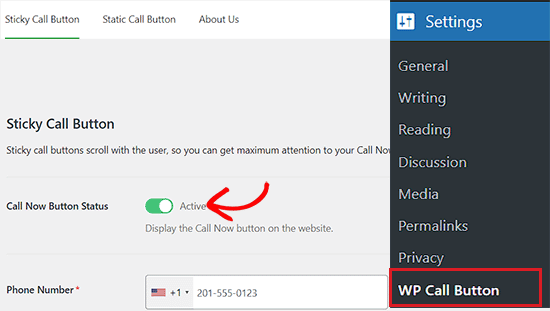
A primeira página de configurações é para o recurso mais solicitado, o Botão de Chamada Fixo, que rola com o usuário enquanto ele navega em seu site.
Este recurso altamente otimizado para conversão ajuda você a receber mais chamadas e fechar mais negócios mais rapidamente.
Você precisa começar inserindo o número de telefone comercial que deseja que as pessoas liguem.
O plugin WP Call Button usa um campo de número de telefone internacional. Isso significa que você pode simplesmente selecionar seu país, e ele adicionará automaticamente o código do país no formato correto.
☝ Observação: Se você não tem um número de telefone comercial, pode obter um da Nextiva. Esta é a empresa que usamos para nossas necessidades de telefone VoIP comercial.
Em seguida, você tem a opção de adicionar o texto do botão de chamada, selecionar o posicionamento e escolher a cor do botão.
Por padrão, o plugin adicionará um botão de clique para chamar em todas as páginas e dispositivos. No entanto, você pode optar por exibi-lo apenas em páginas específicas ou apenas em dispositivos móveis.
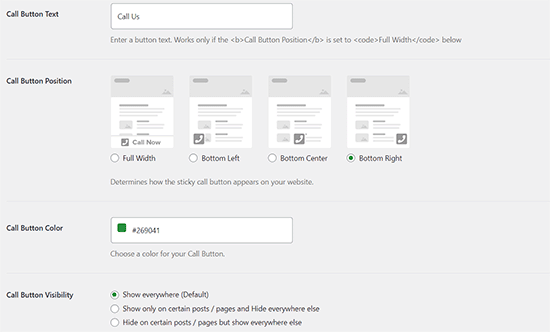
Quando terminar, basta clicar no alternador de ativação na parte superior e, em seguida, clicar no botão ‘Salvar Alterações’ para armazenar suas configurações.
Depois disso, você pode visitar seu site para ver o botão de chamada em ação.
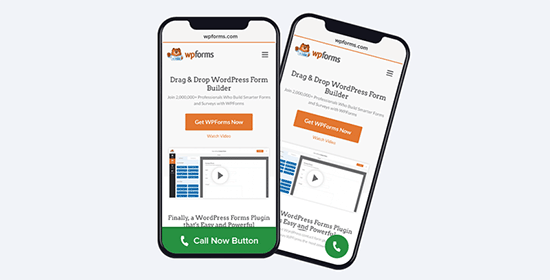
Se você quiser adicionar um botão de chamada estático à sua página de contato, página sobre ou qualquer outra postagem/página do WordPress, você tem duas opções.
Se você estiver usando o editor de blocos do WordPress, basta criar ou editar uma página existente.
Em seguida, clique no botão ‘Adicionar Bloco’ no canto superior esquerdo da tela para abrir o menu de blocos. A partir daqui, adicione o bloco WP Call Button à página.
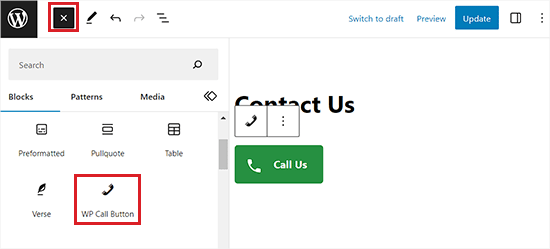
O bloco WordPress Call Button vem com muitas opções de personalização, como a capacidade de personalizar a cor do botão, o texto do botão, o tamanho da fonte e a capacidade de mostrar ou ocultar o ícone do telefone.
Assim que adicionar o botão, ele permitirá que os usuários cliquem e chamem o número de telefone que você especificou na página de configurações do WP Call Button.
Após personalizar o botão dentro do bloco, as alterações são aplicadas. Em seguida, basta clicar no botão ‘Publicar’ ou ‘Atualizar’ da sua página ou postagem para salvar essas alterações em seu site.
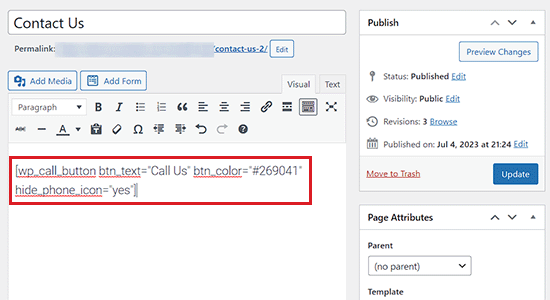
Agora, se você estiver usando o editor clássico do WordPress, precisará usar o gerador de Botão de Chamada Estático para obter um shortcode.
Simplesmente vá para Configurações » WP Call Button e clique no menu ‘Static Call Button’ no topo.
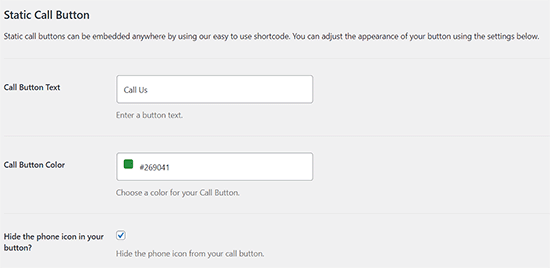
Em seguida, você pode personalizar o texto e a cor do botão de chamada e escolher se deseja mostrar ou ocultar o ícone do telefone.
Depois disso, role para baixo e copie o shortcode para adicionar o botão de chamada a uma página ou postagem.
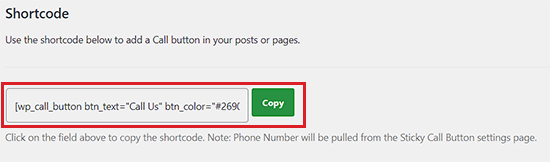
Em seguida, abra a página ou postagem onde você deseja adicionar o botão e cole o shortcode nela.
Você adicionou com sucesso o botão de chamada no editor clássico.
O plugin WP Call Button também permite adicionar o botão de chamada à barra lateral do seu site usando a tela de Widgets.
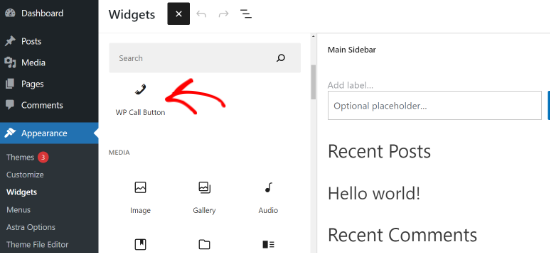
Para fazer isso, você precisa visitar a página Aparência » Widgets na área de administração do WordPress e clicar no botão ‘+’ para abrir o menu de blocos.
A partir daqui, adicione o bloco WP Call Button à sua área pronta para widgets.
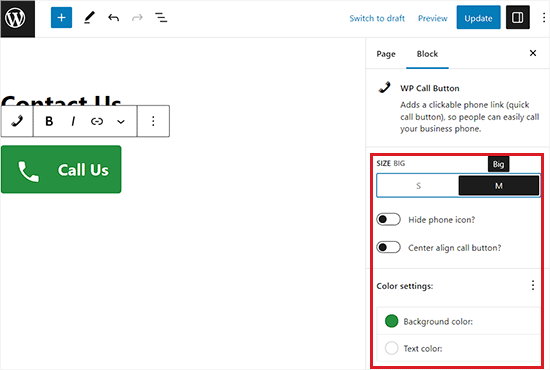
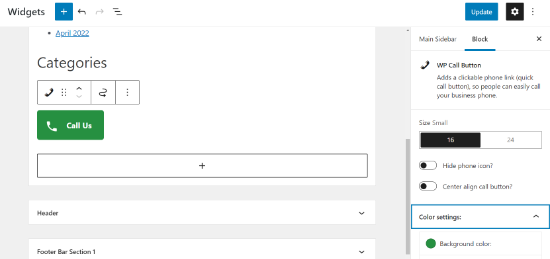
Em seguida, você pode personalizar ainda mais a aparência do seu botão de chamada a partir do painel de blocos à sua direita.
Por exemplo, existem opções para alterar o tamanho do botão, ocultar o ícone do telefone, alinhar o botão ao centro e editar as cores de fundo e do texto.
Quando você fizer as alterações, não se esqueça de clicar no botão ‘Atualizar’.
Depois de ler isto, você provavelmente pode ver por que o botão WP Call é, de longe, o plugin de botão click-to-call mais fácil e completo para WordPress no mercado.
A melhor parte é que é 100% gratuito e tem integração perfeita com o Google Analytics.
Se você usar o plugin MonsterInsights, ele rastreará automaticamente quantas pessoas clicam no seu botão de chamada e quais páginas estão gerando mais leads. Isso ajuda você a se concentrar no que está funcionando para expandir seus negócios mais rapidamente!
Método 2: Adicionar Manualmente o Botão de Clique para Ligar no WordPress
Este método permite que você adicione manualmente botões e links click-to-call em qualquer lugar do seu blog WordPress.
A maneira mais fácil de adicionar um número de telefone clicável ao seu site é adicioná-lo assim:
<!--This link will work on Android and iPhone. It will be visible to desktop users but will result in an error when clicked -->

<a href="tel:+15555551212">+1 (555) 555-1212</a>

<a href="tel:15555551212">Call Me</a>
Esses links abrirão o aplicativo de telefone em dispositivos móveis. Em computadores desktop, clicar nesses links geralmente solicitará a abertura de um aplicativo como Facetime ou Skype, dependendo das configurações do seu computador.
Você também pode usar HTML para adicionar uma imagem ou um ícone ao lado do texto do link click-to-call.
Vamos dar uma olhada em como fazer isso.
Primeiro, você precisa visitar a página Mídia » Adicionar Nova e fazer o upload da imagem que deseja usar. Após fazer o upload da imagem, você deve clicar no link ‘Editar’ para prosseguir.
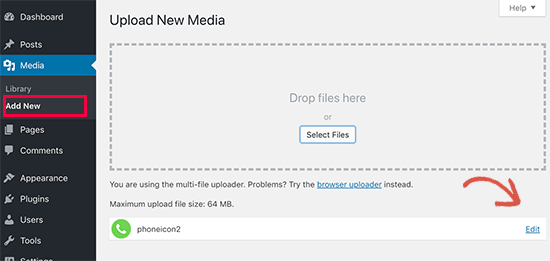
Isso o levará para a tela de edição de mídia, onde você terá que copiar o URL do arquivo. Você precisará dele na próxima etapa.
Agora você pode editar a postagem, página ou widget de HTML personalizado onde deseja exibir o ícone do telefone click-to-call. Na área de edição, você pode agora adicionar a imagem do ícone do telefone envolvida dentro do link tel:.
<a href="tel:+15555551212"><img src="https://example.com/wp-content/uploads/2018/10/phoneicon2.png" alt="Call us" /></a>
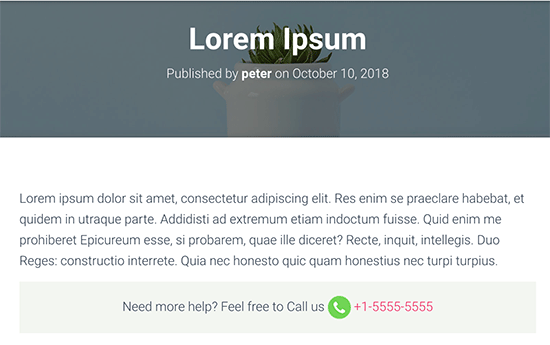
Assim que terminar, você pode visitar seu site para ver o link de clique para chamar com a imagem que você carregou.

Você pode personalizar ainda mais isso adicionando mais texto antes ou depois do link e usando CSS personalizado para estilizar.
É assim que fica em nosso site de demonstração.
Adicionando um Link de Clique para Ligar aos Menus de Navegação do WordPress
Você também pode adicionar o link de clique para chamar ao seu menu de navegação do WordPress.
Simplesmente visite a página Aparência » Menus e clique na aba de links personalizados na coluna da direita. Agora você pode adicionar o número de telefone no campo de link no seguinte formato:
tel:+155555555
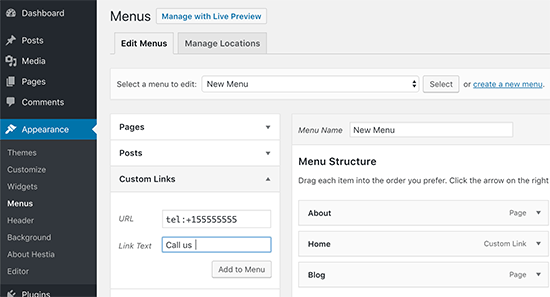
Depois disso, adicione o texto que você deseja exibir e clique no botão ‘Adicionar ao menu’.
Em seguida, visite seu site para ver seu link de clique para ligar em ação.

No entanto, se você estiver usando um tema baseado em blocos, precisará visitar a página Aparência » Editor na barra lateral de administração do WordPress.
Isso iniciará o Editor de Site. A partir daqui, você pode navegar até a parte do modelo do seu cabeçalho para editá-la.
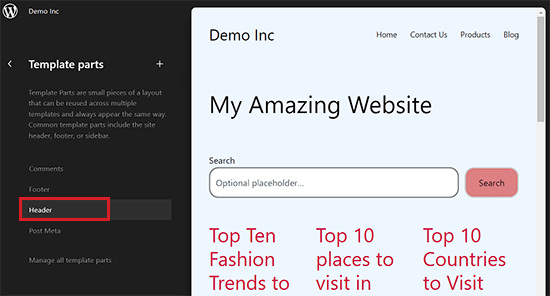
Depois disso, você será levado para a próxima tela, onde o cabeçalho do seu WordPress será exibido.
A partir daqui, clique no ícone ‘Editar’ para começar a personalizar seu menu de navegação.
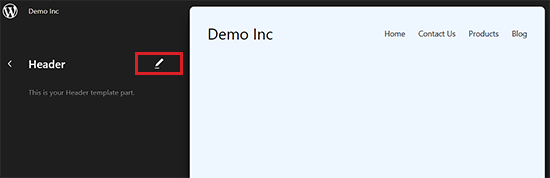
Em seguida, clique no botão ‘+’ no seu menu de navegação para abrir o prompt ‘Adicionar link’.
Aqui, digite seu número de telefone no formato `tel:+15555551212` (usando seu próprio número) e, em seguida, pressione o botão ‘Enter’ para adicioná-lo ao menu de navegação.
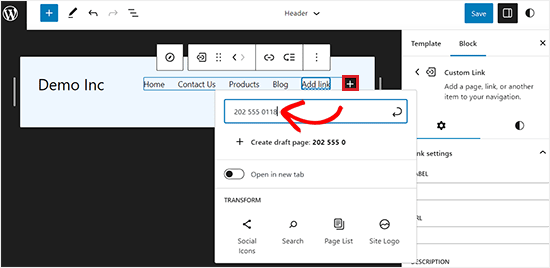
Depois de fazer isso, você pode alterar seu rótulo no painel de blocos no canto direito da tela.
Finalmente, clique no botão ‘Salvar’ no topo para armazenar suas configurações.
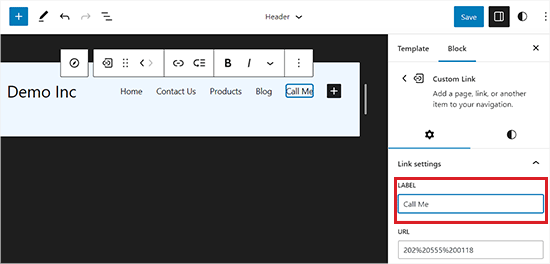
Agora os usuários que clicarem no link ‘Ligue para mim’ no seu menu de navegação poderão entrar em contato com você.
Bônus: Adicionar um Chatbox do WhatsApp no WordPress
Se você não tem tempo para atender chamadas de clientes, pode adicionar uma caixa de chat simples do WhatsApp em seu site, onde os visitantes podem deixar suas mensagens. Você pode então responder a eles por texto em vez de por chamada.
Isso pode ser benéfico para consultas de clientes, pois mais de 2 bilhões de pessoas usam o WhatsApp para mensagens.
Para adicionar uma caixa de chat do WhatsApp, você deve instalar e ativar o plugin Click to Chat. Para detalhes, você pode ver nosso guia para iniciantes sobre como instalar um plugin do WordPress.
Após a ativação, basta visitar a aba de menu Click to Chat no painel do WordPress e inserir o número de telefone da sua empresa. Este será o número onde você receberá mensagens dos usuários.
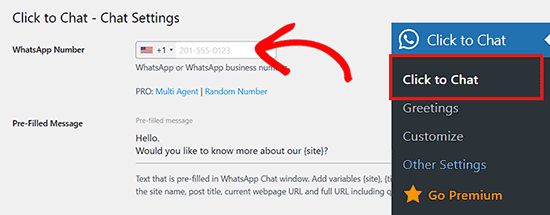
Você pode então personalizar a caixa de chat e escolher as postagens ou páginas onde deseja exibi-la para os clientes. Assim que terminar, abra a postagem ou página onde deseja exibir a caixa de chat no editor de blocos.
Em seguida, adicione um bloco ‘Shortcode’ e cole o shortcode da caixa de chat do WhatsApp (que o plugin fornecerá, por exemplo, `[whatsapp]`) nele.
Depois disso, clique no botão ‘Update’ ou ‘Publish’ para salvar suas configurações.
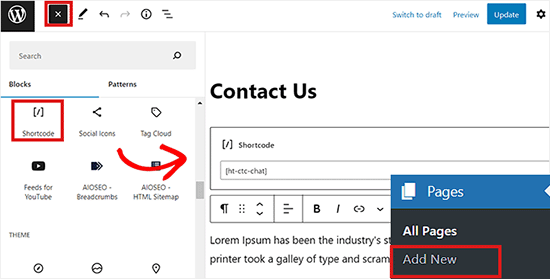
Agora você adicionou com sucesso uma caixa de chat do WhatsApp onde os usuários podem deixar mensagens se não quiserem atender uma ligação.
Para instruções mais detalhadas, você pode ver nosso tutorial sobre como adicionar caixa de chat e botão de compartilhamento do WhatsApp no WordPress.
Tutorial em Vídeo
Se você não gosta de instruções escritas, pode assistir ao nosso tutorial em vídeo:
Esperamos que este artigo tenha ajudado você a aprender como adicionar um botão de clique para chamar no WordPress. Você também pode querer ver nosso guia para iniciantes sobre como criar um endereço de e-mail comercial gratuito ou nossa escolha especializada dos melhores plugins de marketing por SMS.
Se você gostou deste artigo, por favor, inscreva-se em nosso Canal do YouTube para tutoriais em vídeo do WordPress. Você também pode nos encontrar no Twitter e no Facebook.




Dennis Muthomi
Uma coisa que eu gostaria de compartilhar é configurar números de rastreamento de chamadas antes de adicionar botões de clique para ligar. Basta usar números diferentes para cada canal de marketing. É incrível como isso me mostra exatamente de onde vêm meus leads telefônicos.
Moinuddin Waheed
Artigo muito, muito útil, pois procuro isso há tanto tempo.
Ter um botão de "clique para ligar" é uma forma eficaz de fazer com que os usuários participem ativamente de seus produtos ou serviços e entrem em contato com você.
Preciso implementar um botão de "clique para ligar" no meu site de coaching para que os alunos possam facilmente tirar suas dúvidas sobre diferentes cursos.
Dayo Olobayo
Apenas queria agradecer por este tutorial útil. Consegui adicionar um botão de clique para ligar ao meu site em menos de 10 minutos. É uma forma tão simples, mas eficaz, de melhorar a experiência do usuário. Meus visitantes de celular adoram poder me ligar com apenas um toque.
WPBeginner Support
Glad our guide could help
Admin
Branka
Olá, como posso mudar o tamanho do texto dentro do botão?
WPBeginner Support
Para alterar o tamanho da fonte, você precisará usar CSS. Nosso artigo abaixo deve ajudá-lo a encontrar e adicionar os seletores corretos, dependendo do método que você está usando para adicionar o botão!
https://www.wpbeginner.com/wp-tutorials/basics-of-inspect-element-with-your-wordpress-site/
Admin
Uko eben
Quero criar um site de e-commerce exclusivamente para a venda de celulares usados em bom estado, e adicionar um “botão de chat e botão de telefone” para contato com o vendedor é pertinente. Pesquisei artigos relacionados à minha necessidade, mas não encontrei uma solução em seu site. Por favor, preciso de uma solução.
WPBeginner Support
Para essa personalização, você deve verificar com o plugin que está usando para adicionar as opções de e-commerce ao seu site, pois eles normalmente têm um método para fazer isso.
Admin
Mona
Vocês têm um botão de chamada que pode ir para páginas diferentes com números de telefone diferentes? E também que mostraria se a pessoa está em uma chamada ou ocupada?
WPBeginner Support
Não neste momento.
Admin
Kelly D.
Você pode por favor referenciar ou vincular a documentação do editor Gutenberg que você referenciou? Gostaria de adicionar o WP Call à página de Contato dentro do rodapé.
WPBeginner Support
Any guides we mention should normally be linked if you click the orange text in the article
Admin
rajneesh
Uma dívida de gratidão é devida pelo agradável artigo! Informação que eu precisava. Eu o utilizaria para o meu site para entrar em contato direto com os visitantes. Bom trabalho feito!
WPBeginner Support
Glad you found our content helpful
Admin
Spencer Pearson
Ótimo post! Eu também mencionaria que os botões de CTA (no seu próprio site) devem ser claros e se destacar – através de cor, formato, etc.
WPBeginner Support
Thank you for sharing your recommendation
Admin
Spencer Pearson
Obrigado por compartilhar um artigo tão bom
WPBeginner Support
You’re welcome, glad our article could be helpful
Admin
Alan
"Basta ir para a página Aparência » Menus..." Não consigo nem começar porque não encontro Aparência em lugar nenhum. Talvez isso seja para uma interface desatualizada.
WPBeginner Support
Desde que você esteja logado em seu site e em sua área de wp-admin, ele deve estar lá. Se você não o vir, pode estar no WordPress.com, temos nosso guia de comparação aqui:
https://www.wpbeginner.com/beginners-guide/self-hosted-wordpress-org-vs-free-wordpress-com-infograph/
Admin
Michael William
Obrigado por postar o artigo.. É realmente útil e informativo.
WPBeginner Support
Glad you found our article helpful
Admin
Helen
Obrigado pelo ótimo artigo! Informação que eu precisava. Eu o usaria para o meu site para entrar em contato diretamente com os visitantes. Bom trabalho!
WPBeginner Support
You’re welcome, glad you like our article
Admin
Masoud
oi,
muito obrigado por este artigo útil.
então, eu tenho um site sobre reparo de eletrodomésticos.
e cada item tem sua própria página.
por exemplo, o reparo de geladeira tem sua própria página e o reparo de ar condicionado tem sua própria página.
eu quero que: Eu defina o número de telefone para cada página. E o espectador da página, quando o botão de toque for tocado, o mestre relevante atenderá o telefone.
você tem alguma ideia para isso?
obrigado
WPBeginner Support
No momento, o plugin não consegue fazer isso. Um método que você poderia usar seria ter um widget para cada página e criar manualmente o botão no widget, exibindo condicionalmente o widget que você deseja que fique visível, como o método em nosso artigo aqui: https://www.wpbeginner.com/plugins/how-to-show-or-hide-widgets-on-specific-wordpress-pages/
Admin
Quy
Obrigado pelo ótimo artigo!
WPBeginner Support
Glad you like our content
Admin
Tom
Tenho vários números de contato no rodapé do meu site, posso habilitar o Click-to-Call para todos os 3 números de telefone (1 fixo + 2 móveis)?
Obrigado!
WPBeginner Support
Se você puder editar esses números, poderá usar o método manual para adicionar click to call.
Admin
Ionut
Após habilitar a análise no plugin, onde devo ir para ver os números de chamadas?
WPBeginner Support
Você usaria o Google Analytics para o rastreamento, se você entrar em contato com o suporte do plugin, eles devem ser capazes de informar a localização específica.
Admin
Eugene
Este plugin suporta a funcionalidade de retorno de chamada como o plugin “Callback Tracker”? Descobri que é mais conveniente para os visitantes receberem uma ligação minha em apenas alguns segundos após a solicitação.
WPBeginner Support
No momento não, o plugin é para adicionar um botão para que seus visitantes móveis possam ligar para você
Admin
Stiven
Olá, há alguma chance de alterar o número dependendo da localização da pessoa? Quero dizer, um número para os EUA, ou outro número para a Espanha?
WPBeginner Support
Olá Stiven,
Parece que este plugin não consegue fazer isso.
Admin
David Cornish
Um artigo muito oportuno, bem na hora que preciso de informações sobre botões de clique para ligar. Perfeito!!!! E muito obrigado.
Kamran awan
Obrigado por compartilhar um artigo tão bom.. Continue o bom trabalho.