


Após gerenciar um blog com vários autores por mais de uma década, aprendemos que um pequeno detalhe faz uma enorme diferença. Adicionar uma caixa simples de informações do autor é uma das maneiras mais rápidas de construir confiança com seus leitores e com os motores de busca.
É aquele toque final que diz aos visitantes que pessoas reais estão por trás do seu conteúdo. Isso pode tornar todo o seu site mais profissional e encorajar as pessoas a voltarem sempre.
Sabemos que pode ser confuso descobrir a melhor maneira de adicionar uma, especialmente com o foco crescente do Google em E-E-A-T. Você quer uma solução que não apenas tenha uma ótima aparência, mas também ajude seu SEO.
É exatamente por isso que criamos este guia. Vamos guiá-lo por cinco métodos diferentes, de plugins fáceis a código personalizado, para que você possa escolher a solução perfeita para o seu site WordPress.

Escrevendo uma Biografia de Autor que Impulsiona o E-E-A-T do Google
Mostrar a pessoa real por trás do seu conteúdo do WordPress ajuda a construir credibilidade com os leitores e pode fortalecer a autoridade do seu site.
Isso ocorre porque as diretrizes E-E-A-T do Google buscam por especialidade, experiência, autoridade e confiabilidade ao selecionar fontes de informação confiáveis. Em seguida, eles classificam esse conteúdo perto do topo dos resultados de pesquisa.
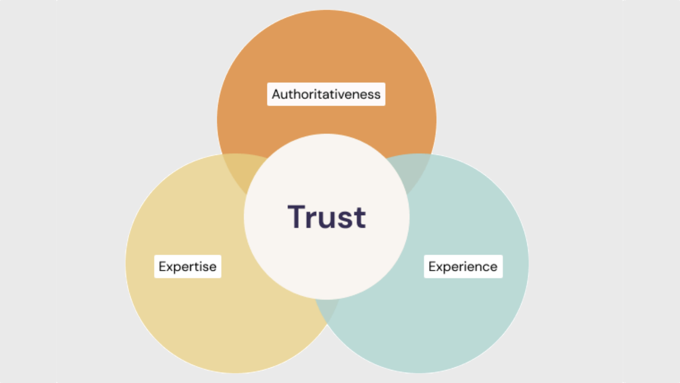
Veja como escrever uma biografia de autor que contribui para cada fator E-E-A-T:
Expertise
Uma biografia permite que você demonstre o profundo conhecimento do autor sobre o assunto, incluindo sua formação e qualificações na área.
Certifique-se de listar diplomas relevantes, certificações ou afiliações profissionais que demonstrem seu conhecimento e qualificações em sua área.
Você também deve mencionar brevemente quaisquer prêmios e reconhecimentos que demonstrem ou verifiquem a expertise do autor.
Experiência
Uma biografia permite que você resuma a experiência em primeira mão do autor nos tópicos sobre os quais ele costuma escrever, incluindo suas conquistas e funções significativas. O objetivo é pintar um quadro de como sua experiência os equipou para escrever conteúdo com autoridade em seu tópico escolhido:
- Use um número específico de anos para demonstrar a experiência do autor.
- Em vez de apenas mencionar sua área de atuação, liste áreas específicas de experiência dentro desse campo onde eles aprimoraram suas habilidades.
- Mencione brevemente experiência de trabalho relevante, projetos ou trabalho voluntário que demonstrem como eles adquiriram sua expertise.
Authoritativeness
Uma biografia permite que você destaque o reconhecimento do autor por especialistas na área, como prêmios que receberam e publicações em que foram destaque.
Mencione quaisquer publicações às quais contribuíram, posts de convidados que escreveram para sites respeitáveis ou palestras em que participaram. Isso demonstra sua posição dentro de seu nicho.
Você também vai querer abordar brevemente seu envolvimento em organizações ou comunidades do setor. Isso indica que eles estão ativamente engajados no campo.
Confiabilidade
Uma biografia permite que você seja transparente sobre quem está escrevendo seu conteúdo. Aqui estão algumas dicas:
- Mantenha um estilo de escrita profissional e informativo em suas biografias de autor.
- Explique brevemente como o conteúdo, os insights e a perspectiva do seu autor beneficiam os leitores.
- Considere incluir links para os perfis de mídia social deles, onde eles interagem com o público para estabelecê-los como pessoas reais.
Dicas Principais: A bio deve ser informativa, mas concisa, idealmente com 3-5 frases. Certifique-se de escrever na terceira pessoa para um tom mais profissional. Por fim, inclua uma foto profissional para adicionar um toque pessoal e tornar a bio visualmente atraente.
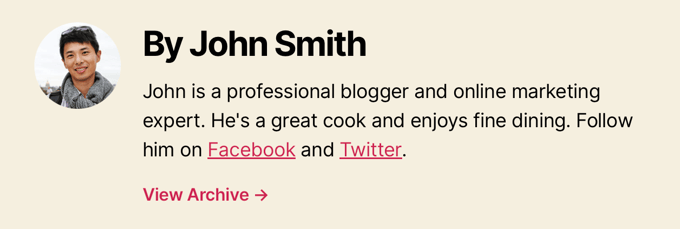
Observe como otimizamos esta bio de autor do WPBeginner para E-E-A-T do Google:

Aqui está um modelo de bio de autor que você pode adaptar para o seu próprio site:
[Name] is a [Job Title/Area of Expertise] with over [Number] years of experience in [Industry]. [He/She/They] has a strong background in [specific areas of experience] gained through [relevant work experience, projects, or volunteer work]. [He/She/They] holds a [Degree] in [Field of Study] from [University Name] and is a certified [Certification] professional. [He/She/They] has [briefly mention achievements or publications]. [Name] is passionate about [area of interest] and enjoys helping readers by [explain how your content benefits them].
Agora que você escreveu sua bio de autor, precisa exibi-la em seu site WordPress.
Exibindo a Bio do Autor no WordPress
Por padrão, a maioria dos temas do WordPress exibirá o nome do autor em uma postagem de blog, mas nenhuma outra informação sobre ele.
Embora você possa apresentar seus autores na página 'Sobre' do seu site, nem todo leitor a visitará.
Recomendamos exibir uma caixa de informações do autor em cada postagem de blog que o autor escreveu. Isso permitirá que seus leitores saibam mais sobre a pessoa por trás de cada postagem em um site WordPress com vários autores.
É também uma ótima maneira de atrair novos escritores e incentivá-los a enviar conteúdo para o seu site.
Vamos dar uma olhada em vários métodos que você pode usar para adicionar uma caixa de biografia ou informações do autor no WordPress. Simplesmente use os links rápidos abaixo para pular diretamente para o método que você deseja usar:
- Adicionando Caixa de Informações do Autor Usando as Configurações do Seu Tema WordPress
- Adicionando Caixa de Informações do Autor no WordPress Usando um Plugin Gratuito do WordPress
- Exibir Caixa de Informações do Autor na Área de Widget da Barra Lateral do WordPress
- Adicionando Caixa de Informações do Autor Adicionando Código ao WordPress
- 5. Adicionando Caixa de Informações do Autor no WordPress com o Addon de SEO de Autor do AIOSEO
- Exibindo Caixa de Informações do Autor com um Construtor de Páginas WordPress
- Recursos Adicionais
1. Adicionando Caixa de Informações do Autor Usando as Configurações do Seu Tema WordPress
Alguns dos melhores temas do WordPress vêm com uma caixa de informações do autor que é exibida automaticamente abaixo de cada artigo.
Primeiro, você vai querer ver se o seu tema atual tem suporte integrado para uma caixa de informações do autor.
Para fazer isso, simplesmente vá para Usuários » Todos os Usuários no seu painel de administração do WordPress.
Em seguida, passe o mouse sobre o perfil do usuário que você deseja alterar e clique no link 'Editar'.
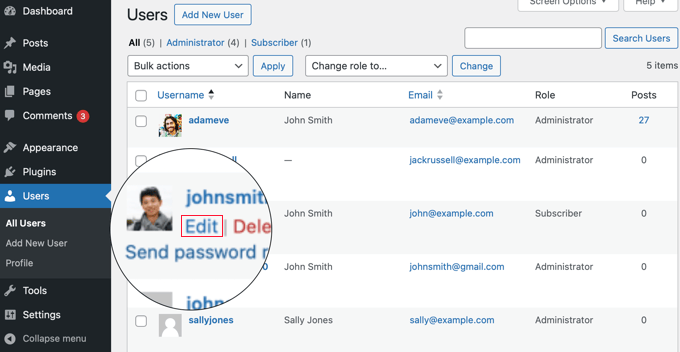
Isso o levará para a tela de edição de perfil.
Você vai querer rolar a página para baixo até a seção 'Informações Biográficas' para adicionar a biografia do autor. Você também pode usar HTML neste campo para adicionar manualmente links para os perfis de mídia social do autor.
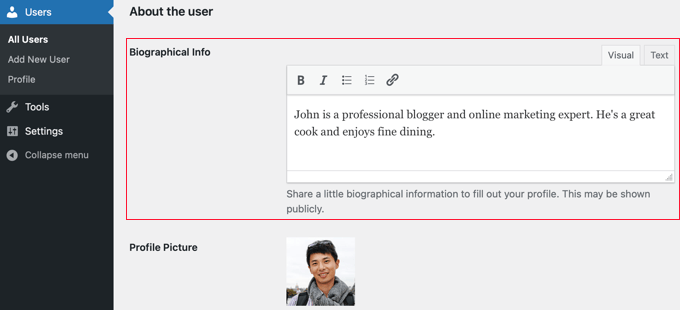
A foto do perfil do autor é obtida automaticamente do serviço Gravatar (um serviço popular que vincula seu endereço de e-mail a uma foto de avatar, permitindo que ele seja usado em diferentes sites). Se o autor já configurou uma conta, ela será exibida automaticamente.
Quando terminar, certifique-se de clicar no botão 'Atualizar Perfil' na parte inferior da página para salvar suas alterações.
Agora, você pode visualizar qualquer artigo em seu site escrito por esse autor, e sua caixa de biografia do autor estará ativa.
2. Adicionando a Caixa de Informações do Autor no WordPress Usando um Plugin Gratuito do WordPress
Se o seu tema não tiver a opção de exibir uma caixa de biografia do autor ou se você quiser personalizar a aparência, este método é para você.
Para fazer isso, usaremos o plugin Simple Author Box. É um dos melhores plugins de caixa de biografia de autor para WordPress que permite adicionar simplesmente uma caixa de biografia de autor personalizável ao seu site.
Observação: Há também uma versão pro que oferece recursos adicionais, como exibir uma caixa de autor antes ou depois do conteúdo, adicionar links de sites, incluir autores convidados e coautores, estilos adicionais de ícones sociais e muito mais.
A primeira coisa que você precisa fazer é instalar e ativar o plugin. Para mais detalhes, consulte nosso guia para iniciantes sobre como instalar um plugin do WordPress.
Após a ativação, você precisa visitar Aparência » Simple Author Box para configurar as opções do plugin.
Aqui, você pode escolher a visibilidade, cores, tipografia, estilo do gravatar para a foto do autor e muito mais.
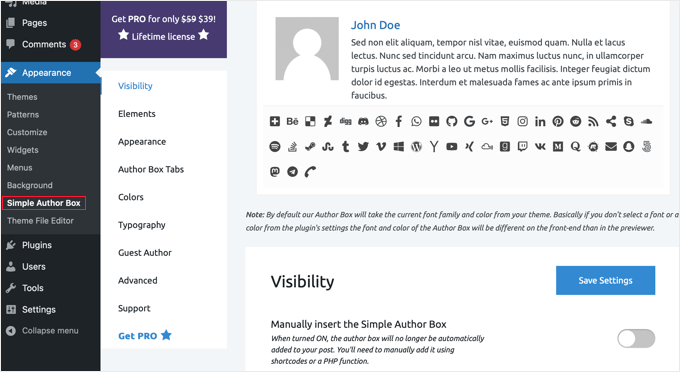
Assim que terminar, certifique-se de clicar no botão ‘Salvar Configurações’ para armazenar suas alterações.
Em seguida, você precisa visitar Usuários » Todos os Usuários e clicar no link ‘Editar’ abaixo do usuário para o qual deseja adicionar uma biografia.
Agora, você pode adicionar a biografia do usuário ao perfil dele.
Simplesmente role para baixo até a seção ‘Sobre o usuário’ e cole a biografia no campo ‘Informações Biográficas’.
Você também pode usar HTML neste campo para adicionar links manualmente ou usar opções básicas de formatação HTML.
Em seguida, procure pela seção ‘Social Media Links (Simple Author Box)’ na parte inferior da página.
Aqui, você pode adicionar links de mídia social para os perfis de mídia social do seu autor. O plugin só mostrará ícones para redes sociais onde você inserir um URL.
Você precisa selecionar o perfil de rede social que deseja adicionar no menu suspenso e, em seguida, adicionar o URL correto.
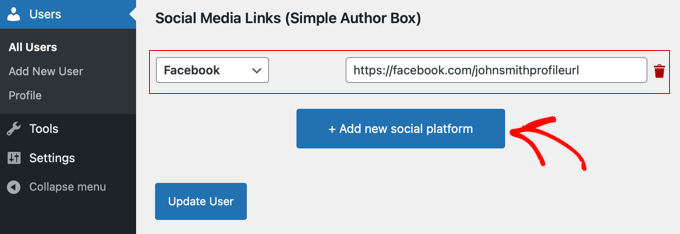
Você pode adicionar links sociais adicionais clicando no botão rotulado ‘+ Add new social platform’.
Quando terminar, certifique-se de clicar no botão ‘Update Profile’ para salvar as alterações do seu perfil de usuário.
Agora você pode visitar qualquer artigo escrito por esse usuário para ver a caixa de informações do autor em ação.

3. Exibir a Caixa de Informações do Autor na Área de Widget da Barra Lateral do WordPress
Este método é perfeito se você preferir exibir as informações do autor na barra lateral do seu tema em vez de abaixo do artigo. Ele permite que você mostre a caixa de informações do autor em um widget da barra lateral.
Para este método, você precisará instalar e ativar o plugin Simple Author Box que usamos no método anterior. Para mais detalhes, veja nosso guia passo a passo sobre como instalar um plugin do WordPress.
Dica: O plugin Simple Author Box fornece um widget para temas clássicos e um bloco para temas de blocos no editor de blocos do WordPress e no editor de site completo.
Para este tutorial, mostraremos como adicionar rapidamente o widget Simple Author Block a uma área de widget de tema clássico.
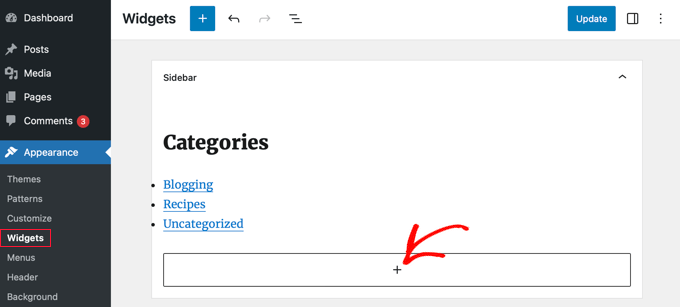
Após a ativação, você precisa visitar Aparência » Widgets no seu painel do WordPress.
Em seguida, clique no ícone de adicionar bloco ‘+’ na área de widget ‘Barra Lateral’.
Observação: Se você não vir a opção de menu Widgets, seu site está usando um tema de blocos. Você pode ver nosso tutorial sobre como usar o editor de site completo do WordPress para mais detalhes.
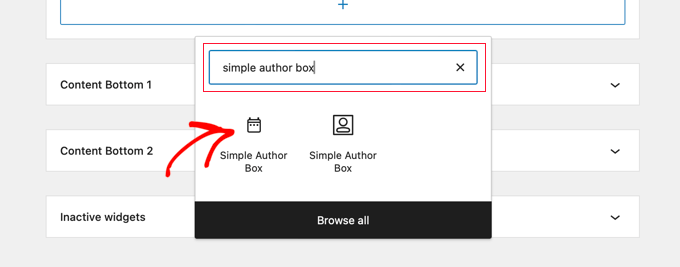
Depois disso, você precisa pesquisar por ‘Simple Author Box’. Você verá dois ícones: o widget Simple Author Box e o bloco.
Em seguida, clique no primeiro ícone para selecionar o widget Simple Author Block.
O widget vem com várias opções para você personalizar como ele é exibido.
É importante garantir que a opção ‘Autodetectar’ esteja selecionada no menu suspenso ‘Escolher autor/usuário’. Esta é a opção padrão e garantirá que a biografia do autor da postagem seja exibida automaticamente.
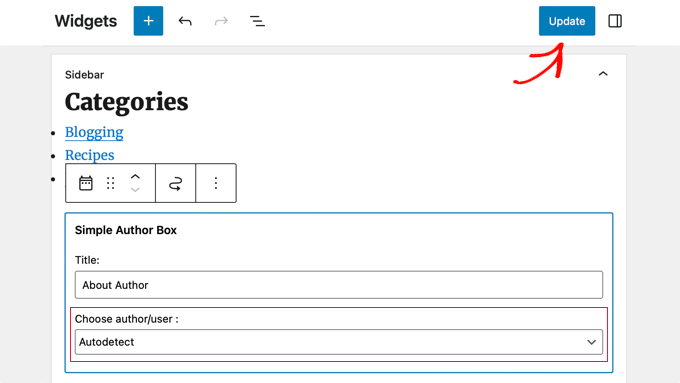
Em seguida, clique no botão ‘Atualizar’ na parte superior da tela para salvar as configurações do seu widget.
Agora você pode visitar seu site para ver o widget de biografia do autor em ação.
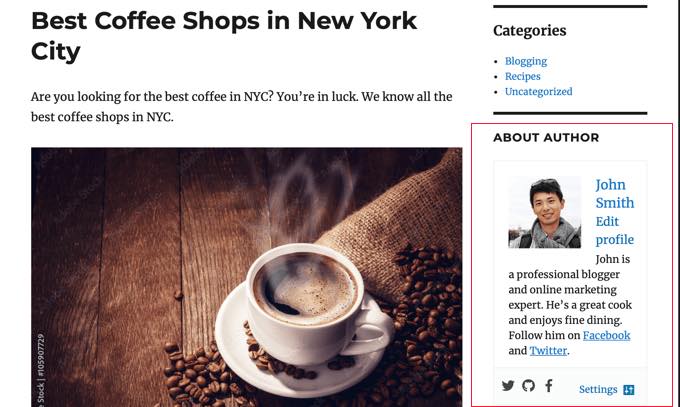
Este plugin busca informações do usuário no perfil deles no WordPress. Você ou seus autores precisam preencher as informações da biografia editando seus perfis, como mostramos acima.
Para saber mais sobre como editar perfis de usuário, veja nosso guia sobre como adicionar novos usuários e autores ao seu blog WordPress.
4. Adicionando Caixa de Informações do Autor Adicionando Código ao WordPress
Este método permite que você adicione uma caixa de informações do autor adicionando um trecho de código ao seu site WordPress. É uma ótima opção leve se você não precisar de muitos recursos extras.
No entanto, não recomendamos editar o arquivo functions.php a menos que você seja um usuário avançado, pois até o menor erro pode quebrar seu site.
Em vez disso, você pode usar o WPCode, que é o melhor plugin de snippets de código para WordPress. Ele torna seguro e fácil adicionar código personalizado no WordPress sem editar o arquivo functions.php do seu tema.
O WPCode também vem com mais de 393 snippets de código pré-fabricados que você pode adicionar ao seu site em apenas alguns cliques, incluindo um snippet de ‘Biografia do Autor Após o Post’.
Para começar, você precisa instalar e ativar o plugin gratuito WPCode. Se precisar de ajuda, veja este tutorial sobre como instalar um plugin do WordPress.
Observação: A versão gratuita do WPCode tem tudo o que você precisa para adicionar código no WordPress. Mas, se você quiser recursos mais avançados como geração de snippets com IA, snippets agendados, revisões de código e mais, você pode fazer o upgrade para o WPCode Pro.
Após a ativação, vá para a página Snippets de Código » Biblioteca no seu painel do WordPress.
A partir daqui, você pode ver todos os diferentes snippets que pode adicionar ao seu site.
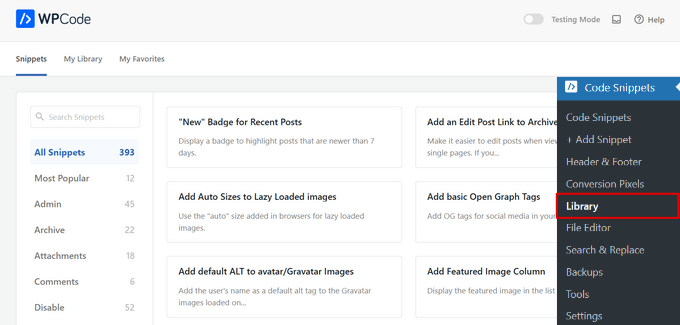
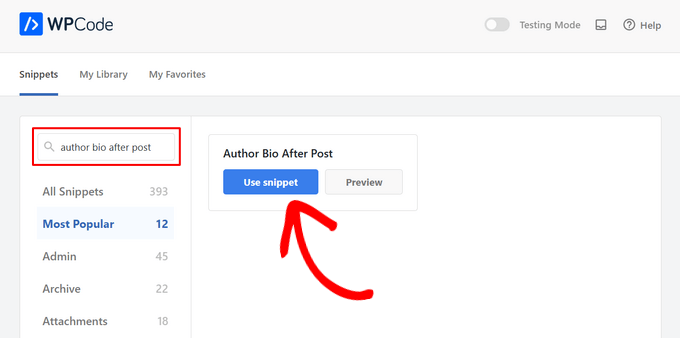
Em seguida, procure pelo snippet ‘Author Bio After Post’.
Quando encontrar o snippet, passe o mouse sobre ele e clique no botão ‘Usar snippet’.
Depois disso, o WPCode adicionará automaticamente o código para você, além de selecionar o método de inserção correto.
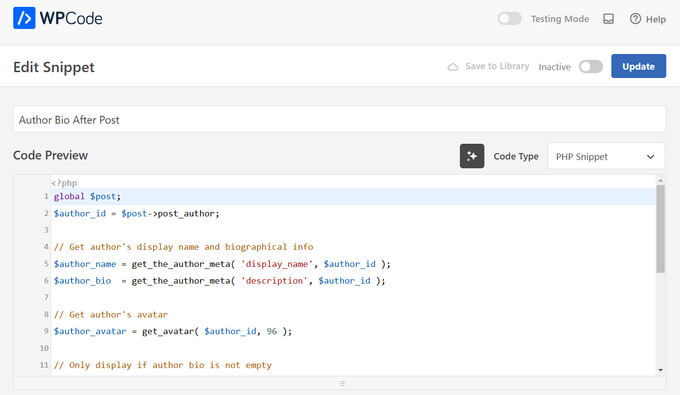
Agora, tudo o que você precisa fazer é alternar o interruptor de ‘Inativo’ para ‘Ativo’ e, em seguida, clicar no botão ‘Atualizar’.
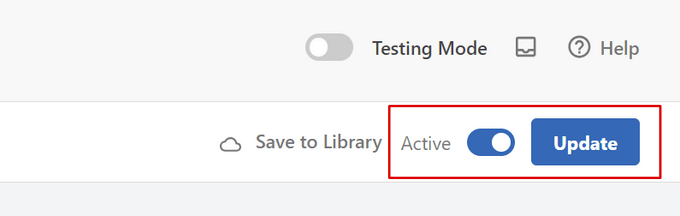
Pronto. Agora, ao visitar seu site, você verá sua nova caixa de informações do autor exibida no final dos seus posts de blog do WordPress.
Veja como ficou em nosso site de teste:

Método de Código Avançado
Se você for um usuário avançado, ainda pode copiar e colar este código em seu próprio arquivo functions.php.
function wpb_author_info_box( $content ) {

global $post;

// Detect if it is a single post with a post author
if ( is_single() && isset( $post->post_author ) ) {

// Get author's display name
$display_name = get_the_author_meta( 'display_name', $post->post_author );

// If display name is not available then use nickname as display name
if ( empty( $display_name ) )
$display_name = get_the_author_meta( 'nickname', $post->post_author );

// Get author's biographical information or description
$user_description = get_the_author_meta( 'user_description', $post->post_author );

// Get author's website URL
$user_website = get_the_author_meta('url', $post->post_author);

// Get link to the author archive page
$user_posts = get_author_posts_url( get_the_author_meta( 'ID' , $post->post_author));

if ( ! empty( $display_name ) )

$author_details = '<p class="author_name">About ' . $display_name . '</p>';

if ( ! empty( $user_description ) )
// Author avatar and bio

$author_details .= '<p class="author_details">' . get_avatar( get_the_author_meta('user_email') , 90 ) . nl2br( $user_description ). '</p>';

$author_details .= '<p class="author_links"><a href="'. $user_posts .'">View all posts by ' . $display_name . '</a>';

// Check if author has a website in their profile
if ( ! empty( $user_website ) ) {

// Display author website link
$author_details .= ' | <a href="' . $user_website .'" target="_blank" rel="nofollow">Website</a></p>';

} else {
// if there is no author website then just close the paragraph
$author_details .= '</p>';
}

// Pass all this info to post content
$content = $content . '<footer class="author_bio_section" >' . $author_details . '</footer>';
}
return $content;
}

// Add our function to the post content filter
add_action( 'the_content', 'wpb_author_info_box' );

// Allow HTML in author bio section
remove_filter('pre_user_description', 'wp_filter_kses');
Este código simplesmente busca as informações do autor e as exibe abaixo dos posts do WordPress.
Você precisará estilizar esta caixa de informações do autor para que fique bonita e combine com seu tema do WordPress. Se você não sabe CSS, veja nosso guia sobre como adicionar facilmente CSS personalizado ao seu site WordPress.
Primeiro, navegue até Aparência » Personalizar no seu painel de administração do WordPress.
Isso abrirá o painel do personalizador de temas do WordPress. Você precisa clicar na aba 'CSS Adicional'.
Se você não conseguir encontrar o personalizador de temas, consulte nosso tutorial sobre como corrigir o personalizador de temas ausente no WordPress.
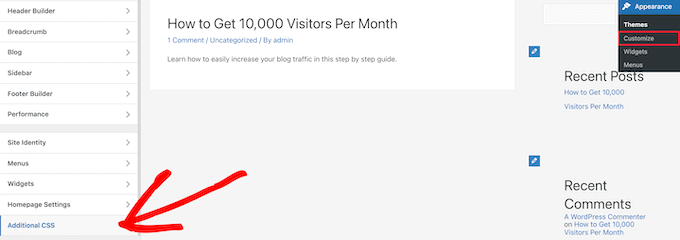
Isso permite que você adicione código CSS personalizado diretamente ao seu tema do WordPress e veja as alterações ao vivo.
Aqui está um código CSS de exemplo para ajudá-lo a começar:
.author_bio_section{
background-color: #F5F5F5;
padding: 15px;
border: 1px solid #ccc;
}

.author_name{
font-size:16px;
font-weight: bold;
}

.author_details img {
border: 1px solid #D8D8D8;
border-radius: 50%;
float: left;
margin: 0 10px 10px 0;
}
Em seguida, adicione o código diretamente na caixa ‘CSS Adicional’.
Em seguida, clique no botão ‘Publicar’ para tornar suas alterações visíveis.
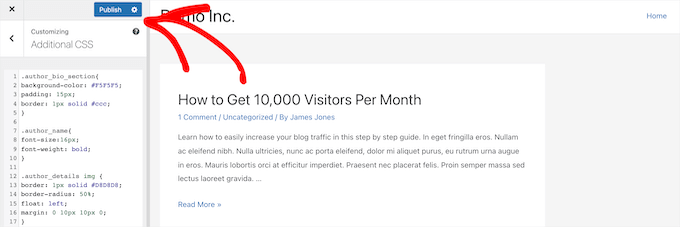
Veja como a caixa de biografia do autor ficou em nosso tema:

5. Adicionando Caixa de Informações do Autor no WordPress com o Addon de SEO de Autor do AIOSEO
All in One SEO (AIOSEO) é o melhor plugin de SEO para WordPress do mercado, com mais de 3 milhões de usuários. Você também pode usá-lo para adicionar caixas de informações detalhadas do autor em qualquer post ou página do WordPress.
Este método usa o poderoso complemento Author SEO do AIOSEO e pode melhorar seu SEO mais do que os outros métodos.
Para começar, você precisa instalar e ativar o plugin All in One SEO. Se precisar de ajuda, consulte nosso tutorial sobre como instalar um plugin do WordPress.
Observação: Existe uma versão gratuita do All in One SEO que você pode usar. No entanto, para acessar os recursos de SEO do autor, você precisa do plano AIOSEO Pro.
Assim que o plugin for ativado e configurado, vá para Usuários » Todos os Usuários no painel do WordPress.
Em seguida, clique no nome do autor ou no link ‘Editar’ abaixo dele.
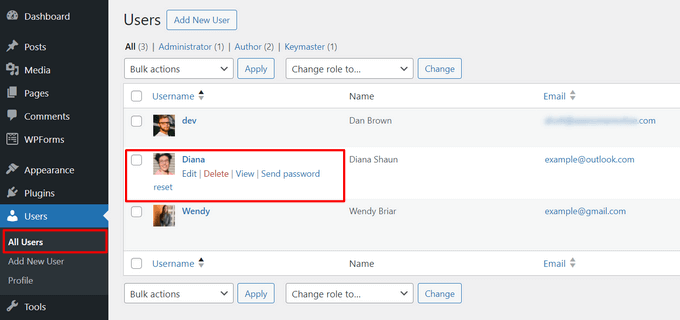
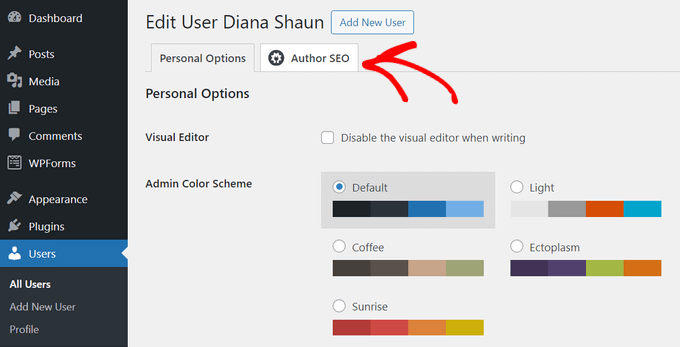
Isso abrirá a página ‘Editar Usuário’ para esse autor.
Nesta página, você precisa clicar na aba ‘Author SEO’.
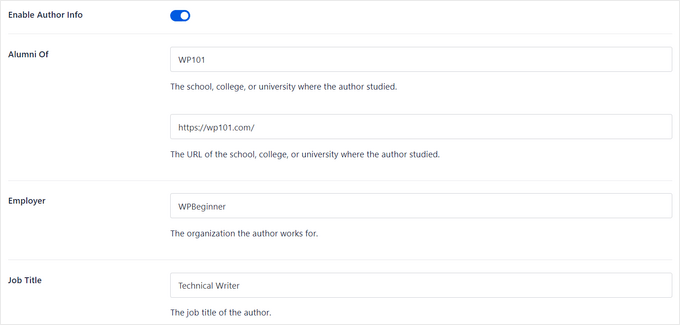
Na seção SEO do autor, você pode adicionar informações como formação, empregador e cargo.
Essas informações ajudarão a validar seus sinais de E-E-A-T.
Você também pode adicionar categorias de tópicos.
Estas mostrarão as áreas de especialização do autor para mecanismos de busca e leitores.

Observação: Estas categorias de tópicos precisam primeiro ser inseridas acessando o painel de configurações Aparência da Pesquisa » Avançado » Tópicos de Experiência do Autor no All in One SEO. Definir esses tópicos antecipadamente garante consistência entre todos os seus autores e ajuda os motores de busca a entender a autoridade tópica geral do seu site.
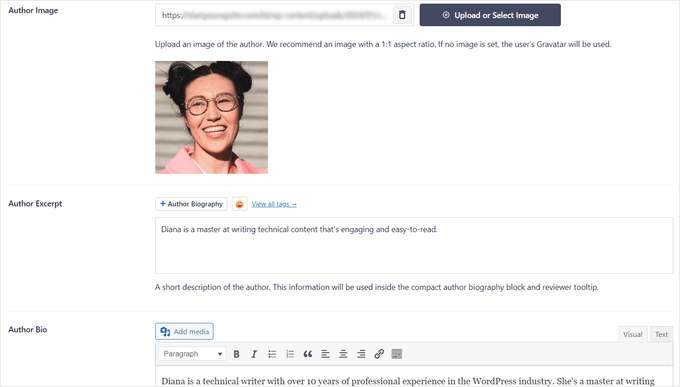
Em seguida, você pode rolar para baixo para adicionar uma imagem do autor, um resumo do autor e uma biografia completa do autor.
Você também pode exibir perfis sociais na sua caixa de informações do autor.
Basta inserir os URLs de perfil para Facebook, Instagram, Twitter, YouTube e mais.
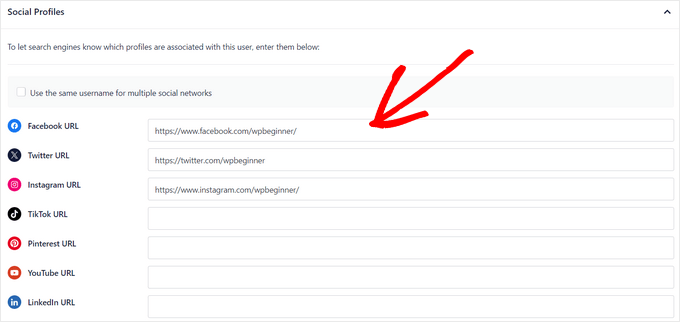
Há também uma configuração 'Anexar Biografia do Autor às Publicações' que você pode ativar ou desativar.
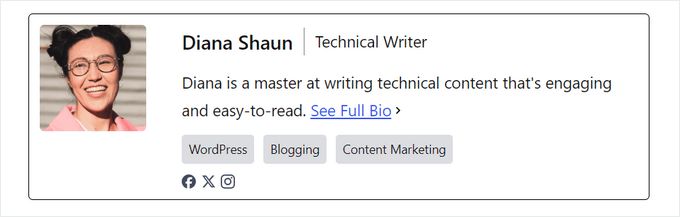
Se esta configuração estiver ativada, o All in One SEO exibirá automaticamente uma biografia compacta do autor no final de suas publicações.

Você pode desativar a configuração se quiser adicionar manualmente biografias de autor compactas ou completas na parte inferior das postagens usando os blocos de biografia de autor do AIOSEO. Para mais detalhes, veja este guia sobre como adicionar blocos de autor em suas postagens.
Para este tutorial, deixaremos a configuração ativada para anexar automaticamente as biografias dos autores às publicações.
Depois de preencher suas informações de autor, não se esqueça de clicar no botão 'Atualizar Usuário' para salvar suas alterações.
Agora, você pode visitar uma de suas publicações do WordPress para ver sua nova caixa de informações do autor em ação.
Bônus: Exibindo a Caixa de Informações do Autor com um Construtor de Páginas do WordPress
Se você deseja criar um tema WordPress completamente personalizado e exibir facilmente uma caixa de informações do autor em qualquer lugar do seu site, recomendamos o uso do SeedProd.
SeedProd é o melhor construtor de páginas de arrastar e soltar para WordPress. Ele permite que você crie facilmente temas e layouts de página personalizados do WordPress, sem necessidade de codificação.
Ele vem com mais de 320 modelos de temas e páginas que você pode importar com um clique. Os modelos de tema incluem todas as partes de um site, incluindo uma página inicial, página única, postagem única, arquivo de blog, página de contato e muito mais.
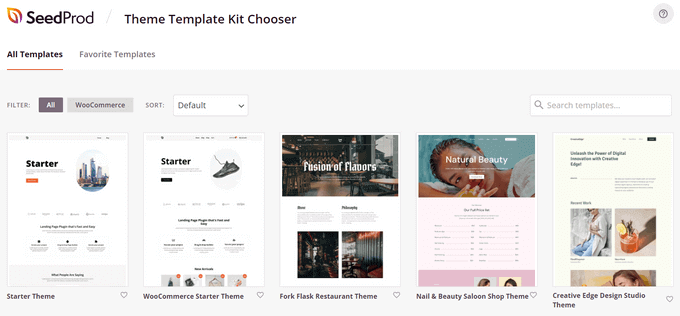
Você pode personalizar seu tema da maneira que desejar usando o construtor visual de temas.
O SeedProd facilita isso, oferecendo mais de 90 blocos prontos, incluindo um bloco de 'Caixa do Autor', que você pode arrastar e soltar em qualquer página.
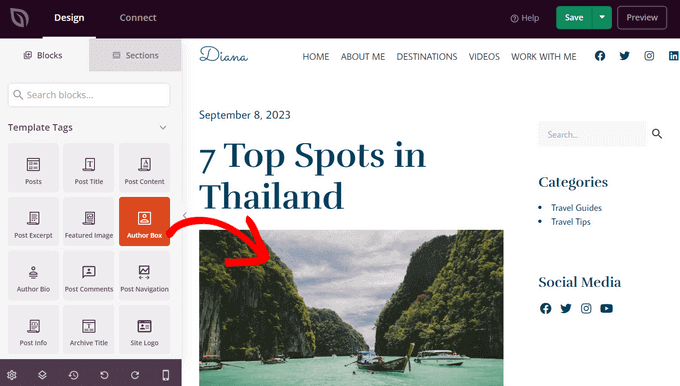
Após adicionar o bloco Caixa do Autor à sua página, basta clicar nele para editar os detalhes.
Você pode alterar a tipografia, tamanho da fonte, alinhamento, cor de fundo e borda, ativar ou desativar a foto de perfil e muito mais.
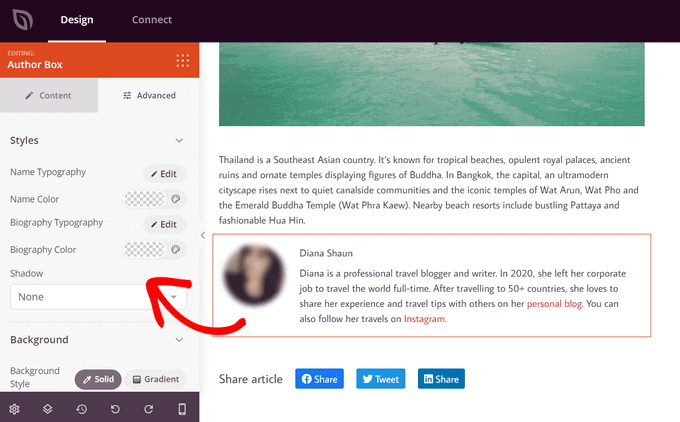
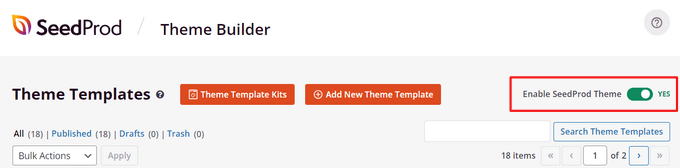
Depois de terminar a personalização, basta ativar seu novo tema SeedProd.
Para fazer isso, mova o controle deslizante 'Ativar Tema SeedProd' na parte superior da página para a posição Ligado.
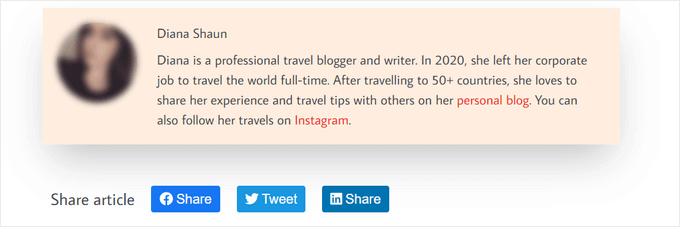
Parabéns, você adicionou a caixa de informações do autor ao seu tema.
Agora, você pode visitar seu site WordPress e ver sua caixa de informações do autor personalizada.
Para mais detalhes, veja nosso tutorial sobre como criar um tema WordPress personalizado com SeedProd.
FAQ: Perguntas Frequentes Sobre E-E-A-T do Google
Agora que cobrimos como escrever uma biografia de autor e adicioná-la ao seu site WordPress, vamos responder a algumas perguntas frequentes sobre E-E-A-T do Google.
O que é E-E-A-T do Google?
E-E-A-T significa Experiência, Especialidade, Autoridade e Confiabilidade (Experience, Expertise, Authoritativeness, and Trustworthiness). É uma estrutura que o Google usa para avaliar a qualidade e a credibilidade do conteúdo da web.
Quanto mais E-E-A-T uma página demonstrar, maior a probabilidade de ser vista como uma fonte confiável e ter uma classificação mais alta nos resultados de pesquisa.
O fator 'Experiência' no E-E-A-T foi introduzido em 2022. Antes disso, a estrutura era conhecida como E-A-T.
Por que o Google está enfatizando a experiência agora?
A atualização destaca a importância do conhecimento em primeira mão e da experiência prática para conteúdos específicos. O Google quer garantir que os usuários encontrem informações escritas por pessoas com experiência prática no assunto.
Quanta experiência eu preciso ter para ter um bom E-E-A-T?
Você não precisa necessariamente de anos de experiência. Se não tiver, concentre-se nos outros aspectos de especialidade, autoridade e confiabilidade.
E se o meu site for novo?
Construir E-E-A-T leva tempo. Você deve se concentrar em criar conteúdo valioso, exibir a experiência relevante de seus autores e estabelecer seu site como uma fonte confiável de informações. Com o tempo, você construirá confiança com o Google e seu público.
Existe uma maneira garantida de melhorar minha pontuação de E-E-A-T?
Não, não há uma fórmula mágica. O E-E-A-T variará dependendo do conteúdo e do propósito do seu site.
No entanto, criar conteúdo informativo, demonstrar experiência e construir confiança com seu público o manterá no caminho certo.
Recursos Adicionais
Esperamos que este artigo tenha ajudado você a aprender como adicionar uma caixa de informações do autor às postagens do WordPress. Você também pode querer ver estes recursos adicionais:
- O que é E-E-A-T do Google? Um Guia Detalhado para Sites WordPress
- Plugins para Gerenciar Eficientemente Blogs com Múltiplos Autores no WordPress
Se você gostou deste artigo, por favor, inscreva-se em nosso Canal do YouTube para tutoriais em vídeo do WordPress. Você também pode nos encontrar no Twitter e no Facebook.



kzain
Recentemente, integrei uma caixa de autor em um blog que gerencio, e isso fez uma diferença notável em conectar os leitores com os autores por trás do conteúdo. Seu guia torna o processo simples e acessível, o que é ótimo tanto para usuários novos quanto experientes do WordPress.
WPBeginner Support
Glad our guide was helpful
Admin
Dennis Muthomi
obrigado por este guia incrivelmente útil!!!
my WordPress theme had a basic author bio box, but it doesn’t allow me to include links to the author’s social media profiles.
I was about to hire a developer to add that feature but I have tried out Author Info Box as you have highlighted and it has fixed this issue.
You saved me some bucks there…haha!
WPBeginner Support
Que bom que pudemos ajudar!
Admin
Mrteesurez
Meu próprio tema nem sequer tem uma caixa de autor. O problema foi resolvido com um plugin de caixa de autor. Escolher adicionar links de mídia social a uma caixa de autor é uma ideia inteligente. Os leitores poderão descobrir mais sobre os autores e ganhar mais seguidores sociais.
Michael
Simples e perfeito, obrigado!
WPBeginner Support
You’re welcome
Admin
Jiří Vaněk
Obrigado por fornecer o código PHP completo. No Elementor, eu resolvo com um widget, mas fora do Elementor, eu gostaria muito de usar uma solução pronta de você.
Gleni
Isso só funciona para posts. Eu geralmente posto tudo de páginas, não de posts. Como posso resolver isso?
WPBeginner Support
No momento, não temos um método específico que recomendaríamos para páginas, mas analisaremos as possibilidades no futuro.
Admin
Bojan
Por favor, substitua este código por este se você quiser mostrar apenas em posts de blog:
// Detecta se é uma postagem única com um autor de postagem
if ( is_single() && isset( $post->post_author ) ) {
com:
// Detecta se é uma postagem única com um autor de postagem
if ( is_singular(‘post’) && isset( $post->post_author ) ) {
WPBeginner Support
Thanks for sharing this for those looking for that customization
Admin
Mark Beese
Eu gostaria de adicionar algo como a opção de histórias relacionadas à caixa do autor, mas mostrar uma seleção aleatória de outros posts/histórias desse autor. Isso é possível?
WPBeginner Support
Para algo assim, recomendamos dar uma olhada em nosso guia abaixo para mostrar posts relacionados do mesmo autor:
https://www.wpbeginner.com/wp-tutorials/how-to-display-related-posts-by-same-author-in-wordpress/
Admin
Ramon
Isso é excelente, funciona de imediato.
Lembre-se de que você pode querer adicionar um atributo “title” aos links href...
WPBeginner Support
Obrigado por compartilhar sua recomendação.
Admin
Kelly
Vim aqui para sua opinião porque meu professor de SEO (aula paga) diz que, embora meu site/URL seja meu nome, o Google precisa saber quem escreveu os posts. Eu os escrevo (com exceção de escritores convidados de vez em quando). Você disse: “Para um blog WordPress de autor único, você pode apenas adicionar uma página sobre mim.” Você quer dizer apenas ter uma página sobre mim no seu blog? Ou vincular à página sobre mim dentro da caixa do autor no final dos posts?
WPBeginner Support
Essa seria uma decisão de preferência pessoal, mas ter uma página “sobre” publicamente visível foi o que recomendamos. Não é obrigatório em todos os artigos.
Admin
Rozard
Adicionei o código no Theme function.php. Está funcionando melhor que um plugin. Preciso apenas de um pouco de ajuda, se for possível. Meu site não está em inglês, que é da direita para a esquerda. Adicionei um código CSS que inicia o parágrafo da direita para a esquerda, agora o problema é que a maioria das biografias dos autores está em inglês, existe uma maneira de modificar o alinhamento das biografias para que fiquem da esquerda para a direita?
Eu realmente aprecio sua ajuda. Obrigado
WPBeginner Support
Você precisaria adicionar no CSS para a caixa do autor:
direction: ltr;
Admin
Jerry
Eu tenho uma caixa de informações do autor que aparece no final de cada postagem do blog. Eu quero que ela apareça na minha página estática Sobre mim também, além das postagens do blog. Como posso habilitar isso?
WPBeginner Support
Dependeria do que está adicionando a caixa do autor, se o seu tema estiver adicionando, você deve entrar em contato com o suporte do seu tema para que ela apareça em uma página.
Admin
usef
Olá. Usei o método 4. Funcionou perfeitamente. Obrigado por compartilhar isso.
WPBeginner Support
You’re welcome, glad you found our guide helpful
Admin
Lauren Colquhoun
Olá
Você poderia me dizer como exibir apenas a caixa de biografia do autor para certas categorias? Obrigado
WPBeginner Support
Se você estiver usando o método de widget, poderá exibir condicionalmente o widget usando o método do nosso guia aqui: https://www.wpbeginner.com/plugins/how-to-show-or-hide-widgets-on-specific-wordpress-pages/
Admin
Gustavo Razzetti
Oi, eu usei o plugin e agora ele está mostrando duas biografias – a gerada pelo plugin e a criada pelo Wordpress (que parece mais feia e eu não quero usar). Como evito ter duas biografias?
WPBeginner Support
Se o seu tema incluía sua própria biografia de autor, você precisaria entrar em contato com o suporte do tema para saber como removê-la
Admin
Prajyot Kumbharjuvekar
Parece que o plugin Guerrilla's Author Box não está mais disponível... Você pode sugerir alguma alternativa? obrigado
WPBeginner Support
Embora não tenhamos um plugin recomendado no momento, certamente procuraremos atualizar este artigo com uma alternativa
Admin
Louis Chaussé
Olá,
Tenho um problema com o método #3
Adicionei o código php ao arquivo functions.php e o css à seção de css adicional no WP
Tudo está funcionando, exceto que a biografia está sendo exibida duas vezes na página...
Uma no lugar certo, no final da postagem, e também está sendo exibida no topo da página (antes do cabeçalho)
Alguma ideia?
Warwick Levey
Existe alguma maneira de desativar a caixa de biografia para perfis que não têm nenhuma informação na biografia do autor?
Usamos um campo personalizado para adicionar autoria a posts de convidados, e não temos uma biografia para a maioria dos nossos convidados, e a caixa em branco no final da página é um pouco desagradável para esses posts.
Agradeço antecipadamente por qualquer ajuda
Elizabeth Thompson
Isso significa que tenho que dar acesso de usuário a eles????
Isso não faz sentido para mim? Eles são pessoas aleatórias?
Obrigado
re: Cada autor em seu site precisará adicionar suas informações biográficas e links para seus perfis de usuário. Eles podem fazer isso fazendo login em sua conta do WordPress em seu site e, em seguida, clicando no link Perfil no menu de administração do WordPress.
WPBeginner Support
Olá Elizabeth,
Pessoas aleatórias não devem ter acesso ao seu site WordPress. Por favor, veja nosso guia para iniciantes sobre funções e permissões de usuário do WordPress.
Admin
Morteza
Olá a todos!
Como adicionar o nome do fornecedor EDD no recibo EDD?
Eu adiciono isso à minha página de downloads adicionando:
echo get_the_author_meta( ‘name_of_store’, $post->post_author );
e
echo get_the_author_meta( ‘display_name’, $post->post_author );
,
Parece que neste caso preciso conectar isso, MAS COMO?
obrigado
Mick
Obrigado por isso, que era o que eu estava procurando. Embora agora eu veja com a bio em 2 lugares, o que eu gostaria é que a bio no final de cada post fosse diferente da bio na lateral.
Isso é possível ou tenho que remover o Meks e substituí-lo por outro plugin?
Obrigado
Wilson Lee
Olá,
Era exatamente o que eu estava procurando. Acho que vou ficar com a instalação de um plugin.
Codificar me dá dor de cabeça.
Obrigado pelo ótimo conteúdo do WordPress!
Wilson
Matt Stephens
hahaha! Pensei exatamente a mesma coisa ao ler o post. Por que passar pelo estresse de codificar, quando existe um plugin para fazer o trabalho?
Manjit Kumar
É ótimo e muito útil…
ingresos pasivos
Olá, eu estava me perguntando como posso adicionar uma margem maior que minha caixa usando o código que você nos deixou.
Minha caixa aparece muito perto das letras do meu post, espero sua resposta.
Uma grande saudação.
Vishal Rana
muito útil, muito obrigado
Hina Ilyas
Eu adicionei a caixa de autor do Guerrilla, mas os detalhes do autor ainda não aparecem em meus posts. Só consigo ver estas três linhas:
Autor: Hina Ilyas
Arquivado em: Weekly Rundown
Tags:
eu não entendo qual é o problema!
Magnus
Se eu usar o método 3, ele só mostra a caixa de informações do autor ao visualizar um post.
O post em si não aparece de forma alguma.
Alguma sugestão?
Obrigado(a) desde já.
Kingsford
Por favor, como posso adicionar a caixa de autor apenas a categorias específicas?
Por favor, ajude.
Andy W.
Você já pode ter encontrado a resposta para isso (é meio decepcionante que alguém faça essas postagens e não responda às perguntas), mas eu usei isso para exibir a caixa apenas em certas categorias.
Se você quiser exibir a caixa do autor apenas em posts individuais que são atribuídos a qualquer categoria, mude:
// Detecta se é um post único com autor do post
if ( is_single() && isset( $post->post_author ) ) {
para
// Detecta se é um post único com autor do post
if ( is_single() && isset( $post->post_author ) && has_category() ) {
Se você quiser exibir a caixa APENAS em uma determinada categoria, então mude o acima para:
// Detecta se é um post único com autor do post
if ( is_single() && isset( $post->post_author ) && in_category(‘X’) ) {
Mude “X” para o ID da categoria.
Para incluir mais de uma categoria, simplesmente substitua “X” por um array() de IDs de categoria:
// Detecta se é um post único com autor do post
if ( is_single() && isset( $post->post_author ) && in_category( array(‘X’, ‘X’) ) ) {
Joseph
Oi Andy, você pode me ajudar? Eu segui o método #3, como posso escondê-lo na descrição da minha página de produto WooCommerce, aqui está o site
Joseph
Eu acabei de resolver, usei este seu código:
// Detecta se é um post único com autor do post
if ( is_single() && isset( $post->post_author ) && has_category() ) {
obrigado por isso
Shraddha Kapoor
Olá. Estou enfrentando um problema ao adicionar um hiperlink na bio do autor. Tentei adicionar um hiperlink usando texto âncora em edumovlive.com, mas falhei. Alguém pode me ajudar a obter um hiperlink na bio do autor.
Gabrielle
Oi, adicionei uma coluna de administrador personalizada: miniatura à tabela de todos os usuários
, como posso imprimir o gravatar de cada usuário, por id do usuário, dentro desta coluna?
Adicionei com sucesso a coluna de imagem em destaque dentro da tabela de todos os posts,
que vincula cada imagem a cada post via link de edição, existe uma maneira de adicionar uma coluna de gravatar em todos os usuários que se vincula à edição do usuário?
Anis Chity
Como posso adicionar links aos meus posts dentro da caixa do autor?
Nishat
Obrigado pela postagem, ótima ajuda. É possível tornar a caixa do autor interativa? Como no final desta página?
Eu gostaria de algo semelhante ao recurso 'assim como', mas não sei nada de CSS.
Agus Tamanuri
Boa Postagem ..
Obrigado pelo seu artigo,
gagan
Adicionei a caixa do autor usando o método 3, mas ela aparece acima dos ícones de compartilhamento. Como movê-la para perto da seção de comentários??
Annie
Preciso adicionar links para perfis de mídia social ao autor, alguma ideia?
Amir
Para o método nº 3, que é realmente o mais simples e rápido (envolve algumas habilidades de codificação em php), adicionei uma tag de quebra na linha onde mostra a imagem e o texto da seguinte forma. Porque fica estranho quando apenas a primeira linha da biografia aparece ao lado da imagem e o resto da biografia separadamente.
$author_details .= ” . get_avatar( get_the_author_meta(‘user_email’) , 90 ) . ” . nl2br( $user_description ). ”;
Deyo
A codificação rígida funcionou perfeitamente com um pequeno ajuste de estilo, muito obrigado!
sob o // Obter informações biográficas ou descrição do autor está alguma forma de controlar a contagem de palavras ou caracteres sem ter que editar a bio do usuário em si? Talvez semelhante a controlar o comprimento do excerto em uma página de postagem em funções?
King
Não sei como adicionar códigos através do meu functions.php, posso ter um erro. Algum plugin para adicionar códigos ao functions.php?
Wajiha Rizvi
Você tem que adicioná-lo após a tag php de fechamento que se parece com isto ( ?> ) no arquivo functions.php do seu tema filho.
Lorraine Reguly
Olá. Tenho três sites. Por algum motivo, minha caixa de autor aparece automaticamente em um deles. Tive que instalar o plugin Guerilla para que ela aparecesse nos outros.
Por que um site mostraria e os outros dois não???
Shafi Khan
Olá, ótimo artigo. O vídeo anexo à postagem não é para instruções sobre "como instalar um plugin", como escrito acima.
It it is a mistake, please correct it
sonja
Olá, estou tendo problemas com a imagem da caixa do autor. Movi o widget do autor para a barra lateral para que ele aparecesse junto com o texto, mas estou quebrando a cabeça para descobrir como fazer a imagem aparecer também. Estou usando um tema do WordPress. Obrigado por toda a ajuda!
Christopher Simmons
Olá… lidando com isso hoje. O tema tem uma caixa de autor legal, mas faltam as redes sociais na parte inferior.
Adoro seu exemplo de "faça você mesmo", com o qual estamos mexendo "agora mesmo" — há alguma chance de você expandir o exemplo para incluir a busca por "se houver redes sociais" nos metadados do usuário, abaixo do link do site do autor?
TIA ! Thanks for another great article
(12 anos de experiência com WP — então não é só para iniciantes!)
Peter Brown
Você chegou a descobrir isso, Christopher? Estou tendo o mesmo problema com meu tema.
Natanael David
Olá, obrigado por isso! Estou recebendo muita ajuda de vocês! Para esta e outras funções.
Uma pergunta: Como posso definir o comprimento máximo na descrição do autor. Além disso, posso usar um texto personalizado para a descrição da caixa na página única e uma descrição completa na página do autor?
moon
Olá,
Obrigado pelas suas informações úteis.
Tenho um problema, mas não sei como descrevê-lo. Adicionei uma imagem a um artigo e defini o estilo como "float: right; margin-left: 20px;"
Ele pode exibir a página da web bem quando navegada em um computador desktop, o lado esquerdo é o conteúdo e o lado direito exibe a imagem.
mas ele não pode exibir a página da web bem quando navegada em um telefone celular, por favor, consulte o URL abaixo:
É possível mostrar o texto primeiro e a imagem sob o texto, não ao redor da imagem?
Se sim, como?
Por favor, tente me ajudar.
Agradeço antecipadamente.
Atenciosamente,
Mario
Oi pessoal,
Você conhece uma maneira de inserir o widget do autor ao lado da entrada do post, mas não em uma barra lateral? Assim como aqui:
obrigado!
WPBeginner Support
Você pode querer adicionar uma área de widget bem ao lado do conteúdo.
Admin