


Muitos clientes do WooCommerce não compram na primeira visita. Eles navegam, comparam opções e saem com a intenção de voltar mais tarde.
O problema é que, sem uma lista de desejos, esses produtos muitas vezes são esquecidos.
Adicionar uma lista de desejos oferece aos compradores uma maneira fácil de salvar itens que gostam e retornar quando estiverem prontos para comprar. Vimos esse recurso simples aumentar as visitas de retorno e ajudar os clientes a concluir compras que, de outra forma, poderiam abandonar.
Além disso, adicionar uma lista de desejos ao WooCommerce é muito mais fácil do que a maioria dos proprietários de lojas online espera. Você não precisa tocar em nenhum código ou alterar seu tema.
Neste guia, mostrarei duas maneiras fáceis para iniciantes de adicionar uma lista de desejos à sua loja WooCommerce e colocá-la em funcionamento em apenas alguns minutos.
💡 Resposta Rápida: Como Adicionar uma Lista de Desejos no WooCommerce
Aqui está uma comparação rápida para ajudá-lo a escolher o plugin certo para sua loja:
| Recurso | SalvarNaListaDeDesejos | YITH WooCommerce Wishlist |
|---|---|---|
| Custo | Grátis | Gratuito básico, Premium para recursos avançados |
| Ideal para | Iniciantes, pequenas lojas | Lojas avançadas, focadas em marketing |
| Múltiplas Listas de Desejos | ✅ Sim | ✅ Sim (premium) |
| Opções de Compartilhamento | ❌ Não | ✅ Sim (premium) |
| Suporte a Convidados | ✅ Sim | ✅ Sim |
| Notificações por E-mail | ❌ Não | ✅ Sim (premium) |
| Facilidade de Configuração | Muito fácil | Moderado (mais configurações para configurar) |
| Personalização | Básico | Avançado (botões, tooltips, modais, e-mails) |
- Escolha SalvarNaListaDeDesejos se você deseja uma solução leve e sem complicações para sua loja.
- Escolha YITH WooCommerce Wishlist se você deseja mais controle, recursos de marketing e ferramentas de engajamento para seus clientes.
O que é uma Lista de Desejos no WooCommerce?
Uma lista de desejos no WooCommerce permite que os clientes salvem produtos que gostam para que possam voltar e comprá-los mais tarde. Funciona como uma lista simples de 'salvar para mais tarde' sem adicionar itens ao carrinho.
Os clientes costumam usar listas de desejos para comparar produtos, esperar por descontos ou planejar compras futuras. Em vez de procurar novamente, eles podem encontrar rapidamente tudo em um só lugar.
Para os proprietários de lojas, isso significa maior engajamento e mais visitas de retorno, o que pode naturalmente levar a mais vendas ao longo do tempo.
Por que você deve adicionar uma lista de desejos à sua loja WooCommerce?
Uma lista de desejos faz mais do que apenas salvar produtos. Ela mantém seus clientes voltando e torna as compras mais fáceis.
Recomendo adicionar uma porque é um pequeno recurso que pode ter um grande impacto no engajamento e nas vendas. Veja por que sugiro adicionar uma lista de desejos:
- Mantém os Clientes Engajados: Os compradores podem salvar produtos que amam e retornar mais tarde, aumentando as chances de voltarem à sua loja.
- Incentiva Visitas Repetidas: Uma lista de desejos dá aos clientes um motivo para retornar, mesmo que não estejam prontos para comprar imediatamente.
- Aumenta as Vendas Naturalmente: Quando os clientes revisam seus itens salvos, eles geralmente os movem para o carrinho e concluem a compra.
- Ajuda no Planejamento de Produtos: Os clientes podem comparar itens ou esperar por descontos sem esquecer o que queriam.
- Fácil de Compartilhar: Alguns plugins de lista de desejos permitem que os compradores compartilhem suas listas com amigos ou familiares, o que pode atrair novos clientes.
Um pequeno recurso como este pode melhorar o engajamento geral e as taxas de conversão. Torna as compras mais fáceis e agradáveis para seus clientes.
Agora, vamos ver como adicionar uma lista de desejos à sua loja WooCommerce.
Vou mostrar 2 métodos. Você pode usar os links abaixo para pular para o método de sua escolha:
📍Importante: Este guia é especificamente para lojas WooCommerce. Se você ainda não configurou sua loja, precisa fazer isso primeiro para poder adicionar produtos, gerenciar estoque e começar a vender.
Confira nosso guia sobre como criar uma loja online para preparar sua loja antes de adicionar uma lista de desejos.
Método 1: Crie uma Lista de Desejos com SaveTo Wishlist (Recomendado)
🥇Melhor para: Iniciantes ou pequenas lojas WooCommerce que desejam uma lista de desejos simples e confiável.
Se você está apenas começando, recomendo este método. SalvarNaListaDeDesejos é um plugin gratuito que facilita para seus clientes salvar os produtos que amam e voltar a eles mais tarde.
Eu mesmo testei e funciona perfeitamente, sem nenhuma configuração complicada.
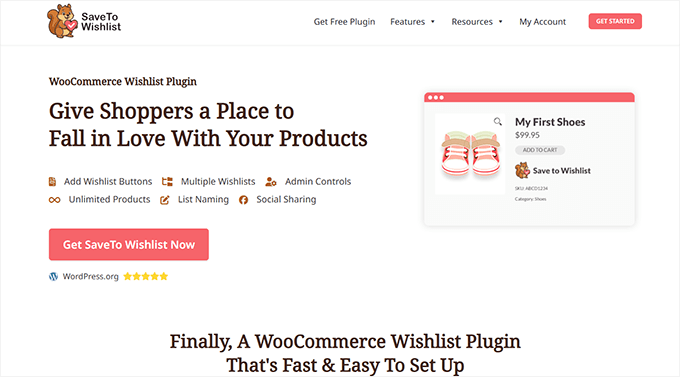
Uma das coisas que eu gosto neste plugin é que ele funciona até para convidados, então visitantes que não estão logados ainda podem criar listas de desejos. Assim que eles se registram ou fazem login, a lista de desejos deles é automaticamente mesclada à conta.
O plugin também vem com botões personalizáveis de 'Salvar na Lista de Desejos', permitindo que você escolha onde colocá-los, para que se encaixe perfeitamente com o design da sua loja.
Passo 1: Instale e Ative o SaveTo Wishlists
O primeiro passo é instalar e ativar o plugin SalvarNaListaDeDesejos em sua loja WooCommerce.
Se esta é a primeira vez que você instala um plugin do WordPress, não se preocupe - você pode seguir nosso guia para iniciantes sobre como instalar plugins do WordPress para começar.
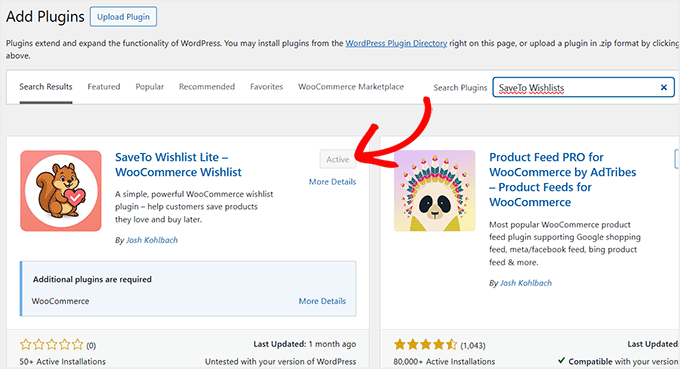
Assim que o plugin for instalado, simplesmente ative-o no seu painel do WordPress. A ativação é rápida e o plugin adiciona automaticamente a funcionalidade básica de lista de desejos à sua loja.
A partir daqui, você está pronto para começar a personalizar os botões e as configurações da lista de desejos para combinar com o design e o estilo da sua loja.
Passo 2: Personalize as Configurações da Lista de Desejos
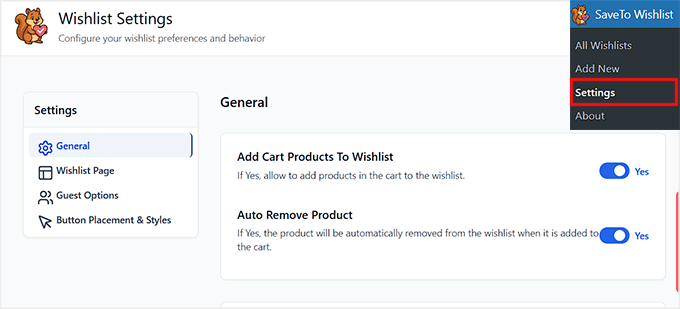
Em seguida, vá para a página SaveTo Wishlist » Settings no seu painel do WordPress. É aqui que você pode ajustar como a lista de desejos funciona para se adequar perfeitamente à sua loja.
Na aba 'Geral', você verá uma opção para adicionar produtos ao carrinho à lista de desejos. Recomendo manter isso como 'Sim', para que os clientes possam salvar itens que já têm em seu carrinho.
A opção ‘Remover Produto Automaticamente’ também é útil — quando ativada, qualquer produto adicionado ao carrinho será removido automaticamente da lista de desejos. Isso mantém a lista de desejos limpa e atualizada.
Você também pode escolher a página de redirecionamento da ação da lista de desejos. Isso controla para onde os clientes vão depois de adicionar um produto à sua lista de desejos.
Para a maioria das lojas, é melhor configurá-la para a página da lista de desejos, para que os compradores possam ver seus itens salvos imediatamente.
Finalmente, você precisa escolher o que acontece quando um cliente clica no botão ‘Adicionar à Lista de Desejos’. O plugin permite que você os redirecione para a página da lista de desejos ou exiba um pop-up com uma mensagem de sucesso e um link para a lista de desejos.
Sugiro definir isso como pop-up para que os clientes não precisem sair da página de compras toda vez que adicionarem um produto à sua lista de desejos.
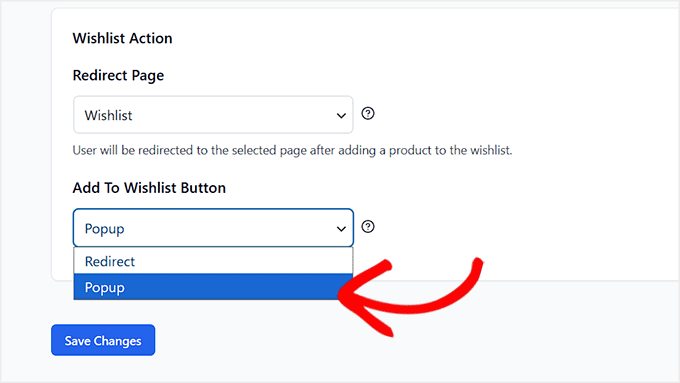
Isso mantém a experiência fluida e os incentiva a continuar navegando. Quando terminar, não se esqueça de clicar no botão ‘Salvar Alterações’.
Etapa 3: Adicione um Título e Descrição para a Sua Página de Lista de Desejos
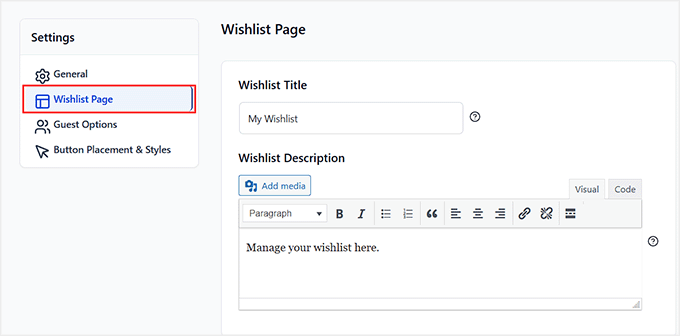
Depois disso, mude para a aba ‘Página de Lista de Desejos’ na barra lateral esquerda. Aqui, você deve escrever um título e uma descrição para a página de Lista de Desejos.
Você pode deixar o título como ‘Minha Lista de Desejos’ e adicionar uma breve descrição para que os clientes saibam que é aqui que eles podem salvar e gerenciar seus produtos favoritos.
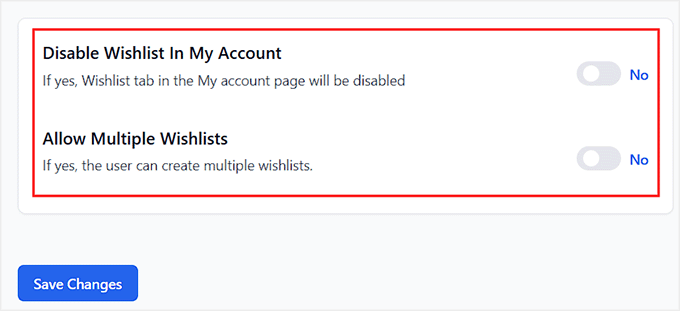
Você também verá uma opção para ‘Desativar Lista de Desejos na Minha Conta’. Recomendo deixar isso desativado para que os clientes sempre possam acessar sua lista de desejos a partir de suas contas.
Ativar isso oculta a aba de lista de desejos da área Minha Conta. Isso pode confundir os compradores e dificultar a localização de seus produtos salvos.
Outra configuração é 'Permitir Múltiplas Listas de Desejos'. Se você habilitar isso, os compradores podem criar várias listas de desejos, o que é útil para organizar produtos por categoria ou ideias de presentes.
Para a maioria das lojas, manter uma única lista de desejos é mais fácil de gerenciar. Por fim, clique no botão ‘Salvar Alterações’ para armazenar suas configurações.
Etapa 4: Configure as Opções de Lista de Desejos para Convidados
Em seguida, mude para a aba ‘Opções para Convidados’ à esquerda. Esta seção controla como os visitantes que não estão logados podem usar a lista de desejos.
Você verá uma opção chamada 'Desativar Lista de Desejos para Convidados'. Recomendo manter isso como 'Não', para que mesmo visitantes que não criaram uma conta possam salvar produtos.
Esta é uma ótima maneira de permitir que potenciais clientes experimentem o recurso de lista de desejos sem forçá-los a se registrar primeiro.
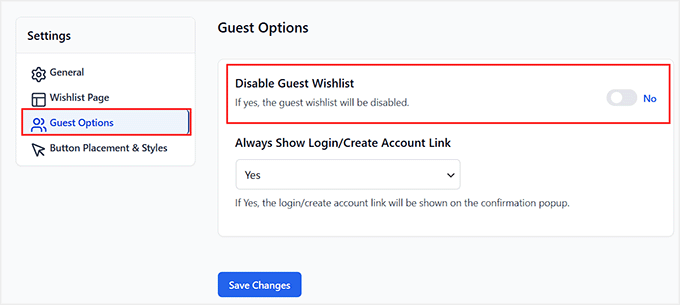
Outra configuração é ‘Sempre Mostrar Link de Login/Criar Conta’. Deixe isso definido como ‘Sim’.
Com isso ativado, o link de login ou criar conta aparecerá no pop-up de confirmação após um convidado adicionar um produto à sua lista de desejos.
Isso incentiva gentilmente os visitantes a criar uma conta. Embora os convidados possam salvar temporariamente itens em seu navegador, a criação de uma conta garante que sua lista de desejos seja salva permanentemente em todos os dispositivos.
Etapa 5: Personalizar Posicionamento e Estilo do Botão de Lista de Desejos
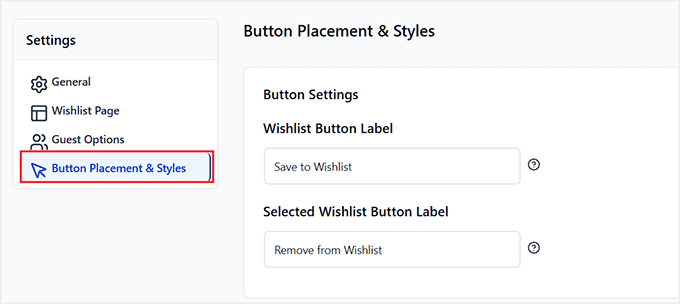
Agora é hora de mudar para a aba ‘Posicionamento e Estilos do Botão’. É aqui que você pode fazer com que seus botões de lista de desejos fiquem exatamente como você quer e colocá-los nos locais mais convenientes para seus clientes.
Comece definindo o ‘Rótulo do Botão de Lista de Desejos’. Eu geralmente o deixo como ‘Salvar na Lista de Desejos’, mas você pode alterá-lo para algo que se encaixe no tom da sua loja.
Há também uma opção ‘Rótulo do Botão de Lista de Desejos Selecionado’, que é o que aparece depois que um produto foi adicionado a uma lista de desejos.
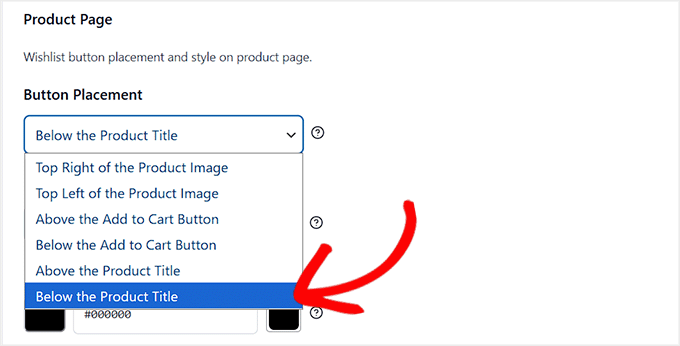
Em seguida, escolha onde o botão aparece na página do produto.
Você tem várias opções: canto superior direito ou esquerdo da imagem do produto, acima ou abaixo do botão ‘Adicionar ao Carrinho’, ou acima ou abaixo do título do produto.
Eu recomendo escolher um local que seja notável, mas que não distraia do próprio produto.
Após a colocação, você pode configurar o estilo do botão. Isso inclui cor do texto, cor do texto ao passar o mouse, cor de fundo, tamanho do texto, estilo do texto e tipo de botão.
O plugin lhe dá controle total para que o botão combine com o design da sua loja.
Você também vai querer configurar os botões para as páginas da loja e do carrinho. A página da loja é a página principal onde todos os seus produtos são listados, enquanto a página do carrinho é onde os clientes revisam os itens antes de finalizar a compra.
Manter um estilo consistente nessas páginas garante que seus botões de lista de desejos sejam fáceis de encontrar, não importa onde o cliente esteja em sua loja.
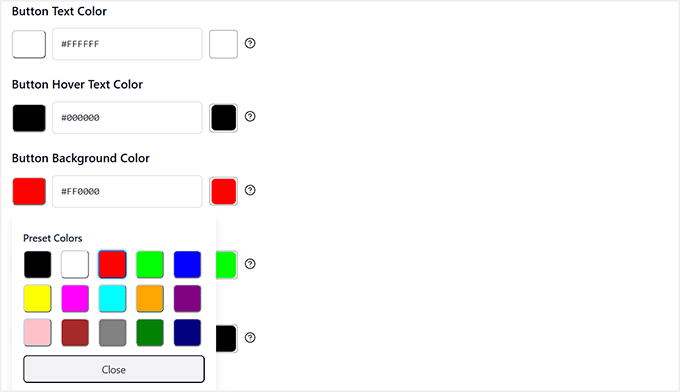
Assim que você definir o posicionamento e o estilo de acordo com seu gosto, clique em ‘Salvar Alterações’. Seus botões de lista de desejos estão agora prontos, atraentes e totalmente funcionais em sua loja.
Etapa 6: Visualize seu botão de lista de desejos ao vivo
Agora que seu botão Salvar na Lista de Desejos foi totalmente personalizado, é hora de vê-lo em ação em seu site.
Para verificar, basta visitar suas páginas de produto, a página da loja ou a página do carrinho — em qualquer lugar onde você tenha colocado o botão.
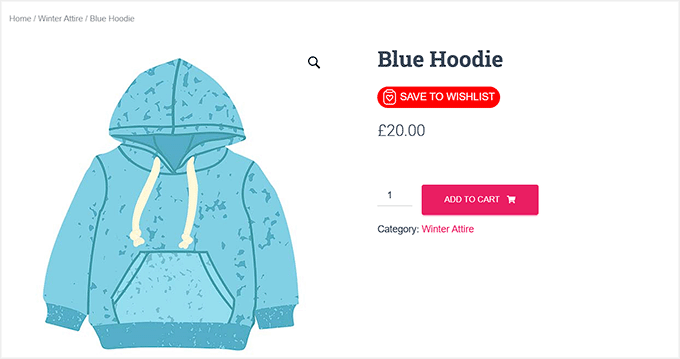
Clicar no botão deve exibir o pop-up (se você o configurou dessa forma) ou redirecionar para a página de lista de desejos, dependendo das suas configurações.
Teste como convidado e como usuário logado para garantir que tudo funcione perfeitamente.
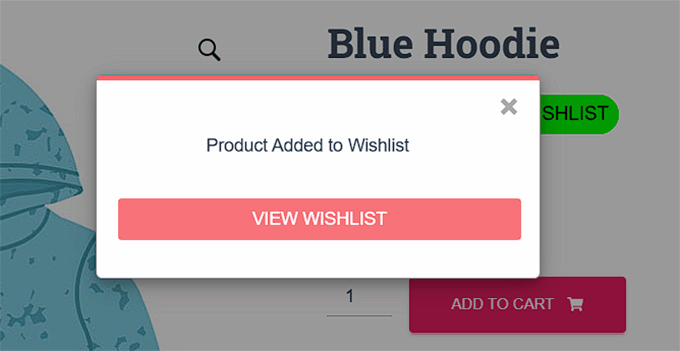
Assim que você o vir ao vivo, seus clientes poderão começar a salvar seus produtos favoritos imediatamente.
Método 2: Crie uma Lista de Desejos com YITH WooCommerce Wishlist
🥈Melhor para: Lojas que desejam recursos avançados de lista de desejos, múltiplas listas de desejos, opções de compartilhamento e ferramentas de marketing.
Em contraste com o plugin SalvarNaListaDeDesejos, YITH WooCommerce Wishlist é perfeito quando você deseja mais controle e flexibilidade.
Eu recomendo este método se você quiser permitir que seus clientes criem várias listas de desejos, as compartilhem com amigos ou familiares, rastreiem preços ou enviem campanhas de e-mail direcionadas com base na atividade da lista de desejos.
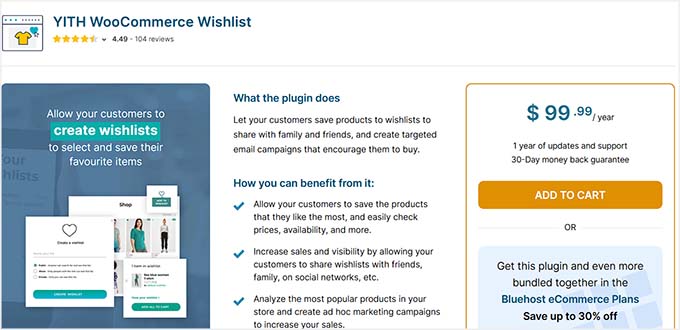
Ao contrário do Save to Wishlist, o YITH oferece personalização completa para o botão 'Adicionar à Lista de Desejos', vários layouts para sua página de lista de desejos, opções de privacidade para cada lista e recursos avançados como adicionar produtos ao carrinho diretamente da lista de desejos.
Também é ideal se você quiser analisar produtos populares e criar campanhas de marketing para aumentar as conversões.
Em resumo, se você está procurando ir além de uma lista de desejos simples e dar à sua loja um visual profissional, YITH WooCommerce Wishlist é o plugin a escolher.
Passo 1: Instale e Ative o YITH WooCommerce Wishlist
O primeiro passo é instalar e ativar o plugin YITH WooCommerce Wishlist.
Se você não tem certeza de como fazer isso, pode seguir nosso guia passo a passo sobre como instalar plugins do WordPress para começar.
📍Observação: O YITH WooCommerce Wishlist está disponível em planos gratuitos e premium.
A versão gratuita é suficiente para ter uma lista de desejos funcionando em sua loja, mas a versão premium desbloqueia recursos como listas de desejos múltiplas, compartilhamento social e notificações por e-mail.
Se você deseja mais opções de personalização, recomendo optar pelo premium. Se você está procurando uma lista de desejos simples e leve, o Save to Wishlist ainda pode ser sua melhor opção.
Uma vez instalado e ativado, o plugin adicionará automaticamente a funcionalidade básica de lista de desejos à sua loja, e você estará pronto para começar a configurá-lo para seus clientes.
Passo 2: Configurar Configurações Gerais
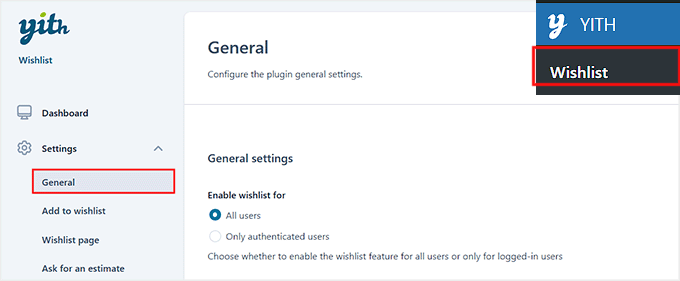
Em seguida, acesse a página YITH » Wishlist » Settings » General no seu painel do WordPress. É aqui que você pode configurar a funcionalidade principal do plugin e determinar como as listas de desejos funcionarão para seus clientes.
Primeiro, observe a opção 'Habilitar lista de desejos para'. Você pode escolher permitir que todos os usuários ou apenas usuários autenticados (conectados) criem listas de desejos.
Sugiro habilitá-lo para todos os usuários, incluindo convidados, pois permite que novos visitantes experimentem o recurso de lista de desejos sem criar uma conta — então eles podem se registrar mais tarde para salvar suas listas permanentemente.
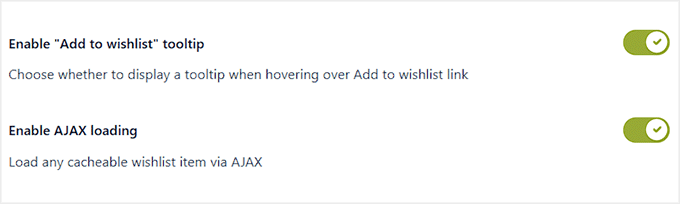
Em seguida, ative o interruptor para a configuração 'Habilitar dica de ferramenta "Adicionar à Lista de Desejos"'. Isso adiciona uma pequena mensagem útil quando os clientes passam o mouse sobre o botão da lista de desejos, deixando claro o que o botão faz.
Em seguida, habilite o carregamento AJAX alternando o interruptor para 'Ativo'.
Isso faz com que as ações da lista de desejos sejam carregadas instantaneamente sem atualizar a página, proporcionando aos seus clientes uma experiência fluida e contínua enquanto navegam em sua loja.
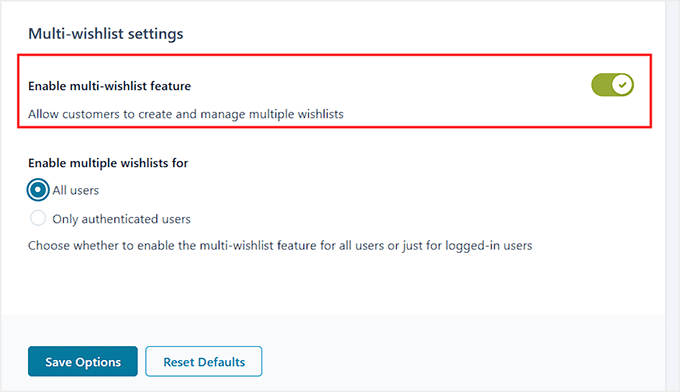
Finalmente, as ‘Configurações de multi-lista de desejos’ permitem que você habilite o recurso de multi-lista de desejos, que permite aos clientes criar e gerenciar várias listas — perfeito para organizar presentes, aniversários, feriados ou listas de compras separadas.
Para a maioria das lojas, habilitar isso adiciona flexibilidade, mas se você quiser manter as coisas simples, uma única lista de desejos funciona bem.
Assim que essas configurações gerais forem configuradas, basta clicar no botão ‘Salvar alterações’.
Etapa 3: Personalize o Botão ‘Adicionar à Lista de Desejos’ e o Posicionamento
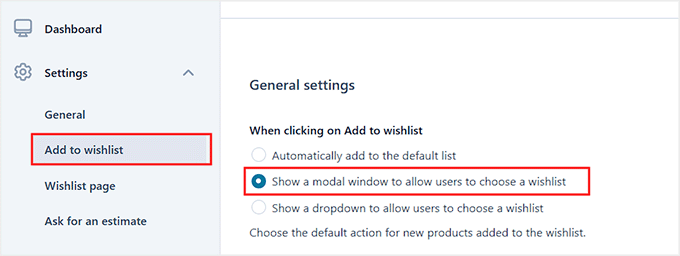
Após configurar as configurações gerais, mude para a aba ‘Adicionar à lista de desejos’ na coluna da esquerda. É aqui que você pode controlar como o botão se comporta, como o feedback é mostrado aos clientes e onde ele aparece em sua loja.
Comece com as ‘Configurações gerais’. Aqui, você pode decidir o que acontece quando um cliente clica no botão ‘Adicionar à Lista de Desejos’.
Você pode configurá-lo para adicionar automaticamente o produto à lista de desejos padrão, mostrar uma janela modal para os usuários escolherem uma lista de desejos ou exibir um menu suspenso.
Recomendo escolher a opção modal (popup) porque permite que os clientes escolham uma lista, mantendo a experiência fluida.
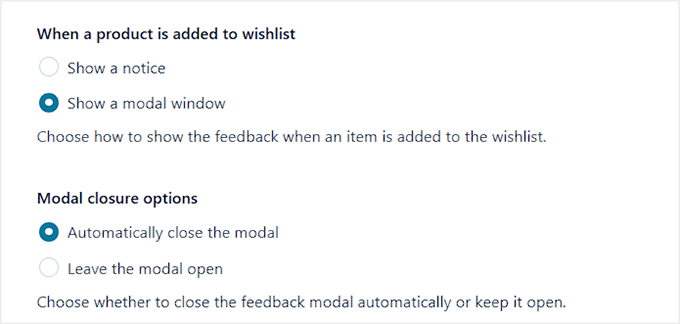
Em seguida, configure como o feedback é exibido após um produto ser adicionado. Você pode mostrar um aviso simples, uma janela modal ou até mesmo deixar a modal aberta ou fechá-la automaticamente.
Sugiro deixá-la aberta apenas tempo suficiente para os clientes verem a confirmação sem interromper as compras.
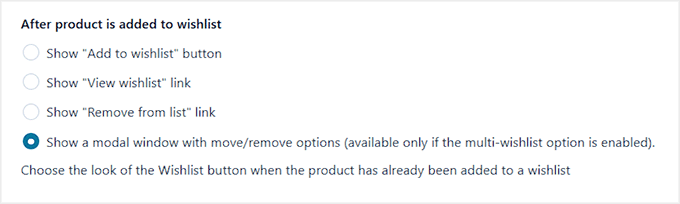
Você também pode escolher quais botões ou links aparecem após um produto ser adicionado.
As opções incluem mostrar novamente o botão 'Adicionar à Lista de Desejos', um link 'Ver Lista de Desejos', um link 'Remover da Lista' ou uma modal com opções de mover/remover se várias listas de desejos estiverem habilitadas.
Isso permite que você dê aos clientes a flexibilidade de gerenciar suas listas.
Em seguida, passe para as ‘Configurações de loop’, que controlam os botões da lista de desejos na página da loja, páginas de categoria, controles deslizantes de produtos e outras listagens de produtos.
Habilite o botão 'Adicionar à Lista de Desejos' nesses loops alternando o interruptor. Escolha sua posição (por exemplo, no topo da imagem do produto) e decida se o ícone está sempre visível ou apenas ao passar o mouse.
Você pode até exibir um contador mostrando quantos usuários adicionaram aquele produto à sua lista de desejos, o que pode incentivar o engajamento.
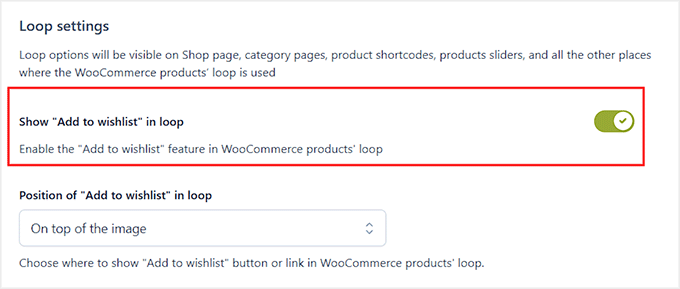
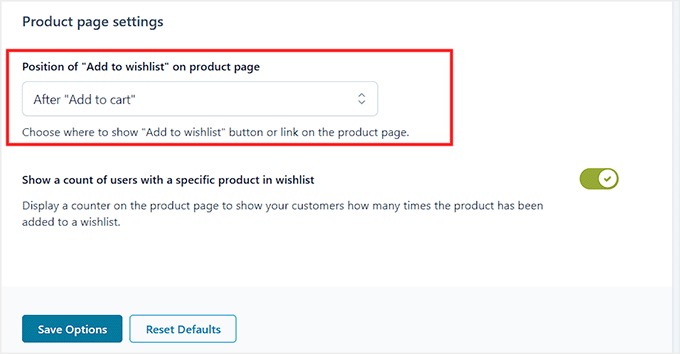
Finalmente, ajuste as configurações da página do produto. Decida onde o botão aparece na página do produto — geralmente eu o coloco após o botão 'Adicionar ao Carrinho' — e se um contador também deve ser exibido lá.
Depois que tudo parecer bom, não se esqueça de clicar em 'Salvar Opções' para aplicar suas alterações.
Etapa 4: Configure Sua Página de Lista de Desejos
Agora é hora de configurar sua página de lista de desejos, onde seus clientes gerenciarão seus produtos salvos.
Ao ser ativado, o plugin geralmente cria uma página para você automaticamente. Você pode verificar isso indo em Páginas » Todas as Páginas e procurando por uma página com o título ‘Lista de Desejos’.
Se você precisar criá-la manualmente, basta criar uma nova página e adicionar o seguinte shortcode:
[yith_wcwl_wishlist]
Não sabe como fazer isso? Dê uma olhada em nosso guia sobre como adicionar um shortcode no WordPress.
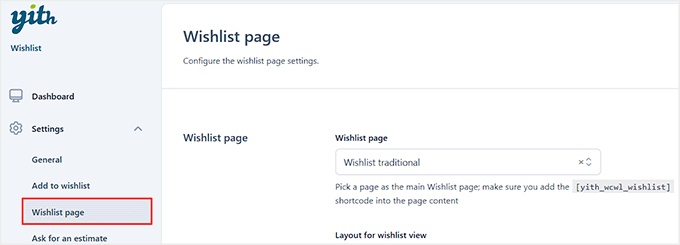
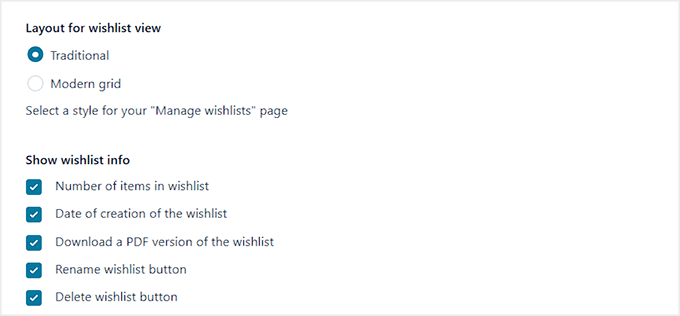
Em seguida, escolha um layout para a visualização da lista de desejos. Você pode escolher entre uma lista tradicional ou um estilo de grade moderno. Eu geralmente opto pela grade moderna porque ela tem um visual limpo e facilita para os clientes navegarem pelos produtos salvos.
Você também vai querer incluir informações básicas, como o número de itens na lista de desejos e a data em que ela foi criada.
Na página de detalhes da lista de desejos, você pode decidir quais informações mostrar para cada produto. Recomendo incluir variações do produto (como tamanho ou cor), preço, disponibilidade de estoque e um botão Adicionar ao Carrinho para facilitar as compras.
Se desejar, você também pode permitir que os clientes movam produtos para outra lista de desejos, removam itens ou adicionem todos os itens ao carrinho de uma vez. Essas opções tornam o gerenciamento das listas de desejos simples e conveniente.
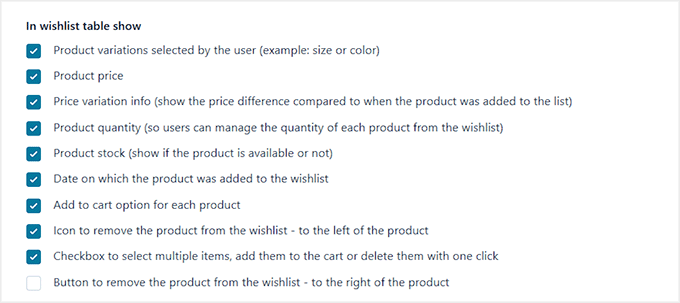
Existem muitas outras configurações para explorar também. Por exemplo, você pode permitir que os usuários renomeiem ou excluam listas de desejos, baixem uma versão em PDF, ativem a ordenação por arrastar e soltar e até mesmo compartilhem suas listas de desejos nas redes sociais.
Recomendo revisar essas opções para decidir quais recursos se adequam à sua loja e às necessidades dos seus clientes.
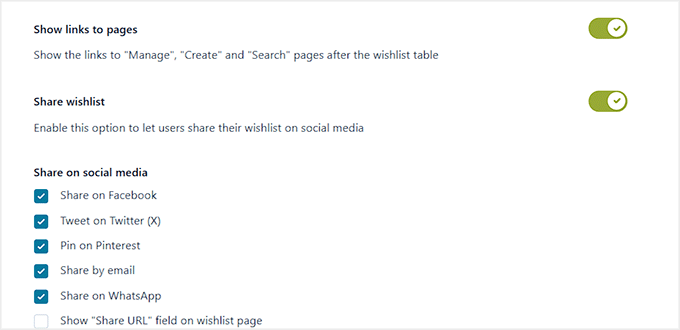
Depois de configurar as configurações principais e salvar suas alterações, sua página de lista de desejos estará pronta para oferecer aos compradores uma experiência tranquila, mantendo seus produtos fáceis de gerenciar e compartilhar.
Passo 5: Configurar E-mails da Lista de Desejos
Em seguida, mude para a aba ‘Emails’ na coluna da esquerda. É aqui que você pode gerenciar e personalizar todos os e-mails enviados aos seus clientes sobre suas listas de desejos.
O YITH WooCommerce Wishlist permite enviar diferentes tipos de e-mails, como:
- Notificações de Volta ao Estoque
- Alertas de item em promoção
- E-mails de Solicitação de Orçamento
- E-mails promocionais
Para habilitar ou editar qualquer e-mail, basta clicar no ícone de lápis ao lado dele.
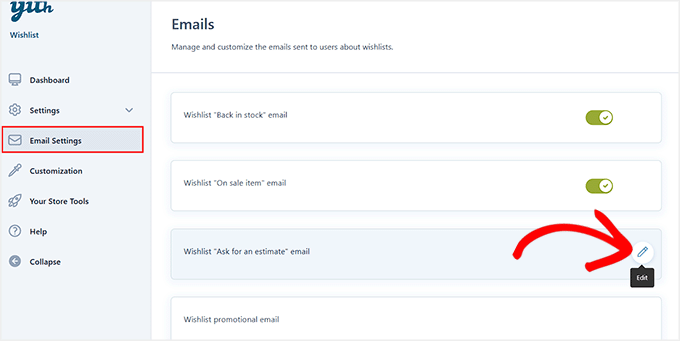
Você pode então personalizar a linha de assunto, o cabeçalho do e-mail e o conteúdo em si.
O YITH também permite que você use placeholders como {user_name}, {products_table} e {unsubscribe_link} para tornar os e-mails pessoais e relevantes.
Você também pode definir exclusões de produtos ou categorias para excluir itens dos e-mails.
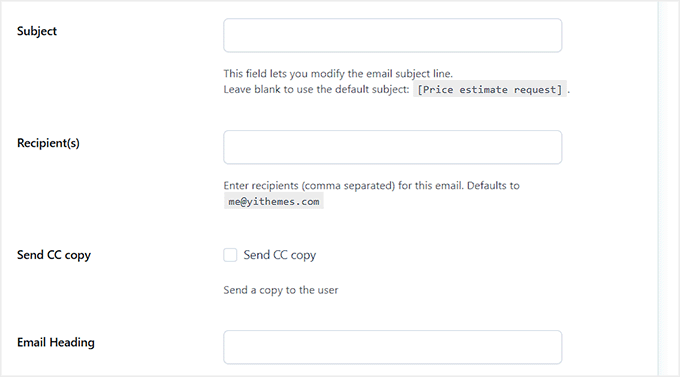
Depois de fazer suas alterações, clique em ‘Salvar’ e, em seguida, use o alternador ao lado do e-mail para ativá-lo.
Você pode repetir este processo para cada tipo de e-mail da lista de desejos para garantir que seus clientes sejam sempre notificados sobre os itens que lhes interessam.
Este recurso é ótimo para aumentar o engajamento e as vendas, pois lembra os clientes sobre produtos que eles estão interessados, sem que você precise fazer um acompanhamento manual.
Etapa 6: Personalizar Botões, Dicas e Estilos
Agora que sua lista de desejos está funcionando, você pode fazê-la parecer e se sentir exatamente como deseja, mudando para a aba ‘Personalização’ na coluna da esquerda.
Aqui, você pode ajustar o botão ‘Adicionar à Lista de Desejos’, dicas, ícones e estilos de modal.
Você pode escolher se o botão da lista de desejos será textual ou um botão estilizado, escolher um ícone para os botões ‘Adicionar à Lista de Desejos’ e ‘Adicionado à Lista de Desejos’. Além disso, você pode personalizar cores para a dica, texto do botão, estados de hover e modais.
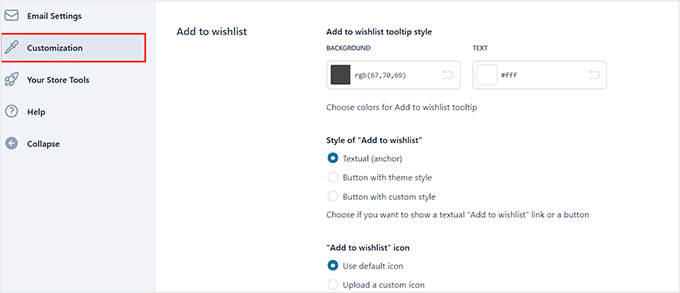
Em seguida, mude para a aba ‘Rótulos’ para personalizar os rótulos de texto que seus clientes verão.
Você pode definir mensagens como ‘Adicionar à Lista de Desejos’, ‘Produto adicionado à lista de desejos’, ‘Remover da lista’ e até mesmo o nome padrão da lista de desejos para novos usuários.
Há também configurações para títulos de página como Criar Lista de Desejos, Gerenciar Lista de Desejos e Pesquisar Lista de Desejos — todos os quais você pode personalizar para se adequar ao tom da sua loja.
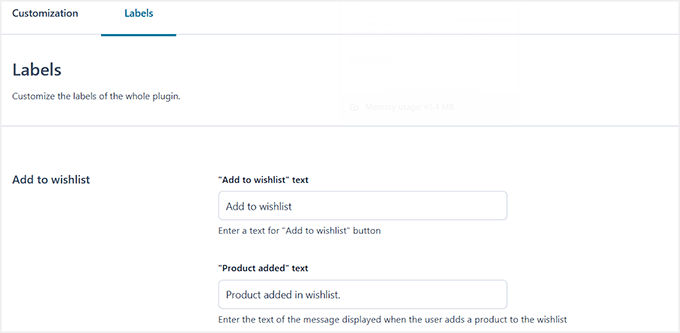
Essas opções de personalização permitem que sua lista de desejos tenha um visual polido e combine com a identidade visual da sua loja. Quando estiver satisfeito com o visual, clique em ‘Salvar Opções’ para aplicar suas alterações.
Etapa 7: Visualize Sua Lista de Desejos Ao Vivo
Depois de configurar e personalizar o YITH WooCommerce Wishlist, é hora de vê-lo em ação. Acesse as páginas da sua loja, de produtos ou do carrinho e procure pelo botão ‘Adicionar à Lista de Desejos’.
Dependendo das suas configurações, você pode vê-lo como um botão, um link de texto ou um ícone. Passe o mouse sobre ele para verificar sua dica de ferramenta e clique para testar o modal ou pop-up.
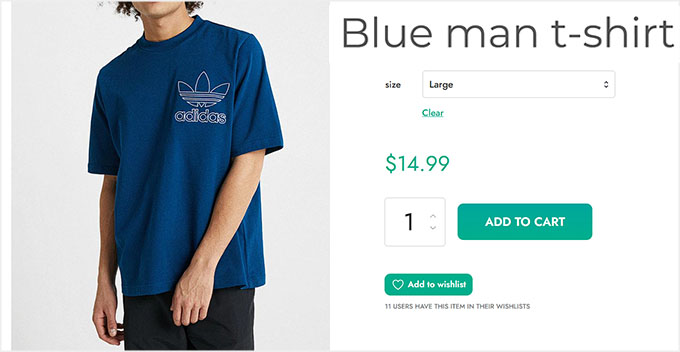
Em seguida, crie uma lista de desejos adicionando alguns produtos. Depois, vá para a sua página de Lista de Desejos para garantir que tudo esteja correto — verifique se os detalhes do produto, os botões Adicionar ao Carrinho, as opções de mover/remover e os botões de compartilhamento estão funcionando como esperado.
Se você ativou os e-mails, também pode disparar uma notificação de teste para ver como ela aparecerá para seus clientes.
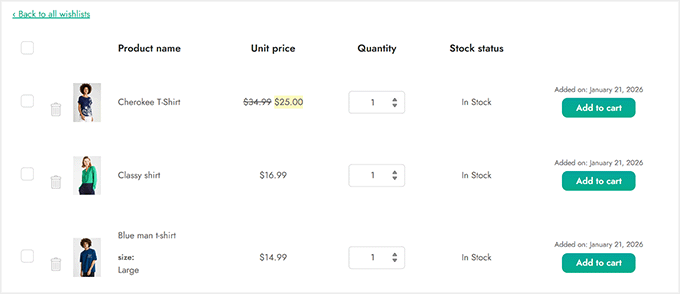
Esta etapa ajuda você a confirmar que a lista de desejos está totalmente funcional e proporciona uma experiência de compra suave e envolvente.
⚡ Dica Pro: Exclua a Lista de Desejos do Cache
Como as listas de desejos são exclusivas para cada cliente, plugins de cache podem às vezes causar problemas (como mostrar a lista de um cliente para outro).
Certifique-se de acessar as configurações do seu plugin de cache (como WP Rocket ou W3 Total Cache) e excluir o URL da sua página de Lista de Desejos de ser cacheado.
Além de Listas de Desejos: Ajustes no WooCommerce para Aumentar Conversões
Adicionar uma lista de desejos é apenas o começo. Aqui estão algumas outras mudanças simples que você pode fazer na sua loja WooCommerce para incentivar mais vendas e manter os clientes voltando:
- Adicionar uma Seção de ‘Produtos Visualizados Recentemente’ – Mostre aos compradores os produtos que eles viram recentemente. Isso os lembra de itens em que estavam interessados e aumenta a chance de voltarem e comprarem.
- Ativar Visualização Rápida do Produto – Permita que os clientes visualizem os detalhes do produto sem sair da página da loja ou categoria. Isso mantém os compradores engajados e torna a navegação mais rápida e fácil.
- Usar Notificações de ‘Voltou ao Estoque’ ou ‘Em Promoção’ – Envie alertas quando produtos na lista de desejos ou carrinho de um cliente estiverem disponíveis ou em promoção. Essas notificações oportunas criam urgência e incentivam as compras.
- Adicionar Avaliações e Classificações de Produtos – Avaliações positivas criam confiança e ajudam os compradores a se sentirem confiantes em suas decisões de compra. Mesmo algumas avaliações honestas podem aumentar drasticamente as conversões.
- Simplificar o Checkout – Reduza o atrito com o checkout de convidados e etapas claras e mínimas. Quanto mais fácil for comprar, menos carrinhos serão abandonados.
- Destacar os Mais Vendidos ou Produtos em Alta – Exiba seus itens mais populares de forma proeminente para guiar compradores indecisos e aumentar o valor médio do pedido.
Essas modificações, combinadas com uma lista de desejos, podem criar uma experiência de compra mais fluida, aumentar as conversões e tornar sua loja mais lucrativa.
Perguntas Frequentes Sobre WooCommerce
Cobri as principais maneiras de adicionar uma lista de desejos à sua loja WooCommerce, mas sei que você ainda pode ter algumas perguntas.
Aqui estão algumas das perguntas mais comuns que ouço de iniciantes – respostas rápidas e simples para ajudá-lo a sair do impasse e aproveitar ao máximo sua lista de desejos.
Posso criar uma lista de desejos sem um plugin?
Tecnicamente sim, mas requer codificação personalizada. Para a maioria dos usuários, a maneira mais fácil é usar um plugin como o SaveTo Wishlist. Ele adiciona automaticamente a funcionalidade sem que você precise escrever nenhum código.
Como adiciono produtos aos favoritos no WooCommerce?
Você precisa instalar primeiro um plugin de lista de desejos como o SaveTo Wishlist ou o YITH WooCommerce Wishlist.
Isso adicionará um botão 'Adicionar à Lista de Desejos' ou um ícone de coração às suas páginas de produto, que os clientes podem clicar para salvar itens em sua lista de favoritos.
O WooCommerce tem gerenciamento de pedidos?
Sim, o WooCommerce possui um sistema de gerenciamento de pedidos integrado. Você pode visualizar, processar e atualizar o status dos pedidos dos clientes diretamente na página WooCommerce » Pedidos no seu painel.
Como definir o estoque no WooCommerce?
Você pode gerenciar o estoque editando um produto e rolando para baixo até a caixa 'Dados do produto'. Clique na aba 'Estoque', marque a caixa "Gerenciar estoque" e insira sua quantidade em estoque.
O WooCommerce é uma ferramenta de CRM?
Não, o WooCommerce é primariamente uma plataforma de eCommerce, não um CRM. No entanto, você pode integrá-lo com plugins de CRM como HubSpot ou FunnelKit para gerenciar relacionamentos com clientes de forma eficaz.
Como adicionar rastreamento de pedidos no WooCommerce?
Você precisará de um plugin como o Advanced Shipment Tracking. Isso permite que você adicione números de rastreamento aos pedidos para que os clientes possam ver onde está o pacote deles.
Para começar, dê uma olhada em nosso tutorial sobre como oferecer rastreamento de remessas no WooCommerce.
Onde os pedidos são armazenados no WooCommerce?
Os pedidos são armazenados no seu banco de dados do WordPress. Você pode acessá-los facilmente indo para WooCommerce » Pedidos na sua área de administração do WordPress.
Como definir a quantidade mínima de pedido no WooCommerce?
O WooCommerce padrão não possui esse recurso, portanto, você precisará de um plugin. Recomendo o Wholesale Suite porque ele permite definir facilmente quantidades mínimas de pedido para todos os clientes ou funções de atacado específicas.
Espero que este artigo tenha ajudado você a aprender como adicionar uma lista de desejos à sua loja WooCommerce. Você também pode querer ver nossa seleção especializada dos melhores plugins WooCommerce para expandir sua loja e as melhores empresas de hospedagem WooCommerce que acompanham o crescimento do seu site WordPress.
Se você gostou deste artigo, por favor, inscreva-se em nosso Canal do YouTube para tutoriais em vídeo do WordPress. Você também pode nos encontrar no Twitter e no Facebook.


Tem alguma pergunta ou sugestão? Por favor, deixe um comentário para iniciar a discussão.