


Se você adicionou vários blogueiros ao seu site, uma lista de verificação de postagens de blog pode ajudar a garantir que todos escrevam no mesmo estilo e se lembrem de todos os detalhes importantes. ✔
Na WPBeginner, usamos nossa própria lista de verificação de postagens de blog, e ela nos ajudou a manter a consistência em nosso conteúdo e a garantir que cada postagem atenda aos nossos padrões de qualidade. 🌟
Achamos especialmente útil à medida que nossa equipe cresceu, garantindo que cada redator siga o mesmo processo.
Se você quiser fazer o mesmo, siga nosso guia passo a passo sobre como adicionar uma lista de verificação de postagens de blog ao editor do WordPress.
Por que adicionar uma lista de verificação de postagens de blog ao editor do WordPress?
Uma lista de verificação de posts de blog ajuda você a publicar posts bem otimizados e de alta qualidade mais rapidamente.
Ela garante que cada autor siga os mesmos passos — desde a revisão e formatação até a adição de categorias e detalhes de SEO — antes de publicar.
Isso mantém seu conteúdo consistente e minimiza erros, especialmente se você gerencia um blog com vários autores.
Normalmente, as listas de verificação editoriais focam na qualidade do conteúdo, tom e estrutura. Como elas rodam dentro do editor do WordPress, você verá instantaneamente o que está completo e o que ainda precisa de atenção antes que seu post vá ao ar.
No geral, as listas de verificação ajudam a otimizar seu fluxo de trabalho, economizar tempo e manter a qualidade consistente do conteúdo em todo o seu blog.
Com isso em mente, vamos ver como adicionar uma lista de verificação de posts de blog no WordPress.
Como Adicionar uma Checklist de Postagem de Blog do WordPress ao Editor de Blocos
A maneira mais fácil de adicionar uma função de checklist de postagem de blog ao editor do WordPress é usando PublishPress Checklists.
Este plugin de checklist para WordPress adiciona uma checklist ao menu do lado direito do editor de páginas ou posts.
Observação: Se você tem um blog com vários autores, recomendamos a compra do pacote PublishPress para melhorar seu fluxo de trabalho editorial.
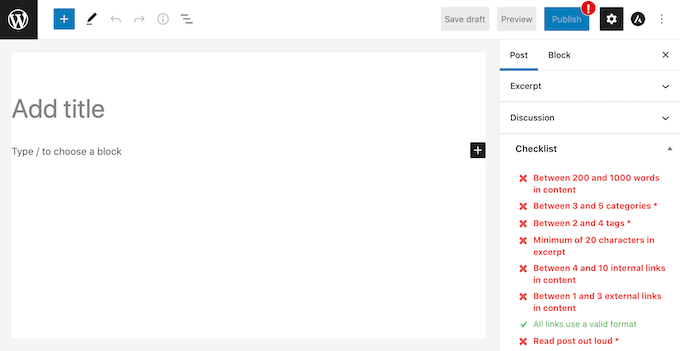
O PublishPress tem uma lista de tarefas padrão que você pode adicionar à sua checklist de escrita de artigos. Ele também permite que você crie tarefas de checklist personalizadas para o seu blog WordPress.
Etapa 1: Instalar e Ativar o Plugin PublishPress Checklists
Primeiro, você precisará instalar e ativar o plugin PublishPress Checklists.
Se precisar de mais instruções, consulte nosso guia sobre como instalar um plugin WordPress.
Etapa 2: Habilitar Listas de Verificação para Posts de Blog
Após a ativação, acesse Checklists » Configurações no painel do WordPress.
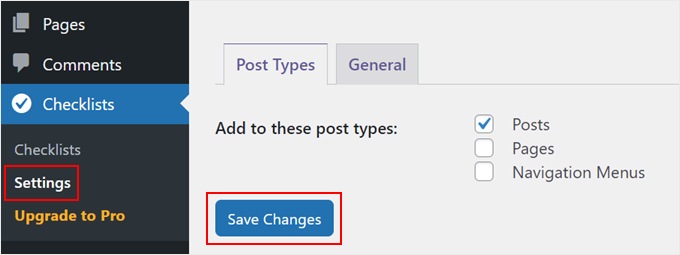
Aqui, você pode escolher onde o WordPress exibirá sua lista de verificação. Para adicionar uma lista de verificação de blog ao editor Gutenberg, você precisará marcar a caixa de seleção 'Posts'.
Assim que terminar, clique no botão 'Salvar Alterações'.
Etapa 3: Construir Sua Lista de Verificação
Você pode então criar sua lista de verificação acessando Checklists » Checklists.
Aqui, você verá todas as tarefas padrão que pode adicionar à lista de verificação de suas postagens de blog. Para certas tarefas, o PublishPress pode detectar automaticamente se elas foram concluídas e marcá-las para você.
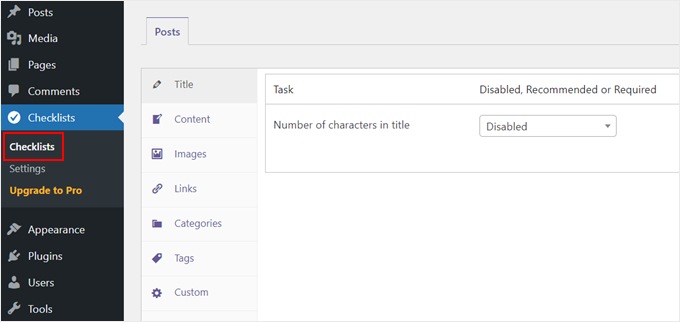
Todas essas tarefas estão desativadas por padrão e categorizadas por título, conteúdo, imagens, links, categorias, tags e personalizadas.
Etapa 4: Escolha entre Tarefas Obrigatórias ou Recomendadas
Para adicionar uma tarefa à sua lista de verificação de posts de blog, basta abrir o menu suspenso 'Desativado, Recomendado ou Obrigatório'.
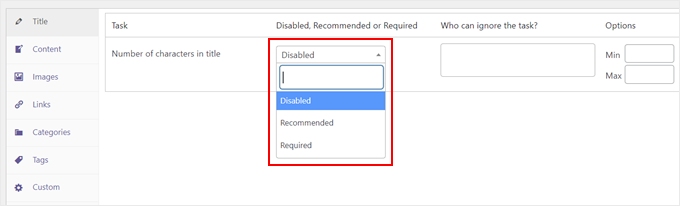
Agora você pode escolher entre 'Obrigatório' ou 'Recomendado'.
Se você clicar em 'Obrigatório', os autores não poderão publicar seus posts do WordPress sem antes marcar a tarefa.
Se o usuário clicar no botão ‘Publicar’ sem completar todas as tarefas ‘Obrigatórias’, o WordPress exibirá uma mensagem ‘Por favor, complete as seguintes tarefas antes de publicar’.
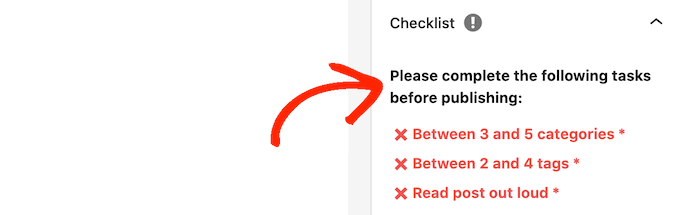
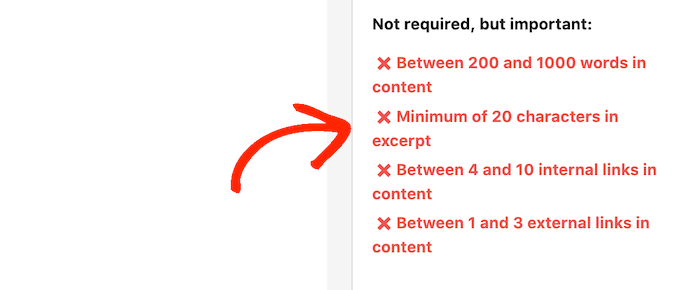
Se você escolher ‘Recomendado’ em vez disso, o editor exibirá uma mensagem incentivando autores a concluir quaisquer tarefas pendentes ‘Recomendadas’ antes de publicar.
No entanto, os autores poderão publicar seus posts sem concluir essas tarefas.
Etapa 5: Permita que Certas Funções de Usuário Ignorem Tarefas
Após escolher entre ‘Recomendado’ e ‘Obrigatório’, você pode passar para ‘Quem pode ignorar a tarefa?’
Aqui, você pode permitir que certas funções de usuário publiquem uma postagem sem concluir uma tarefa, mesmo que ela esteja marcada como 'Obrigatória'. Isso lhe dá mais flexibilidade em seu fluxo de trabalho.
Por exemplo, você pode tornar 'Adicionar uma imagem destacada' uma tarefa obrigatória para todos os Colaboradores, mas permitir que seus Editores a ignorem se decidirem que uma postagem não precisa dela.
Para adicionar uma função de usuário à sua lista de ‘ignorar’, clique na caixa ‘Quem pode ignorar a tarefa?’
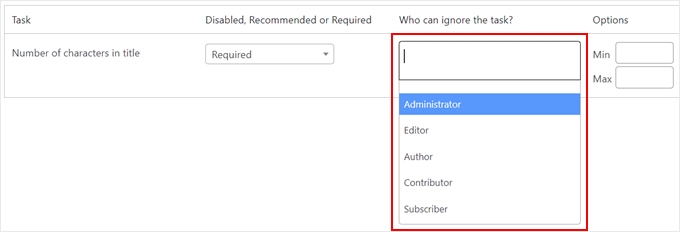
Isso abre um menu suspenso mostrando todas as diferentes funções de usuário no seu site.
Agora você pode simplesmente clicar em uma função para adicionar esses usuários à sua lista de ‘ignorar’.

Etapa 6: Defina Valores Mínimos ou Máximos para Tarefas
Para algumas tarefas, pode ser necessário definir um valor máximo e mínimo. Por exemplo, você pode definir um número mínimo de categorias que os autores devem adicionar a um post. Para saber mais, consulte nosso guia sobre como adicionar categorias e subcategorias no WordPress.
Se a tarefa tiver uma seção ‘Mín’ e ‘Máx’, você poderá digitar os números que deseja usar.
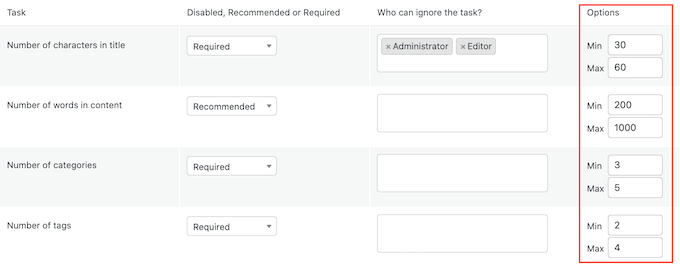
Para adicionar mais tarefas à sua lista de verificação, basta repetir o processo descrito acima.
Etapa 7: Adicione Tarefas Personalizadas
Você também pode adicionar tarefas personalizadas à sua lista de verificação de posts do blog.
A desvantagem é que o PublishPress não pode verificar se o autor concluiu as tarefas personalizadas. Isso significa que o autor precisará fazer essa verificação manualmente.
Para mais informações sobre tarefas personalizadas que você pode querer adicionar, consulte nosso guia sobre como otimizar seus posts de blog para SEO como um profissional.
Para criar uma tarefa personalizada, basta rolar até o final da sua tela e clicar em ‘Adicionar tarefa personalizada’.
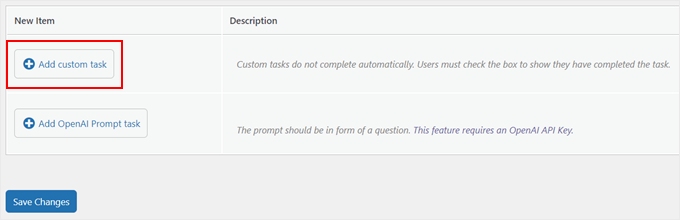
Isso adiciona uma nova tarefa pronta para você personalizar.
Para começar, digite o nome da tarefa no campo ‘Inserir nome da tarefa personalizada’. Este texto será exibido na sua lista de verificação de publicação, portanto, certifique-se de que ele informe aos autores exatamente o que eles precisam fazer.
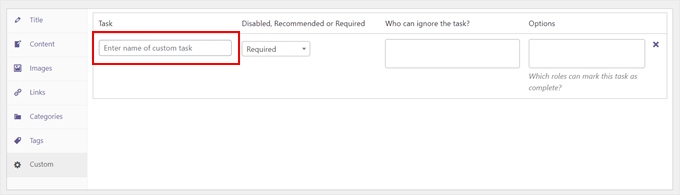
Agora você pode tornar esta tarefa ‘Recomendada’ ou ‘Obrigatória’ e dar a alguns usuários a opção de ignorar esta tarefa seguindo o processo descrito acima.
Etapa 8: Escolha Quem Pode Marcar Tarefas Personalizadas como Concluídas e Salve Suas Alterações
Para tarefas personalizadas, você pode especificar os usuários que podem marcar esta tarefa como concluída. Por exemplo, você pode usar tarefas personalizadas para criar uma lista de verificação especial de ‘Edição’ para usuários que têm a função Editor.

Para fazer isso, clique na caixa ‘Quais funções podem marcar esta tarefa como concluída’. Isso abre um menu suspenso onde você pode clicar para selecionar qualquer uma de suas funções de usuário.
Depois de adicionar todas as tarefas à sua lista de verificação, basta clicar no botão ‘Salvar alterações’. Agora, você pode visitar o editor do WordPress para ver sua lista de verificação de posts de blog ao vivo.
Que tipo de tarefas você pode adicionar a uma lista de verificação de posts de blog antes da publicação?
Cada site WordPress terá um fluxo de trabalho diferente. Um bom plugin de lista de verificação permite verificações automatizadas e lembretes manuais. Aqui estão alguns exemplos para você começar.
Exemplos de Tarefas Automatizadas da Lista de Verificação
Estas são tarefas que um plugin como o PublishPress pode verificar automaticamente, analisando seu conteúdo em busca de elementos específicos:
- Adicione uma imagem em destaque.
- Adicione texto alternativo a todas as imagens.
- Inclua um número mínimo de links internos.
- Insira um título meta e descrição meta para SEO.
Exemplos de Tarefas de Checklist Personalizadas (Manuais)
Estas tarefas exigem um toque humano. Você pode adicioná-las como itens personalizados que os autores devem marcar manualmente antes de publicar.
- Use um verificador de gramática e revise o artigo.
- Adicione botões de call-to-action relevantes.
- Verifique se a formatação da postagem está boa no site ativo.
- Inclua links externos para sites confiáveis, marcando quaisquer links patrocinados como nofollow.
Perguntas Frequentes Sobre Checklists de Postagens de Blog
Aqui estão algumas perguntas que nossos leitores frequentemente fazem sobre como adicionar um checklist de postagem de blog no WordPress:
Posso atribuir diferentes checklists a diferentes funções de usuário?
Sim, plugins como o PublishPress Checklists permitem que você personalize os requisitos de tarefas com base nas funções do usuário. Por exemplo, você pode tornar certas tarefas 'Obrigatórias' para Contribuidores, mas apenas 'Recomendadas' para Editores, dando mais flexibilidade aos usuários experientes.
Existem outros plugins gratuitos de checklist para WordPress?
Embora o PublishPress Checklists seja uma opção popular, outros plugins oferecem funcionalidades semelhantes. Algumas alternativas incluem Pre-Publish Checklist e Ozone Pre-Publish Post Checklist.
No entanto, os conjuntos de recursos variam, portanto, é importante verificar qual deles melhor se adapta às suas necessidades específicas de fluxo de trabalho.
Um checklist pré-publicação deixa o editor do WordPress mais lento?
Um plugin de checklist bem codificado deve ter um impacto mínimo no desempenho do seu editor. Essas ferramentas são geralmente leves e executam verificações em segundo plano sem causar atrasos perceptíveis durante o processo de escrita.
Dicas e Truques de Especialistas para Personalizar Seu Editor WordPress
Adicionar um checklist de postagem de blog é apenas uma maneira de melhorar sua experiência no editor do WordPress.
Aqui estão mais algumas dicas e truques de especialistas para ajudá-lo a personalizar e melhorar seu fluxo de trabalho de edição:
- Como Adicionar Colaboração no Editor de Blocos do WordPress (Estilo Google Docs)
- Como Substituir o Texto de Placeholder ‘Adicionar Título’ no WordPress
- Como Ocultar Blocos de Usuários Específicos no Editor do WordPress
- Como Personalizar a Cor de Fundo do Editor de Blocos do WordPress
- Como Desativar o Editor em Tela Cheia no WordPress
- Como Usar o Editor em Tela Cheia sem Distrações no WordPress
Esperamos que este artigo tenha ajudado você a aprender como adicionar uma lista de verificação de blog ao editor do WordPress. Você também pode querer conferir nossas seleções de especialistas dos melhores plugins de blocos Gutenberg para WordPress e nosso guia sobre como desfazer alterações no WordPress com revisões de postagem.
Se você gostou deste artigo, por favor, inscreva-se em nosso Canal do YouTube para tutoriais em vídeo do WordPress. Você também pode nos encontrar no Twitter e no Facebook.


Jiří Vaněk
Estou finalizando um site para vários autores e me deparei com este artigo. Eu também estava pensando em como configurar regras e garantir que elas sejam seguidas efetivamente. Há uma grande diferença entre regras estabelecidas por acordo e ter essas regras aplicadas com a ajuda deste plugin. É realmente uma solução perfeita para minhas necessidades. Mais uma vez, um artigo brilhante do WPBeginner e sua fantástica equipe.