


Visitantes estão constantemente procurando em seu site WordPress por respostas, produtos, tutoriais ou recursos. Se sua ferramenta de busca não conseguir entregar os resultados corretos rapidamente, você corre o risco de perdê-los para sites concorrentes.
Eis o problema: a busca padrão do WordPress é bem limitada. Ela só busca títulos e conteúdo de posts, ignorando categorias, tags e outras informações importantes.
Como resultado, o conteúdo relevante muitas vezes fica escondido, e seus visitantes perdem informações valiosas que poderiam ajudá-los.
A boa notícia é que corrigi-lo não é complicado quando você sabe o que fazer. Neste guia, vamos detalhar como funciona a busca do WordPress e compartilhar as melhores maneiras de torná-la muito mais eficaz. ✅

Como Funciona a Busca do WordPress?
O WordPress.org vem com um sistema de busca que procurará conteúdo dentro do seu site.
A aparência da barra de busca e onde ela aparece varia dependendo do seu tema WordPress, mas a maioria dos temas exibe a barra de busca no canto superior direito.
💡 Observação: Se o seu tema não exibir a barra de busca do WordPress por padrão, então pule para nossas FAQs, onde mostraremos como adicioná-la.

Visitantes podem digitar uma consulta de busca neste campo, e a instalação padrão do WordPress buscará:
- Títulos de Páginas e Posts
- Conteúdo de Páginas e Posts
- Trechos de Posts
Ela não busca comentários de usuários, categorias, tags ou documentos PDF. Sem falar em imagens, texto alternativo e legendas. Isso significa que informações valiosas em sua biblioteca de mídia estão ocultas dos resultados de busca.
Você pode buscar este conteúdo usando um plugin de motor de busca como o SearchWP.

🧑💻 Dica de Insider: Testamos muitas ferramentas e o SearchWP se destaca como o melhor plugin de busca para WordPress. Você pode saber mais em nossa análise detalhada do SearchWP.
A busca do WordPress usa a classe WP_Query. Ela começa exibindo posts que têm o termo de busca no título do post, organizados em ordem cronológica inversa, para que as entradas mais novas apareçam no topo dos resultados.
Depois disso, ela mostra posts que têm o termo correspondente no conteúdo do post.
Por exemplo, imagine que você acabou de publicar um post de blog sobre gatos intitulado “Meu Animal de Estimação Favorito”, e você também tem um post mais antigo intitulado “Melhores Fotos de Gatos”. Neste caso, a busca por “gato” exibirá primeiro o post mais antigo “Melhores Fotos de Gatos”, pois ele tem o termo de busca no título.
Isso pode não ser um problema para blogs WordPress ou sites que têm apenas pequenas quantidades de conteúdo.
No entanto, essa lógica de ordenação muitas vezes mostra resultados imprecisos ou confusos para blogs maiores, lojas online ou sites de negócios.
O sistema integrado também está faltando alguns dos recursos que as pessoas esperam de mecanismos de busca modernos. Isso inclui preenchimento automático, pesquisa Ajax ao vivo, filtragem e verificação ortográfica.
Por que melhorar a busca padrão do WordPress?
Uma ferramenta de busca no site avançada, rápida e precisa ajuda os visitantes a encontrar conteúdo interessante e relevante, o que os mantém em seu site por mais tempo. Isso pode aumentar pageviews e reduzir a taxa de rejeição no WordPress.
Quando os visitantes passam mais tempo em seu site, isso envia sinais positivos para os motores de busca. Isso pode melhorar seu SEO para WordPress, o que significa que motores de busca como o Google mostrarão seu conteúdo para mais pessoas e atrairão mais visitantes para seu site.
Para mais informações, consulte nosso guia sobre como aumentar o tráfego do seu blog.
Quando as pessoas usam a busca interna do seu site, elas geralmente estão muito engajadas. Elas estão procurando ativamente por conteúdo específico, o que pode significar que estão prontas para tomar ações como comprar um produto, inscrever-se em seu site de membros WordPress ou agendar um horário.
Se essas pessoas não conseguirem encontrar o que procuram, elas podem desistir e ir para um site diferente. Isso significa que você está perdendo visitantes e clientes que estavam prontos para converter.
Uma página de resultados de pesquisa também é um exemplo de conteúdo personalizado, pois você está mostrando resultados que correspondem à consulta de pesquisa exclusiva do visitante. Ao direcionar os usuários para o conteúdo preciso e útil, você pode melhorar a experiência do usuário.
Desempenho é outro motivo pelo qual é uma boa ideia substituir a pesquisa padrão do WordPress por uma alternativa melhor.
Quanto maior o seu site WordPress se torna, mais tempo o WP_Query leva para escanear seu banco de dados e retornar resultados. Isso significa que a pesquisa do seu site ficará mais lenta à medida que seu site cresce.
Com isso em mente, veremos algumas maneiras fáceis de começar a otimizar a experiência de busca do WordPress. Você pode usar os links rápidos abaixo para pular para o seu tópico preferido:
- Mostre Resultados Instantâneos com Busca Ajax ao Vivo
- Altere o Slug Padrão da URL de Busca
- Torne Arquivos PDF Pesquisáveis no WordPress
- Adicione um Recurso de Busca por Categoria ao WordPress
- Faça uma Busca Inteligente de Produtos no WooCommerce
- Criar um Formulário de Pesquisa para Tipos de Postagem Personalizados
- Exclua Conteúdo da Busca do WordPress
- Torne Comentários de Posts do Blog Pesquisáveis no WordPress
- Adicione Busca Multilíngue
- Ative a Busca Difusa (Fuzzy Search) no Seu Site
- Adicionando Opções de Filtro à Sua Busca no WordPress
- Perguntas Frequentes sobre Busca no WordPress
- Recursos Bônus: Mais Maneiras de Melhorar a Busca do Seu WordPress
Vamos começar.
1. Mostre Resultados Instantâneos com Busca Ajax ao Vivo
A busca Ajax ao vivo adiciona um menu suspenso e um recurso de autocompletar, comum em mecanismos de busca como o Google.
Conforme o usuário digita, a pesquisa em tempo real adivinha o que ele está procurando e mostra os resultados sem recarregar a página.
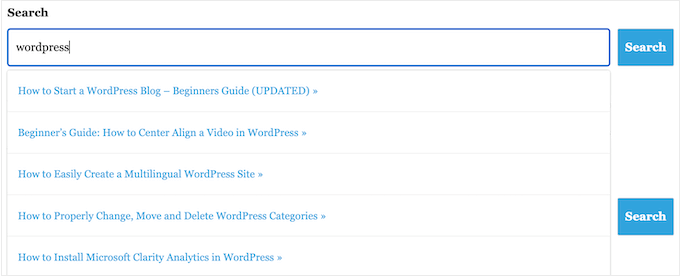
Isso ajuda os visitantes a encontrar o conteúdo certo sem ter que pressionar o botão de Pesquisa ou esperar a página recarregar.
A maneira mais fácil de adicionar busca Ajax ao vivo ao WordPress é usando o plugin gratuito SearchWP Live Ajax Lite Search. Ele ativa a busca instantânea automaticamente e não possui configurações para você configurar, tornando-o muito fácil de instalar.
A primeira coisa que você precisa fazer é instalar e ativar o plugin. Para mais detalhes, veja nosso guia passo a passo sobre como instalar um plugin do WordPress.
Após a ativação, o formulário de busca padrão do WordPress usará automaticamente a função de busca Ajax ao vivo. Se você visitar seu site e começar a digitar na barra de busca, verá a busca instantânea em ação.
Para mais detalhes, veja nosso guia sobre como adicionar uma busca AJAX ao vivo no WordPress.
2. Altere o Slug Padrão da URL de Busca
Por padrão, os URLs de pesquisa do WordPress geralmente se parecem com isto:
http://example.com/?s=search-term
Os caracteres extras ?s= tornam este URL mais difícil de ler e entender. Isso pode confundir os visitantes que estão tentando navegar pelo seu site.
Pior ainda, essas URLs não são otimizadas para mecanismos de busca, o que pode impedir que eles indexem corretamente o conteúdo do seu site.
A maneira mais fácil de alterar esses URLs é adicionando código personalizado ao WordPress usando um plugin como o WPCode.
Algumas de nossas marcas parceiras realmente usam o WPCode para adicionar e gerenciar seus trechos de código personalizados. Nós também o testamos para ver o quão bem ele funciona, e você pode ver o que ele pode fazer em nossa análise completa do WPCode.
No editor WPCode, adicione o seguinte código personalizado para substituir a estrutura /?s=search-term por um slug limpo /search/.
function wpb_change_search_url() {
    if ( is_search() && ! empty( $_GET['s'] ) ) {
        wp_redirect( home_url( "/search/" ) . urlencode( get_query_var( 's' ) ) );
        exit();
    }
}
add_action( 'template_redirect', 'wpb_change_search_url' );
Seu URL de pesquisa ficará parecido com isto quando terminar: http://example.com/search/wordpress
E se você quiser usar algo diferente de ‘search’ em seu URL, você pode simplesmente personalizar o trecho de código.
Para instruções detalhadas sobre como inserir este código em seu site WordPress, por favor, veja nosso guia sobre como alterar o slug padrão do URL de pesquisa no WordPress.
3. Torne os Arquivos PDF Pesquisáveis no WordPress
Ao enviar PDFs para o seu site WordPress, você pode compartilhar informações sobre seus serviços e produtos em um formato que funciona bem em todos os dispositivos.
Eles também são perfeitos para oferecer aos seus visitantes eBooks, manuais do usuário, cardápios de restaurantes e muito mais.
Mas o WordPress, por padrão, pesquisa apenas o conteúdo do seu banco de dados, então ele olha para o título e a descrição dos seus arquivos PDF, não para o conteúdo completo. Portanto, seus visitantes podem ter dificuldade em encontrar o melhor PDF para sua consulta de pesquisa.
A boa notícia é que você pode usar um plugin de pesquisa personalizado para melhorar a experiência de pesquisa padrão do WordPress. Se seus PDFs não estiverem criptografados, o plugin de pesquisa certo pode indexar seu conteúdo e metadados e incluí-los nos resultados da pesquisa.

Para instruções passo a passo, consulte nosso guia sobre como adicionar indexação e pesquisa de PDF no WordPress.
4. Adicione um Recurso de Pesquisa por Categoria ao WordPress
Se você tem várias categorias de conteúdo em seu site, pode querer permitir que os usuários restrinjam a pesquisa a uma categoria específica. Isso pode ajudar os visitantes a encontrar o conteúdo certo mais rapidamente.

Por exemplo, se você tem um marketplace online, geralmente faz sentido permitir que os clientes pesquisem dentro de uma categoria de produto específica.
Se você gerencia um site de membros, então você pode usar a busca por categoria para ajudar os visitantes a encontrar outros membros, grupos, fóruns, cursos online e outros tipos específicos de conteúdo.
Para mais informações, consulte nosso guia sobre como adicionar busca por categoria no WordPress.
5. Faça uma Busca Inteligente de Produtos no WooCommerce
O WooCommerce tem sua própria pesquisa integrada, mas muitas vezes ignora correspondências em atributos de produtos (como tamanho ou cor) e avaliações de clientes. Isso pode impedir que os compradores encontrem, por exemplo, os produtos digitais que desejam comprar em sua loja online, levando a menos vendas.

Felizmente, existem excelentes plugins WooCommerce que podem mostrar resultados de pesquisa mais úteis e buscá-los mais rapidamente.
Para saber mais, consulte nosso guia sobre como fazer uma pesquisa inteligente de produtos WooCommerce.

Para obter ainda mais vendas de eCommerce, você pode querer ajustar quais produtos o WooCommerce inclui em seus resultados de pesquisa. Por exemplo, você pode mostrar apenas produtos que estão em promoção ou que vêm com frete grátis.
Para saber mais, consulte nosso guia sobre como personalizar a página de resultados de pesquisa de produtos WooCommerce.
6. Crie um Formulário de Pesquisa para Tipos de Postagem Personalizados
Tipos de postagem personalizados permitem que você vá além de posts e páginas e crie diferentes tipos de conteúdo para o seu site. Assim, eles têm campos personalizados diferentes e sua própria estrutura de categoria personalizada.
Por exemplo, se você administra um site de críticas de filmes, pode criar um tipo de postagem de críticas de filmes com campos para o diretor, data de lançamento e muito mais.
No WPBeginner, usamos tipos de postagem personalizados para nossa seção de Glossário para mantê-la separada de nossas postagens de blog.
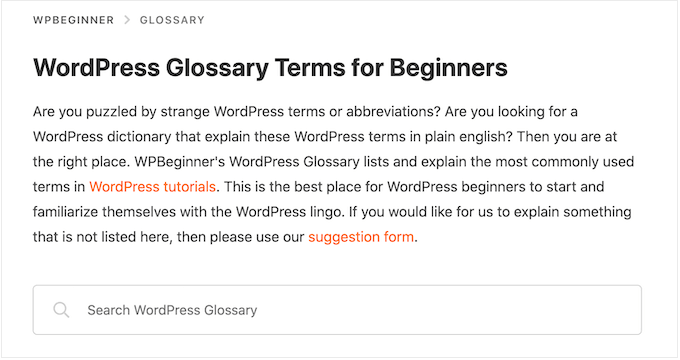
Se você usa tipos de postagem personalizados, talvez queira criar um formulário que permita aos visitantes pesquisar apenas esse conteúdo.
Por exemplo, também temos um formulário que pesquisa apenas os códigos de cupom do WPBeginner.

Isso ajuda os visitantes a encontrar o conteúdo certo mais rapidamente, mesmo quando você tem muitos tipos de conteúdo diferentes. Para instruções passo a passo, confira nosso guia sobre como criar formulários de pesquisa avançada no WordPress para tipos de postagem personalizados.
Você também pode tornar campos personalizados pesquisáveis no WordPress, o que é ideal se você adicionou metadados extras às suas páginas e postagens.
7. Excluir Conteúdo da Pesquisa do WordPress
Por padrão, a busca integrada do WordPress inclui todas as postagens e páginas em seus resultados de busca. No entanto, você pode querer excluir certas páginas e postagens dos resultados de busca.
Por exemplo, se você está executando um site de membros no WordPress ou vendendo cursos online, então você normalmente vai querer excluir seu conteúdo premium dos resultados de busca pública.
Se você está executando uma loja online, pode querer ocultar páginas como sua conta, checkout e páginas de agradecimento.
Você deseja excluir posts, autores, tipos de postagem personalizados, categorias, tags ou até mesmo taxonomias personalizadas? Então, você pode dar uma olhada em nosso guia sobre como excluir páginas específicas, autores e mais da pesquisa do WordPress.
8. Tornar Comentários de Posts de Blog Pesquisáveis no WordPress
Às vezes, os leitores querem revisitar conversas em seu blog, mas esquecem o comentário exato que estavam lendo. Neste caso, tornar seus comentários pesquisáveis pode ser muito útil.
Se você usa o SearchWP, pode fazer isso facilmente ao personalizar seu algoritmo de busca. Tudo o que você precisa fazer é selecionar 'comentários' como uma das fontes para o recurso de busca.

Além disso, você pode priorizar os resultados da busca com base na mensagem do comentário, nome do autor ou e-mail do autor.
Este recurso permite que você personalize a experiência de busca para melhor atender às necessidades do seu público.

Você pode aprender mais em nosso artigo sobre como tornar comentários de blog pesquisáveis no WordPress.
9. Adicionar Busca Multilíngue
Se o seu site WordPress estiver disponível em mais de um idioma, adicionar busca multilíngue pode ajudar os usuários a encontrar o que precisam mais rapidamente.
Sem isso, os usuários podem perder conteúdo importante apenas porque estão pesquisando no idioma errado. Isso pode frustrar os visitantes, e eles podem sair do seu site.
Quando você adiciona busca multilíngue, isso torna seu site mais fácil de usar para todos. Os visitantes podem encontrar o que querem em seu idioma preferido, o que torna seu site mais amigável para pessoas de todo o mundo.
Existem duas etapas principais para adicionar busca multilíngue. Uma é usar o TranslatePress, um plugin que ajuda você a tornar seu site WordPress multilíngue. É fácil de usar e você pode traduzir seu site com um editor visual simples.
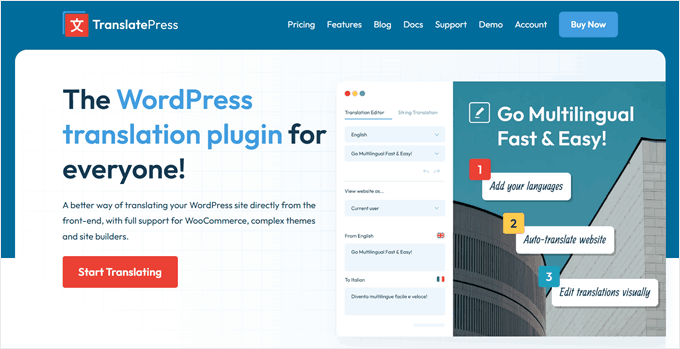
O TranslatePress funciona imediatamente com a busca integrada do WordPress. Isso significa que, uma vez que você traduz seu conteúdo, as pessoas podem pesquisar em diferentes idiomas automaticamente.
A busca básica do WordPress é ok, mas usar o SearchWP geralmente fornece melhores resultados.
Ao combinar TranslatePress e SearchWP, você pode criar uma experiência de busca multilíngue robusta que não só entende diferentes idiomas, mas também fornece resultados de busca mais precisos e abrangentes.
Para saber mais sobre como fazer isso, confira nosso artigo sobre como adicionar busca multilíngue no WordPress.
10. Habilite a Busca Difusa (Fuzzy Search) em Seu Site
A busca difusa é uma maneira inteligente de ajudar os visitantes a encontrar o que procuram, mesmo que não digitem as palavras exatas. É como ter um amigo prestativo que entende o que você quer dizer, mesmo quando você comete pequenos erros.
Adicionar busca fuzzy ao seu site WordPress facilita para as pessoas encontrarem seu conteúdo. Isso é muito útil porque, às vezes, as pessoas cometem erros de digitação ou não sabem as palavras exatas a usar.
Por exemplo, com a busca regular do WordPress, se alguém digitar "receitas" em vez de "recipes", pode não encontrar nada.

O SearchWP é diferente. Ele é mais inteligente e pode entender o que as pessoas querem dizer, mesmo que cometam pequenos erros. Ele procura correspondências em vários lugares, como títulos, conteúdo, produtos e até PDFs.
Isso torna a busca em seu site muito mais fácil e amigável. As pessoas podem encontrar o que precisam, mesmo que não tenham certeza das palavras exatas ou cometam pequenos erros de ortografia.

Confira nosso guia fácil sobre como adicionar busca difusa ao WordPress.
11. Adicionando Opções de Filtro à Sua Busca no WordPress
Se o seu site tem muito conteúdo, apenas os resultados da busca podem não ser suficientes para ajudar os visitantes a encontrar o que procuram.
Adicionar filtros permite que eles restrinjam os resultados por categoria, tag, data ou outros atributos sem recarregar a página.
WPFilters é um plugin da mesma equipe do SearchWP. Você pode adicionar blocos de filtro a qualquer página diretamente do editor do WordPress, sem necessidade de codificação.
Você pode escolher entre caixas de seleção, botões de rádio, menus suspensos, controles deslizantes e caixas de busca por palavra-chave para corresponder à forma como seu conteúdo está organizado.

Ele funciona com qualquer tipo de conteúdo do WordPress, incluindo posts de blog, produtos WooCommerce, tipos de post personalizados e downloads do EDD – tornando-o útil para todos os tipos de sites, de blogs e lojas online a sites de associação e diretórios.
Se você tem uma longa lista de opções de filtro, o WPFilters pode colapsá-las automaticamente e mostrar um link “Ver Mais”, mantendo o painel de filtro organizado sem ocultar nada dos visitantes que desejam explorar mais.
Há também uma opção para ocultar filtros que retornariam zero resultados. Isso impede que os visitantes selecionem um filtro e cheguem a uma página vazia, o que pode ser uma experiência frustrante.
Se você quiser saber mais, confira nossa análise completa do WPFilters.
Perguntas Frequentes sobre Busca no WordPress
Neste guia, exploramos como funciona a busca padrão do WordPress e compartilhamos dicas práticas sobre como melhorar suas capacidades.
Se você ainda tiver algumas dúvidas sobre este recurso importante, aqui estão algumas das perguntas mais frequentes sobre a busca do WordPress:
Como Melhorar a Busca do WordPress?
A melhor maneira de melhorar a busca integrada do WordPress é usando o SearchWP.
O SearchWP é o melhor plugin de busca personalizada para WordPress e permite que os visitantes pesquisem qualquer conteúdo em seu site, incluindo documentos, produtos WooCommerce, campos personalizados, tags, comentários e muito mais.
Ele também permite que você personalize o algoritmo de busca do WordPress para que possa controlar exatamente onde o conteúdo aparece nos resultados da busca. Para mais informações, consulte nosso guia sobre como melhorar a busca do WordPress.
A busca do WordPress inclui tags?
Por padrão, a busca do WordPress não inclui tags. A maneira mais fácil de tornar as tags pesquisáveis é usando um plugin de busca do WordPress como o SearchWP.
O SearchWP também possui um controle deslizante de relevância, para que você possa controlar exatamente o quanto as tags influenciam onde um item aparece nos resultados da pesquisa.
Como Adicionar Busca ao Meu Tema WordPress?
Se o seu tema não tiver um formulário de busca integrado, recomendamos adicionar uma caixa de busca ao menu de navegação do WordPress.
Como o menu de navegação principal geralmente aparece em todo o seu site, os visitantes poderão pesquisar páginas, posts, produtos e muito mais em qualquer página do seu site.
Se você usa um tema clássico, pode ler nosso artigo sobre como adicionar uma barra de busca ao menu de navegação do WordPress para instruções passo a passo.

Se você estiver usando um tema baseado em blocos como o Hestia Pro da ThemeIsle ou o Divi, você pode adicionar uma barra de pesquisa ao seu tema usando o Editor de Site Completo (FSE).
Para fazer isso, vá para Aparência » Editor no painel do WordPress.

Agora você verá as configurações para personalizar seu tema.
Para adicionar a barra de pesquisa ao menu de navegação, clique em ‘Navegação’.

Na próxima tela, você verá um botão ‘Editar’ com um ícone de lápis.
Clique nesse botão para acessar o editor de blocos.

Agora você verá seu menu de navegação padrão.
Agora, clique no botão ‘+’ em qualquer lugar da tela. Em seguida, selecione o bloco de Pesquisa.
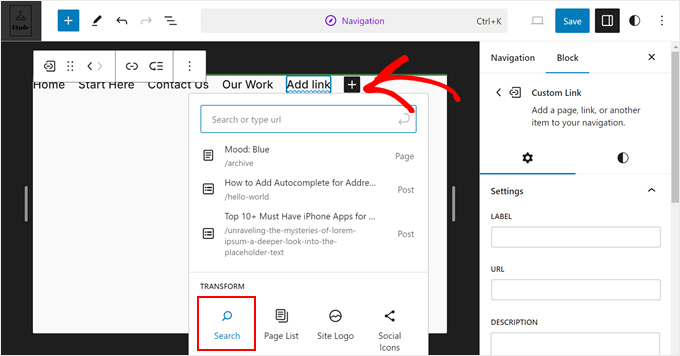
Seu bloco de Pesquisa agora deve aparecer no menu de navegação.
Sinta-se à vontade para adicionar texto de espaço reservado (como “O que você está procurando?”) e personalizar ainda mais o bloco na barra lateral de configurações.
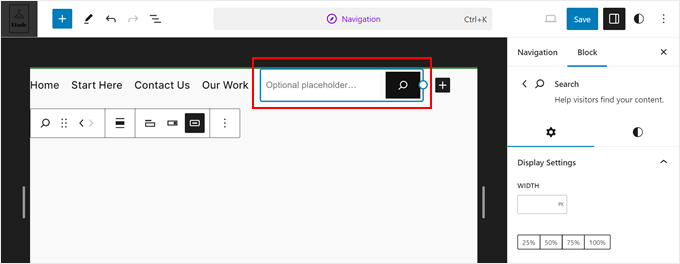
Quando terminar, clique no botão ‘Salvar’.
Como Adicionar Pesquisa a uma Página ou Postagem do WordPress?
Você pode adicionar uma barra de pesquisa a uma página ou postagem específica usando o bloco de Pesquisa integrado.
Esta é uma boa opção se você quiser controlar exatamente onde a barra de pesquisa aparece em cada página e postagem, ou se você só precisa oferecer pesquisa em áreas específicas do seu site.

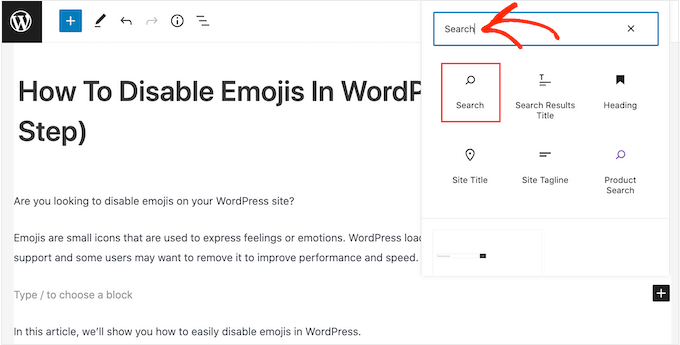
Para começar, basta abrir a página onde você deseja adicionar um formulário de pesquisa e, em seguida, clicar no ícone de +.
No pop-up que aparece, digite ‘Search’ para encontrar o bloco. Assim que você clicar nele, você o verá em sua página.
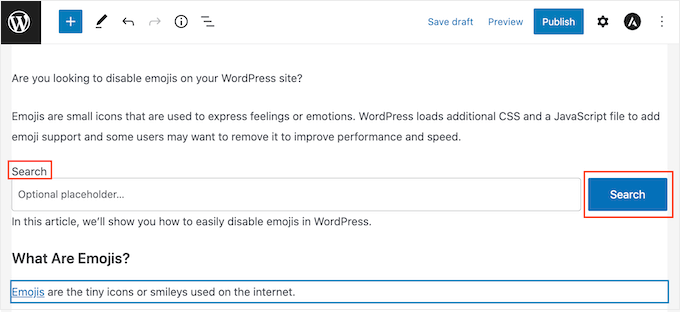
Por padrão, o bloco usa ‘Pesquisar’ para seu rótulo e texto do botão.
Isso será visível para os visitantes, então você pode querer substituí-lo por algo mais descritivo, digitando nos campos de texto.
Você também pode adicionar um texto de espaço reservado à barra de pesquisa. Este texto desaparecerá automaticamente quando o visitante começar a digitar.
Para adicionar um placeholder, clique em ‘Optional placeholder…’ e comece a digitar.
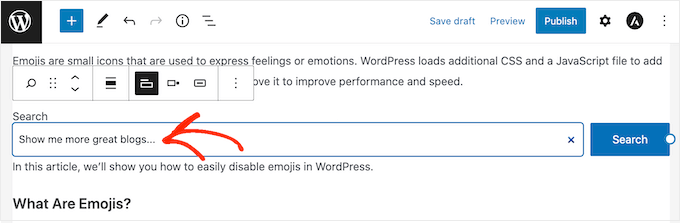
Quando você estiver satisfeito com a aparência do bloco de Pesquisa, você pode publicar ou atualizar a postagem.
Recursos Bônus: Mais Maneiras de Melhorar a Busca do Seu WordPress
Esperamos que este tutorial tenha ajudado você a aprender como a pesquisa do WordPress funciona e como melhorá-la. Em seguida, você também pode querer conferir nossos guias sobre:
- Como Ver Análises de Busca no WordPress
- Como Criar um Banco de Dados Pesquisável no WordPress
- Como Adicionar Capacidade de Pesquisa por Voz ao Seu Site WordPress
- SEO para Busca por Voz – Otimize seu Blog WordPress para Busca por Voz
- Como Corrigir a Busca de Produtos do WooCommerce Que Não Está Funcionando
- Como Corrigir a Busca do WordPress que Não Funciona
Se você gostou deste artigo, por favor, inscreva-se em nosso Canal do YouTube para tutoriais em vídeo do WordPress. Você também pode nos encontrar no Twitter e no Facebook.


Dennis Muthomi
Thank you so much WPBeginner team for this very helpful guide!
I’m signing up for SearchWP right now actually because of that searchable comments feature.
Appreciate you putting this together
Sally
Muito obrigado por escrever este guia detalhado. Estou construindo um arquivo digital e isso me ajuda muito.
Mike
Este SearchWP suporta chinês? Assim que eu adicioná-lo ao menu, ele bagunçará os caracteres chineses, tornando-se ?? ponto de interrogação.
Existe a opção de definir UTFcode?
Obrigado!
WPBeginner Support
Você precisaria entrar em contato diretamente com o SearchWP para saber sua capacidade atual de traduzir para chinês e quais passos tomar.
Admin
Radan
Olá.
Você saberia como modificar a busca padrão do WP para respeitar os diacríticos? Por exemplo, no meu idioma (tcheco) temos á, č, ě, etc. eu gostaria de forçar o WP a respeitar isso ao pesquisar.
Obrigado.
WPBeginner Support
A menos que ouçamos o contrário, você precisaria alterar a colação do seu banco de dados, mas essa não é uma tarefa amigável para iniciantes que recomendaríamos. Em vez disso, recomendaríamos o uso de um plugin por enquanto.
Admin
blossom
bom post, obrigado por compartilhar
WPBeginner Support
De nada!
Admin