


Por padrão, a maioria dos temas do WordPress tem um aviso genérico no rodapé, mas isso pode fazer seu site parecer pouco profissional. Também deixa menos espaço para seus próprios links, avisos de direitos autorais e outro conteúdo.
Se você deseja organizar seu rodapé ou adicionar sua própria marca, remover o crédito padrão do WordPress é simples e melhora a aparência geral do seu site.
Através de nossa vasta experiência na criação de sites WordPress, reconhecemos a importância de manter a consistência da marca. É por isso que removemos estrategicamente o link do rodapé 'powered by WordPress' de nossos sites, incluindo WPBeginner, WPForms e MonsterInsights.
Neste artigo, mostraremos como remover facilmente os links do rodapé 'powered by WordPress' também.
Por que Remover os Créditos do Rodapé do WordPress?
Muitos temas diferentes do WordPress exibem um aviso de ‘Orgulhosamente desenvolvido com WordPress’ no rodapé do site, que vincula ao site oficial WordPress.org.
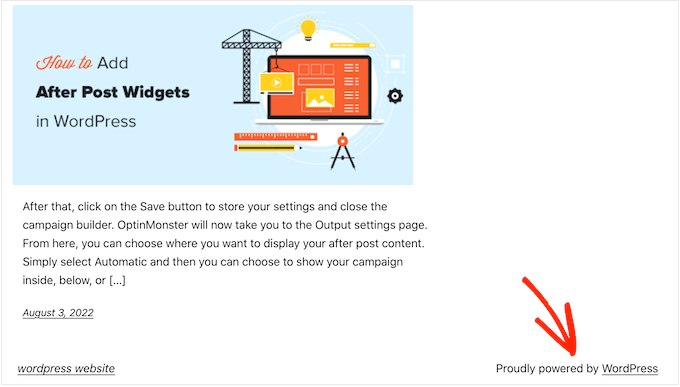
Alguns desenvolvedores de temas vão além e adicionam seus próprios créditos ao rodapé.
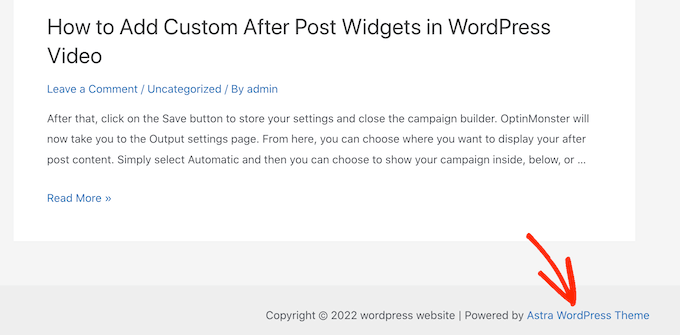
Na imagem a seguir, você pode ver o aviso adicionado pelo tema Astra WordPress.
Embora ótimo para desenvolvedores de software, este rodapé ‘Desenvolvido por….’ pode fazer com que seu site pareça menos profissional, especialmente se você estiver executando um site de negócios.
Ele também informa aos hackers que você está usando WordPress, o que pode ajudá-los a invadir seu site. Por exemplo, se você não estiver usando um URL de login personalizado, os hackers poderão simplesmente adicionar /wp-admin ao endereço do seu site e acessar sua página de login.
Este aviso também vincula a um site externo, incentivando as pessoas a saírem do seu site. Isso pode ter um impacto negativo em suas visualizações de página e taxa de rejeição.
É Legal Remover os Links de Crédito do Rodapé do WordPress?
Remover o link de créditos do rodapé do seu site é perfeitamente legal porque o WordPress é gratuito e lançado sob a licença GPL.
Basicamente, esta licença lhe dá a liberdade de usar, modificar e até distribuir o WordPress para outras pessoas.
Todo plugin WordPress ou tema que você baixa do diretório oficial do WordPress também é lançado sob a mesma licença GPL. Mesmo a maioria dos plugins e temas comerciais são lançados sob GPL.
Isso significa que você está livre para personalizar o WordPress da maneira que quiser, incluindo a remoção dos créditos do rodapé do seu site de negócios, loja online ou blog.
Com isso em mente, vamos ver como você pode remover os links do rodapé 'powered by WordPress'.
Tutorial em Vídeo
Se você não quiser o vídeo ou precisar de mais instruções, basta usar os links rápidos abaixo para pular diretamente para o método que deseja usar:
Método 1: Usando as Configurações do Tema (Rápido e Fácil)
A maioria dos bons autores de temas sabe que os usuários querem a opção de editar o rodapé e remover os links de crédito, então muitos os incluem nas configurações de seus temas.
Para ver se o seu tema tem essa opção, vá para Aparência » Personalizar no seu painel de administração do WordPress.
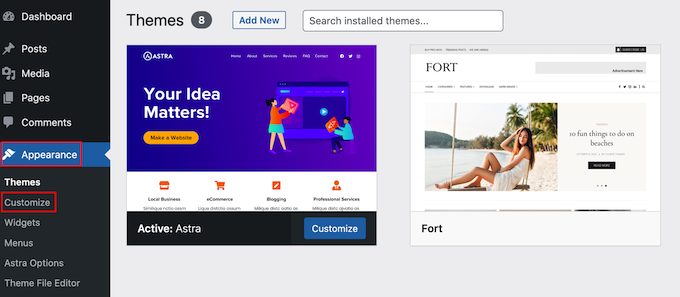
Isso abrirá o personalizador de temas, onde você pode procurar por quaisquer configurações que permitam personalizar o rodapé do seu site.
Por exemplo, o tema Astra tem uma seção chamada 'Construtor de Rodapé'.
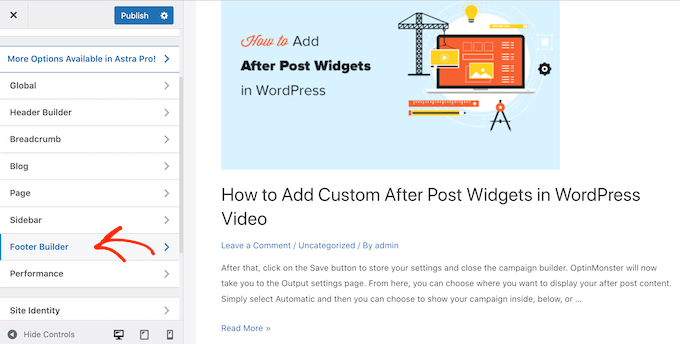
Se você estiver usando este tema, basta clicar na seção 'Rodapé' e selecionar 'Copyright'.
Isso abre um pequeno editor onde você pode alterar o texto do rodapé ou até mesmo excluí-lo completamente.
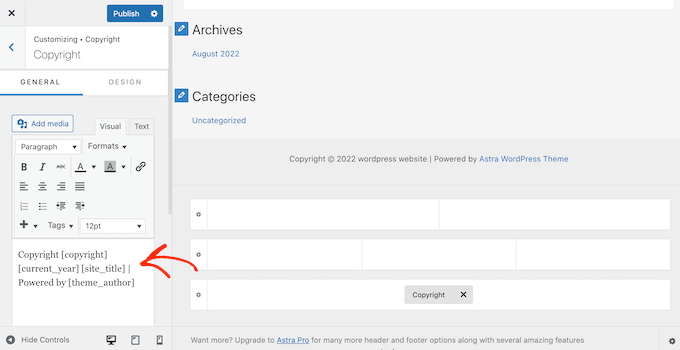
Não importa como você remova o aviso de rodapé, não se esqueça de clicar em ‘Publicar’ para tornar a alteração ativa em seu site.
Método 2: Usando o Editor de Site Completo (Funciona com Temas Baseados em Blocos)
Se você estiver usando um tema WordPress habilitado para blocos, poderá remover o aviso do rodapé usando a Edição Completa do Site (FSE).
Esta é uma maneira rápida e fácil de remover o crédito ‘Powered by’ em todo o seu site, embora não funcione com todos os temas.
Para iniciar o editor, vá para Aparência » Editor.
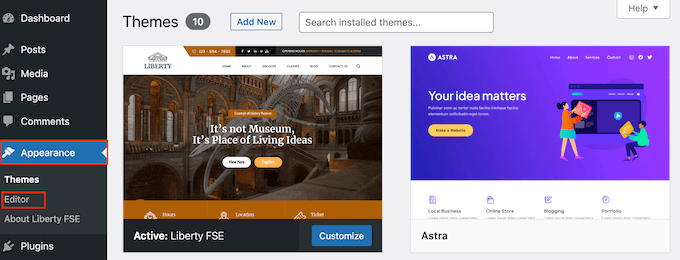
Por padrão, o editor de site completo exibe o modelo de página inicial do seu tema.
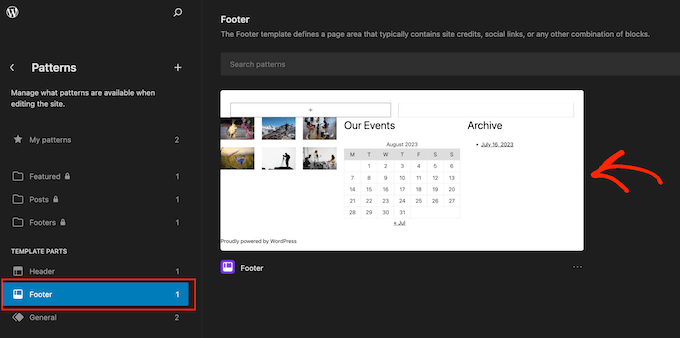
No menu do lado esquerdo, selecione ‘Padrões’.
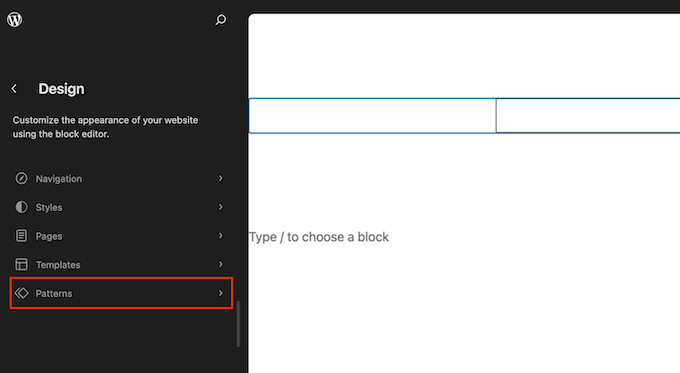
Isso mostra uma lista de todos os padrões e partes de modelo que compõem seu tema do WordPress. Em ‘Partes de Modelo’, clique em ‘Rodapé’.
Isso mostra uma miniatura do rodapé do seu site. Para ver o rodapé, clique na prévia.
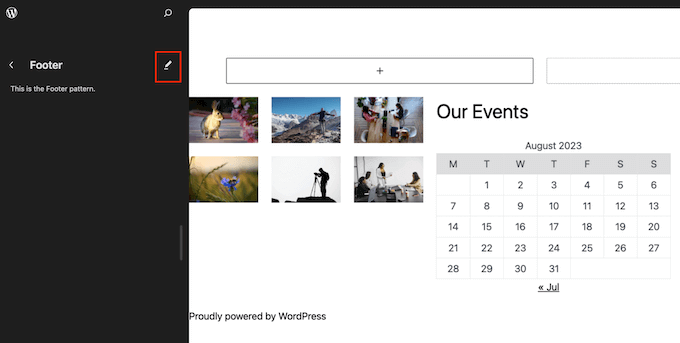
Agora você verá uma prévia do modelo do tema.
Para editar o rodapé, clique no ícone de lápis.
Em seguida, selecione o aviso ‘Powered by’.
Agora você pode substituí-lo pelo seu próprio conteúdo ou excluir o aviso.
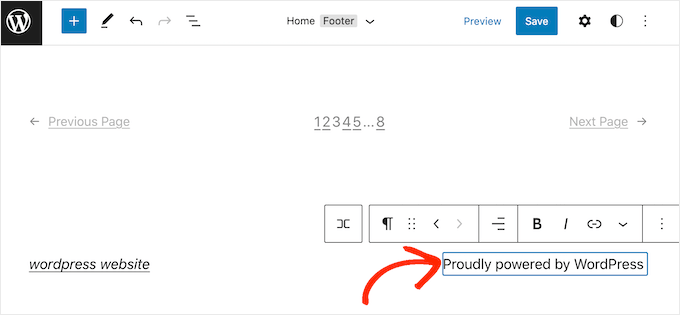
Quando você estiver satisfeito com a aparência do rodapé, simplesmente clique em ‘Salvar’. Agora, se você visitar seu site, verá a alteração ativa.
Método 3: Como Remover o Aviso ‘Powered by’ Usando um Page Builder
Muitos sites WordPress usam o rodapé para comunicar informações importantes, como seu endereço de e-mail ou número de telefone. Na verdade, os visitantes podem rolar até o final do seu site apenas para procurar esse conteúdo.
Com isso em mente, você pode querer ir um passo adiante e substituir o texto ‘Desenvolvido por’ por um rodapé personalizado. Este rodapé pode conter links para seus perfis de mídia social, links para seus parceiros de marketing de afiliados, uma lista de seus produtos ou outras informações e links importantes.
É assim que usamos a área do rodapé no WPBeginner:

A melhor maneira de criar um rodapé personalizado é usando SeedProd. É o melhor plugin de construtor de páginas e vem com centenas de modelos, seções e blocos projetados profissionalmente que podem ajudá-lo a personalizar todas as partes do seu site.
Ele também possui configurações que permitem criar um rodapé, barra lateral, cabeçalho e muito mais globais.
Primeiro, você precisa instalar e ativar o SeedProd. Para mais detalhes, veja nosso guia passo a passo sobre como instalar um plugin WordPress.
Observação: Há também uma versão gratuita do SeedProd que permite criar todos os tipos de páginas usando o editor de arrastar e soltar, incluindo uma página personalizada de modo de manutenção. No entanto, usaremos a versão premium do SeedProd, pois ela vem com o Construtor de Temas avançado.
Após ativar o plugin, o SeedProd solicitará sua chave de licença.

Você pode encontrar essa informação em sua conta no site do SeedProd. Após inserir a chave, clique no botão ‘Verify Key’.
Assim que tiver feito isso, vá para SeedProd » Theme Builder. Aqui, clique no botão ‘Add New Theme Template’.
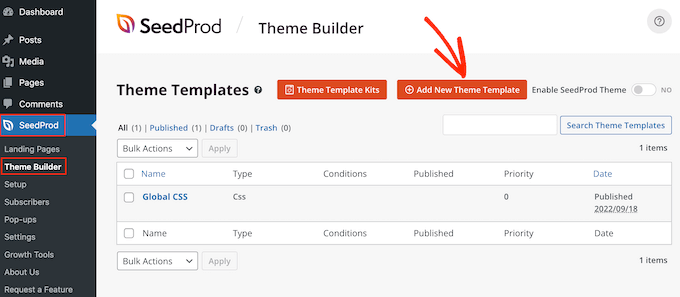
Dica Profissional: O SeedProd também tem uma biblioteca crescente de kits de sites profissionais que você pode usar como base para seu tema personalizado. Para mais informações, consulte nosso guia sobre como instalar kits de modelos no WordPress.
No popup, digite um nome para o novo template de tema.
Assim que tiver feito isso, abra o menu suspenso ‘Type’ e escolha ‘Footer.’
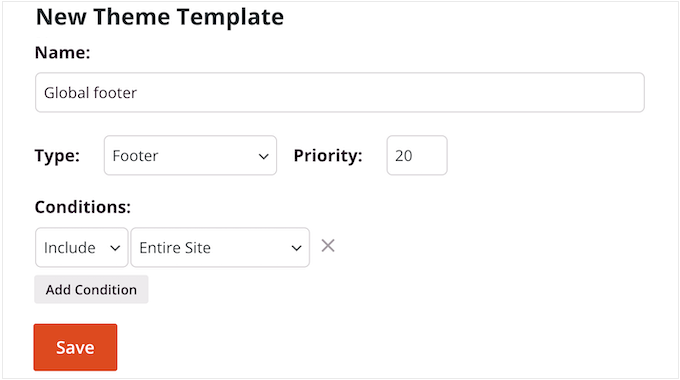
O SeedProd exibirá o novo template de rodapé em todo o seu site por padrão. No entanto, você pode limitá-lo a páginas ou posts específicos usando as configurações de ‘Condições’.
Por exemplo, você pode querer excluir o novo rodapé de suas páginas de destino para que ele não distraia sua chamada principal para ação.
Quando estiver satisfeito com as informações inseridas, clique em ‘Salvar’. Isso carregará a interface do construtor de páginas do SeedProd.
Inicialmente, seu template mostrará uma tela em branco à direita e suas configurações à esquerda. Para começar, clique no ícone ‘Adicionar Colunas’.
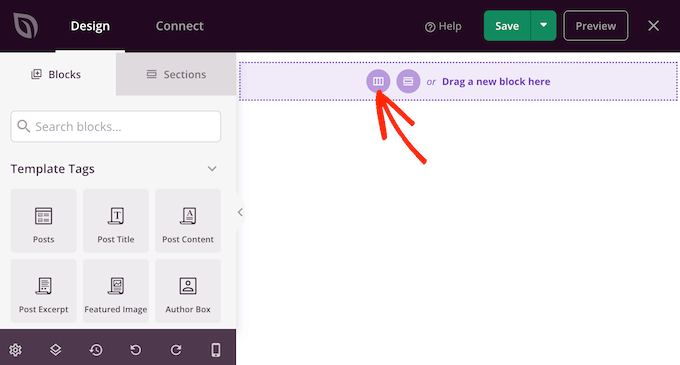
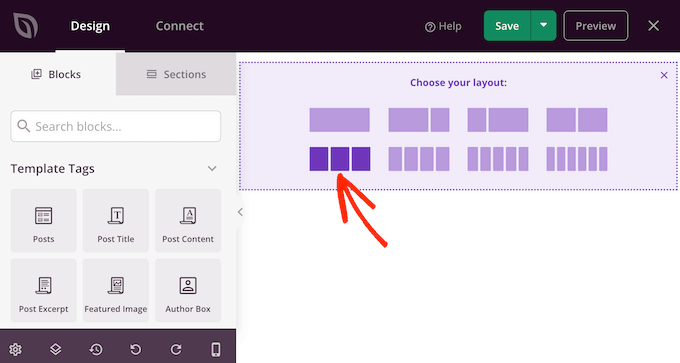
Agora você pode escolher o layout que deseja usar para o rodapé. Isso permite organizar seu conteúdo em diferentes colunas. Por exemplo, você pode exibir seus widgets do WordPress em colunas.
Você pode usar qualquer layout que desejar, mas estamos usando um layout de três colunas em todas as nossas imagens.
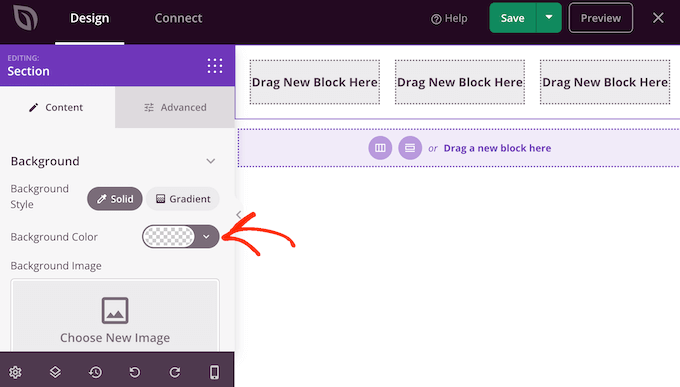
Em seguida, você pode editar o plano de fundo do rodapé para que ele corresponda ao seu tema do WordPress, à marca da empresa ou ao seu logotipo.
Para alterar a cor de fundo, basta clicar na seção ao lado de 'Cor de Fundo' e usar os controles para escolher uma nova cor.
Outra opção é adicionar uma imagem de fundo.
Para fazer isso, clique em ‘Usar sua própria imagem’ e escolha uma imagem da biblioteca de mídia do WordPress ou clique em ‘Usar uma imagem de banco de imagens’.

Quando estiver satisfeito com o plano de fundo, é hora de adicionar conteúdo ao rodapé.
Simplesmente arraste qualquer bloco do menu esquerdo e solte-o no seu rodapé.
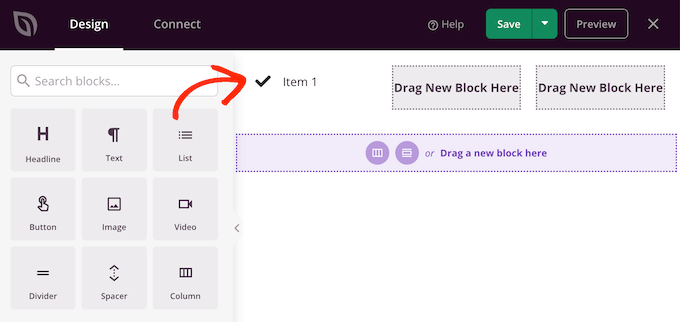
Após adicionar um bloco, clique para selecioná-lo no editor principal.
O menu esquerdo agora mostrará todas as configurações que você pode usar para personalizar o bloco.
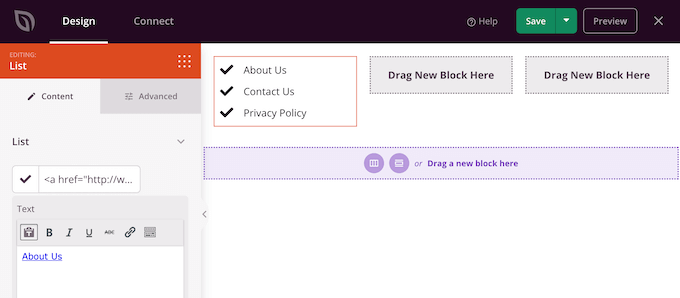
Simplesmente continue repetindo essas etapas para adicionar mais blocos ao seu rodapé. Se você não tiver certeza de quais blocos usar, pode ser útil consultar nossa lista de verificação de coisas para adicionar ao rodapé do seu site WordPress.
Você também pode alterar a posição de cada bloco arrastando-os pelo layout.
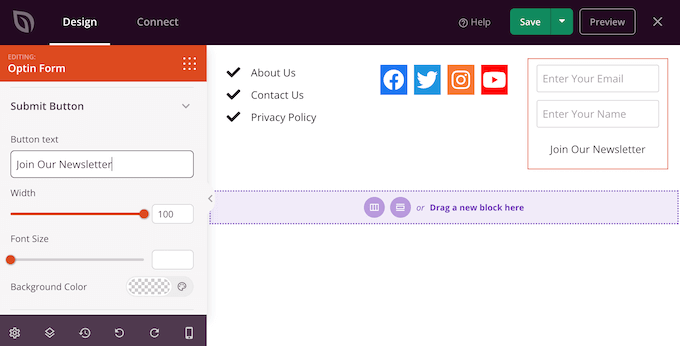
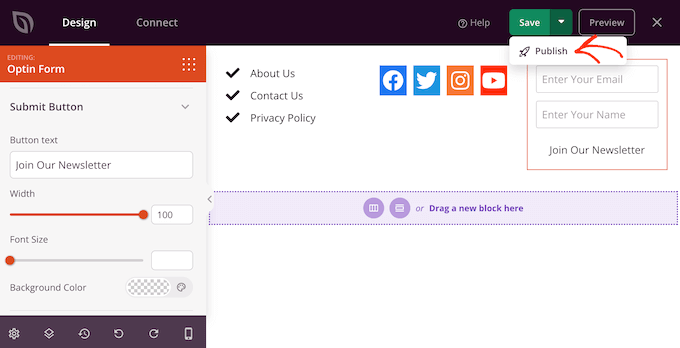
Quando estiver satisfeito com o seu design, clique no botão ‘Salvar’.
Em seguida, você pode selecionar ‘Publicar’ para concluir o seu design.
Para que o novo rodapé fique ativo em seu blog WordPress, você precisará terminar de construir seu tema WordPress com o SeedProd. Para instruções passo a passo, consulte nosso guia sobre como criar um tema WordPress personalizado.
Após construir seu tema, vá para SeedProd » Theme Builder. Em seguida, clique no interruptor ‘Enable SeedProd Theme’.
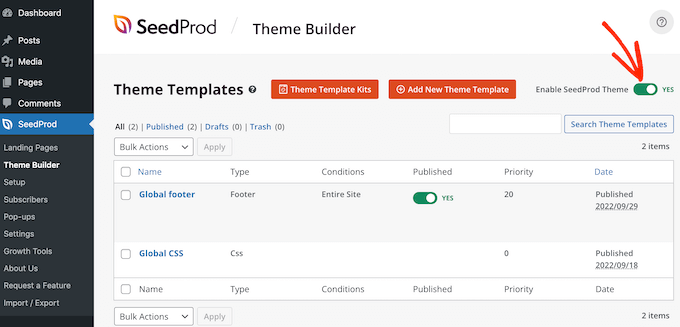
Agora, se você visitar seu site, verá o novo rodapé ativo.
Método 4: Removendo o Aviso do WordPress Usando Código
Se você não encontrar nenhuma maneira de remover ou modificar os créditos do rodapé no personalizador do WordPress, você sempre pode editar o código do footer.php.
Este não é o método mais amigável para iniciantes, mas permitirá que você remova os créditos de qualquer tema do WordPress.
Antes de fazer alterações no código do seu site, recomendamos criar um backup para que você possa restaurar seu site caso algo dê errado.
Lembre-se de que, se você editar seus arquivos de tema do WordPress diretamente, essas alterações desaparecerão quando você atualizar o tema. Dito isso, recomendamos criar um tema filho, pois isso permite que você atualize seu tema WordPress sem perder personalizações.
Primeiro, você precisa se conectar ao seu site WordPress usando um cliente FTP como o FileZilla, ou você pode usar um gerenciador de arquivos fornecido pela sua empresa de hospedagem WordPress.
Se esta é a primeira vez que você usa FTP, pode ver nosso guia completo sobre como se conectar ao seu site usando FTP.
Uma vez conectado ao seu site, vá para /wp-content/themes/ e então abra a pasta do seu tema atual ou tema filho.
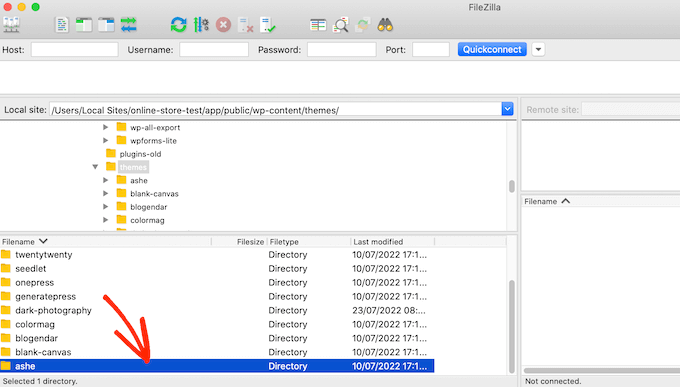
Dentro desta pasta, encontre o arquivo footer.php e abra-o em um editor de texto como o Bloco de Notas.
No editor de texto, procure por uma seção de código que inclua o texto 'powered by'. Por exemplo, no tema Twenty Twenty-One para WordPress, o código se parece com isto:
<div class="powered-by">
				<?php
				printf(
					/* translators: %s: WordPress. */
					esc_html__( 'Proudly powered by %s.', 'twentytwentyone' ),
					'<a href="' . esc_attr__( 'https://wordpress.org/', 'twentytwentyone' ) . '">WordPress</a>'
				);
				?>
			</div><!-- .powered-by -->
Você pode excluir este código inteiramente ou personalizá-lo para atender às suas necessidades.
Por exemplo, você pode querer substituir o aviso 'Orgulhosamente desenvolvido por...' pela sua própria nota de direitos autorais.
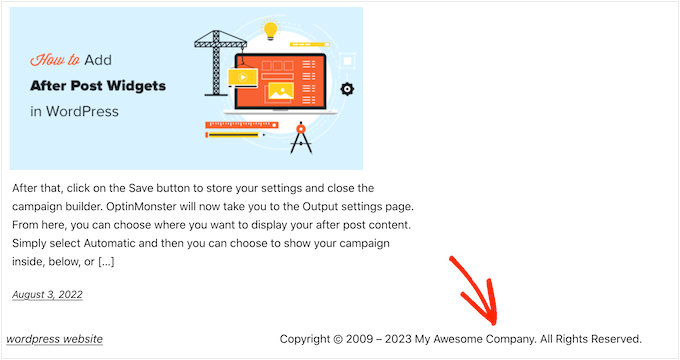
Após fazer suas alterações, salve o arquivo e envie-o para o seu servidor. Se você verificar seu site, o crédito do rodapé terá desaparecido.
Aviso! Evite o Método CSS a Todo Custo!
Alguns sites de tutoriais do WordPress podem mostrar um método CSS que usa display: none para ocultar os links de crédito do rodapé.
Embora isso pareça simples, é muito ruim para o seu SEO do WordPress.
Muitos spammers usam essa técnica exata para ocultar links de visitantes, enquanto ainda os mostram ao Google na esperança de obter classificações mais altas.
Se você ocultar o crédito do rodapé com CSS, o Google poderá marcá-lo como spammer, e seu site perderá posições nos mecanismos de busca. No pior cenário, o Google pode até excluir seu site do índice para que ele nunca apareça nos resultados de pesquisa.
Em vez disso, recomendamos fortemente o uso de um dos outros métodos que mostramos acima. Se você não puder usar nenhum desses métodos, outra opção é contratar um desenvolvedor WordPress para remover o crédito do rodapé para você, ou você pode alterar seu tema WordPress.
Esperamos que este artigo tenha ajudado você a remover os links do rodapé 'powered by WordPress'. Você também pode conferir nosso tutorial sobre como corrigir o problema da barra de administração ausente no WordPress e nossa lista de dicas vitais para proteger a área de administração do WordPress.
Se você gostou deste artigo, por favor, inscreva-se em nosso Canal do YouTube para tutoriais em vídeo do WordPress. Você também pode nos encontrar no Twitter e no Facebook.



Meitu
obrigado pelo guia detalhado, significa muito. insights muito profundos compartilhados por você, obtive muitas coisas que me ajudam a personalizar a seção de rodapé por conta própria em meu site.
WPBeginner Support
Ficamos felizes que nosso artigo tenha sido útil!
Admin
Dennis Muthomi
Uma pergunta – existe um trecho de código que possa atualizar automaticamente o ano de copyright quando um novo ano começa?
Bem, atualmente, eu tenho que mudá-lo manualmente para o novo ano todo dia 1º de janeiro. Tê-lo atualizando automaticamente me pouparia essa etapa.
Comentários WPBeginner
Temos um guia para isso aqui: https://www.wpbeginner.com/wp-tutorials/how-to-add-a-dynamic-copyright-date-in-wordpress-footer/
Dennis Muthomi
Thank you for the guide, I’ll definitely implement it on my websites
Casmat tiskey
Eu não tenho o arquivo footer.php nos meus temas… não consigo fazer nenhum outro método
WPBeginner Support
Se você não tem um footer.php, entre em contato com o suporte do seu tema para ver se eles têm um local personalizado para o rodapé.
Admin
Neale
Eu tive o mesmo problema, mas a versão do seu site não é a mesma que a minha, então não consegui remover o rodapé 'Powered by WordPress'. Isso aconteceu comigo em outros sites também.
WPBeginner Support
Nem todos os temas têm as mesmas opções, e é por isso que temos várias opções neste guia. Se os métodos deste guia não puderam ajudá-lo, recomendamos que você entre em contato com o suporte do seu tema específico, e eles deverão ser capazes de ajudar.
Admin
Kate Sullivan
Isso foi muito útil e exatamente o que era necessário! Obrigado por tornar tudo tão simples! Kate
WPBeginner Support
You’re welcome
Admin
Arun Das
Um artigo tão detalhado, isso é muito útil para mim. Obrigado pelas ótimas informações.
WPBeginner Support
You’re welcome, glad our guide could be helpful
Admin
Ibrahim
Obrigado pela postagem. É muito útil.
WPBeginner Support
You’re welcome, glad you found our post helpful
Admin
JACK
isso me ajuda muito no meu aprendizado Obrigado por compartilhar
WPBeginner Support
You’re welcome, glad our guide was helpful
Admin
Boniface
Obrigado pelo seu artigo sobre este tópico. Acho muito útil. Realmente aprecio seu esforço.
WPBeginner Support
You’re welcome, glad you liked our article
Admin
Candy
I’m using my theme template & footer.php is missing & footer remove credits are not working What to do?
WPBeginner Support
Você deve entrar em contato com o suporte do seu tema específico, e eles deverão ser capazes de ajudá-lo.
Admin
Sandra Sakura
como eu movo:
~~
Meu Site
Este é o Visualize, um modelo de site responsivo projetado pelo SitePad e disponível com o SitePad Website Builder.
~~
para baixo para que não seja tão proeminente... Eu gostaria que as pessoas pensassem que é meu site, não o SitePad.
WPBeginner Support
Você deve verificar em Configurações>Geral para garantir que seu título e subtítulo não sejam esses e, se não forem, você verificaria em Aparência>Personalizar
Admin
Dave
Obrigado por este tutorial. O meu foi um pouco diferente, mas o seu vídeo me ajudou a encontrá-lo. No arquivo footer.php, comentei esta linha e ela removeu o rodapé "powered by Wordpress":
get_template_part( ‘template-parts/footer/site’, ‘info’ );
WPBeginner Support
Thanks for sharing what worked for you
Admin
Kevin
Olá,
Ao tentar remover, recebi a seguinte mensagem.
Não foi possível comunicar de volta com o site para verificar erros fatais, portanto a alteração do PHP foi revertida. Você precisará fazer o upload da sua alteração do arquivo PHP por algum outro meio, como usando SFTP.
Atualmente estou usando o localhost no XAMPP no meu laptop.
Por favor, preciso da sua ajuda.
WPBeginner Support
Isso significa que o WordPress não conseguiu verificar se a alteração do código não causaria um problema, então você precisaria editar manualmente o arquivo para que essa alteração tenha efeito.
Admin
Atif Khawaja
Olá!
Tem sido uma ótima experiência para mim, como iniciante no WordPress, aprender e encontrar soluções para meus problemas através da plataforma WPBeginner. Estes dias tenho enfrentado o mesmo problema declarado acima, assisti a todos os vídeos relacionados a essa questão nesta plataforma, mas não funcionou para mim. Estou usando o tema WordPress Shop Elite, neste tema há uma opção para editar metade do rodapé, mas o link de crédito permanece. Tentei todos os métodos que você sugeriu e também alguns plugins como (Real time find and Replace, My Custom Function). Por favor, analise este problema.
Aguardo sua gentil resposta,
Obrigado!
WPBeginner Support
If you reach out to the support for your specific theme they should be able to let you know what theme specific setting could be preventing you from removing that credit
Admin
Adrian
Thanks! Very useful
WPBeginner Support
You’re welcome
Admin
George Oluwole
Tentei remover a mensagem 'powered by' e recebi o seguinte em retorno: algo deu errado. Sua alteração pode não ter sido salva. Tente novamente. Há também a chance de que você precise corrigir e fazer o upload do arquivo manualmente via FTP. Talvez eu não soubesse exatamente o que remover. Por favor, preciso de ajuda.
WPBeginner Support
O editor no próprio WordPress teve uma atualização recente para verificar erros antes de permitir a alteração de um arquivo. Essa mensagem significa que ele não tinha certeza de que não causaria um erro, então cancelou a edição, o que significa que você precisaria usar o gerenciador de arquivos do seu host ou FTP para editar o arquivo.
Não está dizendo que você tentou remover o código errado.
Admin
Adimas Putra
Estou muito feliz em ficar contente com essas postagens de blog que carregam toneladas de fatos úteis,
obrigado por fornecer esses tipos de dados.
WPBeginner Support
Glad you find our content helpful
Admin
Roshni
Obrigado por esta informação útil.
No tema Charity Care (tema filho do Benevolent), o rodapé é encontrado na parte inferior da página Functions.php
(caminho wp=content => themes => charity-care => functions.php)
Quando contatei o suporte do tema, eles sugeriram usar #site-info {display:none}
WPBeginner Support
Thanks for sharing that for other readers
Admin
Lauri Crosley
Produtos maravilhosos seus, cara. Eu já conhecia seu material antes e você é simplesmente fantástico. Eu realmente gosto do que você comprou aqui, gosto muito do que você está dizendo e da maneira como você diz. Você está tornando isso divertido e continua cuidando para mantê-lo sensato. Mal posso esperar para aprender mais com você. Este é realmente um site tremendo.
WPBeginner Support
Glad you’re enjoying our content and finding it helpful
Admin
Sekh Sahajahan
Minha barra lateral está aparecendo sob o corpo do meu post. Como levá-la de volta para o lado.
Atualmente rodando no tema filho News Pro Genesis
WPBeginner Support
Talvez você queira garantir que a janela do seu navegador esteja larga o suficiente para que ele fique ao lado do seu conteúdo. Se ele continuar abaixo do seu conteúdo, você deve entrar em contato com o suporte do tema para que eles ajudem.
Admin
Chukwu Sunday
Por favor, como faço para mudar o copyright no tema Highlight WordPress, senhor?
WPBeginner Support
Você primeiro deve entrar em contato com o suporte específico do tema para verificar se há um método integrado ou recomendado para alterar o texto de copyright.
Admin
shahab uddin
Fico muito feliz em ler isto. É muito útil.
romanregions
obrigado Por outro lado, eu gosto dessa conexão alimentada pelo WordPress. Então eu preferiria não remover os links controlados pelo WordPress do meu rodapé. Seu artigo será útil como remover esses links do rodapé. Obrigado por compartilhar.
Hamza
oi querida como você está hoje
tenho um site WP e quero mostrar resultados online pesquisando o número de matrícula.
não quero fazer upload do resultado no meu banco de dados.
tenho mais de 10.000.000 de resultados em uma planilha do Excel.
quero um código que obtenha o resultado da planilha do Google pesquisando em uma coluna e mostre o resultado combinando a linha.
obrigado
Maliha khan
é muito útil para todos nós. obrigado!
Simon
Na verdade, danifiquei meu site tentando seguir as instruções para remover o rodapé em php. Acho que terei que reinstalar meu tema agora. Não sou programador nem idiota. Mas algo nessas instruções não funcionou.
Anon
Regra número 1 de webdesign/programação: Sempre faça backup de qualquer arquivo/arquivos em que você esteja trabalhando, então se você cometer um erro e não conseguir descobrir onde errou, você pode simplesmente sobrescrever e começar de novo.
Preok
Sim, fazer backup é OBRIGATÓRIO se você for editar. #MelhorPrática
Harry
obrigado por sua boa informação, mas acho que o "Método de Código do Footer.php" é difícil para não programadores como eu.
Jeff
Existe uma maneira de remover o "Remover o Powered by WordPress" com um trecho de código?
Rizwan Ali
Quando tento remover o rodapé ou mudar o rodapé, meu tema fica perturbado, ou seja, trava ou não funciona corretamente. O que fazer?
Maxwell
Geralmente é porque você removeu algo vital como '', você só deveria remover o texto dentro das aspas invertidas. Se você estiver usando um editor de texto com realce de sintaxe, será mais fácil descobrir, outra opção será remover uma palavra de cada vez e verificar se foi bem-sucedido
tony
qual o benefício de remover isso?
Qureshi Khan
Não consigo removê-lo do meu blog
Mark Phelps
Que pena que não podemos editar nossos comentários. E agora, e agora, e agora!
kyle
Se você apenas eliminar todas as tags de rodapé, divs e o que mais. Isso é suficiente?
Mati
Olá,
Tenho uma pergunta. Tenho o tema Ultimate e tento, tento, tento excluir os links do rodapé: Powered by: Wordpress e Theme by: Themehorse.
Criei um tema filho, tentei excluir o rodapé usando códigos diferentes, mas minha ação foi perdida. Não tenho ideia.
Eu sei que este rodapé está invisível porque o link do rodapé está oculto em "container", acho... Sou iniciante em programação :).
Por favor, ajude,
Mati
Ehtisham
Oi, Wpbeginner, encontrei um novo método para excluir "Powered by Name".
Basta ir em Aparência >> Editor e tentar encontrar footer.php (estará no lado direito, em opções de tema).
Simplesmente edite a parte "powered by", atualize e ele será removido.
Ehtisham
Olá, meu tema está mostrando isto no rodapé:
"WordPress Theme by MH Themes".
Eu tentei encontrar o código no footer.php, até mesmo no functions e em todas as páginas que consigo ver. Mas não consigo removê-lo.
Espero que você tenha uma solução melhor para isso..
Obrigado.
Heinrich
Estou tendo o mesmo problema. Olhei muitos outros arquivos, mas não consigo encontrar onde remover.
Tanagi
Para todos os outros que não conseguiram editar o texto "powered", basta colocar toda a pasta do tema em um software de edição como o notepad++ e pesquisar pelo termo ".site-info" sem as aspas. uma vez que você encontrou a seção php, mude a tag para o que você quiser.
Se você não encontrou ".site-info" ou não mudou, provavelmente seu tema já fez isso e mudou o nome, para encontrar o novo termo para a pesquisa:
1. entre no seu site como usuário usando um navegador Chrome
2. clique com o botão direito no texto do crédito
3. escolha inspecionar
4. o editor aberto mostrará o nome da "tag" substituído por .site-info
agora, volte e faça uma busca na pasta do tema
espero que ajude
Linda
Muito útil, mas a página php varia por tema. Encontrei este texto em Function.php no Tema Astrid.
Georges
Obrigado,
Você é demais!
Paul
Removi o código do tema twenty sixteen para WordPress e o código ainda aparece no final da minha página. Por favor, me aconselhe o que fazer. Eu uso o tema store
Paul
Olá, eu uso a AccessPress Store e removi o tema padrão Twenty Sixteen para WordPress, o código fica assim inteiramente e a marca do WordPress ainda aparece no meu rodapé, por favor, o que devo fazer?
01
02
10
<a href="” rel=”home”>
11
<a href="”>
12
WPBeginner Support
Olá Paul,
Ao copiar o código, você também copiou os números das linhas.
Você verá um pequeno botão Copiar no canto superior direito do trecho de código. Clique nele e você verá o código bruto sem os números das linhas.
Admin
Fajar
Eu acabei de conseguir modificar o footer.php via cPanel. Mas e quanto a qualquer atualização de tema no futuro? O link original aparecerá novamente?
Nick Hyatt
Fajar, se você não criou um Tema Filho, então você está correto. Assim que o tema for atualizado, sua personalização do arquivo footer.php será obliterada pela nova versão do arquivo.
Eu recomendaria sempre criar um tema filho para qualquer projeto em que você esteja trabalhando, para que você não precise voltar e refazer as alterações feitas anteriormente.
manas
Como remover os créditos do rodapé em um tema de página única com um clique??
jack
é muito útil …..
Andrew
Eu uso o tema Fluida e encontrei o texto "Powered by" no arquivo core.php.
Se você é um iniciante, pode ser perigoso mexer nesses arquivos, pois você pode facilmente quebrar as coisas. Então, aqui está como eu encontrei a linha de texto e uma maneira segura de se livrar dela.
Baixe o Notepad++. É freeware e é incrível.
Eu baixei uma versão nova e compactada do meu tema e descompactei tudo em uma pasta.
Abra o Notepad++
No menu Pesquisar, há uma opção para Pesquisar em Arquivos. escolha esta.
Em seguida, insira o texto "powered by" (ou qualquer variação que você esteja procurando), escolha o diretório para onde você acabou de descompactar o tema e, em seguida, pesquise.
Como eu disse, eu o encontrei em core.php. O Notepad++ me diz que estava na linha 208.
Vá para a seção Editor do WP, encontre o arquivo (core.php no meu caso). Copie tudo e cole em um documento em branco do Notepad++. Vá para a linha 208.
Não delete nada. Em vez disso, comente as linhas que você deseja ocultar. Faça isso adicionando // ao início da(s) linha(s) que contêm o código HTML da parte do rodapé que você não quer.
Veja como o meu ficou depois de adicionar o // às linhas apropriadas.
Você pode ver que essas linhas contêm o "powered by" e também a abertura e o fechamento dos links para o WordPress. A linha que deixei é a informação de direitos autorais, que ainda quero que apareça.
É importante também que você não tente comentar toda a seção. Isso pode quebrar o WordPress.
Espero que isso ajude alguém.
Leah
OBRIGADO, Andrew! Era exatamente o que eu precisava. Não precisei do Bloco de Notas graças à sua descrição de qual arquivo php encontrar e como comentá-lo! Estou usando um tema filho e estava fuçando há um tempo tentando descobrir! Obrigado novamente!
Pawan
Muito obrigado, cara, finalmente encontrei a solução. Estava procurando isso há 3 dias e você resolveu em 10 minutos. Obrigado novamente. Deus te abençoe.
Pawan.
WPBeginner Support
Olá Pawan,
Glad you found it useful Don’t forget to follow us on Facebook for more WordPress tips and tutorials.
Admin
Ann
Obrigado por isso. Tentei, mas não parece funcionar com o tema Rara Perfect Portfolio que estou usando. Não obtive nenhum resultado.
Também pesquisei os arquivos do tema no meu C Panel com os mesmos resultados. Consigo ver o código se usar o Chrome Inspect na página da web, mas parece estar oculto de alguma forma nos arquivos.
Alguma ideia, por favor?
Annabel
Isso também não me ajuda. Não tenho o texto dentro do arquivo footer.php. Quero usar Amadeus, mas não consigo remover o texto.
Alguma ideia?
(ps ótimo tutorial)
Jean Corson
Não entendo metade do que está sendo dito nessas respostas, não sou técnico, quero sair completamente deste site, ajuda
Carl Duran
Você acha que esse recurso é encontrado em todos os temas diretamente da área de personalização?
Aliás, ótimo post.
YOGESH
OLÁ wpbeginner,
Estou usando o tema Clear Commerce do WordPress, como posso remover o crédito do tema onde o conteúdo diz “Clean Commerce by WEN Themes”?
Por favor, ajude!!!!
WPBeginner Support
Oi Yogesh,
Por favor, entre em contato com o desenvolvedor do seu tema para saber como fazer isso com segurança, sem quebrar seu site.
Admin
Joe
Por que remover o link Powered By WordPress?
É um software gratuito e, se você o usa, o mínimo que pode fazer é promovê-lo.
Jual beli rumah
É tão útil
david
funciona bem, mas espero que não afete o template, obrigado pelas informações