


Procurando criar uma página inicial personalizada que realmente mostre seu site WordPress? As primeiras impressões importam e, na WPBeginner, ajudamos inúmeros usuários a criar páginas iniciais atraentes que engajam os visitantes.
A página inicial padrão do WordPress (embora funcional) muitas vezes não é a maneira mais convidativa de receber seu público. Você quer uma página inicial que destaque seu melhor conteúdo, produtos ou serviços. Um design que cativa e os mantém em seu site.
Neste guia, vamos mostrar 3 maneiras fáceis de criar uma página inicial personalizada no WordPress, mesmo que você nunca tenha feito isso antes.
O Que É uma Página Inicial?
Uma página inicial é a primeira página que os visitantes veem ao digitar o nome do seu domínio. Para muitas pessoas, essa página inicial é a introdução ao seu negócio, blog ou site.
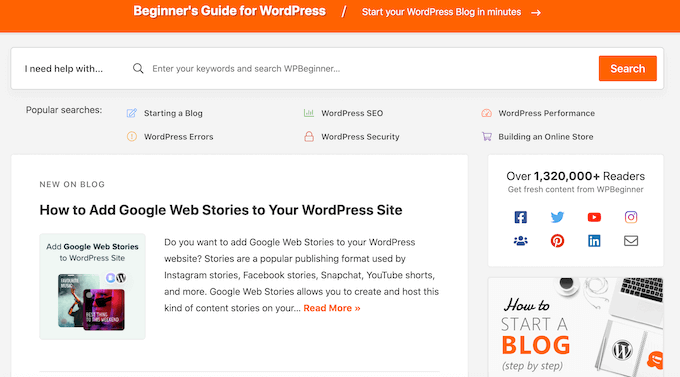
Uma boa página inicial fará com que os visitantes queiram saber mais sobre o seu site. Ela também fornecerá acesso fácil aos links, barras de pesquisa e menus que ajudam os visitantes a encontrar conteúdo interessante.
A página inicial padrão no WordPress mostra seus posts de blog mais recentes, o que pode ser adequado para blogs pessoais ou de hobby.
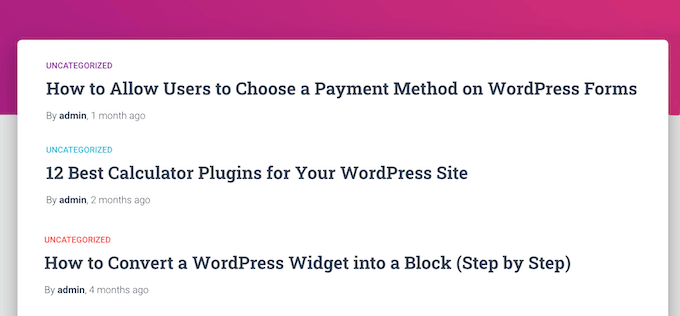
No entanto, se você administra um negócio usando seu site WordPress, pode querer criar uma página inicial personalizada em vez disso para destacar seus produtos e serviços.
A boa notícia é que o WordPress facilita a exibição de uma página personalizada como sua página inicial em vez da lista padrão de posts recentes.
Como Definir uma Página Personalizada como Página Inicial do WordPress?
Neste guia, mostraremos algumas maneiras diferentes de criar uma página inicial personalizada. No entanto, não importa o método que você use, você precisará alterar suas configurações do WordPress após criar a página inicial estática.
Para fazer isso, basta ir para Configurações » Leitura no painel do WordPress.
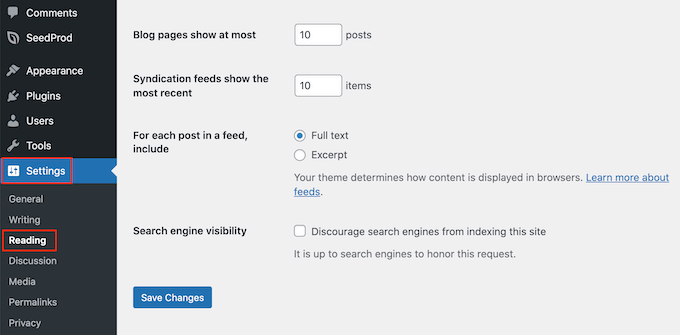
Aqui, role até ‘Suas configurações de página inicial’ e selecione ‘Uma página estática.’
Agora você pode abrir o menu suspenso ‘Página inicial’ e escolher a página que deseja usar como a nova página inicial.
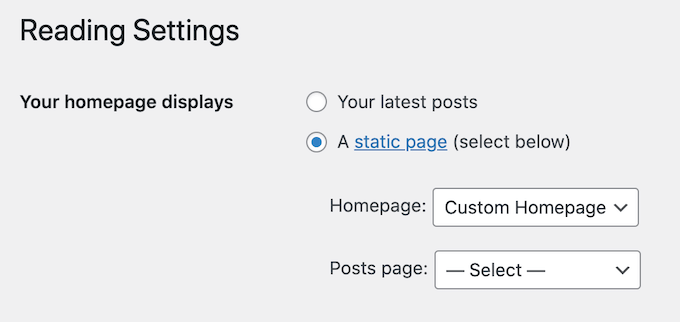
Em seguida, basta rolar até o final da tela e clicar em ‘Salvar alterações.’ Agora você pode visitar seu site para ver a nova página inicial personalizada ativa.
Se você tem um blog, certifique-se de criar uma página de blog separada para exibir suas postagens. Caso contrário, os visitantes terão dificuldade em encontrar seus blogs mais recentes.
Dito isso, vamos ver como você pode projetar uma página inicial personalizada no WordPress. Simplesmente use os links rápidos abaixo para pular direto para o método que você deseja usar:
Tutorial em Vídeo
Se você prefere instruções escritas, continue lendo.
Método 1: Criar um Modelo de Página Inicial Personalizada Usando o Editor de Blocos (Sem Plugin Necessário)
Se você estiver usando um tema de blocos, poderá projetar um modelo de página inicial personalizada usando o editor completo do site.
Este método não funciona com todos os temas, portanto, se você não estiver usando um tema WordPress baseado em blocos, precisará usar um dos outros métodos abordados neste guia.
Para mais informações sobre como usar o editor completo do site, confira nosso guia para iniciantes sobre edição completa do site no WordPress.
Para começar, basta criar uma nova página ou abrir uma página existente que você deseja usar como página inicial. No menu do lado direito, clique na aba 'Página' e, em seguida, selecione o link que aparece ao lado de 'Modelo'.
O texto exato do link pode variar dependendo do modelo que você está usando atualmente.
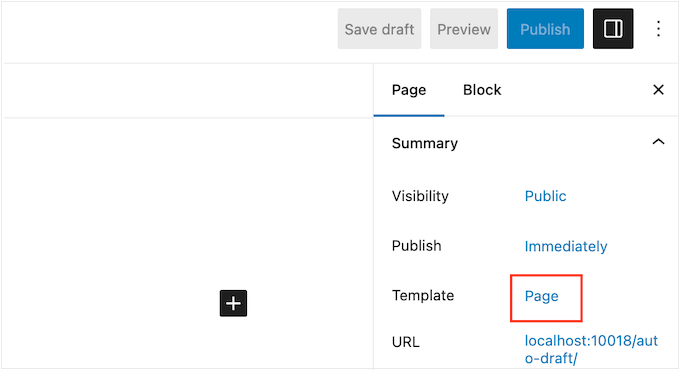
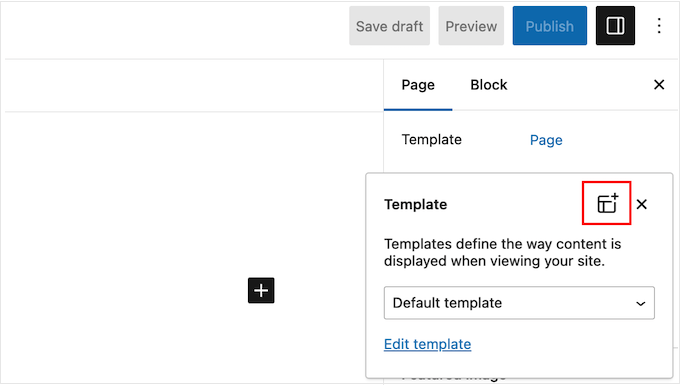
Uma janela pop-up aparecerá agora com seu modelo atual.
Simplesmente prossiga e clique no ícone 'Novo Modelo'.
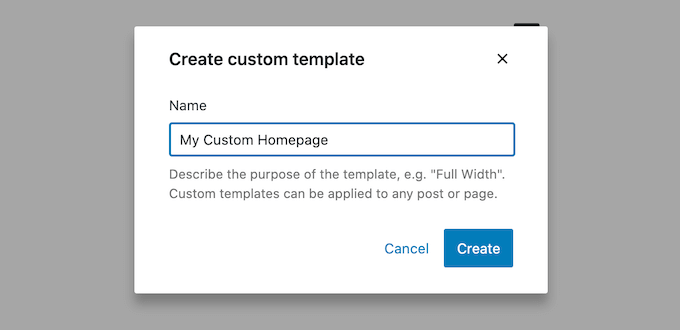
No pop-up, dê um nome ao seu modelo. O nome é apenas para sua referência, então você pode usar o que quiser.
Depois disso, clique em 'Criar' para iniciar o editor completo do site.
O editor de modelos funciona de forma semelhante ao editor de blocos do WordPress padrão.
Para adicionar blocos à sua página inicial personalizada, basta clicar no botão azul '+'. Você pode então arrastar e soltar qualquer bloco em seu layout.
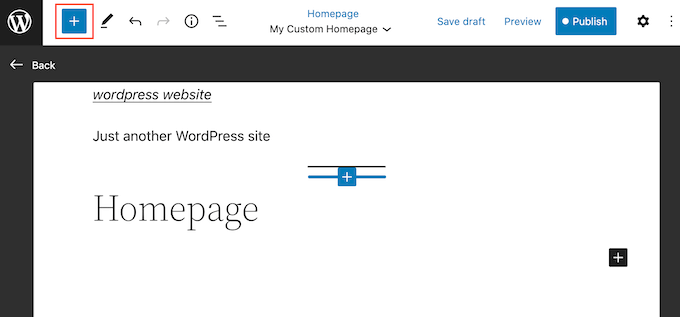
Como estamos criando uma página inicial personalizada, você normalmente vai querer começar adicionando uma grande imagem de destaque, como o logotipo do seu site ou um banner.
Para fazer isso, basta encontrar o bloco de Imagem no menu esquerdo e adicioná-lo ao seu layout usando arrastar e soltar.
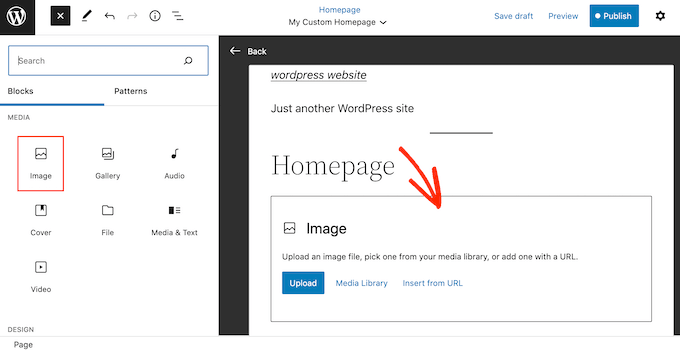
Agora você pode escolher uma imagem da biblioteca de mídia do WordPress ou fazer o upload de um novo arquivo do seu computador.
Para obter mais engajamento, você pode querer exibir comentários recentes em sua página inicial adicionando um bloco de Últimos Comentários.
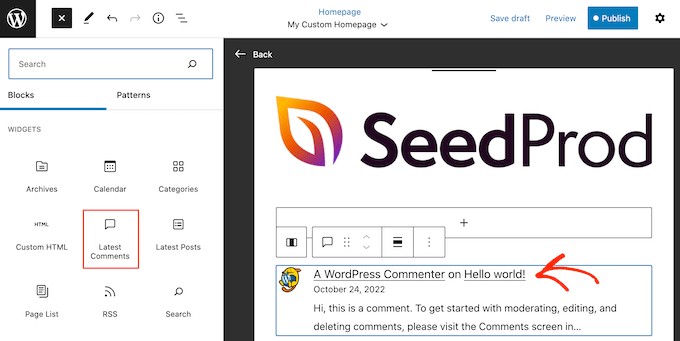
Para mais informações, consulte nosso guia sobre como exibir comentários na página inicial do seu tema WordPress.
Uma boa página inicial ajuda os visitantes a encontrar conteúdo interessante. Dito isso, é uma boa ideia adicionar um bloco de Navegação à sua página inicial personalizada.
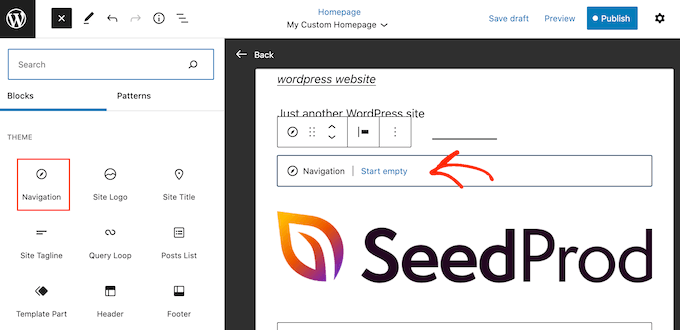
Para saber mais, consulte nosso guia passo a passo sobre como adicionar menus de navegação personalizados em temas do WordPress.
Após adicionar um bloco, certifique-se de clicar para selecioná-lo em seu layout. Você pode então configurar o bloco usando as configurações no menu direito e os botões na mini barra de ferramentas.
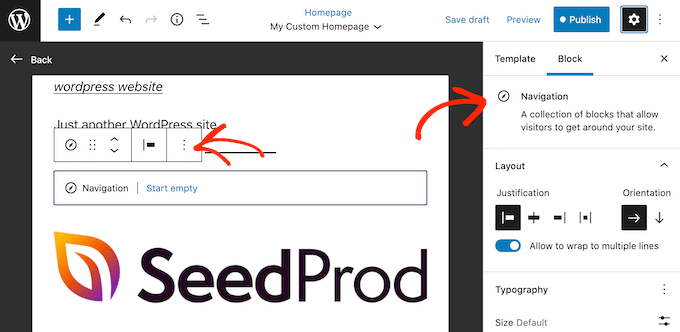
Para construir sua página inicial personalizada, simplesmente continue adicionando mais blocos e, em seguida, configure-os usando as configurações do editor de site completo.
Por exemplo, você pode querer adicionar blocos como Posts Recentes, Pesquisa, Ícones Sociais, Nuvem de Tags e mais.
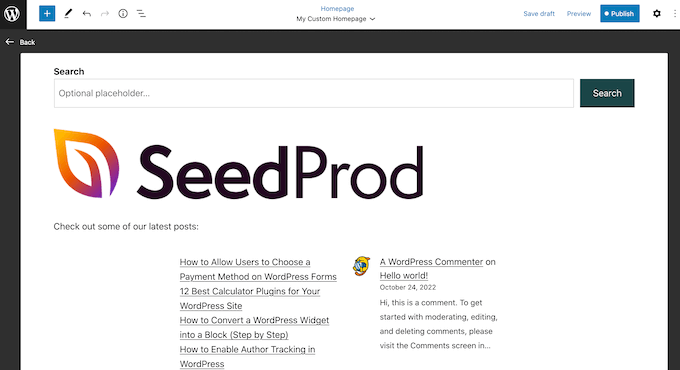
Quando estiver satisfeito com a aparência do modelo, clique no botão 'Publicar'.
A página que você criou anteriormente agora usará o novo modelo de página inicial. Você pode dizer ao WordPress para usar esta página como sua página inicial seguindo o processo descrito acima.
Método 2: Criar uma Página Inicial Personalizada no WordPress Usando um Page Builder (Recomendado)
O editor baseado em blocos do WordPress permite que você crie uma página inicial personalizada usando as ferramentas com as quais você já está familiarizado. No entanto, ele não funciona com todos os temas e é limitado em flexibilidade e recursos.
Além disso, embora o personalizador de temas do WordPress exista para usuários de temas que não são de blocos, ele não é a opção mais amigável, pois não vem com um recurso de arrastar e soltar.
Se você deseja criar uma página inicial completamente personalizada que funcione com qualquer tema WordPress, você precisará de um plugin de construtor de páginas.
Para este método, usaremos o SeedProd. É o melhor plugin de construtor de páginas do mercado e permite que você crie uma página inicial personalizada usando um editor simples de arrastar e soltar.
Ele também vem com mais de 300 modelos projetados profissionalmente e blocos prontos que você pode usar em sua página inicial.
Observação: Existe uma versão gratuita do SeedProd disponível no WordPress.org, mas usaremos a versão Pro, pois ela tem mais modelos, blocos e recursos.
A primeira coisa que você precisa fazer é instalar e ativar o plugin SeedProd. Para mais detalhes, consulte nosso guia passo a passo sobre como instalar um plugin do WordPress.
Após a ativação, você precisa inserir sua chave de licença.

Você pode encontrar essas informações em sua conta no site do SeedProd. Após inserir a chave de licença, clique no botão ‘Verificar Chave’.
Crie uma Nova Página Inicial com o SeedProd
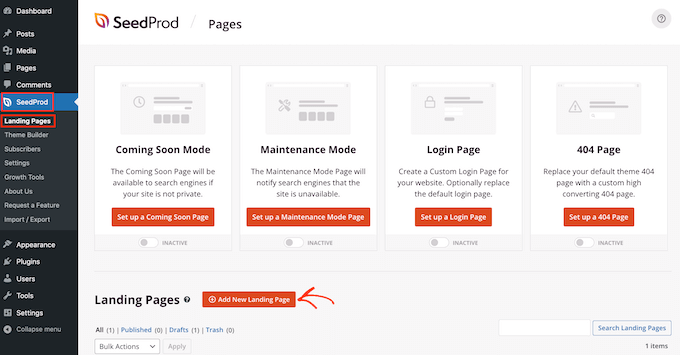
Nesta etapa, você precisa visitar SeedProd » Páginas e clicar no botão ‘Adicionar Nova Página de Destino’.
Depois disso, é hora de escolher um modelo para sua página inicial personalizada. O SeedProd tem muitos modelos projetados profissionalmente que você pode personalizar com base nas necessidades do seu site WordPress.
Para selecionar um modelo, basta passar o mouse sobre ele e clicar no ícone de ‘Checkmark’.
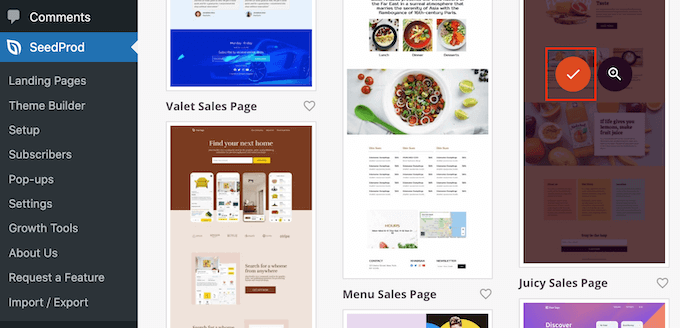
Estamos usando o modelo ‘Juicy Sales Page’ em todas as nossas imagens, mas você pode usar qualquer design.
Em seguida, digite um nome para a página inicial personalizada. O SeedProd criará automaticamente um URL com base no título da página, mas você pode alterar esse URL para o que quiser.
Quando estiver satisfeito com as informações que inseriu, clique no botão ‘Salvar e Iniciar Edição da Página’.
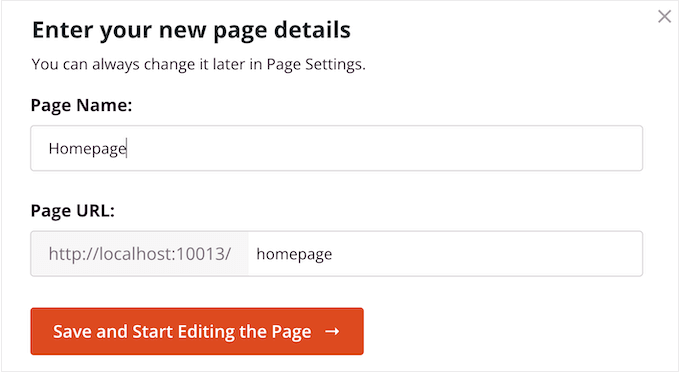
Em seguida, você será levado ao construtor de páginas de arrastar e soltar do SeedProd, onde poderá personalizar seu modelo.
O editor do SeedProd mostra uma prévia ao vivo do seu design à direita e algumas configurações de blocos à esquerda.
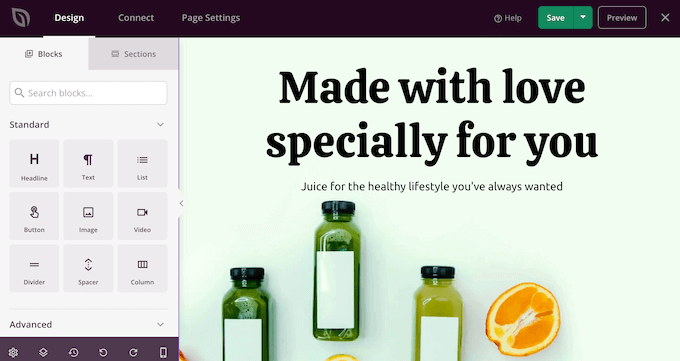
O menu do lado esquerdo também tem blocos que você pode arrastar para o seu layout.
Por exemplo, você pode arrastar e soltar blocos simples como botões e imagens ou usar blocos avançados como o contador regressivo, formulário de contato, botões de compartilhamento social e mais.
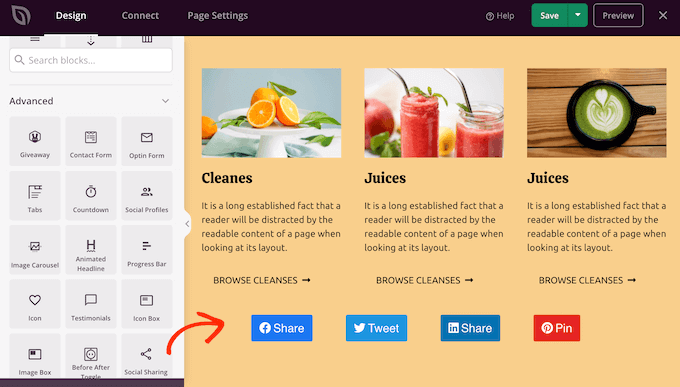
Para personalizar qualquer bloco, basta clicar para selecioná-lo em seu layout.
O menu à esquerda agora mostrará todas as opções de personalização para configurar esse bloco. Você também pode alterar as cores de fundo da página, adicionar imagens de fundo ou mudar o esquema de cores e as fontes para combinar melhor com sua marca.
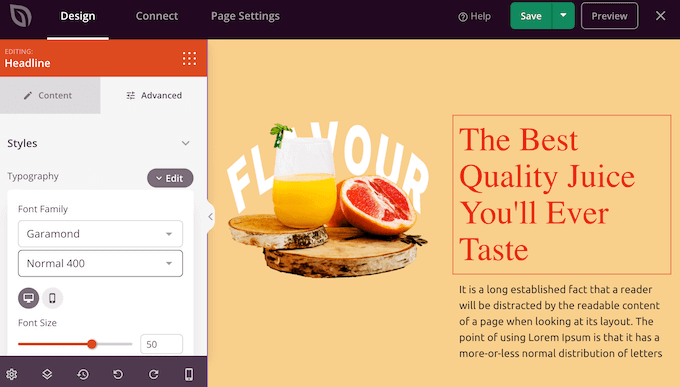
Você pode até usar animações CSS para chamar a atenção do visitante.
Para começar, você vai querer substituir quaisquer imagens de espaço reservado por suas próprias fotos ou logo personalizado. Para fazer isso, basta clicar para selecionar qualquer bloco de imagem na visualização ao vivo.
No menu à esquerda, clique no botão ‘Selecionar Imagem’.
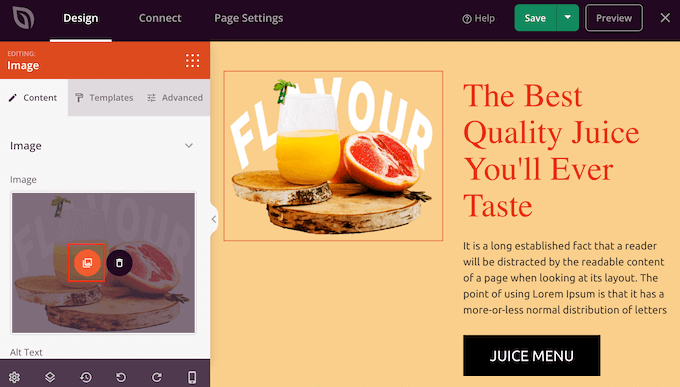
Agora você pode escolher uma imagem da biblioteca de mídia do WordPress ou fazer o upload de um novo arquivo do seu computador.
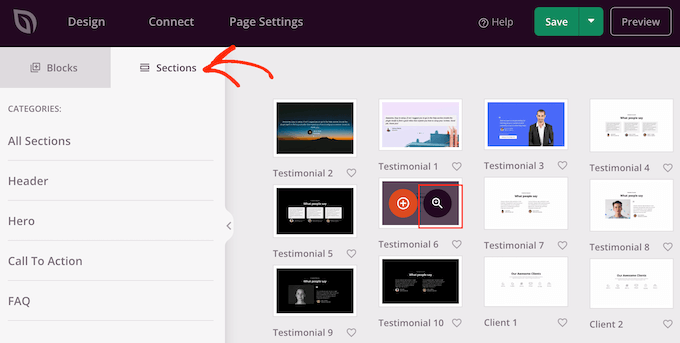
O SeedProd vem com ‘Seções’, que são coleções de blocos que são frequentemente usados juntos.
Por exemplo, o SeedProd tem um cabeçalho, imagem principal, chamada para ação, depoimentos, formulário de contato, FAQs, recursos, seções de rodapé e muito mais. Estes podem ajudá-lo a criar uma página inicial personalizada rapidamente.
Para visualizar as diferentes seções, basta clicar na aba ‘Seções’. Para pré-visualizar qualquer seção, passe o mouse sobre ela e clique no ícone de lupa.
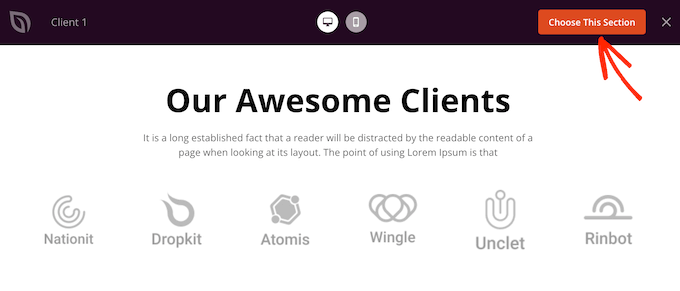
Para adicionar a seção ao seu design, clique em ‘Escolher Esta Seção’.
Isso adicionará a seção ao final da sua página inicial.
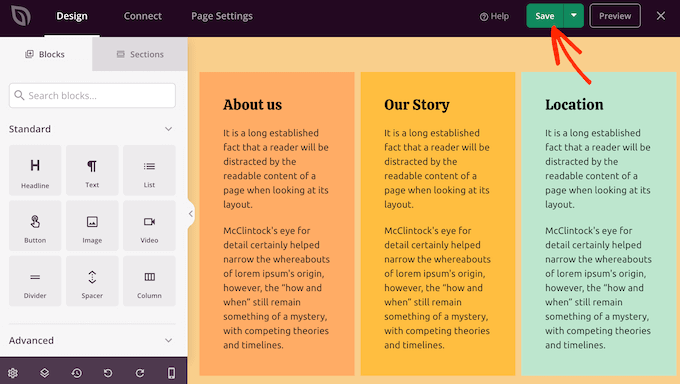
Você pode mover seções e blocos pelo seu layout usando arrastar e soltar.
Quando estiver satisfeito com a aparência da página inicial, não se esqueça de clicar no botão ‘Salvar’ para armazenar suas alterações.
Conecte Sua Página Inicial a um Serviço de Marketing por E-mail
Se você planeja executar uma campanha de marketing por e-mail, a página inicial é um dos melhores lugares para exibir seu formulário de inscrição.
O ótimo do SeedProd é que ele torna super fácil conectar sua página inicial a serviços populares de marketing por e-mail, como o Constant Contact.
Para fazer isso, basta clicar na aba ‘Conectar’ e, em seguida, selecionar seu provedor de serviço de e-mail.
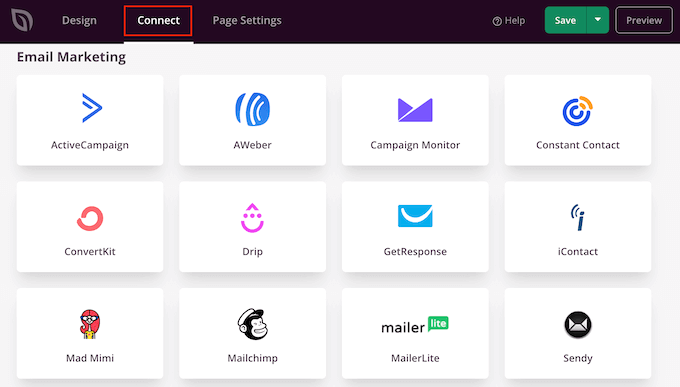
O SeedProd agora mostrará como conectar a página inicial ao seu serviço de marketing por e-mail.
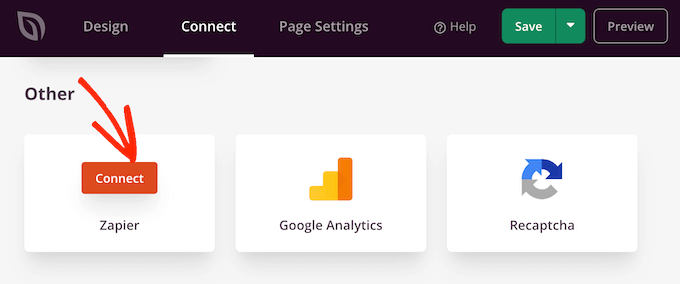
Se o seu provedor não estiver listado, não se preocupe. O SeedProd funciona com o Zapier, que atua como uma ponte entre o SeedProd e mais de 3000 outros aplicativos.
Basta rolar até a seção 'Outros' e passar o mouse sobre 'Zapier'. Quando o botão 'Conectar' aparecer, clique nele e siga as instruções na tela para conectar o SeedProd e o Zapier.
Publique Sua Página Inicial do SeedProd
Depois de passar por todas as etapas anteriores, você está pronto para publicar sua página inicial personalizada. Basta clicar na aba ‘Configurações da Página’.
Existem mais opções na guia Configurações da Página que você pode querer verificar. Por exemplo, você pode alterar as configurações de SEO, editar o título da página e conectar um domínio personalizado.
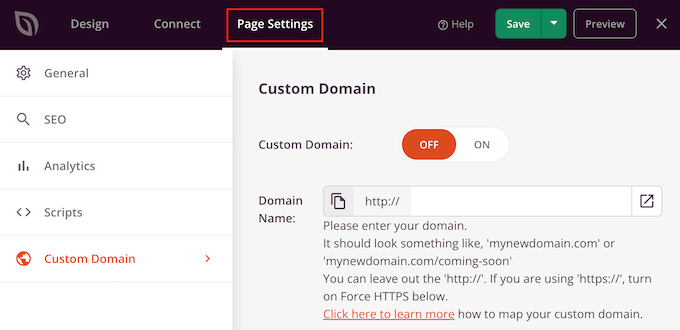
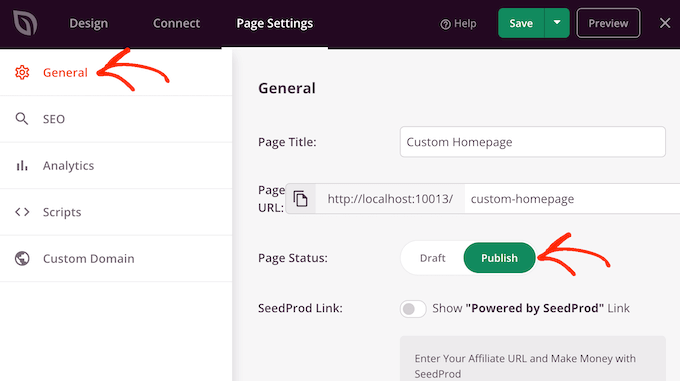
Quando você estiver satisfeito com a configuração da página, prossiga e selecione a aba ‘Geral’.
Agora você pode clicar no botão de alternância ‘Status da Página’ para alterá-lo de ‘Rascunho’ para ‘Publicar’.
Agora, você só precisa ir para Configurações » Leitura e definir esta página como sua nova página inicial personalizada.
Método 3: Criar Manualmente uma Página Inicial Personalizada no WordPress (Requer Codificação)
Outra maneira de criar uma página inicial personalizada é usando código, o que lhe dá controle total sobre a aparência do seu site. No entanto, esse método pode ser complicado, e erros de codificação podem causar todos os tipos de erros comuns do WordPress.
Com isso em mente, não recomendamos este método para iniciantes.
Seu tema do WordPress é composto por muitos arquivos diferentes. Alguns desses arquivos são chamados de modelos e controlam a aparência de diferentes áreas do seu site. Para mais informações, consulte nossa tabela de referência da hierarquia de modelos do WordPress.
Um desses templates é chamado de front-page.php.
Se o seu tema tiver este template, o WordPress o usará automaticamente para exibir a página inicial. Isso significa que você pode criar uma página inicial personalizada editando este arquivo ou substituindo-o por um novo arquivo.
Para começar, você precisará de um cliente FTP, como o FileZilla, ou você pode usar o gerenciador de arquivos fornecido pelo seu provedor de hospedagem WordPress.
Se esta é a primeira vez que você usa FTP, então você pode ver nosso guia completo sobre como se conectar ao seu site usando FTP.
Após se conectar ao servidor, navegue até /wp-content/themes/ e então abra a pasta do seu tema atual do WordPress.

Se esta pasta já tiver um arquivo front-page.php, você pode prosseguir e abri-lo em um editor de texto como o Bloco de Notas. Você poderá então fazer quaisquer alterações desejadas editando o código.
Se o seu tema não tiver um arquivo front-page.php, você pode criar um novo arquivo com o nome front-page.php.
Depois disso, você só precisa fazer o upload de front-page.php para a pasta do seu tema atual em sua conta de hospedagem WordPress.
Assim que você fizer o upload deste arquivo, o WordPress começará a usá-lo para exibir sua página inicial. No entanto, como o arquivo está completamente vazio, você verá uma página em branco como sua página inicial.
Para corrigir isso, basta abrir o arquivo em um editor de texto e começar a adicionar código HTML.
Se você está começando com um arquivo vazio, pode economizar tempo usando o código e os modelos existentes em seu tema WordPress.
Por exemplo, geralmente faz sentido incluir o cabeçalho e o rodapé do tema.
No código de exemplo a seguir, removemos o conteúdo e as barras laterais enquanto buscamos os modelos de cabeçalho e navegação do tema:
<?php /*
This page is used to display the static frontpage.
*/

// Fetch theme header template
get_header(); ?>
    <div id="primary" <?php astra_primary_class(); ?>>

    <div class="custom-homepage-container">

    You custom homepage code goes here

    </div>

    </div><!-- #primary -->
//Fetch the theme footer template
<?php get_footer(); ?>
Descubra Mais Dicas de Especialistas para Personalizar Páginas e Posts do WordPress
Quer ainda mais controle sobre seu site WordPress e fazer mais personalizações em suas páginas e posts? Confira estes artigos abaixo:
- Como Exibir Posts Populares por Visualizações no WordPress
- A Anatomia de uma Landing Page de Alta Conversão
- Como Personalizar Páginas de Produtos do WooCommerce (Método Sem Código)
- Como Criar uma Página de Arquivos Personalizada no WordPress
- Como Exibir os Posts Mais Comentados no WordPress
- Como Reordenar Posts Facilmente no WordPress (Passo a Passo)
- Como Tornar Posts Fixos no WordPress
- Como Exibir Posts Recentes de uma Categoria Específica no WordPress
- Como Ocultar um Post da Página Inicial no WordPress
Esperamos que este artigo tenha ajudado você a criar uma página inicial personalizada no WordPress. Você também pode querer ver nossas escolhas especializadas dos melhores plugins de posts populares para WordPress e nosso artigo sobre as páginas mais importantes que todo blog WordPress deve ter.
Se você gostou deste artigo, por favor, inscreva-se em nosso Canal do YouTube para tutoriais em vídeo do WordPress. Você também pode nos encontrar no Twitter e no Facebook.



Jiří Vaněk
Quando se trata da página inicial, aprecio muito a simplicidade do SeedProd. Você não precisa ser um programador ou mesmo um designer gráfico. Eu amo especialmente os modelos integrados, que já incluem um design e layout abrangentes para os vários blocos de toda a página. Literalmente, basta adicionar um texto envolvente à página pronta, e tudo é feito sem esforço em apenas alguns minutos. Para pessoas que precisam criar uma página rápida e atraente, este método é absolutamente ideal.
Dayo Olobayo
Personalizar a página inicial é uma coisa, mas garantir que ela seja eficaz é outra. Aprecio as recomendações de plugins como OptinMonster e MonsterInsights para me ajudar a otimizar a página inicial para geração de leads e análise.
hitesh
obrigado por fazer este post
WPBeginner Support
Glad you found our content helpful
Admin
Juel
Olá Wpbeginner,
Posso saber quais temas e plugins você usou?
WPBeginner Support
Para o que usamos em nosso site, você vai querer dar uma olhada em nossa página de projeto que vinculamos em nosso widget de barra lateral ou abaixo: https://www.wpbeginner.com/blueprint/
Admin
Carol
Ótima informação. Fico tão feliz que você fez isso e me deparei com isso agora. Ainda não terminei de ler, mas pensei em te dizer caso você esteja interessado, encontrei 1 erro de digitação em "Método 1". É eidtor.
Eu sei, o site é tão bom. Eu sou apenas analmente retentivo.
WPBeginner Support
Thanks for the heads up on the typo, it should be fixed now
Admin
Mohammad aajid
Muito obrigado, eu precisava disso há muito tempo
WPBeginner Support
You’re welcome, glad our guide could be helpful
Admin
Sharon M
Olá, estou tentando editar minha "página inicial", que está definida como meus posts mais recentes. Preciso adicionar um slider nessa página, mas não consigo. Não quero uma página inicial estática porque prefiro que minha página inicial mostre meus posts mais recentes. Por favor, me ajude. Este é o segundo dia tentando descobrir isso. Todos os artigos que li são sobre páginas estáticas e dinâmicas e quero manter tudo como está, exceto a parte de edição. Eu realmente apreciaria sua ajuda.
kzain
Use um plugin de slider. Opções gratuitas como Smart Slider 3 ou Meta Slider podem adicionar facilmente um slider exibindo seus posts mais recentes.
Esses plugins se integram à sua página inicial existente, mantendo seus posts mais recentes visíveis enquanto adicionam um toque visual.
dave
Meu wordpress não tem essa opção de selecionar uma página estática nas configurações de leitura. Perco mais tempo procurando por isso, perguntas e respostas, e nem está lá. E agora, o que eu faço.
Stephanie
Estou usando o Wordpress auto-hospedado e a opção de seleção de página estática aparece em: Temas>Personalizar>Configurações Gerais>Página Inicial Estática. Espero que isso ajude.
Kari
Olá! Usando o tema Responsivo, que permite usar uma página inicial personalizada. Estou tentando redirecionar todos os meus posts do blog para uma página separada, mas quando vou em Configurações > Leitura para atribuir as páginas estáticas, ele desabilita automaticamente minha página inicial personalizada e, em seguida, meus posts do blog aparecem tanto na página inicial quanto na página para onde eu quero que eles vão.
*Observação – quando tento selecionar ‘Início’ para uma página estática, ela não aparece na caixa suspensa.
anissa
olá… eu amo o wpbeginner… vocês tornam tão fácil para mim entender como criar meu site. Eu só queria que vocês atualizassem algumas das informações, como as capturas de tela. Algumas estão desatualizadas e tornam um pouco confuso. Mas, no geral, vocês explicam as coisas de forma muito clara, o que eu realmente aprecio, já que tive medo de usar o WordPress por muito tempo por causa dos muitos requisitos técnicos que vêm com ele.
James
Ajuda? Usando o tema Optimizer. Como adiciono um botão no centro inferior da minha página inicial / página de destino estática. Quero que esse botão anime e direcione as pessoas para uma página diferente.
Não estou usando os recursos de blog, apenas quero um site simples com páginas.
Taria Shondell
Perfeito e fácil de fazer!
Obrigado!
WPBeginner Support
You are welcome we are glad you found it helpful.
Admin
Tim
Vídeo; curto, direto e útil
Sreeharsh
Oi,
Tentei seguir todo este guia, mas não encontrei nenhuma mudança. Eu também criei o home.php
Por favor, me ajude.
Ahmed Raqeeb
olá, eu estava tentando mudar o menu suspenso para um menu de produtos horizontal na página inicial da minha loja de comércio eletrônico. mas não consegui descobrir como fazer isso, você pode sugerir um plugin que ficaria ótimo neste site?
Christine
Estou em um caos. Totalmente. Comecei uma página no WordPress e postei e recebi respostas. Ótimo. Exceto que eu não tinha uma página inicial e faltavam as instalações usuais que isso traz.
Como posso voltar atrás e configurar uma página inicial no meu blog? Eu escrevi uma, mas ela aparece na lista datada em vez de como uma primeira página.
Sem que eu soubesse, duas coisas desapareceram. Os comentários não são mais permitidos e uma página desapareceu.
Estou ficando com medo. Quanto mais vai desaparecer enquanto eu luto?
WPBeginner Support
Consulte nosso guia sobre a diferença entre posts vs páginas. Depois disso, siga as instruções em nosso tutorial sobre como definir uma página inicial personalizada no WordPress.
Admin
Prince Prasad
como adicionar texto personalizado na página inicial do post mais recente, como informações do autor, data de adição do post?
Jerry Popovic
Hi,
I have a wp page for my convention last year. Now, I want to make a page for this years con.
I would like to create a new homepage with a link to last years page.
Can you help me?
obrigado
Tali
Oi,
Completamente novo no WordPress.
Quero adicionar um logotipo personalizado ao cabeçalho da minha Página Inicial Estática.
Não consigo encontrar como fazer isso.
sunny
oi
Criei uma página estática no WordPress, quero interagir com essa página do WordPress no meu site existente. É possível?
Femke Akkerman
Eu uso Wordpress, Headway e o plugin Yoast SEO. Mas continuo com dificuldades para alterar a meta descrição da página inicial. Parece muito fácil configurar a metadescrição da página inicial em SEO->Título&meta->Home, mas infelizmente não tenho uma caixa para a metadescrição. Aparentemente, como uso uma página estática, o Yoast me envia para editar a metadescrição na própria página inicial (veja a imagem). Já alterei a metadescrição desta página inicial há 5 meses, mas o Google ainda mostra um resumo automático da minha página inicial. O que estou fazendo de errado? Por favor, me ajude.
vijen
use o plugin “all-in-one-seo”
RinaMet
Não consigo ver os links dos meus posts na minha página inicial. Como conecto eles à minha página "sobre mim"? Por favor?
bangupnosh
olá é possível criar um link personalizado no menu e permitir que ele seja a página inicial?
Mandar Karanjkar
Eu blogo há cerca de 5 anos. Minha página inicial padrão era a página do blog. Desejo definir outra página como minha página inicial estática e exibir o blog em outra página. Fazer isso mudará os endereços dos links dos meus posts de blog? Isso afetará o ranking de SEO e os links registrados?
Obrigado
Mandar
John
Oi!
Eu tenho uma conta no Wordpress.com.
Criei algumas páginas (apenas páginas). Minha intenção é ter apenas páginas e preciso escolher uma delas como página inicial.
Mas as minhas "Configurações de Leitura" não mostram a opção "Exibição da página inicial" para isso. Não tenho plugins. Meu tema também não mostra essa opção.
Você tem alguma ideia sobre este problema?
Obrigado!!!
WPBeginner Support
John, este guia é para sites WordPress.org auto-hospedados. Para obter ajuda com o WordPress.com, entre em contato com o suporte no painel da sua conta. Enquanto isso, você pode ler mais sobre a diferença entre WordPress.org e WordPress.com.
Admin
John
Desculpe pelo inconveniente.
Muito obrigado.
harhar
meu dilema é a página inicial ter o cabeçalho... sempre que escolho a página inicial com a página que quero... fico muito incomodado com o desaparecimento do menu e do cabeçalho... por favor, ajude...
WPBeginner Support
Dependendo do tema que você está usando, este pode ser um problema do tema.
Admin
Alex
Olá,
Tenho uma pergunta idiota... :))
Eu sei como fazer uma página inicial estática ou dinâmica.
Mas não consigo descobrir como criar um novo rótulo no menu de administrador (o da esquerda) – Página Inicial.
E adicionar caixas de meta personalizadas lá.
Minha página inicial tem muitos contêineres diferentes, que quero que o cliente edite.
Então, preciso criar um formulário de edição de página inicial.
Isso é possível e como?
Obrigado antecipadamente
Atenciosamente,
Alex
Christer Erngren (@nukokarjag)
Olá!
Eu uso Yoast e o tema Corsa para meu foodblog, ambos funcionam excelente, mas tenho um problema com meus títulos:
nu kokar jagChili con carne com acém assado com pimentão defumado com toucinho defumado e salgado
É possível remover o título do blog na frente dos nomes dos posts no título ou obter um espaço entre o título do blog e os nomes dos posts?
Assim:
nu kokar jag – Chili con carne com acém assado com pimentão defumado com toucinho defumado e salgado
ou
Chili con carne com acém assado com pimentão defumado com toucinho defumado e salgado
Qual é o mais amigável para SEO?
WPBeginner Support
Confira nosso guia sobre como instalar e configurar o Plugin Yoast WordPress SEO.
Admin
TYMAN
Olá, obrigado por este artigo útil.
Minha pergunta é:
Método 1: Você acha que usar uma página estática para a página principal não afeta o ranking da página, porque ela ainda tem conteúdo dinâmico? Posso excluir o arquivo index.php fazendo isso?
Método 2: E se eu renomear index.php -> home.php em vez de criar um novo home.php e modificar os parâmetros lá? É possível não ter o index.php no template?
WPBeginner Support
Você não deve excluir o arquivo index.php do seu tema, é necessário que cada tema do WordPress tenha um arquivo index.php, mesmo que você esteja usando uma página inicial estática.
Você pode remover elementos dinâmicos da sua página estática. A maioria dos temas do WordPress tem áreas de widget separadas para páginas frontais estáticas. Se o seu não tiver e ainda estiver adicionando conteúdo dinâmico como posts recentes e outras coisas que você não quer, então você pode criar um template home.php no seu tema filho e modificá-lo para atender às suas necessidades.
Admin
Peter C
E se não houver página estática, nem home.php? Um site que estou assumindo tem uma URL inicial de index.php que parece invocar um filme em flash (swf), em vez de mostrar posts. Onde isso é configurado?
Christian D.
Eu queria postar uma atualização rápida sobre onde definir a página inicial estática, pois ela não está mais em Configurações->Leitura.
Você encontrará isso na área de personalização do seu tema se estiver usando twentyeleven ou twentytwelve. Tive que procurar um pouco por isso.
Christine Standing
Obrigado, Christian D. Você postou em 2012, mas o mesmo conselho antigo e errado ainda está por aí. Não é à toa que eu estava arrancando os cabelos!
WPBeginner Support
A opção ainda está na página Configurações > Leitura. Verificamos com Twenty Twelve, Twenty Eleven, Fourteen, Fifteen e com o tema mais recente Twenty Sixteen também. No entanto, também pode ser definida no personalizador de temas.
Admin
Christine Standing
Desculpe, Christian D, minha resposta foi ambígua. Na verdade, foi um agradecimento. Tive problemas para seguir os conselhos que encontrei.
KKK
Obrigado por este ótimo artigo!!!
James
Muito bem escrito e fácil de seguir. Tentei descobrir isso no último mês e agora finalmente posso publicar meu novo site! Saúde!
Roger Duck
Este é o tipo de artigo simples e direto do qual os usuários novatos do WordPress podem se beneficiar. Bom trabalho.