



Você está procurando uma revisão do Monarch para ajudá-lo a decidir se é o plugin de compartilhamento de mídia social certo para você?
Com o Monarch, você pode incentivar os visitantes a compartilhar seu conteúdo no Instagram, Facebook, Twitter e muitas outras plataformas populares. Você pode exibir esses botões sociais de várias maneiras, incluindo pop-ups, fly-ins e barras laterais.
Nesta revisão do Monarch, veremos se é o plugin de compartilhamento certo para o seu site WordPress.
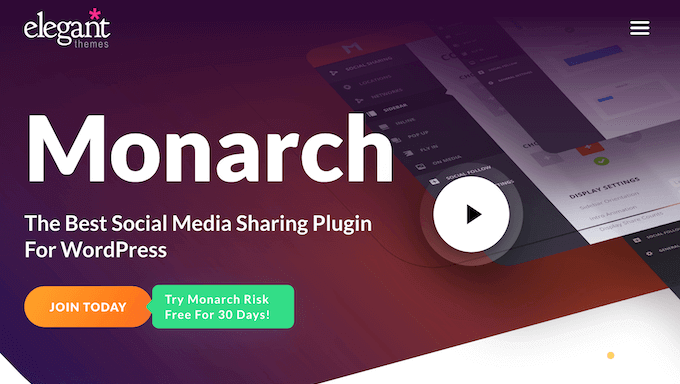
Revisão do Monarch: Por que Usá-lo no WordPress?
Monarch é um popular plugin de compartilhamento e acompanhamento social desenvolvido pela Elegant Themes. Ele permite que você crie botões de compartilhamento para mais de 30 redes populares e, em seguida, adicione-os às suas páginas, posts ou áreas prontas para widgets.
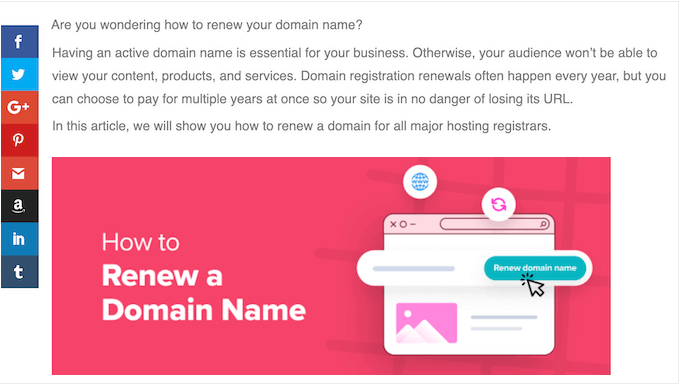
Melhor ainda, o Monarch permite que você adicione botões em 5 locais diferentes.
Isso permite que você mostre botões sociais no momento certo e obtenha o máximo de compartilhamentos possível. Por exemplo, se você está criando um portfólio de fotografia, o Monarch pode adicionar um botão de hover a cada foto individual.
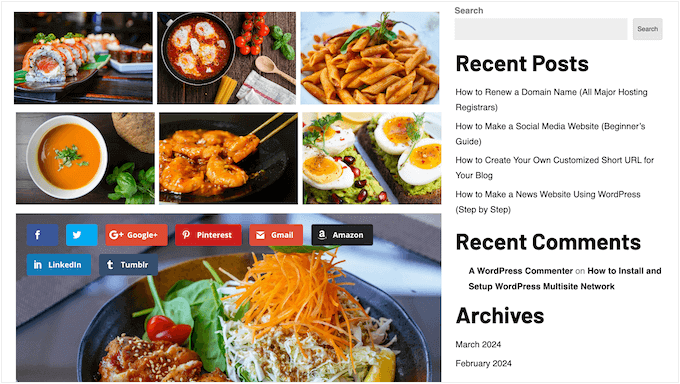
Enquanto isso, se você está escrevendo um post de blog, pode adicionar botões abaixo e após o texto para que não distraiam o conteúdo.
Além de botões de compartilhamento, o Monarch pode adicionar links de 'seguir' para todos os seus perfis sociais. Dessa forma, você pode aumentar seu público online de forma rápida e fácil.
Revisão do Monarch: É o Plugin de Compartilhamento Social Certo para Você?
Ao incentivar as pessoas a compartilhar seu conteúdo, você pode alcançar um novo público, encontrar mais clientes e expandir seu negócio online.
Dito isso, você vai querer facilitar para as pessoas o compartilhamento de seus posts de blog, páginas de vendas, vídeos e outros conteúdos. Também é inteligente adicionar um botão de 'seguir' para todos os seus perfis sociais.
Dito isso, vamos ver se o Monarch é o plugin de compartilhamento social certo para você.
1. Suporta mais de 30 redes sociais
O Monarch suporta mais de 30 redes sociais, incluindo YouTube, AWeber, Vimeo, Amazon, Yahoo Mail e Facebook.
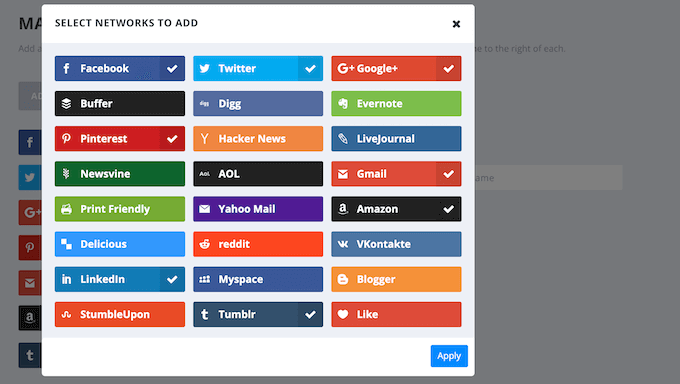
Dessa forma, você pode incentivar os visitantes a compartilhar seu conteúdo em todas as principais redes sociais e criar um burburinho em vários canais.
Após selecionar uma rede, o Monarch exibirá o ícone correto automaticamente e pode até mostrar sua contagem de seguidores.
2. Botões Totalmente Personalizáveis
Os ícones de compartilhamento social do Monarch são totalmente personalizáveis, então você não terá problemas em ajustá-los para se adequar perfeitamente à sua marca e tema do WordPress.
Para começar, você pode escolher entre 3 formatos de botão, 5 efeitos de hover para botões na barra lateral e 4 efeitos de hover para botões inline.
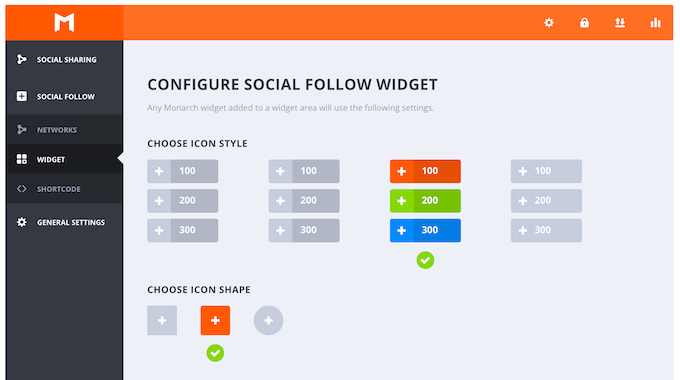
Você também pode escolher se deseja exibir os nomes das redes, mais o compartilhamento individual ou total.
Uma alta contagem de compartilhamentos é uma forma poderosa de prova social, então isso pode gerar alguns compartilhamentos extras nas redes sociais.

Por padrão, os botões usarão as cores nativas de cada rede social.
No entanto, você pode personalizar isso, para que o botão complemente perfeitamente seu esquema de cores.
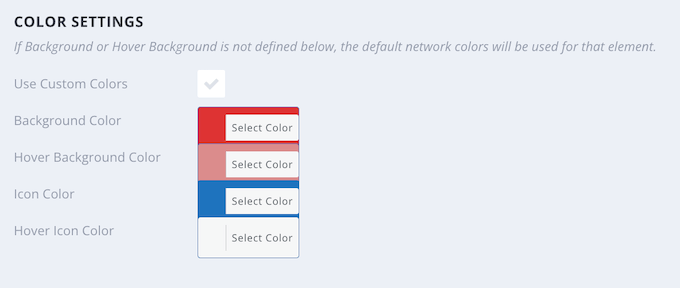
Se você estiver usando efeitos de hover, poderá mostrar uma cor diferente quando o visitante passar o mouse sobre esse botão. Isso pode ajudar o visitante a ver sobre qual botão ele está passando o mouse no momento, o que é particularmente útil se você adicionou muitos botões diferentes.
3. Barra Lateral Flutuante
Após escolher seus botões, você pode organizá-los em uma barra lateral flutuante que segue o leitor enquanto ele rola.
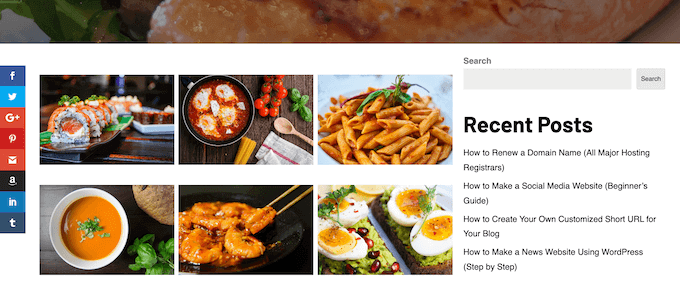
Isso garante que os ícones estejam sempre na tela e ao alcance.
4. Acima e Abaixo do Conteúdo
Você quer adicionar ícones de compartilhamento aos seus posts de blog? O Monarch pode inserir automaticamente esses botões abaixo e acima da área de conteúdo.
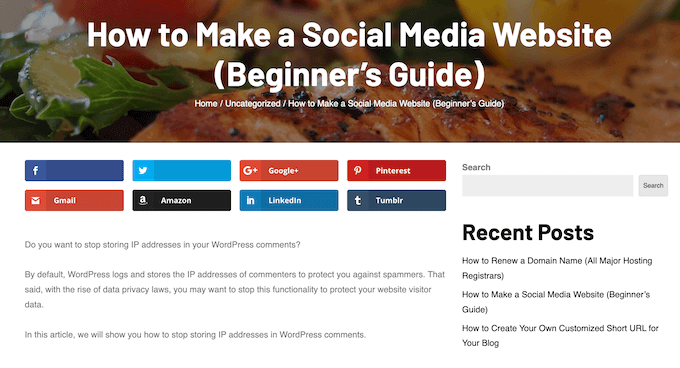
Dito isso, o Monarch pode incentivar os visitantes a compartilhar seus posts sem distrair do conteúdo do blog.
5. Pop-ups Automáticos
Pop-ups são uma ótima maneira de chamar a atenção do visitante, então você ficará feliz em saber que o Monarch suporta pop-ups automatizados.
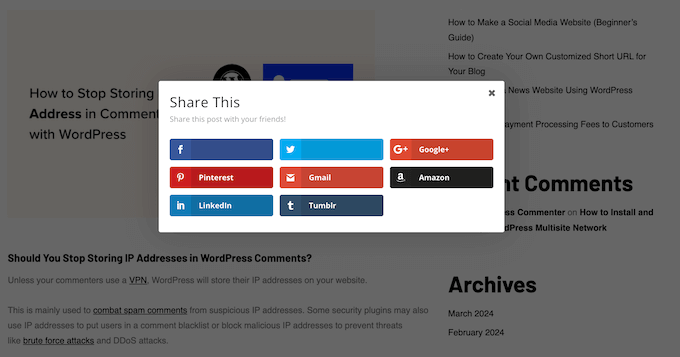
Você pode adicionar seu próprio título e mensagem, para criar um pop-up que reflita perfeitamente sua empresa ou marca pessoal.
Depois disso, você pode escolher entre 10 animações diferentes.
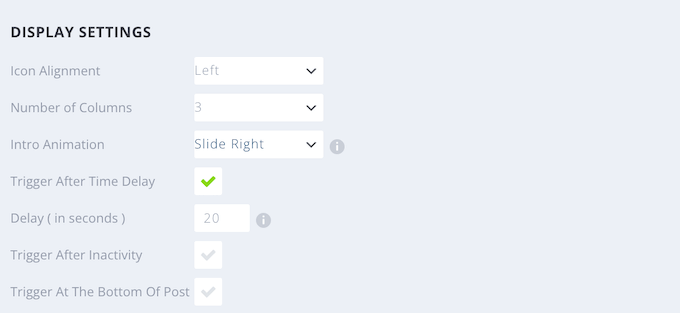
Você pode até adicionar um atraso, para que o visitante tenha tempo de ler o conteúdo antes que o pop-up apareça. Por exemplo, o Monarch pode exibir um pop-up quando o leitor atinge o final da página de destino, ou tenta sair do post do blog.
Você pode definir um atraso programado, ou o Monarch pode detectar automaticamente quando o leitor atinge o final da página ou postagem. Alternativamente, você pode acionar o pop-up depois que o visitante comentar ou rolar uma certa porcentagem da página.
Você também pode exibir um pop-up de compartilhamento social após o checkout, o que é perfeito para incentivar os visitantes a compartilhar WooCommerce ou produtos semelhantes nas redes sociais.
6. Fly-ins Automáticos
Fly-ins automáticos são outra ótima maneira de chamar a atenção do visitante.
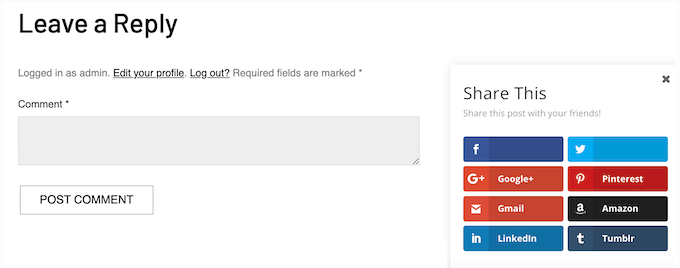
Semelhante aos pop-ups, você pode exibir o fly-in após um atraso programado, esperar até que o visitante role uma certa porcentagem da tela ou detectar quando ele atinge o final do post.
Alternativamente, você pode exibir o fly-in depois que o visitante comprar um produto físico ou digital, ou postar um comentário. Essas ações sugerem que eles estão altamente engajados com seu conteúdo, então este é frequentemente o momento perfeito para mostrar ícones sociais. Finalmente, você pode exibir o fly-in após um período de inatividade, para tentar reengajar usuários desengajados.
7. Compartilhamento de Imagens e Vídeos
Se o seu site apresenta muito conteúdo multimídia, você vai querer dar aos visitantes uma maneira fácil de compartilhar essas imagens e vídeos. O Monarch pode detectar automaticamente imagens e vídeos dentro de seus posts e, em seguida, adicionar ícones de compartilhamento automaticamente.
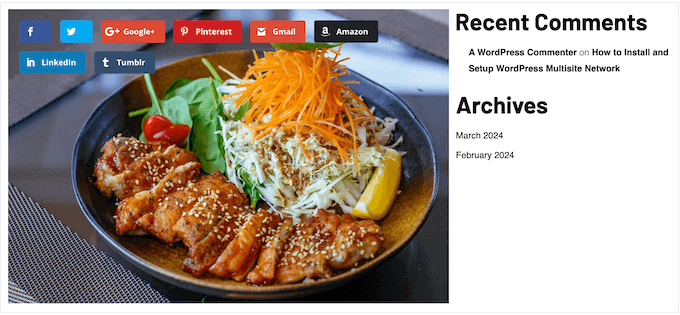
Para conteúdo fora dos posts do WordPress, você pode adicionar ícones sociais envolvendo essa imagem no shortcode do Monarch.
Não importa a abordagem que você adote, os ícones do Monarch são responsivos a dispositivos móveis. Isso significa que o Monarch os redimensionará automaticamente para telas menores, para que fiquem ótimos, não importa qual dispositivo o visitante esteja usando.
8. Adicionar a Qualquer Página, Postagem ou Área Pronta para Widget
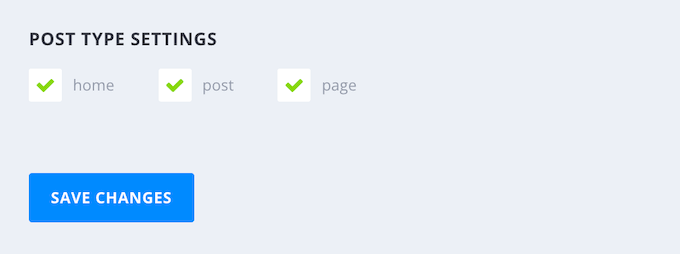
Não importa como você escolha exibir os ícones sociais, você pode dizer ao Monarch para adicionar esses ícones a todas as suas páginas, posts ou página inicial do WordPress automaticamente. Simplesmente marque uma caixa nas configurações do plugin, e o Monarch cuidará do resto.
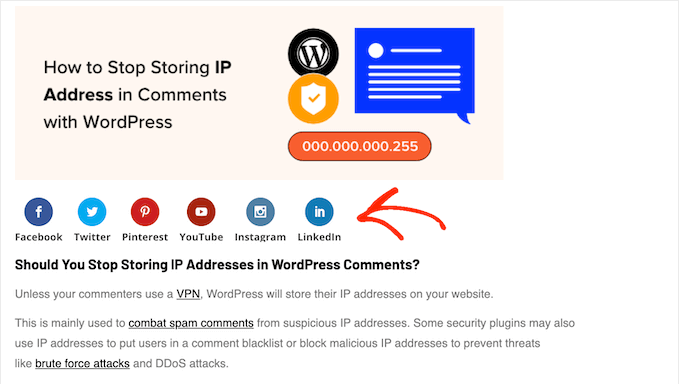
9. Exibir Links de Seguidores
Além dos ícones de compartilhamento, o Monarch pode adicionar links de 'seguir' ao seu blog WordPress. Isso permite que você promova todos os seus perfis sociais em um layout bem organizado e aumente seus seguidores.
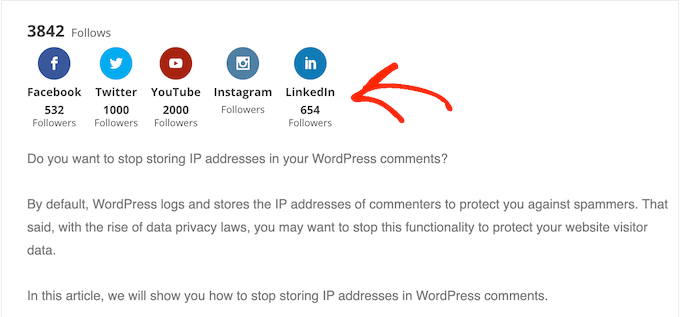
Você pode até exibir quantos seguidores você tem. Isso incentivará os visitantes a conferir seus perfis e, talvez, até a começar a segui-lo nas redes sociais.
Você pode personalizar esses links de 'seguir' no painel do Monarch. Por exemplo, você pode escolher um estilo de ícone, formato e o número de colunas. Você também pode alterar as cores, ocultar os ícones em dispositivos móveis e muito mais.
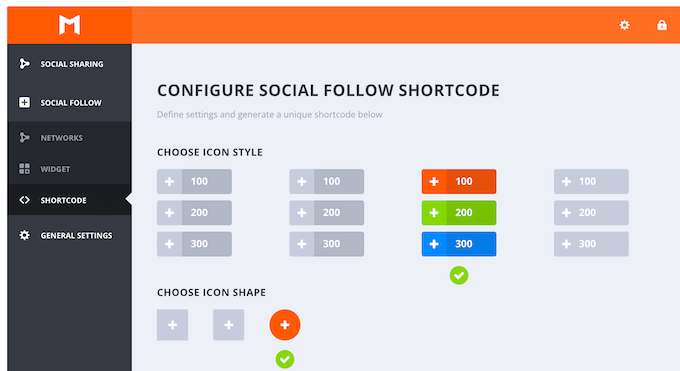
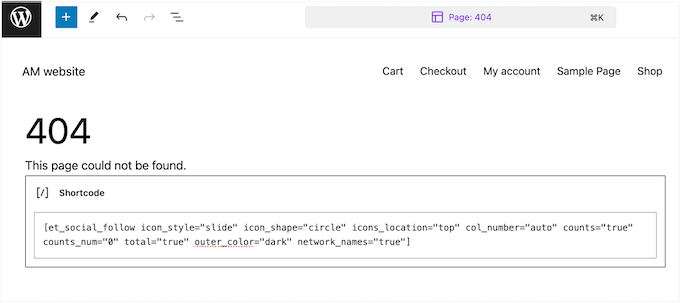
Quando você estiver satisfeito com a configuração desses links, poderá adicionar este conteúdo a qualquer página, postagem ou área pronta para widget usando um shortcode.
Se você estiver usando um dos temas mais recentes habilitados para blocos, você pode até adicionar o shortcode a páginas que não pode editar usando o editor de blocos padrão do WordPress. Por exemplo, você pode adicionar o shortcode ao modelo de página 404 do seu site.
10. Painel de Estatísticas de Mídias Sociais
Para ajudar a aumentar seus seguidores e gerar burburinho nas mídias sociais, é importante monitorar seu desempenho. Dessa forma, você pode fazer mais do que está funcionando e menos do que não está.
Dito isso, o Monarch tem um painel de estatísticas simples que mostra suas compartilhamentos totais, curtidas totais e atividade de seguidores.
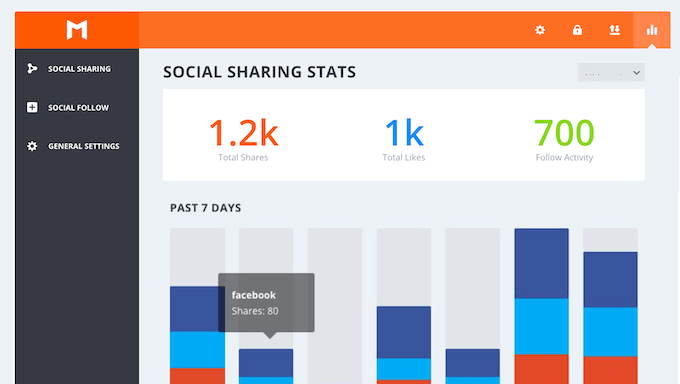
Ele também tem uma discriminação dessas estatísticas com base nos últimos 7 dias, 30 dias e 12 meses. Dessa forma, você pode acompanhar como seu desempenho muda ao longo do tempo.
Embora ainda seja inteligente usar uma solução de análise dedicada, como o Google Analytics, o Monarch permite que você veja seu desempenho social rapidamente.
11. Importar e Exportar Configurações Sociais
Você gerencia vários sites? Por exemplo, você pode executar uma rede WordPress multisite ou gerenciar vários sites de clientes.
Nesse caso, você pode querer usar as mesmas configurações do Monarch em todos os seus sites. A boa notícia é que você pode exportar facilmente suas configurações como um arquivo .json e, em seguida, importá-las para qualquer outro site que tenha o Monarch instalado.
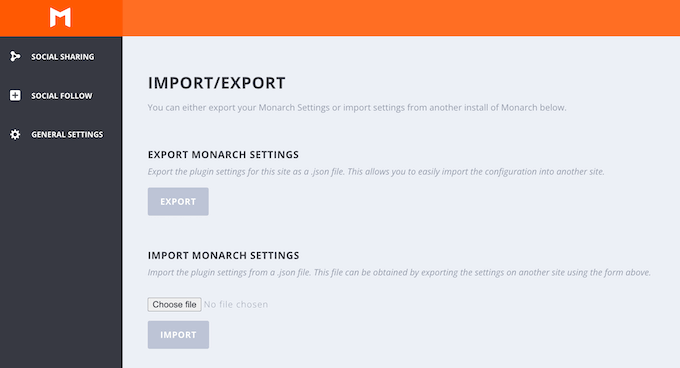
Isso pode economizar muito tempo e esforço, especialmente se você for uma agência de desenvolvimento WordPress ocupada que gerencia muitos sites de clientes.
12. Suporte Comunitário e Profissional
Com o Monarch, você pode adicionar botões sociais ao seu blog, site ou loja online, sem precisar escrever uma única linha de código. Você também pode ajustar como esses botões e links aparecem e, em seguida, adicioná-los às suas páginas, posts ou áreas prontas para widgets.
Dito isso, o Monarch é muito fácil de usar. No entanto, às vezes você pode precisar de ajuda extra para aproveitar ao máximo este plugin de mídia social.
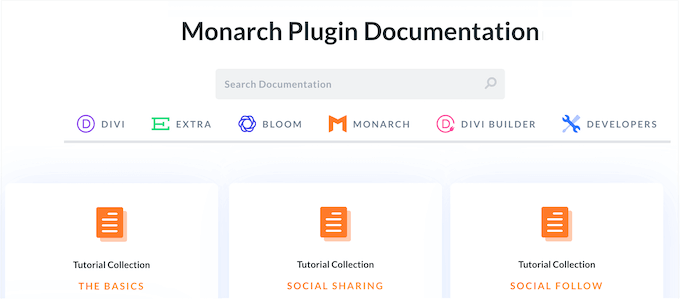
Para começar, há documentação online detalhada onde você encontrará guias sobre como instalar e ativar o Monarch, até guias técnicos sobre como usar as linguagens de programação do Monarch.
Há também um blog da Elegant Themes onde eles cobrem uma variedade de tópicos que podem ajudar a aumentar seu público nas redes sociais. Por exemplo, eles têm um tutorial passo a passo sobre como compartilhar suas postagens automaticamente e um guia sobre como ganhar dinheiro online usando as redes sociais.
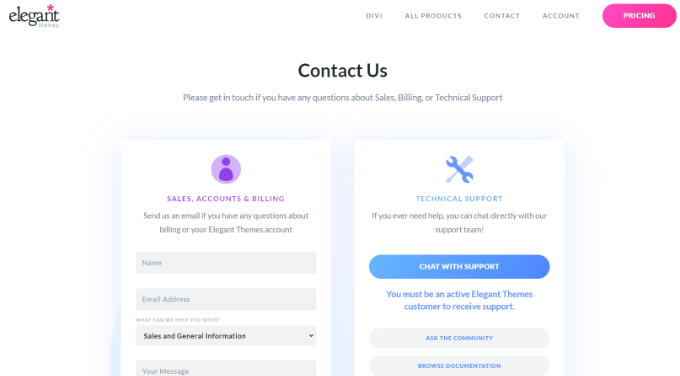
Se você prefere ajuda individual, pode entrar em contato com um agente de suporte ao cliente ou resolver seus problemas através do chat ao vivo da Elegant Themes.
Revisão do Monarch: Preços e Planos
Ao contrário de outros plugins de compartilhamento social independentes, o Monarch vem como parte de um pacote. Esses planos Divi incluem Bloom, Monarch e Extra, além do construtor de páginas de arrastar e soltar e tema multipropósito do Divi.
Para mais informações sobre o construtor Divi, consulte nossa análise detalhada do Divi.
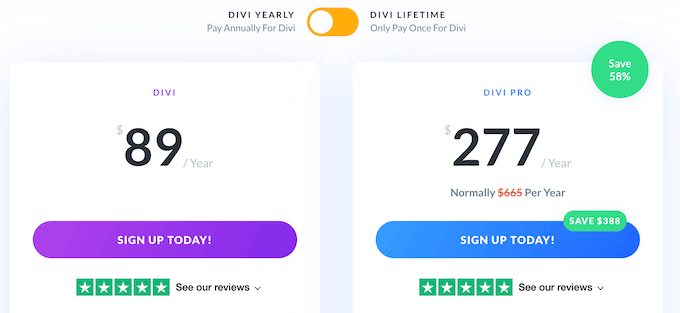
Você quer experimentar o Monarch e outros produtos da Elegant Themes antes de comprar? Então eles estão oferecendo um teste gratuito de 30 dias. Depois disso, há alguns planos diferentes que você pode escolher:
- Divi. Por US$ 89 por ano, você pode usar o Monarch, Bloom e os outros produtos em quantos sites quiser. Como um bônus adicional, este plano vem com mais de 300 pacotes de sites, então é perfeito se você estiver redesenhando um site existente ou lançando um site completamente novo.
- Divi Pro. Com o preço de US$ 277 anuais, este plano inclui Monarch, Divi, além dos outros produtos da Elegant Themes. Ele também adiciona recursos de inteligência artificial e armazenamento em nuvem ilimitado. Para mais informações sobre esses recursos avançados, consulte nossa análise completa do Divi.
Revisão do Monarch: É o Plugin de Compartilhamento Social Certo para Você?
Após analisar os recursos, o suporte e os preços, estamos confiantes de que o Monarch é um ótimo plugin de mídia social. Ele pode incentivar os visitantes a compartilhar seu conteúdo no Pinterest, Vimeo, LinkedIn, Tumblr e muitas outras plataformas populares.
Você também pode criar links de 'seguir' para todos os seus perfis e aumentar seu público online com facilidade.
Ao contrário de outros plugins sociais, o Monarch está incluído em todos os planos Divi. Você pode comprar uma licença anual ou fazer uma compra única e vitalícia e ter acesso ao Monarch, Bloom, Extra e ao construtor de páginas do Divi.
Esperamos que esta análise do Monarch tenha ajudado você a decidir se é o plugin de compartilhamento social certo para você. Você também pode conferir nosso guia sobre como criar um feed de fotos personalizado do Instagram, ou ver nossa escolha especializada dos melhores plugins do Facebook para crescer seu blog.
Se você gostou deste artigo, por favor, inscreva-se em nosso Canal do YouTube para tutoriais em vídeo do WordPress. Você também pode nos encontrar no Twitter e no Facebook.

Avaliações de Usuários do Monarch
Por favor, compartilhe sua avaliação do Monarch para ajudar outras pessoas na comunidade.