


Não há nada pior do que compartilhar sua última postagem nas redes sociais e ver uma caixa cinza quebrada onde sua imagem deveria estar. Miniaturas ausentes fazem seu site parecer inacabado e podem resultar em menos cliques.
No WPBeginner, usamos imagens destacadas para cada artigo para manter nosso conteúdo com aparência profissional. Entendemos como essa etapa pode ser facilmente ignorada, especialmente se você gerencia um blog com vários autores.
Neste artigo, mostraremos como exigir facilmente imagens destacadas para postagens no WordPress.
Por que exigir imagens destacadas no WordPress para postagens?
Imagens destacadas, também conhecidas como miniaturas, são as imagens principais de uma postagem de blog. Elas geralmente aparecem ao lado do título da postagem no seu blog WordPress ou em plataformas de mídia social.
Essas miniaturas tornam seu blog mais profissional e aumentam o engajamento do usuário em seu site.
O WordPress facilita a adição de imagens destacadas às suas postagens. Você pode até definir uma imagem destacada padrão, que pode ser usada se nenhuma imagem destacada for adicionada a uma postagem.
Idealmente, você vai querer criar e usar imagens destacadas para cada artigo em seu site WordPress. No entanto, às vezes você ou outros autores em seu site podem acidentalmente publicar um artigo sem uma imagem destacada.
Esse erro pode fazer com que a postagem pareça incompleta e pouco profissional.
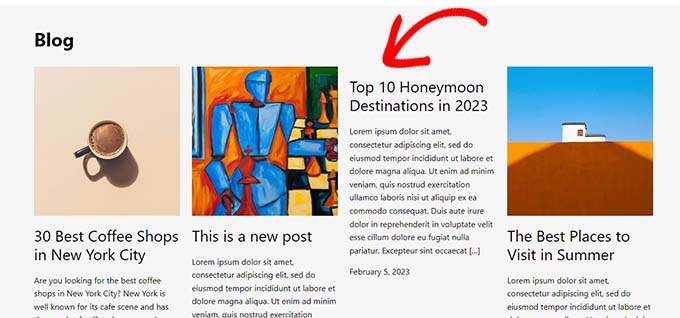
Você pode facilmente impedir que isso aconteça exigindo uma imagem destacada para suas postagens antes que elas possam ser publicadas.
Dessa forma, sempre que um autor tentar publicar uma postagem sem uma imagem destacada, ele verá um erro pedindo para adicionar uma imagem destacada.
Dito isso, vamos ver como você pode facilmente exigir uma imagem destacada para postagens em seu site WordPress.
Como Exigir Imagens Destacadas para Posts no WordPress
Primeiro, você precisa instalar e ativar o plugin PublishPress Checklists. Para mais instruções, consulte nosso guia para iniciantes sobre como instalar um plugin do WordPress.
🚨 Observação: Para desbloquear os recursos mais avançados, você também pode fazer upgrade para o plano PublishPress Pro. Isso lhe dará acesso a recursos incríveis como a criação de checklists personalizados, definição de condições, acompanhamento de progresso e muito mais.
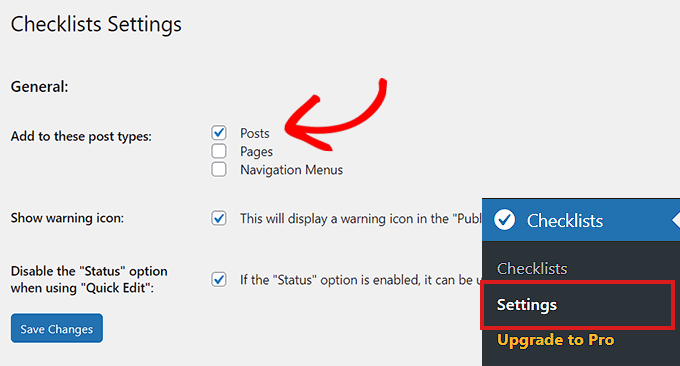
Após a ativação, acesse a página Checklists » Configurações na barra lateral de administração do WordPress.
A partir daqui, marque a opção 'Posts' para adicionar um checklist ao seu editor de postagens.
Assim que terminar, não se esqueça de clicar no botão 'Salvar Alterações' para armazenar suas configurações.
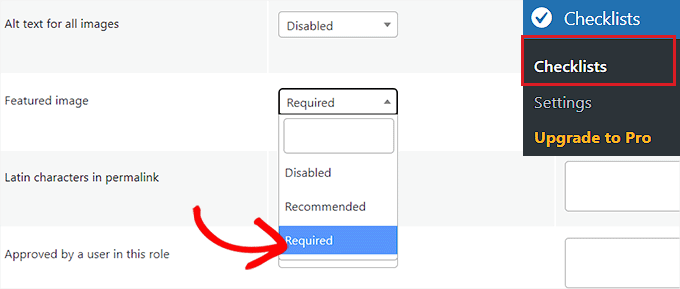
Depois disso, visite a página Checklists » Checklists no painel de administração do WordPress.
Em seguida, role para baixo até a seção Imagem Destacada e selecione a opção 'Obrigatório' no menu suspenso ao lado dela.
Opcionalmente, você também pode permitir que certas funções de usuário publiquem a postagem sem uma miniatura.
Por exemplo, se você não quiser desabilitar a funcionalidade de publicação para usuários com a função de usuário Administrador, você pode fazer isso facilmente.
Simplesmente selecione a função de usuário 'Administrador' no menu suspenso 'Quem pode ignorar esta tarefa?' na linha 'Imagem em Destaque'.
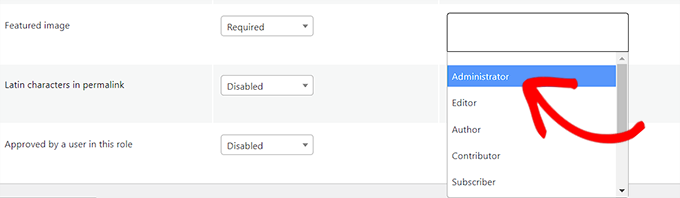
O PublishPress Checklist também oferece várias outras opções úteis que você pode adicionar à sua lista de verificação. Sinta-se à vontade para revisá-las e usá-las em seu site, se necessário.
Por exemplo, você pode definir um limite de contagem de palavras para o conteúdo, o número de categorias que podem ser selecionadas, o número de links internos e muito mais.
Assim que terminar, clique no botão ‘Salvar Alterações’ para armazenar suas configurações.
Em seguida, vá para Posts » Adicionar Novo para criar uma nova postagem ou simplesmente abra uma postagem existente para editar.
Aqui você verá o botão 'Publicar' desabilitado junto com um ponto de exclamação vermelho (!) pedindo para você adicionar uma imagem em destaque.
Uma aba de ‘Checklist’ também será adicionada à coluna no canto direito da tela. Esta aba também o notificará para adicionar uma imagem destacada.
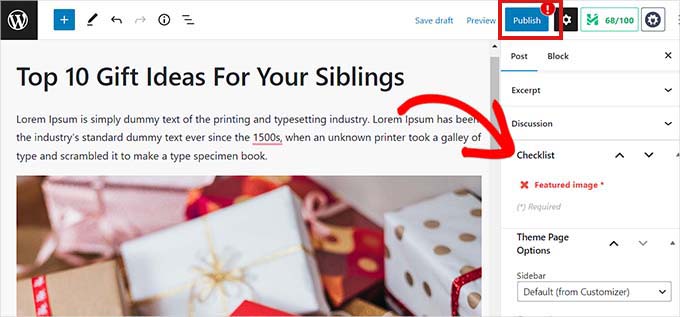
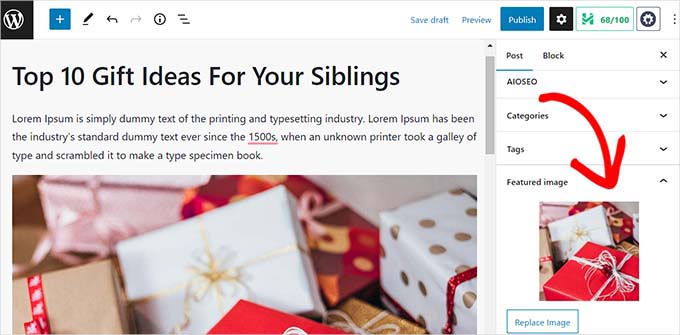
Agora, prossiga e faça o upload de uma imagem destacada para a postagem do WordPress.
Assim que você fizer isso, o aviso desaparecerá e o botão ‘Publicar’ ou ‘Atualizar’ será habilitado novamente.
Bônus: Use o AIOSEO para Definir uma Imagem Destacada Padrão para Compartilhamento Social
Muitos blogs usam sua imagem destacada como a imagem Open Graph para sites de mídia social como Twitter e Facebook.
Isso significa que, quando alguém compartilhar um de seus artigos, a imagem destacada será adicionada ao cartão do link.
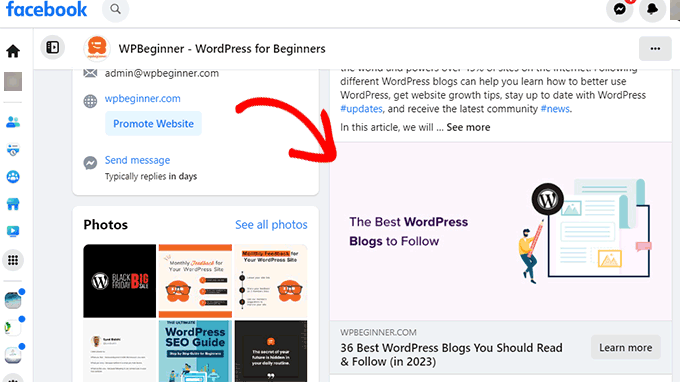
O WordPress nem sempre seleciona automaticamente o tamanho ou formato correto de sua imagem destacada para redes sociais. Isso significa que, às vezes, plataformas como o Facebook podem acabar mostrando uma imagem totalmente irrelevante (ou quebrada) quando alguém compartilha seu link.
É aqui que entra o All in One SEO for WordPress. Ele permite que você defina facilmente suas imagens destacadas como sua imagem de mídia social também.
All in One SEO é o melhor plugin de SEO para WordPress do mercado que permite otimizar seu site para mecanismos de busca.
Começamos a usá-lo no site WPBeginner e, desde então, notamos um aumento em nossos rankings de artigos. Para saber mais, veja nossa análise completa do AIOSEO.
Primeiro, você precisa instalar e ativar o plugin All in One SEO for WordPress. Para detalhes, consulte nosso guia passo a passo sobre como instalar um plugin do WordPress.
☝ Observação: All in One SEO também tem uma versão gratuita que você pode experimentar. No entanto, recomendamos fazer o upgrade para o plano pago para desbloquear os recursos mais desejados do All in One SEO.
Após a ativação, o plugin iniciará o assistente de configuração.
Simplesmente siga as instruções na tela para configurar o plugin ou veja nosso guia sobre como configurar corretamente o All in One SEO para WordPress.

Ao terminar, visite a página All in One SEO » Redes Sociais no painel do WordPress e mude para a aba Facebook.
A partir daqui, você pode selecionar ‘Imagem em Destaque’ ao lado da opção Fonte da Imagem do Post Padrão.
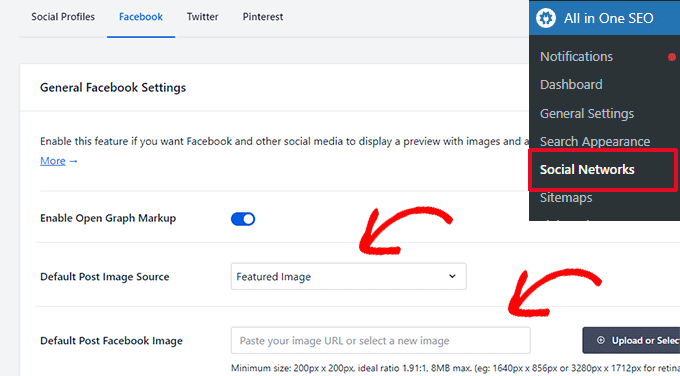
Você também pode definir uma imagem padrão na opção ‘Imagem Padrão do Post para Facebook’. Esta imagem será usada para posts e páginas que não possuem uma imagem em destaque.
Em seguida, você precisa mudar para a aba Twitter e fazer o mesmo para as opções ‘Fonte da Imagem Padrão’ e ‘Imagem Padrão do Post para Twitter’.
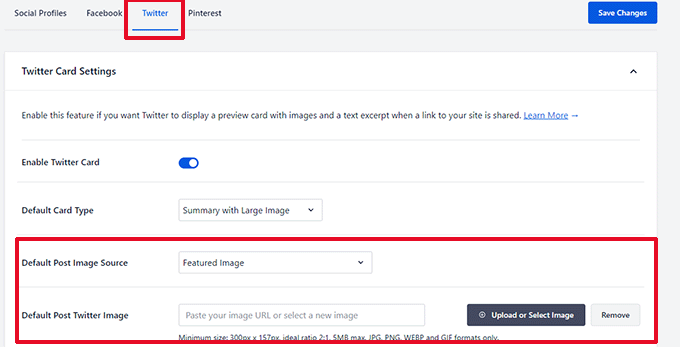
Não se esqueça de clicar no botão 'Salvar Alterações' para armazenar suas configurações.
O All in One SEO agora definirá automaticamente a imagem em destaque para ser usada como imagem de mídia social.
No entanto, o que acontece se você quiser usar uma imagem diferente para compartilhamento social em vez de usar a imagem destacada da postagem?
Sem problemas; você também pode substituí-la para qualquer postagem ou página. Simplesmente edite a postagem ou página e role para baixo até a seção Configurações do AIOSEO na parte inferior.
Aqui, você deve alternar para a aba ‘Social’.
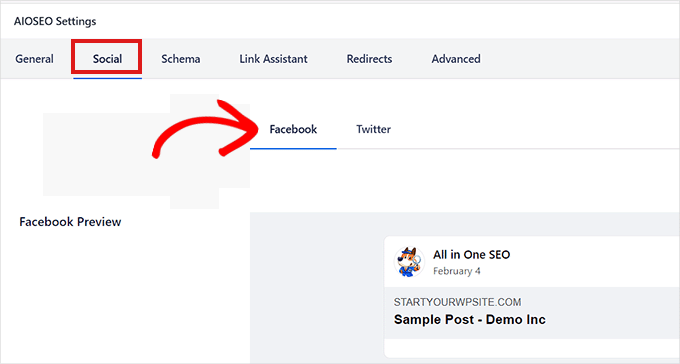
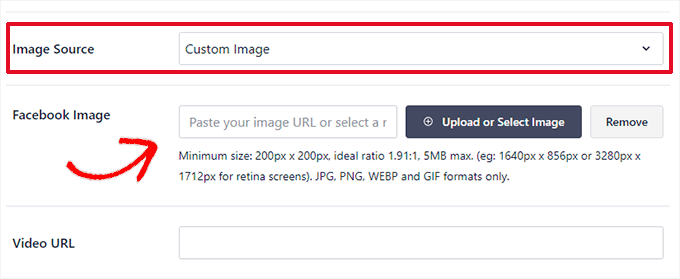
Em seguida, role para baixo até a seção 'Fonte da Imagem' e selecione a opção 'Imagem Personalizada' no menu suspenso.
Depois disso, adicione o endereço da imagem que você deseja usar como imagem do Facebook.
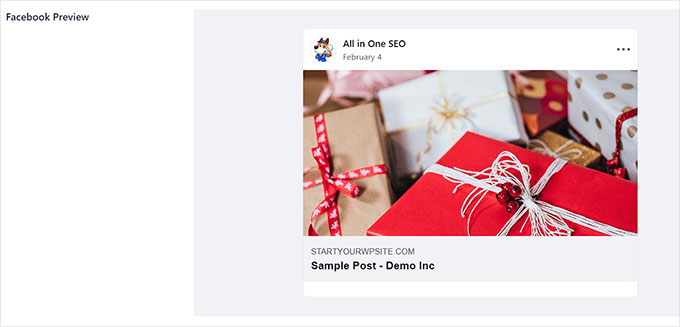
Agora você pode verificar como seu conteúdo ficará no Facebook usando a aba ‘Prévia do Facebook’ no topo.
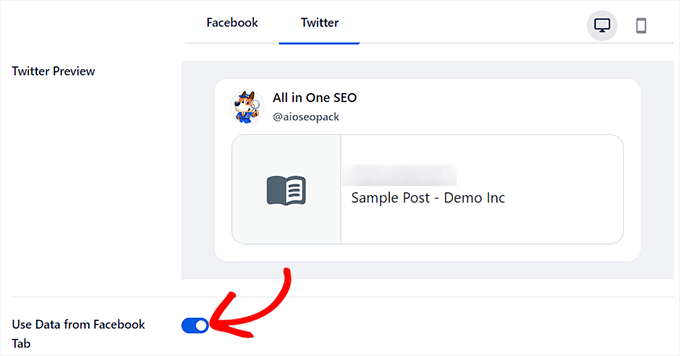
Depois de fazer isso, você também pode alternar para a aba ‘Twitter’ no topo para configurar as configurações da imagem do Twitter.
A partir daqui, você pode simplesmente alternar o interruptor ‘Usar Dados da Aba do Facebook’ para ‘Ativo’.
Sua imagem destacada para o Twitter agora será definida automaticamente como a mesma imagem do Facebook.
Para mais detalhes, veja nosso tutorial sobre como definir uma imagem destacada padrão no WordPress.
Quando terminar, não se esqueça de clicar no botão ‘Publicar’ ou ‘Atualizar’ no topo para salvar suas configurações.
Perguntas Frequentes Sobre Exigir Imagens Destacadas no WordPress
Aqui estão algumas das perguntas mais comuns que recebemos sobre o gerenciamento de imagens destacadas e miniaturas em um site WordPress.
1. Posso definir uma imagem destacada padrão no WordPress?
Sim, você pode facilmente definir uma imagem de fallback. Para mais detalhes, veja nosso tutorial passo a passo sobre como definir uma imagem destacada padrão no WordPress.
2. Exigir uma imagem destacada impede o salvamento de rascunhos?
Não, a maioria dos plugins como o PublishPress Checklists apenas bloqueia o botão 'Publicar'. Você e seus autores ainda podem salvar rascunhos e trabalhar no conteúdo sem fazer upload de uma imagem imediatamente.
3. Exigir imagens destacadas afetará minhas postagens existentes?
Não, exigir imagens em destaque não irá despublicar seu conteúdo existente. No entanto, se você editar uma postagem antiga que esteja sem miniatura, será necessário adicionar uma antes de poder salvar suas alterações.
4. Posso exigir imagens em destaque para tipos de postagem personalizados?
Sim, o plugin PublishPress Checklists funciona com tipos de postagem personalizados. Você simplesmente precisa selecionar o tipo de postagem específico nas configurações do plugin para impor a regra lá também.
Recursos Adicionais
Esperamos que este artigo tenha ajudado você a aprender como exigir uma imagem em destaque para postagens no WordPress. Você também pode querer ver estes recursos adicionais:
- Como Corrigir Perda de Cor e Saturação de Imagem no WordPress
- Principais Fontes de Imagens Gratuitas de Domínio Público e Licença CC0
- Como Otimizar Imagens para Desempenho na Web Sem Perder Qualidade
- Imagem de Capa vs. Imagem em Destaque no Editor de Blocos do WordPress (Guia para Iniciantes)
- Como Adicionar Imagens em Destaque ou Miniaturas de Postagem no WordPress
Se você gostou deste artigo, por favor, inscreva-se em nosso Canal do YouTube para tutoriais em vídeo do WordPress. Você também pode nos encontrar no Twitter e no Facebook.





Dave Navarro
Eu realmente gostaria que houvesse um plugin que definisse a imagem destacada padrão por categoria/taxonomia.
WPBeginner Support
Dê uma olhada em nosso guia sobre como adicionar uma imagem destacada padrão no WordPress. Você pode modificar o código adicionando tags condicionais, como
is_tax()ouis_category(). Um exemplo de código não testado:<?php if ( is_tax() ) :
if ( has_post_thumbnail() ) {
the_post_thumbnail();
} else { ?>
<?php }endif;
?>
Admin
Joy Baker
Eu gostaria de definir este recurso para a criação de páginas em vez de posts. Existe algum plugin para isso?
Rajesh
Obrigado por soluções tão boas e fáceis. Mas você pode sugerir alguns dos melhores recursos GRATUITOS para obter e usar imagens para posts de blog, que podemos publicar ou reutilizar. Obrigado!
WPBeginner Support
Confira nosso guia sobre como encontrar imagens gratuitas para usar em suas postagens de blog.
Admin
Zimbrul
Minha pergunta pode parecer estúpida, mas lá vou eu: o WordPress redimensiona a imagem ao inseri-la como imagem destacada se a imagem for maior do que a imagem destacada necessária?
Quero dizer, quando você insere uma imagem destacada, você tem a opção de escolher entre os tamanhos de imagem pré-definidos. Isso significa que a imagem destacada é automaticamente redimensionada quando exibida como "imagem destacada"?
Nunca investiguei isso até agora.
Paul
Just wanted to say thanks, clever plug idea, it helps with a single person blog as well Enjoy your info quite a bit, thanks for the effort.