


Um desafio comum que os usuários do WordPress enfrentam é o gerenciamento de documentos ou arquivos.
Acompanhar revisões, controle de acesso e simplesmente localizar os arquivos que você precisa pode rapidamente se tornar um pesadelo demorado se você estiver gerenciando uma equipe. Mas aqui no WPBeginner, temos a solução.
Neste artigo, mostraremos como usar o WordPress como um sistema de gerenciamento de documentos ou arquivos. Dessa forma, você terá um sistema simplificado para armazenar, organizar e colaborar em todos os documentos essenciais do seu site.
Por que usar o WordPress para gerenciar documentos e arquivos?
Se você faz parte da equipe de conteúdo, pode estar usando várias plataformas para se comunicar e trabalhar em suas tarefas.
Por exemplo, você pode compartilhar rascunhos usando uma plataforma como o Google Drive, acompanhar o projeto com o Asana e se comunicar com os membros da sua equipe usando o Slack. Em seguida, você terá que publicar o rascunho final junto com as imagens no WordPress.
O problema é que é fácil perder o controle de um documento quando você está usando tantas ferramentas diferentes.
Se esses arquivos e documentos forem usados para o seu site WordPress, recomendamos manter tudo em um só lugar no seu painel do WordPress. Dessa forma, você pode gerenciar, atualizar e publicar conteúdo de forma eficiente, sem a confusão de navegar por diferentes ferramentas.
Por padrão, o WordPress tem uma biblioteca de mídia integrada que você pode usar para armazenar vários tipos de arquivos. O problema é que você só pode armazenar e organizar arquivos nela e nada mais.
Com isso em mente, mostraremos como usar o WordPress para gerenciar seus documentos e arquivos facilmente. Você pode usar estes links rápidos para navegar pelas etapas:
Etapa 1: Instale os Plugins WP Document Revisions e Members
A maneira mais fácil de configurar um sistema de gerenciamento de documentos no WordPress é usando o WP Document Revisions. Este plugin permite que você trabalhe em arquivos com outras pessoas, armazene documentos online e veja um histórico completo de revisões para cada documento.
Outro plugin que você deve instalar é o Members. Este plugin permite criar e personalizar as permissões para as funções de usuário do WordPress, o que será útil para gerenciar os acessos aos documentos.
Para este guia, a versão gratuita do Members é suficiente. No entanto, você pode querer atualizar para a versão premium MemberPress para obter mais recursos, como adicionar níveis de associação, criar conteúdo restrito e restringir o acesso com base em diferentes níveis de associação.
A primeira coisa que você precisa fazer é instalar e ativar esses plugins. Para mais detalhes, veja nosso guia passo a passo sobre como instalar um plugin do WordPress.
Em seguida, continue para a próxima etapa.
Etapa 2: Faça o Upload de um Novo Documento para o WP Document Revisions
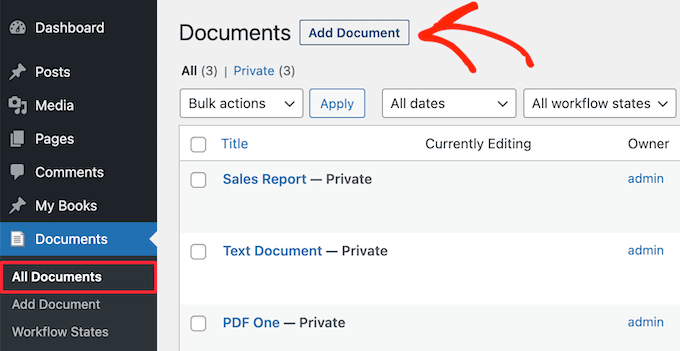
Após ativar o plugin WP Document Revisions, você verá uma nova opção 'Documents' no menu do lado esquerdo.
Vamos tentar fazer o upload de um documento para o WordPress. Para fazer isso, vá para Documents » All Documents. Em seguida, clique no botão 'Add Document'.
Em seguida, você precisa dar um título ao documento. Este deve ser algo que ajude você a identificar o documento, especialmente se você compartilha o painel do WordPress com outras pessoas, como blogueiros convidados.
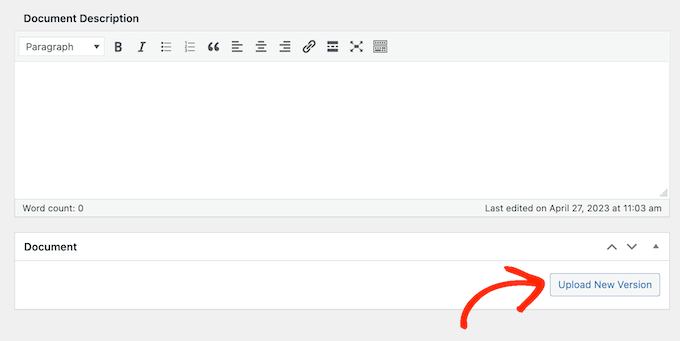
Com isso feito, clique no botão ‘Upload de Nova Versão’.
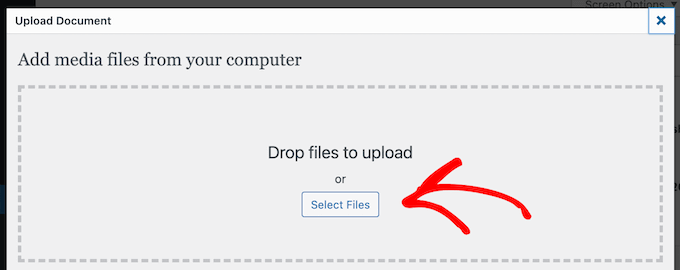
Isso abre o pop-up ‘Upload de Documento’, que funciona de forma semelhante à biblioteca de mídia padrão do WordPress.
Você pode arrastar e soltar seu documento no pop-up ou clicar em ‘Selecionar Arquivo’ e, em seguida, escolher um arquivo do seu computador.
O WP Document Revisions agora irá enviar o arquivo para o WordPress.
O WP Document Revisions possui recursos poderosos de controle de versão. Isso pode ajudá-lo a colaborar com outras pessoas, mostrando todo o histórico de um documento. Você pode até abrir versões anteriores do arquivo e restaurar uma versão anterior a qualquer momento.
Toda vez que você enviar ou atualizar um documento, poderá digitar uma nota no Resumo da Revisão.
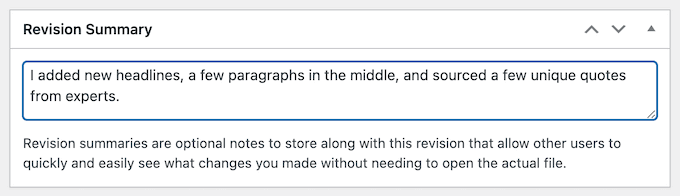
Essas notas aparecerão no log de revisões na parte inferior da tela, ao lado do nome da pessoa que fez a atualização.
Se a atualização incluiu o upload de um novo arquivo, você também verá um link ‘Restaurar’.
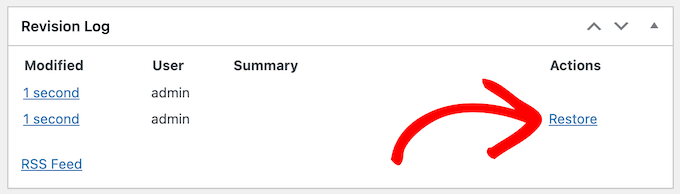
Simplesmente clique no link para restaurar esta versão do documento. Mesmo que você reverta para uma versão anterior do arquivo, o histórico permanecerá intacto, para que você não perca nenhuma informação.
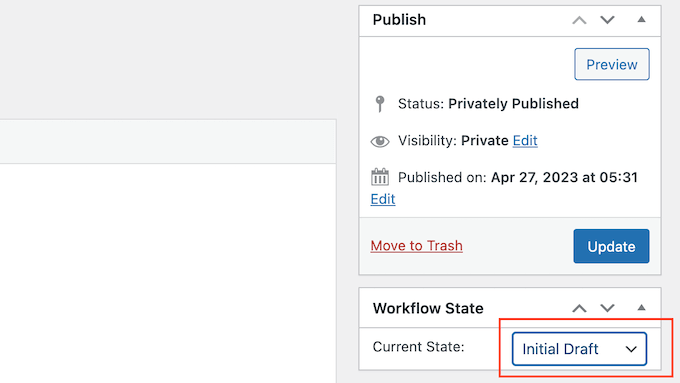
Com isso feito, você pode definir o estado do fluxo de trabalho do documento.
Se você compartilha o painel com outras pessoas, isso informa a todos que o documento é um rascunho inicial, em revisão, em andamento ou algum outro estado. Isso pode ajudar a evitar mal-entendidos e melhorar o fluxo de trabalho editorial em blogs WordPress com vários autores.
Simplesmente abra o menu suspenso em ‘Estado do Fluxo de Trabalho’ e, em seguida, escolha uma opção da lista.
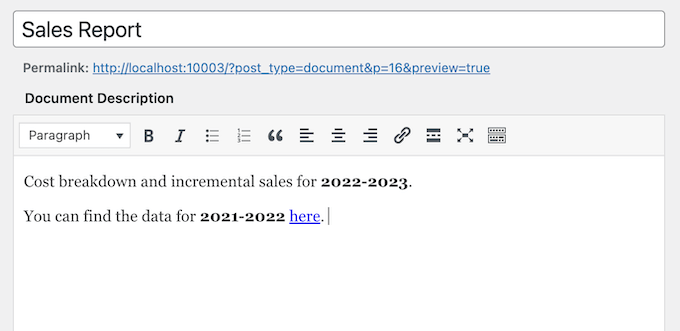
Em seguida, você pode querer adicionar uma descrição, que ajudará outros usuários a entender do que se trata o arquivo.
Para fazer isso, basta digitar no editor de texto. Esta seção inclui todas as opções de formatação de texto padrão, para que você possa adicionar um link e criar listas com marcadores e numeradas, além de adicionar formatação em negrito e itálico e muito mais.
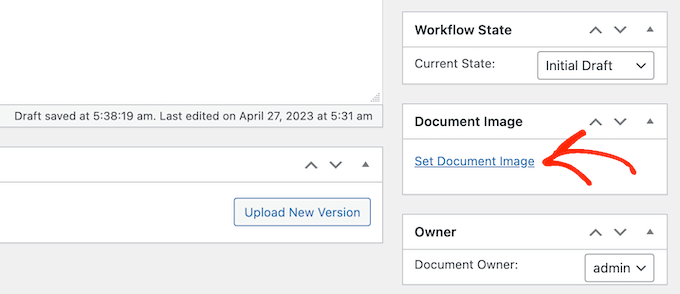
Você também pode querer adicionar uma imagem do documento, que pode ajudar os usuários a entender o arquivo ou fornecer informações extras, semelhante a um índice ou apêndice.
O processo é semelhante a adicionar uma imagem destacada a posts e páginas do WordPress. Simplesmente selecione 'Definir Imagem do Documento' e, em seguida, escolha uma imagem da biblioteca de mídia ou carregue um novo arquivo do seu computador.
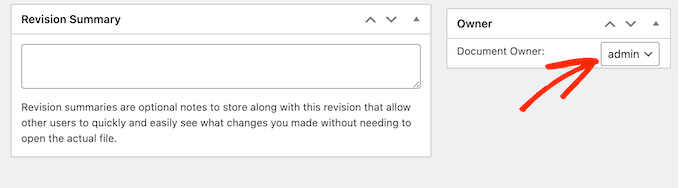
Ao carregar um arquivo, o WP Document Revisions marca você como o proprietário do documento.
Para atribuir este arquivo a outra pessoa, basta abrir o menu suspenso ‘Proprietário’ e escolher um novo usuário na lista. Isso pode ajudar a manter seus documentos organizados, especialmente se você adicionou muitos usuários e autores ao seu blog WordPress.
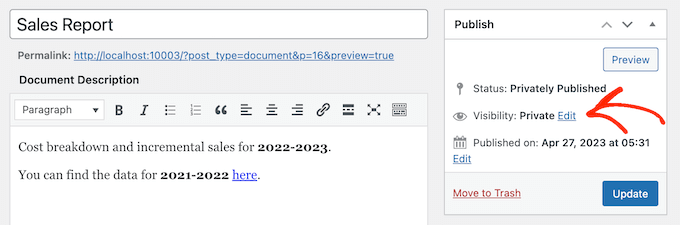
Por padrão, o WP Document Revisions publicará o arquivo privadamente, para que apenas usuários logados possam vê-lo.
Outra opção é publicar o documento em seu site WordPress para que as pessoas possam acessá-lo sem fazer login no painel.
Mesmo que você publique o documento, ainda é uma boa ideia adicionar uma senha clicando no link ‘Editar’ ao lado de ‘Visibilidade’.
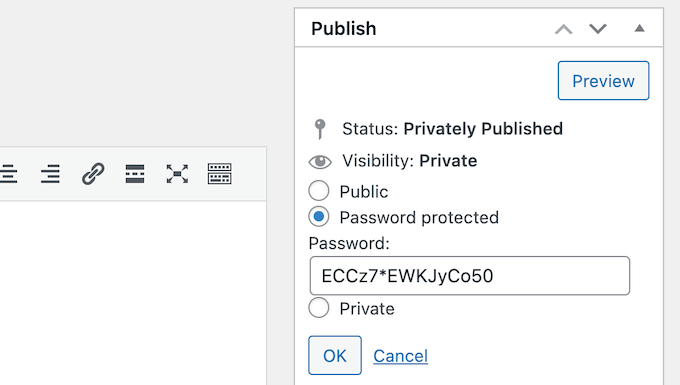
Em seguida, selecione ‘Protegido por senha’ e digite uma senha segura no campo ‘Senha’.
Com isso feito, clique em ‘OK’ para salvar suas alterações.
Não quer usar uma senha? Então, você pode seguir o mesmo processo descrito acima, mas desta vez selecione ‘Público’.
Não importa como você publique o arquivo, o WP Document Revisions mostrará seu URL diretamente abaixo do título. As pessoas podem ver o arquivo visitando este URL.
Para criar um link permanente personalizado em vez disso, clique no botão ‘Editar’.
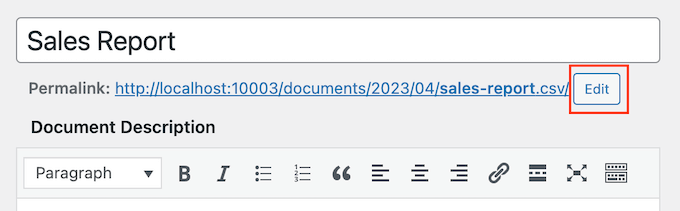
Em seguida, digite o novo URL e clique em ‘OK’.
Quando estiver satisfeito com as informações que você inseriu, clique no botão ‘Atualizar’ para salvar suas configurações.
Etapa 3: Crie seus Próprios Estados de Fluxo de Trabalho para Documentos
Como você viu na etapa anterior, os estados de fluxo de trabalho facilitam a visualização se um documento é um rascunho inicial, em andamento ou em algum outro estado. De forma semelhante a como você salva posts de blog como rascunhos ou publicados, os estados podem melhorar o fluxo de trabalho editorial.
O WP Document Revisions vem com quatro estados de fluxo de trabalho padrão: final, em andamento, rascunho inicial e em revisão. Você pode precisar alterar esses estados padrão ou adicionar mais estados.
Para alterar os estados do fluxo de trabalho, vá para Documentos » Estados de Fluxo de Trabalho. Se você quiser personalizar um estado existente, basta passar o mouse sobre ele e clicar no botão ‘Editar’.
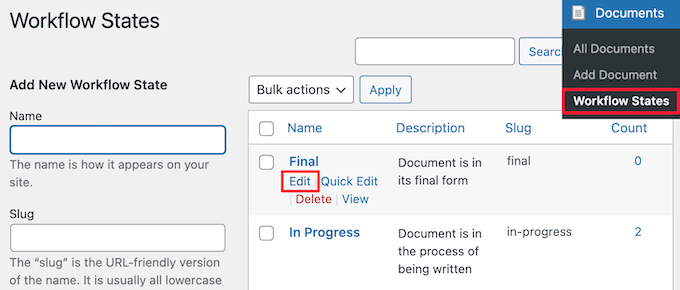
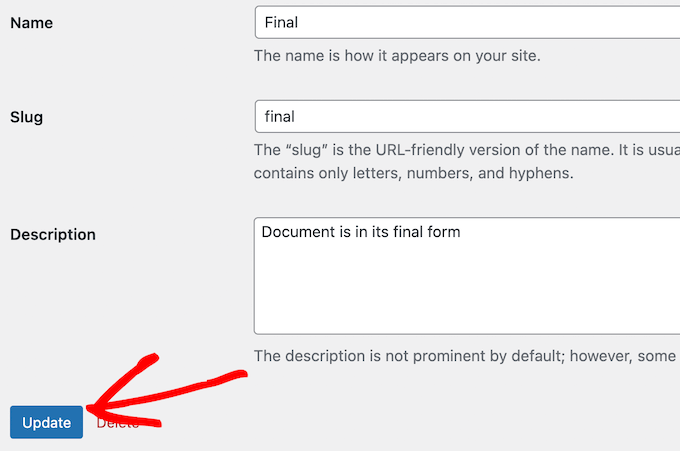
Isso abre um editor onde você pode alterar o nome, o slug e a descrição do status do fluxo de trabalho. Isso é semelhante a como você edita categorias e tags no WordPress.
Assim que terminar de fazer as alterações, clique no botão ‘Atualizar’.
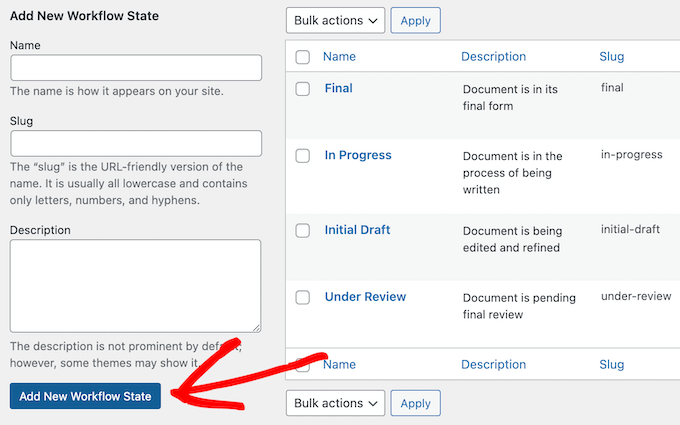
Você também pode adicionar novos estados de fluxo de trabalho.
Em Documentos » Estados de Fluxo de Trabalho, digite um novo nome, slug e descrição. Em seguida, clique no botão ‘Adicionar Novo Estado de Fluxo de Trabalho’.
Etapa 4: Gerenciar Funções de Usuário e Acesso a Documentos no WordPress
Por padrão, o WP Document Revisions atribui diferentes capacidades de edição de documentos às pessoas com base em sua função de usuário. Por exemplo, autores não podem editar documentos publicados por outras pessoas ou ler documentos publicados privadamente.
As permissões padrão devem ser adequadas para a maioria dos sites. No entanto, se você quiser revisar e alterar alguma dessas configurações, a maneira mais fácil é usando o Members.
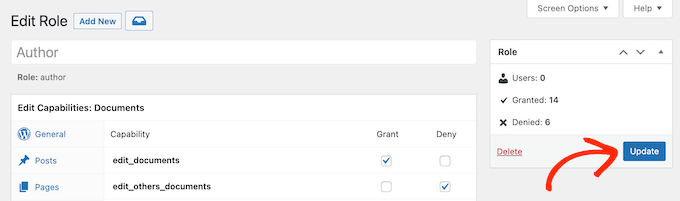
Após instalar e ativar o Members, acesse a página Members » Roles para ver todas as diferentes funções de usuário em seu site WordPress.
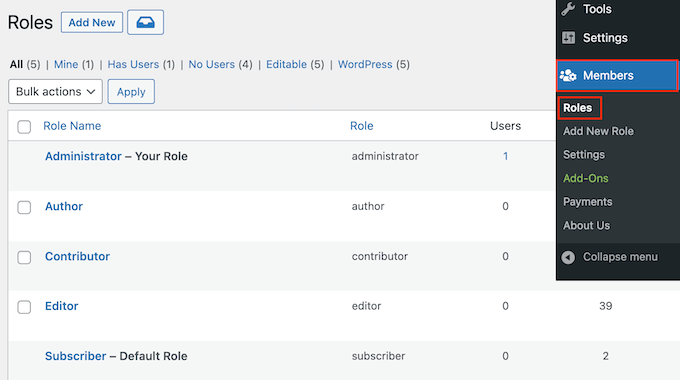
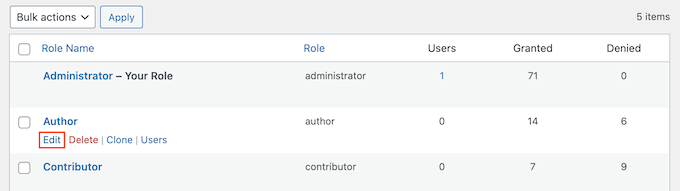
Aqui, passe o mouse sobre a função de usuário que você deseja modificar.
Você pode então clicar em ‘Editar’ quando ela aparecer, o que abrirá o editor de funções de usuário.
A coluna da esquerda mostra todos os diferentes tipos de conteúdo.
No menu da esquerda, clique em ‘Documents’.
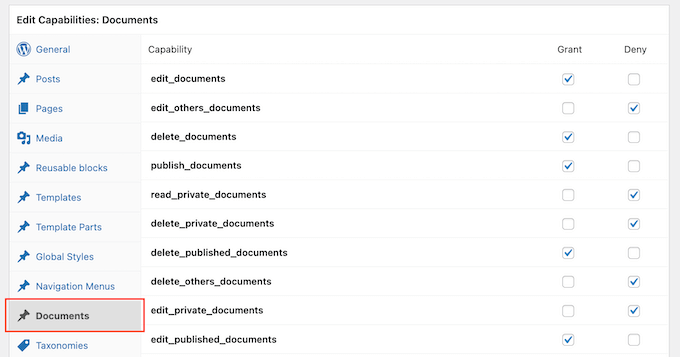
Agora você verá todas as permissões que essa função de usuário possui, como a capacidade de excluir arquivos de outra pessoa ou editar seus próprios documentos.
Simplesmente clique na caixa de seleção ‘Grant’ ou ‘Deny’ para cada permissão.
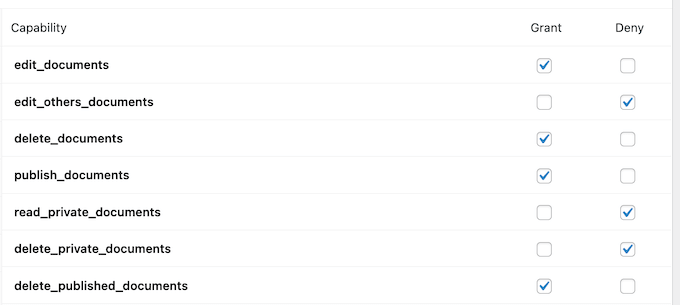
Quando estiver satisfeito com as alterações feitas, clique em ‘Update’.
Para uma análise mais detalhada do plugin Members, consulte nosso guia sobre como adicionar ou remover capacidades para funções de usuário no WordPress.
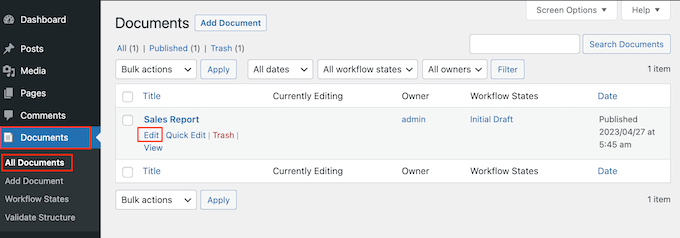
Após instalar este plugin, você pode até controlar quem tem acesso a cada documento. Basta ir para Documents » All Documents.
Aqui, passe o mouse sobre qualquer arquivo e clique no link ‘Edit’ quando ele aparecer.
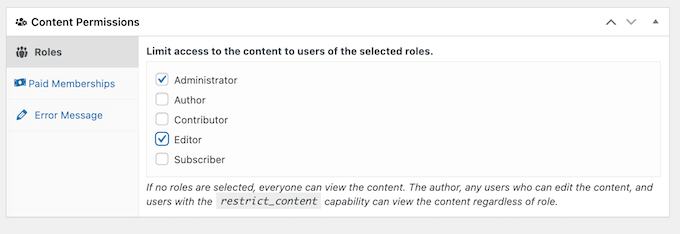
Agora, role até a nova caixa ‘Permissões de Conteúdo’. Aqui, você encontrará uma lista de todas as funções de usuário em seu blog ou site WordPress.
Basta marcar a caixa ao lado de cada função que precisa acessar este documento.
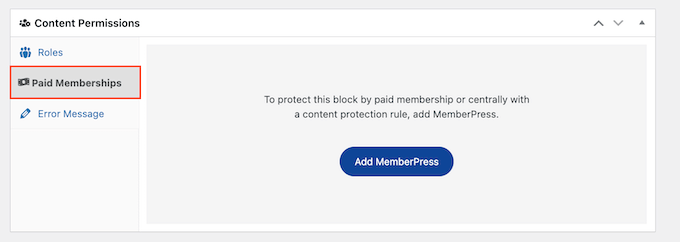
Nesta seção, você também verá uma aba Paid Memberships. Isso permite restringir o acesso a membros pagantes.
Para mais informações, consulte nosso guia definitivo sobre como criar um site de associação WordPress.
Quando estiver satisfeito com as alterações, clique em ‘Update’ para salvar suas configurações como antes.
Saiba Mais Maneiras de Gerenciar Arquivos do WordPress
Este guia mostrou como usar o WordPress para manter todos os seus documentos importantes organizados. Mas isso não é tudo que o WordPress pode fazer! Aqui estão algumas maneiras de tornar o gerenciamento de seus arquivos no WordPress ainda mais fácil.
Precisa fazer upload de arquivos como planilhas ou apresentações para o seu site? Nosso guia sobre como adicionar tipos de arquivo adicionais para upload no WordPress pode ajudar. Ele mostrará como fazer o WordPress aceitar esses arquivos também, para que você possa manter tudo em um só lugar.
Quer facilitar para as pessoas identificarem o tipo de arquivo à primeira vista? Nosso artigo sobre como adicionar ícones de tipo de arquivo de anexo no WordPress é perfeito para você. Ele mostrará como adicionar pequenas imagens ao lado de seus arquivos para que todos saibam se é um documento, um vídeo ou outra coisa.
Finalmente, se você precisar fazer upload de PDFs especificamente, também temos um guia para isso! Como fazer upload de arquivos PDF para o seu site WordPress mostrará uma maneira fácil de colocar esses PDFs em seu site e garantir que eles fiquem corretos.
Esperamos que este artigo tenha ajudado você a aprender como usar o WordPress para gerenciamento de documentos ou arquivos. Você também pode querer ver nossa seleção especializada dos melhores plugins de log de atividades e rastreamento do WordPress e nosso guia sobre como esvaziar automaticamente sua lixeira do WordPress.
Se você gostou deste artigo, por favor, inscreva-se em nosso Canal do YouTube para tutoriais em vídeo do WordPress. Você também pode nos encontrar no Twitter e no Facebook.


Nansee
Oi!
Fico feliz em ver que existe um plugin para isso – mas ele não me permite fazer upload do meu documento. Estou tentando fazer upload de um arquivo .accdb que pode ser aberto por diferentes funcionários para manter o documento atualizado, mas ele diz que não é suportado. Existe alguma maneira de fazer upload desse formato de arquivo de alguma forma? É o único que meu empregador tem no momento.
Obrigado!
WPBeginner Support
Para permitir um tipo de arquivo específico, recomendamos dar uma olhada em nosso artigo abaixo!
https://www.wpbeginner.com/wp-tutorials/how-to-fix-sorry-this-file-type-is-not-permitted-for-security-reasons-error-in-wordpress/
Admin
Lior
E quanto aos uploads em lote? E se você tiver dezenas, senão centenas de documentos para fazer upload?
Ron
Tenho vários arquivos para migrar de uma nuvem de terceiros. Quero ter meus documentos disponíveis através do meu site, mas não quero gastar mais tempo do que o necessário. Portanto, também estou pensando em poder fazer upload em massa.
tushar
Olá, obrigado por esta postagem. Concordo com você que o WordPress como plataforma e o WP Document Revisions como seu sistema de gerenciamento de documentos fornecem uma alternativa de código aberto a ferramentas de colaboração caras. Informações muito úteis
Maria ahsan
foi uma postagem incrível e muito útil para mim. Ela explicou como usar o WordPress para software de gerenciamento de documentos, depois de tentar isso tive uma resposta positiva e foi útil para mim e para minha empresa.
Michael Adkins
Acho que este plugin funcionará para mim. Mas ainda tenho perguntas. Quero usar o plugin para exibir uma lista das atas do nosso clube em uma página segura. Os documentos serão carregados pelo secretário em seu estado final. Portanto, não haverá revisões. Eu só preciso ser capaz de adicionar um slug a uma página que fornece uma lista de documentos e um usuário poderá clicar e baixar o documento para ler.
Então, aqui estão minhas perguntas.
1. Ao fazer upload de um documento, posso definir a categoria do documento e, em seguida, exibir apenas a lista de documentos dessa categoria em uma página do WordPress?
2. Onde o plugin produz o slug ou como eu cuido de um slug.
3. Os documentos podem ser definidos como estado final por padrão?
4. Se alguém baixar um documento em estado final, ele ainda impedirá que outros usuários baixem o mesmo documento.
Muito obrigado pelo seu tempo e pelo plugin.
Mike
WPBeginner Support
Por favor, entre em contato com o suporte do plugin, eles poderão guiá-lo melhor.
Admin
manu
quem pode revisar os documentos,?
Matt Griffin
Se você quer um plugin mais poderoso para gerenciamento de documentos no WordPress, procure por SP Client Document Manager. Ele tem muito mais controle sobre quem pode ver arquivos diferentes (permissões) e uma tonelada de outros recursos também.
Chris
Olá, obrigado por este bom artigo. Existe alguma maneira de definir o status do documento como 'Público' por padrão? Agradeço antecipadamente!
Sarah Stanley
Acabei de instalar o WP Document Revisions e carreguei alguns documentos para consumo público.
Posso vincular a esses documentos individualmente em posts e páginas, mas quero ter uma página em meu site que mostre todos os documentos publicados sem ter que adicionar os links manualmente.
Há a funcionalidade para fazer isso?
Pensei que poderia simplesmente adicionar o cabeçalho Documentos à barra de menu para fazer isso, mas não parece funcionar dessa maneira.
Gostaria de apenas um botão de menu que leve os usuários diretamente a esta página para que eles possam ver todos os documentos publicados sem ter que correr pelo site tentando encontrá-los.
justsayno
Isso seria trivial de fazer, você só precisa criar um modelo personalizado para isso. Em seguida, use WP_Query para consultar documentos publicados e, em seguida, mostrar os links dentro de um loop. http://codex.wordpress.org/Class_Reference/WP_Query. Você pode consultar basicamente qualquer coisa com WP_Query. O que você está pedindo requer alguma codificação, mas não é codificação difícil
Pablo Zaltz
Apenas use o atalho [documents] em uma nova página e veja como fica.
Para mais personalização, você precisará adicionar algum código.
Erick Lacayo
Como você usaria este plugin? Quem pode se beneficiar deste plugin?
Chad
Eu instalei isso... Como eu consigo fazer upload de *.doc e *.docx? Imagino que haja mais, já que estes são os dois primeiros que tentei.
robert conor
Obrigado pela lição sobre como configurar um sistema de documentos!
Steve Eilertsen
Post incrível! Obrigado