


Se você administra um hotel, um site de eventos ou uma agência de viagens, um recurso que sempre recomendamos adicionar ao WordPress é a previsão do tempo.
Pense nisso. Visitantes planejando suas viagens ou eventos frequentemente têm uma pergunta crucial: 'Como estará o tempo?' Ao fornecer essa informação diretamente em seu site, você não está apenas respondendo à pergunta deles. Você está melhorando a experiência deles e potencialmente influenciando a decisão de reservar.
Neste artigo, vamos guiá-lo por como adicionar uma previsão do tempo elegante e funcional ao seu site WordPress.
Quem Precisa de Previsão do Tempo no WordPress?
Nem todos os sites precisam exibir uma previsão do tempo para seus usuários. No entanto, às vezes, as pessoas podem tomar uma decisão com base nas condições climáticas futuras.
Se você administra um site no setor de viagens, eventos, hotéis, bed & breakfast ou similar, os visitantes podem se interessar pelo clima previsto.
Ao exibir essas informações em seu site, você pode proporcionar uma melhor experiência ao usuário. Isso pode manter as pessoas em seu site por mais tempo, o que ajuda a obter conversões.
Por exemplo, um visitante pode decidir preencher o formulário de reserva do seu hotel se vir que a previsão do tempo é de calor e sol.
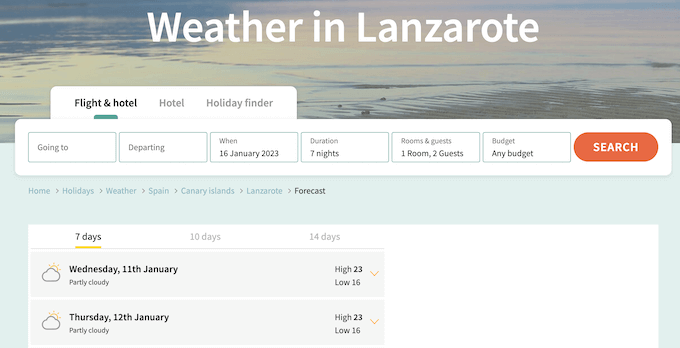
Mesmo que você não administre um site de viagens ou hospitalidade, um widget de previsão do tempo para WordPress ainda pode ser útil para seus visitantes.
Por exemplo, se você tem um blog de viagens, os leitores podem usar a previsão do tempo para planejar sua viagem.
Existem muitos plugins que podem obter as informações meteorológicas mais recentes e exibi-las de forma atraente em seu site. No entanto, para obter os melhores resultados, você precisa encontrar um plugin do WordPress que seja rápido, fácil de usar e que não adicione muitos links para serviços meteorológicos externos.
Dito isso, vamos ver como adicionar facilmente uma previsão de atualização meteorológica às suas postagens, páginas e widgets de barra lateral do WordPress. Você pode usar os links rápidos abaixo para pular para uma etapa específica:
Etapa 1: Instale e configure uma conta do Location Weather
Location Weather é um plugin de clima para WordPress fácil de usar para iniciantes, que permite adicionar uma previsão diária a qualquer página ou post, ou área pronta para widgets. Usando este plugin, você pode mostrar a velocidade do vento, temperatura, pressão do ar, visibilidade e muito mais.
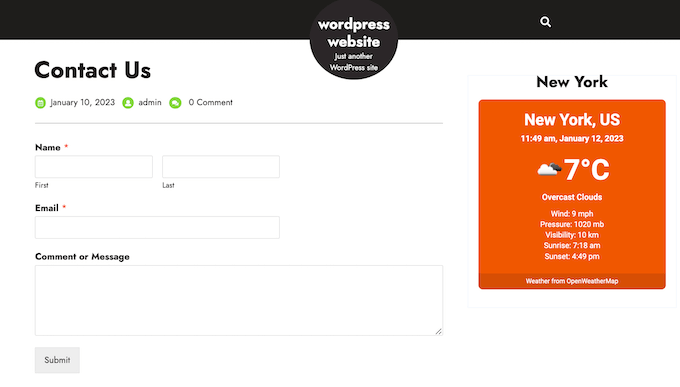
Você pode até mostrar o boletim meteorológico de vários locais na mesma página. Para saber mais, confira nossa análise completa do Location Weather.
Neste guia, usaremos o plugin gratuito, pois ele tem tudo o que você precisa para mostrar a previsão do tempo no WordPress. Se você quiser mostrar previsões de vários dias ou detectar automaticamente a localização do visitante, existe também o Location Weather Pro.
A primeira coisa que você precisa fazer é instalar e ativar o plugin Location Weather . Para mais detalhes, confira nosso guia passo a passo sobre como instalar um plugin do WordPress.
O Location Weather obtém suas previsões em tempo real de um serviço de meteorologia online chamado OpenWeather. Para acessar o OpenWeather, você precisará criar uma chave de API e, em seguida, adicioná-la às configurações do plugin.
Para criar uma chave, vá para Location Weather » Settings no painel do WordPress. Aqui, clique no link ‘Get API key’.
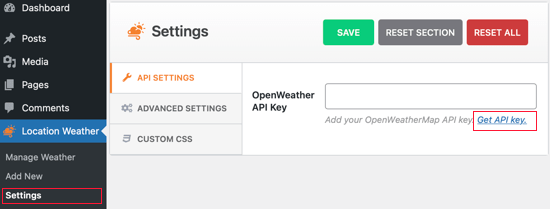
Isso o levará a uma tela onde você pode criar uma conta gratuita no OpenWeatherMap inserindo seu endereço de e-mail e criando uma senha.
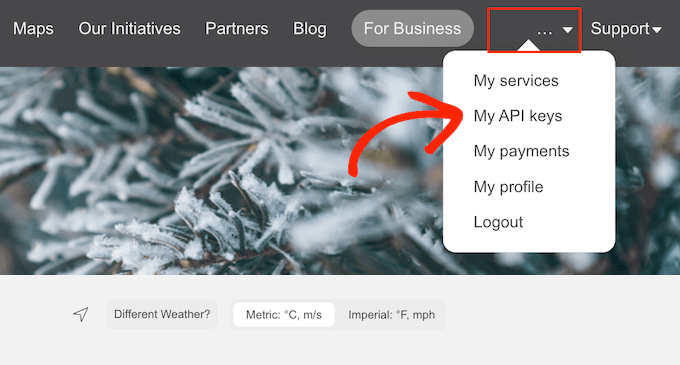
Após fazer login na sua conta OpenWeatherMap, clique no seu nome na barra de ferramentas e selecione ‘Minhas chaves de API’.
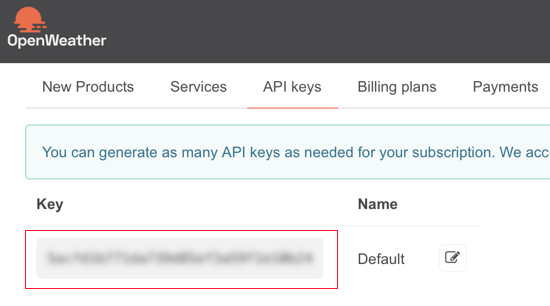
Nesta tela, você verá uma chave de API padrão.
Simplesmente copie a chave.
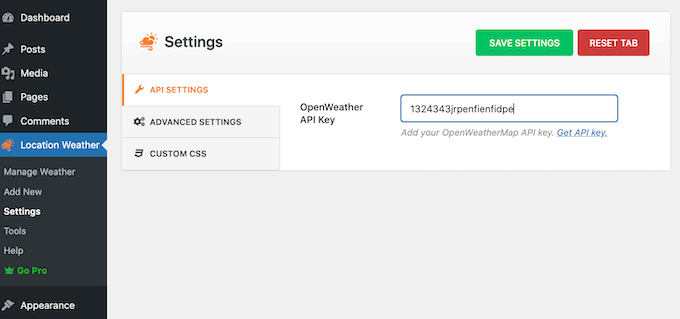
Agora, volte para o seu painel do WordPress e cole a chave de API na caixa OpenWeather API Key.
Com isso feito, clique no botão ‘Salvar Configurações’ para armazenar a chave de API.
Etapa 2: Adicione uma previsão do tempo ao WordPress
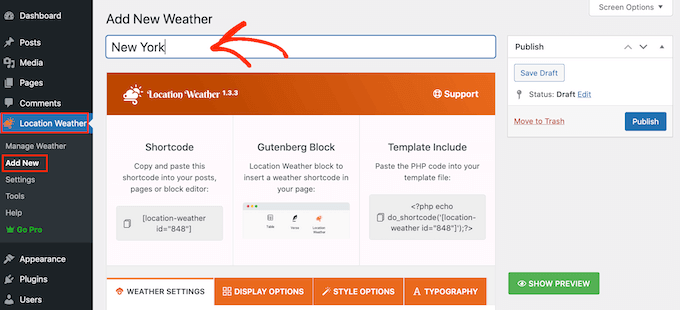
Agora, você está pronto para adicionar uma previsão do tempo ao WordPress acessando Location Weather » Add New.
Para começar, digite um título para a previsão do tempo. Isso aparecerá acima da previsão do tempo em seu site WordPress, para que seja visível aos visitantes.
Depois disso, você precisa rolar até ‘Nome da Cidade’ e digitar a localização da sua previsão do tempo.
Como estamos usando a versão gratuita, você precisará usar o formato ‘Cidade, País’. Isso deve funcionar bem para a maioria das localizações.
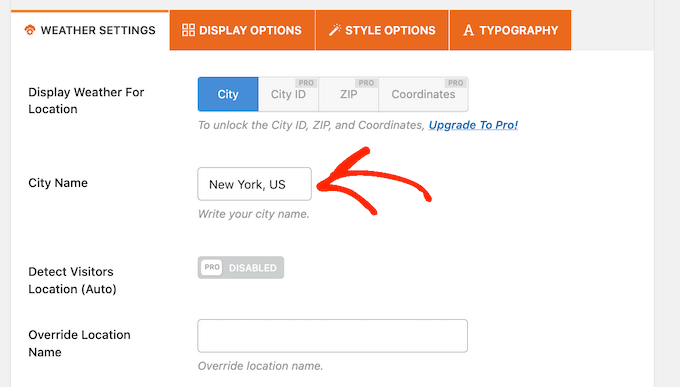
Se vários locais tiverem o mesmo nome, o plugin pode escolher a cidade errada. Se isso acontecer, você precisará fazer o upgrade para o Location Weather Pro e, em seguida, inserir o ID da cidade, CEP ou coordenadas de localização.
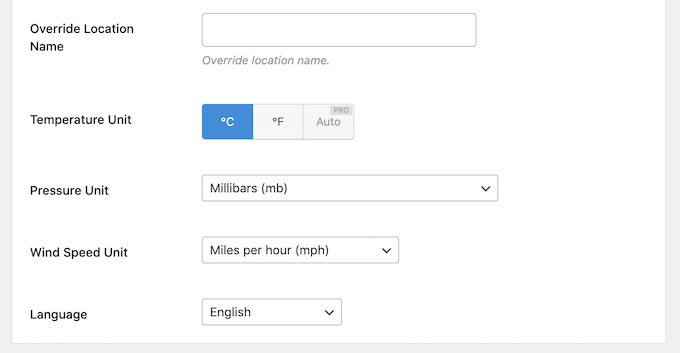
Depois de fazer isso, verifique as unidades que o Location Weather está usando para temperatura, pressão e velocidade do vento e faça as alterações necessárias.
Por exemplo, se você mora nos EUA, precisará usar Fahrenheit.
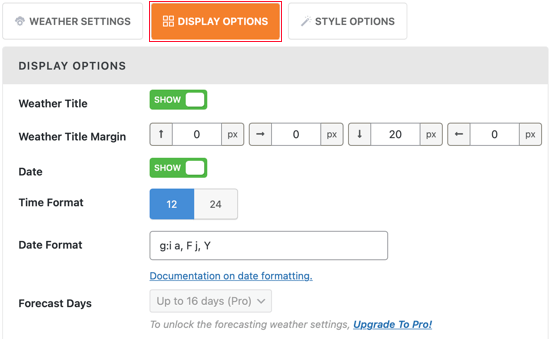
Em seguida, você deve selecionar a aba 'Opções de Exibição' e escolher quais informações deseja mostrar em seu blog WordPress.
A maioria dessas configurações é direta, então você pode examiná-las e fazer as alterações que desejar.
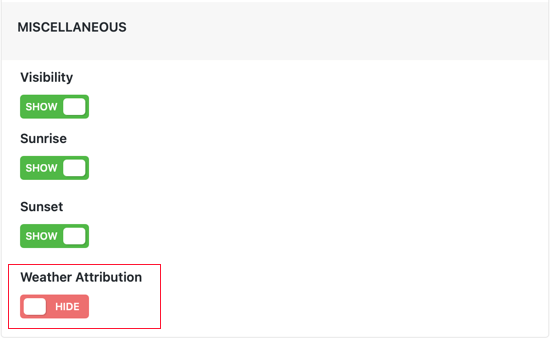
Por padrão, o Weather Location exibirá uma mensagem ‘Weather from OpenWeatherMap’ abaixo da previsão.
Se você quiser ocultar esse texto, role até o final da tela Opções de Exibição e clique para desativar o interruptor ‘Atribuição do Tempo’.
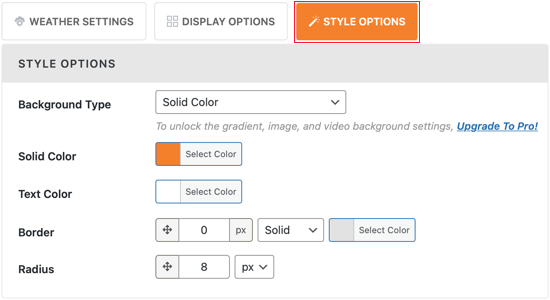
A próxima aba é 'Opções de Estilo', que permite alterar a cor de fundo e a cor do texto no WordPress.
Você também pode adicionar uma borda colorida ou alterar o raio para criar cantos arredondados.
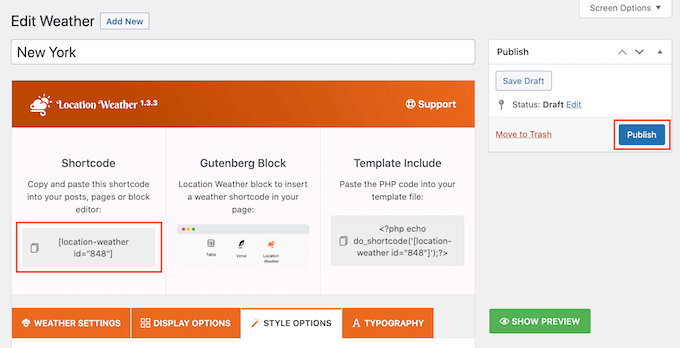
Quando estiver satisfeito com as opções de personalização da previsão do tempo, basta clicar no botão ‘Publicar’.
Depois disso, copie o shortcode que o plugin de previsão do tempo cria automaticamente.
Etapa 3: Exiba a previsão do tempo em seu site WordPress
Agora você pode adicionar o shortcode a qualquer post ou página do WordPress ou até mesmo a uma área pronta para widgets. Por exemplo, você pode adicionar o shortcode a uma barra lateral para que o widget de previsão do tempo apareça em todo o seu site.
Para instruções passo a passo sobre como colocar o shortcode, consulte nosso guia sobre como adicionar um shortcode no WordPress e como adicionar e usar widgets do WordPress.
Se você estiver usando um tema WordPress com suporte a blocos, poderá adicionar a previsão do tempo a qualquer área do seu site usando o editor de site completo. Isso inclui áreas que você não pode editar usando o editor de conteúdo padrão do WordPress.
Por exemplo, você pode usar uma previsão do tempo para melhorar o modelo da sua página 404.
Você pode aprender mais sobre o editor de site completo em nosso guia completo para iniciantes sobre edição de site completo no WordPress.
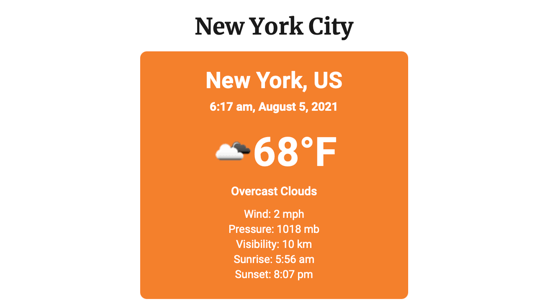
Depois disso, você pode visitar seu site para ver o widget de clima do WordPress em ação.
Dicas de especialistas para aprimorar seu site WordPress
Além de adicionar uma previsão do tempo, existem muitas maneiras de tornar seu site WordPress mais envolvente e informativo para seus visitantes. Aqui estão algumas ideias:
- Como Criar um Calendário de Eventos Simples com Sugar Calendar
- Como Adicionar um Widget de Contador Regressivo no WordPress
- Como Construir Fidelidade do Cliente no WordPress com Gamificação
- Como Integrar Reuniões e Webinars do Zoom no WordPress
- Como Adicionar Apresentações do Google Slides ao WordPress
- Como Mostrar Citações Aleatórias na Barra Lateral do Seu WordPress
Esperamos que este tutorial tenha ajudado você a aprender como exibir a previsão do tempo em seu site WordPress. Você também pode conferir nossas seleções especializadas dos melhores plugins do Google Maps para WordPress e nosso guia sobre como adicionar um widget de player de música em áudio no WordPress.
Se você gostou deste artigo, por favor, inscreva-se em nosso Canal do YouTube para tutoriais em vídeo do WordPress. Você também pode nos encontrar no Twitter e no Facebook.





Mohamed Shamir
Que tutorial fantástico! Adicionar uma previsão do tempo a um site WordPress usando o plugin Location Weather parece muito fácil, graças às instruções claras fornecidas. Tenho curiosidade, no entanto, o plugin oferece alguma opção de personalização para o design do próprio widget de clima, como estilos de fonte ou tamanhos de ícone?
Obrigado por compartilhar esta informação valiosa. Definitivamente vai elevar a experiência do usuário no meu site!
WPBeginner Support
O plugin tem configurações de personalização que você pode usar.
Admin
Jemal Bakars
Olá, obrigado pela documentação, Mas, e se eu quiser criar um site focado apenas em "mostrar a previsão do tempo"
Posso colocar monetização do AdSense no meu site de previsão do tempo?
WPBeginner Support
Você precisaria criar uma postagem ou um tipo de postagem personalizada para as diferentes páginas e, se o seu site for aprovado para o Adsense, você poderá usá-lo no seu site.
Admin
Ciceer
Este blog é muito informativo e simples. Obrigado pelas informações.
WPBeginner Support
You’re welcome
Admin
schultzter
O OpenWeatherMap funciona melhor em alguns países do que em outros. Tentei usá-lo para alertas de tempestade, mas o mais próximo que chegou na minha área (leste do Canadá) foi "chuva forte", então acabei usando os applets do aplicativo do Environment Canada’s Weather Office.
Gail Issen
Este artigo é muito informativo. Estou trabalhando em um blog para um cliente cujos clientes estão muito cientes do clima. Com certeza adicionarei o clima à barra lateral. Isso adicionará informações valiosas ao blog.