


Um de nossos leitores perguntou recentemente como exibir os vídeos mais recentes do YouTube em seu site WordPress. É uma ótima pergunta, e temos uma solução simples.
Atualizamos regularmente nosso próprio canal do YouTube com tutoriais úteis sobre WordPress aqui no WPBeginner. Aprendemos em primeira mão o quão demorado pode ser incorporar manualmente cada novo vídeo em nosso site.
Felizmente, encontramos um plugin simples para mostrar automaticamente seus vídeos mais recentes do YouTube em seu site WordPress. Este método economiza tempo e garante que seu site sempre exiba seu conteúdo mais recente.
Vamos passar pelo processo passo a passo.
Por que exibir os vídeos do seu canal do YouTube no WordPress?
Se você gerencia um canal do YouTube além de um site WordPress, faz sentido postar os vídeos em seu site também.
Esses vídeos podem ajudar a capturar a atenção do visitante e mantê-lo em seu site por mais tempo. Isso pode aumentar as pageviews e reduzir a taxa de rejeição no WordPress.
Vídeos incorporados do YouTube podem atrair ainda mais visitantes para o seu site. De fato, nossa lista definitiva de estatísticas de blogs mostra que posts de blog com vídeos recebem 83% mais tráfego do que aqueles sem.
Se você deseja adicionar apenas um pequeno número de vídeos ao seu site, é fácil incorporar vídeos do YouTube em posts de blog do WordPress. No entanto, você precisará adicionar cada novo vídeo manualmente, o que leva tempo e esforço.
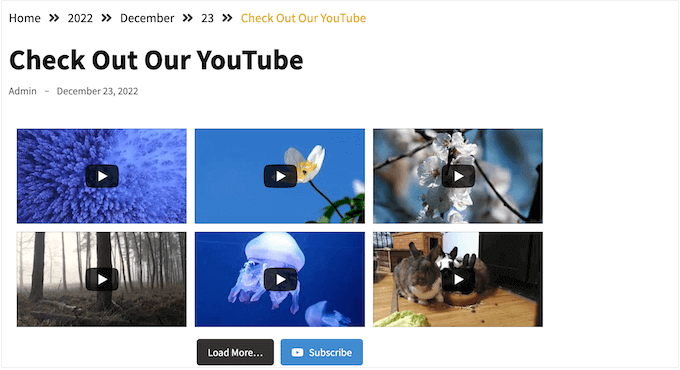
Em vez disso, recomendamos incorporar um feed do YouTube que se atualiza automaticamente toda vez que você publica um novo vídeo em seu canal. Isso garante que os visitantes sempre verão os vídeos mais recentes, sem nenhum esforço extra de sua parte.
Dito isso, vamos ver como exibir os vídeos mais recentes do seu canal do YouTube no WordPress. Você pode usar os links rápidos abaixo para navegar por este artigo:
Etapa 1: Instale e configure um plugin de vídeo do YouTube
A maneira mais fácil de mostrar os vídeos mais recentes do seu canal do YouTube é usando o plugin gratuito Smash Balloon Feeds for YouTube. Este plugin oferece muitas opções de personalização para ajustar a aparência do feed do seu canal do YouTube em seu site.
Para este tutorial, você pode usar a versão Pro ou gratuita do plugin, pois ambas funcionarão. O kit completo de plugins Smash Balloon também possui recursos para incorporar vídeos do TikTok, Facebook e assim por diante.
Primeiro, instale e ative o plugin Feeds for YouTube. Para mais detalhes, consulte nosso guia passo a passo sobre como instalar um plugin do WordPress.
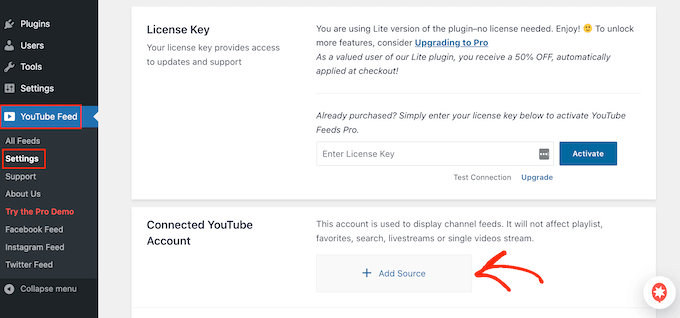
Após a ativação, vá para YouTube Feed » Configurações e clique em ‘Adicionar Fonte’.
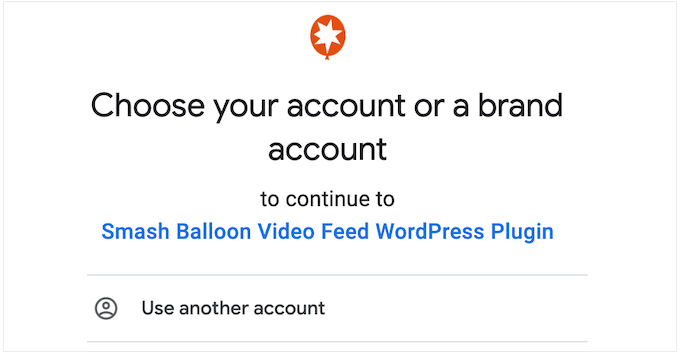
Na próxima tela, clique em ‘Conectar ao YouTube através do Google’. O Smash Balloon mostrará todas as suas contas do Google.
Você pode escolher uma conta da lista ou clicar em ‘Usar outra conta’ e adicionar uma nova conta do Google.
Depois disso, você verá um aviso de que o Smash Balloon poderá acessar informações sobre seu canal do YouTube.
Assumindo que você concorda em prosseguir, clique em ‘Continuar’.
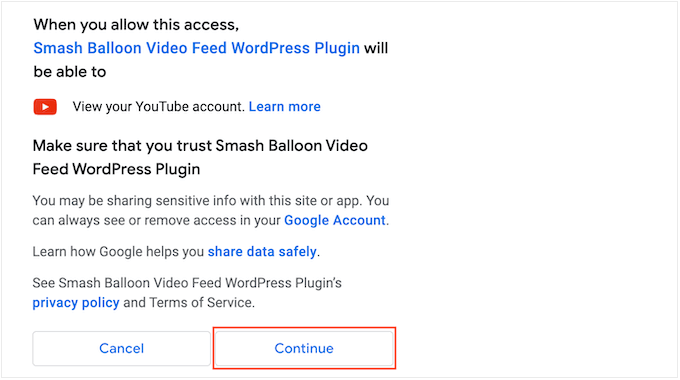
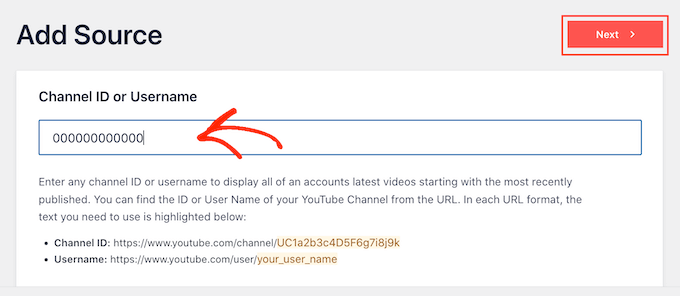
Neste ponto, você precisará adicionar o ID ou nome de usuário do seu canal do YouTube.
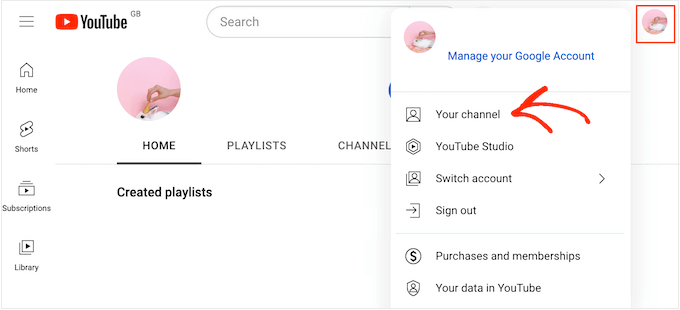
Para obter essa informação, acesse o site do YouTube e clique na sua foto de perfil no canto superior direito. Em seguida, selecione ‘Seu canal’.
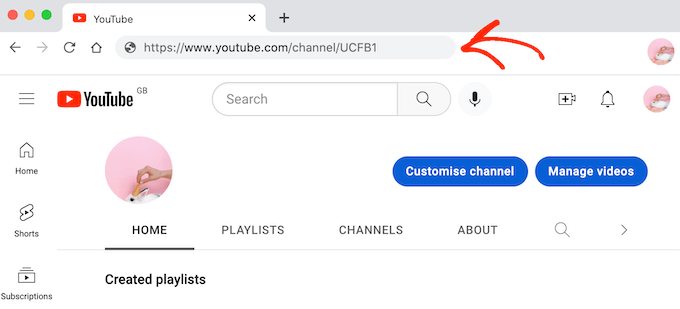
Agora, olhe na barra de endereço do seu navegador. Se você vir algum texto depois de ‘user/’, então este é o nome de usuário do seu canal.
Se você vir ‘channel/’ seguido por uma sequência de números e letras, então este é o ID do canal, como você pode ver na imagem a seguir.
Simplesmente copie o valor e volte para o seu painel do WordPress. Agora, cole o valor no campo que exibe ‘Enter Channel ID or Username.’
Com isso feito, clique no botão ‘Próximo’.
Etapa 2: Crie uma chave de API do YouTube no Google Console
Neste ponto, você verá a seguinte mensagem: No API Key Entered.
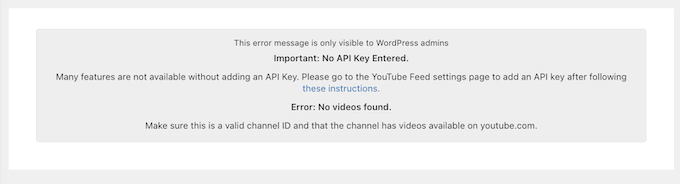
Para evitar qualquer interrupção, recomendamos criar uma chave de API do YouTube e adicioná-la ao seu blog WordPress ou site.
É possível exibir meus vídeos do YouTube sem uma chave de API?
A resposta é sim, é possível. No entanto, o Smash Balloon não recomenda pular esta etapa, pois ela fornece acesso mais estável e consistente aos dados do YouTube ao longo do tempo. Isso minimiza a possibilidade de interrupções na atualização do seu feed.
Em uma nova aba, acesse o Google Console e faça login usando sua conta do Google.
Assim que estiver logado no console, clique no menu suspenso na barra de ferramentas. Por padrão, ele exibe o nome do seu projeto mais recente do Google Console.
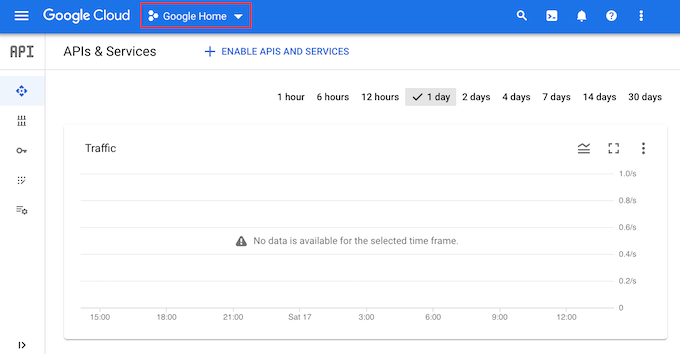
Se esta for a primeira vez que você acessa o Google Console, precisará aceitar os termos e condições.
Com isso feito, clique em ‘New Project.’
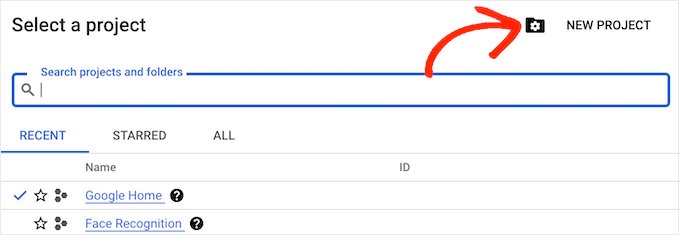
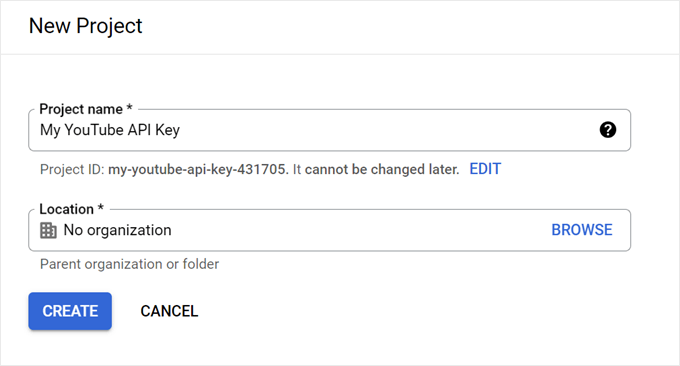
Agora você pode digitar um nome para o projeto. Isso é apenas para sua referência, então você pode usar o que quiser.
Assim que terminar, clique em ‘Create.’
Agora, clique no ícone ‘Search’ e digite ‘YouTube Data API.’
Em ‘Marketplace,’ encontre a YouTube Data API e clique nela.
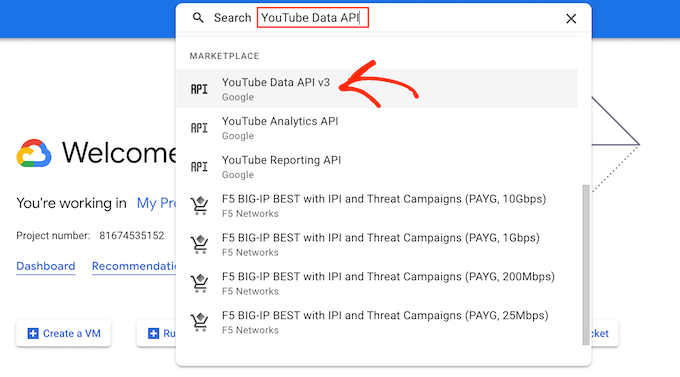
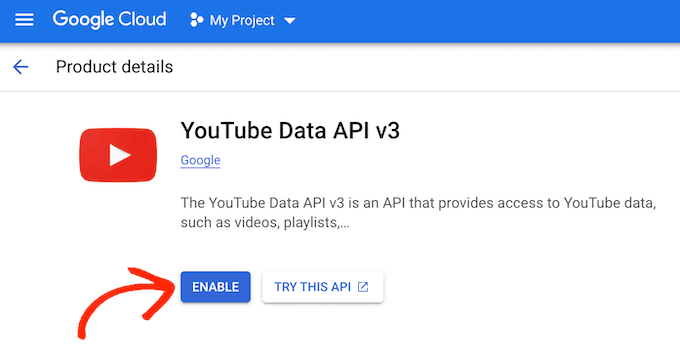
Isso o levará a uma tela onde você pode ativar a chave para fazer solicitações de API do YouTube.
Para fazer isso, simplesmente clique no botão ‘Enable.’
No menu do lado esquerdo, clique em ‘Credentials.’
Com isso feito, selecione ‘Create Credentials.’
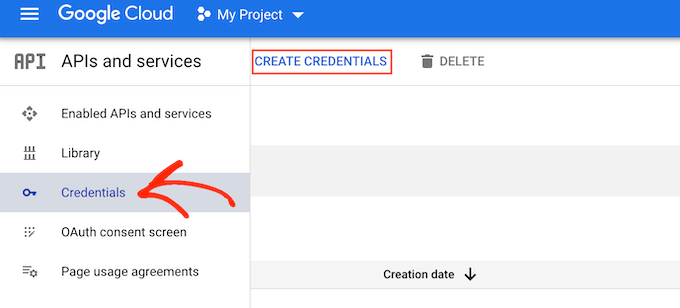
No menu suspenso, clique em ‘API key.’
Após alguns momentos, você verá um pop-up ‘API key created.’ Você precisará adicionar essas informações ao seu site, portanto, anote-as.
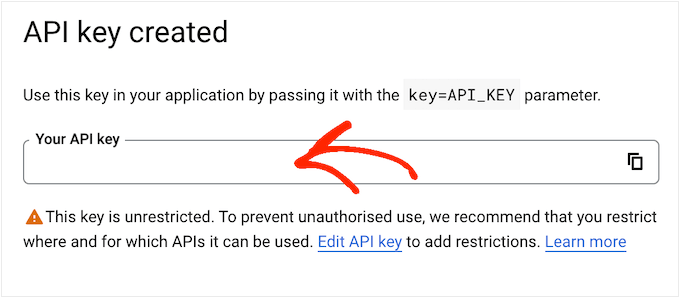
Por padrão, a chave da API do YouTube é irrestrita. Para impedir que outras pessoas usem a chave da API, é inteligente restringi-la clicando no link ‘Editar chave da API’ dentro do pop-up.
Isso abre uma tela mostrando todas as suas chaves de API do Google. Simplesmente encontre a chave que você acabou de criar e clique nela.
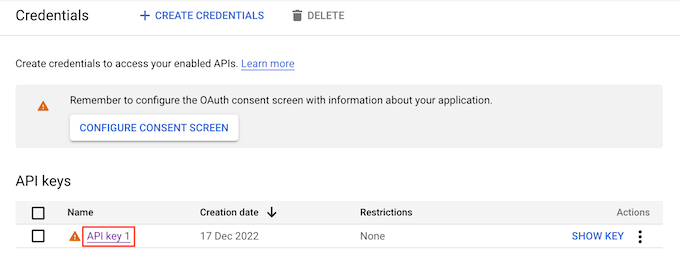
Observação: Se você fechou o pop-up por acidente, não entre em pânico. Você pode acessar a mesma tela selecionando ‘Credenciais’ no menu do lado esquerdo. Da mesma forma, se você não anotou a chave da API, basta clicar em ‘Mostrar chave’ para ver suas credenciais.
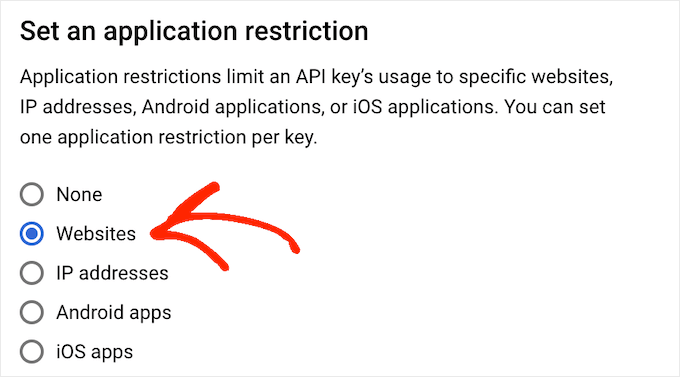
Em ‘Definir uma restrição de aplicativo’, selecione a opção ‘Websites’.
Em ‘Restrições de Website’, clique em ‘Adicionar’.
Agora você pode digitar o endereço do seu site e clicar em ‘Concluído’.
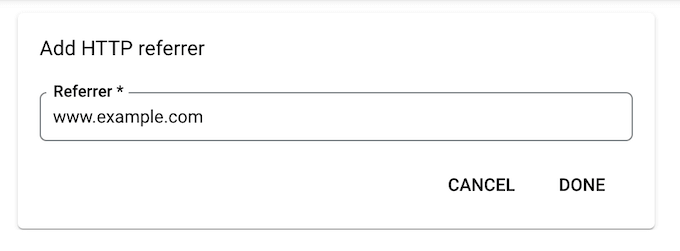
Para dar ao Smash Balloon acesso à API, você também precisará digitar www.googleapis.com e clicar em ‘Concluído’.
Em ‘Restrições de API’, selecione o botão ao lado de ‘Restringir chave’.
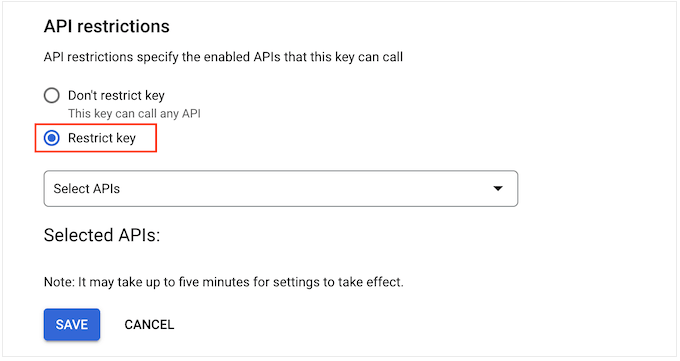
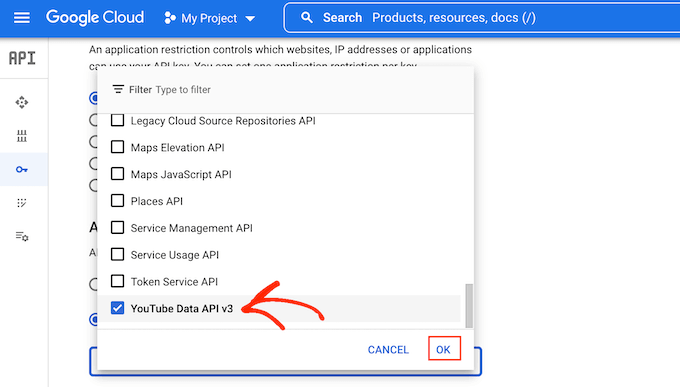
Com isso feito, clique no menu suspenso ‘Selecionar APIs’ e marque a caixa ao lado de ‘YouTube Data API’.
Depois disso, clique em ‘OK’.
Quando estiver satisfeito com a configuração da chave da API do YouTube, clique em ‘Salvar’.
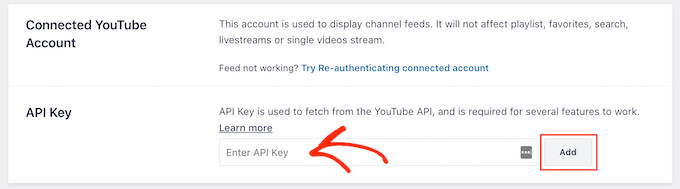
Agora você está pronto para adicionar a chave de API ao seu site WordPress. No painel do WordPress, vá para YouTube Feed » Configurações.
Finalmente, cole a chave no campo 'Chave da API' e clique em 'Adicionar'.
Etapa 3: Crie e personalize um feed de canal do YouTube
Após conectar seu site WordPress com o YouTube, você pode criar uma galeria de vídeos do seu canal.
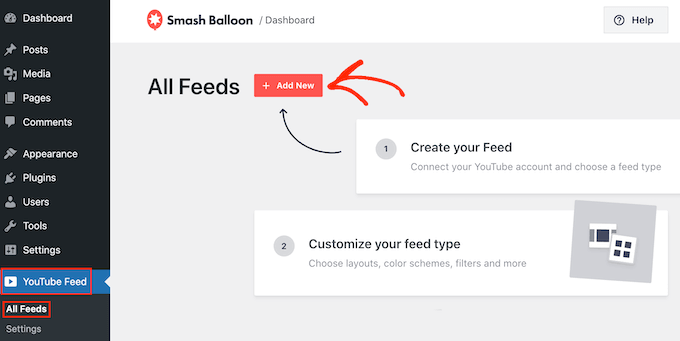
Simplesmente vá para YouTube Feed » Todos os Feeds e clique em 'Adicionar Novo'.
O YouTube Feed Pro permite incorporar vídeos individuais do YouTube, playlists, transmissões ao vivo e muito mais.
Você pode até criar um feed social combinando posts de várias plataformas sociais. Por exemplo, você pode incorporar posts de status do Facebook, adicionar fotos do Instagram e muito mais.
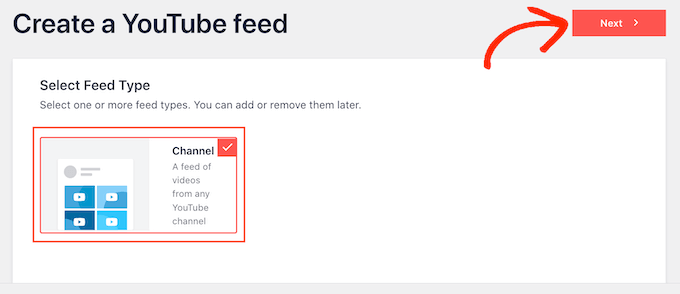
Como você está usando o plugin gratuito, basta clicar em 'Canal' e depois selecionar 'Próximo'.
Isso abre o editor, que mostra uma prévia do seu feed do YouTube à direita.
No lado esquerdo, você verá todas as diferentes configurações que pode usar para ajustar a aparência dos vídeos do YouTube.
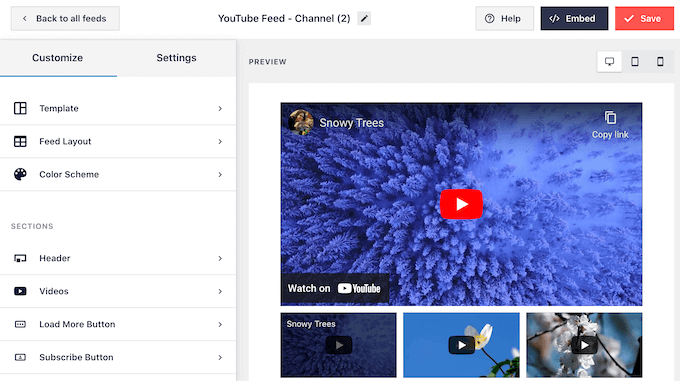
Essas configurações são diretas, então basta clicar em cada opção no menu esquerdo e fazer as alterações desejadas.
À medida que você altera as configurações, a prévia ao vivo será atualizada automaticamente para que você possa experimentar diferentes configurações e ver o que fica melhor em seu site.
Para começar, você pode alterar como os vídeos são exibidos clicando em ‘Layout do Feed’. Nesta tela, você pode alternar entre os layouts de grade, galeria, lista e carrossel.
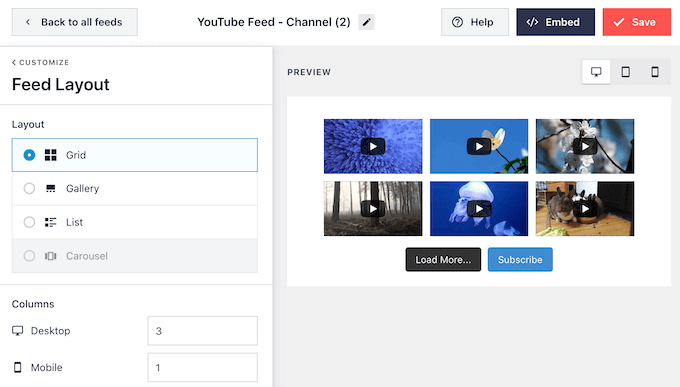
Dependendo do layout que você escolher, você pode ter acesso a algumas configurações extras.
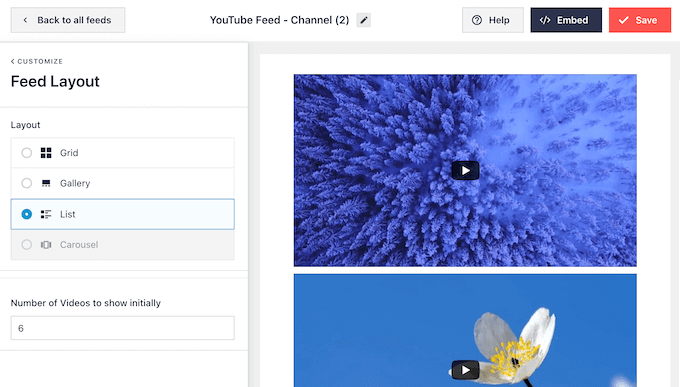
Por exemplo, se você selecionar ‘Lista’, poderá alterar quantos vídeos o Smash Balloon exibe na lista e criar mais espaço entre os vídeos do YouTube.
Estudos mostram que 90% dos consumidores assistem a vídeos em seus dispositivos móveis, e 70% das pessoas visitam o YouTube usando um smartphone ou tablet. Com isso em mente, você vai querer garantir que seus vídeos mais recentes fiquem tão bons no celular quanto no desktop.
Você pode pré-visualizar como o feed do YouTube ficará em computadores desktop, tablets e smartphones usando a linha de botões no canto superior direito.
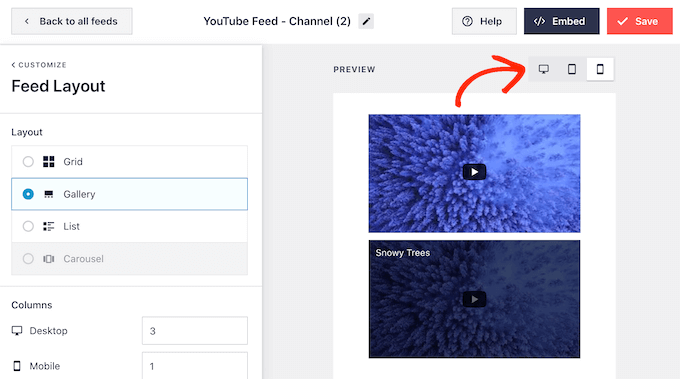
Você também pode querer alterar quantos vídeos exibe em smartphones e tablets. Isso pode ajudar seus vídeos do YouTube a caberem confortavelmente em telas menores de tablets e smartphones.
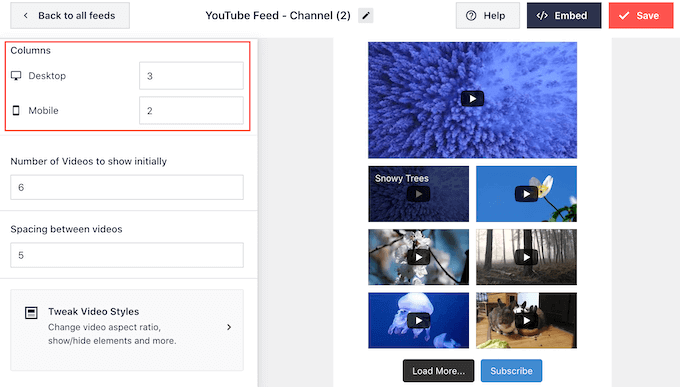
Por padrão, o Smash Balloon exibe um número diferente de colunas em dispositivos móveis e computadores desktop. Para alterar essas configurações padrão, basta digitar novos números na seção ‘Colunas’.
Agora você está pronto para explorar a próxima tela de configurações, que é ‘Esquema de Cores’.
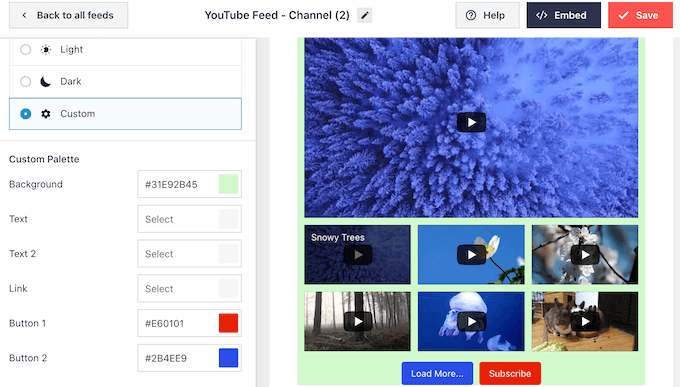
Por padrão, o Feeds for YouTube usa o mesmo esquema de cores do seu tema do WordPress. No entanto, você também pode usar um esquema de cores ‘Claro’ ou ‘Escuro’ para o seu feed de vídeo.
Você pode até criar seu próprio esquema de cores selecionando ‘Personalizado’ e, em seguida, usando as configurações para alterar a cor do link, a cor do texto, alterar a cor de fundo e muito mais.
O Smash Balloon também pode adicionar um cabeçalho acima do feed de vídeos do YouTube. Este cabeçalho mostra a foto do seu perfil do YouTube e o nome do canal para que os visitantes possam ver exatamente de onde o conteúdo vem.
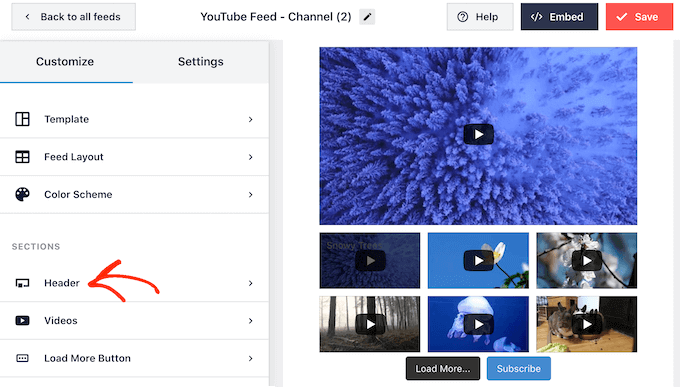
Para personalizar esta seção, clique em ‘Cabeçalho’ no menu do lado esquerdo.
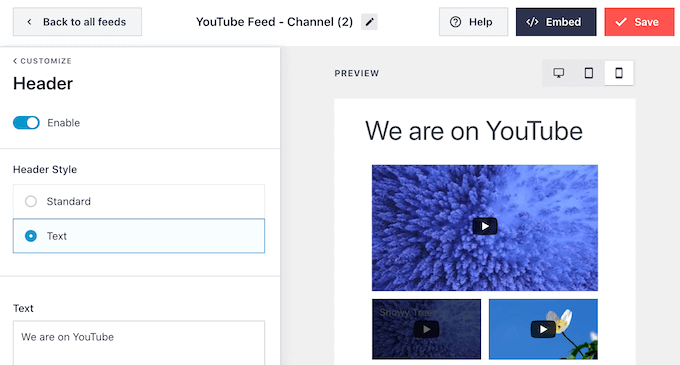
Aqui, você pode usar os controles para alternar entre os estilos de cabeçalho padrão e de texto.
Se você escolher ‘Texto’, então você pode alterar a cor do texto e o tamanho da fonte. Por padrão, o cabeçalho exibe a mensagem ‘Estamos no YouTube.’ Você pode substituí-la por sua própria mensagem digitando-a na caixa ‘Texto’.
Quando você estiver satisfeito com a aparência do cabeçalho, a próxima tela de configurações é ‘Vídeos’.
Isso o levará a uma nova tela onde você pode ajustar como cada vídeo do YouTube aparece por padrão, quando um visitante passa o mouse sobre ele e quando o vídeo está sendo reproduzido.
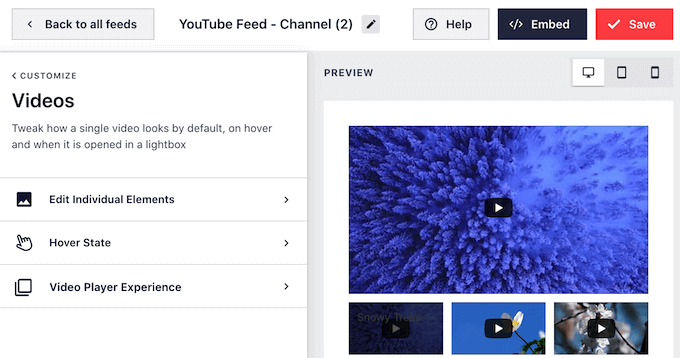
Se você clicar em ‘Editar Elementos Individuais’, poderá escolher se deseja mostrar ou ocultar o ícone ‘Reproduzir’.
Na imagem a seguir, estamos adicionando um ícone ‘Reproduzir’ a todos os vídeos no feed do YouTube.
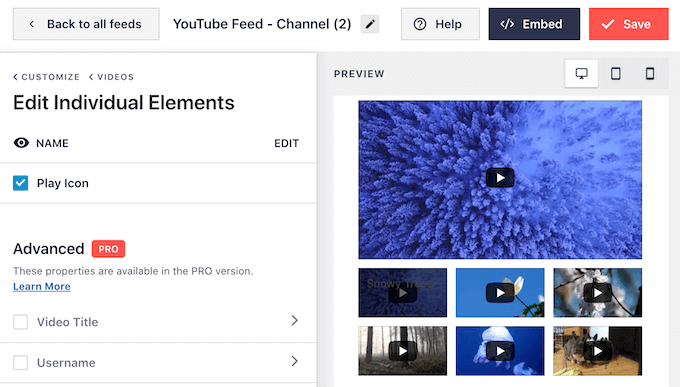
Quando você estiver satisfeito com suas alterações, clique no link ‘Vídeos’.
Isso o leva de volta à tela anterior, onde você pode selecionar 'Estado de Destaque'.
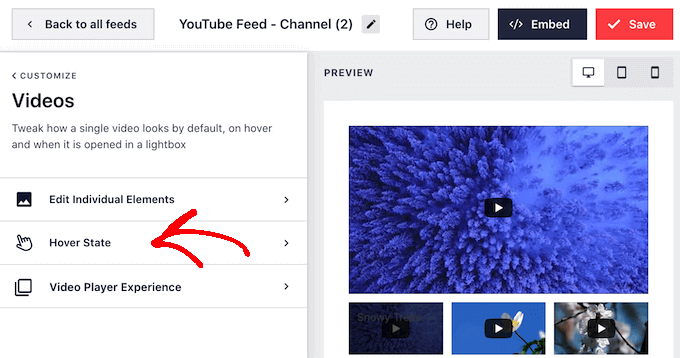
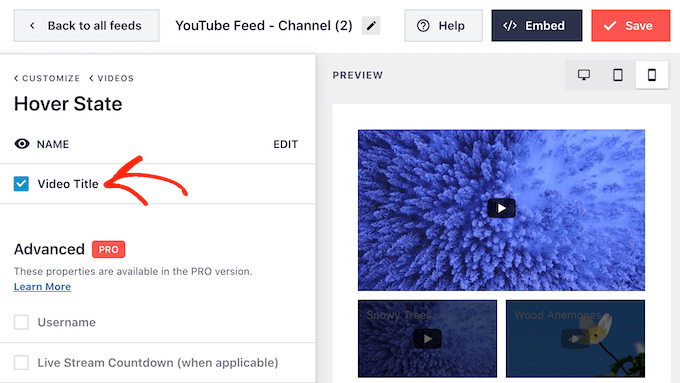
Aqui, você pode escolher se deseja mostrar o título do vídeo quando o visitante passar o mouse sobre ele.
O título pode fornecer informações extras úteis e incentivar os visitantes a reproduzir o vídeo. Com isso em mente, você pode querer marcar a caixa ao lado de 'Título do Vídeo'.
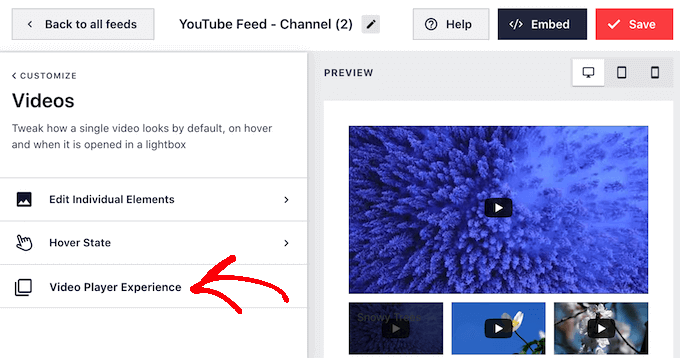
Quando um visitante clica em um vídeo, ele começará a ser reproduzido em um player de vídeo incorporado.
Você pode alterar como o player age e se parece clicando em 'Experiência do Player de Vídeo'.
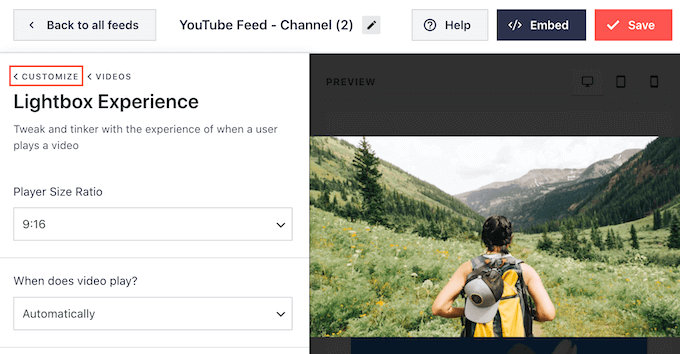
Aqui, você pode alterar a proporção do player e escolher se o vídeo deve começar a tocar automaticamente ou esperar até que o visitante clique no botão de reproduzir.
Quando você estiver satisfeito com a configuração do player de vídeo, clique no link 'Personalizar' para voltar à tela principal do editor do Smash Balloon.
Aqui, selecione 'Botão Carregar Mais' no menu da esquerda.
Os visitantes podem usar o botão 'Carregar Mais' para ver mais de seus vídeos do YouTube. Isso pode manter os visitantes em seu site por mais tempo, ao mesmo tempo em que obtém mais engajamento e visualizações em seu canal do YouTube.
Com isso em mente, você pode querer fazer o botão 'Carregar Mais' se destacar alterando sua cor de fundo, estado de destaque e cor do texto.
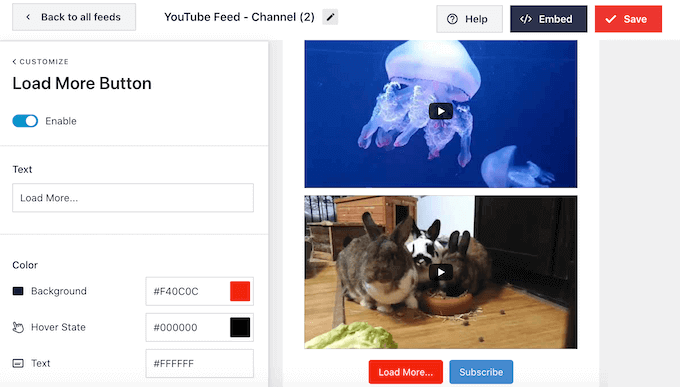
Este botão exibe 'Carregar Mais...' por padrão, mas você pode substituí-lo por uma chamada de ação exclusiva digitando no campo 'Texto'.
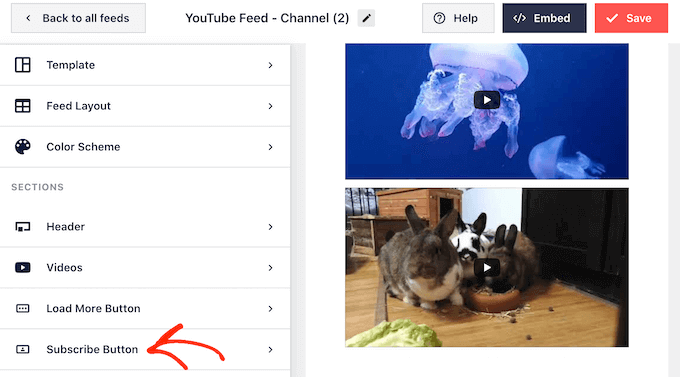
Por padrão, o Smash Balloon exibe um botão ‘Inscrever-se’ abaixo dos seus vídeos recentes do YouTube.
Isso incentiva os visitantes a se inscreverem em seu canal do YouTube. Para obter mais inscritos, você pode querer personalizar o botão selecionando 'Botão de Inscrição' na tela principal de configurações do Smash Balloon.
Nesta tela, você pode adicionar e remover o botão 'Inscrever-se' clicando em 'Ativar'.
Você também pode alterar a cor de fundo do botão, o estado de destaque e a cor do texto.
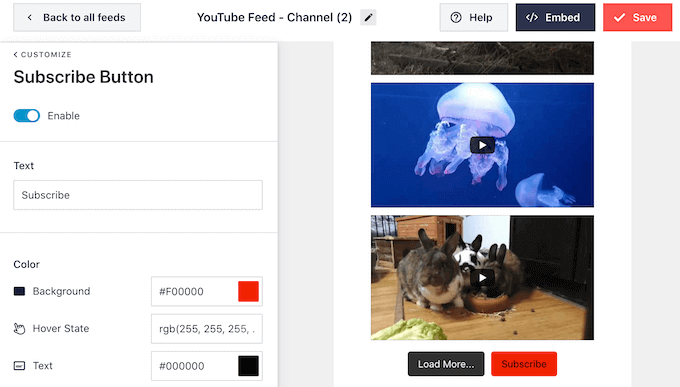
Por padrão, este botão exibe uma chamada de ação 'Inscrever-se'.
Você pode substituir isso por sua própria mensagem digitando-a na caixa 'Texto'.
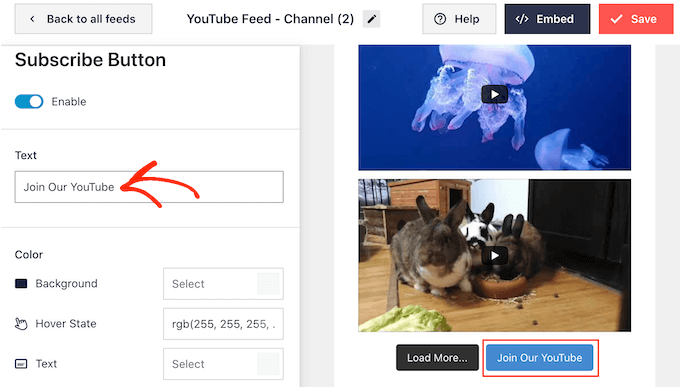
Quando estiver satisfeito com a aparência do feed de vídeo, não se esqueça de clicar em ‘Salvar’ para armazenar suas alterações. Agora você está pronto para adicionar os vídeos mais recentes do YouTube ao seu site WordPress.
Etapa 4: Incorpore os Vídeos Mais Recentes do Canal do YouTube no WordPress
Você pode adicionar seu feed de vídeo do YouTube ao WordPress usando um bloco, widget ou shortcode.
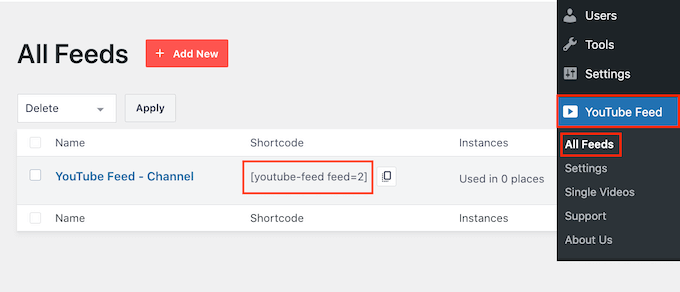
Se você criou mais de um feed usando o plugin Feeds for YouTube, precisará saber o shortcode do feed se for usar um bloco ou widget.
Para obter o código, vá para Feed do YouTube » Todos os Feeds e depois copie o texto em ‘Shortcode’.
No exemplo a seguir, precisaremos usar youtube-feed feed=2.
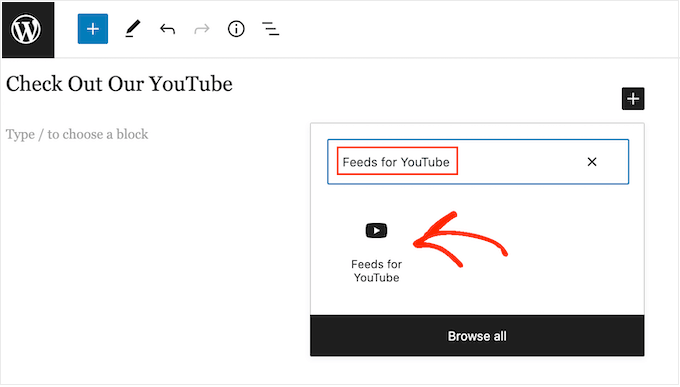
Se você deseja exibir os vídeos mais recentes em uma página ou post, recomendamos usar o bloco ‘Feeds for YouTube’.
Simplesmente abra a página ou postagem onde você deseja exibir seus vídeos do YouTube. Em seguida, clique no ícone ‘+ Adicionar Bloco’ para adicionar um novo bloco e comece a digitar ‘Feeds for YouTube’.
Quando o bloco correto aparecer, clique para adicioná-lo à página ou postagem.
O bloco exibirá um de seus feeds do YouTube por padrão. Se você quiser usar um feed diferente, encontre ‘Configurações de Shortcode’ no menu do lado direito.
Agora você pode adicionar o shortcode a esta caixa. Depois de fazer isso, clique no botão ‘Aplicar Alterações’.
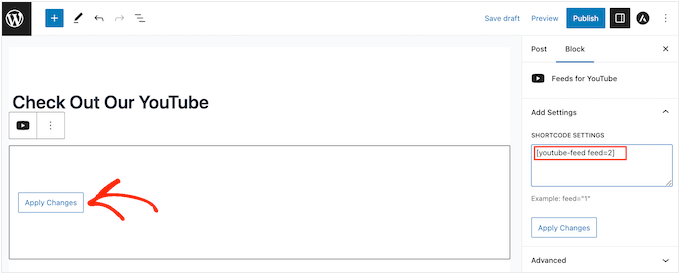
O bloco agora exibirá os vídeos mais recentes do seu canal do YouTube. Simplesmente publique ou atualize a página para tornar seu feed de mídia social do YouTube ativo.
Se você estiver usando um tema com suporte a blocos, poderá usar o editor de site completo para adicionar o bloco Feeds for YouTube em qualquer lugar do seu site. As etapas são semelhantes às explicadas acima, você só precisa saber a qual modelo ou padrão adicionar o bloco.
Para mais informações sobre isso, você pode ler nosso guia completo sobre edição de site completo no WordPress.
Você também pode adicionar o feed a qualquer área pronta para widgets, como a barra lateral. Isso permite que você exiba os vídeos mais recentes do YouTube em todo o seu site.
Para fazer isso, vá para Aparência » Widgets no painel do WordPress e clique no botão ‘+’.
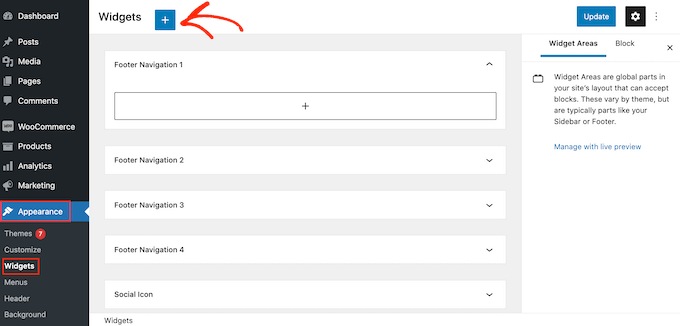
Agora, comece a digitar ‘Feeds for YouTube’ na barra de pesquisa para encontrar o widget certo.
Você pode então arrastar o widget para a área onde deseja mostrar os vídeos mais recentes do seu canal do YouTube.
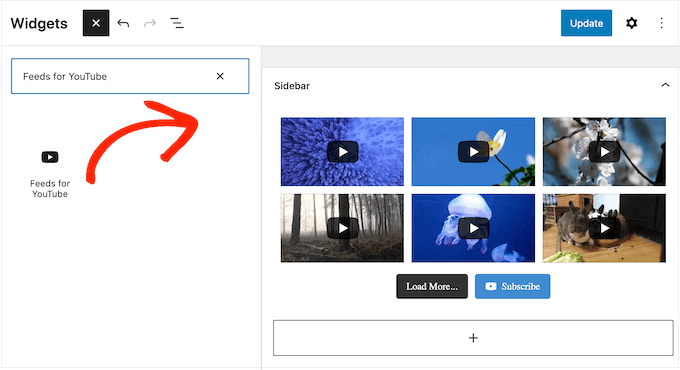
Por padrão, o widget mostrará um dos feeds que você criou usando Feeds for YouTube.
Para mostrar um feed diferente em vez disso, digite o código desse feed na caixa ‘Configurações de Shortcode’. Em seguida, clique em ‘Aplicar Alterações’.
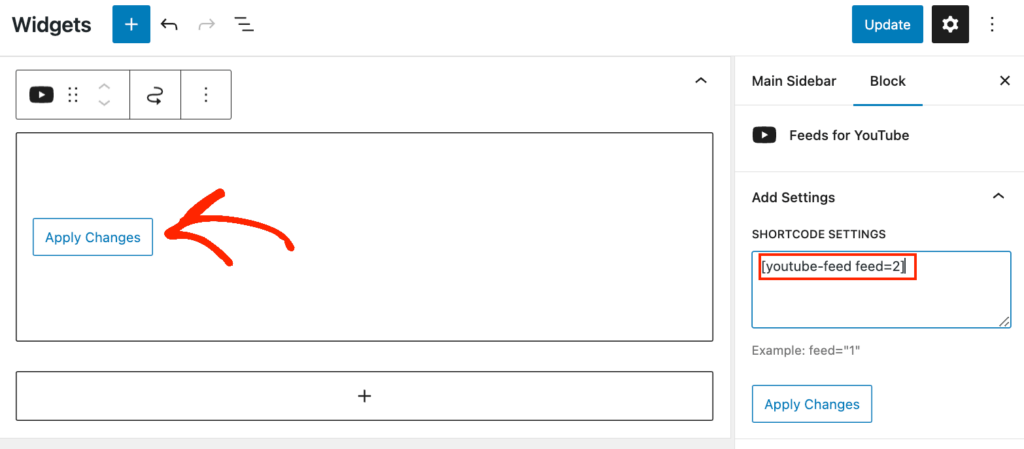
Finalmente, clique no botão ‘Atualizar’ para tornar o widget ativo.
Para mais informações, consulte nosso guia detalhado sobre como adicionar e usar widgets.
Outra opção é incorporar os vídeos mais recentes em qualquer página, postagem ou área pronta para widgets usando um shortcode. Para obter o shortcode correto, basta ir em YouTube Feed » Todos os Feeds e copiar o valor na coluna ‘Shortcode’.
Agora, basta adicionar este código ao seu site. Para mais informações, consulte nosso guia detalhado sobre como adicionar um shortcode no WordPress.
Mais Dicas para Gerenciar um Canal do YouTube e um Site WordPress
Quer aprender mais sobre como exibir vídeos do YouTube no seu site WordPress? Ou talvez você precise de mais dicas para gerenciar um canal do YouTube?
Confira estes artigos para encontrar suas respostas:
- Como Iniciar um Canal de YouTube de Sucesso para Sua Empresa
- Melhores Plugins de Galeria de Vídeos do YouTube para WordPress
- Você Deve Começar um Blog ou um Canal no YouTube? (Guia para Iniciantes)
- Como Criar Automaticamente Posts do WordPress a partir de Vídeos do YouTube
- Como Rastrear Análises de Vídeo no WordPress (Passo a Passo)
- Como Otimizar Vídeos para o Seu Site WordPress
- Pesquisa: A Verdade por Trás dos Vídeos de Ganhar Dinheiro Online no YouTube e TikTok
Esperamos que este artigo tenha ajudado você a adicionar os vídeos mais recentes do seu canal do YouTube ao seu site WordPress. Você também pode conferir nosso guia sobre como incorporar um vídeo do Facebook no WordPress e nossas escolhas especializadas dos melhores plugins de mídia social para WordPress.
Se você gostou deste artigo, por favor, inscreva-se em nosso Canal do YouTube para tutoriais em vídeo do WordPress. Você também pode nos encontrar no Twitter e no Facebook.




Dennis Muthomi
Uma dúvida surgiu enquanto eu lia.
Ao conectar o plugin Smash Balloon ao seu canal do YouTube, pelas capturas de tela, notei que ele puxa vídeos para exibir no feed automaticamente.
Gostaria de saber se você sabe se ele inclui vídeos não listados do seu canal do YouTube também? Ou ele exibe apenas os vídeos públicos?
WPBeginner Support
Desde que você use a chave da API ao configurar o feed, ele não incluirá seus vídeos não listados ou privados.
Admin
THANKGOD JONATHAN
Acho que este método ajudará tanto o site quanto o canal do YouTube.
Mas eu não ouvi você mencionar, isso melhora o SEO do meu site?
WPBeginner Support
Normalmente seria um aumento indireto para o seu SEO, seus visitantes aprenderiam sobre seu canal do YouTube através do feed de vídeos mais recentes e seu canal cresceria, então se você mencionar seu site em seus vídeos, você pode crescer seu público dessa forma.
Admin
Sona
Como posso dar paginação para os vídeos?
gnfb
Seus artigos são muito úteis, obrigado
joan
brilhante, muito obrigado por estas instruções claras… eu estava procurando em todos os lugares por uma resposta.
Robert Thompson
Bom artigo. Tenho um player de vídeo do Youtube na página inicial do meu site. Além disso, meu template é responsivo ao toque.
Marika
Olá! Eu realmente gosto deste plugin.. Mas estou me perguntando se é possível obter todos os meus vídeos de usuário em uma página? Agora, apenas 9 deles estão visíveis…
Mike Johnson
Como posso remover o player de vídeo E deixar os vídeos reproduzirem dentro deles mesmos, em vez de abrir no YouTube?
Emma
Isso é incrível! Adoro suas dicas!
Ramesh Joshi
É uma maneira fantástica e fácil de aprender. Muito obrigado por fornecer um bom método para saber mais sobre wordpress.
Nancy Seeger
Isso parece ótimo. Alguma ideia se isso funciona com o WordPress 3.8? No wordpress.org, mostra que é compatível até 3.5.2 e ninguém comentou ainda se funciona com 3.8.
WPBeginner Support
Sim, testamos com o WordPress 3.8 e funciona bem.
Admin