


Tem uma avaliação brilhante de 5 estrelas no Google, Facebook ou Yelp? Esse tipo de feedback é um poderoso impulsionador de confiança, mas se ele não estiver em destaque para os visitantes do seu site WordPress, você está perdendo uma oportunidade.
Hoje em dia, as pessoas não querem apenas ouvir você dizer que seu negócio é ótimo. Avaliações reais e recentes oferecem o tipo de prova social que pode fazer alguém passar de apenas navegar para pronto para comprar.
É por isso que uma das melhores maneiras de mostrar sua credibilidade é incorporando um feed de avaliações ao vivo diretamente no seu site WordPress.
Neste tutorial, vou guiá-lo pela maneira mais fácil de exibir suas avaliações mais recentes em seu site. Dessa forma, você pode construir confiança, aumentar as conversões e aproveitar ao máximo cada cliente satisfeito. 🌟

📚 Resumo: A melhor maneira de exibir avaliações no WordPress é usando o plugin Smash Balloon Reviews Feed Pro, que permite importar avaliações do Google, Facebook e Yelp automaticamente – sem necessidade de configuração técnica.
Por que exibir avaliações de negócios no WordPress?
Exibir avaliações reais de clientes em seu site WordPress é uma das maneiras mais rápidas de construir confiança com novos visitantes. Isso permite que seus clientes satisfeitos convençam outros a comprar de você.
Esse tipo de prova social pode ser incrivelmente poderoso. Exibir avaliações reais de clientes ajuda a construir confiança, e estudos mostram que exibir avaliações pode aumentar as conversões em até US$ 270. Isso significa que os visitantes têm quase três vezes mais chances de comprar.
O desafio é que suas melhores avaliações geralmente estão em sites de terceiros como Google, Yelp ou Facebook. Isso força os clientes em potencial a sair do seu site para encontrar esse feedback importante. 😱
É por isso que trazer essas avaliações diretamente para o seu site WordPress é uma jogada tão inteligente. Mantém seus visitantes engajados e mostra a eles tudo de bom que as pessoas estão dizendo em um só lugar.
Por exemplo, você pode adicionar avaliações positivas às suas páginas de produtos WooCommerce ou à sua página Sobre nós. Essas avaliações podem convencer os clientes a confiar na sua empresa, mesmo que eles não tenham comprado de você antes.
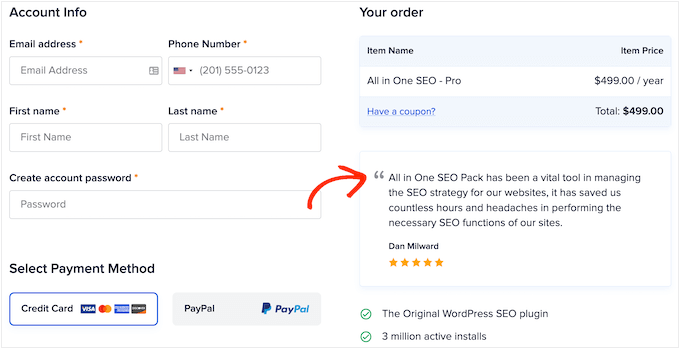
Você pode até adicioná-las à sua página de checkout WooCommerce personalizada. E essa tática pode até ajudar a reduzir suas taxas de abandono de carrinho.
Dito isso, vou compartilhar como você pode facilmente adicionar avaliações do Yelp, Google e Facebook ao WordPress.
Simplesmente use os links rápidos abaixo para pular direto para a plataforma que você deseja usar:
- Como Exibir Avaliações do Google, Facebook e Yelp no WordPress
- Método 1: Como Mostrar Avaliações do Yelp no WordPress
- Método 2: Como Mostrar Avaliações do Google no WordPress
- Método 3: Como Exibir Avaliações do Facebook no WordPress
- Personalize Seu Feed de Avaliações do Google, Facebook ou Yelp
- Add Reviews Feed to Your WordPress Website
- Perguntas Frequentes Sobre Como Adicionar o Feed de Avaliações do Google, Facebook e Yelp no WordPress
- Próximos Passos para Usar Avaliações no WordPress
Como Exibir Avaliações do Google, Facebook e Yelp no WordPress
Você poderia copiar e colar avaliações manualmente, mas isso consome tempo e é ineficiente. Você teria que verificar constantemente por novos feedbacks, e suas avaliações mais recentes não apareceriam em seu site imediatamente.
A melhor solução é criar um feed de avaliações que se atualiza automaticamente.
Para isso, eu uso e recomendo o plugin Reviews Feed Pro da Smash Balloon. É o melhor plugin de avaliações de clientes para WordPress e uma ferramenta popular de feed social confiável por mais de 1,75 milhão de sites.
É minha ferramenta preferida porque importa avaliações de todas as principais plataformas como Google, Yelp, Facebook, Trustpilot, TripAdvisor e WordPress.org em um feed único e fácil de gerenciar.
Além disso, ele inclui modelos projetados profissionalmente, para que você possa criar rapidamente layouts bonitos como carrosséis, grades ou listas simples. O feed também combina automaticamente com o design do seu site, ajudando-o a se integrar perfeitamente ao seu site.

Veja mais sobre isso em nossa extensa análise do Smash Balloon.
Primeiro, vamos criar uma conta do Reviews Feed Pro.
Na página inicial do Smash Balloon’s Reviews Feed, clique em ‘Começar’ e escolha um plano. Você também pode selecionar o ‘Pacote Acesso Total’, que inclui todos os plugins do Smash Balloon.
Após escolher seu plano, basta seguir as instruções na tela para concluir o checkout.
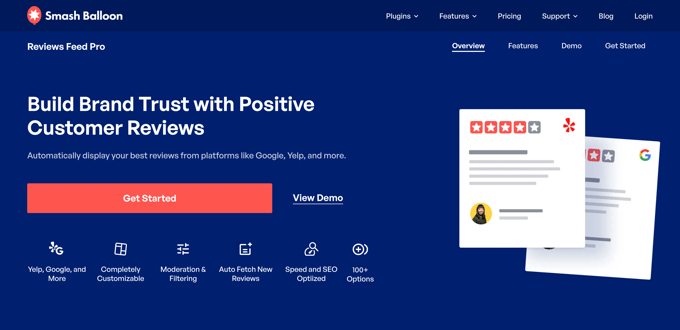
💡 Observação: Embora exista um plugin gratuito Reviews Feed para Google e Yelp, usaremos o Reviews Feed Pro neste tutorial para que possamos adicionar avaliações do Facebook sem problemas e desbloquear recursos de personalização premium.
Assim que você se inscrever, poderá baixar o arquivo zip do Reviews Feed e copiar sua chave de licença.
Agora, você pode instalar e ativar o plugin Reviews Feed.
Na sua área de administração do WordPress, você pode ir em Plugins » Adicionar Plugin.

Em seguida, clique no botão ‘Enviar plugin’.
No carregador de arquivos, clique em ‘Escolher arquivo’ e carregue o arquivo zip do Reviews Feed que você baixou anteriormente.

Após o upload, clique em ‘Instalar agora’ e novamente em ‘Ativar’ quando aparecer. Se precisar de ajuda, consulte nosso guia sobre como instalar um plugin do WordPress.
Após a ativação, vá para Reviews Feed » Configurações no menu à esquerda.
Você pode então adicionar sua chave de licença do Reviews Feed Pro e clicar no botão ‘Instalar Pro’. Você pode encontrar a chave em sua conta na conta Smash Balloon.

Após ativar o plugin, você estará pronto para exibir avaliações do Google, Facebook ou Yelp.
Método 1: Como Mostrar Avaliações do Yelp no WordPress
O Yelp é uma enorme fonte de avaliações de clientes, especialmente para negócios locais e restaurantes. Levar essas avaliações para o seu site é uma ótima maneira de mostrar sua reputação.
Se o seu negócio já possui algumas avaliações positivas no Yelp, adicioná-las ao seu site pode gerar mais vendas, membros, agendamentos e muito mais.
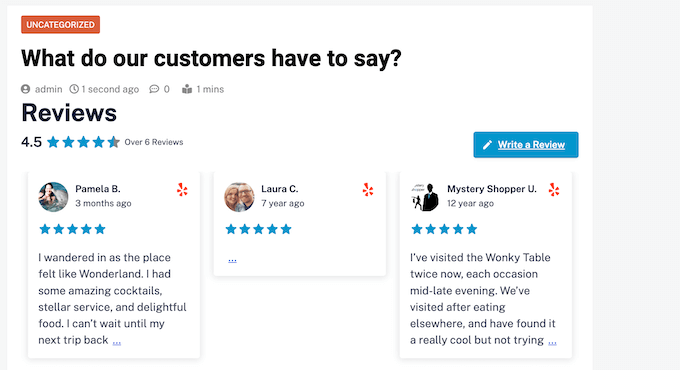
If you don’t already have a Yelp account, then you can claim your Yelp business page.
Como o Yelp é um site público, você pode exibir avaliações de qualquer negócio que tenha um anúncio no Yelp. Por exemplo, se você possui um blog de anúncios do Yelp ou um site de associação, então você pode exibir avaliações do Yelp de diferentes negócios locais em seu site.
🛑 Importante: Se você ainda não tem uma conta, acesse a página de cadastro do Yelp e siga as instruções na tela para se registrar.
First, navigate to Reviews Feed » All Feeds from your WordPress admin sidebar and click the ‘Add New’ button.

This will launch the guided setup flow.
Since you’re adding your first Yelp feed, you’ll need to connect it to a source. Go ahead and click on the ‘Add Source’ button to proceed.
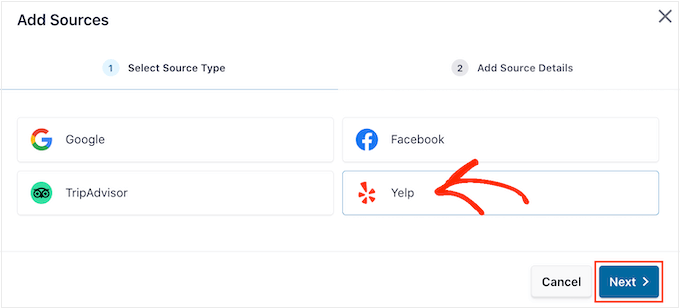
A popup will appear asking you to select the review platform. Choose ‘Yelp’ from the options and then click the ‘Next’ button.
On the next screen, Reviews Feed Pro will ask for your source details.
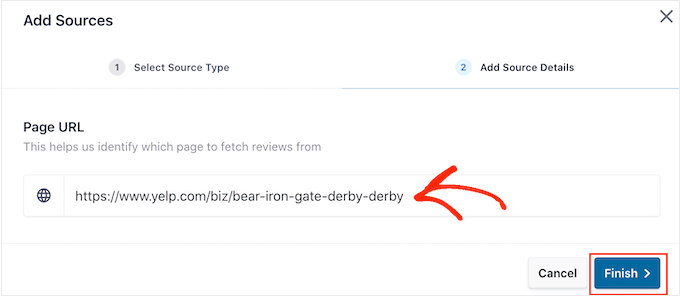
Here, you can simply paste the URL of the Yelp business page you want to display reviews from into the ‘Page URL’ field.
After pasting the link, you can click on ‘Finish’.
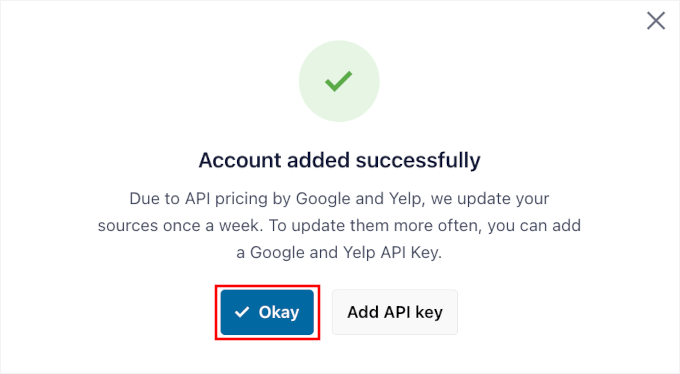
In the popup that appears, you can see that your account was added successfully.
By default, review sources update weekly.
Para a maioria das pequenas empresas, esta atualização semanal é perfeita. Ela evita que você tenha que realizar a etapa mais técnica de criar e adicionar uma chave de API, que normalmente só é necessária para sites com tráfego muito alto que recebem novas avaliações diariamente.
You can go ahead and click ‘Okay.’
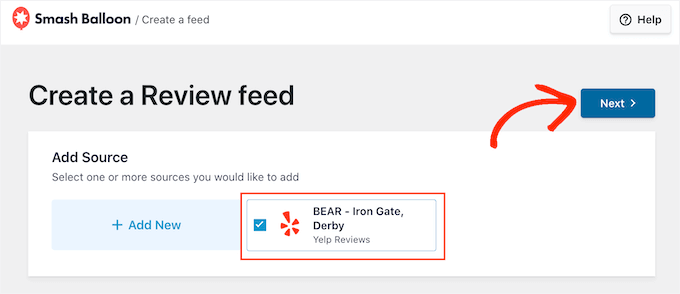
O plugin então se conectará à página e a listará como uma fonte disponível.
Selecione a caixa de seleção ao lado da sua página recém-adicionada do Yelp e clique em ‘Avançar’.
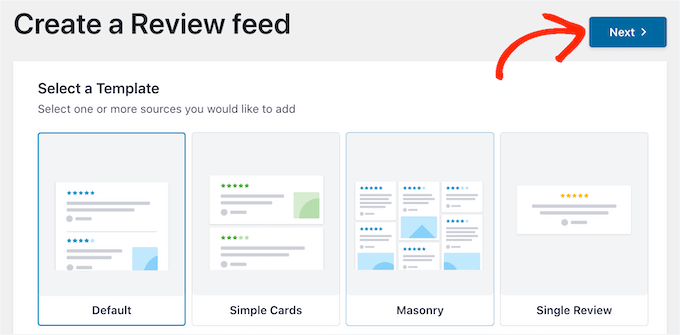
Agora você chega à parte divertida. O Reviews Feed Pro solicitará que você selecione um modelo inicial.
Você pode escolher entre vários layouts profissionais, como uma lista simples, uma grade em alvenaria ou um carrossel deslizante. Eu sou um grande fã do ‘Showcase Carousel’ para páginas iniciais porque é interativo e economiza espaço.
Após escolher um design, prossiga e clique no botão ‘Avançar’.
O plugin então abrirá seu editor visual de feed, onde você poderá ver uma prévia ao vivo das suas avaliações do Yelp. Você também pode personalizar tudo, desde o layout e as cores até quais partes da avaliação são exibidas.
Cobrirei as opções de personalização com mais detalhes mais adiante neste artigo.
Método 2: Como Mostrar Avaliações do Google no WordPress
Avaliações do Google é outro lugar onde os clientes podem avaliar sua empresa online. Além de gerar confiança nos visitantes, muitas avaliações positivas no seu Perfil da Empresa no Google podem melhorar o ranking de pesquisa da sua empresa, especialmente nos resultados de pesquisa local.
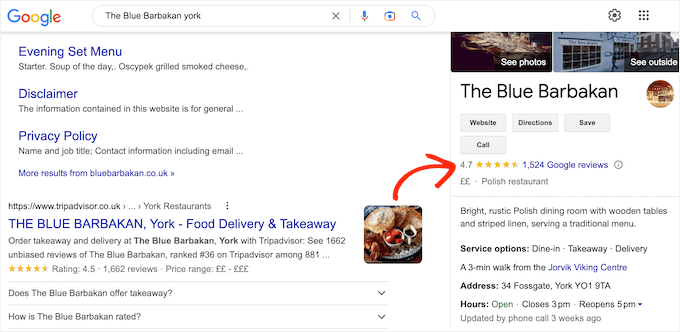
Exibir essas ótimas avaliações em seu site pode, então, gerar mais confiança e também incentivar mais clientes satisfeitos a deixarem uma avaliação positiva para você no Google, o que pode impulsionar ainda mais seu SEO local.
Você pode começar indo em Feed de Avaliações » Todos os Feeds e clicando no botão ‘Adicionar Novo’.
Na tela seguinte, o plugin pedirá para você selecionar uma fonte de avaliação. Como você está configurando isso pela primeira vez, clique em ‘Adicionar Fonte’.
Um pop-up aparecerá com as diferentes plataformas. Selecione ‘Google’ e, em seguida, clique em ‘Próximo’.
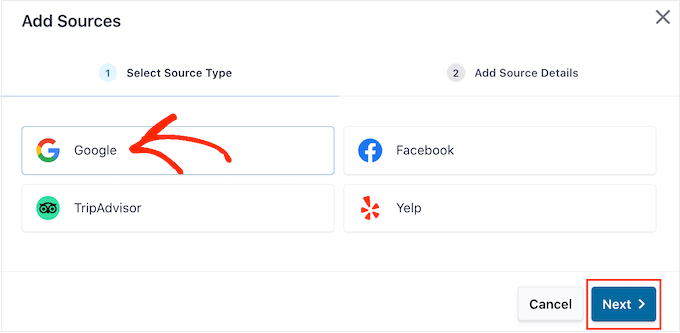
Na próxima tela, você precisará especificar a localização do negócio. Você pode fazer isso facilmente usando um ‘Place ID’ exclusivo do Google.
Para obter o ID, acesse a página ID de Local do Google e role até 'Encontre o ID de um local específico'.
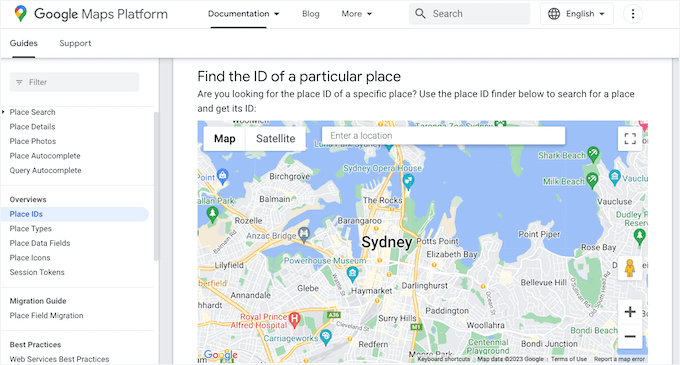
Na barra de pesquisa do Google Maps, digite o nome e o endereço da sua empresa. Se você for uma empresa com área de serviço, pode apenas inserir o nome da empresa.
Quando ele aparecer na lista suspensa, você precisará clicar nele.
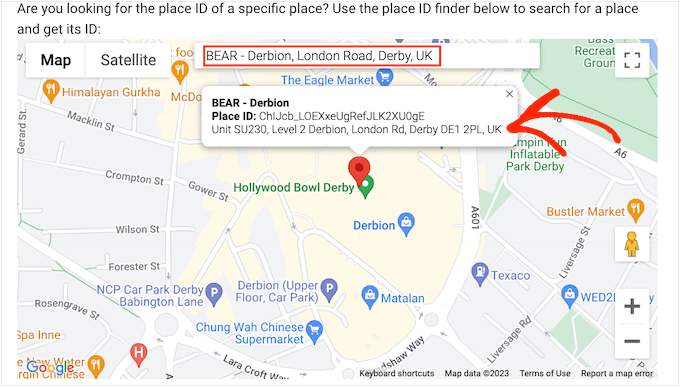
Um pequeno pop-up aparecerá no mapa com o seu Place ID exclusivo. Basta copiar o código exibido lá.
Agora, você pode voltar ao seu painel do WordPress e colar o ID no campo ‘Place ID’. Em seguida, clique em ‘Finish’ para continuar.
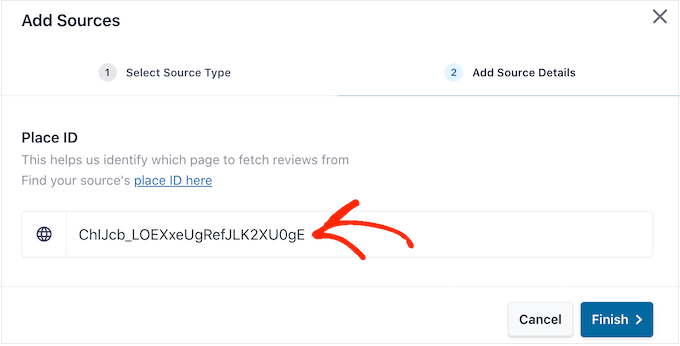
Você verá um pop-up de confirmação informando que sua conta foi conectada com sucesso.
Para atualizar as avaliações com mais frequência do que uma vez por semana, você pode adicionar sua chave de API do Google.
Mas para a maioria dos sites, as atualizações semanais são suficientes. As avaliações funcionam como prova social perene, portanto, a sincronização instantânea em tempo real geralmente não é necessária.
Basta clicar no botão ‘Okay’ para continuar.
O Smash Balloon adicionará seu Perfil da Empresa do Google como uma fonte.
Certifique-se de que a caixa ao lado dele esteja marcada e, em seguida, clique em ‘Next.’
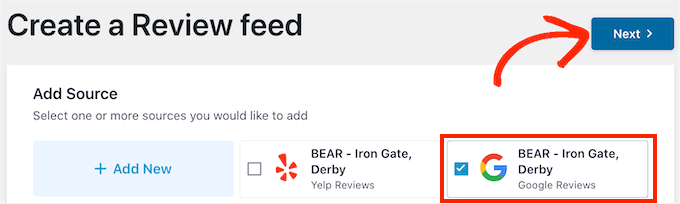
Agora você pode escolher um design inicial para seu feed. O Reviews Feed Pro oferece vários modelos, incluindo carrosséis, grades e listas simples.
Selecione o que melhor se adapta ao estilo do seu site e clique em ‘Next’ para abrir o editor visual do feed.
Na tela seguinte, você pode ver uma prévia ao vivo do seu feed enquanto ajusta as configurações à esquerda. Você pode alterar o layout, personalizar as cores, decidir quais partes da avaliação mostrar e muito mais.
Para personalizar o feed, basta rolar até o final deste post para um guia passo a passo.
Método 3: Como Mostrar Avaliações do Facebook no WordPress
Muitas empresas, sites e lojas online usam o Facebook para se conectar com seu público. O Facebook também tem seu próprio sistema de avaliações integrado, então você pode querer adicionar essas avaliações ao seu site.
Exibir avaliações do Facebook também é uma maneira fantástica de promover seu perfil, promover seu conteúdo de forma cruzada e obter mais seguidores de mídia social.
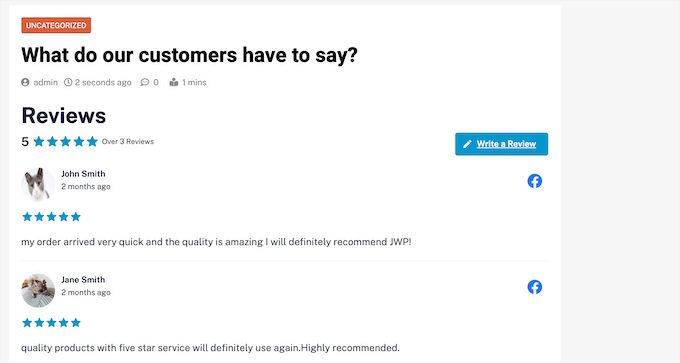
💡 Observação: Este método é para exibir avaliações de uma Página de Negócios do Facebook. Ele não funcionará com um perfil pessoal do Facebook.
Para adicionar suas avaliações do Facebook, vá para Reviews Feed » All Feeds e clique no botão ‘Add New’. Isso iniciará o fluxo de configuração guiada.
No pop-up que aparece, você precisa conectar sua página do Facebook como uma fonte.
Então, selecione ‘Facebook’ nas opções e clique no botão ‘Connect with Facebook’. Apenas certifique-se de que você está logado na conta do Facebook que gerencia sua página.
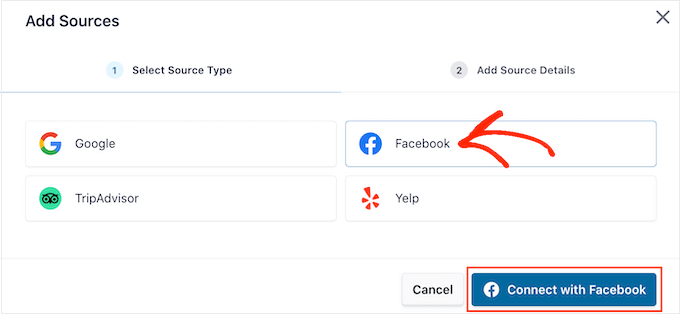
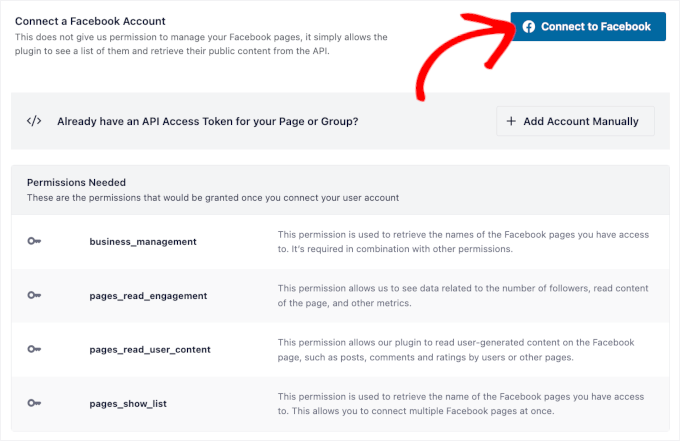
Na próxima tela, você pode escolher se deseja conectar a uma conta do Facebook ou adicioná-la manualmente usando o token de acesso da API.
Se você ainda não tem um token de acesso, recomendamos usar a conexão direta. É muito mais rápido e não requer nenhuma configuração técnica.
Então, vamos clicar em ‘Conectar ao Facebook.’
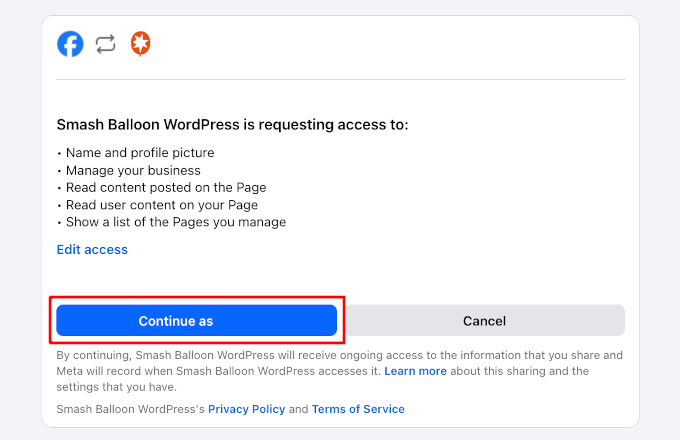
Na próxima tela, o Smash Balloon solicitará acesso à sua conta do Facebook. Você pode revisar as informações que o plugin precisa antes de prosseguir.
Com isso feito, basta clicar em ‘Continuar como [Seu Nome de Usuário do Facebook]’.
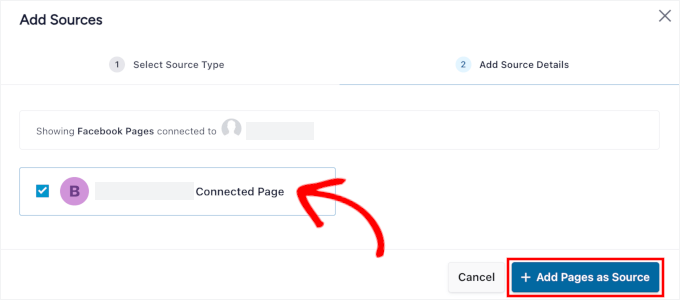
Isso o levará à aba ‘Adicionar Detalhes da Fonte’. Aqui, você verá uma lista das páginas do Facebook que sua conta gerencia.
Simplesmente marque a caixa de seleção da página que você deseja adicionar e clique em ‘+ Adicionar Páginas como Fonte’.
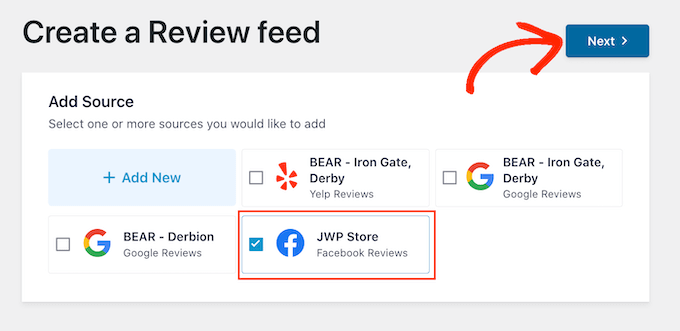
O Smash Balloon o levará automaticamente de volta ao painel do WordPress, onde você verá a página do Facebook que acabou de conectar ao seu site.
Simplesmente selecione a caixa de seleção ao lado da página do Facebook e, em seguida, clique no botão ‘Próximo’.
Agora você pode escolher o modelo que deseja usar para o feed de avaliações do Facebook.
Após tomar a decisão, clique em ‘Próximo’.
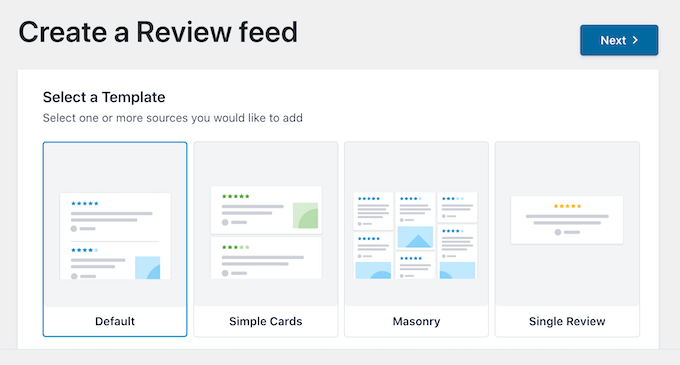
O Smash Balloon criará agora um feed mostrando todas as suas avaliações do Facebook.
Personalize Seu Feed de Avaliações do Google, Facebook ou Yelp
O Smash Balloon copia automaticamente seu tema do WordPress, para que qualquer feed de avaliações que você crie se encaixe perfeitamente com o design do seu site. Mas o Smash Balloon também tem um editor de feed avançado para que você possa ajustar cada parte do feed.
Depois de conectar sua plataforma escolhida, o Smash Balloon abre automaticamente o editor visual do feed. Pense nisso como seu centro de comando para projetar seu feed de avaliações.
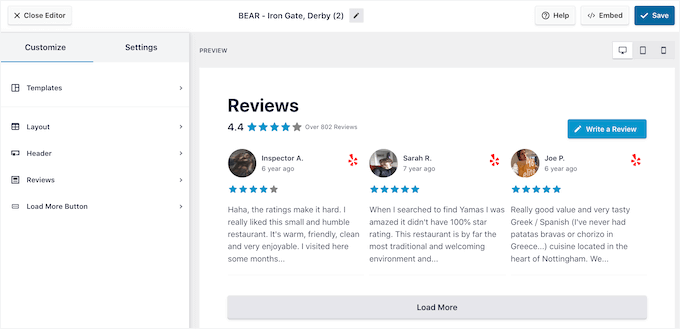
💡 Observação: Se você fechou o editor acidentalmente, não entre em pânico. Simplesmente vá para Reviews Feed » All Feeds no painel do WordPress e clique no ícone ‘Edit’ ao lado do feed.
À direita, você verá uma prévia ao vivo do seu feed que é atualizada instantaneamente. À esquerda estão todas as suas configurações. Essa configuração torna super fácil experimentar diferentes visuais até encontrar o perfeito para o seu site.
Para ver quais alterações você pode fazer, comece clicando em 'Layout' no menu à esquerda. Aqui, você pode escolher entre um layout em Grade, Masonry ou Carrossel.
Ao clicar nos diferentes layouts, a visualização ao vivo será atualizada automaticamente para mostrar o novo layout. Isso facilita a experimentação de diferentes layouts e a descoberta do que você prefere.
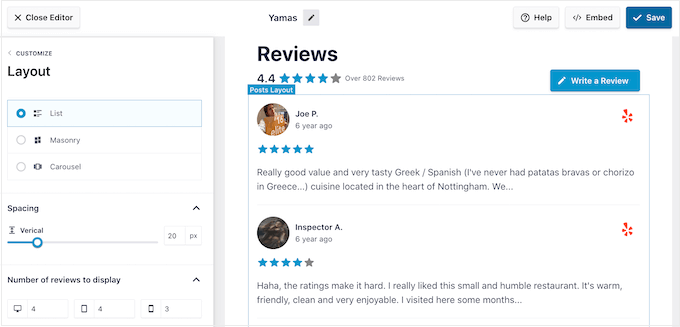
Você também pode alterar o espaçamento, quantas avaliações você inclui no feed e o número de caracteres que o WordPress exibe de cada avaliação.
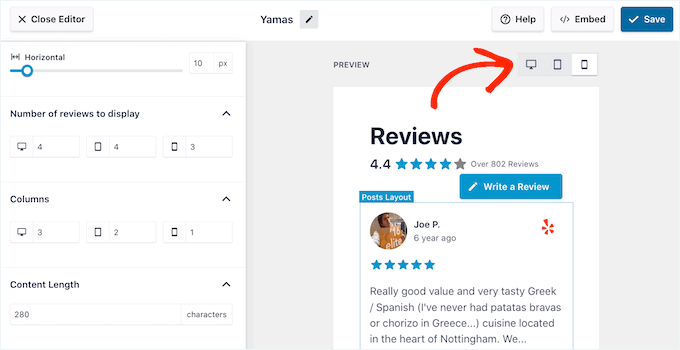
Ao fazer alterações, lembre-se de que o feed pode parecer diferente em smartphones e tablets em comparação com computadores desktop.
Portanto, é uma boa ideia testar a versão mobile do seu feed usando a linha de botões no canto direito. Dessa forma, você garante que ele funcione bem em todos os tamanhos de tela.
Finalmente, se você selecionar o layout Carrossel, poderá alterar a forma como as avaliações rolam usando as configurações de ‘Paginação’.
Por exemplo, você pode ativar a reprodução automática para que as avaliações rolem automaticamente ou aumentar o intervalo para que os visitantes tenham mais tempo para ler cada avaliação.
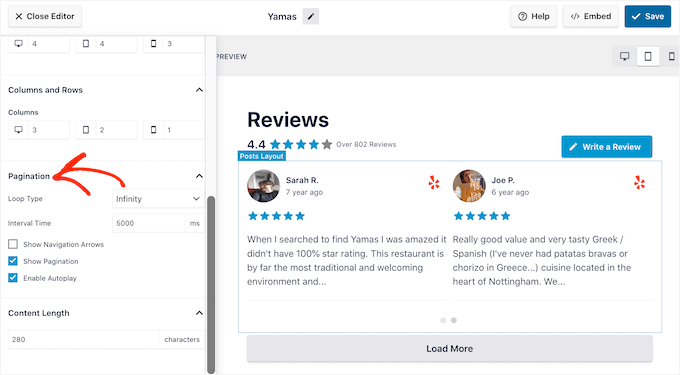
Quando estiver satisfeito com essas alterações, clique na pequena seta ao lado de ‘Personalizar’.
Isso o levará de volta ao editor principal do feed de avaliações do Smash Balloon.
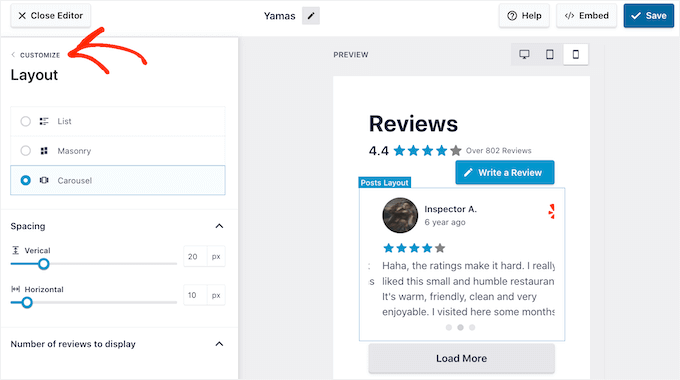
Em seguida, selecione ‘Cabeçalho’.
O cabeçalho mostra sua classificação média por estrelas e inclui um botão 'Escrever uma avaliação', que é um toque agradável para incentivar mais feedback. Você pode desativar todo o cabeçalho ou personalizar quais elementos são visíveis.
Por padrão, o Smash Balloon exibe um título de ‘Avaliação’, sua classificação média em estrelas e um botão ‘Escrever uma avaliação’.
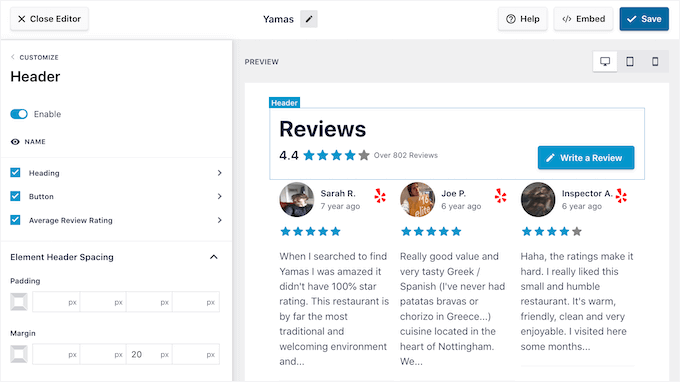
Este cabeçalho ajuda os visitantes a entender o conteúdo, ao mesmo tempo que os incentiva a deixar sua própria avaliação. No entanto, se preferir, você pode remover o cabeçalho usando o alternador ‘Ativar’.
Se você exibir o cabeçalho, poderá adicionar ou remover conteúdo usando as caixas de seleção Título, Botão e Avaliação Média.
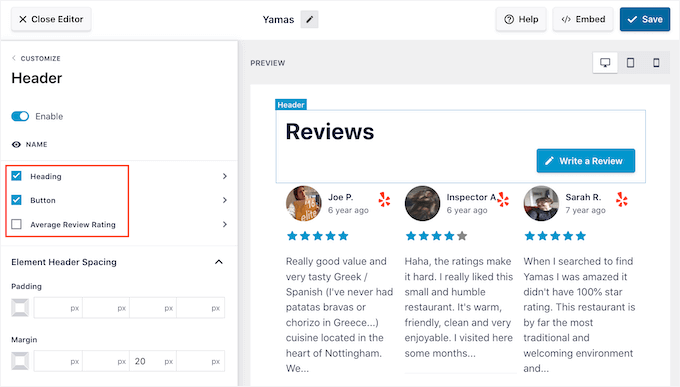
Para alterar o preenchimento e as margens, basta usar as configurações em ‘Espaçamento do Cabeçalho do Elemento’.
Se você quiser alterar qualquer texto que apareça no cabeçalho, basta clicar em Título, Botão ou Avaliação Média. Isso o levará a uma área onde você pode alterar a cor do texto, tamanho e muito mais.
Você também pode substituir o texto padrão por sua própria mensagem personalizada digitando no campo 'Conteúdo'.
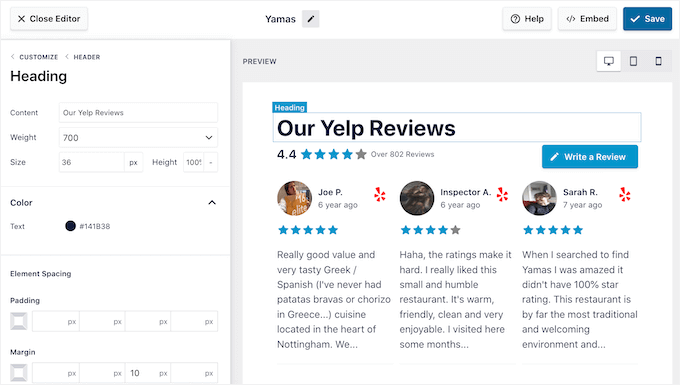
Quando estiver pronto para retornar à tela principal do editor, basta clicar no link 'Personalizar' no topo do menu esquerdo.
A próxima configuração que você pode verificar é 'Avaliações', então clique nesta opção. Aqui, você pode escolher entre 'Estilo da Postagem' e 'Editar Elementos Individuais'.
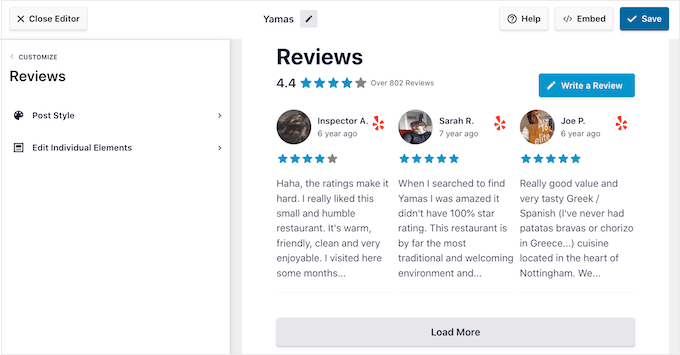
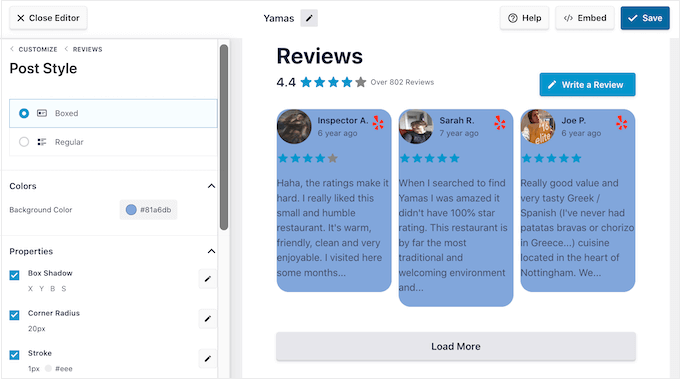
Se você selecionar 'Estilo do Post', poderá alterar a aparência das avaliações individuais dentro do feed. Por exemplo, você pode mudar para um layout em caixa, adicionar uma sombra e alterar o raio do canto para criar bordas arredondadas.
À medida que você faz alterações, a pré-visualização é atualizada automaticamente para que você possa experimentar diferentes configurações e ver o que fica melhor em seu site.
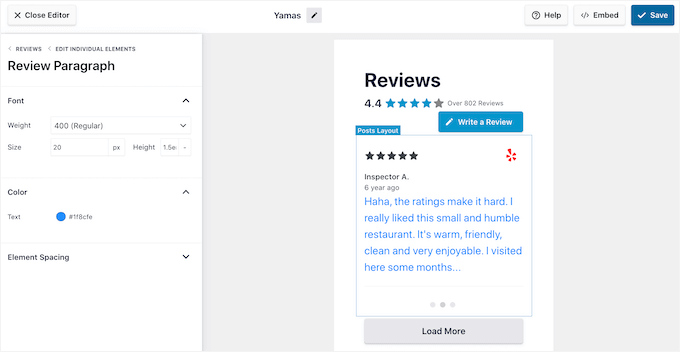
Se você escolher 'Editar Elementos Individuais', verá todo o conteúdo diferente que o Reviews Feed Pro inclui em cada avaliação, como classificação, autor e data, e o texto da avaliação.
Para remover um item de conteúdo, basta clicar para desmarcar sua caixa.
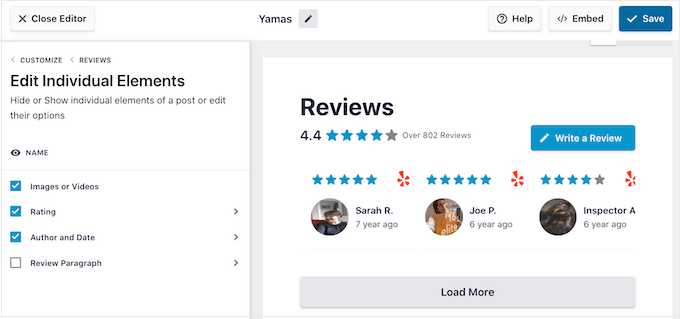
Você também pode personalizar como cada tipo de conteúdo aparece clicando nele.
Por exemplo, na imagem a seguir, alteramos a cor e o tamanho do conteúdo da avaliação, conhecido como 'Parágrafo da Avaliação'.
Quando estiver satisfeito com a aparência do feed de avaliações, clique em 'Personalizar' para retornar ao editor principal do Smash Balloon.
Agora você pode passar para a próxima tela de configurações selecionando 'Carregar Mais Botão'.
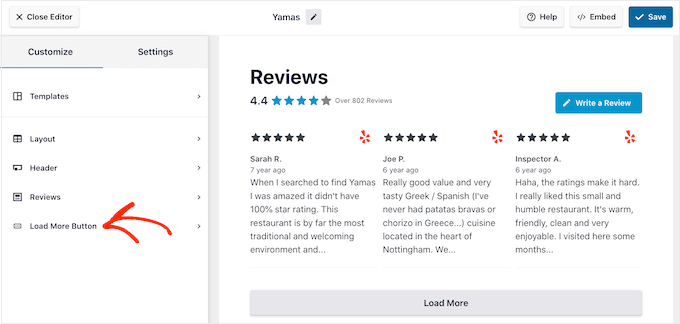
O botão ‘Carregar mais’ permite que os visitantes rolem por mais avaliações, por isso o plugin o adiciona por padrão. Como é um botão tão importante, você pode querer destacá-lo alterando a cor de fundo, o estado do hover, o rótulo, as margens e muito mais.
Você também pode substituir o texto padrão 'Carregar Mais' por sua própria mensagem digitando no campo 'Texto'.
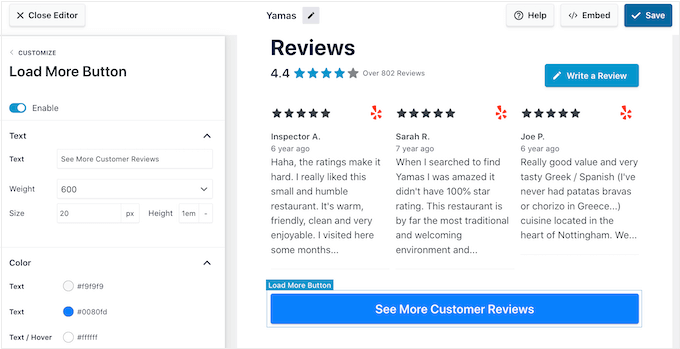
Se preferir, você pode remover o botão completamente clicando no alternador 'Ativar'.
Quando estiver satisfeito com a aparência do feed de avaliações, não se esqueça de clicar em ‘Salvar’. Com isso resolvido, você está pronto para adicionar avaliações do Google, Facebook ou Yelp ao seu site.
Adicione o Feed de Avaliações ao Seu Site WordPress
Assim que o seu feed de avaliações estiver pronto, você pode exibi-lo no seu site usando um bloco, widget ou shortcode.
Se você criou mais de um feed de avaliações no Reviews Feed Pro, o shortcode é fundamental. Ele permite que você controle exatamente qual feed do Google, Facebook ou Yelp aparece em um bloco, widget ou modelo em todo o site.
Para obter o shortcode de um feed específico, vá para Reviews Feed » All Feeds no seu painel.
Você verá uma coluna 'Shortcode' ao lado de cada feed. Anote o que você deseja usar.
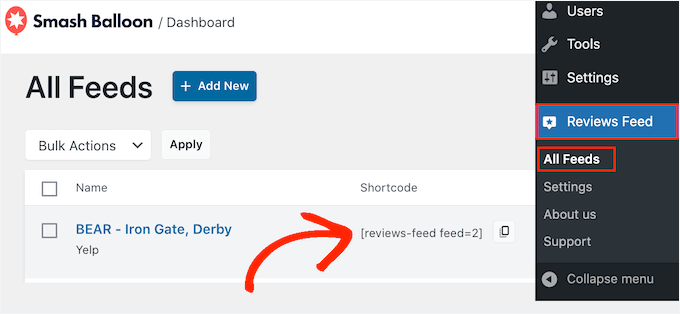
Você usará este shortcode nas etapas abaixo sempre que precisar exibir um feed específico.
Adicionar Avaliações a uma Página ou Post (Usando um Bloco)
Se você quiser incorporar o feed em uma página ou postagem, poderá usar o bloco Reviews Feed.
Basta abrir a página ou postagem onde você deseja exibir suas avaliações do Yelp, Google ou Facebook. Em seguida, clique no ícone ‘+’ para adicionar um novo bloco e comece a digitar ‘Reviews Feed’.
Quando o bloco correto aparecer, clique para adicioná-lo à página ou postagem.
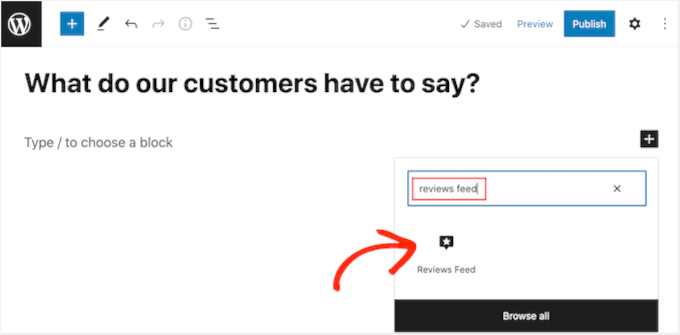
O bloco exibirá um dos seus feeds de avaliações por padrão.
Se você quiser mostrar um feed diferente, encontre 'Shortcode Settings' no menu do lado direito.
Simplesmente adicione o shortcode que você obteve anteriormente e clique em 'Apply Changes'.
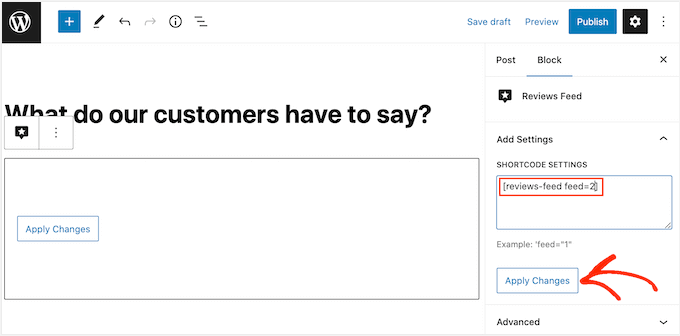
Se você estiver satisfeito com a aparência do feed de avaliações, poderá prosseguir e publicar ou atualizar a página.
Adicionar Avaliações a Barras Laterais ou Rodapés (Usando um Shortcode)
Este método funciona melhor se você estiver usando um tema clássico do WordPress ou um construtor de páginas que suporte shortcodes. Também é uma ótima maneira de exibir avaliações de clientes positivas em várias páginas do seu site.
Para começar, você pode ir em Aparência » Widgets.
Em seguida, clique no ‘+’ e adicione um bloco ‘Shortcode’ em uma área pronta para widgets, como uma barra lateral.
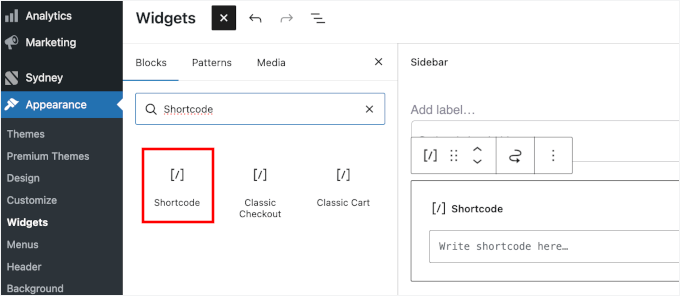
Uma vez adicionado, basta colar seu shortcode dentro dele.
Depois disso, você pode clicar no botão ‘Atualizar’.
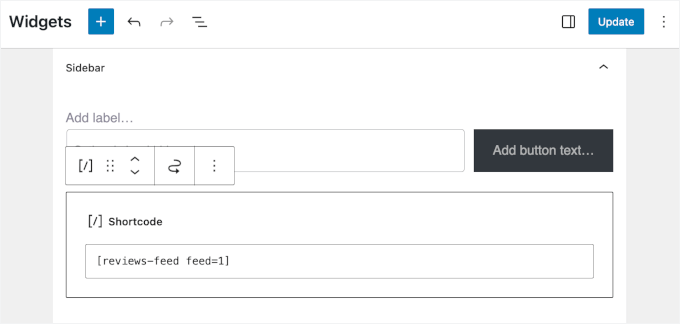
Para obter ajuda para inserir o shortcode, consulte nosso guia sobre como adicionar um shortcode.
💡 Observação: Como o WordPress moderno usa widgets baseados em blocos, você também pode adicionar o bloco Feed de Avaliações diretamente às áreas de widgets. O método de shortcode é mostrado aqui porque é um fallback confiável que funciona com temas clássicos.
Para detalhes, consulte nosso guia sobre como adicionar e usar widgets no WordPress.
Adicionar Avaliações em Todo o Site Usando Edição Completa do Site (FSE)
Se você estiver usando um tema de bloco Full Site Editing (FSE), poderá adicionar suas avaliações diretamente aos modelos do tema, como o cabeçalho ou o rodapé.
No painel do WordPress, vá para Aparência » Editor.

Por padrão, o editor de site completo mostrará o modelo inicial do seu tema. Se você quiser adicionar seu feed de avaliações a outra área, abra o menu do lado esquerdo e clique em ‘Modelos’.
A partir daí, você pode escolher um layout diferente para editar, como seu modelo de página ou seu rodapé.
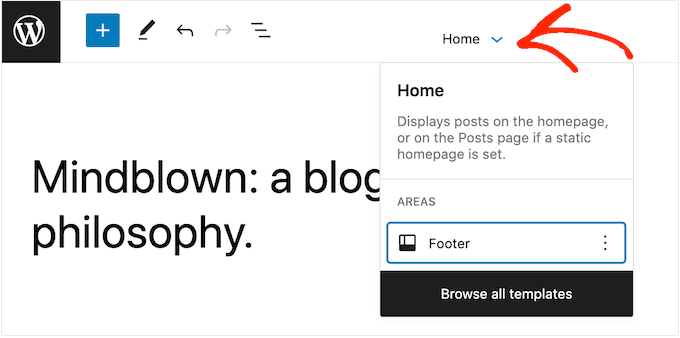
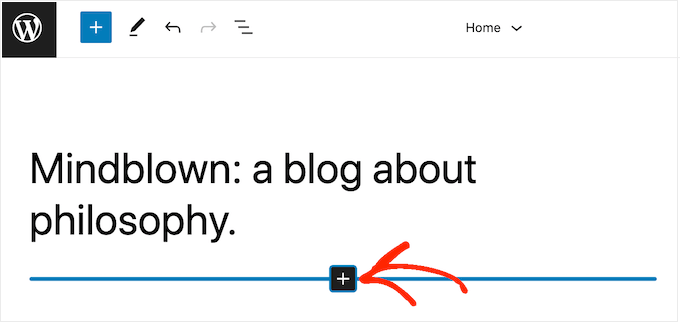
Após escolher um modelo, simplesmente passe o mouse sobre a área onde você deseja exibir as avaliações.
Em seguida, clique no botão '+'.
Assim que fizer isso, digite 'Feed de Avaliações'.
Quando o bloco correto aparecer, clique para adicioná-lo ao modelo.
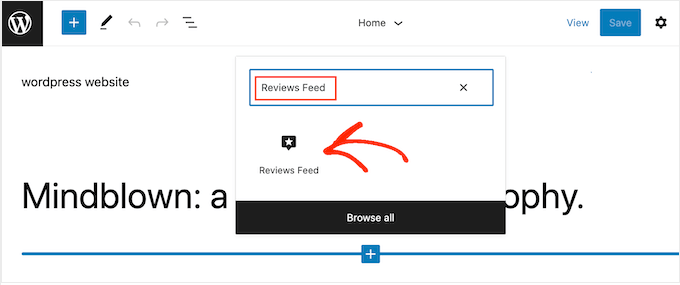
Como sempre, o Feed de Avaliações mostrará um feed por padrão. Você pode alterar este feed adicionando um shortcode seguindo o mesmo processo descrito acima.
Perguntas Frequentes Sobre Como Adicionar o Feed de Avaliações do Google, Facebook e Yelp no WordPress
Frequentemente recebo perguntas sobre a melhor maneira de gerenciar avaliações no WordPress. Aqui estão as respostas para algumas das mais comuns que ouço de nossos leitores.
Posso combinar avaliações de diferentes plataformas em um único feed?
Sim. Com o Reviews Feed Pro da Smash Balloon, você pode criar um único feed “combinado” que une avaliações do Google, Facebook, Yelp e muito mais. Esta é uma maneira poderosa de exibir toda a sua melhor prova social em um local conveniente.
Adicionar um feed de avaliações deixará meu site lento?
Não. Usamos os plugins Smash Balloon em nossos próprios sites porque eles são desenvolvidos para desempenho. O plugin usa cache inteligente e carregamento preguiçoso, o que significa que ele carrega o conteúdo apenas à medida que os visitantes rolam a página. Isso evita que ele tenha um impacto negativo na velocidade do seu site.
Posso controlar quais avaliações são exibidas?
Sim, você tem controle total. O Reviews Feed Pro inclui ferramentas de moderação poderosas. Você pode configurar filtros para mostrar apenas avaliações acima de uma determinada classificação por estrelas (como 4 estrelas ou mais). Você também pode ocultar manualmente qualquer avaliação específica que não queira que apareça em seu site.
Preciso saber programar para adicionar isso ao meu site?
De forma alguma. O plugin foi projetado para ser totalmente amigável. Você pode adicionar seu feed em qualquer lugar usando o simples bloco ou widget do WordPress, sem necessidade de código. Para posicionamentos mais avançados, você também pode usar um simples shortcode.
Próximos Passos para Usar Avaliações no WordPress
Espero que este guia tenha ajudado você a aprender como exibir avaliações do Google, Facebook e Yelp em seu site WordPress.
Em seguida, você também pode querer explorar estes outros guias para continuar a expandir seus negócios:
- Como Enviar um Cupom Após uma Avaliação de Produto no WooCommerce
- Como Criar um Site de Avaliações de Nicho no WordPress
- Como Transformar Avaliações do Seu WordPress.org em Prova Social Poderosa
- Você Pode Excluir uma Avaliação do Google? Veja o Que Você Pode Fazer em Vez Disso
- Como Escrever uma Resenha de Produto Afiliado (Dicas de Especialista)
Se você gostou deste artigo, por favor, inscreva-se em nosso Canal do YouTube para tutoriais em vídeo do WordPress. Você também pode nos encontrar no Twitter e no Facebook.


Jiří Vaněk
Recentemente adicionei meu negócio ao Google e queria adicionar avaliações ao meu site, mesmo que ainda não tenha muitas. Obrigado pelo guia detalhado, incluindo como obter a API, porque eu provavelmente não teria conseguido fazer isso sozinho. Agora posso finalmente ter avaliações do Google no meu site no meu portfólio pessoal.
Moinuddin Waheed
Estas são as melhores plataformas para obter avaliações sobre nossos produtos e serviços e também para exibi-las em nossos sites WordPress para conquistar a confiança dos visitantes.
Eu ainda não implementei nenhum desses passos no passado, mas certamente tentarei obtê-los para o site do meu curso assim que for totalmente lançado.
Agradeço muito a qualidade do conteúdo e a facilidade de implementação que você simplificou.
KK
Olá
1. Como definir a coleta de avaliações em duas linhas?
2. Como importar automaticamente novas avaliações? (Por exemplo, se alguém der avaliações no Google ou Facebook, essas avaliações são importadas automaticamente neste plugin)