


Ao desenvolver meus próprios plugins para WordPress, percebi que conquistar a confiança das pessoas era muitas vezes mais difícil do que construir o produto em si. Você pode ter ótimos recursos e suporte confiável, mas se alguém nunca ouviu falar de você antes, ainda hesitará em clicar em "Instalar" ou "Comprar".
É por isso que recomendo exibir avaliações e classificações reais do WordPress.org diretamente em seu próprio site. Ver feedback autêntico de usuários existentes pode ajudar novos visitantes a se sentirem confiantes ao escolher seu plugin ou tema.
É uma adição simples que pode aumentar instantaneamente a credibilidade e as conversões.
Neste guia, mostrarei como exibir avaliações ao vivo de plugins e temas do WordPress.org em seu site – sem necessidade de codificação.
🧵 Resumo: Use o Smash Balloon Reviews Feed Pro para incorporar avaliações de plugins e temas do WordPress.org diretamente no seu site WordPress.
Por que incorporar avaliações do WordPress.org em seu site WordPress?
Exibir suas avaliações do WordPress.org em seu site é uma das maneiras mais fáceis de obter mais instalações e vendas para seu plugin ou tema.
As pessoas confiam mais no que outros usuários dizem do que em qualquer mensagem de marketing. Na verdade, pesquisas mostram que exibir pelo menos 5 avaliações positivas de clientes pode aumentar as taxas de conversão em até 270%.
Portanto, quando os visitantes veem avaliações e feedback reais do WordPress.org em seu site, isso os tranquiliza de que seu produto é legítimo. As avaliações do WordPress.org têm autenticidade rigorosa porque os usuários precisam ter uma conta registrada para deixar feedback.
Além disso, eles não precisam sair do seu site para verificar as avaliações, porque a prova está ali mesmo. Isso significa que os visitantes ficam mais tempo no seu site, o que pode levar a mais visualizações de página e engajamento.
Aqui estão outras maneiras pelas quais a incorporação de avaliações do WordPress.org pode ajudá-lo:
- Cria confiança instantânea — Avaliações reais mostram que outras pessoas já usam e amam seu produto. Isso pode convencê-los a clicar em "Instalar" ou "Comprar".
- Destaca seus pontos fortes — As avaliações geralmente mencionam facilidade de uso, qualidade do suporte ou desempenho (coisas que persuadem novos usuários).
- Mantém a prova social atualizada — As avaliações são atualizadas automaticamente, mostrando aos visitantes que seu produto está ativo e é confiável.
Agora, vou guiá-lo por como exibir avaliações de plugins e temas do WordPress.org no seu site.
Aqui está tudo o que abordarei neste guia:
- Etapa 1: Instale e Ative o Smash Balloon’s Reviews Feed Pro
- Etapa 2: Crie um Novo Feed de Avaliações
- Etapa 3: Adicione seu Plugin ou Tema do WordPress.org como Fonte
- Etapa 4: Personalize seu Feed de Avaliações
- Etapa 5: Exiba as Avaliações no seu Site
- Como Maximizar Conversões a Partir de Avaliações do WordPress.org
- Perguntas Frequentes Sobre Como Exibir Avaliações do WordPress.org
- Leitura Adicional para Usar Avaliações e Outras Provas Sociais no WordPress
Etapa 1: Instale e Ative o Smash Balloon’s Reviews Feed Pro
Para este tutorial, usarei o plugin Smash Balloon Reviews Feed. É o melhor plugin de feed de avaliações de clientes do WordPress que agrega e exibe automaticamente avaliações de várias plataformas, como o WordPress.org, diretamente em seu site.
No WPBeginner, nossa equipe testou extensivamente todo o conjunto de recursos do plugin. Você pode ver nossos resultados completos em nossa análise aprofundada do Smash Balloon.
Primeiro, você precisará se inscrever no Reviews Feed Pro no site do Smash Balloon. Basta clicar no botão 'Começar' e seguir o processo de inscrição para criar uma conta.
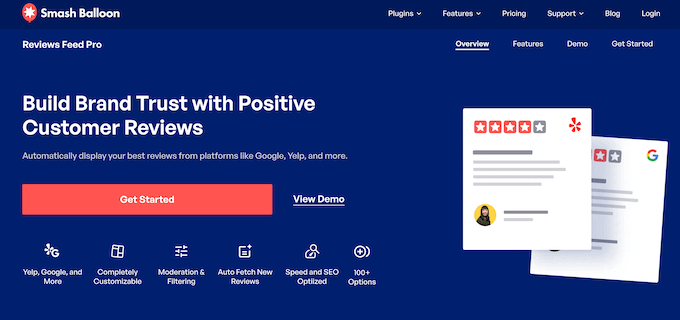
💡 Observação: Você precisará do plano Pro do Smash Balloon Reviews Feed ou do Pacote All Access para incorporar avaliações do WordPress.org. Isso ocorre porque a conexão com fontes especializadas como o WordPress.org requer os recursos mais avançados do plugin.
Depois de comprar uma licença, prossiga e baixe o arquivo .zip do plugin Pro no painel da sua conta Smash Balloon. Você também vai querer copiar sua chave de licença.
Em seguida, vamos para Plugins » Adicionar Novo Plugin na sua área administrativa do WordPress para instalar o plugin gratuito Smash Balloon Reviews Feed. Começaremos instalando a versão gratuita do plugin e, em seguida, usaremos sua chave de licença para desbloquear os recursos pro.

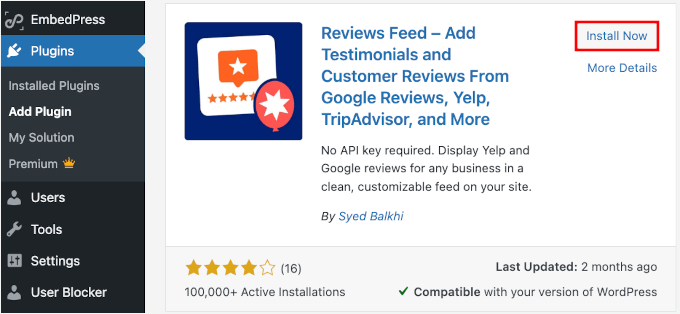
Na próxima tela, você pode usar o recurso de pesquisa para encontrar rapidamente o Smash Balloon Reviews Feed.
Nos resultados da pesquisa, clique em 'Instalar agora' e depois em 'Ativar'. Se precisar de ajuda, você pode ver nosso guia completo sobre como instalar um plugin do WordPress.
Após a ativação, você verá um novo item de menu ‘Reviews Feed’ na sua área administrativa do WordPress.
Após ativar o plugin, vá para a página Reviews Feed » Settings. Aqui, basta inserir sua chave de licença e clicar em ‘Activate’ para desbloquear todos os recursos premium.

Etapa 2: Crie um Novo Feed de Avaliações
Agora é hora de configurar seu primeiro feed de avaliações.
Navegue até Reviews Feed » All Feeds no seu painel do WordPress e clique no botão ‘Add New’. Isso abrirá o assistente de criação de feed, que o guiará pela conexão com o WordPress.org.

A partir daqui, você pode ver que o Smash Balloon Reviews Feed Pro suporta várias plataformas de avaliação, incluindo Google, Facebook e Yelp. Mas para este tutorial, estou focando especificamente em avaliações de plugins e temas do WordPress.org.
Então, da lista de fontes de avaliação disponíveis, vamos selecionar 'WordPress.org' e clicar em 'Próximo'.

O assistente de configuração agora se preparará para conectar seu feed ao sistema de avaliações do WordPress.org.
Essa conexão permite que o plugin busque automaticamente novas avaliações de qualquer página de plugin ou tema do WordPress.org que você especificar.
Etapa 3: Adicione seu Plugin ou Tema do WordPress.org como Fonte
Para conectar seu feed de avaliações a avaliações específicas do WordPress.org, você precisará fornecer o URL do plugin ou tema com as avaliações que deseja exibir. Este URL informa ao plugin exatamente onde procurar para que ele possa buscar as avaliações corretas.
Você pode abrir uma nova aba no navegador e navegar até a página do WordPress.org para o plugin ou tema escolhido.
Vamos supor que você queira mostrar avaliações de um plugin de formulário de contato.
Simplesmente vá para a página oficial do WordPress.org desse plugin e copie a URL completa da barra de endereço do seu navegador.
Por exemplo, a URL correta para o plugin WPForms é https://wordpress.org/plugins/wpforms-lite/.
Certifique-se de copiar o link limpo da página principal que termina diretamente com o nome do plugin e não inclua parâmetros de URL extras como ?tab=reviews no final.
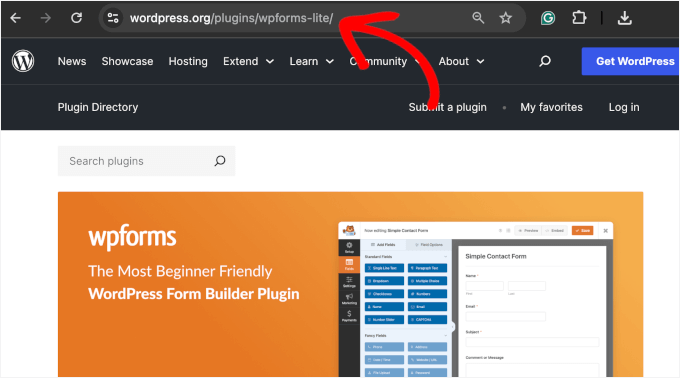
Este endereço web específico é como um ponteiro de mapa, dizendo ao plugin exatamente onde encontrar as avaliações corretas para o seu produto.
Agora você pode retornar ao seu painel do WordPress, colar a URL no campo 'URL da Página' e, em seguida, clicar em 'Concluir'.
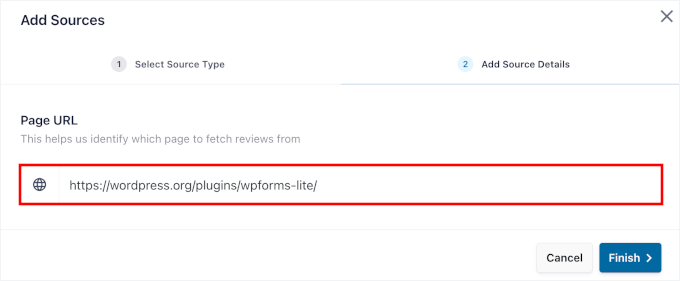
🧑💻 Dica Profissional: O processo funciona exatamente da mesma forma, quer você esteja exibindo avaliações de plugins ou temas. Apenas certifique-se de que está copiando o URL da página correta do WordPress.org.
Uma vez conectado, o Reviews Feed Pro sincronizará automaticamente com o WordPress.org para buscar as avaliações mais recentes do plugin ou tema escolhido.
Isso garante que suas avaliações exibidas permaneçam atualizadas, sem a necessidade de atualizações manuais.
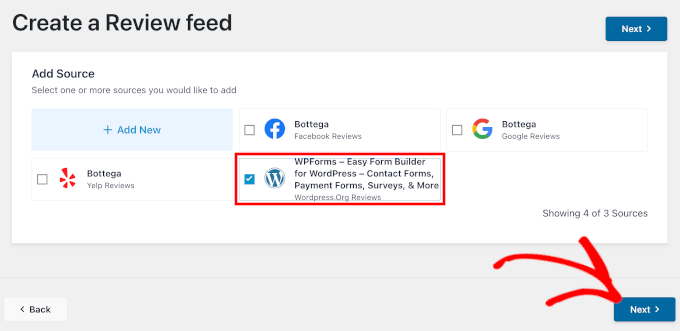
A partir daqui, basta clicar em ‘Próximo’ para começar a personalizar seu feed de avaliações.
Etapa 4: Personalize seu Feed de Avaliações
O Reviews Feed Pro gera automaticamente um feed que combina com o design existente do seu site, mas você pode personalizá-lo para atender às suas necessidades.
Você pode começar selecionando entre os modelos pré-fabricados disponíveis. Esses modelos fornecem diferentes layouts e opções de estilo que funcionam bem com a maioria dos temas do WordPress.
Depois disso, clique em ‘Next’ para continuar.
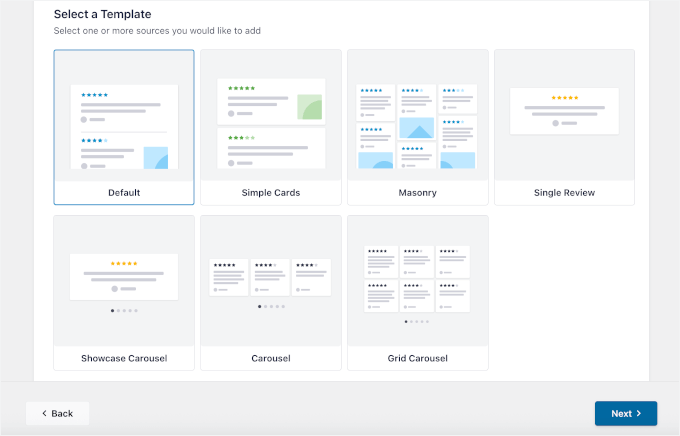
Na próxima tela, você verá o personalizador visual, onde poderá ajustar a aparência do seu feed.
Aqui, você pode modificar a seção do cabeçalho, os estilos dos botões e os elementos individuais de avaliações, como classificações por estrelas e avatares de usuários. Cada alteração que você fizer aparecerá instantaneamente no painel de visualização ao vivo no lado direito da sua tela.
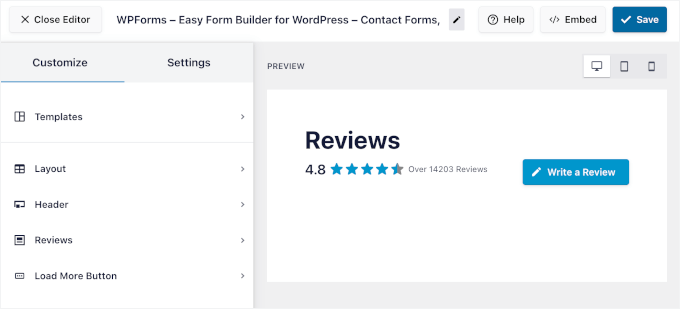
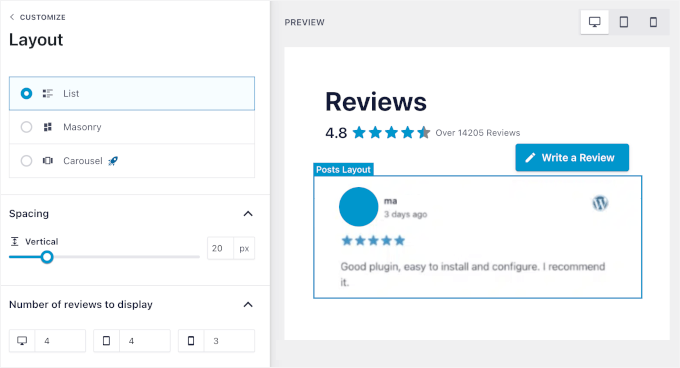
Por exemplo, se você for para a seção ‘Layout’, pode escolher entre 3 estilos principais de layout:
- Lista – Avaliações empilhadas verticalmente
- Masonry – Grade estilo Pinterest
- Carrossel – Avaliações deslizantes
Não se preocupe se não tiver certeza de qual escolher, pois você pode ver como fica na pré-visualização.
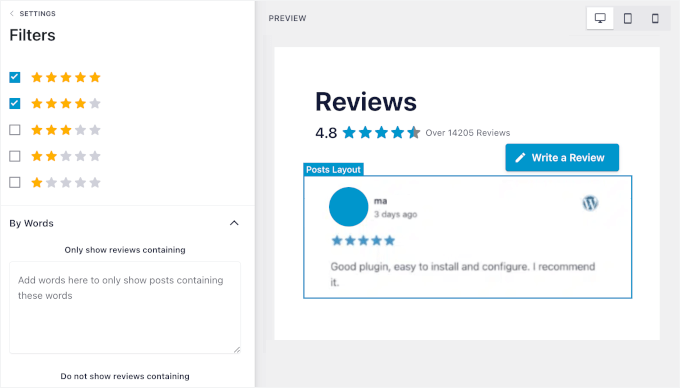
Em seguida, uma das minhas funcionalidades favoritas é o sistema de filtragem na aba ‘Configurações’.
Ele permite filtrar avaliações por classificação de estrelas para mostrar apenas avaliações de 4-5 estrelas, ou usar filtragem por palavra-chave para exibir avaliações que mencionam termos específicos. Há até um filtro de palavras banidas para excluir avaliações que contenham frases específicas.
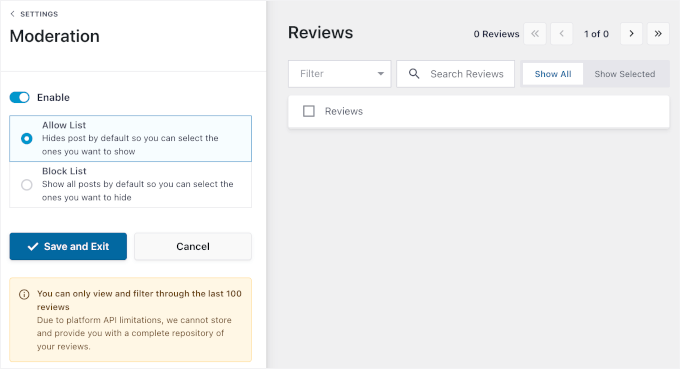
Para controle total, você pode moderar manualmente quais avaliações aparecem em seu site WordPress. Ocultar uma avaliação localmente no plugin não exclui nem afeta a avaliação original no WordPress.org.
Isso permite que você selecione com segurança o melhor feedback para seu público sem violar as diretrizes rigorosas do WordPress.org contra a manipulação de avaliações.
Por exemplo, você pode destacar avaliações que discutem um recurso específico que deseja promover ou mencionar seu excelente suporte ao cliente.
Etapa 5: Exiba as Avaliações no seu Site
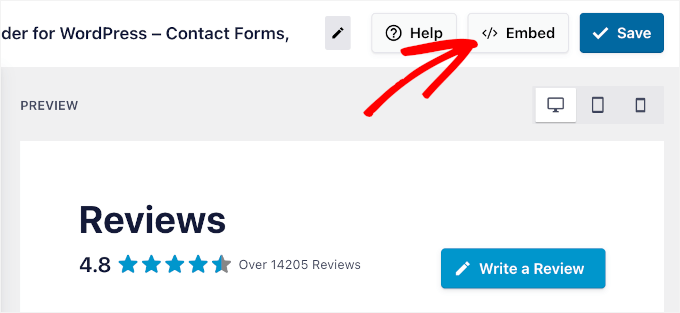
Quando estiver satisfeito com a aparência do seu feed, clique no botão ‘Incorporar’ no canto superior direito do personalizador.
Isso abre suas opções de incorporação.
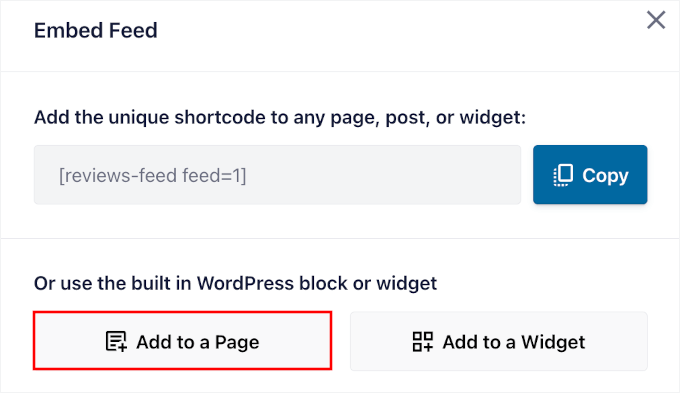
Você tem três maneiras de exibir suas avaliações:
- Adicionar a uma Página permite incorporar avaliações diretamente em qualquer post ou página existente. Isso é perfeito para páginas de produtos ou avaliações detalhadas de plugins.
- Adicionar a um Widget permite exibir avaliações na sua barra lateral, rodapé ou em qualquer outra área de widget. Isso funciona bem para exibir depoimentos em todo o site.
- Copiar Shortcode fornece um shortcode que você pode colar em qualquer lugar do seu site. Essa opção oferece a maior flexibilidade para posicionamentos personalizados.
Para este exemplo, vamos adicionar avaliações a uma página – escolha ‘Adicionar a uma Página’.
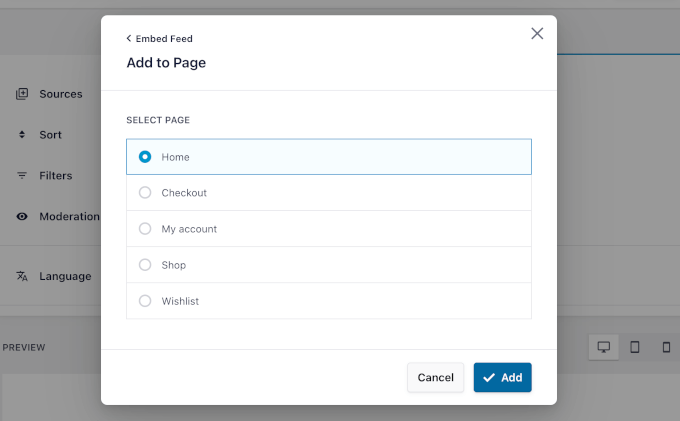
Em seguida, você selecionará a página onde deseja que as avaliações apareçam.
Sua página inicial é um bom começo. Ela pode usar uma lista simples de avaliações positivas para criar uma forte primeira impressão de confiança e credibilidade.
Então, vamos selecionar a página inicial da lista e clicar no botão ‘Adicionar’.
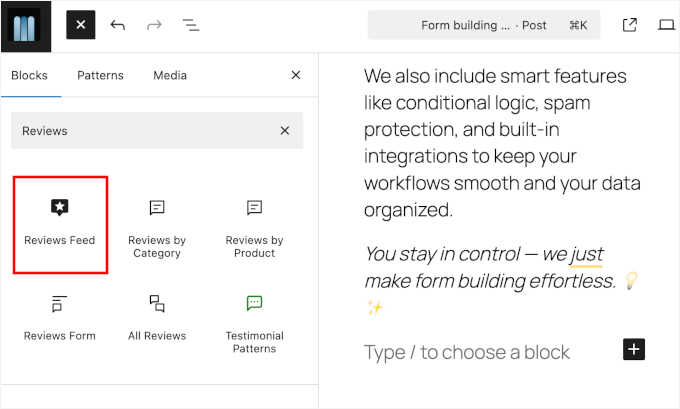
Em seguida, no editor de conteúdo, você pode clicar no botão ‘+’ para adicionar o bloco Feed de Avaliações.
Vá em frente e use a barra de pesquisa para encontrar rapidamente o bloco.
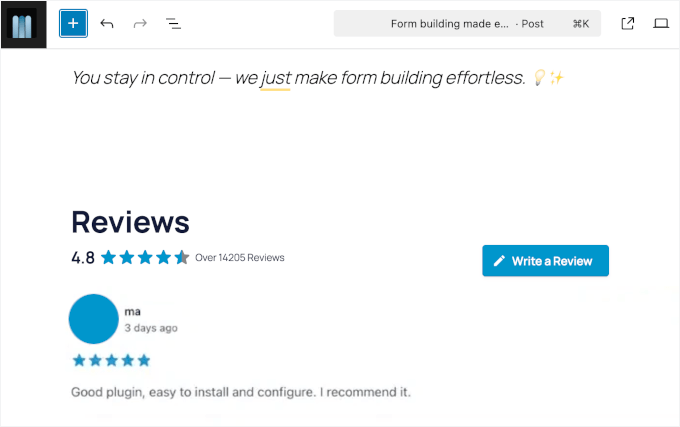
Assim que adicionar o bloco de Feed de Avaliações, você verá imediatamente a prévia no editor.
A partir daqui, você pode mover o bloco Smash Balloon Reviews Feed para qualquer posição em sua página usando os controles padrão do editor de blocos do WordPress.
Quando estiver satisfeito com tudo, clique em ‘Salvar’ ou ‘Atualizar’ para publicar sua página.
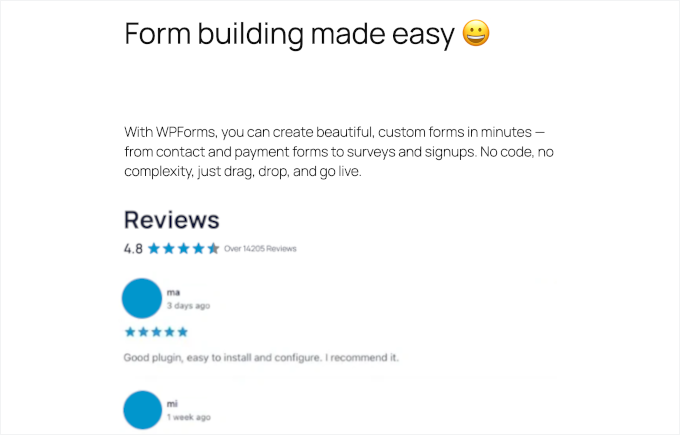
Suas avaliações do WordPress.org agora estão ativas e serão atualizadas automaticamente conforme novas avaliações forem postadas na página original do plugin ou tema.
Como Maximizar Conversões a Partir de Avaliações do WordPress.org
Exibir suas avaliações do WordPress.org no lugar certo pode fazer uma grande diferença em quantas pessoas instalam ou compram seu plugin ou tema.
Com base em meus próprios testes A/B em vários sites, descobri que o posicionamento estratégico aumenta significativamente o desempenho. Aqui estão alguns dos melhores lugares onde você pode adicionar suas avaliações de plugins ou temas do WordPress.org:
- 💰 Páginas de vendas e de produtos: Colocar avaliações altamente positivas ao lado do seu botão ‘Comprar Agora’ pode ser o incentivo final que um cliente em potencial precisa. Ajuda a justificar o preço, mostrando que outros clientes satisfeitos já escolheram seu produto.
- 🧩 Páginas de destino: Quando alguém visita uma página sobre um plugin ou tema específico, mostrar avaliações imediatamente gera confiança instantânea e ajuda a transformar o interesse em ação.
- 🛒 Páginas de checkout: Mesmo um pequeno widget de avaliações com 4–5 estrelas pode eliminar qualquer hesitação de última hora e reduzir o abandono de carrinho.
Descobri que páginas com avaliações bem posicionadas convertem melhor. A chave é mostrar as avaliações certas nas páginas certas, com base no que seus visitantes estão procurando e onde eles estão no processo de compra.
Perguntas Frequentes Sobre Como Exibir Avaliações do WordPress.org
Aqui estão algumas perguntas que os leitores costumam me fazer sobre como exibir avaliações do WordPress.org em seus sites.
Como garanto que as avaliações do WordPress.org sejam atualizadas automaticamente?
Reviews Feed Pro sincroniza automaticamente com o WordPress.org para buscar novas avaliações assim que são postadas. O plugin verifica atualizações em uma programação regular, para que suas avaliações exibidas permaneçam atuais sem que você precise fazer nada.
Posso personalizar quais avaliações do WordPress.org são exibidas?
Sim, você pode filtrar avaliações usando vários métodos diferentes dentro do plugin Smash Balloon.
Você pode exibir apenas avaliações acima de uma determinada classificação por estrelas e filtrar por palavras-chave específicas que aparecem no texto da avaliação. Ou, você pode usar o recurso de palavras banidas para excluir avaliações que contenham termos indesejados.
O que devo fazer se encontrar um erro de conexão com o Smash Balloon?
Erros de conexão geralmente ocorrem quando o URL do WordPress.org não está formatado corretamente ou a conexão expirou.
Para corrigir isso, você vai querer verificar novamente se copiou o URL completo da página do plugin ou tema no WordPress.org. Em seguida, tente reconectar através das configurações do Smash Balloon Reviews Feed.
Existem limites para o número de avaliações que posso exibir com o Smash Balloon?
O plugin não impõe limites rígidos ao número de avaliações, mas exibir muitas avaliações em uma única página pode diminuir a velocidade de carregamento do seu site.
Eu recomendo começar com 5-10 avaliações por feed e testar o desempenho da sua página antes de adicionar mais.
Felizmente, o Smash Balloon possui cache integrado. Isso significa que ele salva temporariamente as avaliações em seu site, em vez de solicitar os dados ao WordPress.org toda vez que um visitante carrega sua página, o que protege a velocidade do seu site.
Leitura Adicional para Usar Avaliações e Outras Provas Sociais no WordPress
Espero que este guia tenha ajudado você a exibir avaliações de plugins ou temas do WordPress.org no seu site.
Se você achou isso útil, então pode gostar dos nossos outros guias úteis sobre:
- Como Exibir Avaliações do Google, Facebook e Yelp no WordPress
- Como Usar Conteúdo Gerado pelo Usuário no WordPress para Expandir Seu Negócio
- Como Exibir o Twitter e Facebook dos Autores na Página de Perfil
- Como Exibir Todas as Contagens de Inscritos no WordPress
- Como Exibir Texto de Contagem de Seguidores de Mídias Sociais no WordPress
Se você gostou deste artigo, por favor, inscreva-se em nosso Canal do YouTube para tutoriais em vídeo do WordPress. Você também pode nos encontrar no Twitter e no Facebook.



Tem alguma pergunta ou sugestão? Por favor, deixe um comentário para iniciar a discussão.