


Se você usou o Linktree para gerenciar os links da sua bio, então você está em boa companhia. Nós fizemos isso quando estávamos começando a crescer a presença de mídia social do WPBeginner.
Então, percebemos que estávamos gastando dinheiro com o Linktree.
Mas desde então, descobrimos que criar uma página de link na bio no WordPress é uma solução muito melhor. Isso não só economiza dinheiro, mas também lhe dá controle total sobre sua marca e análises.
Se você está procurando criar uma página de link na bio profissional como nós fizemos, sem os custos recorrentes de serviços de terceiros, você está no lugar certo. Ajudamos inúmeros usuários do WordPress a construir suas próprias páginas de links personalizadas, e neste guia, mostraremos exatamente como criar a sua, passo a passo.
Seja você um influenciador, proprietário de uma empresa ou criador de conteúdo, você aprenderá como criar uma página de link na bio no WordPress que é completamente sua – sem taxas mensais.
Por que Criar uma Página de Link na Bio no WordPress?
Plataformas de mídia social como Instagram, Twitter e Facebook limitam os usuários a um único link em seus perfis, tornando desafiador compartilhar efetivamente vários recursos importantes como diferentes páginas, promoções de vendas, produtos mais populares e outros conteúdos importantes.
Em vez de enviar os usuários para uma única página, você pode criar uma página de link na bio que envia tráfego para várias páginas em seu site WordPress.
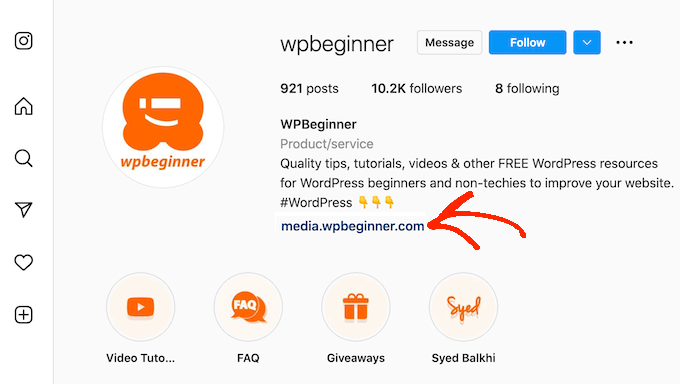
Embora vários serviços como LinkTree, ContactInBio e Bio.FM ofereçam soluções de link na bio, construí-lo diretamente no WordPress é uma abordagem mais versátil e econômica.
O motivo é que você pode criar um site completo com o WordPress, desde uma loja de camisetas até um portfólio online. Portanto, em vez de pagar por um único serviço apenas para criar uma página de link na bio, você pode usar o WordPress para essa página e um site para sua presença online também.
Pense nisso como um investimento para o seu negócio online e uma economia de dinheiro a longo prazo.
Como você pode ver na imagem a seguir, usamos uma página de link na bio personalizada para o WPBeginner.
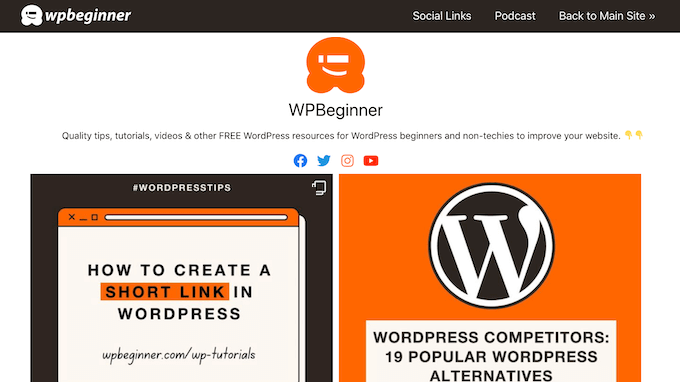
Dito isso, vamos ver como você pode criar uma página de destino de link na bio no WordPress. Você pode usar os links rápidos abaixo para navegar pelo tutorial:
- Etapa 1: Instalar e Configurar o SeedProd
- Etapa 2: Escolha um Modelo Projetado Profissionalmente
- Passo 3: Personalize o Modelo de Link na Bio
- Passo 4: Adicione o Logo da Sua Empresa
- Passo 5: Adicione Links à Sua Página de Bio
- Passo 6: Teste a Versão Mobile do Seu Design
- Passo 7: Adicione Análises à Sua Página de Link na Bio
- Video Tutorial
Etapa 1: Instalar e Configurar o SeedProd
A maneira mais fácil de criar uma página de link na bio é usando o SeedProd.
SeedProd é o melhor construtor de páginas de arrastar e soltar que permite criar páginas personalizadas no WordPress sem precisar escrever nenhum código.
O SeedProd possui 90 blocos prontos e mais de 350 temas e modelos projetados profissionalmente. Isso inclui um modelo de ‘Links Pessoais’ que é perfeito para criar uma página de link na bio do WordPress.

Além disso, você pode usar o SeedProd para criar outros tipos de sites, desde um site de restaurante até um site de transporte e logística. Na verdade, usamos o SeedProd para criar muitos de nossos sites parceiros, incluindo os sites WP Charitable, WPForms e Duplicator. Até mesmo o site SeedProd é projetado usando o SeedProd!
Achamos que o SeedProd é um ótimo plugin, mas também sabemos que não existe uma solução única para todos. Dito isso, escrevemos uma análise detalhada do SeedProd onde abordamos os prós e contras, para que você possa decidir se é o plugin certo para sua página de link na bio.
Para este guia, vamos nos concentrar em criar uma página de link na bio do Instagram. No entanto, você pode usar o mesmo design de página para qualquer rede social.
A primeira coisa que você precisa fazer é instalar o plugin SeedProd. Para mais detalhes, veja nosso guia passo a passo sobre como instalar um plugin do WordPress.
Observação: Existe também uma versão gratuita do SeedProd que você pode usar, mas usaremos a versão Pro, pois ela tem mais recursos e modelos. Além disso, se você vende produtos online, o SeedProd Pro também se integra com o WooCommerce.
Após a ativação, vá para SeedProd » Configurações e insira sua chave de licença.
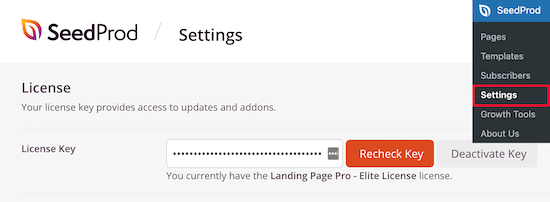
Você pode encontrar essas informações em sua conta no site do SeedProd. Após inserir sua licença, clique no botão 'Verificar Chave'.
Etapa 2: Escolha um Modelo Projetado Profissionalmente
Para criar uma página de destino, vá para SeedProd » Landing Pages e, em seguida, clique no botão 'Adicionar Nova Landing Page'.

Agora você pode escolher um modelo para sua nova página.
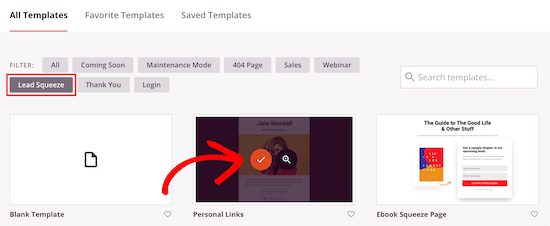
Os modelos do SeedProd são organizados em diferentes tipos de campanha, como em breve, obrigado e páginas de vendas. Você pode clicar nas abas na parte superior da tela para ver os modelos dos diferentes tipos de campanha.
Para criar uma página de link na bio, clique na aba ‘Lead Squeeze’ e depois passe o mouse sobre o modelo ‘Personal Links’. Quando ele aparecer, clique no ‘Visto’ laranja.
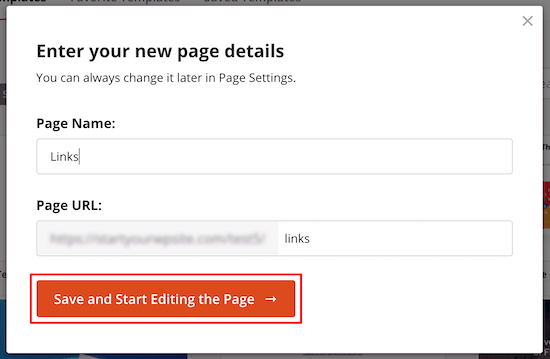
Em seguida, digite um nome para a página de link na bio. O SeedProd criará automaticamente um URL com base no título que você digitar, mas você pode alterar este URL para o que quiser.
Um URL descritivo ajudará os motores de busca a entender do que se trata a página, para que possam mostrá-la aos usuários certos.
Depois disso, clique no botão ‘Salvar e Começar a Editar a Página’.
Etapa 3: Personalize o Modelo de Link na Bio
Após escolher um modelo, o SeedProd abrirá esse design em seu editor de arrastar e soltar.
Você verá uma prévia ao vivo da sua página à direita e algumas configurações à esquerda.
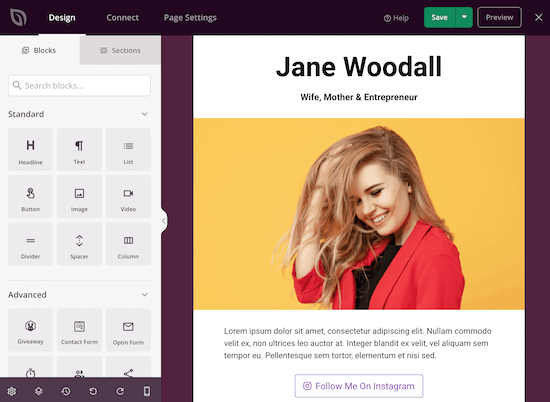
O modelo Personal Links já vem com alguns blocos, que são uma parte central de todos os designs do SeedProd.
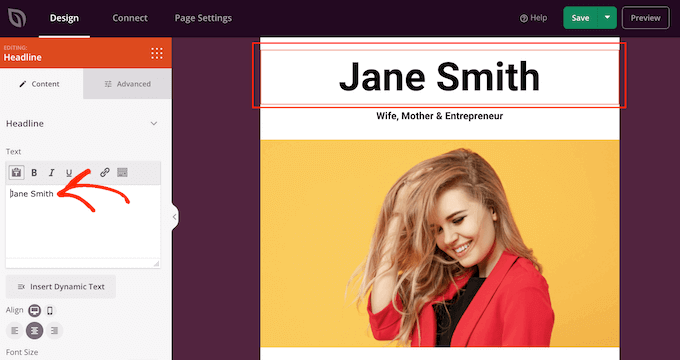
Para personalizar qualquer um desses blocos prontos, basta clicar para selecionar o bloco em seu layout. Você pode então personalizar o bloco usando as configurações no menu à esquerda. Por exemplo, na imagem a seguir, estamos alterando o texto no bloco ‘Headline’.
Para adicionar um novo bloco ao seu design, basta encontrar o bloco no menu à esquerda. Em seguida, arraste-o para o seu layout.
Agora você pode personalizar o bloco seguindo o mesmo processo descrito acima.
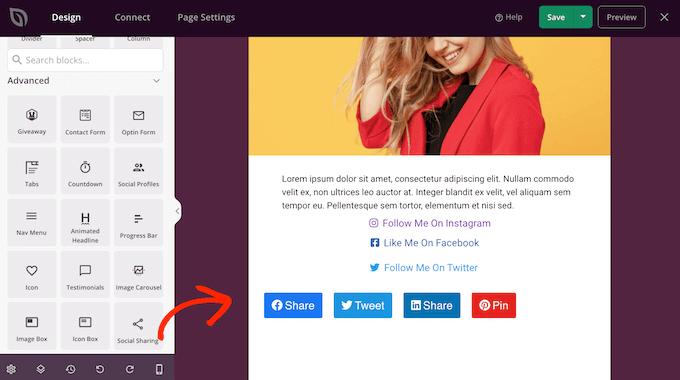
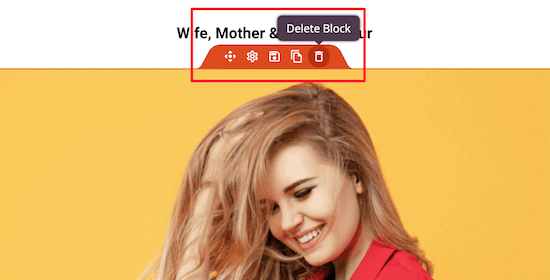
Como você está criando uma página de link na bio do Instagram, comece excluindo a imagem principal.
Para fazer isso, basta passar o mouse sobre a imagem. Em seguida, clique no ícone de ‘Lixeira’ e selecione ‘Sim, exclua!’
Isso oferece um layout de página muito simples, perfeito para criar uma página de link na bio.
Em seguida, você pode substituir o cabeçalho pelo seu nome, nome do blog ou da empresa.
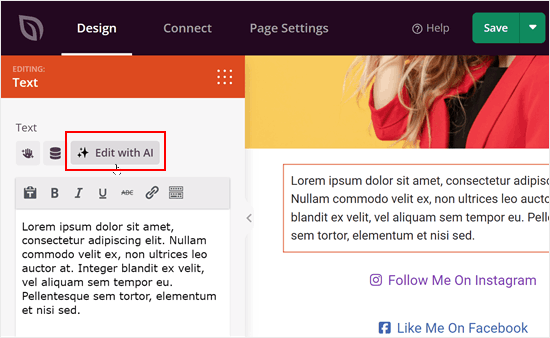
Para o texto curto acima dos seus links, você pode querer substituir o texto de espaço reservado e adicionar uma breve biografia e uma chamada para ação para incentivar os visitantes a segui-lo. Você pode fazer isso clicando no próprio texto de espaço reservado e alterando o conteúdo.
Se você não estiver confiante com suas habilidades de escrita, pode sempre clicar no botão ‘Editar IA’.
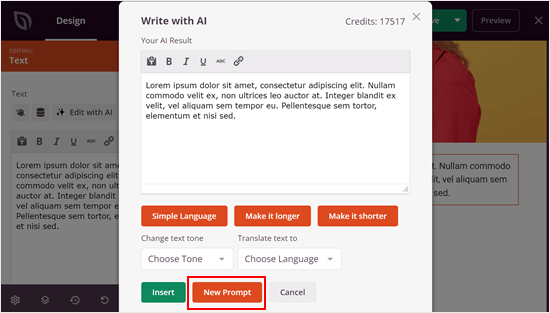
Depois disso, clique em ‘Novo Prompt’ no pop-up.
Isso o levará ao nosso gerador de conteúdo de IA, onde você pode pedir à nossa IA para criar uma boa cópia de biografia curta para sua página.
Agora, basta digitar um prompt para que a IA saiba o que ela deve gerar.
O prompt pode ser simples, como ‘Escreva uma breve biografia para [X] para a página de link na bio. Deve conter estas informações: …’
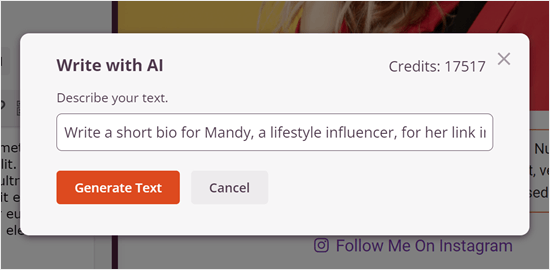
Quando terminar, basta clicar em ‘Gerar Texto’.
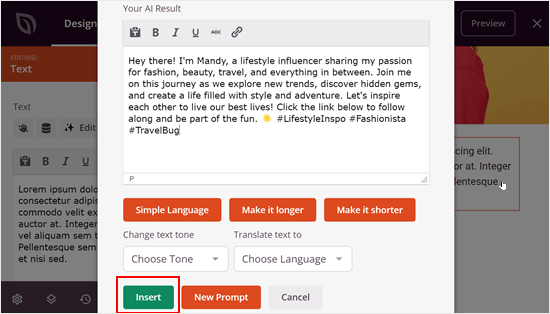
Depois disso, você pode encurtar, alongar, simplificar o texto ou mudar o tom, dependendo do que você precisa. Para mais informações sobre este tópico, consulte nosso guia sobre como criar um site com IA.
Se você estiver satisfeito com o texto, basta clicar em ‘Inserir’.
Etapa 4: Adicione o Logo da Sua Empresa
Para adicionar um logotipo no topo da página, arraste um bloco de Imagem do menu esquerdo e solte-o em seu layout.
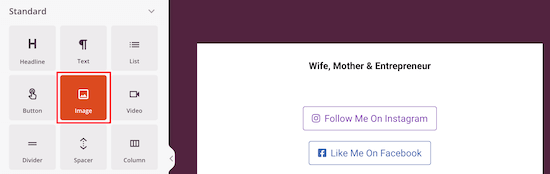
Depois de fazer isso, clique para selecionar o bloco ‘Imagem’ em seu layout.
Em seguida, selecione 'Usar Minha Própria Imagem' no menu do lado esquerdo e escolha uma imagem da biblioteca de mídia ou carregue um novo arquivo do seu computador. O processo é exatamente o mesmo de adicionar uma imagem no WordPress.
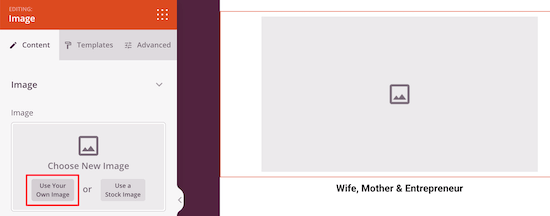
Alternativamente, você pode usar IA para criar imagens, semelhante a como você usou o SeedProd para gerar texto de IA.
Após adicionar uma imagem, você pode usar as configurações à esquerda para alterar o tamanho, alinhamento e mais da imagem.
Você pode até adicionar um link que vai para a sua página inicial, ou qualquer outra página do seu blog WordPress. Para fazer isso, basta digitar um endereço no campo 'Link'.
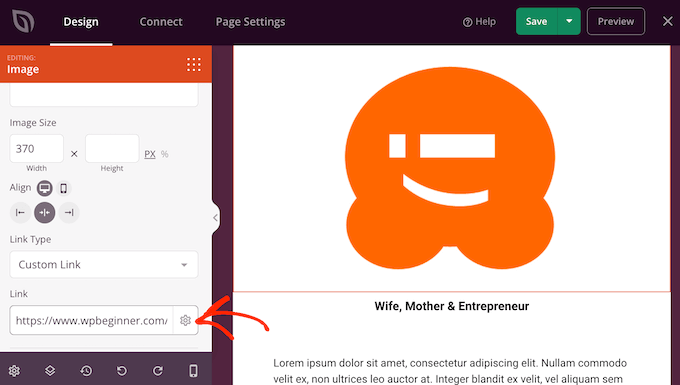
Para realmente fazer a imagem se destacar, você pode adicionar uma animação CSS ou usar uma sombra de caixa.
Etapa 5: Adicione Links à Sua Página de Bio
Por padrão, o modelo tem três links. Você vai querer substituí-los por links para seu próprio conteúdo, como sua página inicial personalizada, a página de vendas mais recente ou qualquer outro conteúdo importante.
Para começar, clique para selecionar cada URL de espaço reservado. Em seguida, digite um novo URL no campo 'Link'.
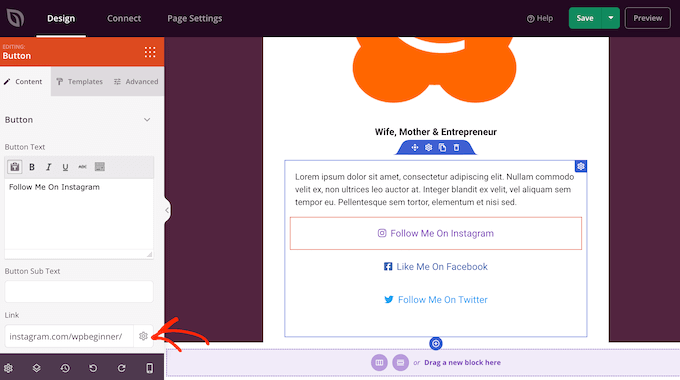
Você também pode usar essas configurações para alterar o texto do botão, tamanho, alinhamento e mais. Se você quiser alterar o design geral do botão, clique em 'Modelos'.
Aqui, você encontrará muitos designs de botões diferentes para escolher.
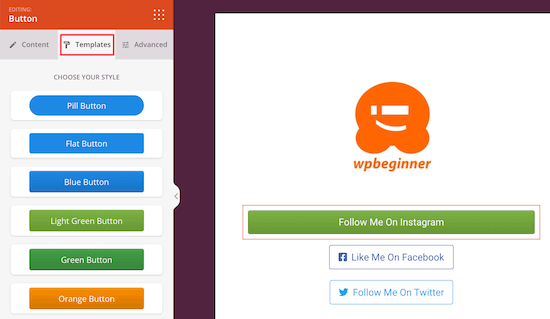
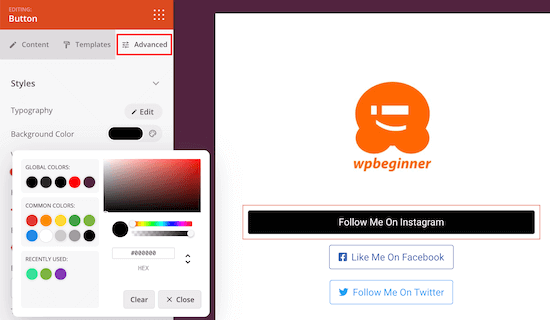
Se você quiser personalizar ainda mais o botão, clique na aba 'Avançado'.
Aqui você pode alterar o tamanho do botão, usar uma cor de fundo diferente e muito mais.
Etapa 6: Teste a Versão Mobile do Seu Design
De acordo com nossas estatísticas de uso da internet, mais de 90% da população global da internet usa um dispositivo móvel para se conectar. Com isso em mente, é importante projetar para smartphones e tablets, e não apenas para computadores desktop.
A boa notícia é que o SeedProd é totalmente responsivo para dispositivos móveis, portanto, todas as páginas que você criar ficarão ótimas em dispositivos móveis.
Para visualizar como a página de link na bio ficará em dispositivos móveis, basta clicar no botão 'Visualização Mobile' na parte inferior do menu à esquerda.
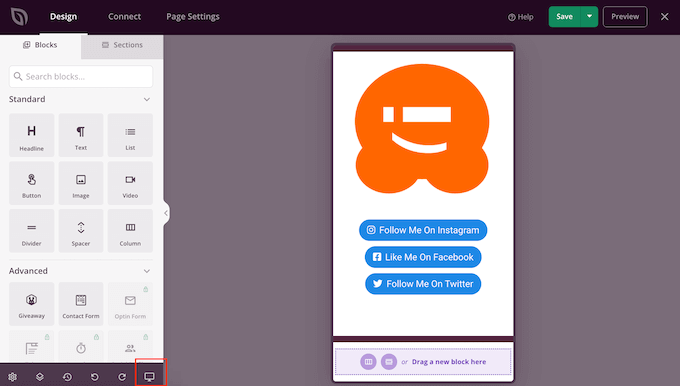
Quando estiver satisfeito com a aparência da página de bio, clique em 'Salvar'.
Para tornar sua página ativa, clique na seta ao lado de ‘Salvar’ e selecione a opção ‘Publicar’.
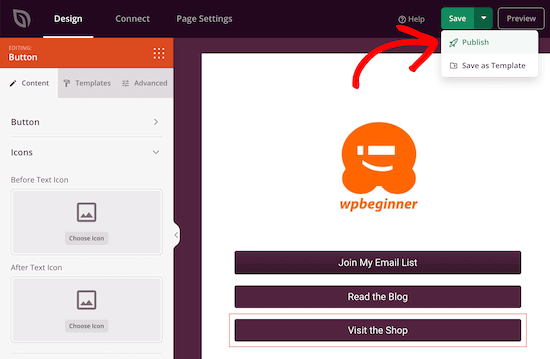
Sua página de link na bio agora está ativa e você pode adicionar o link a todos os seus perfis de mídia social.
Passo 7: Adicione Análises à Sua Página de Link na Bio
Serviços como o LinkTree também oferecem análises de página para ajudar você a descobrir o que está funcionando e identificar áreas onde pode melhorar.
Isso pode significar ajustar sua página de link na bio ou alterar outras atividades, como a forma como você promove essa página. Dessa forma, você pode aumentar as visualizações de página e reduzir a taxa de rejeição.
Ao criar sua própria página de link na bio no WordPress, você tem a liberdade de configurar suas próprias análises.
Recomendamos o uso do MonsterInsights, pois, na nossa opinião, é o melhor plugin do Google Analytics para WordPress.

Ele mostra as estatísticas do seu site WordPress diretamente no painel do WordPress, para que você possa ver o desempenho da sua página de link na bio rapidamente. Você pode até rastrear cliques em links e cliques em botões na sua página de link na bio.
Usamos o MonsterInsights em todo o WPBeginner e em nossos sites parceiros para monitorar conversões, rastrear links de referência e coletar estatísticas gerais do site, para que possamos entender e atender melhor nosso público.
Quer saber mais? Preparamos uma análise detalhada do MonsterInsights com base em nossa experiência direta com o plugin.
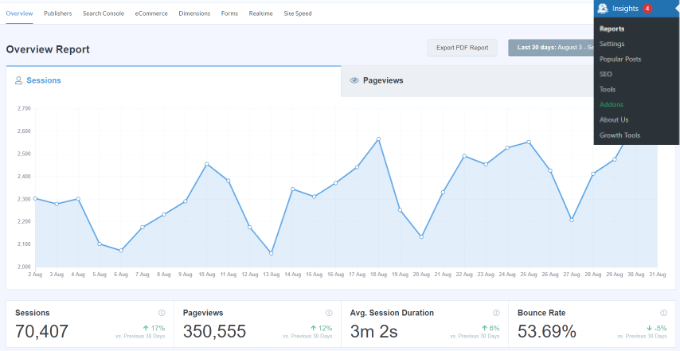
Observação: Existe uma versão gratuita do MonsterInsights, mas usaremos a versão pro, pois ela tem mais relatórios e mostra suas análises em tempo real. Ela também tem o addon Page Insights, que permite ver o desempenho de uma página específica.
Para mais detalhes, consulte nosso guia passo a passo sobre como instalar o Google Analytics no WordPress.
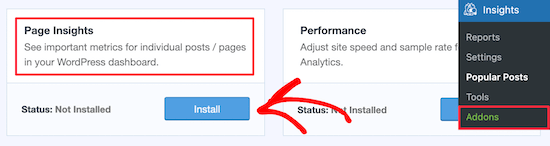
Depois de configurar o MonsterInsights e o Google Analytics, você precisará instalar o complemento Page Insights, pois isso permite que você veja o desempenho da sua página de link na bio. Simplesmente vá para Insights » Addons no seu painel do WordPress.
Em seguida, encontre 'Page Insights' e instale e ative o complemento.
Depois disso, vá para Páginas » Todas as Páginas e encontre a página de link na bio que você criou.
Aqui, clique em 'Insights', que é o ícone que se parece com um gráfico.

Isso exibirá as estatísticas da página, incluindo a taxa de rejeição, o número de entradas, o tempo gasto na página e muito mais.
Você pode usar essa informação para aumentar o tráfego para sua página de link na bio.
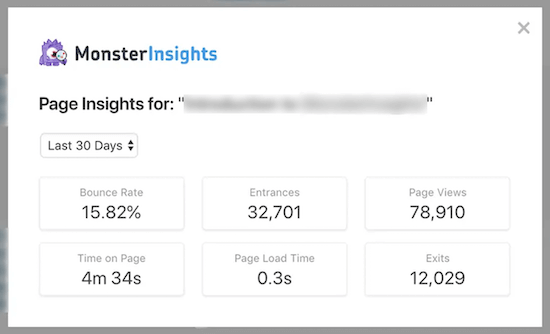
Se você acabou de lançar sua página de link na bio, o MonsterInsights pode não mostrar seus dados imediatamente, então não entre em pânico se esta página estiver em branco no início.
Tutorial em Vídeo
Se você preferir assistir a um vídeo para aprender como criar uma página de link na bio no WordPress, confira nosso tutorial no YouTube abaixo:
Crie um Site Totalmente Funcional, Não Apenas uma Página de Link na Bio
Uma página de link na bio é certamente útil para que seus visitantes de mídia social verifiquem seus outros perfis ou até mesmo acessem um mercado online para comprar seus produtos. Mas você pode usar o WordPress para muito mais!
Aqui estão outras maneiras de expandir sua página de link na bio e estabelecer sua presença online:
- Como Iniciar um Blog de Culinária (e Ganhar Renda Extra Paralelamente)
- Como Criar um Site de Negócios de Viagens no WordPress (Passo a Passo)
- Como Criar um Site de Academia no WordPress (Passo a Passo)
- Como Iniciar um Blog de Moda (e Ganhar Dinheiro) – Passo a Passo
- Como Criar um Site de Autor no WordPress (Passo a Passo)
- Como Criar uma Newsletter Paga no WordPress (Alternativa ao Substack)
- Como Criar um Blog de Viagens (para Ganhar Dinheiro Extra)
- Como Dar Aulas de Yoga Online com o WordPress
Esperamos que este artigo tenha ajudado você a criar uma página de link na bio no WordPress. Você também pode querer ver nosso artigo comparativo sobre WordPress vs Medium e nossas escolhas de especialistas dos melhores serviços de migração do WordPress.
Se você gostou deste artigo, por favor, inscreva-se em nosso Canal do YouTube para tutoriais em vídeo do WordPress. Você também pode nos encontrar no Twitter e no Facebook.


Dennis Muthomi
QUESTION…is there a way to track how many clicks each individual link/button on the link in bio page is getting?
being able to see that analytics data would be super useful for optimizing which links to feature more prominently.
awesome tutorial btw
WPBeginner Support
Para rastrear cliques em links, temos nosso guia abaixo!
https://www.wpbeginner.com/wp-tutorials/how-to-track-link-clicks-and-button-clicks-in-wordpress/
Admin
NaNa
Obrigado, foi muito útil. Já criei a página de links para dois dos meus sites.
WPBeginner Support
Glad our guide was helpful
Admin
Amit chopra
Esta é uma informação muito útil para aqueles que não querem usar plataformas de terceiros, incluindo eu.
Jonny
Legal..foi útil