


Conectar o Slack com o WordPress pode aprimorar significativamente seu fluxo de trabalho de gerenciamento de site. Essa integração permite que você receba notificações em tempo real sobre eventos importantes em seu site diretamente em seus canais do Slack.
Seja uma nova venda em sua loja WooCommerce, uma solicitação de suporte ao cliente ou um comentário em sua última postagem de blog, o Slack pode mantê-lo instantaneamente informado. Isso ajuda você a ficar por dentro das atividades do seu site WordPress e a responder prontamente às interações dos usuários.
Neste artigo, mostraremos como integrar facilmente o Slack com o WordPress e configurar notificações automatizadas para o seu site.

Por que Integrar o Slack com o WordPress?
Se você usa o Slack como sua plataforma de comunicação de trabalho, então você pode querer integrá-lo com o WordPress para receber notificações automatizadas sobre seu site diretamente no Slack.
Por exemplo, você pode configurar fluxos de trabalho que postam automaticamente no Slack toda vez que:
- Um cliente pede ajuda por e-mail ou chat ao vivo
- Um lead envia um formulário de solicitação de orçamento
- Um redator atualiza uma postagem em seu blog
- Um cliente compra algo em sua loja online
- Um visitante se registra para o seu webinar online
- Um aluno se inscreve em um novo curso em seu site de associação
Veja como uma notificação automatizada do WordPress pode aparecer no Slack:
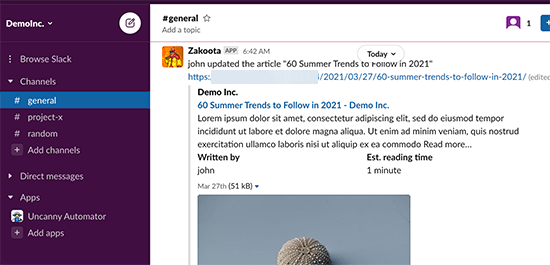
Na WPBeginner, usamos o Slack para todas as nossas equipes e temos muitas notificações do Slack que nos permitem responder rapidamente a eventos importantes. Isso nos economiza tempo, esforço e dinheiro, ao mesmo tempo em que melhora a experiência do visitante e nos ajuda a identificar quaisquer ameaças de segurança.
Com isso em mente, vamos ver como você pode integrar facilmente o Slack com o WordPress. Você pode usar estes links rápidos para navegar pelas etapas:
Tutorial em Vídeo
Se você prefere instruções escritas, continue lendo.
Etapa 1: Instale o Uncanny Automator e Conecte-o ao Slack
A maneira mais fácil de conectar o Slack ao WordPress é usando o Uncanny Automator. É o melhor plugin de automação do WordPress que ajuda você a criar tarefas e fluxos de trabalho automatizados sem escrever nenhum código.
O Uncanny Automator atua como uma ponte para que você possa fazer diferentes plugins do WordPress conversarem entre si. Por exemplo, sempre que alguém preenche um formulário, o Uncanny Automator pode adicioná-lo automaticamente à sua lista de e-mail.
Existe um plugin gratuito Uncanny Automator que permite automatizar muitas tarefas comuns e conectá-las ao Slack.
No entanto, se você quiser usar o Uncanny Automator para fluxos de trabalho do WooCommerce, você precisará da versão Pro, que é o que usaremos para este guia.
A primeira coisa que você precisa fazer é instalar e ativar o plugin Uncanny Automator. Para mais detalhes, veja nosso guia passo a passo sobre como instalar um plugin do WordPress.
Depois disso, você precisa ir para Automator » Configurações e inserir sua chave de licença. Em seguida, clique em ‘Ativar licença.’

Agora que o Uncanny Automator está configurado, vamos conectá-lo ao seu espaço de trabalho do Slack clicando na aba ‘Integrações de Aplicativos’.
No menu à esquerda, selecione ‘Slack’ e, em seguida, clique em ‘Conectar espaço de trabalho do Slack’.
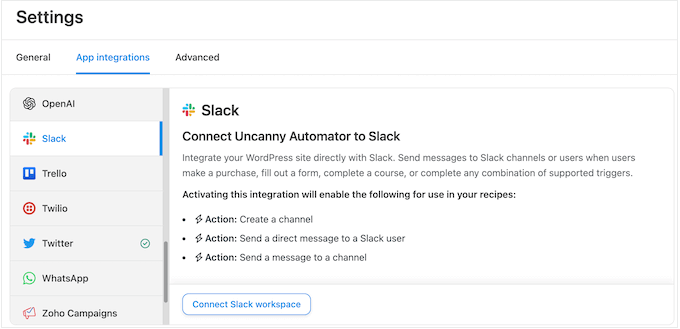
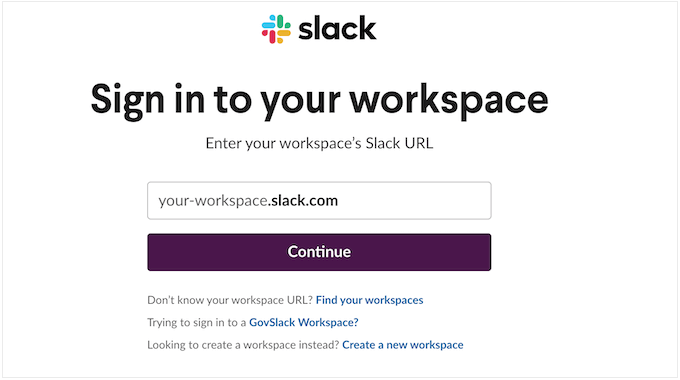
Isso abrirá uma tela onde você pode fazer login no seu espaço de trabalho do Slack.
Simplesmente digite o espaço de trabalho que você deseja usar e, em seguida, clique em ‘Continuar’.
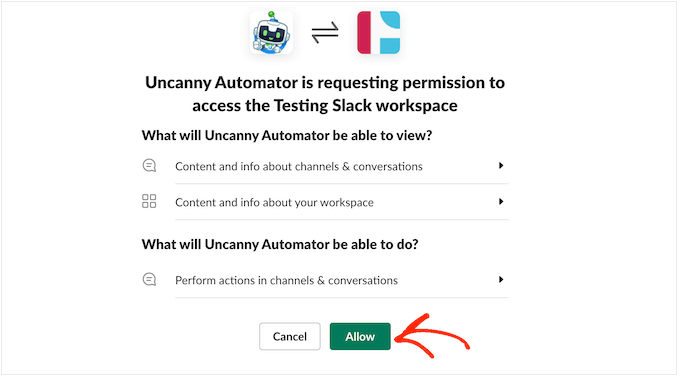
Após escolher um espaço de trabalho, o Uncanny Automator mostrará algumas informações sobre os dados aos quais ele terá acesso e as ações que ele pode realizar no seu espaço de trabalho do Slack.
Se você estiver satisfeito em prosseguir, clique em ‘Permitir’.
Isso o levará de volta à página de configurações do Slack em seu site WordPress com uma mensagem confirmando que o Uncanny Automator agora tem acesso ao Slack.
Você também verá uma prévia de como as mensagens do Uncanny Automator aparecerão no Slack.
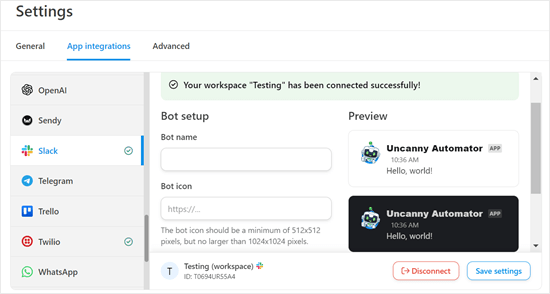
Se desejar, você pode alterar o nome e o ícone do bot usando as configurações em ‘Configuração do bot’.
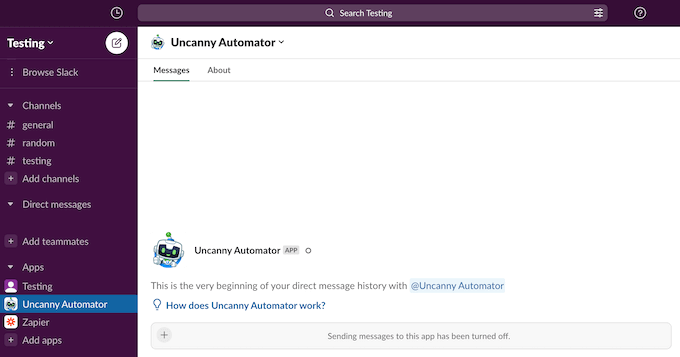
Você conectou com sucesso seu blog ou site WordPress ao Slack. Se você visitar seu espaço de trabalho do Slack, verá o Uncanny Automator na barra lateral.
Etapa 2: Crie uma Receita de Automação do WordPress ou WooCommerce para o Slack
Agora você está pronto para criar um fluxo de trabalho automatizado no WordPress. Nesta seção, mostraremos como configurar receitas de automação para WordPress e WooCommerce.
Criando uma Receita de Automação do WordPress para Slack
Para começar, vá para Automator » Adicionar Novo. Você será perguntado se deseja criar uma receita ‘Logado’ ou uma receita ‘Todos’.
Receitas para usuários logados só podem ser acionadas por usuários logados, como pessoas que têm acesso ao seu admin do WordPress. Por outro lado, qualquer pessoa, como visitantes do seu site, pode acionar receitas de 'Todos'.
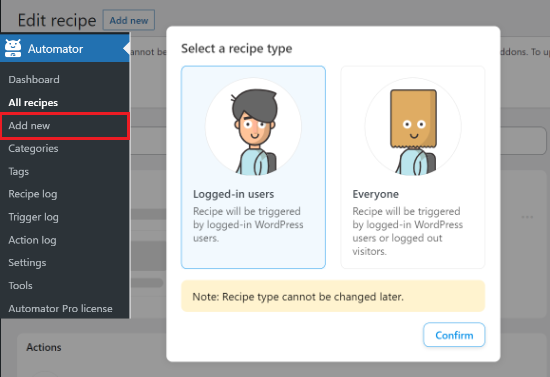
Como exemplo, criaremos uma receita que publica uma notificação no Slack toda vez que alguém atualiza uma postagem em seu blog WordPress. Com isso em mente, você deve escolher 'Usuários logados' e, em seguida, selecionar 'Confirmar'.
Em seguida, digite um título para a receita. Este título é apenas para sua referência, então você pode usar o que quiser.
Cada receita do Uncanny Automator tem duas partes: gatilhos e ações.
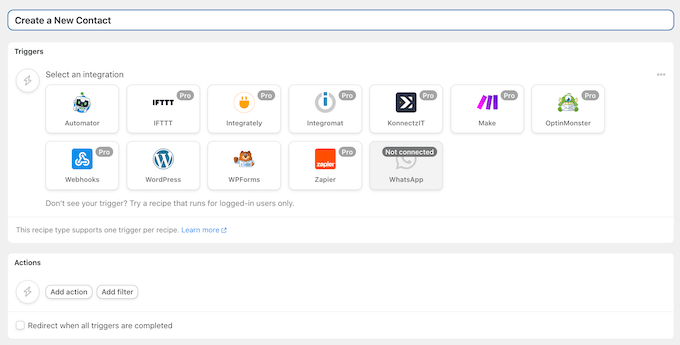
Um gatilho é qualquer evento que inicia o fluxo de trabalho automatizado, como alguém comprando um produto em seu mercado online. Ações são as tarefas que a receita realizará, por exemplo, postar uma nova mensagem no Slack.
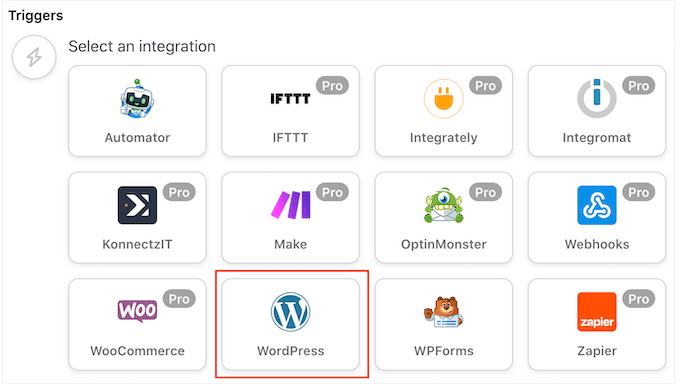
Primeiro, você precisa configurar a parte do gatilho da receita escolhendo uma integração.
O Uncanny Automator detectará automaticamente quaisquer integrações que você já instalou em seu site. Como você pode ver na imagem abaixo, ele detectou automaticamente WordPress Core, OptinMonster, WooCommerce e WPForms.
Para começar, basta clicar na integração 'WordPress'.
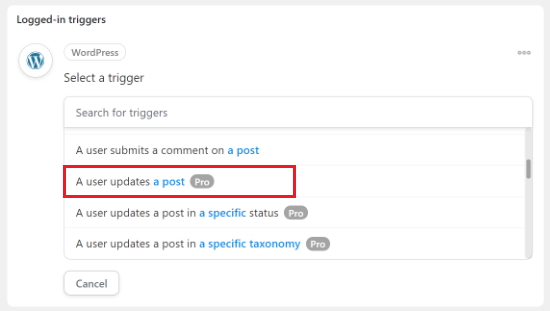
Em seguida, você precisa selecionar o evento que acionará a receita.
Vá em frente e escolha 'Um usuário atualiza uma postagem' como o evento de gatilho.
Em seguida, você pode escolher os tipos de postagem que acionarão a receita. Como você só quer notificar o Slack quando um blog for atualizado, abra o menu suspenso ‘Tipo de Postagem’ e selecione ‘Postagem’.
Você quer receber notificações apenas para uma postagem de blog específica? Então, simplesmente abra o menu suspenso ‘Postagem’ e escolha na lista.
Se você quiser ser notificado sobre todos os blogs, defina ‘Postagem’ como ‘Qualquer postagem’.
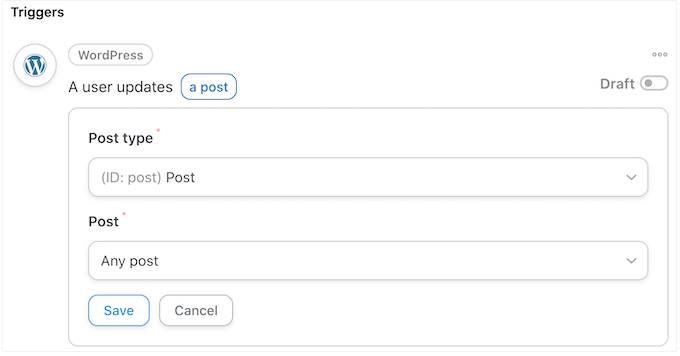
Depois disso, clique no botão ‘Salvar’.
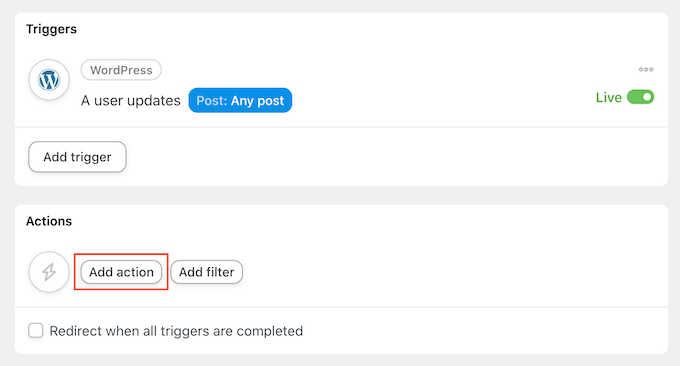
Depois de definir o evento de gatilho, o próximo passo é configurar a ação. Simplesmente clique no botão ‘Adicionar ação’ para continuar.
Agora você pode escolher ‘Slack’ como sua integração.
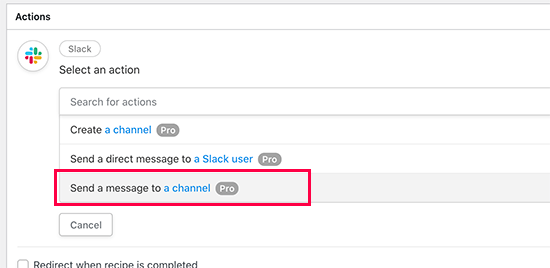
Com isso feito, você precisa escolher um evento de ação. Simplesmente prossiga e selecione ‘Enviar uma mensagem para um canal’.
Agora você pode abrir o menu suspenso ‘Canal do Slack’ e escolher para onde o Uncanny Automator enviará a mensagem.
Depois disso, digite a mensagem na caixa ‘Mensagem’.
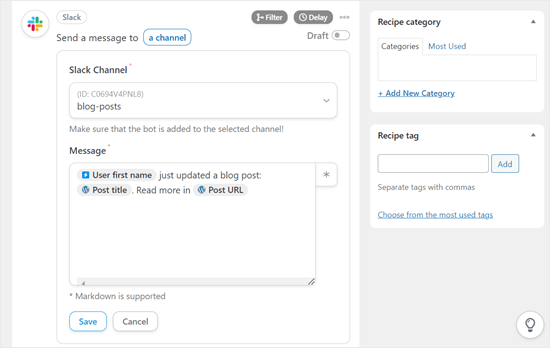
Você pode usar texto simples e tokens, que o Uncanny Automator substituirá por valores reais. Por exemplo, você geralmente vai querer adicionar um link para a nova postagem para que os usuários do Slack possam visitá-la facilmente.
Para adicionar um token, basta clicar no símbolo ‘*’. Em seguida, clique na ação do gatilho, que, neste caso, é ‘Um usuário atualiza qualquer postagem’.
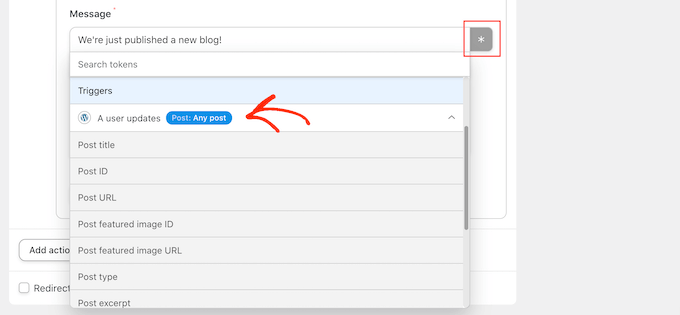
Agora você pode clicar para adicionar um token à mensagem.
Quando estiver satisfeito com a mensagem, clique no botão ‘Salvar’ para armazenar suas alterações.
Criando uma Receita de Automação do WooCommerce para o Slack
Uncanny Automator funciona com todos os plugins essenciais do WordPress, incluindo o WooCommerce. Se você tem uma loja de eCommerce, então você quer ser notificado sobre novos pedidos para poder processá-los imediatamente.
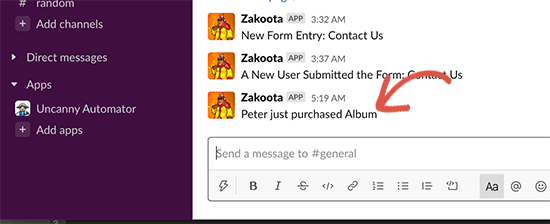
Vamos criar uma receita que posta no Slack sempre que um cliente compra um produto em sua loja WooCommerce.
O mesmo de antes, selecione um tipo de receita para começar. Em seguida, digite um título para sua receita e escolha WooCommerce como o gatilho.
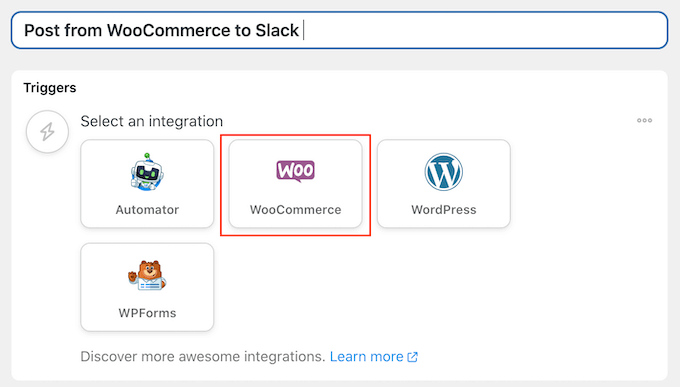
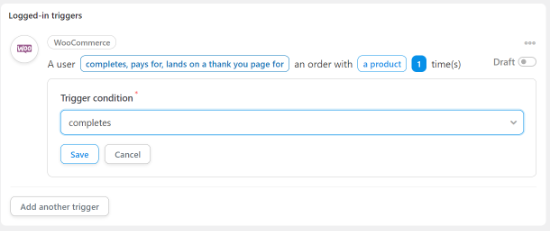
No menu suspenso Trigger, escolha: ‘Um usuário completa, paga, ou acessa uma página de agradecimento por um pedido com um produto’.
Você pode então abrir o menu suspenso ‘Gatilhos’ e escolher ‘Completa’.
Depois disso, clique no botão ‘Adicionar Ação’.
Em seguida, basta escolher ‘Slack’ como sua integração.
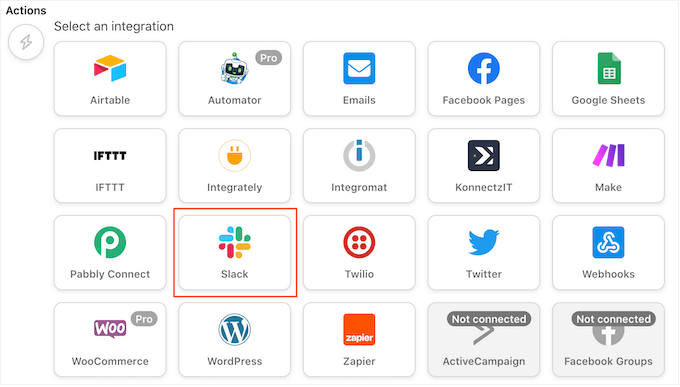
Assim como antes, selecione ‘Enviar uma mensagem para um canal’ como sua ação e escolha o canal onde você deseja postar as notificações.
Por exemplo, na imagem a seguir, estamos postando em um canal chamado ‘Geral’.
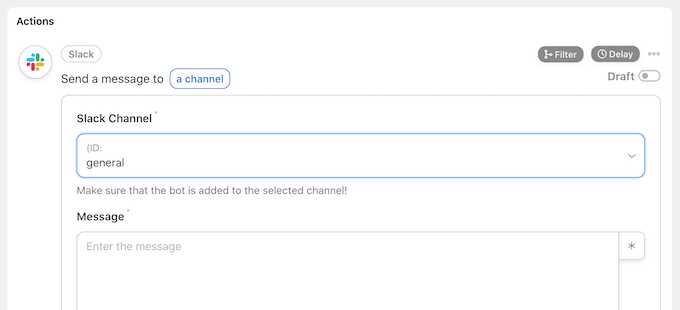
Depois disso, você pode criar a mensagem que deseja postar.
Você pode digitar em texto simples ou adicionar tokens clicando no botão ‘*’.
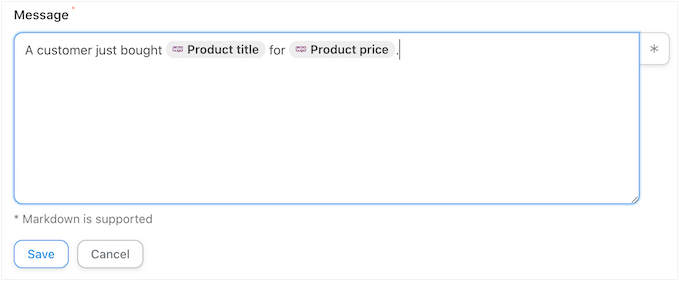
Quando estiver satisfeito com a mensagem que criou, não se esqueça de clicar no botão ‘Salvar’ para armazenar suas alterações.
Etapa 3: Publique seu Fluxo de Trabalho do Slack no WordPress
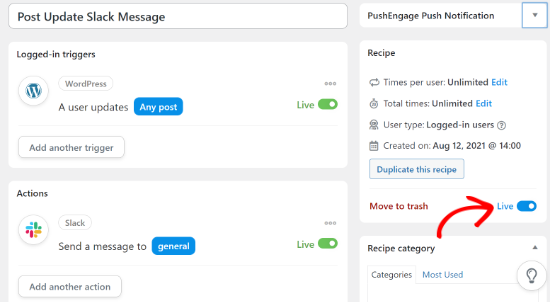
É hora de publicar a receita. Na caixa ‘Receita’, clique no interruptor ‘Rascunho’ para que ele mostre ‘Ao Vivo’ em vez disso.
Agora, toda vez que alguém pedir ajuda através do seu formulário de ticket ou atualizar uma postagem de blog em seu site, a receita será executada e postará uma mensagem no Slack.
Dicas Bônus: Aprimorando a Comunicação da Equipe Além do Slack
Embora a integração do Slack com o WordPress seja um ótimo começo, existem muitas outras ferramentas e plugins que podem melhorar ainda mais a comunicação e a produtividade da sua equipe.
Embora o Slack seja popular, ele não é a única ferramenta de comunicação de equipe disponível. Dependendo das necessidades da sua equipe, você pode achar outras plataformas mais adequadas.
Nosso guia sobre as melhores ferramentas de comunicação para pequenas empresas abrange uma variedade de opções para ajudá-lo a encontrar a solução perfeita para sua equipe.
Se sua equipe tem dificuldades com o excesso de e-mails, considere usar uma ferramenta de caixa de entrada compartilhada. Essas soluções podem ajudar sua equipe a organizar, delegar e responder e-mails de forma mais eficaz.
Se você administra um negócio, ter um sistema robusto de suporte ao cliente é crucial. Plugins de help desk podem transformar seu site WordPress em uma plataforma eficiente de atendimento ao cliente.
Esperamos que este artigo tenha ajudado você a aprender como integrar o Slack com o WordPress. Você também pode querer ver nosso guia sobre como adicionar um chatbot no WordPress e nossas principais escolhas de especialistas dos melhores plugins de base de conhecimento para WordPress.
Se você gostou deste artigo, por favor, inscreva-se em nosso Canal do YouTube para tutoriais em vídeo do WordPress. Você também pode nos encontrar no Twitter e no Facebook.


Tem alguma pergunta ou sugestão? Por favor, deixe um comentário para iniciar a discussão.