


O proprietário de uma loja WooCommerce compartilhou conosco recentemente como um de seus clientes os contatou por e-mail durante uma atualização de rotina, perguntando se o negócio havia fechado. Por quê? O cliente acessou uma página de checkout quebrada enquanto o site estava sendo atualizado.
Situações como essa são mais comuns do que você imagina e mostram por que toda loja online precisa de um modo de manutenção adequado. É como colocar uma placa profissional de "Em Breve" que mantém sua marca com uma aparência polida enquanto você faz alterações nos bastidores.
Isso é importante porque mesmo uma breve interrupção pode levar à perda de vendas e abalar a confiança do cliente.
Neste guia, mostrarei como ativar facilmente o modo de manutenção para WooCommerce usando ferramentas testadas e dicas práticas – para que você possa atualizar sua loja com confiança. 🌟
Por que e Quando Você Precisa Ativar o Modo de Manutenção do WooCommerce
Tecnicamente, o modo de manutenção funciona enviando um código de status HTTP 503 'Service Unavailable' (Serviço Indisponível) para os motores de busca. Isso informa aos bots que seu site está fora do ar por um curto período, impedindo que eles indexem páginas quebradas ou removam sua loja dos resultados de pesquisa enquanto você trabalha.
Existem algumas boas razões para usar o modo de manutenção em sua loja WooCommerce:
- Quando você estiver fazendo grandes alterações na loja, ativar o modo de manutenção do WordPress impede que os usuários visitem o site e vejam uma bagunça.
- Se sua loja online tiver problemas, especialmente com pagamentos do WooCommerce, ativar o modo de manutenção impede que os clientes enfrentem problemas. Por sua vez, você pode corrigir essas tarefas de manutenção até que possa reativar sua loja.
- Se você estiver adicionando uma nova loja online ao seu site existente e quiser que seja uma surpresa até que esteja pronta, o modo de manutenção é perfeito. Você pode mostrar uma página de modo de manutenção legal para animar as pessoas enquanto você trabalha na sua página da loja WooCommerce.
Se você estiver passando por algum desses cenários, então este artigo é para você.
Nas seções a seguir, mostrarei como ativar o modo de manutenção no WooCommerce. Você pode usar estes links rápidos para navegar pelas etapas:
- Instale um Plugin de Página de Modo de Manutenção
- Crie Sua Página de Modo de Manutenção
- Configure as Definições do Modo de Manutenção
- Coloque Sua Loja WooCommerce em Modo de Manutenção
- Dica Bônus: Crie uma Landing Page Viral de Lista de Espera para Sua Loja WooCommerce
- Perguntas Frequentes Sobre o Modo de Manutenção do WooCommerce
- Mais Guias de Manutenção do WordPress
Vamos começar.
Etapa 1: Instale um Plugin de Página de Modo de Manutenção
A maneira mais fácil de habilitar o modo de manutenção para WooCommerce é usando o SeedProd.
SeedProd é o melhor construtor de páginas de destino para WordPress, usado em mais de 1 milhão de sites. Ele permite que você crie belas páginas de "em breve", melhore sua página 404 e até mesmo crie páginas de destino exclusivas usando arrastar e soltar.
Algumas de nossas marcas parceiras usam o SeedProd para construir seus sites. Elas tiveram ótimas experiências com ele, e nós também recomendamos fortemente que você o confira. Veja nossa análise detalhada do SeedProd para mais informações.
Para começar, vamos criar uma conta no SeedProd. No site do SeedProd, clique no botão ‘Get SeedProd Now’, escolha um plano e siga as instruções na tela para concluir o checkout.

ℹ️ Observação: Existe uma versão gratuita do SeedProd que permite criar uma página de modo de manutenção. Mas usaremos o SeedProd Pro porque ele permite colocar sua loja WooCommerce em modo de manutenção, mantendo o restante do seu site disponível.
Em seguida, você acessará seu próprio painel de conta do SeedProd, onde poderá encontrar sua chave de licença. Você pode manter esta guia aberta ou armazenar esses detalhes em seu gerenciador de senhas.
Agora, você precisa instalar e ativar o plugin SeedProd.
Na sua área de administração do WordPress, vá para Plugins » Adicionar Novo Plugin. Em seguida, você pode usar a barra de pesquisa para encontrar rapidamente o plugin SeedProd.
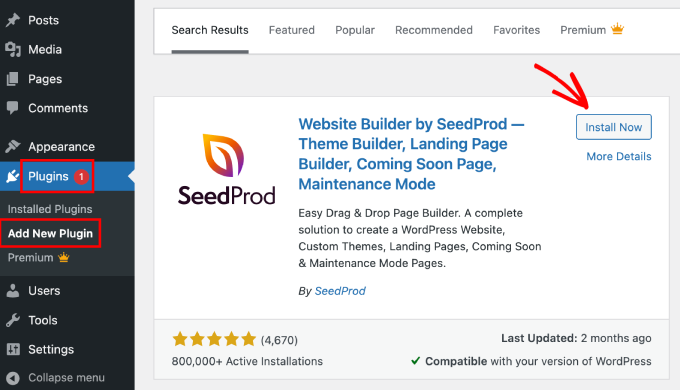
Quando você a vir, poderá clicar em 'Instalar Agora' e depois em 'Ativar'. Para mais detalhes, veja nosso guia sobre como instalar um plugin no WordPress.
Após ativar o plugin, o SeedProd solicitará sua chave de licença.

Você pode encontrar essas informações em sua conta no site do SeedProd. Após inserir a licença, clique no botão ‘Verificar Chave’.
Depois de fazer isso, você estará pronto para colocar sua loja WooCommerce em modo de manutenção.
Passo 2: Crie Sua Página de Modo de Manutenção
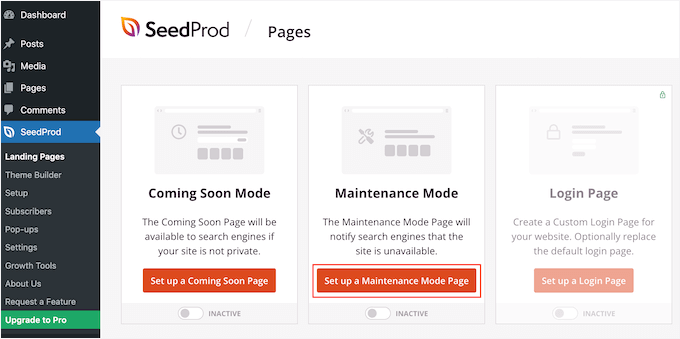
Após ativar o SeedProd, vá para SeedProd » Landing Pages. Aqui, você pode escolher se deseja criar uma página de modo de manutenção ou uma página de "em breve".
Agora, antes de começarmos, vamos esclarecer a diferença entre modo de manutenção e página de em breve. Embora algumas pessoas usem esses termos de forma intercambiável, existem algumas diferenças importantes que você deve saber:
| Página de Em Breve | Modo de Manutenção | |
|---|---|---|
| Ideal para | Novas lojas online ainda não prontas para aceitar pedidos | Lojas ativas em manutenção de curto prazo |
| Acesso de motores de busca | Motores de busca ainda podem rastrear e indexar as páginas da sua loja | Motores de busca são informados que o site está temporariamente indisponível |
| Impacto no SEO | Ajuda seu site a ser indexado antes do lançamento | Protege seus rankings durante o tempo de inatividade |
| Código de status HTTP | Código de status 200 normal | Envia HTTP 503 "Serviço Indisponível" |
| Visibilidade para visitantes | Compradores veem uma mensagem de “Em Breve” | Compradores veem uma mensagem de manutenção |
Confira nossa explicação detalhada em nosso artigo sobre "em breve" vs. modo de manutenção.
Criaremos uma página de modo de manutenção neste guia, mas os passos serão os mesmos, não importa se você clicar no botão 'Configurar uma Página de Modo de Manutenção' ou 'Configurar uma Página de Em Breve'.
O próximo passo é construir a página que os compradores verão quando você ativar o modo de manutenção para seu mercado online ou loja.
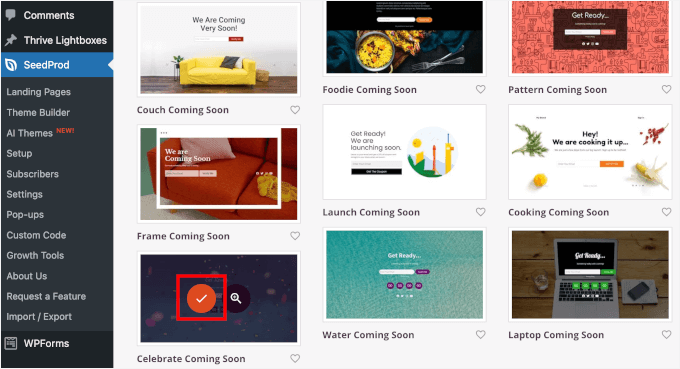
Você pode escolher um modelo pronto ou começar com um design em branco. Estamos usando 'Celebrate Coming Soon' em todas as nossas imagens, mas você pode usar qualquer modelo que desejar.
Para selecionar um kit de modelos do SeedProd, basta passar o mouse sobre a miniatura desse design e clicar no ícone de 'marcar'.
Após selecionar um modelo, você será levado ao construtor de páginas de arrastar e soltar, onde poderá começar a personalizar o design do modo de manutenção.
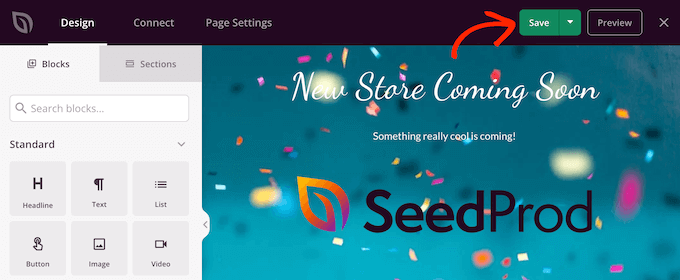
No lado esquerdo da tela, você encontrará blocos e seções que pode adicionar ao seu design. O lado direito da página é a pré-visualização ao vivo.
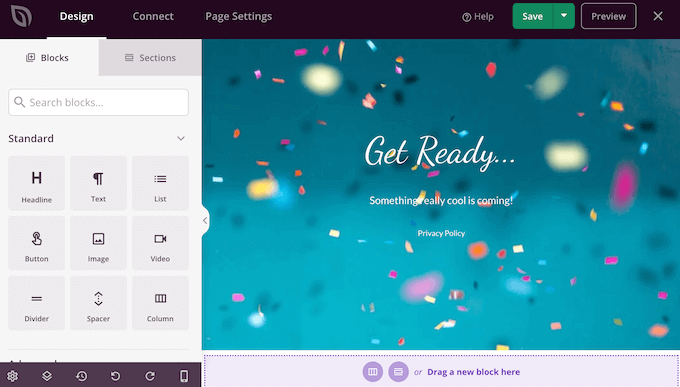
A maioria dos modelos já possui alguns blocos, que são parte integrante de todos os designs do SeedProd. Para começar, você normalmente vai querer personalizar esses blocos editando o texto ou adicionando sua imagem, links e outro conteúdo.
Para alterar o texto em qualquer bloco de Título ou Texto, basta clicar para selecionar esse bloco em seu layout. Isso exibirá todas as configurações para aquele bloco específico.
Agora você pode digitar seu texto no pequeno editor de texto.
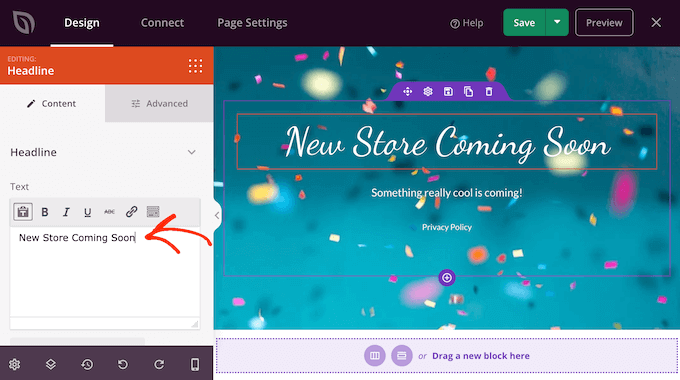
Você também pode usar essas configurações para estilizar o texto, incluindo a adição de formatação em negrito e itálico, alteração do alinhamento do texto, alteração do tamanho da fonte e muito mais.
Você pode adicionar mais blocos à sua página de manutenção arrastando-os do menu esquerdo e soltando-os em seu design.
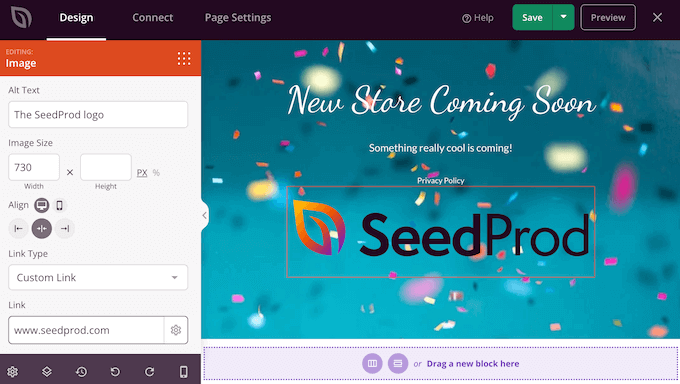
Por exemplo, se você quisesse adicionar um logotipo personalizado, poderia simplesmente arrastar um bloco de Imagem para o seu layout.
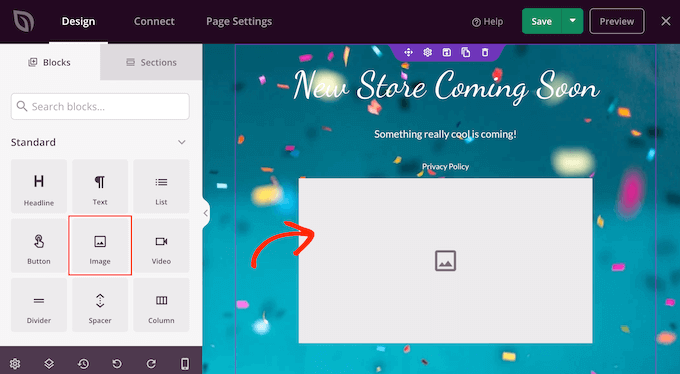
Em seguida, basta clicar para selecionar esse bloco em seu layout, e o menu esquerdo mostrará todas as configurações para esse bloco.
Para adicionar um logotipo, clique em ‘Usar sua própria imagem’.
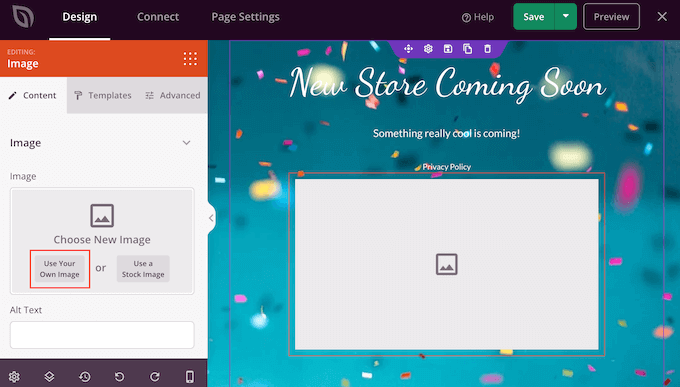
Você pode então escolher uma imagem da biblioteca de mídia do WordPress ou fazer upload de um novo arquivo do seu computador.
Após adicionar uma imagem, você pode alterar o tamanho, adicionar texto alternativo da imagem, incorporar um link e muito mais usando as configurações no menu esquerdo.
Se você estiver usando o plugin WPForms, poderá adicionar um formulário de contato de forma rápida e fácil à página de manutenção. Isso dá aos compradores uma maneira de falar com você, mesmo quando seu site WooCommerce estiver em manutenção.
ℹ️ Observação: WPForms é o nosso construtor de formulários de contato preferido aqui no WPBeginner. Nós o usamos para criar todos os nossos formulários, incluindo nossas pesquisas anuais com leitores e o formulário de solicitação de migração de site. Saiba mais sobre o plugin em nossa análise completa do WPForms.
Após criar um formulário de contato, você pode arrastar o bloco de Formulário de Contato para o seu layout do SeedProd.
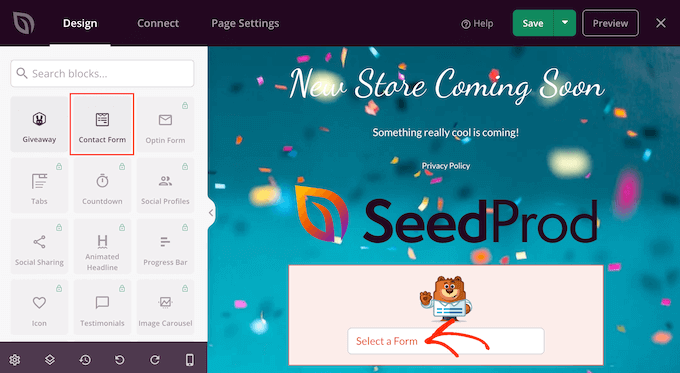
Em seguida, basta clicar para selecionar o bloco Formulário de Contato para abrir suas configurações.
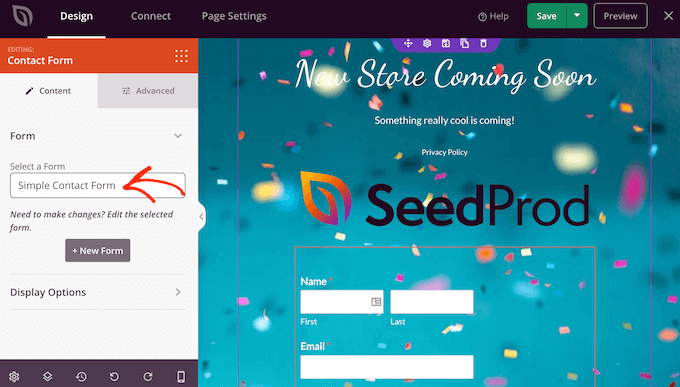
No menu esquerdo, abra o menu suspenso e escolha o formulário que você criou anteriormente.
Você pode até usar o WPForms para criar um formulário de inscrição por e-mail para que possa notificar os assinantes quando sua loja estiver aberta para negócios. Para instruções passo a passo, consulte nosso guia sobre como criar uma lista de e-mail no WordPress.
Para remover um bloco do seu design, basta clicar nele. Você pode então selecionar o ícone de lixeira.

Você também pode mover blocos pela página usando arrastar e soltar.
Simplesmente continue adicionando blocos ao seu layout e, em seguida, personalizando-os usando as configurações no menu esquerdo.
Por exemplo, se você estiver usando o RafflePress, poderá criar um sorteio de cupom WooCommerce e, em seguida, promovê-lo em sua página de modo de manutenção.
ℹ️ Observação: RafflePress também é um dos nossos plugins favoritos, e nós o usamos para realizar nosso sorteio anual de aniversário. Veja nossa análise completa do RafflePress para mais informações sobre o plugin.
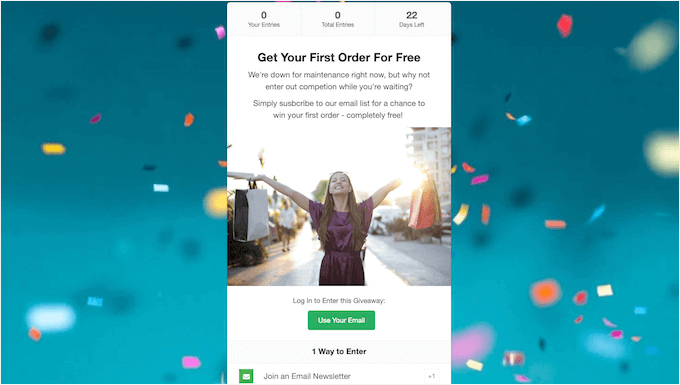
Para mais informações, consulte nosso guia sobre como realizar um concurso no WordPress.
Quando estiver satisfeito com a aparência da página de manutenção, certifique-se de clicar em ‘Salvar’.
Etapa 3: Configurar as Definições do Modo de Manutenção
Agora que você criou uma página personalizada de em breve ou de manutenção, vamos ativá-la em seu site de comércio eletrônico.
Aqui, queremos colocar a loja em modo de manutenção, mas não o site inteiro. Para fazer isso, clique na aba ‘Configurações da Página’ dentro do editor SeedProd.
Em seguida, selecione a aba ‘Controle de Acesso’.
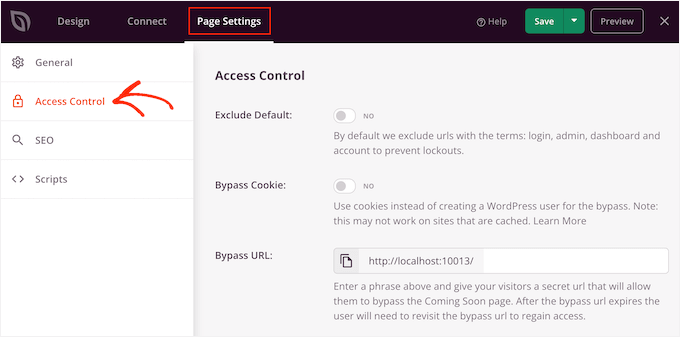
Você pode usar essas configurações para especificar onde a página "em breve" ou de manutenção aparece em seu site WordPress e quem a vê. Por exemplo, você pode mostrar esta página para pessoas que têm uma função de usuário específica ou endereço IP.
Como queremos colocar apenas as partes do WooCommerce do seu site em modo de manutenção (enquanto mantemos sua página inicial e blog ativos), role para a seção ‘Incluir/Excluir URLs’.
Em seguida, basta clicar no botão ‘Incluir URLs’.
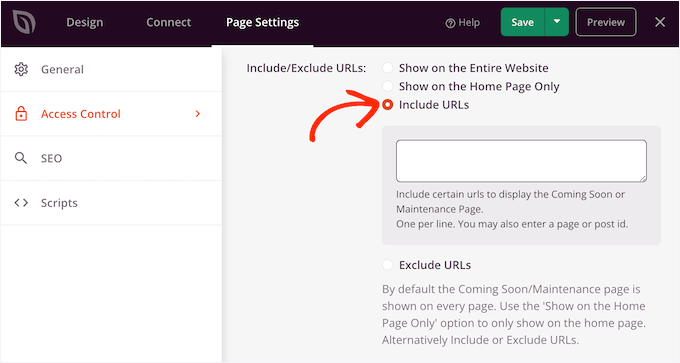
Agora, você precisa inserir as URLs de sua loja WooCommerce.
Isso pode variar dependendo de como sua loja está configurada e se você deseja que ela seja exibida apenas em páginas específicas. Por exemplo, você pode querer adicioná-la à sua página personalizada do carrinho WooCommerce ou a uma página personalizada de checkout.
Se você quiser colocar toda a sua loja WooCommerce em manutenção, então você pode adicionar todas as páginas que o WooCommerce cria automaticamente:
https://example.com/shop
https://example.com/cart
https://example.com/checkout
https://example.com/my-account
Certifique-se de substituir ‘exemplo.com’ pelo nome de domínio real do seu site nos URLs.
Você também precisará adicionar os URLs dos produtos e incluir o asterisco (*).
O asterisco (*) é um caractere curinga para incluir todas as subpáginas sob um caminho específico. Isso diz ao SeedProd para aplicar a tela de manutenção a todas as páginas que correspondem ao padrão antes dele.
Isso significa que os compradores verão a página de manutenção quando tentarem acessar qualquer produto, categoria de produto ou tag de produto.
https://example.com/product/*
https://example.com/product-category/*
https://example.com/product-tag/*
ℹ️ Observação: Se sua loja usa uma estrutura de URL personalizada, certifique-se de ir para Configurações » Links Permanentes e role para baixo até a seção ‘Links permanentes de produtos’. Você precisa garantir que os caminhos que você insere no SeedProd correspondam à estrutura mostrada lá.
Após adicionar todas essas URLs, clique no botão ‘Salvar’ para armazenar suas alterações.
Etapa 4: Coloque sua loja WooCommerce em modo de manutenção
Agora você pode colocar sua loja WooCommerce em manutenção a qualquer momento. Na área administrativa do WordPress, basta ir em SeedProd » Landing Pages.
Em seguida, clique no controle deslizante ‘Inativo’ em ‘Modo Em Breve’ ou ‘Modo de Manutenção’ para que ele mude para ‘Ativo’.
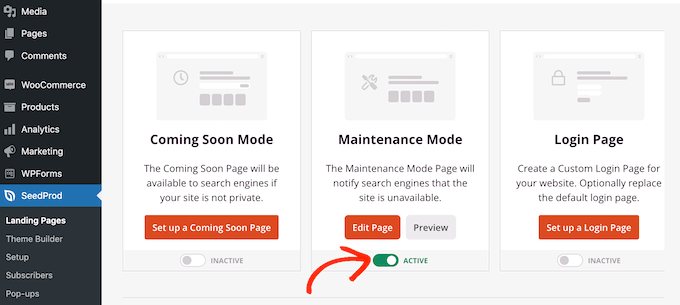
Agora, basta visitar sua loja WooCommerce em uma aba anônima do navegador, e você verá seu design personalizado em vez de sua loja online.
Assim que terminar de trabalhar em sua loja e estiver pronto para torná-la pública novamente, basta voltar para SeedProd » Landing Pages. Em seguida, clique no controle deslizante ‘Ativo’ para que ele mostre ‘Inativo’.
Dica Bônus: Crie uma Landing Page Viral de Lista de Espera para Sua Loja WooCommerce
Além de colocar sua loja online em modo de manutenção, outra coisa que você pode fazer com o SeedProd é criar uma página de destino de lista de espera viral.
Com esta landing page, você pode informar ao seu público que algo emocionante está chegando. Você também pode adicionar um formulário convidando-os a entrar na sua lista de espera e ser o primeiro a saber quando você tornar a página pública.
Além disso, você pode usar essas informações da lista de espera para enviar newsletters por e-mail sobre promoções futuras.
Se você se interessa por este tópico, confira nosso artigo sobre como criar uma página de destino de lista de espera viral no WordPress.

Perguntas Frequentes Sobre o Modo de Manutenção do WooCommerce
Aqui estão algumas das perguntas mais frequentes que recebemos sobre como colocar uma loja WooCommerce em modo de manutenção.
O modo de manutenção afeta o SEO?
Não, se você usar a configuração de Modo de Manutenção no SeedProd. Ele usa o código de status HTTP 503, que informa aos mecanismos de pesquisa que a inatividade é temporária e os impede de desindexar suas páginas.
Ainda posso acessar o painel de administração em modo de manutenção?
Sim, administradores e usuários logados com as permissões adequadas ainda podem acessar o painel do WordPress e ver o site ao vivo para fazer alterações.
Qual é a diferença entre uma loja privada e o modo de manutenção?
O modo de manutenção é uma tela temporária usada durante atualizações ou correções. Uma loja privada é uma configuração permanente usada para restringir o acesso a produtos apenas a membros específicos ou usuários logados.
Mais Guias de Manutenção do WordPress
Espero que este artigo tenha ajudado você a aprender como habilitar o modo de manutenção para o WooCommerce.
Em seguida, você também pode querer ver nossos artigos sobre:
- Dicas de Manutenção de Sites de E-commerce
- Como Preparar Seu Site WordPress para um Evento de Alto Tráfego
- Tarefas de Manutenção do WordPress para Realizar Regularmente
- Quanto Tempo Leva a Manutenção do WordPress?
- Melhores Agências de Suporte WordPress
Se você gostou deste artigo, por favor, inscreva-se em nosso Canal do YouTube para tutoriais em vídeo do WordPress. Você também pode nos encontrar no Twitter e no Facebook.


kzain
Este guia sobre como ativar o modo de manutenção para WooCommerce é incrivelmente prático! Recentemente, precisei colocar um site WooCommerce em modo de manutenção para atualizações, e ter passos claros e acionáveis como estes teria tornado o processo muito mais tranquilo.
WPBeginner Support
Glad our guide was helpful
Admin
Jiří Vaněk
É ótimo ter a opção de separar o WooCommerce do resto do site e colocar apenas a loja virtual em modo de manutenção sem afetar outras partes do site. Obrigado, vou tentar o seu procedimento.
Francesco
Olá,
e quanto aos usuários com a função "Cliente"? eles ainda verão a loja?
WPBeginner Support
Eles não veriam enquanto sua loja estivesse em modo de manutenção.
Admin
Tom Backlack
Isso não ajuda se você tem, por exemplo, um blog e uma loja, e gostaria de desativar apenas a loja.
Decepcionante
WPBeginner Support
We would recommend reading our entire article, we cover how to only have the maintenance mode on certain pages of your site
Admin
Shaha Alam
Uau, é um post útil para nós. obrigado por compartilhar conosco.
WPBeginner Support
You’re welcome, glad you liked our post
Admin