


Avaliações e classificações podem ajudar você a conquistar a confiança de clientes potenciais e incentivá-los a comprar em seu site. Se você tem uma página no Facebook, provavelmente já tem muitas avaliações que pode incorporar facilmente em seu site WordPress.
Esta é uma ótima maneira de construir confiança e credibilidade com seu público. Avaliações positivas podem melhorar a reputação da sua marca e aumentar o engajamento, fornecendo prova social.
As mídias sociais têm sido uma ferramenta inestimável para nós no WPBeginner. Elas nos permitem conectar com nosso público, compartilhar nosso conteúdo de forma eficaz e impulsionar o engajamento. É por isso que recomendamos fortemente adicionar mídias sociais à sua estratégia de negócios.
Neste artigo, mostraremos como exibir facilmente avaliações e classificações da página do Facebook em seu site WordPress.

Por que exibir avaliações da página do Facebook no WordPress?
Avaliações podem ajudar você a construir prova social e conquistar a confiança dos visitantes do site, o que significa mais vendas para o seu negócio.
Existem muitas maneiras de coletar feedback de clientes, incluindo o uso dos melhores plugins de avaliações de clientes para WordPress ou os melhores plugins de depoimentos de clientes.
No entanto, o Facebook tem seu próprio sistema de avaliações integrado. Se você já tem uma página no Facebook, os seguidores podem avaliar seus produtos e serviços nessa plataforma.
Também é uma boa ideia mostrar essas avaliações em seu site WordPress. Dessa forma, as pessoas podem ver todas as suas avaliações positivas, mesmo que não visitem sua página do Facebook.
Com isso em mente, vamos ver como exibir as avaliações da sua página do Facebook no WordPress.
Como Exibir Suas Avaliações da Página do Facebook no WordPress
A melhor maneira de adicionar avaliações do Facebook ao seu site WordPress é usando o Reviews Feed Pro do Smash Balloon.
É o melhor plugin de avaliações de clientes para WordPress e permite que você mostre avaliações do Facebook, Google, Yelp e TripAdvisor sem precisar instalar um plugin extra do WordPress ou necessitar de uma API.
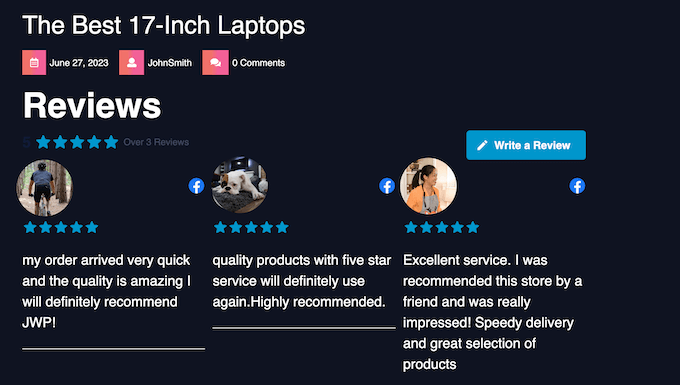
Melhor ainda, o feed será atualizado automaticamente à medida que os clientes postarem novas avaliações na sua página do Facebook. Isso significa que os clientes em potencial sempre verão as avaliações mais recentes sem que você precise adicioná-las manualmente.
O Reviews Feed Pro também copia o design do seu site e o tema do WordPress, para que as avaliações do Facebook pareçam uma parte natural do seu site, em vez de conteúdo incorporado de uma plataforma de mídia social externa.
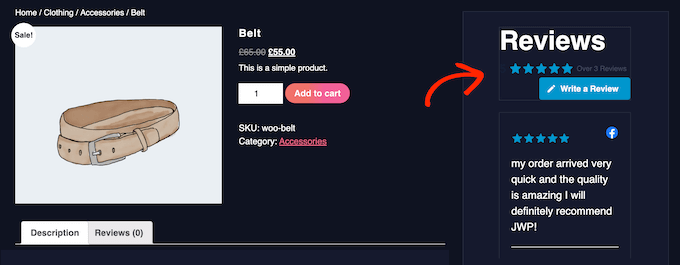
Há também uma versão gratuita do Reviews Feed que permite exibir avaliações do Google e Yelp. No entanto, você precisa fazer o upgrade para a versão Pro para acessar as avaliações do Facebook.
Configure o Plugin Reviews Feed Pro
Primeiro, você precisará instalar e ativar o plugin Reviews Feed Pro. Se precisar de ajuda, consulte nosso guia passo a passo sobre como instalar um plugin do WordPress.
Após a ativação, clique em Feed de Avaliações no menu à esquerda. Agora você pode adicionar a chave de licença do plugin e clicar no botão ‘Ativar’.
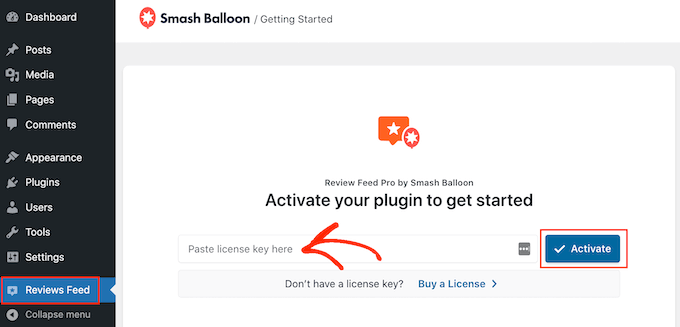
Você encontrará a chave de licença em sua conta no site da Smash Balloon.
Conecte o Smash Balloon à sua Página do Facebook
Agora, você está pronto para conectar sua página do Facebook ao seu blog WordPress. Isso pode parecer complicado, mas o Reviews Feed Pro o guiará pelo processo.
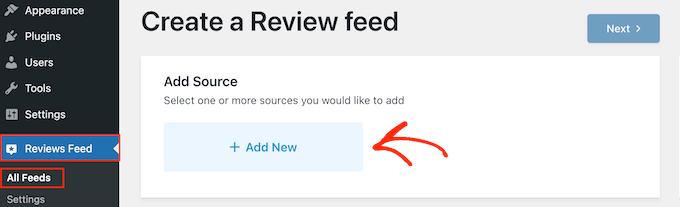
Para começar, visite a página Feed de Avaliações » Todos os Feeds no painel do WordPress e clique em ‘Adicionar Novo’.
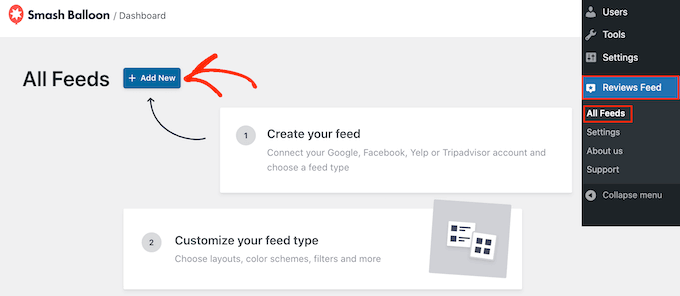
O Reviews Feed Pro é um plugin avançado que pode exibir avaliações do Facebook, Yelp e Google facilmente.
Para exibir as avaliações da sua página do Facebook, prossiga e clique em ‘Facebook’. Em seguida, selecione ‘Conectar com o Facebook’.
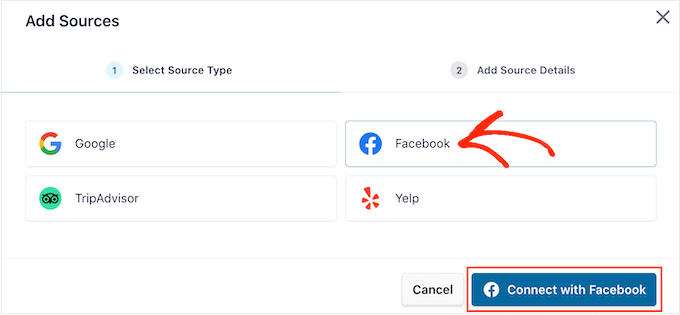
Com isso feito, selecione o botão de rádio ao lado de ‘Página’.
Em seguida, basta clicar em ‘Conectar ao Facebook’.
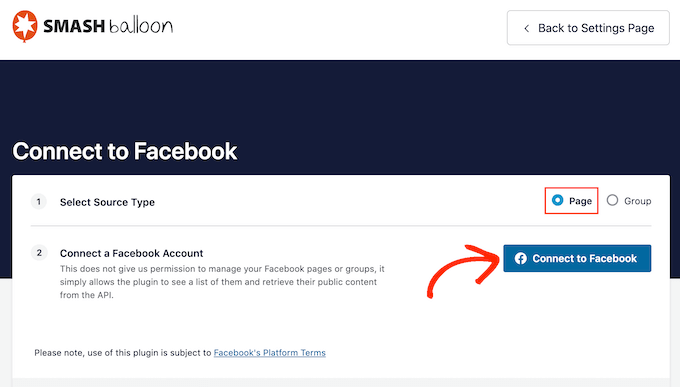
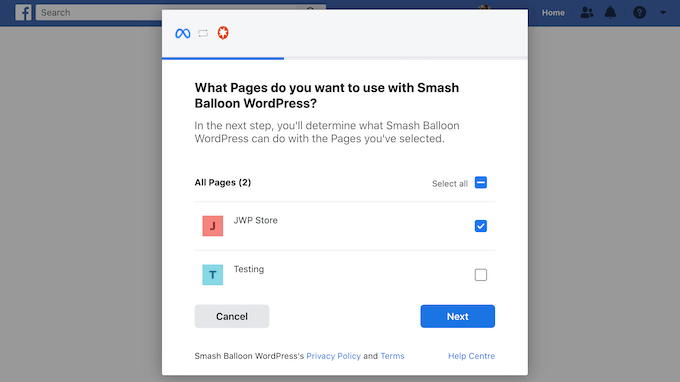
Isso abre um pop-up onde você pode fazer login na sua conta do Facebook e escolher uma ou mais páginas das quais você obterá as avaliações.
Depois disso, simplesmente clique em ‘Avançar’.
O Facebook agora mostrará todas as informações às quais o Smash Balloon terá acesso e as ações que ele pode realizar.
Para restringir o acesso do Smash Balloon à sua página do Facebook, basta clicar em qualquer interruptor para mudá-lo de ‘Sim’ para ‘Não’.
Apenas esteja ciente de que isso pode afetar as avaliações que aparecem no seu site WordPress. Dito isso, é uma boa ideia deixar todos os interruptores ativados.
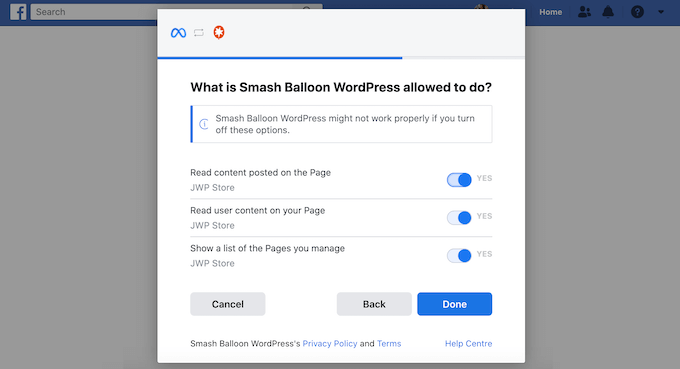
Quando estiver satisfeito com a configuração das permissões do Facebook, selecione ‘Concluído’.
Após alguns momentos, você verá uma mensagem confirmando que conectou seu blog WordPress à sua página do Facebook.
Quando isso for feito, basta clicar no botão ‘OK’.
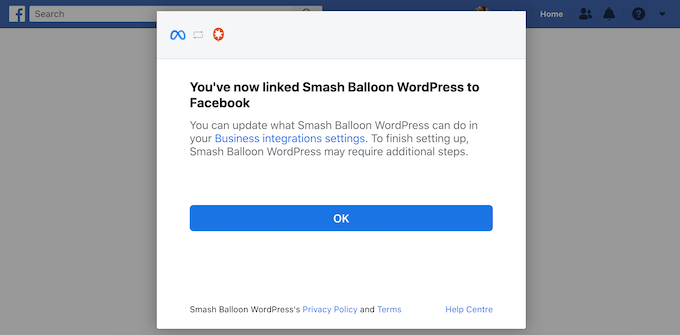
O Reviews Feed Pro agora o levará de volta ao painel do WordPress automaticamente.
Crie um Feed de Avaliações do Facebook para WordPress
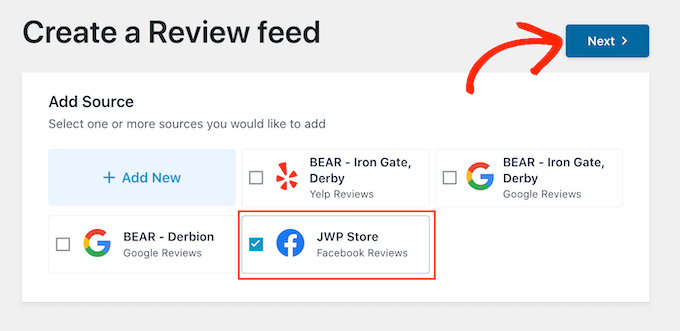
Agora você está pronto para criar um feed mostrando todas as avaliações da sua página do Facebook.
Para fazer isso, basta marcar a caixa ao lado da sua página do Facebook e, em seguida, clicar em ‘Avançar’.
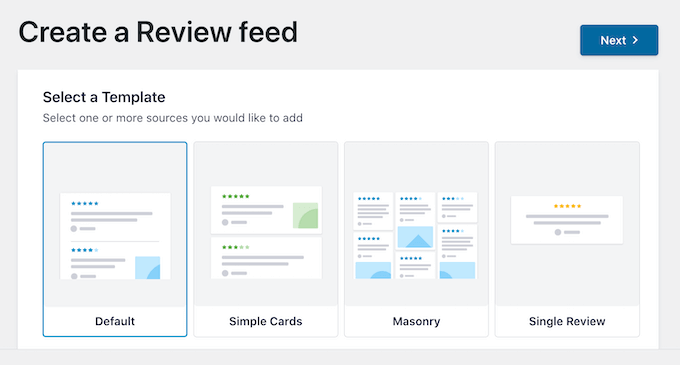
Agora você pode escolher o modelo que deseja usar para as avaliações da sua página. Por exemplo, você pode querer destacar uma única avaliação ou mostrar várias avaliações em um layout de alvenaria.
Após tomar uma decisão, clique em ‘Avançar’.
O Smash Balloon agora criará o feed e o abrirá no editor, pronto para você personalizar.
Personalizando Seu Feed de Avaliações do Facebook
O Smash Balloon copia automaticamente o design do seu site, portanto, o feed já deve se encaixar perfeitamente com o seu tema WordPress. No entanto, você pode ajustar cada parte do feed para obter exatamente o design que deseja.
O editor mostra uma prévia em tempo real do seu feed de avaliações à direita. À esquerda, há um menu que exibe as diferentes configurações que você pode usar para alterar a aparência das avaliações do Facebook.
A maioria dessas configurações é autoexplicativa, mas daremos uma olhada rápida nas áreas principais. Para começar, clique em ‘Layout’ no menu à esquerda.
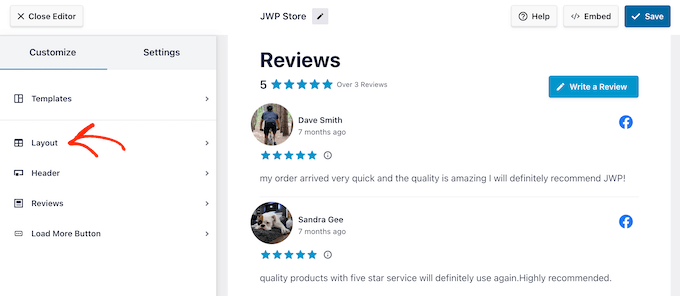
Aqui, você pode escolher entre um layout Grade, Masonry ou Carrossel.
Ao clicar nas diferentes opções, a prévia em tempo real é atualizada automaticamente para mostrar o novo layout. Isso permite que você experimente diferentes layouts para ver o que fica melhor.
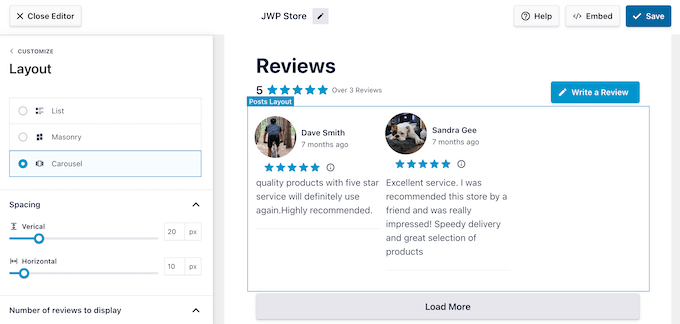
Você também pode alterar o espaçamento, quantas avaliações do Facebook exibir no feed e o número de caracteres que o WordPress mostra de cada avaliação.
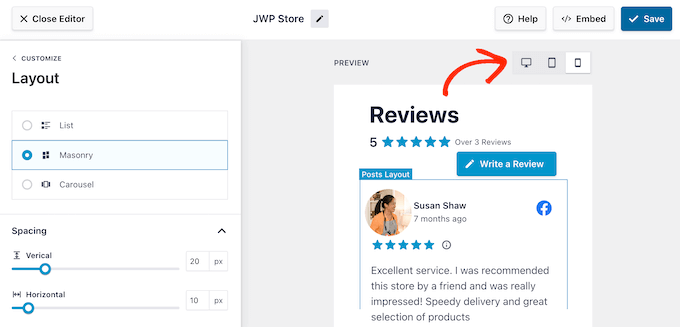
Ao fazer alterações, lembre-se de que o feed pode parecer diferente em smartphones e tablets em comparação com computadores desktop.
Com isso em mente, é uma boa ideia testar a versão móvel do seu feed de avaliações usando a linha de botões no canto superior direito. Dessa forma, você pode criar um feed de avaliações do Facebook que fique tão bom em smartphones e tablets quanto em computadores desktop.
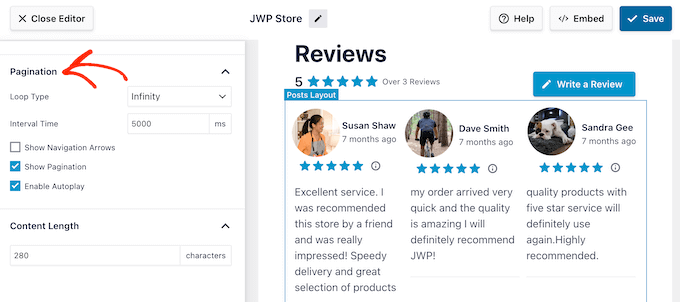
Se você usar o layout Carrossel para criar um slider responsivo, poderá alterar a forma como as avaliações rolam usando as configurações de ‘Paginação’.
Por exemplo, você pode habilitar a reprodução automática para que as avaliações rolem automaticamente ou aumentar o intervalo para que os clientes tenham mais tempo para ler cada avaliação do Facebook.
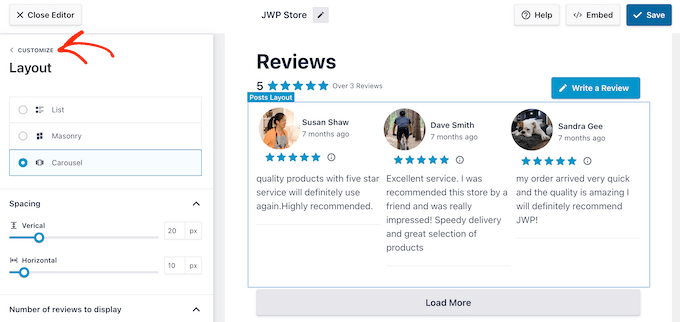
Quando estiver satisfeito com essas alterações, basta clicar na pequena seta ao lado de ‘Personalizar’.
Isso o levará de volta à tela principal de configurações.
A próxima opção é ‘Cabeçalho’, que controla o texto que aparece no topo do seu feed de avaliações do Facebook.
Por padrão, o Smash Balloon exibe um título 'Avaliação', sua classificação média por estrelas, o número total de avaliações e um botão 'Escrever uma avaliação'.
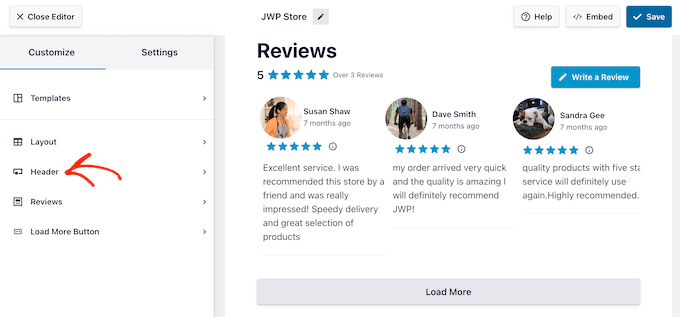
Para remover um item de conteúdo, basta desmarcar qualquer uma das caixas de Título, Botão ou Classificação Média de Avaliação.
Outra opção é alterar o preenchimento e as margens usando as configurações em ‘Espaçamento do Cabeçalho do Elemento’.
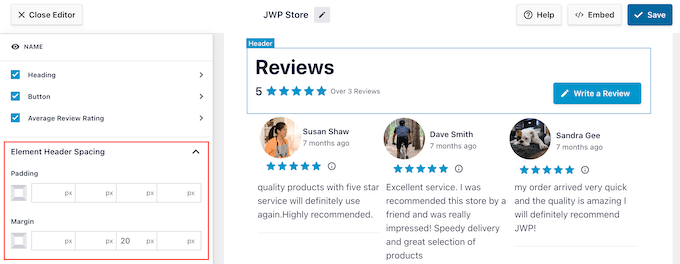
Deseja personalizar o texto do cabeçalho? Então, basta clicar em Título, Botão ou Classificação Média de Avaliação, dependendo do conteúdo que você deseja alterar.
Isso o levará a uma tela onde você pode alterar a cor do texto, o tamanho e muito mais.
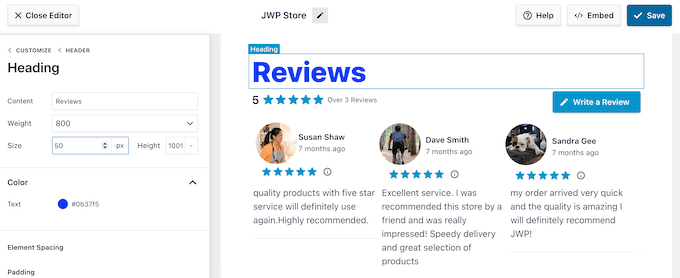
Você também pode substituir o texto padrão por sua mensagem personalizada digitando no campo ‘Conteúdo’.
Após fazer essas alterações, basta clicar no link ‘Cabeçalho’ para retornar à tela anterior.
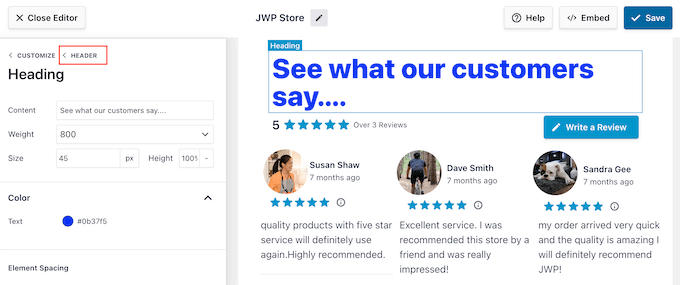
O cabeçalho padrão do Facebook fornece um contexto útil e, ao mesmo tempo, incentiva os visitantes a escreverem suas próprias avaliações.
Por esse motivo, recomendamos manter o cabeçalho ativado. No entanto, se preferir, você pode remover o cabeçalho clicando no alternador ‘Ativar’.
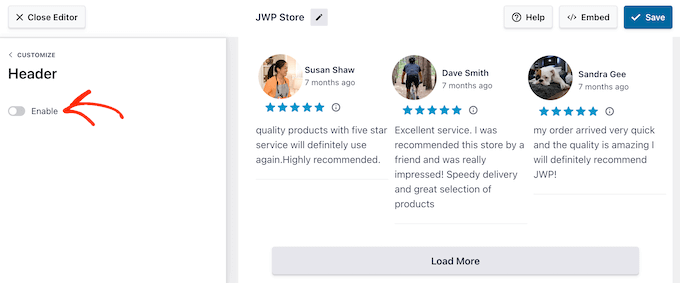
Pronto para retornar à tela principal do editor?
Em seguida, basta clicar no link ‘Personalizar’.
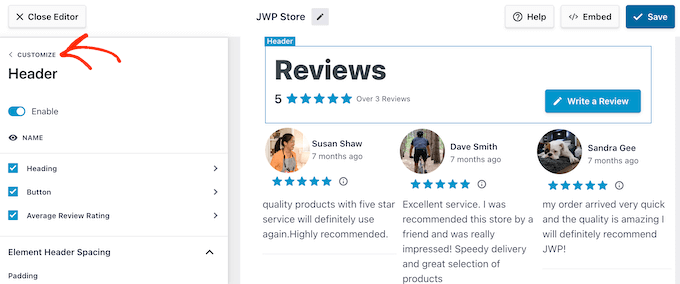
A próxima configuração é ‘Avaliações’, então clique nesta opção.
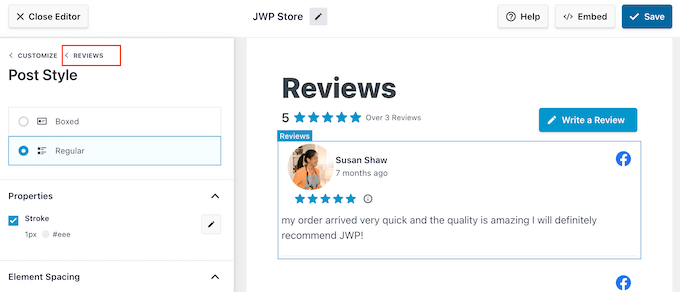
Aqui, você pode escolher entre ‘Estilo da Postagem’ e ‘Editar Elementos Individuais’.
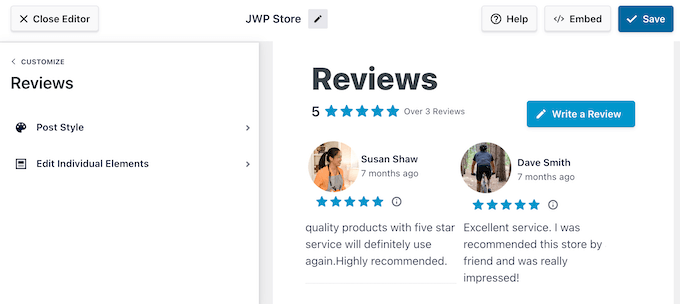
Se você selecionar ‘Estilo da Postagem’, poderá alterar a aparência das avaliações individuais dentro do feed.
Por exemplo, você pode mudar para um layout em caixa, adicionar uma sombra na caixa e alterar o raio do canto para criar bordas arredondadas.
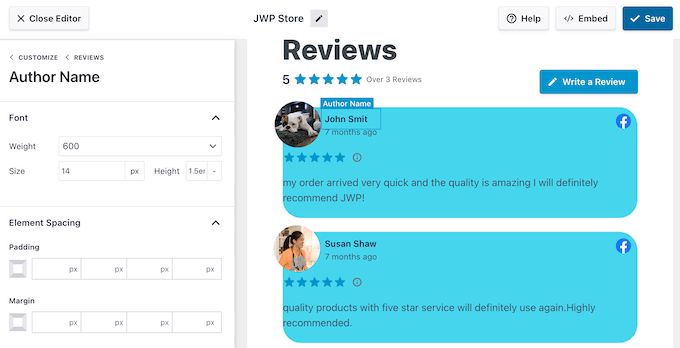
Como sempre, a visualização será atualizada automaticamente, para que você possa experimentar diferentes configurações para ver o que fica melhor.
Quando estiver satisfeito com a aparência do feed, clique no link ‘Reviews’ para retornar à tela anterior.
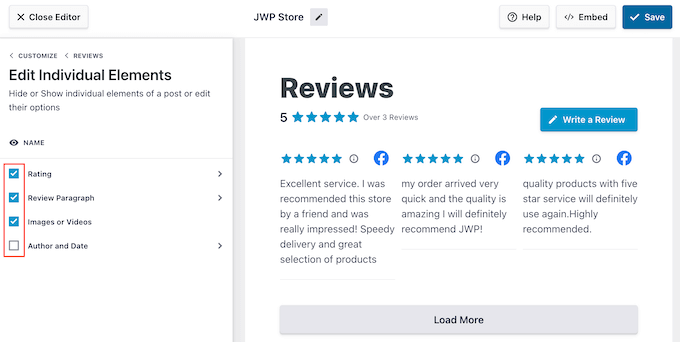
Desta vez, selecione ‘Edit Individual Elements’. Agora você verá todo o conteúdo diferente que o Reviews Feed Pro inclui em cada avaliação, como a classificação, autor e data, imagens e texto da avaliação.
Você pode adicionar e remover este conteúdo para mostrar exatamente as informações que os visitantes precisam ver. Para fazer isso, basta marcar e desmarcar as diferentes caixas.
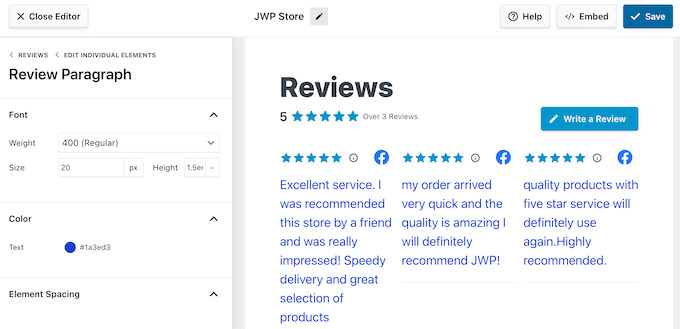
Você também pode personalizar os diferentes conteúdos clicando neles.
Por exemplo, na imagem a seguir, alteramos a cor e o tamanho do conteúdo da avaliação, conhecido como ‘Review Paragraph’. Dessa forma, você pode chamar a atenção do visitante para as informações mais importantes.
Quando estiver satisfeito com a aparência do feed, clique em ‘Customize’ para retornar ao editor principal do Smash Balloon.
Agora você pode selecionar o ‘Load More Button’.
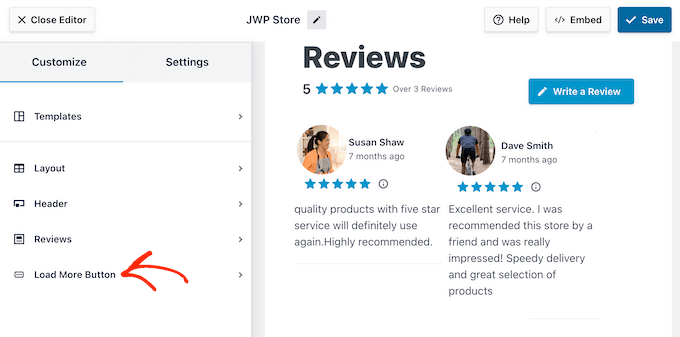
Este botão permite que os visitantes vejam mais avaliações, e o Smash Balloon o adiciona ao seu feed por padrão. Como é um botão tão importante, você pode querer destacá-lo alterando a cor de fundo, o estado de hover, o rótulo, as margens e muito mais.
Você também pode substituir o texto padrão 'Carregar Mais' por sua própria mensagem digitando no campo 'Texto'.
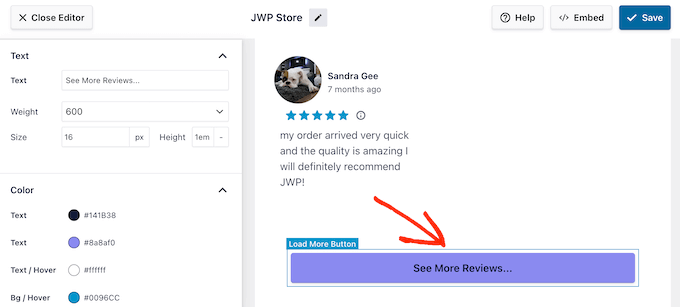
Se preferir, você pode remover o botão clicando no alternador ‘Enable’. Dessa forma, você pode incentivar as pessoas a visitar sua página do Facebook para ler mais avaliações.
Personalize as Configurações de Avaliações da Página do Facebook
Quando estiver satisfeito com a aparência do feed de avaliações do Facebook, você pode querer alterar suas configurações.
Elas permitem que você reorganize as avaliações que aparecem em seu site e modere o conteúdo usando filtros. Você pode até escolher avaliações individuais para mostrar no feed do Facebook.
Para ver as opções disponíveis, selecione a aba ‘Settings’.
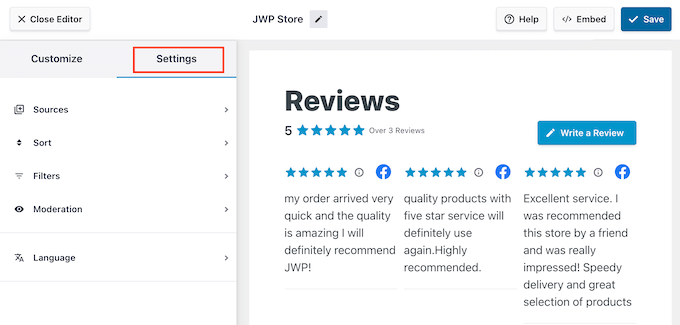
Primeiro, você pode querer reorganizar as avaliações selecionando ‘Ordenar’.
Aqui, você pode organizar as avaliações com base na data ou na classificação.
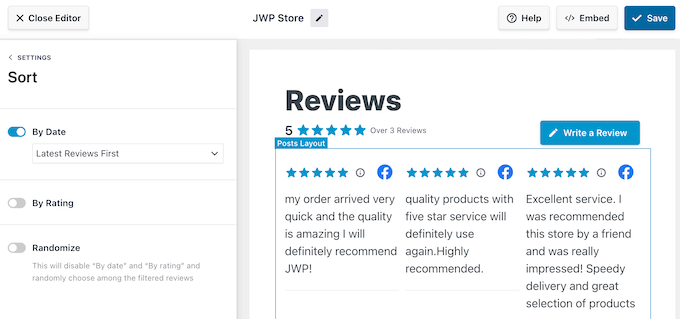
Após escolher uma dessas opções, você terá acesso a algumas configurações adicionais.
Por exemplo, se você ativar o controle deslizante ‘Por Classificação’, poderá escolher se deseja mostrar primeiro as avaliações com a classificação mais alta ou mais baixa.
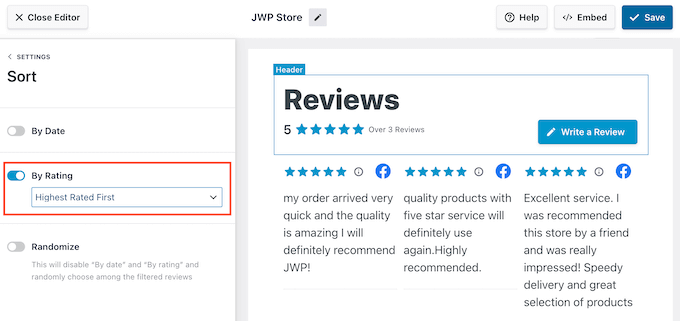
Outra opção é mostrar suas avaliações do Facebook aleatoriamente clicando no controle deslizante ‘Aleatorizar’.
Esta pode ser uma maneira de manter o feed interessante, mesmo para visitantes frequentes.
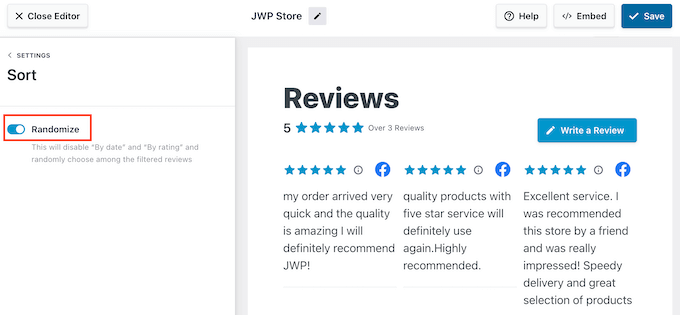
Quando estiver satisfeito com a ordem, clique no link ‘Configurações’.
Isso o levará de volta à aba principal ‘Configurações’.
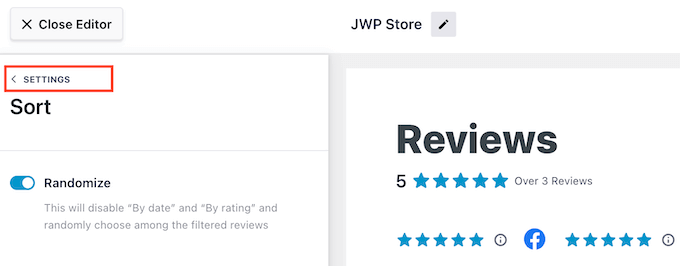
Em seguida, você pode querer filtrar as avaliações que aparecem em seu site WordPress selecionando ‘Filtros’.
Para começar, você pode escolher se deseja mostrar avaliações que tenham uma determinada classificação por estrelas.
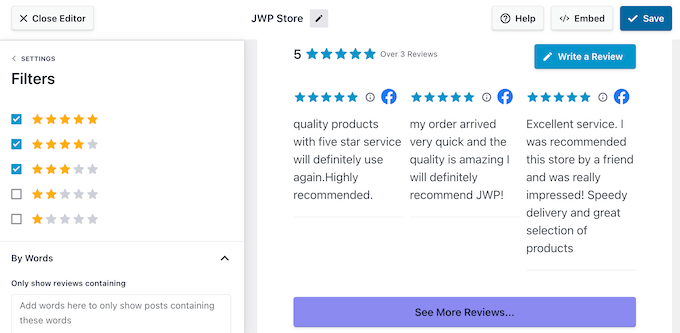
Dessa forma, você pode mostrar as melhores avaliações para clientes em potencial e obter mais vendas. No entanto, se você exibir apenas avaliações positivas, alguns visitantes podem considerá-lo menos confiável, o que pode prejudicar suas taxas de conversão.
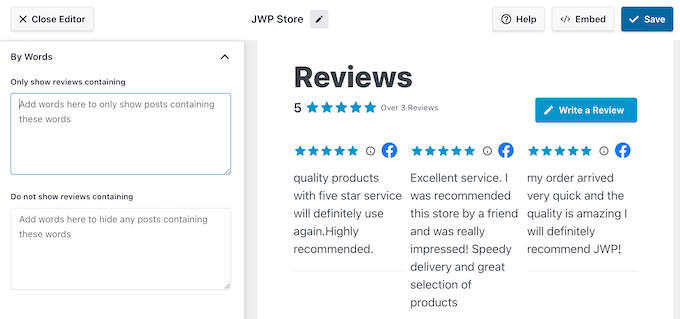
Você também pode filtrar avaliações com base em seu conteúdo. Por exemplo, você pode querer ocultar todas as avaliações que incluem o nome de seu maior concorrente ou linguagem ofensiva.
Outra opção é exibir apenas avaliações que contenham uma palavra ou frase específica. Por exemplo, se você estiver criando uma página de destino para um WooCommerce produto específico, então você pode exibir apenas avaliações que mencionem o produto.
Para configurar qualquer um desses filtros, basta digitar as palavras bloqueadas ou permitidas na seção ‘Por Palavras’.
Com isso feito, clique no link ‘Configurações’.
A opção final é ‘Moderação’, que permite escolher as avaliações individuais que você deseja mostrar aos visitantes. Isso lhe dá controle total sobre o feed de avaliações do Facebook.
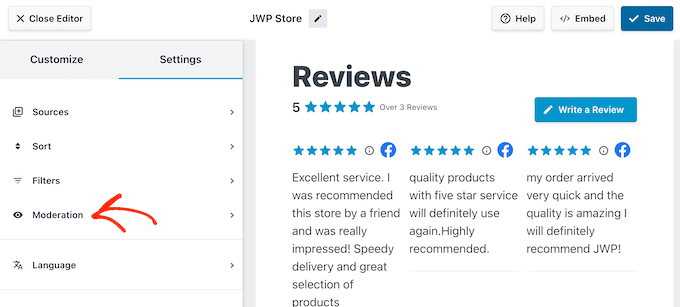
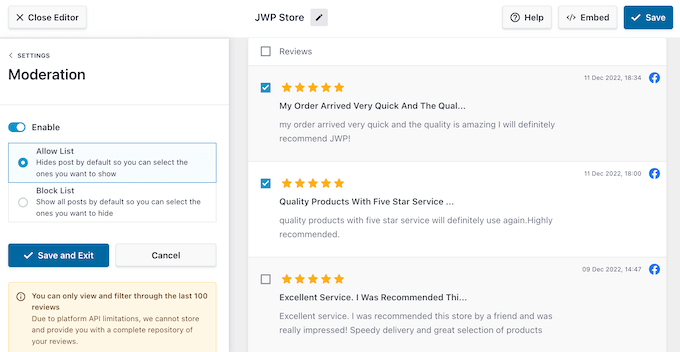
Após selecionar ‘Moderação’, você pode escolher entre ‘Lista de Permissões’ ou ‘Lista de Bloqueio’.
Se você selecionar ‘Lista de Permissões’, poderá marcar a caixa ao lado de cada avaliação que deseja mostrar. Se você escolher ‘Lista de Bloqueio’ em vez disso, poderá marcar a caixa de cada avaliação que deseja ocultar.
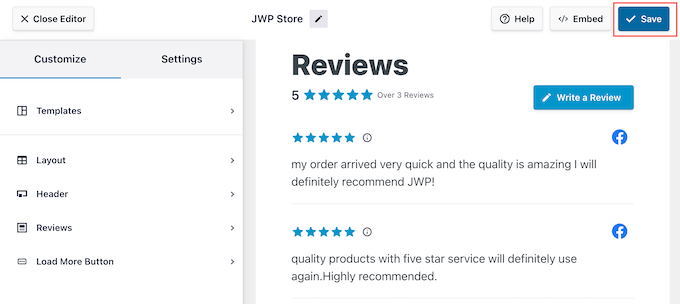
Você está satisfeito com a configuração do feed de avaliações?
Então, clique em ‘Salvar’ para armazenar suas alterações.
Com isso feito, você está pronto para adicionar as avaliações ao seu site WordPress.
Como Adicionar Avaliações da Página do Facebook no WordPress
Agora você pode adicionar o feed de avaliações à sua loja online, blog ou site usando um bloco, widget ou shortcode.
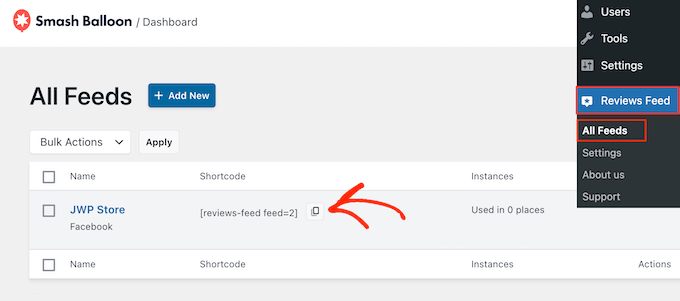
Se você criou mais de um feed usando o Reviews Feed Pro, precisará saber o shortcode do feed antes de poder usar o widget ou bloco.
Para obter essa informação, vá para Avaliações Feed » Todos os Feeds e, em seguida, olhe o valor em ‘Shortcode’. Você precisará adicionar este código ao bloco ou widget, então anote-o.
Se você quiser incorporar o feed em uma postagem ou página, recomendamos usar o bloco Smash Balloon Reviews Feed.
Basta abrir a página ou postagem onde você deseja mostrar as avaliações da sua página do Facebook. Em seguida, clique no ícone ‘+’ para adicionar um novo bloco e comece a digitar ‘Reviews Feed’.
Quando o bloco correto aparecer, clique para adicioná-lo ao editor de blocos do WordPress.
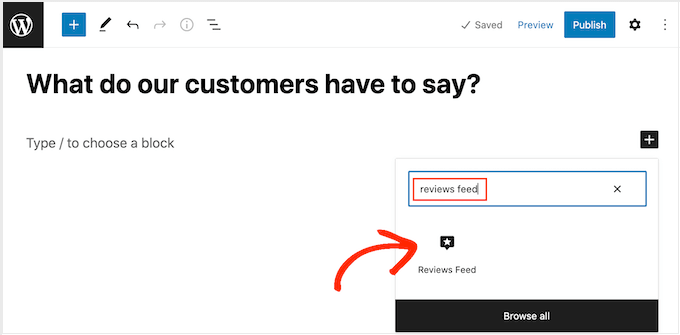
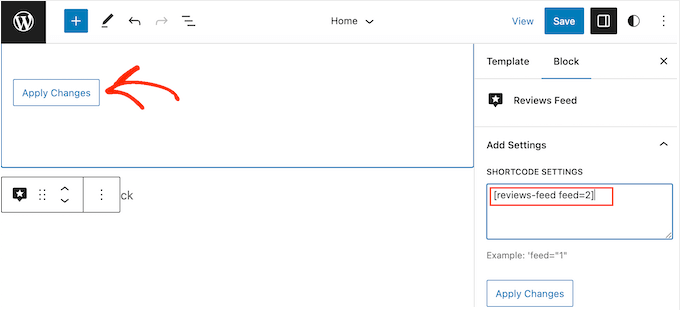
O bloco mostrará um dos seus feeds de avaliações por padrão. Se você quiser mostrar um feed diferente, encontre as ‘Configurações do Shortcode’ no menu do lado direito.
Aqui, basta adicionar o shortcode que você obteve anteriormente e, em seguida, clicar em ‘Aplicar Alterações’.
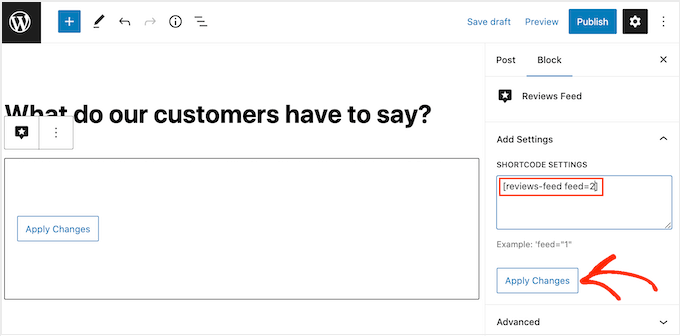
Se você estiver satisfeito com a aparência do feed de avaliações, poderá publicar ou atualizar a página.
Outra opção é adicionar o widget Reviews Feed ao seu site. Esta é uma ótima maneira de exibir avaliações positivas de clientes em todas as páginas e posts. Por exemplo, você pode adicionar o widget à barra lateral ou ao rodapé do WordPress.
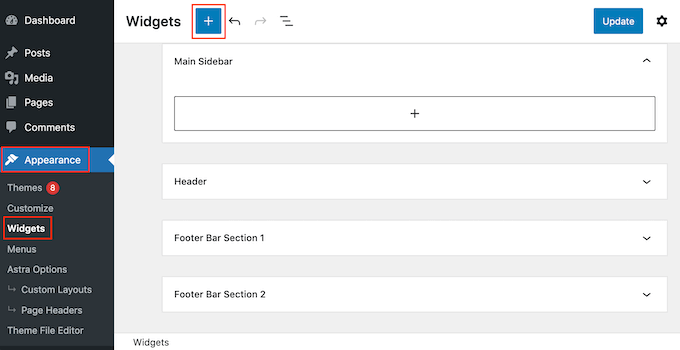
Para exibir avaliações em seu site, acesse Aparência » Widgets. Em seguida, você pode clicar no ícone azul ‘+’ na parte superior da tela.
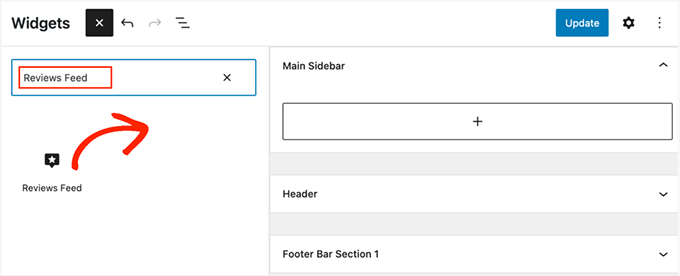
No painel que aparece, digite ‘Reviews Feed’ para encontrar o widget correto.
Em seguida, basta arrastar o widget para a área onde você deseja exibir as avaliações, como a barra lateral ou uma seção semelhante.
O widget exibirá automaticamente um dos feeds que você criou usando o plugin Reviews Feed. Se este não for o feed que você deseja exibir, digite o shortcode do feed na caixa 'Configurações de Shortcode'.
Depois disso, clique em 'Aplicar Alterações'.
Agora você pode tornar o widget ativo clicando no botão 'Atualizar'. Para mais informações, consulte nosso guia sobre como adicionar e usar widgets no WordPress.
Outra opção é adicionar o feed de avaliações do Facebook a qualquer página, post ou área pronta para widgets usando o shortcode.
Para obter ajuda para inserir o shortcode, consulte nosso guia sobre como adicionar um shortcode.
Você está usando um tema de blocos? Então, você pode usar o editor de site completo para adicionar o bloco Reviews Feed em qualquer lugar do seu site. Isso inclui áreas que você não pode editar usando o editor de conteúdo padrão do WordPress, como o modelo da página 404 do seu site.
No painel do WordPress, vá para Aparência » Editor.
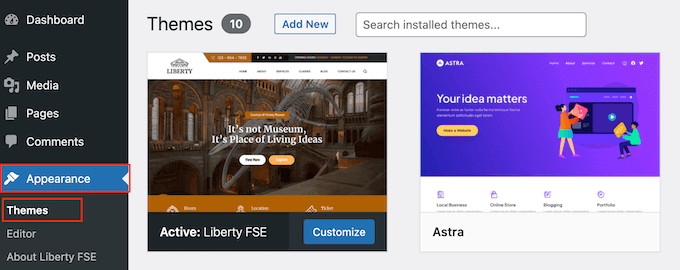
Por padrão, o editor de site completo exibe o modelo inicial do seu tema, mas você pode adicionar o feed de avaliações a qualquer modelo ou parte de modelo, como o rodapé.
Para ver todas as opções disponíveis, selecione ‘Modelos’ ou ‘Partes de Modelo’.
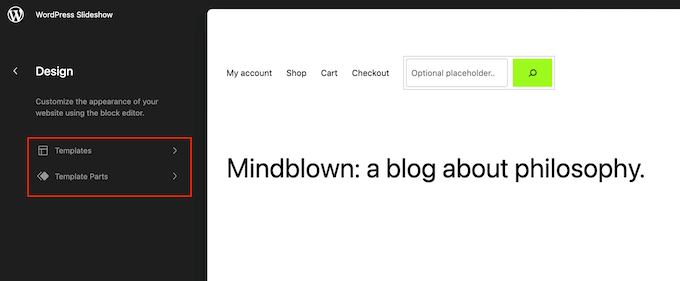
Agora você pode clicar no modelo ou na parte de modelo que deseja editar.
Como exemplo, adicionaremos o feed de avaliações a um modelo de página 404, mas os passos serão os mesmos, independentemente do modelo que você escolher.
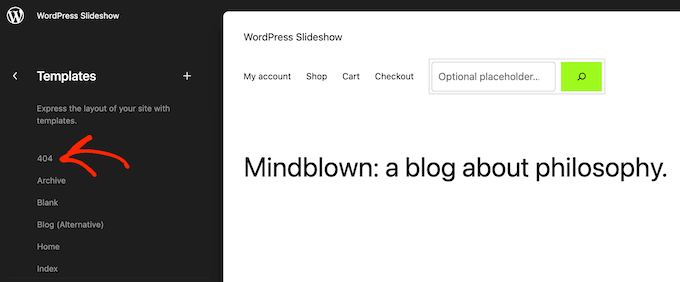
Após selecionar um modelo, o WordPress exibirá uma prévia do modelo ou parte do modelo.
Para adicionar as avaliações da sua página do Facebook a este modelo, clique no pequeno ícone de lápis.
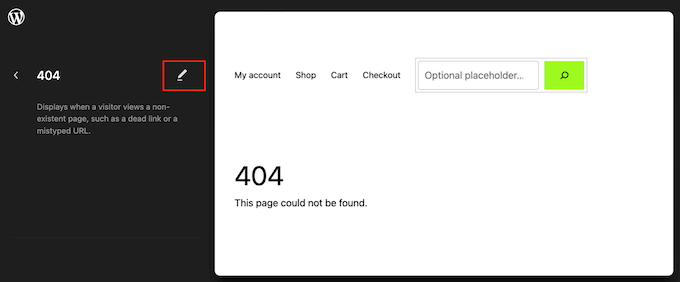
Com isso feito, clique no ícone azul '+' no canto superior esquerdo.
Na barra de pesquisa, digite ‘Reviews Feed’.
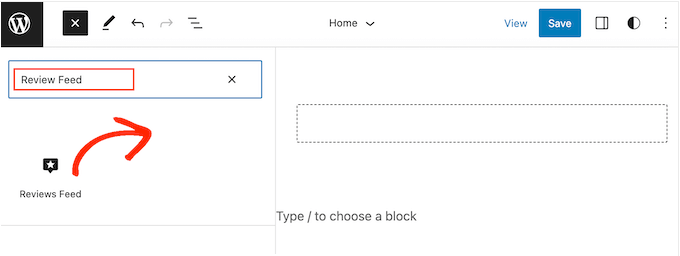
Quando o bloco correto aparecer, arraste e solte-o no modelo do tema.
Como sempre, o Reviews Feed exibirá um feed por padrão. Para alterar este feed, basta adicionar o shortcode seguindo o mesmo processo descrito acima.
Bônus: Como Adicionar Avaliações do Google, Yelp e TripAdvisor
Exibir as avaliações da sua página do Facebook no WordPress é um ótimo começo. No entanto, existem muitos lugares diferentes onde os clientes podem avaliar seu negócio online.
Dependendo do seu setor, você pode receber mais avaliações em outras plataformas além do Facebook. Por exemplo, se você tem um site de restaurante ou administra um bed and breakfast, geralmente faz sentido exibir avaliações do TripAdvisor.
Com o Smash Balloon Reviews Feed Pro, você pode exibir avaliações do TripAdvisor, Google e muito mais sem instalar nenhum plugin adicional.
Simplesmente crie um novo feed seguindo o processo descrito acima. Quando chegar à tela ‘Criar um Feed de Avaliações’, selecione ‘Adicionar Novo’.
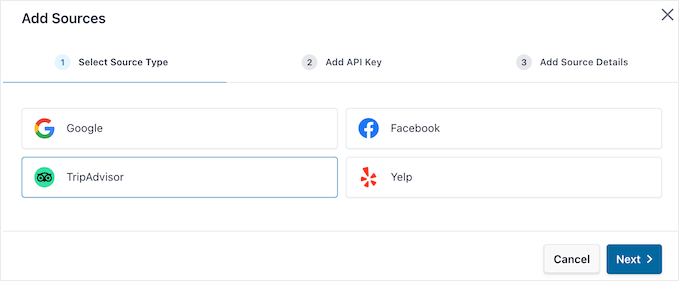
No pop-up que aparece, simplesmente selecione a plataforma de onde você deseja buscar avaliações, como Google ou TripAdvisor.
Em seguida, selecione o botão ‘Próximo’.
Depois disso, o Smash Balloon Reviews Feed Pro o guiará pelo processo de conexão do WordPress à plataforma escolhida. Para mais detalhes, consulte nosso guia sobre como exibir avaliações do Google, Facebook e Yelp no WordPress.
Esperamos que este artigo tenha ajudado você a aprender como exibir as avaliações da sua página do Facebook no WordPress. Você também pode consultar nosso guia para iniciantes sobre como criar um feed de fotos personalizado do Instagram ou nossas melhores escolhas para os melhores plugins do Facebook para o seu blog.
Se você gostou deste artigo, por favor, inscreva-se em nosso Canal do YouTube para tutoriais em vídeo do WordPress. Você também pode nos encontrar no Twitter e no Facebook.


Olaf
Smash Balloon é um plugin absolutamente perfeito, mesmo em sua versão básica. Ter avaliações de clientes em um site é importante, não apenas as do Google. Muitas pessoas deixam avaliações nas redes sociais também, e cada avaliação pode criar uma resposta positiva em outras pessoas em relação aos serviços oferecidos no site ou na própria empresa. E como não é nada fácil colocar avaliações do Facebook em um site se você não souber exatamente como, é ótimo que você possa seguir este tutorial facilmente.
Jiří Vaněk
Eu costumava lidar com esse tipo de coisa do jeito antigo. Eu geralmente pegava avaliações do Facebook e as reescrevia manualmente no site. Isso significava copiá-las, geralmente salvando a foto do autor e, em seguida, inserindo manualmente tudo no site (geralmente usando um widget no Elementor). Bem, era o melhor método que eu conhecia, e os resultados eram sempre bons. Mas, como sempre, você me deu um conselho brilhante sobre como economizar tempo. E tempo é dinheiro hoje em dia, então obrigado novamente por me mostrar como fazer outra coisa no WordPress de forma mais eficiente e rápida.
Ralph
Eu adoraria fazer isso, mas tenho medo de que todos desapareçam. Ouvi um boato (há meses) de que o Facebook vai abandonar todas as avaliações, então isso será inútil. Há alguma confirmação sobre isso?
WPBeginner Support
No momento, não temos nenhuma confirmação, o Facebook seria quem verificar para quaisquer planos ativos.
Admin
Kelly
Instalei e ativei o plugin, coloquei-o na barra lateral e fiz login no FB (escolhendo minha página indicada), no entanto, nenhuma das Opções de Avaliação e Slider apareceu, apenas os detalhes do Facebook, Título, Paginação, Caracteres antes do link 'ler mais', Largura do Widget etc.
WPBeginner Support
Você deve entrar em contato com o suporte do plugin e eles devem ser capazes de ajudar a verificar se a conexão foi configurada corretamente.
Admin
ashika gowde
Hoje aprendi uma nova técnica neste blog.
Obrigado