


Visitantes começam a preencher seu formulário de contato e, de repente, o abandonam no meio do caminho. Essa é uma das experiências mais frustrantes para qualquer proprietário de site, especialmente quando você sabe que esses leads poderiam transformar seu negócio.
A verdade é que formulários longos intimidam os usuários e fazem com que os visitantes saiam sem terminar o formulário.
Após anos ajudando proprietários de sites WordPress a otimizar seus formulários, descobrimos que o uso de campos de lista suspensa pode melhorar suas taxas de conclusão de formulários.
Além disso, esses elementos simples não apenas economizam espaço precioso na tela, mas também guiam os usuários a fornecer exatamente as informações que você precisa saber sobre eles.
Neste tutorial, mostraremos a maneira mais fácil de criar formulários WordPress com campos de lista suspensa que os visitantes realmente querem preencher.
O Que São Campos de Lista Suspensa e Por Que Usá-los?
Um campo de seleção permite que os usuários escolham uma opção de um conjunto de variações diferentes. Os usuários podem simplesmente clicar no campo para ver todas as opções do menu suspenso.
Como proprietário de um site, você pode usar campos de seleção para criar formulários da web, como formulários de contato, formulários de registro de eventos, inscrições em newsletters por e-mail ou formulários de pedidos de produtos.
Campos de lista suspensa podem melhorar a eficácia do seu formulário. Aqui estão algumas vantagens:
- 💡 Consistência. A lista definida de opções mantém os dados coletados consistentes e evita entradas inválidas. Isso torna a análise de dados mais precisa.
- 🎢 Campos dinâmicos. Campos de seleção facilitam a configuração de lógica condicional. A lista de opções definida permite mostrar campos adicionais com base na seleção do usuário, sem obstáculos desnecessários.
- ✂️ Tamanho reduzido do formulário. Combinar várias opções em um menu suspenso compacto faz com que seu formulário pareça menos intimidador. Isso pode resultar em uma melhor experiência do usuário.
Agora, vamos ver como criar formulários com campos de menu suspenso no WordPress. Aqui está uma visão geral rápida das etapas que abordaremos neste tutorial:
- Etapa 1: Instalando o Plugin WPForms
- Etapa 2: Criando um Novo Formulário Usando o WPForms
- Etapa 3: Adicionando o Campo de Lista Suspensa ao Seu Formulário
- Etapa 4: Configurando Listas Suspensas com Opções e Lógica Condicional
- Etapa 5: Personalizando as Notificações e Confirmações do Seu Formulário
- Etapa 6: Incorporando seu Formulário de Contato em uma Página
- Etapa 7: Publicando o Novo Formulário no Seu Site WordPress
- Dica Bônus: Maneiras Criativas de Usar Campos de Lista Suspensa
- Perguntas Frequentes: Usando Campos de Lista Suspensa em Formulários WordPress
- Recursos Adicionais: Domine Seus Formulários WordPress
Vamos começar!
Etapa 1: Instalando o Plugin WPForms
WPForms é o melhor plugin de formulário de contato para WordPress. Ele possui ferramentas de IA e mais de 2.000 modelos, que ajudam você a criar formulários em apenas alguns cliques.
Na WPBeginner, usamos o WPForms para criar nossos formulários de contato, pesquisas anuais de usuários e solicitações de migração, e não poderíamos estar mais satisfeitos!
Sinta-se à vontade para saber mais sobre todos os seus recursos em nossa análise completa do WPForms.

📢 Observações: WPForms Lite permite que você crie campos de seleção gratuitamente. No entanto, se você quiser usar os recursos de Lógica Condicional que abordaremos na Etapa 4, você precisará do WPForms Pro.
A boa notícia é que os leitores do WPBeginner recebem um desconto especial de 50% usando o cupom WPForms: SAVE50.
Então, vamos instalar e ativar o plugin WPForms.
Você pode ir para Plugins » Adicionar Plugin no seu painel do WordPress.

Na próxima tela, você pode usar a barra de pesquisa para encontrar o plugin WPForms.
Uma vez encontrado, você pode clicar em ‘Instalar Plugin’ e depois em ‘Ativar’.

Para instruções detalhadas, você pode ler nosso guia sobre como instalar um plugin do WordPress.
Etapa 2: Criando um Novo Formulário Usando o WPForms
Após a ativação, você deverá ver um menu WPForms na sua área de administração do WordPress como este:
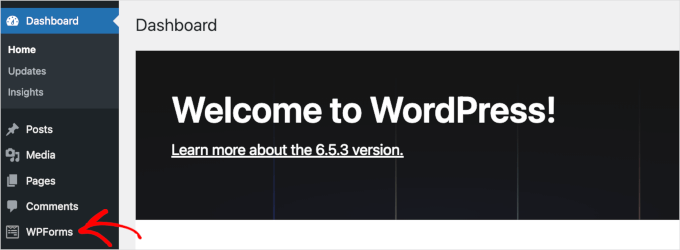
Agora, você poderá acessar a interface do construtor do WPForms e criar formulários com campos de seleção (dropdown).
Para começar a construir um novo formulário, você pode ir para WPForms » Adicionar Novo.

Agora, você verá o painel ‘Configuração’ dentro do construtor de formulários WPForms.
Neste painel, a primeira coisa que você precisará fazer é nomear seu formulário.
Por exemplo, você pode digitar ‘Formulário de Contato Simples’ ou apenas ‘Formulário de Contato’ no campo ‘Nomeie seu Formulário’.

Depois que isso for feito, é hora de escolher como você criará seu formulário do WordPress.
Com o WPForms, você pode criar do zero, escolher um modelo pré-fabricado ou usar o construtor de formulários com inteligência artificial.
Se você quiser usar o construtor de formulários com IA, tudo o que você precisa fazer é inserir um prompt simples. A IA gerará o formulário para você em alguns segundos.

Para este guia, no entanto, vamos usar ‘Formulário de Contato Simples’.
Para usar um modelo de formulário, tudo o que você precisa fazer é passar o mouse sobre o que deseja e clicar em ‘Usar Modelo’.

Para instruções passo a passo, consulte nosso guia detalhado sobre como criar um formulário de contato no WordPress.
Etapa 3: Adicionando o Campo de Lista Suspensa ao Seu Formulário
Após concluir o processo de configuração, você será redirecionado para o construtor de formulários, onde há uma lista de campos à esquerda e uma pré-visualização em tempo real à direita.
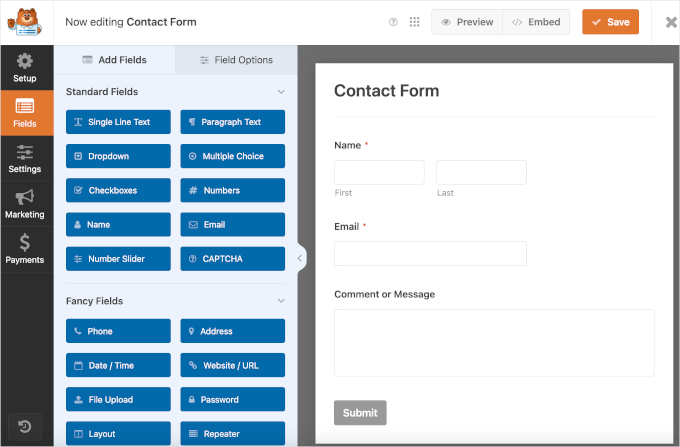
Agora, queremos adicionar um campo de seleção ao nosso formulário de contato.
Simplesmente arraste ‘Menu Suspenso’ e solte-o no lado direito do formulário (Dica Pro: se você tiver apenas 2-3 opções, considere usar Botões de Rádio em vez disso para uma melhor experiência do usuário).
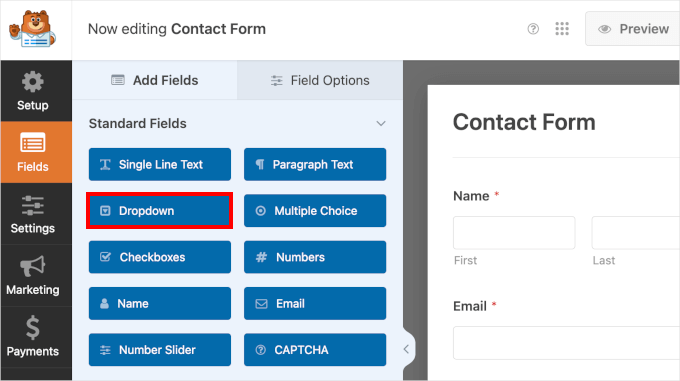
📢 Observações: Todos os campos da categoria 'Campos Padrão' estão disponíveis no WPForms Lite. Assim, você pode criar formulários com campos de múltipla escolha ou adicionar CAPTCHA em formulários de login e registro gratuitamente.
À direita do painel, você poderá ver um campo de seleção em seu formulário de contato. Você pode passar o mouse sobre o campo para acessar suas configurações, que incluem:
À direita do painel, você poderá ver um campo de menu suspenso no seu formulário de contato. Quando você clicar no campo, poderá acessar suas configurações. Você também pode passar o mouse sobre ele para ver opções como:
- Um botão de cópia
- Um botão de exclusão
- Uma instrução ‘Clique para Editar’
- Uma instrução ‘Arraste para Reordenar’
Veja como pode ficar na sua tela:
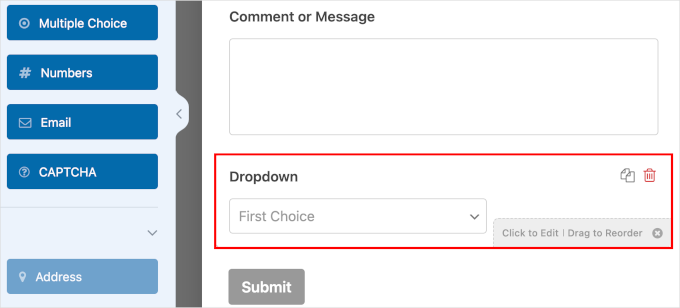
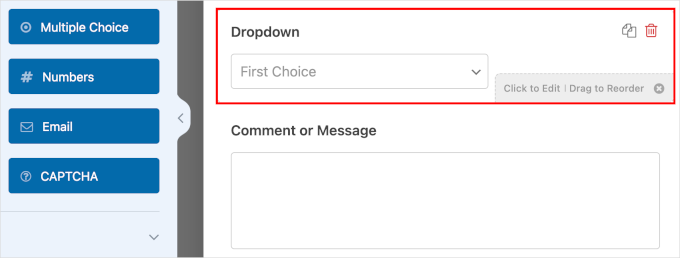
Usando o recurso de arrastar e soltar, vamos mover o campo de seleção para cima de ‘Comentário ou Mensagem’.
Ao ter o campo de parágrafo ‘Comentário ou Mensagem’ logo antes do botão de envio, você oferece um fluxo melhor para o processo de conclusão do formulário. Isso também torna seu campo de menu suspenso mais visível, para que os usuários não o ignorem.
Etapa 4: Configurando Listas Suspensas com Opções e Lógica Condicional
Nesta etapa, você definirá o rótulo, as opções e a descrição do seu campo de seleção. Sua lista de opções deve estar alinhada com o tipo do seu formulário. Como estamos criando um formulário de contato, vamos oferecer uma opção de assinatura de newsletter.
Simplesmente clique no campo de menu suspenso no painel de visualização. Isso abrirá automaticamente a aba ‘Opções de Campo’ à esquerda.
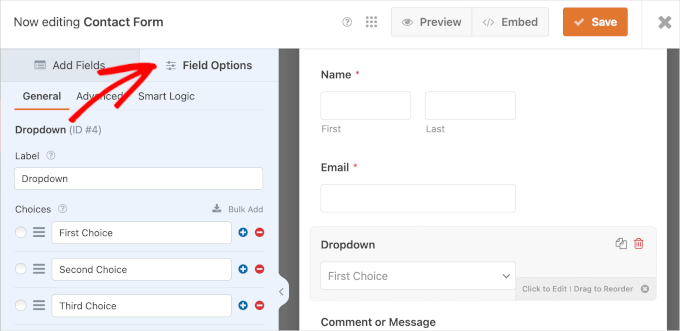
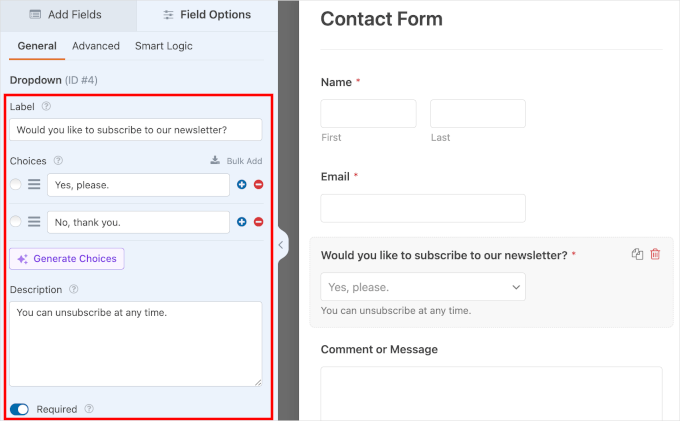
Na aba ‘Geral’, preencha os detalhes necessários:
- Rótulo. Para menus suspensos, os rótulos geralmente são perguntas como ‘Gostaria de assinar nossa newsletter?’. Também recomendamos adicionar um texto de espaço reservado como ‘Selecione uma opção,’ para garantir que os usuários escolham uma resposta em vez de enviar acidentalmente a opção padrão.
- Opções. Vamos adicionar ‘Sim, por favor.’ e ‘Não, obrigado.’
- Descrição. Você pode deixar ‘Você pode cancelar a inscrição a qualquer momento.’ neste campo.
- Obrigatório. Ative esta opção para exigir que os visitantes preencham este campo.
🧑💻 Dica Profissional: As Opções de IA podem economizar seu tempo gerando instantaneamente opções relevantes para campos de menu suspenso, múltipla escolha ou caixa de seleção. Em vez de digitar cada opção manualmente, escolha um prompt pré-fabricado ou insira o seu próprio, e deixe a IA fazer o trabalho por você.
Em seguida, vamos configurar a lógica condicional.
A lógica condicional permite que você mostre ou oculte campos com base nas respostas anteriores de um usuário. Isso mantém seus formulários curtos e organizados, mostrando campos apenas quando eles são relevantes.
Configurar a lógica condicional torna os formulários mais fáceis de preencher. Ao mostrar apenas opções relevantes com base em seleções anteriores, seu formulário não sobrecarrega os usuários com escolhas desnecessárias.
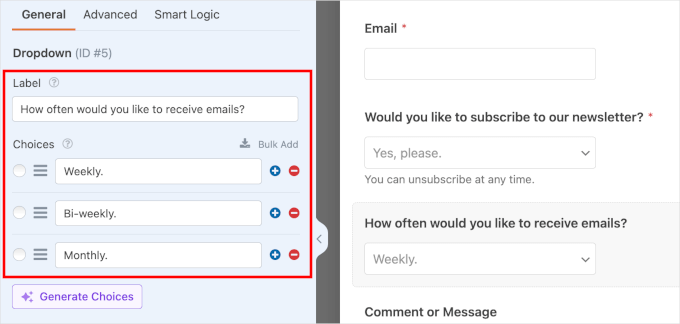
Neste exemplo, vamos exibir um campo adicional se os usuários escolherem a opção ‘Sim, por favor’. Permitiremos que os assinantes escolham com que frequência eles gostariam de receber e-mails promocionais.
Para que a lógica condicional funcione, primeiro precisamos do campo que aparecerá ou desaparecerá com base na escolha do usuário. Volte para a guia ‘Adicionar Campos’ e clique em ‘Menu Suspenso’ ou em qualquer outro tipo de campo. Em seguida, complete os detalhes do novo campo.
Aqui está um exemplo:
Agora que o novo campo está pronto, clique nele e navegue até a aba ‘Lógica Inteligente’.
A partir daqui, você pode ativar a lógica condicional ativando a opção 'Habilitar Lógica Condicional'.
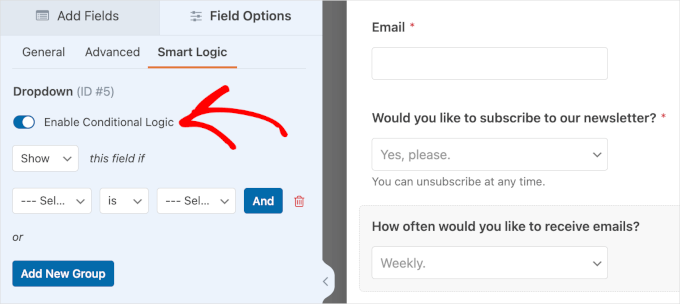
Uma vez ativada, você pode configurar a lógica condicional para o seu novo campo.
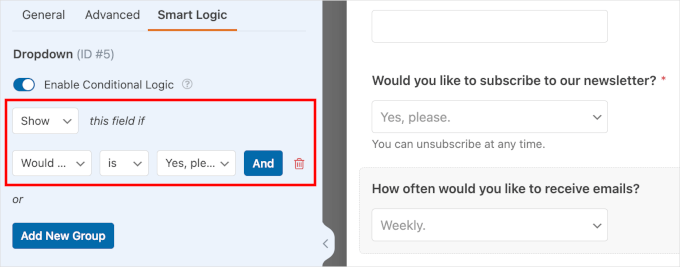
Comece escolhendo ‘Mostrar’ ou ‘Ocultar’ o novo campo. Em seguida, selecione um campo existente e uma entrada do usuário.
Aqui está nossa configuração como referência: ‘Mostrar’ este campo se ‘Você gostaria de assinar nossa newsletter’ for ‘Sim, por favor’.
🧑💻 Dica Pro: Quer adicionar usuários diretamente à sua lista de e-mail? Confira nosso tutorial sobre como criar uma lista de e-mail no WordPress.
Etapa 5: Personalizando as Notificações e Confirmações do Seu Formulário
É hora de personalizar seu novo formulário.
Você pode começar configurando notificações por e-mail toda vez que um novo usuário enviar um formulário. Vá para Configurações » Notificações e ative a opção ‘Ativar Notificações’.
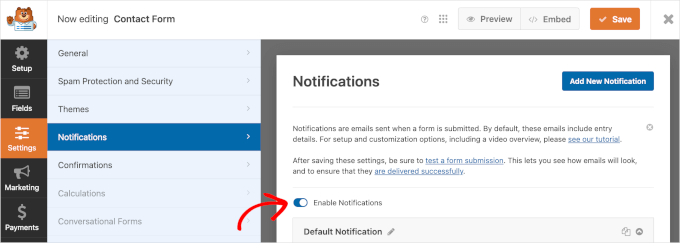
Em seguida, revise os detalhes de notificação padrão do seu formulário abaixo do interruptor.
Algumas entradas no campo ‘Notificação Padrão’ possuem uma ‘Smart Tag’, que puxa automaticamente informações das suas configurações do WordPress ou dos próprios campos do formulário. Dito isso, você pode ajustar as configurações de acordo com suas necessidades.
Por exemplo, o campo 'Endereço de E-mail para Envio' tem a 'Tag Inteligente' {admin_email}. Por padrão, este será o endereço de e-mail do administrador do seu site WordPress. Assim, todas as notificações de envio de formulário irão para a caixa de entrada do e-mail do administrador.
Você pode adicionar mais destinatários, como seu especialista em marketing por e-mail. Apenas certifique-se de separar cada e-mail com uma vírgula.
Se você deseja aprender como enviar o e-mail do seu formulário para várias pessoas ou departamentos diferentes, leia nosso guia sobre como criar um formulário de contato com vários destinatários.
Em seguida, o texto padrão para sua ‘Linha de Assunto do E-mail’ é ‘Nova Entrada: Nome do Seu Formulário’. No entanto, você pode alterar a linha de assunto como desejar, desde que seja fácil de identificar.
Os usuários que enviarem um formulário devem receber uma notificação em seus e-mails. O campo ‘Nome do Remetente’ informa aos usuários quem está enviando o e-mail de notificação.
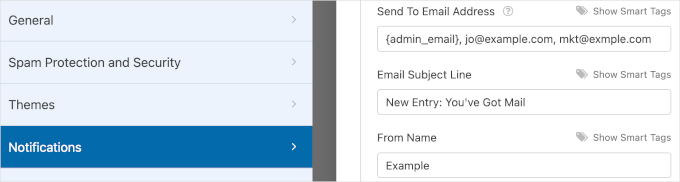
O próximo campo é ‘E-mail do Remetente’, e a ‘Smart Tag’ para este campo é {admin_email}.
Com esta configuração padrão, os usuários receberão e-mails de notificação do e-mail de administrador do seu site.
Se você vir uma mensagem de aviso aqui, isso significa que seu ‘E-mail de Origem’ não corresponde ao domínio do seu site (por exemplo, usar um endereço @gmail.com em vez de @seusite.com).
Para evitar que seus e-mails de notificação caiam na pasta ‘Spam’, você deve garantir que o ‘E-mail de Origem’ corresponda ao domínio do seu site.
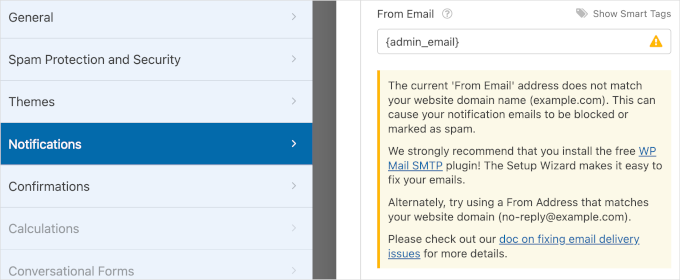
Você pode ler nosso guia sobre configurar o WP Mail SMTP para garantir que seus e-mails cheguem à caixa de entrada dos leitores.
Para cada e-mail de notificação enviado, o destinatário também tem a opção de responder a ele.
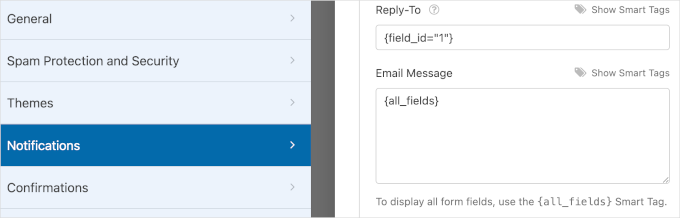
No campo ‘Responder Para’, você pode definir para onde sua resposta irá se você responder ao e-mail de notificação. Geralmente, você deve definir isso para o endereço de e-mail do visitante.
Simplesmente clique em ‘Mostrar Smart Tags’ e selecione o campo ‘E-mail’ do seu formulário.
Agora, quando você receber um envio e clicar em “Responder” na sua caixa de entrada de e-mail, sua mensagem irá diretamente para o visitante que preencheu o formulário.
Por fim, o campo ‘Mensagem de E-mail’ possui a tag inteligente {all_fields}. Assim, sua mensagem de e-mail conterá seus campos de formulário junto com as respostas do usuário.
Depois de terminar de personalizar suas notificações, navegue até ‘Confirmações’. Notificações são alertas por e-mail enviados após alguém enviar o formulário, enquanto confirmações são as mensagens na tela que os usuários veem imediatamente.
Primeiro, você pode escolher ‘Mensagens’, ‘Mostrar Página’ ou ‘Ir para URL (Redirecionar)’ como seu tipo de confirmação.
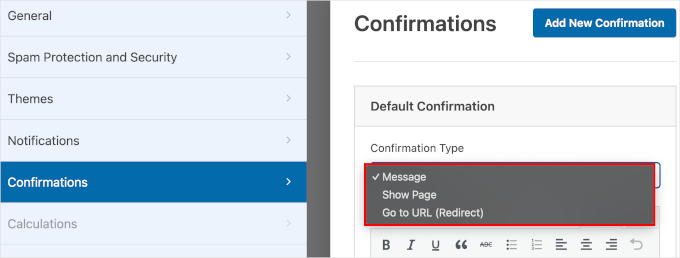
Se você escolher ‘Mensagem’ como seu tipo de confirmação, exibirá uma mensagem de confirmação para que os usuários saibam que você recebeu o envio do formulário deles.
Com este tipo de confirmação, você pode editar a mensagem padrão para se adequar à sua marca. Vá para o campo ‘Mensagem de Confirmação’ e digite sua mensagem personalizada na caixa de texto.
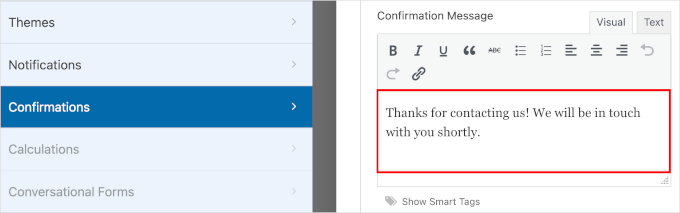
Se você escolher 'Mostrar Página', precisará selecionar uma página existente em seu site WordPress. E se optar por 'Ir para URL (Redirecionar)', você inserirá um URL de página.
Antes de passar para a próxima etapa, clique em ‘Salvar’ para não perder seu progresso.
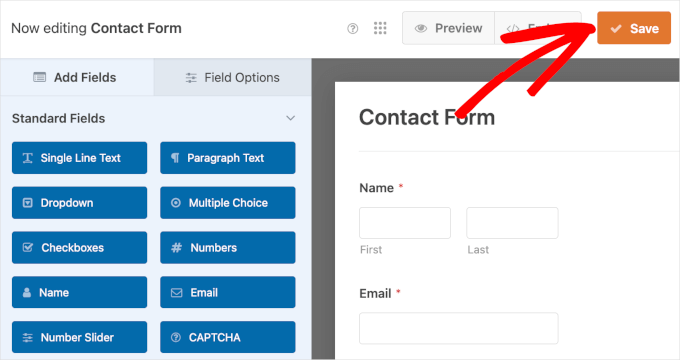
Com isso feito, você está pronto para exibir seu novo formulário em seu site WordPress.
Etapa 6: Incorporando seu Formulário de Contato em uma Página
Para exibir seu novo formulário em seu site WordPress, você pode usar o assistente 'Incorporar' dentro do construtor de formulários WPForms.
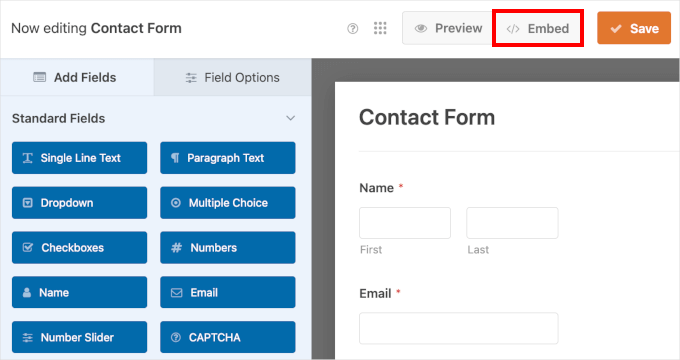
Isso acionará a janela pop-up ‘Incorporar em uma Página’. Nela, você pode escolher ‘Selecionar Página Existente’ ou ‘Criar Nova Página’, o que for relevante para você.
Neste exemplo, vamos com ‘Selecionar Página Existente’.

A próxima etapa é escolher a página onde você deseja exibir seu novo formulário.
Simplesmente clique no menu suspenso e escolha uma página da web existente. Depois de fazer isso, clique em ‘Vamos Lá!’.
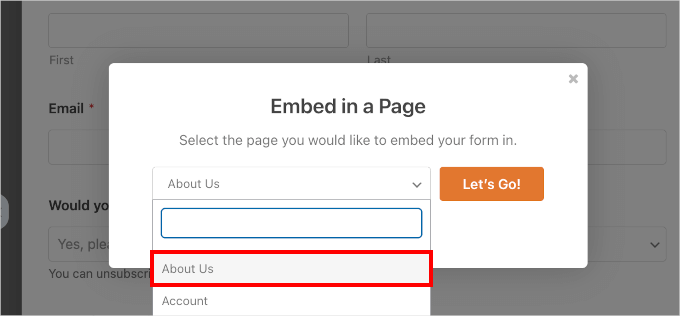
Isso o redirecionará para o editor de blocos do WordPress.
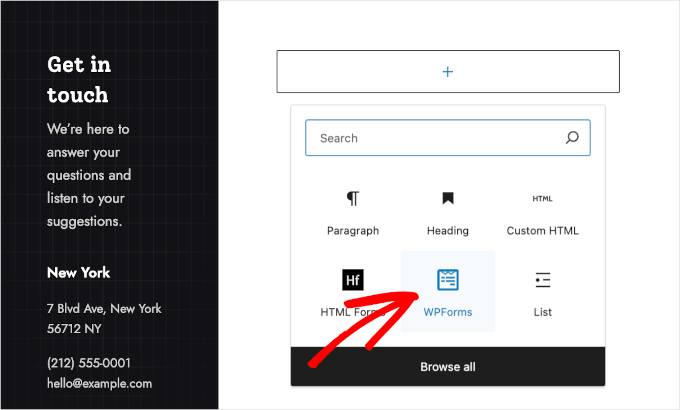
A partir daqui, você precisa clicar no botão ‘+’ para adicionar um bloco WPForms.
Você pode digitar ‘WPForms’ na barra de pesquisa e deverá ver o bloco WPForms nos resultados da pesquisa. Clique para adicioná-lo.
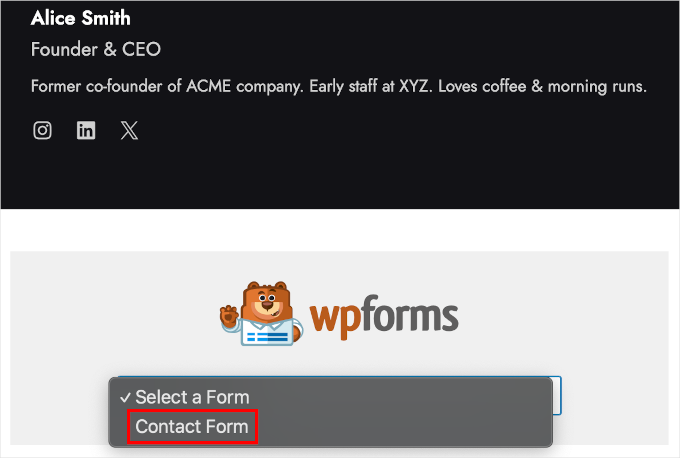
Após adicionar o bloco WPForms, você verá um menu suspenso em sua página.
Simplesmente clique no menu suspenso e escolha um formulário da lista. Vamos selecionar ‘Formulário de Contato’, já que esse é o formulário que acabamos de criar.
Etapa 7: Publicando o Novo Formulário no Seu Site WordPress
Nesta etapa final, vamos pré-visualizar o formulário antes de publicá-lo para garantir que tudo fique perfeito. No editor de conteúdo do WordPress, clique em Ver » Pré-visualizar em nova aba.
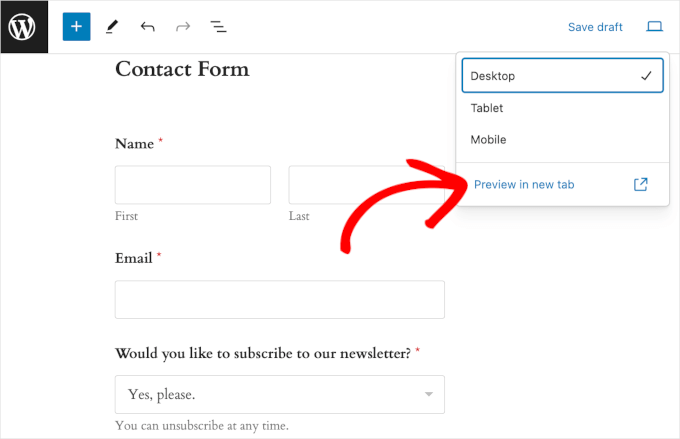
Se desejar, você também pode pré-visualizar como o formulário aparece em tablets e dispositivos móveis. Tudo o que você precisa fazer é clicar em Visualizar » Tablet ou Celular » Pré-visualizar em nova aba.
Finalmente, se nenhum ajuste adicional for necessário, você pode prosseguir e clicar em ‘Atualizar’.
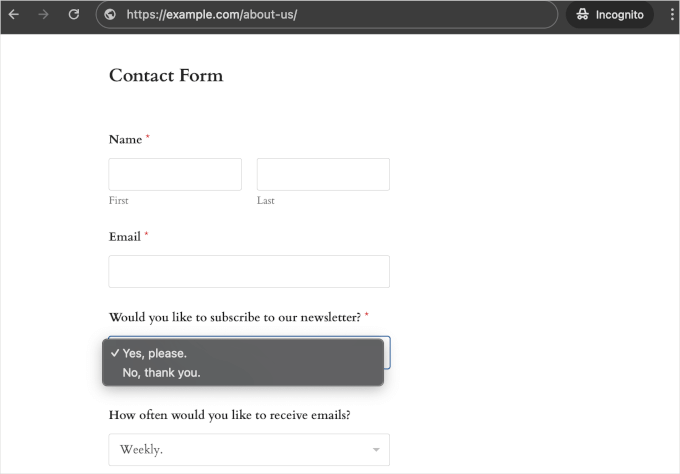
Parabéns! Você adicionou com sucesso seu novo formulário de contato com campos de menu suspenso em seu site WordPress.
Veja como ficou em nosso site de demonstração:
Dica Bônus: Maneiras Criativas de Usar Campos Suspensos
Campos de menu suspenso são incrivelmente versáteis e podem ser usados para muito mais do que apenas formulários de contato simples.
Após anos construindo sites, descobrimos algumas maneiras realmente inteligentes de usar menus suspensos que vão além dos formulários de contato usuais. Aqui estão alguns de nossos casos de uso criativos favoritos para você se inspirar:
- 🛍️ Configuradores de Produtos – Isso permite que os usuários personalizem produtos, como 'Escolha sua cor', 'Selecione o tamanho' ou 'Escolha o acabamento'. Isso é perfeito para páginas de produtos WooCommerce ou formulários de pedidos personalizados.
- 📅 Agendamento de Compromissos – Pequenas empresas ou sites de serviços podem aproveitar menus suspensos em cascata para horários de datas e horas. Isso é especialmente ótimo para sistemas de reserva ou solicitações de consulta.
- 🗺️ Serviços Baseados em Localização – Você pode adicionar menus suspensos para seleção de país, estado e cidade enquanto incorpora mapas em seus formulários. Isso pode ser super útil para serviços de entrega ou diretórios de negócios locais.
- ✏️ Formulários de Quiz – Menus suspensos também são perfeitos para perguntas de múltipla escolha. Se você está administrando um curso online, então pode usar esses campos para manter tudo organizado e arrumado!
Acima de tudo, você sempre pode personalizar e estilizar seus formulários WordPress ainda mais, para que eles se misturem ao design do seu site.
Perguntas Frequentes: Usando Campos de Lista Suspensa em Formulários WordPress
Aqui estão as respostas para algumas das perguntas mais comuns sobre o uso de campos suspensos no WordPress.
Qual é o melhor plugin para criar formulários com campos suspensos?
Recomendamos o WPForms como a melhor opção. Suas ferramentas de IA aceleram o processo, o construtor de arrastar e soltar é super fácil de usar, e o campo de menu suspenso está incluído até mesmo na versão gratuita WPForms Lite.
Para recursos avançados como lógica condicional, a versão WPForms Pro é uma ótima atualização.
Posso adicionar campos suspensos aos meus formulários gratuitamente?
Sim! O plugin gratuito WPForms Lite inclui o campo de menu suspenso padrão, permitindo que você crie formulários organizados e fáceis de usar sem gastar um centavo.
Os campos de menu suspenso são compatíveis com dispositivos móveis?
Definitivamente. Quando você usa um plugin de qualidade como o WPForms, todos os campos do formulário são totalmente responsivos. Isso significa que os menus suspensos se ajustam automaticamente para ter uma ótima aparência e funcionar perfeitamente em desktops, tablets e smartphones.
Recursos Adicionais: Domine Seus Formulários WordPress
Esperamos que este guia tenha ajudado você a aprender como criar formulários WordPress com campos de menu suspenso. Se você achou útil, aqui estão alguns guias selecionados para ajudá-lo a obter mais deles:
- Como Personalizar e Estilizar Seus Formulários WordPress
- Como Usar um Formulário de Contato para Aumentar Sua Lista de E-mails
- Como Bloquear Spam de Formulários de Contato no WordPress
- Como Rastrear e Reduzir o Abandono de Formulários no WordPress
- Guia Definitivo para Usar Formulários WordPress
Se você gostou deste artigo, por favor, inscreva-se em nosso Canal do YouTube para tutoriais em vídeo do WordPress. Você também pode nos encontrar no Twitter e no Facebook.



kzain
Eu estava com dificuldades para criar um formulário WordPress com campos de menu suspenso, mas este guia tornou tudo incrivelmente fácil. Adorei como você dividiu o processo em etapas simples e recomendou plugins fáceis de usar como o WPForms. As capturas de tela e as dicas para personalizar os campos do formulário são super úteis. Você me poupou muito tempo e frustração.
Moinuddin Waheed
Eu me lembro de ter lutado para criar formulários que pudessem ter esses recursos.
Agora posso usar o wpforms facilmente para criar qualquer formulário com recurso de menu suspenso.
Ele ajuda a usar a lógica condicional no wpforms para uma melhor interação com os usuários.
Ajuda a obter os melhores insights dos usuários e a entender melhor o público.
Tenho usado o wpforms há bastante tempo e aproveitado esses recursos para uma melhor interação com o usuário.
Jiří Vaněk
Os campos de menu suspenso no WPForms funcionam muito bem. Eu tinha alguns campos no meu formulário de contato onde eu queria que os usuários preenchessem com suas próprias palavras, mas ninguém os estava usando porque era muito demorado para todos. Não foi até que percebi o poder dos campos de menu suspenso que as coisas começaram a mudar. Em vez dos campos de texto tradicionais, ofereci opções de menu suspenso, e a taxa de conclusão e envio do formulário aumentou em dezenas de por cento. É incrível como uma mudança tão simples pode melhorar o desempenho do formulário e facilitar o preenchimento para as pessoas.
Mrteesurez
Criar formulários com campos de menu suspenso tem sido um divisor de águas para mim, especialmente ao lidar com formulários complexos que exigem lógica condicional. Lembro-me de ter lutado com construtores de formulários desajeitados no passado, mas o WPForms tornou incrivelmente fácil criar formulários intuitivos e fáceis de usar. Campos de menu suspenso são particularmente úteis para otimizar escolhas e garantir que os usuários possam encontrar rapidamente a opção certa. A capacidade de personalizar e ajustar esses formulários sem precisar de nenhum conhecimento de codificação me economizou inúmeras horas. Este método não é apenas fácil, mas também altamente eficiente, especialmente para quem gerencia vários formulários em seus sites.