


Se você está coletando dados de usuários através de formulários em seu site WordPress, provavelmente está se perguntando se está fazendo isso da maneira certa.
Com leis de privacidade como o GDPR em vigor, a última coisa que você quer é violar acidentalmente a regra. Isso pode levar à perda da confiança de seus visitantes por causa de como suas informações são tratadas.
Na WPBeginner, ajudamos centenas de proprietários de sites a navegar por esses requisitos de privacidade. E descobrimos que a conformidade com o GDPR muitas vezes parece mais complicada do que precisa ser.
A verdade é que criar formulários em conformidade não requer um diploma de direito ou consultores caros. Com a abordagem e as ferramentas certas, você pode facilmente proteger os dados de seus visitantes enquanto ainda coleta as informações de que precisa.
Neste guia, mostraremos os passos exatos para criar formulários em conformidade com o GDPR no WordPress. Dessa forma, você pode respeitar a privacidade de seus visitantes, mantendo seus formulários simples e eficazes para o seu negócio. 🙌
O que é o GDPR?
O Regulamento Geral de Proteção de Dados (GDPR) é uma lei da União Europeia (UE) que entrou em vigor em 25 de maio de 2018. Esta lei visa dar aos cidadãos da UE controle sobre seus dados pessoais e mudar a forma como empresas e negócios lidam com a privacidade de dados em todo o mundo.
Para mais detalhes, consulte nosso guia definitivo sobre WordPress e conformidade com o GDPR, que responderá a todas as suas perguntas relacionadas ao GDPR em linguagem clara.
Um site WordPress típico pode coletar informações pessoais dos usuários de várias maneiras. Um dos métodos mais comuns é adicionar formulários ao site. A maioria dos formulários coleta informações pessoais, e você pode querer garantir que seus formulários WordPress estejam em conformidade com o GDPR.
O que é Necessário para Tornar um Formulário em Conformidade com o GDPR?
Para tornar seus formulários WordPress compatíveis com o GDPR, você precisará adicionar os seguintes recursos:
- Peça aos usuários para darem consentimento explícito para o armazenamento e uso de suas informações pessoais.
- Permita que os usuários solicitem acesso às suas próprias informações pessoais armazenadas em seu site.
- Permita que os usuários solicitem a exclusão de seus dados do seu site.
Com isso em mente, veremos como criar facilmente formulários WordPress em conformidade com o GDPR. Você pode clicar nos links abaixo para pular para qualquer seção:
- Instalando um Construtor de Formulários em Conformidade com o GDPR no WordPress
- Etapa 2: Selecionando o Modelo de Formulário e Adicionando o Campo de Acordo GDPR
- Adicionando um Formulário em Conformidade com o GDPR ao Seu Site WordPress
- Gerenciando Requisitos de Acesso e Exclusão de Dados com WPForms
- Dica Bônus 💡: Desativando Detalhes do Usuário para Formulários Específicos
- Perguntas Frequentes: Como Criar Formulários em Conformidade com o GDPR no WordPress
- Mais Dicas, Guias e Ferramentas para Formulários WordPress
Agora, vamos mergulhar e garantir que seu site permaneça em conformidade.
Passo 1: Instalando um Construtor de Formulários em Conformidade com o GDPR no WordPress
Recomendamos o uso do WPForms, o melhor plugin de formulário de contato do mercado, para criar formulários WordPress em conformidade com o GDPR. Na nossa opinião, é a ferramenta perfeita para a tarefa, pois possui recursos de aprimoramento de GDPR integrados.
Por exemplo, você obtém um campo de Acordo de GDPR com 1 clique para seus formulários, melhores práticas de retenção de dados em conformidade com o GDPR e um sistema fácil de gerenciamento de entradas para encontrar, exportar ou excluir rapidamente dados do usuário mediante solicitação.
Usamos o WPForms em nosso site para todos os nossos formulários de contato, bem como para nossa pesquisa anual. Você pode ler nossa análise completa do WPForms para mais detalhes.
Primeiro, acesse o site do WPForms e crie uma conta. Você pode simplesmente clicar em ‘Obter WPForms Agora’, escolher o plano que atende às suas necessidades e seguir as instruções na tela para concluir o cadastro.

💡 Observação: Você pode usar o WPForms Lite para adicionar um campo de consentimento GDPR e desativar cookies. Para este guia, no entanto, usaremos o WPForms Pro porque seu sistema de gerenciamento de entradas facilita muito a localização e exclusão de dados específicos do usuário mediante solicitação.
Após o cadastro, você será direcionado ao painel da sua conta WPForms. É aqui que você encontrará sua chave de licença. Você pode manter esta página aberta ou salvar os detalhes em um local seguro, como um gerenciador de senhas.
Em seguida, você precisa instalar e ativar o plugin WPForms acessando Plugins » Adicionar Novo Plugin.

Na próxima tela, use a caixa de pesquisa para procurar por WPForms.
Quando ele aparecer, clique em ‘Instalar Agora’ e, em seguida, em ‘Ativar’ para habilitá-lo corretamente.

Se esta for a primeira vez que você instala um plugin, pode seguir nosso guia passo a passo sobre como instalar um plugin do WordPress para obter um pouco de ajuda extra.
Após a ativação, você precisa visitar a página WPForms » Configurações e inserir sua chave de licença. Você pode encontrar a chave de licença na área de conta do WPForms.

Em seguida, você precisará rolar para baixo até a seção GDPR.
Lá, você precisa marcar a caixa ao lado da opção ‘Melhorias de GDPR’.
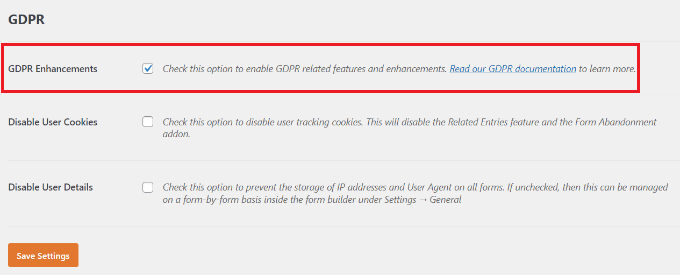
Habilitar a opção Melhorias GDPR revelará mais duas configurações relacionadas ao GDPR.
A primeira opção, ‘Desativar Cookies do Usuário’, impedirá que o WPForms armazene sessões de usuário. Este cookie contém um identificador aleatório e exclusivo que ajuda o WPForms a adicionar recursos como entradas relacionadas, abandono de formulário e geolocalização. Desativá-lo também desativará esses recursos.
A segunda opção, ‘Desativar Detalhes do Usuário’, impedirá que o WPForms armazene endereços IP e informações do navegador do usuário. Ambas as configurações são opcionais e você pode marcá-las se sentir que não precisa desses recursos.
Não se esqueça de clicar no botão ‘Salvar Configurações’ para armazenar suas alterações.
Etapa 2: Selecionando o Modelo de Formulário e Adicionando o Campo de Acordo GDPR
O WPForms agora está pronto para criar formulários compatíveis com o GDPR no WordPress. Você pode ir para a página WPForms » Adicionar Novo para criar um novo formulário.
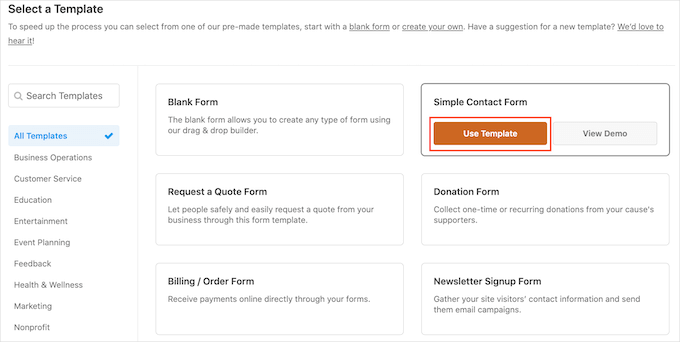
Você será solicitado a inserir um título e selecionar um modelo de formulário GDPR. Esses modelos são formulários prontos que você pode usar como ponto de partida.
Neste tutorial, usaremos o modelo ‘Formulário de Contato Simples’.
📝 Observação: O WPForms também tem uma opção para criar seus formulários usando um construtor de formulários com IA. Tudo o que você precisa fazer é escrever um prompt simples e esperar que a IA gere o formulário para você.
Isso iniciará a interface do construtor do WPForms.
Você verá a prévia do seu formulário na coluna da direita e, na esquerda, verá todos os campos que você pode adicionar ao seu formulário.
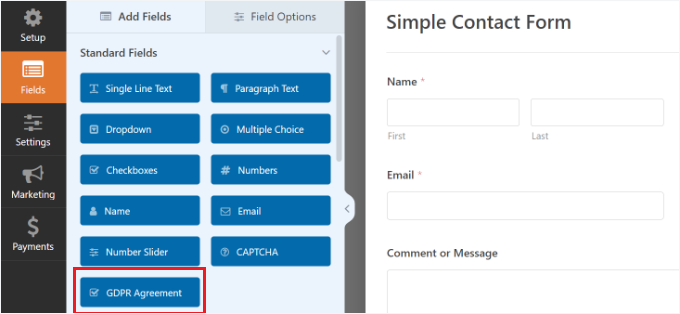
Simplesmente arraste o campo ‘Acordo GDPR’ e adicione-o ao seu formulário.
Agora você o verá aparecer na parte inferior do seu formulário. Se você clicar nele, mais opções aparecerão no painel de configurações à esquerda.
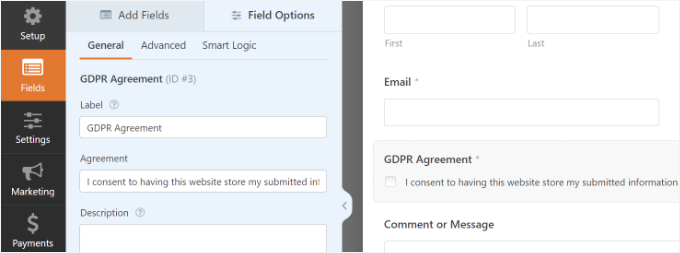
Você pode alterar o título do campo do formulário e o texto de concordância, e então usar a caixa de descrição para adicionar detalhes como um link para sua política de privacidade ou páginas de termos e condições.
📝Observação: O campo Acordo de GDPR é sempre obrigatório e não pode ser pré-marcado, pois as leis de GDPR exigem consentimento explícito e afirmativo. Você só pode adicionar um campo de acordo de GDPR a cada formulário.
Em seguida, você pode ir para a aba Configurações » Confirmações no construtor de formulários. Aqui, você encontrará diferentes opções para selecionar quando um usuário envia um formulário.
Por exemplo, você pode exibir uma mensagem ou uma página, ou redirecionar os usuários para outro URL.
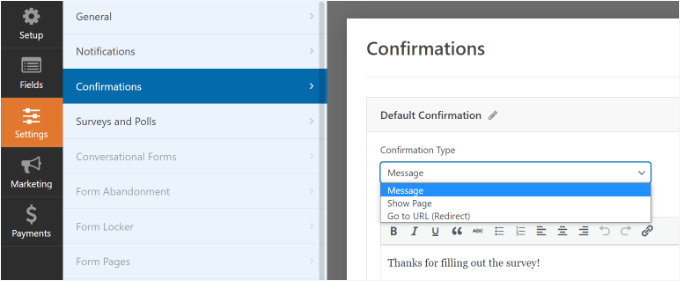
Assim que estiver satisfeito com o formulário, não se esqueça de salvar suas alterações.
Etapa 3: Adicionando um Formulário em Conformidade com o GDPR ao Seu Site WordPress
O WPForms permite que você incorpore formulários facilmente em qualquer lugar do seu site.
Você pode simplesmente clicar no botão 'Incorporar' no topo do construtor de formulários para começar.
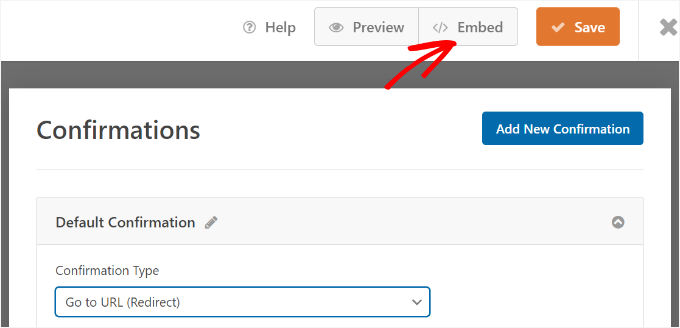
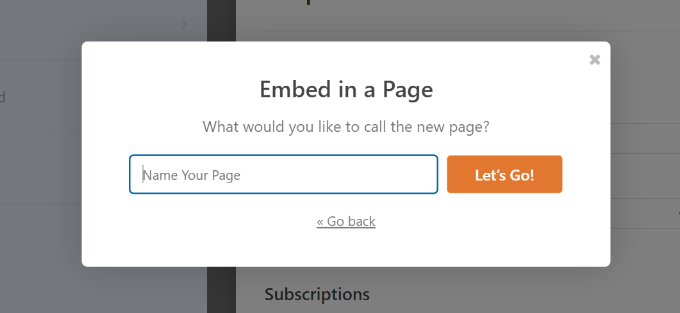
Em seguida, um pop-up será aberto, que pedirá para você criar uma nova página ou selecionar uma página existente.
Usaremos a opção 'Criar Nova Página' para este tutorial.

Depois disso, você precisará inserir um nome para sua página.
Assim que isso for feito, simplesmente clique no botão ‘Vamos Lá’.
Seu formulário agora aparecerá no editor de conteúdo do WordPress.
Outra maneira de adicionar formulários a qualquer página ou postagem é usando o bloco WPForms. Simplesmente adicione o bloco ao seu conteúdo e selecione seu formulário no menu suspenso.
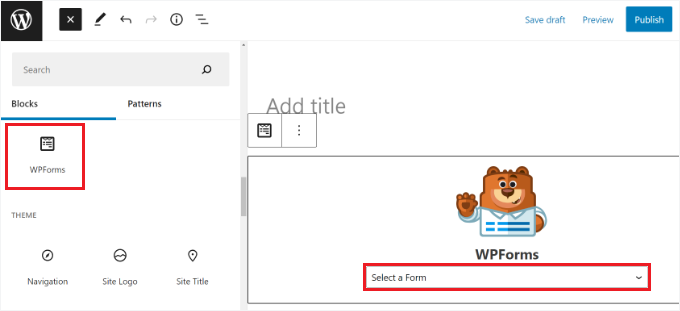
Agora você pode salvar ou publicar sua postagem ou página.
Basta visitar seu site para ver seu formulário WordPress pronto para GDPR em ação.
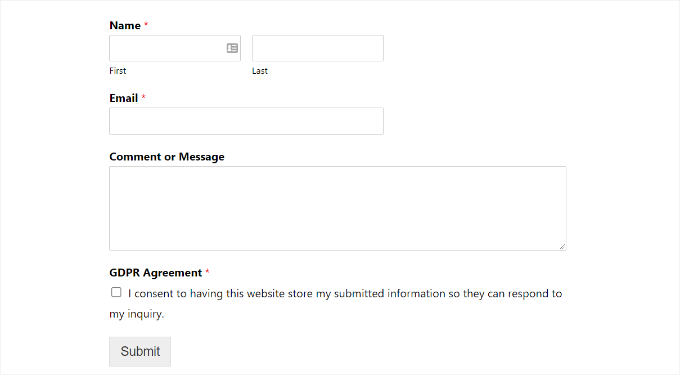
Para detalhes, consulte nosso guia sobre como incorporar formulários no WordPress.
Etapa 4: Gerenciando Requisitos de Acesso e Exclusão de Dados com WPForms
Um dos requisitos para conformidade com o GDPR é dar aos usuários acesso e permitir que solicitem a exclusão de seus dados.
Para fazer isso, você pode criar um 'Formulário de acesso/exclusão de dados' e adicioná-lo à sua página de política de privacidade. Usuários que desejam acessar seus dados armazenados ou querem que eles sejam excluídos podem usar esse formulário para enviar uma solicitação.
O WPForms possui um excelente sistema de gerenciamento de entradas que permite encontrar rapidamente quaisquer dados enviados através de seus formulários.
Você pode acessar todas as entradas de formulário visitando a página WPForms » Entradas no seu painel do WordPress e selecionando o formulário que deseja visualizar.
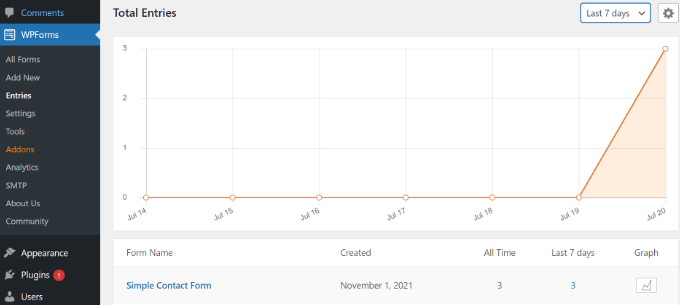
📝Observação: Armazenar entradas de formulário no painel do WordPress é um recurso da versão paga do WPForms. Se você estiver usando o WPForms Lite, precisará procurar manualmente em sua caixa de entrada de e-mail a notificação de formulário do usuário específico para encontrar e excluir os dados dele.
Dentro do painel, o WPForms mostrará todas as entradas enviadas usando esse formulário. Se um usuário solicitar para ver seus dados ou excluí-los, você pode simplesmente pesquisar a entrada dele inserindo o nome, endereço de e-mail, endereço IP ou palavra-chave.
Para remover entradas de formulário, clique na opção 'Excluir Tudo' no topo.
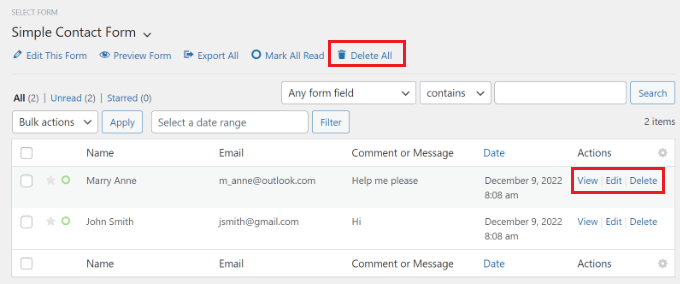
Você também pode excluir entradas individuais ou clicar no botão de visualização para ver todos os dados armazenados para essa entrada.
Além disso, o WPForms Pro inclui um recurso de exclusão automática através do seu complemento Entry Automation. Isso permite agendar a remoção automática de envios antigos de formulários em base diária, semanal ou mensal.
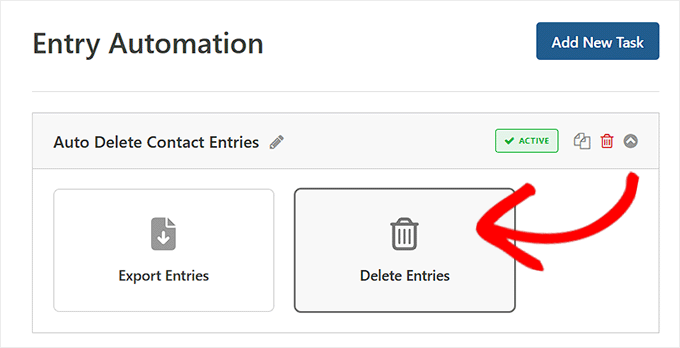
Isso ajuda a manter seu banco de dados limpo, acelera seu site e garante que você não esteja armazenando dados pessoais por mais tempo do que o necessário para a conformidade com o GDPR.
Para mais detalhes, veja nosso guia sobre como excluir automaticamente entradas de formulários do WordPress.
Dica Bônus 💡: Desativando Detalhes do Usuário para Formulários Específicos
Com o WPForms, você tem controle total sobre quais formulários podem armazenar dados do usuário. Você também pode desativar o armazenamento de detalhes do usuário para cada formulário individual.
Primeiro, você precisará ir para WPForms » Configurações no seu painel do WordPress e rolar para baixo até a seção ‘GDPR’.
Aqui, certifique-se de que a opção ‘Desativar Detalhes do Usuário’ esteja desmarcada.
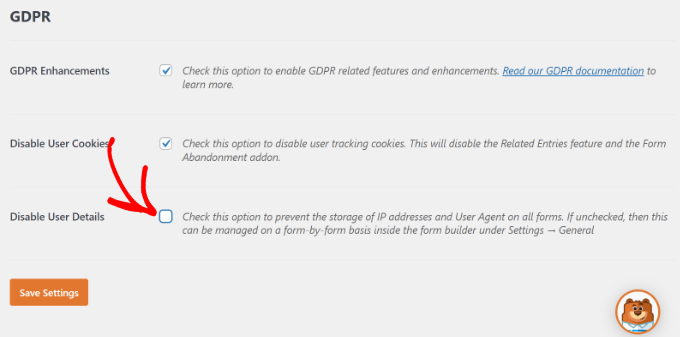
Não se esqueça de clicar no botão ‘Salvar Configurações’ quando terminar.
Depois disso, você pode alterar as configurações de cada formulário no construtor de formulários.
Tudo o que você precisa fazer é ir para Configurações » Geral no construtor de formulários e clicar na seção ‘Avançado’ para expandi-la. A partir daqui, basta clicar no alternador para a opção ‘Desativar o armazenamento de detalhes do usuário (endereço IP e agente do usuário)’.
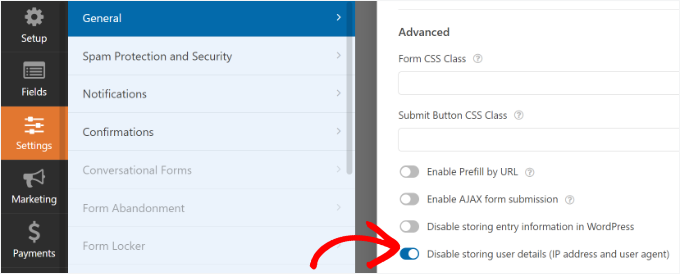
Isso impede que o formulário colete endereços IP e informações do navegador. Tenha em mente que, ao desativar isso, você não poderá ver a localização aproximada das pessoas que preenchem este formulário do WordPress específico.
Perguntas Frequentes: Como Criar Formulários em Conformidade com o GDPR no WordPress
O GDPR pode parecer um pouco avassalador no início, especialmente quando se trata dos formulários do seu site. Para ajudá-lo a se sentir mais confiante, respondemos a algumas das perguntas mais comuns que os usuários do WordPress fazem sobre a criação de formulários compatíveis com o GDPR.
Preciso de um formulário compatível com o GDPR se minha empresa não estiver sediada na UE?
Sim, o GDPR se aplica a qualquer pessoa que colete dados pessoais de pessoas na UE, mesmo que sua empresa esteja localizada em outro lugar. Se o seu site recebe tráfego de residentes da UE, você precisará seguir os regulamentos.
Posso usar qualquer construtor de formulários para criar formulários compatíveis com o GDPR?
Tecnicamente, sim. Muitos construtores de formulários podem ser ajustados para atender aos padrões do GDPR. Mas recomendamos o uso do WPForms porque ele inclui recursos integrados compatíveis com o GDPR, como caixas de seleção de consentimento e acesso fácil a ferramentas de gerenciamento de dados.
Como posso garantir que meus formulários existentes estejam em conformidade com o GDPR?
Você vai querer revisar e atualizar seus formulários para incluir caixas de seleção de consentimento, um link claro para sua política de privacidade e opções para os usuários acessarem ou solicitarem a exclusão de seus dados. O WPForms facilita a aplicação dessas atualizações sem começar do zero.
O que é uma caixa de seleção de consentimento do GDPR e por que ela é importante?
Uma caixa de seleção de consentimento do GDPR permite que os usuários concordem ativamente em compartilhar seus dados com você. É importante porque, sob o GDPR, você precisa de consentimento explícito – os usuários devem tomar uma ação clara (como marcar uma caixa) antes que você colete ou armazene suas informações.
Posso coletar dados de usuários que não dão consentimento?
Não, se alguém não lhe der consentimento claro e informado, você não poderá coletar ou armazenar seus dados pessoais de acordo com o GDPR. É sempre melhor pecar pelo lado da transparência e deixar os usuários no controle de suas informações.
Mais Dicas, Guias e Ferramentas para Formulários WordPress
Esperamos que este artigo tenha ajudado você a aprender como criar formulários compatíveis com o GDPR no WordPress. Em seguida, você também pode querer ver nossos guias sobre:
- Como Criar um Formulário de Contato Seguro no WordPress
- Como Bloquear Spam de Formulários de Contato no WordPress
- Como Rastrear e Reduzir o Abandono de Formulários no WordPress
- Maneiras de Usar Lógica Condicional em Formulários do WordPress
- Como Personalizar e Estilizar Seus Formulários WordPress
- Melhores Práticas de Design de Página de Formulário de Contato
Se você gostou deste artigo, por favor, inscreva-se em nosso Canal do YouTube para tutoriais em vídeo do WordPress. Você também pode nos encontrar no Twitter e no Facebook.


Jiří Vaněk
Criei formulários no WP Forms e só agora, graças a este artigo, percebi que eles não estão em conformidade com o GDPR. Dado que eles estão em um site operado em um país membro da UE, isso pode ser um problema potencial. Obrigado por este ótimo guia. Ajustarei os formulários de acordo para evitar quaisquer problemas.
Jen
Olá,
Notei que na sua captura de tela de Adicionar Uma Nova Página, ela é diferente do que eu tenho. Minha página tem apenas 2 coisas: Adicionar um Título e Começar a Digitar. Ela não tem os botões Adicionar Mídia e Adicionar Formulário, e não tem a seção de parágrafo como a sua.
Obrigado pela sua ajuda. Aprecio tudo o que você tem em sua página da web. Eles são muito úteis para iniciantes como eu.
WPBeginner Support
The article has not been updated for the block editor just yet, for the block editor you would want to add a WPForms block and select the form in the block’s dropdown and it should be added
Admin
S
Onde e como o WPForms armazena os arquivos enviados através do formulário? É seguro e compatível com o GDPR?
WPBeginner Support
As entradas seriam armazenadas em seu site e você precisaria entrar em contato com o suporte do WPForms para obter detalhes sobre a conformidade com o GDPR.
Admin
Sarka
Olá,
muito obrigado pela descrição detalhada. Sinto falta e estou interessado em mais uma coisa – como posso adicionar ao consentimento o link para a descrição de como lidamos com os dados (a política de privacidade)? Entendo que eu o adiciono à descrição, mas então não sei como obter o link e redirecioná-lo para a nova página?
Obrigado pela ajuda!
Sarka
WPBeginner Support
Você precisaria adicionar o HTML para torná-lo um link, cobrimos como criar um link em nosso artigo aqui: https://www.wpbeginner.com/beginners-guide/beginners-guide-on-how-to-add-a-link-in-wordpress/#linktextwidget
Admin
Susan Robinson
Você poderia explicar mais sobre: “Para fazer isso, você pode criar um 'Formulário de acesso/exclusão de dados' e adicioná-lo à sua página de política de privacidade. Usuários que desejam acessar seus dados armazenados ou querem que eles sejam excluídos podem usar esse formulário para enviar uma solicitação.” Devo criar um formulário separado para isso? Você poderia me dar um exemplo/modelo de como isso seria implementado em uma política de privacidade? Muito obrigado por esta postagem informativa (Depois de ler muito sobre formulários de contato hoje, achei este artigo o mais útil e comprei o wpforms).
WPBeginner Support
Olá Susan,
Seria como qualquer outro formulário de contato. Simplesmente crie um formulário de contato, nomeie-o como formulário de acesso a dados e adicione-o a uma página do WordPress. Agora, vincule a esta página em sua página de política de privacidade do WordPress, informando aos seus usuários que eles podem visitar esta página e preencher o formulário para solicitar acesso às suas informações ou pedir para excluí-las.
Espero que ajude
Admin
Marta Smits
Post muito útil, mas você esqueceu de mencionar que a parte mais importante só está disponível se pagarmos por ela.
“Sistema de gerenciamento de entrada fácil para encontrar, exportar ou excluir rapidamente dados do usuário mediante solicitação” está disponível apenas se pagarmos e eu me pergunto por que eu deveria pagar para ter acesso a isso se faz parte da lei tê-lo disponível para que eu possa seguir facilmente as instruções de qualquer um dos usuários que desejam ter seus dados excluídos.
Infelizmente, parece que cada vez mais empresas se aproveitam dessa lei para obter o máximo de lucro possível.
Continuo minha busca para encontrar o formulário de contato certo ou opto por nenhum e encontro outras soluções que cumpram o GDPR.
Rodney
Adicionei a cláusula para o GDPR ao nosso formulário de contato existente, conforme as diretrizes, em configurações, etc. e, ao testar o formulário, não estamos recebendo nenhum e-mail para o endereço de e-mail registrado. Alguma ideia do que pode estar causando isso ou do que perdi na configuração?
WPBeginner Support
Olá Rodney,
Entre em contato com o suporte do WPForms, eles poderão ajudá-lo com isso.
Admin
David Jumeau
Eu geralmente uso Captchas para filtrar bots de spam. Acredito que isso deveria ser um requisito padrão.
Peter Wade
O que precisamos é de um tutorial para encontrar endereços de e-mail da UE em nosso host de e-mail atual, por exemplo, conta gratuita do MailChimp. Entendo que usuários da UE em nossas listas precisam dar seu consentimento aos novos requisitos.