


Construir uma comunidade online próspera pode transformar seu site, mas a maioria das soluções de chat cria mais problemas do que resolve. Muitos proprietários de sites aprendem isso da maneira mais difícil quando começam a experimentar salas de chat – toda opção parece exigir pagamentos mensais caros ou força você a enviar visitantes para plataformas externas.
É exatamente por isso que testamos todas as opções mais populares e encontramos soluções de salas de chat que realmente funcionam para proprietários de sites WordPress.
Veja como adicionar uma sala de chat envolvente e auto-hospedada ao seu site WordPress sem assinaturas mensais caras, dependendo de serviços de terceiros ou enviando seus usuários para clientes de chat externos como Slack ou Discord.
Por que adicionar uma sala de chat no WordPress?
Se você administra um site de associação ou um fórum online, talvez queira criar uma sala de chat de mensagens instantâneas para seus usuários.
Alguns proprietários de sites optam por usar um serviço de terceiros como Slack, WhatsApp, grupos do Facebook ou Discord. No entanto, esses métodos afastam as pessoas do seu site, portanto, são más notícias para suas visualizações de página e taxa de rejeição. Além disso, você não tem controle total sobre a experiência do chat.
Ao incorporar uma sala de bate-papo em seu site, você pode manter as pessoas por mais tempo e construir um senso de comunidade mais forte. Melhor ainda, ao criar uma sala de bate-papo auto-hospedada, você pode evitar taxas de assinatura contínuas e caras.
⚠️ Salas de chat tendem a funcionar melhor para pequenas comunidades de usuários. Se você deseja oferecer suporte ao cliente ao vivo, confira nossa lista dos melhores softwares de suporte de chat ao vivo.
Dito isso, vamos ver como adicionar uma sala de bate-papo ao seu blog ou site WordPress. Simplesmente use os links rápidos abaixo para pular direto para o método que você deseja usar:
Método 1. Usando Simple Ajax Chat (Plugin Gratuito para WordPress)
Você deseja adicionar uma sala de chat simples ao seu site sem ter que orçar um plugin premium do WordPress ou uma assinatura contínua? Simple Ajax Chat permite que você adicione uma sala de chat simples e auto-hospedada a qualquer página, postagem ou área pronta para widgets sem ter que pagar um centavo.
Ele também permite restringir o acesso a usuários logados ou até mesmo criar uma sala de chat completamente aberta ao público. Para mais detalhes, consulte nossa análise do Simple Ajax Chat.
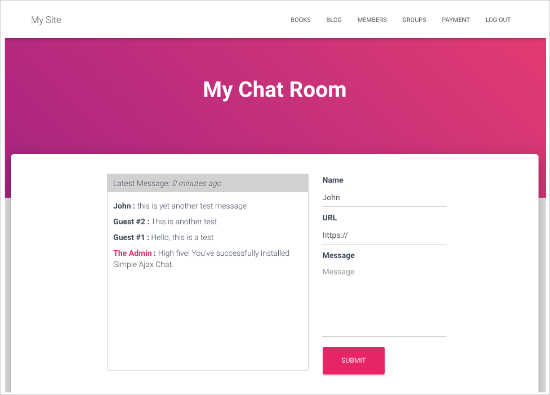
📝 Neste guia, estamos usando o plugin gratuito Simple Ajax Chat, pois ele tem tudo o que você precisa para criar uma única sala de chat. No entanto, se você quiser criar várias salas de chat diferentes, precisará fazer o upgrade para o Simple Ajax Chat da Plugin Planet.
Passo 1. Configure o Simple Ajax Chat
Primeiro, você precisará instalar e ativar o plugin. Se precisar de ajuda, consulte nosso guia sobre como instalar um plugin do WordPress.
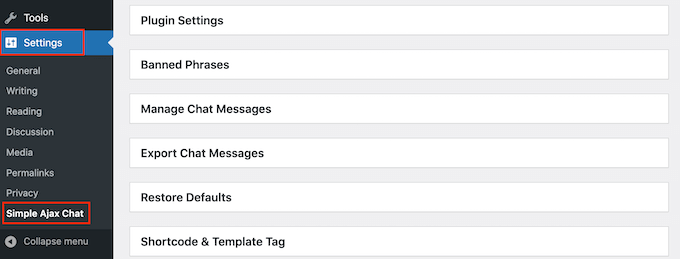
Após a ativação, vá para Configurações » Simple Ajax Chat para configurar sua sala de chat.
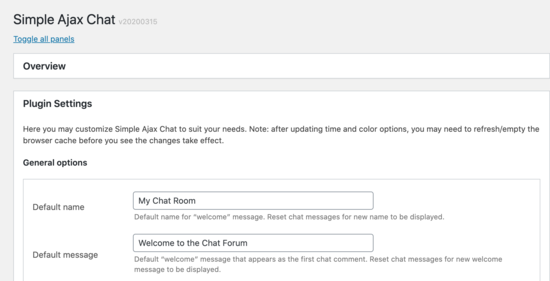
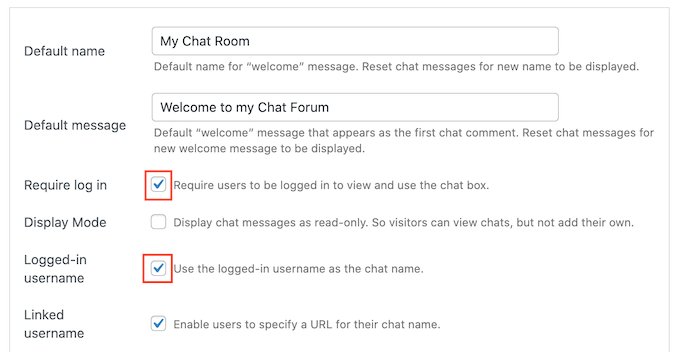
Para começar, clique para expandir a seção ‘Configurações do Plugin’ e, em seguida, altere o ‘Nome padrão’ para o que desejar.
Você também pode digitar uma ‘Mensagem padrão’, que aparecerá na primeira vez que alguém visitar sua sala de chat.
Em seguida, você pode decidir se os usuários precisam estar logados para usar a sala de chat. Exigir registro de usuário pode ajudar a combater spam e trolls, mas uma sala de chat pública pode atrair mais usuários.
Para tomar essa decisão, marque ou desmarque a caixa ao lado de ‘Exigir que os usuários estejam logados para visualizar e usar a caixa de chat.’
Você também pode querer marcar a caixa ao lado de ‘Nome de usuário logado’ para que o WordPress mostre o nome de usuário da pessoa no chat.
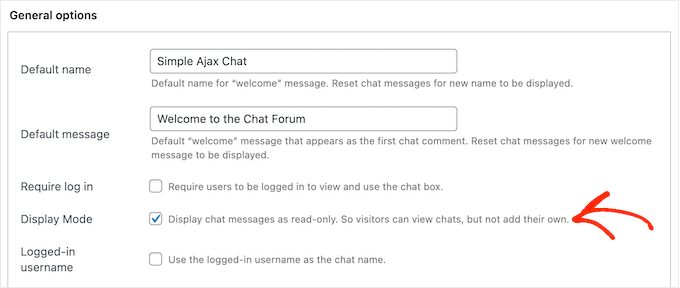
Outra opção é permitir que visitantes não registrados leiam o chat, mas não interajam.
Pessoas que gostam do que veem podem criar uma conta para participar da conversa, então você pode querer marcar a caixa ao lado de ‘Exibir mensagens de chat como somente leitura’.
Etapa 2. Personalize sua sala de chat
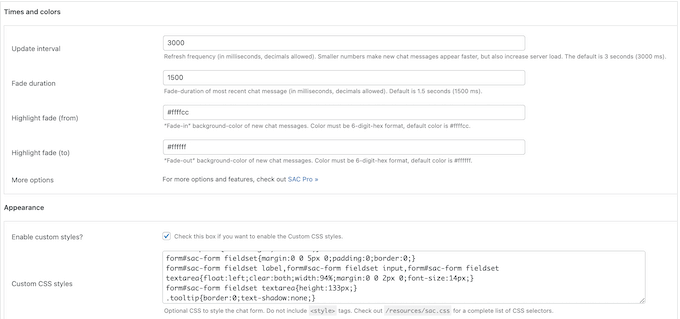
Com isso feito, você pode personalizar a sala de chat. Por exemplo, você pode adicionar seu próprio logotipo, cores personalizadas e branding. Este é um grande benefício de escolher uma solução auto-hospedada como o Simple Ajax Chat, em comparação com uma plataforma separada como o Discord.
Para fazer essas alterações, basta usar as configurações nas caixas ‘Horários e Cores’ e ‘Aparência’.
Você também pode substituir o ícone de notificação padrão por sua própria imagem. Por exemplo, você pode usar seu logotipo, ícone ou qualquer outra imagem que você criou usando software de design web como o Canva.
Para adicionar seu próprio gráfico, encontre o campo ‘Ícone de notificação padrão’ e clique em ‘Upload’.
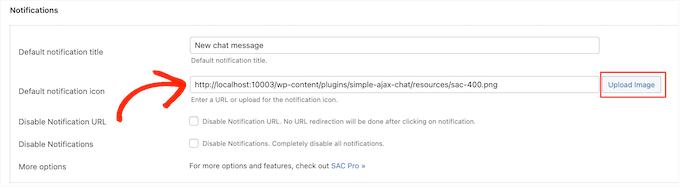
Agora você pode escolher uma imagem da biblioteca de mídia do WordPress ou fazer o upload de um arquivo do seu computador.
Se você fizer alguma alteração nesta seção, não se esqueça de clicar em ‘Salvar configurações’.
Etapa 3. Adicione recursos de moderação
Depois disso, você pode clicar para expandir a seção ‘Frases banidas’ e digitar quaisquer palavras que nunca deveriam aparecer em seu chat. Este pode ser o nome de um concorrente, palavras ofensivas ou qualquer outra coisa que possa prejudicar a experiência do visitante e sua reputação.
Como é uma solução auto-hospedada, você tem controle total sobre as palavras que deseja ver e as palavras que não têm lugar em sua comunidade.
Simplesmente separe cada palavra com uma vírgula.
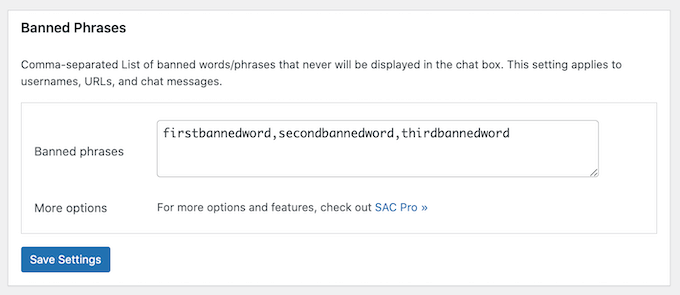
Novamente, não se esqueça de clicar em ‘Salvar configurações’ para armazenar suas alterações.
Há muitas outras configurações para explorar, então vale a pena examiná-las e ver quais alterações você pode fazer. No entanto, isso é tudo o que você precisa para criar uma sala de chat simples, então vamos ver como você pode adicioná-la ao seu site WordPress.
Etapa 4. Exiba sua sala de chat no WordPress
O Simple Ajax Chat permite que você controle exatamente onde exibe suas salas de chat, para que possa adicioná-las a qualquer página, postagem ou área pronta para widgets.
Quando estiver satisfeito com a configuração da sala de chat, role para baixo até a área Shortcode & Template Tag e clique para abri-la. Aqui, você verá o shortcode que você pode usar.
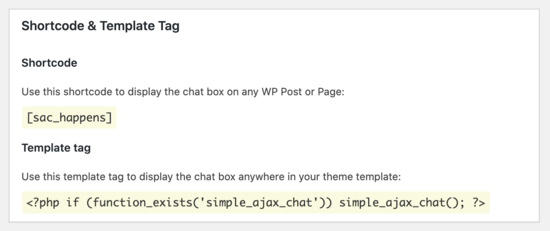
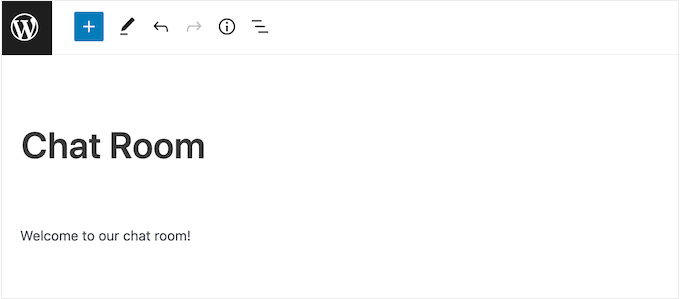
Para adicionar a sala de chat a uma página, basta ir em Páginas » Adicionar Nova no painel do WordPress.
Agora você pode digitar um título, carregar uma imagem em destaque, adicionar categorias e tags, além de qualquer outro conteúdo que você queira mostrar na página.
Você pode até ir um passo adiante e adicionar uma pesquisa de feedback de experiência do usuário usando um plugin como o UserFeedback.
Isso ajuda você a obter sugestões e ideias valiosas sobre como melhorar sua sala de chat.
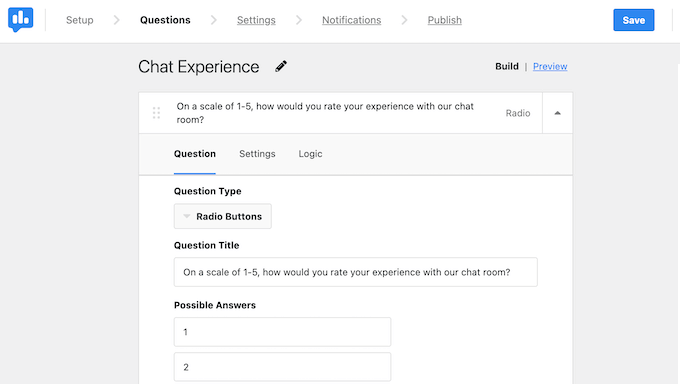
Essa flexibilidade é mais um motivo pelo qual sempre recomendamos o uso de um plugin como o Simple Ajax Chat, em comparação com softwares rígidos de terceiros.
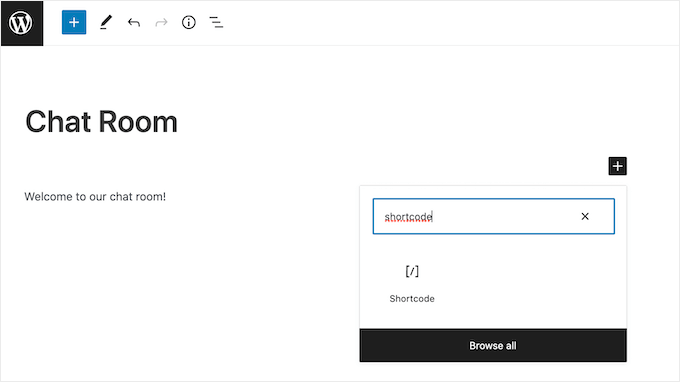
Para incorporar sua sala de chat, clique no sinal de ‘+’ e depois digite ‘Shortcode’. Agora você pode selecionar o bloco correto quando ele aparecer.
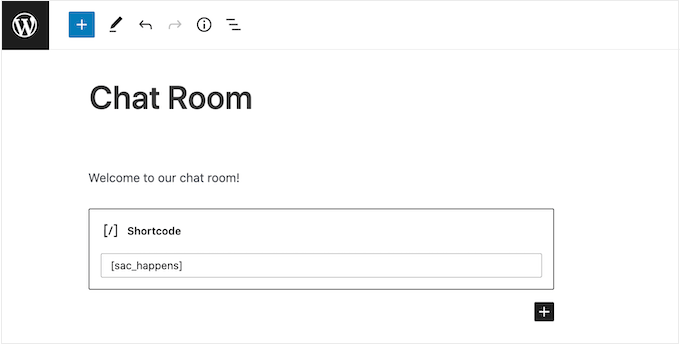
Depois disso, basta adicionar o shortcode [sac_happens] ao bloco Shortcode.
Agora você pode clicar em ‘Publicar’ ou ‘Atualizar’ para tornar a sala de chat ativa.
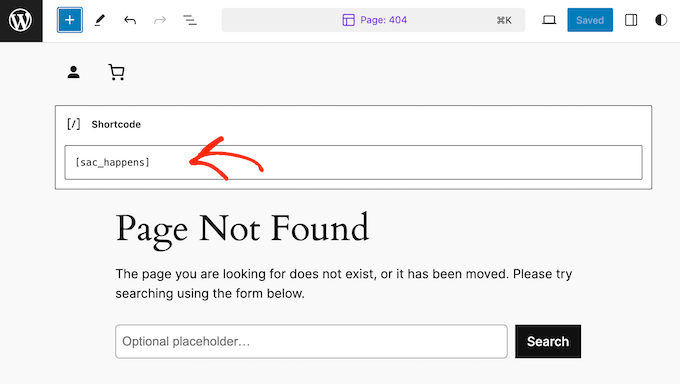
Outra opção é adicionar a sala de chat a uma área pronta para widgets. Esta é uma maneira fácil de exibir a janela de chat em várias páginas.
Se você estiver usando um dos temas baseados em blocos mais recentes, poderá até adicionar a sala de chat a áreas do seu site que não pode editar usando o editor de conteúdo padrão do WordPress.
Para instruções passo a passo, consulte nosso guia sobre como adicionar e usar widgets.
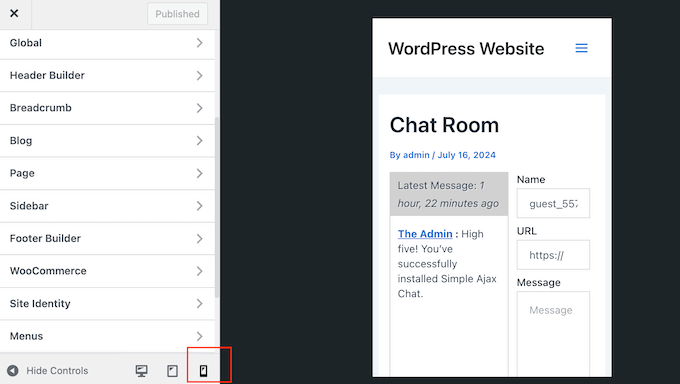
Independentemente de como você adiciona a sala de chat ao WordPress, é importante verificar se ela fica boa e funciona corretamente em todos os dispositivos testando a versão mobile do seu site.
Para saber mais sobre este tópico, consulte nossas dicas de especialistas sobre como criar um site mobile-friendly.
Método 2. Usando BuddyBoss (Melhor para Construir Comunidades Online)
Quer criar uma comunidade online próspera que faça as pessoas voltarem sempre? Salas de chat são um ótimo começo, mas são apenas uma parte da construção de uma comunidade digital de sucesso.
É aí que entram recursos poderosos como perfis de membros, diretórios pesquisáveis, fóruns, grupos sociais e feeds de atividades.
A boa notícia? Você não precisa juntar um monte de plugins diferentes para oferecer esse tipo de experiência. BuddyBoss tem todos esses recursos – e mais.
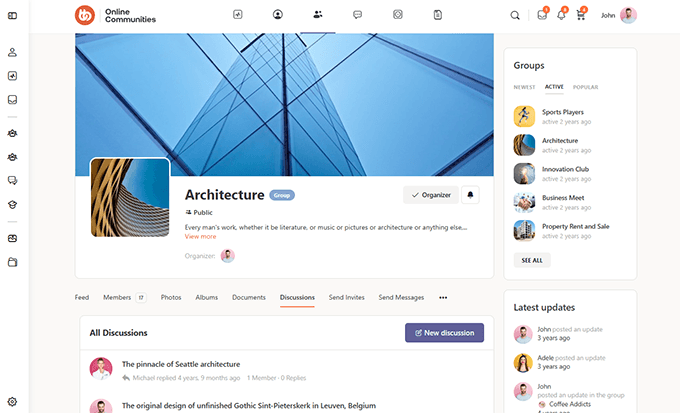
BuddyBoss é a melhor plataforma de construção de comunidades WordPress do mercado. Na verdade, temos até uma análise completa do BuddyBoss que descreve todas as razões pelas quais ele é nosso plugin de comunidade favorito.
Neste guia, mostraremos como adicionar mensagens ao vivo ao seu site usando BuddyBoss.
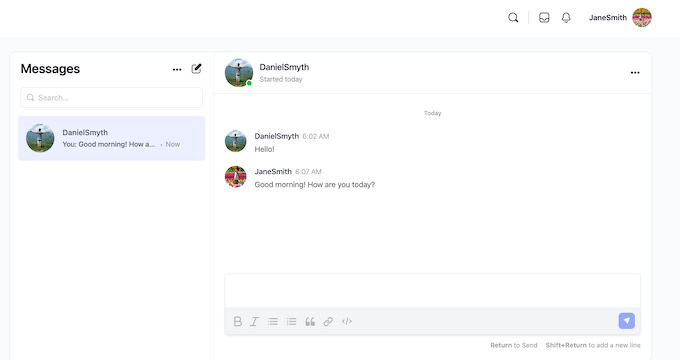
Para mais informações sobre como usar seus outros recursos sociais, consulte nosso guia sobre como criar sua própria comunidade privada com WordPress.
Passo 1. Crie uma Conta Pusher
O BuddyBoss pode adicionar mensagens ao vivo ao seu site usando Pusher Channels, que é um serviço que permite aos usuários se comunicarem em tempo real.
Antes de começarmos com o BuddyBoss, você precisará criar uma conta Pusher. Felizmente, o Pusher tem um plano gratuito que permite enviar até 200 mil mensagens por dia, o que deve ser suficiente para a maioria dos blogs e sites WordPress. No entanto, se precisar fazer um upgrade, você pode enviar até 1 milhão de mensagens por dia por US$ 49 por mês.
Para começar, acesse o site do Pusher e clique no botão 'Sign up'.
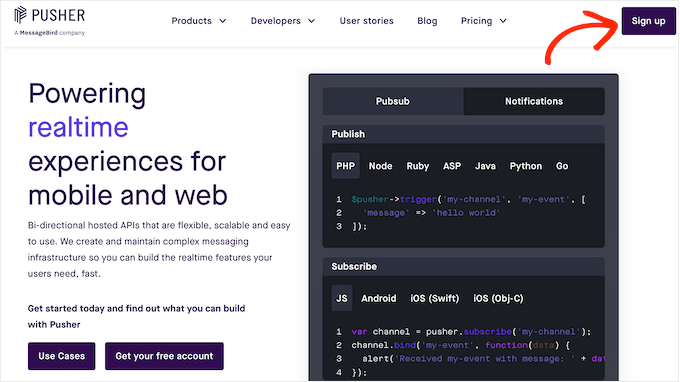
Em seguida, siga as instruções na tela para criar sua conta gratuita.
Com isso feito, você será redirecionado automaticamente para o painel do Pusher. Nesta tela, clique no botão 'Get started' em 'Channels'.
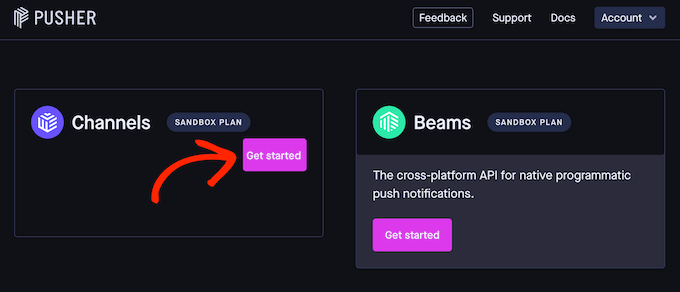
Agora você pode digitar um nome para seu aplicativo Pusher. Isso representará o aplicativo em seu painel do Pusher, então é uma boa ideia usar algo descritivo.
Você também pode selecionar um Cluster, que é a localização física dos servidores que lidarão com as solicitações do seu aplicativo Pusher. Ao escolher um local, tenha em mente que os regulamentos europeus de proteção de dados especificam que dados pessoais de usuários não podem sair das fronteiras da UE.
Também faz sentido escolher um local geograficamente próximo de seus usuários ou de seus próprios servidores. Isso reduzirá o atraso que pode ocorrer ao enviar e receber mensagens.
Para escolher um local, abra o menu suspenso ‘Selecionar um cluster’ e escolha uma opção na lista.
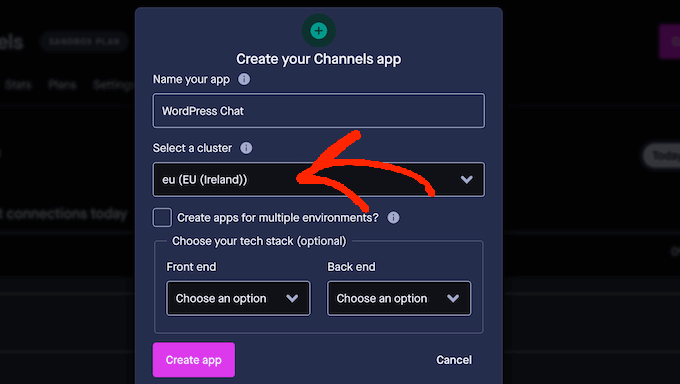
Com isso feito, clique em ‘Criar aplicativo’.
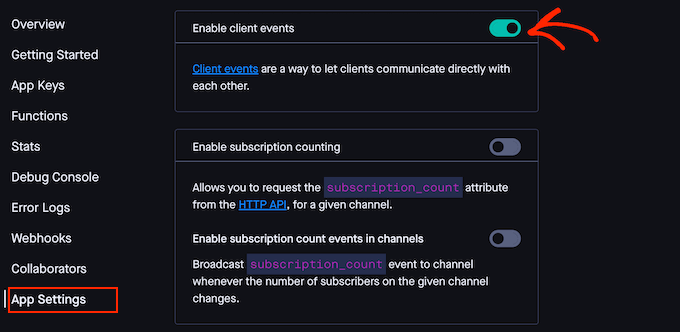
Para finalizar a configuração do aplicativo, selecione ‘Configurações do aplicativo’ no menu do lado esquerdo. Em seguida, role até a seção ‘Ativar eventos do cliente’ e clique para ativar seu interruptor.
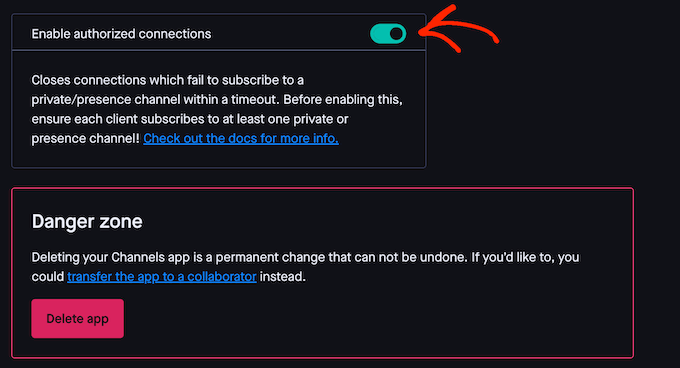
Em seguida, role até a seção ‘Ativar conexões autorizadas’.
Mais uma vez, clique para ativar este interruptor.
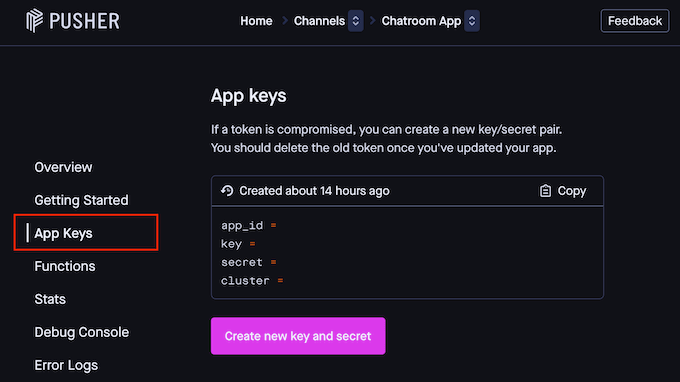
Seu aplicativo agora está funcionando, então clique em ‘Chaves do aplicativo’ no menu do lado esquerdo. Isso contém todas as informações que você precisará adicionar ao seu plugin BuddyBoss.
Com isso em mente, deixe esta tela aberta em uma aba separada durante os próximos passos.
Etapa 2. Instale os Plugins e o Tema BuddyBoss
Para configurar mensagens ao vivo, você precisará do plugin principal BuddyBoss, BuddyBoss Platform Pro e do tema BuddyBoss. Dito isso, acesse o site do BuddyBoss e inscreva-se no pacote Web ou em um Bundle.

Após concluir sua compra, você precisará instalar os plugins BuddyBoss e BuddyBoss Platform Pro em seu site. Para mais detalhes, consulte nosso tutorial sobre como instalar um plugin WordPress.
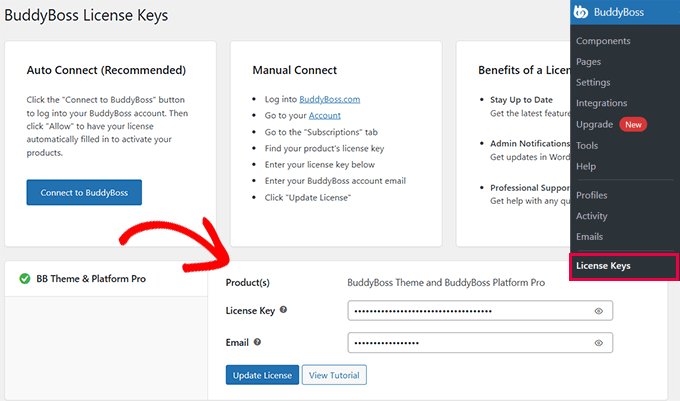
Quando solicitado, insira sua chave de licença do produto. Você pode encontrar essas informações em sua conta no site do BuddyBoss.
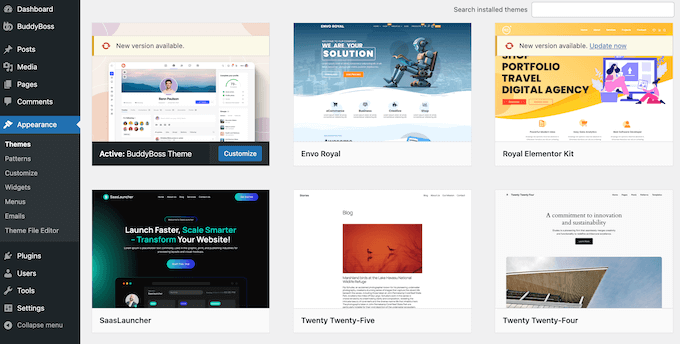
Em seguida, você precisará instalar o tema BuddyBoss que vem incluído em todos os pacotes Web e Pacote.
Para instruções detalhadas passo a passo, consulte nosso guia sobre como instalar um tema WordPress.
Passo 3. Habilitar Mensagens Privadas
O BuddyBoss tem uma tonelada de recursos, então para facilitar as coisas, o plugin separa esses recursos em diferentes Componentes. Você pode habilitar ou desabilitar esses Componentes, dependendo dos recursos que você precisa.
Para fazer isso, acesse a página BuddyBoss » Componentes.
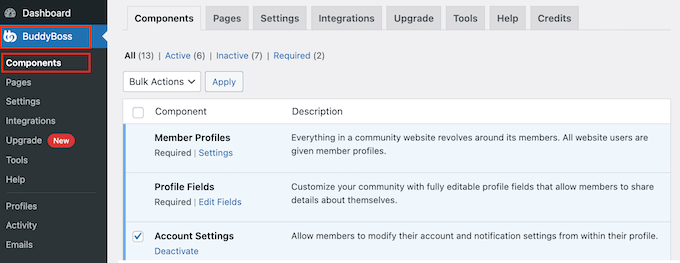
Aqui, você verá todos os diferentes Componentes que você pode usar.
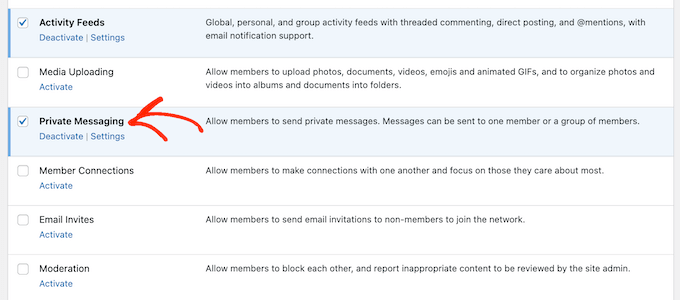
Como queremos adicionar mensagens ao vivo ao WordPress, encontre o componente Mensagens Privadas e clique em seu link 'Ativar'.
Passo 4. Integrar com Pusher Channel
Agora, você está pronto para vincular seu site WordPress e sua conta Pusher acessando BuddyBoss » Integrações. Aqui, clique no link ‘Pusher’.
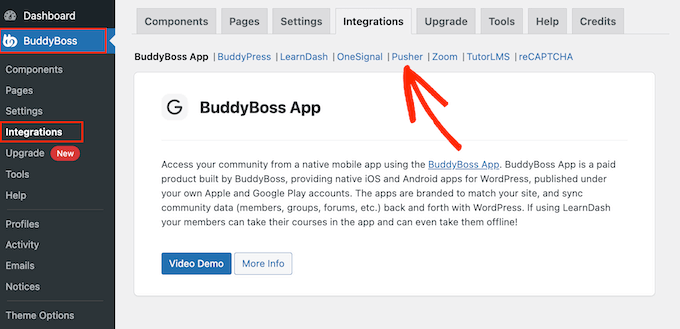
Agora você verá uma área onde pode adicionar seu ID e chaves do Pusher.
Simplesmente copie cada informação da sua aba Pusher e cole-a no campo correspondente no seu painel WordPress.
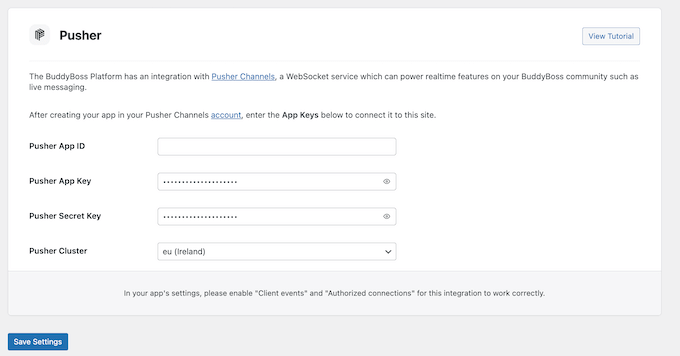
Você também pode precisar alterar o campo ‘Pusher Cluster’ para que ele corresponda ao cluster selecionado na sua conta Pusher.
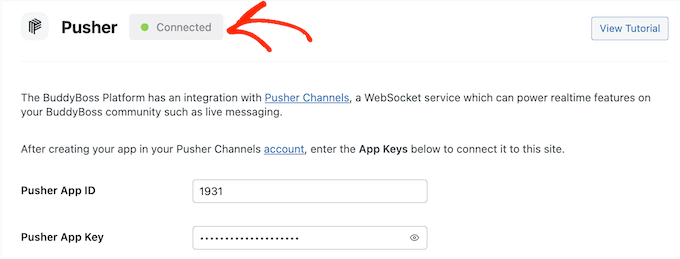
Assim que isso for feito, clique em ‘Salvar Configurações’ no seu painel WordPress. Se tudo estiver funcionando bem, você verá uma mensagem verde ‘Conectado’ na parte superior da tela.
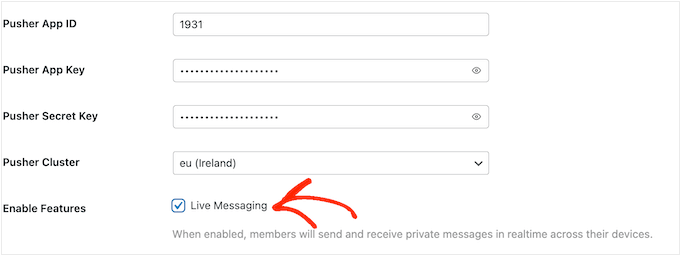
Você também verá um novo campo ‘Mensagens ao Vivo’.
Vá em frente e marque a caixa ao lado desta opção.
Finalmente, clique em ‘Salvar Configurações’ para armazenar suas alterações.
Passo 5. Teste seu Chat ao Vivo
É uma boa ideia testar o novo recurso de chat apenas para confirmar que tudo está funcionando bem. Para fazer isso, você precisa fazer login em duas contas de membros diferentes usando o modo anônimo em seu navegador.
Em seguida, vá para a página ‘Membros’ que o BuddyBoss cria automaticamente. Se você não tiver certeza de onde encontrar esta página, o BuddyBoss geralmente a cria em url-do-seu-site/members.
Nesta página, encontre a outra conta de membro que você está usando no seu teste e clique no botão ‘Enviar Mensagem’.
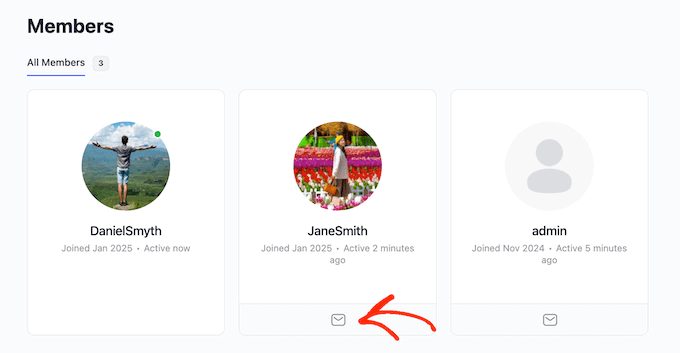
Você deverá ver um ícone verde indicando que essa pessoa está online.
Vá em frente e digite uma mensagem, depois clique em ‘Enviar’.
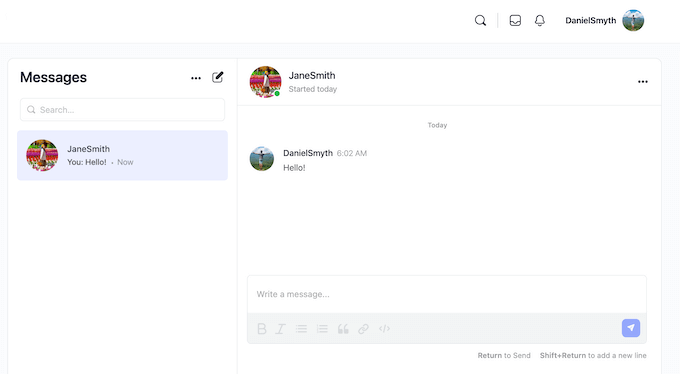
Agora, se você mudar para a outra janela do seu navegador, deverá receber esta mensagem imediatamente sem precisar atualizar a aba.
Guias Bônus
Agora que você aprendeu como criar salas de chat no seu site, pode desejar aprender mais dicas para melhorar sua comunidade online e a experiência do usuário:
- Como Oferecer Cursos Online Baseados em Coortes — Aprendizagem em Grupo com WordPress
- Como Criar Sua Própria Comunidade Privada com WordPress
- Como Rastrear o Engajamento do Usuário no WordPress com o Google Analytics
- O Que É o Google Lighthouse? Como Ele Pode Melhorar a Experiência do Usuário do Seu Site?
- Como Obter Feedback de Design de Site no WordPress (Passo a Passo)
- Como fazer testes de regressão visual facilmente no WordPress
Esperamos que este artigo tenha ajudado você a aprender como criar salas de chat para seus usuários do WordPress. Você também pode consultar nossos guias sobre como adicionar botões de reação para aumentar o engajamento e como fazer uma auditoria de UX do seu site WordPress.
Se você gostou deste artigo, por favor, inscreva-se em nosso Canal do YouTube para tutoriais em vídeo do WordPress. Você também pode nos encontrar no Twitter e no Facebook.





Moinuddin Waheed
Este é um recurso muito útil para aumentar o engajamento com os próprios usuários no site.
Sites de associação e fóruns podem utilizar este recurso para aumentar o tráfego e reduzir a taxa de rejeição.
Seria muito útil se pudéssemos ter chats separados com indivíduos.
Não sei se isso pode ser alcançado ou não, mas parece promissor implementar para o fórum.
Dennis Muthomi
Artigo muito interessante.
Isso definitivamente aumentará o engajamento dos usuários no meu site quando eu o implementar.
Na verdade, tive uma ideia ao ler isso. Amo seus artigos WPBeginner.
OBRIGADO!!
Mrteesurez
Isso é incrível, então o WordPress é poderoso a ponto de criar salas de bate-papo, o WordPress é promissor.
Gosto da ideia de mostrá-lo em um widget para leitores que possam ter interesse em participar do bate-papo. Também é bom permitir que visitantes não registrados leiam o bate-papo, mas não interajam até que estejam registrados, pois isso reduzirá o abuso.
Mas quero perguntar, é uma boa prática desativar os comentários e depender apenas desta sala de bate-papo?
Comentários WPBeginner
Isso realmente depende do propósito e das necessidades de cada site.
Mrteesurez
Bem, isso é verdade. A forma como alguém administra seu site determinará sua aplicação, mas achei o bate-papo interessante e posso experimentá-lo no meu blog pessoal para ter uma experiência. Obrigado pela resposta.
Aks
Ei, todos que querem participar do bate-papo precisam de uma conta do WordPress?
WPBeginner Support
Os usuários não precisam de uma conta do WordPress, mas você pode exigir uma conta no seu site, se desejar.
Admin
Alexi
Uau, ótimo artigo!
WPBeginner Support
Thank you
Admin
Maja
It’s a pity that you can not embed room on any page, e.g. shordcode, widget etc.
WPBeginner Support
We will be sure to look into alternatives with that option for future updates
Admin
Ahshan
a como posso deletar parágrafo da caixa de bate-papo
Tijjani Isah
Realmente Agradeço
Ahmed Barwari
Instalei e ativei o plugin, mas não está funcionando.
403 Proibido
A configuração do site impede que você acesse esta página.
Saminu Eedris
Isso é ótimo.
Acabei de conseguir um emprego para um bar online, não exatamente um bar online, mas haveria uma plataforma onde os visitantes podem interagir com alguns dos embaixadores da marca.
Acho que vou experimentar este plugin para ver como funciona.
Obrigado,
Saminu!
asad ali
Olá
Tenho um site de sala de bate-papo e quero usar o WordPress para sala de bate-papo. Existe algum plugin que eu possa usar no meu blog? No momento, estou usando o script de sala de bate-papo de outra pessoa, mas quero adicionar o meu. Por favor, sugira se houver alguma boa sala de bate-papo. Obrigado.
anand kjha
quantos usuários podem usar a funcionalidade da sala de bate-papo ao mesmo tempo?
Giorgios
Usei esse plugin no meu site – funciona bem, mas é muito simples. Principalmente sem recurso de compartilhamento de arquivos, então mudei para o Chatwee. Ele me serve melhor.
HappyMoon
Olá. Como crio algo como o topo do seu site, como HOME »BLOG» PLUGINS WORDPRESS »COMO CRIAR SALAS DE BATE-PAPO…
Equipe Editorial
É um plugin chamado Breadcrumb NavXT. Você pode ver mais sobre ele em nossa página Blueprint.
https://www.wpbeginner.com/blueprint/
Admin
HappyMoon
Muito obrigado
Khürt L. Williams
Estou sempre procurando uma maneira de aumentar o uso da instalação WordPress de nossa organização. Temos um quadro de avisos rodando em outro sistema, mas quero centralizar os sistemas. Talvez o bbpress com este plugin seja o caminho a seguir.
ivica
Você viu este plugin de chat WP? Um dos melhores, senão O melhor:
http://wordpress.org/extend/plugins/quick-chat/
Made in Croatia
Ivica
Equipe Editorial
Não sabia sobre esse. Terei que dar uma olhada nele.
Admin
Thomas
Concordo totalmente com isso. Pesquisei ambos e o que você postou é muito melhor! Eu estava procurando algo EXATAMENTE assim para o meu site em NE1UP.com, então realmente aprecio!
No worries, @WPBeginner, still love your site and it’s so beautiful. Wouldn’t have figured this out if you hadn’t posted about WordPress chat in the first place!
Valeu, pessoal!